Workflow
Was finden Sie hier?
Informationen zu Workflow
Sie können Workflow verwenden, um eine Reihe automatisierter Aufgaben für mehrere Einträge in einer Liste auszuführen. Sie können beispielsweise eine NPS an jeden Manager:in senden, die den durchschnittlichen NPS für seine Filiale enthält, oder einen monatlichen Mitarbeitende an jeden Manager:in in der Organisation senden.
Qualtrics realisiert Workflow-Schleifen mithilfe von geplanten Datenextraktionsaufgaben. Sie können genau festlegen, was für jeden extrahierten Dateneintrag – auch als „Liste“ bezeichnet – ausgeführt werden soll. Mit anderen Worten, dies ist die Liste aller Personen in einer bestimmten Rolle (z. B. Benutzerkonto Manager, People Manager usw.) oder aller Städte (z. B. Seattle, New York usw.) oder allgemein aller Elemente in einer Tabelle.
Beispiel: Für jeden Manager:in möchten Sie den wöchentlichen NPS für seine Filiale berechnen und dann eine E-Mail an den Manager:in senden, wenn der NPS unter einem bestimmten Schwellenwert liegt.

Datenextraktionsaufgaben
Beim Erstellen von Workflows, die diese Schleife betreffen, müssen Sie als erste Aufgabe eine Aufgabe hinzufügen. Diese Arten von Aufgaben extrahieren Daten aus einer anderen Quelle, die Sie dann an anderer Stelle verwenden oder sichern können. Quellen, aus denen Sie Daten extrahieren können, sind:
Tipp: Eine vollständige Liste finden Sie unter Verfügbare Extraktoraufgaben.
Eine dieser Aufgaben muss dem Workflow hinzugefügt werden, bevor Sie angeben können, was in jeder Schleife geschieht. Sobald Sie mit der Erstellung der Aufgaben beginnen, die in jeder Schleife angezeigt werden, können Sie zusätzliche Aufgaben hinzufügen.
Anforderungen für Workflow
Bevor Sie eine Workflow anlegen, sollten Sie Folgendes beachten:
- Workflow-Schleifen sind nur mit geplanten Workflows kompatibel.
- Sie können nur hinzufügen 1 Schleifenliste zu einem Workflow auf einmal. Das bedeutet: Wenn Sie Ihrem Workflow mehrere Datenextraktionsaufgaben hinzugefügt haben, können Sie eine Schleife nur auf einer davon aufbauen.
Die Schleife darf nicht mehr als 50.000 Elemente enthalten.

Tipp: Wenn die Anzahl der Elemente 50.000 überschreitet, wird der Workflow nicht ausgeführt.
- Schleifen können nur Dateien einer bestimmten Größe verarbeiten. Das bedeutet, dass die Datei, die Sie extrahieren, folgende Anforderungen erfüllen muss:
- Die Datei darf nicht größer sein als 1 GB.
- Jede Zeile darf 1 MB nicht überschreiten.
- Schleifen kann nicht in anderen Schleifen hinzugefügt werden.
- In einer sich wiederholenden Aufgabenliste können Sie maximal 5 Aufgaben hinzufügen.
Workflow
In diesem Abschnitt wird erläutert, wie Sie eine Workflow am Beispiel des Sendens einer wöchentlichen NPS an Benutzer einrichten, die zur Manager:in gehören. Dies ist jedoch nicht die einzige Verwendung von Workflow.
Wechseln Sie zum Workflows oder die Registerkarte in einer Umfrage.
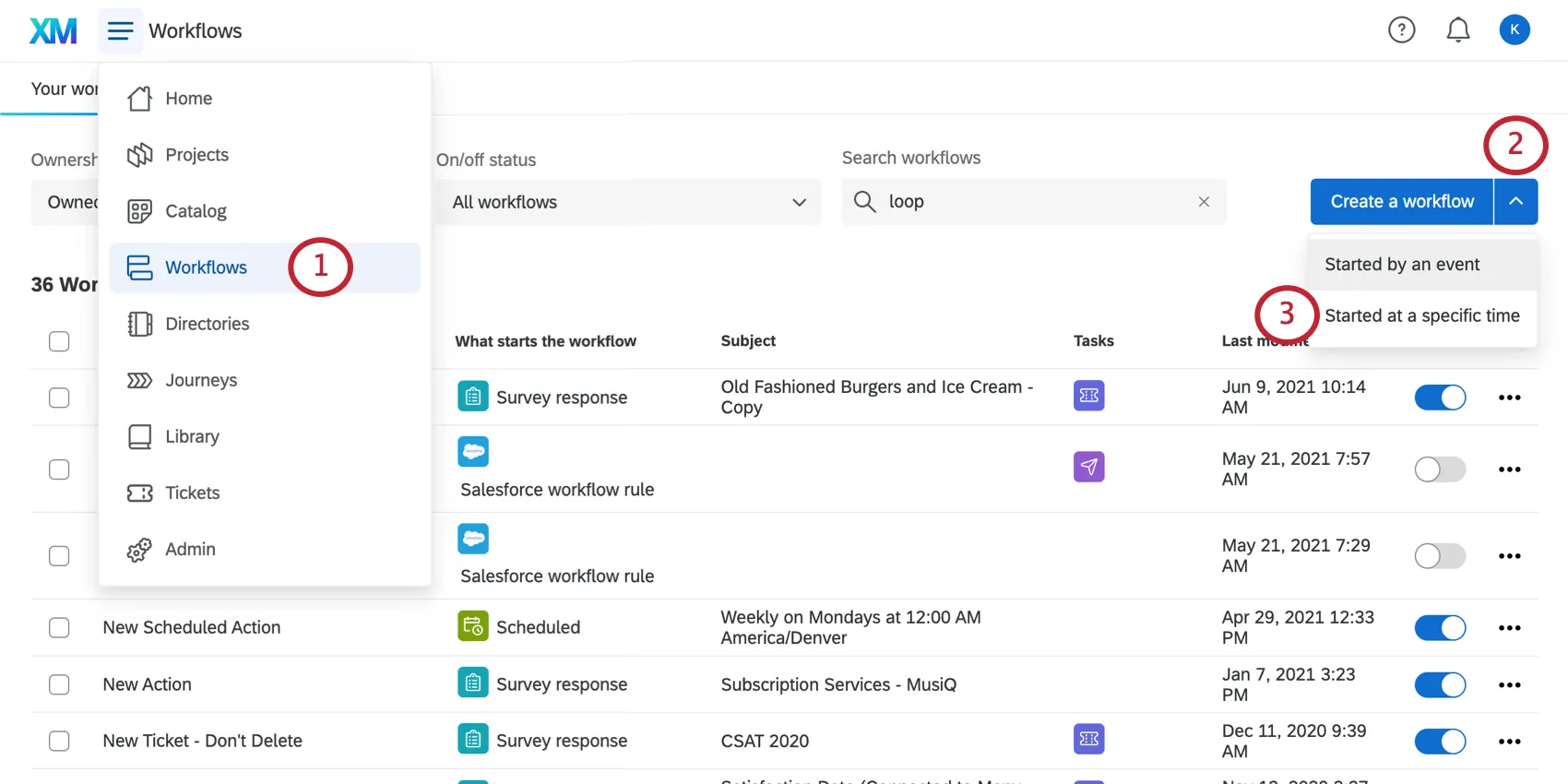
Klicken Sie auf die Dropdown-Liste weiter Workflow anlegen .
Auswählen Zu einem bestimmten Zeitpunkt gestartet.
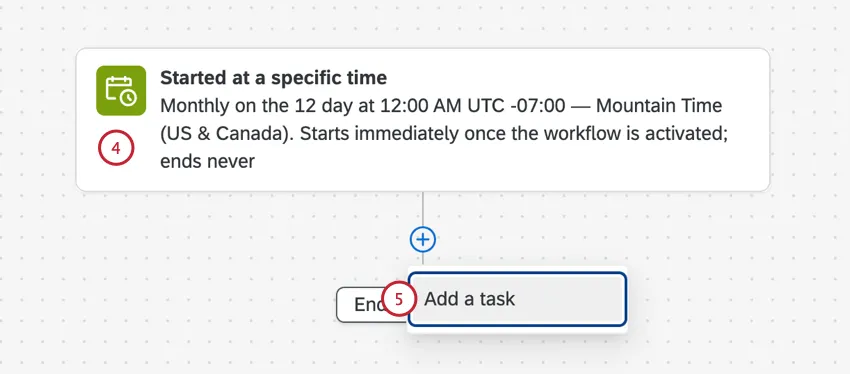
Beispiel: Wir möchten zu Beginn jeder Woche eine NPS an jeden Manager:in senden. Daher haben wir uns dafür entschieden, unseren Workflow wöchentlich am Montag um 9 Uhr durchzuführen.
Klicken Sie auf das Pluszeichen (+) und fügen Sie eine Aufgabe hinzu.
Wählen Sie eine Aufgabe zur Datenextraktion.
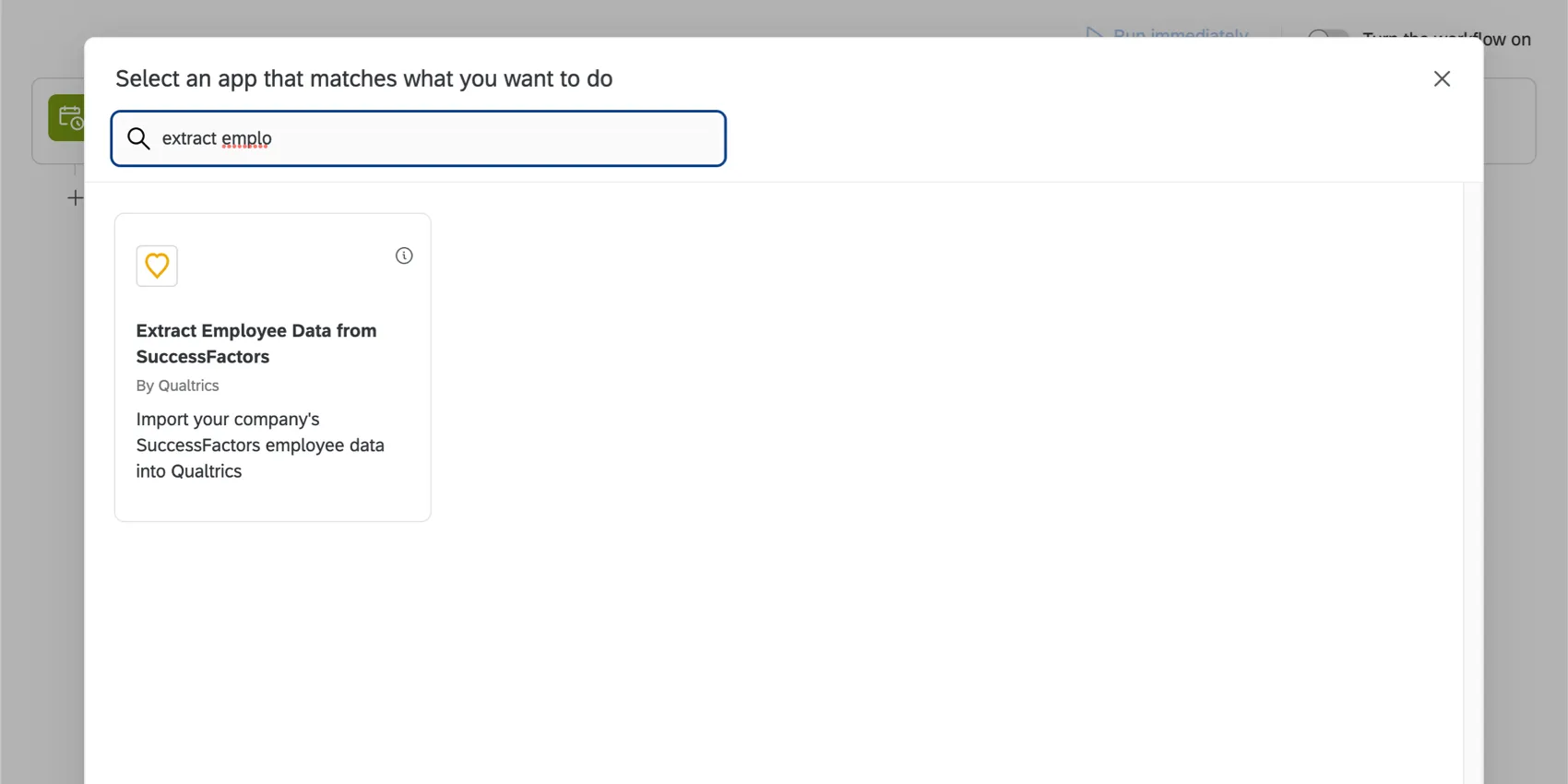
Beispiel: Wir haben uns für Mitarbeitende aus SuccessFactors extrahieren weil wir für jeden Manager:in, den wir in SuccessFactors gespeichert haben, bestimmte Workflows wiederholen möchten.
Klicken Sie auf Eine for-each-Schleife hinzufügen.
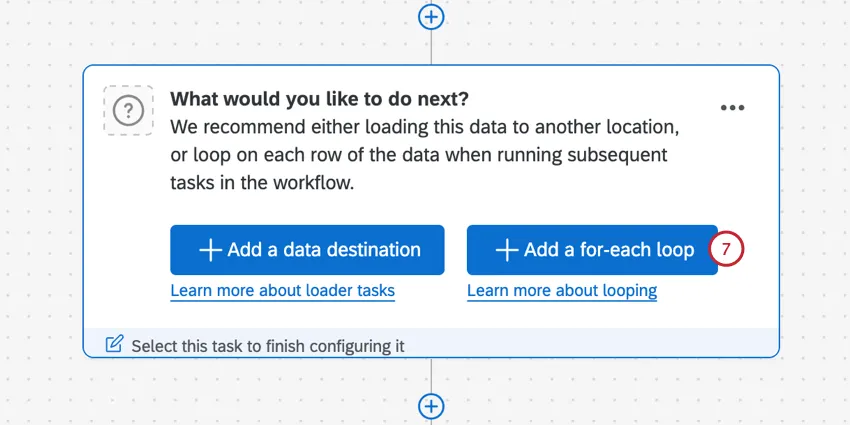
Wählen Sie die zuvor erstellte Datenextraktionsaufgabe aus.
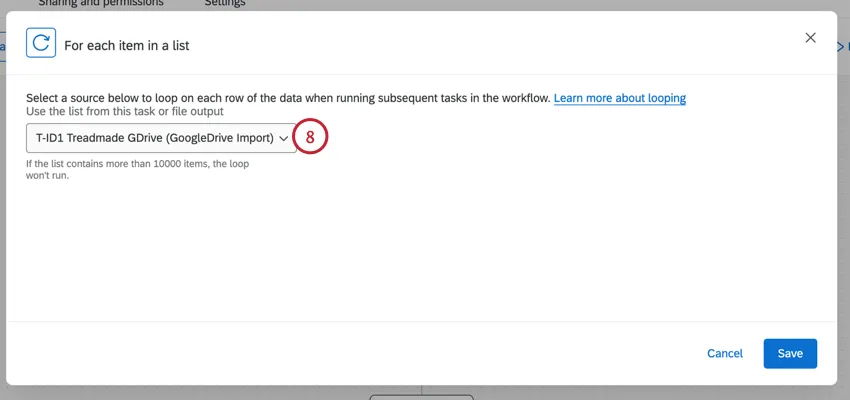
Legen Sie die Parallelität und die Verarbeitungsgeschwindigkeit fest. So viele Schleifen werden gleichzeitig verarbeitet.
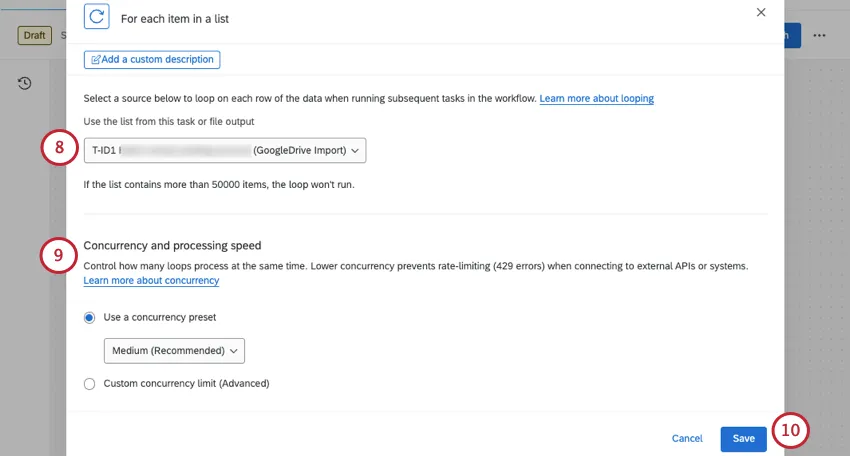
Beispiel: Eine höhere Parallelität führt zu mehr Iterationen, wodurch alle möglichen Schleifen schneller abgeschlossen werden. Eine niedrigere Parallelität schränkt die Anzahl der gleichzeitig ausführbaren Schleifen ein; dies ist ideal, um nachgelagerte Ratenbeschränkungen zu vermeiden, beispielsweise durch öffentliche APIs oder andere Systeme.
- Verwenden Sie eine Voreinstellung für die Parallelität: Wählen Sie eine der folgenden Optionen aus:
- „High“: Bei dieser Voreinstellung für die Parallelität werden alle Schleifen parallel ausgeführt, um die schnellstmögliche Ausführung zu gewährleisten. Eine hohe Einstellung kann zu Ratenbeschränkungen bei APIs von Drittanbietern führen.
- Mittel (empfohlen): Diese Voreinstellung für die Parallelität sorgt für einen ausgewogenen Durchsatz und dient dazu, externe Endpunkte vor hohem Datenaufkommen zu schützen.
- Niedrig: Die langsamste voreingestellte Ausführungsgeschwindigkeit. Diese Option eignet sich am besten, wenn Sie mit strengen Downstream-Ratenbeschränkungen oder sensiblen API-Verbindungen arbeiten.
- Benutzerdefinierte Begrenzung der gleichzeitigen Verbindungen (Erweitert): Wenn Sie keine der voreingestellten Werte verwenden möchten, können Sie einen benutzerdefinierten Wert eingeben. Geben Sie die genaue Anzahl der Schleifen ein, die gleichzeitig verarbeitet werden können. Der Grenzwert muss zwischen 500 und 50.000 liegen.
Klicken Sie auf Speichern.
Klicken Sie auf das Pluszeichen ( + ), und wählen Sie die gewünschten Aufgaben aus.
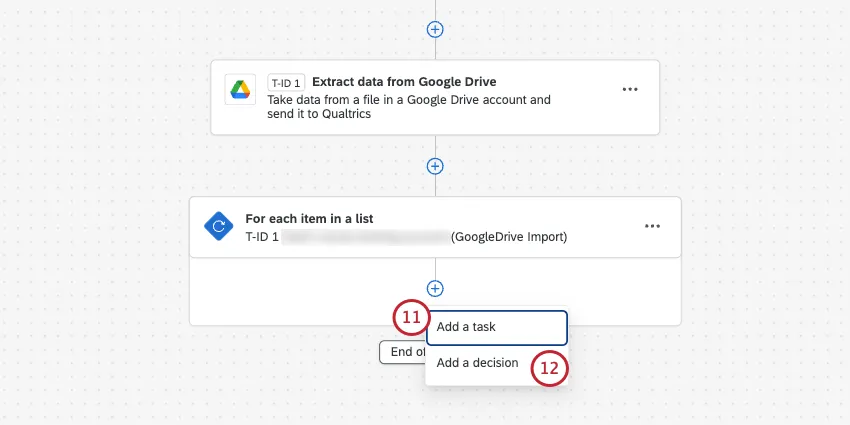
Warnung: Sie sollten innerhalb Ihrer Schleife keine anderen Aufgaben zum Extrahieren, Transformieren oder Laden von Daten verwenden. Siehe diese Seite für eine Liste solcher Aufgaben. Wenn Sie eine Aufgabe des Datenladers verwenden möchten, sollten Sie einen Standard ETL Workflow erstellen, anstatt Schleifen zu verwenden.

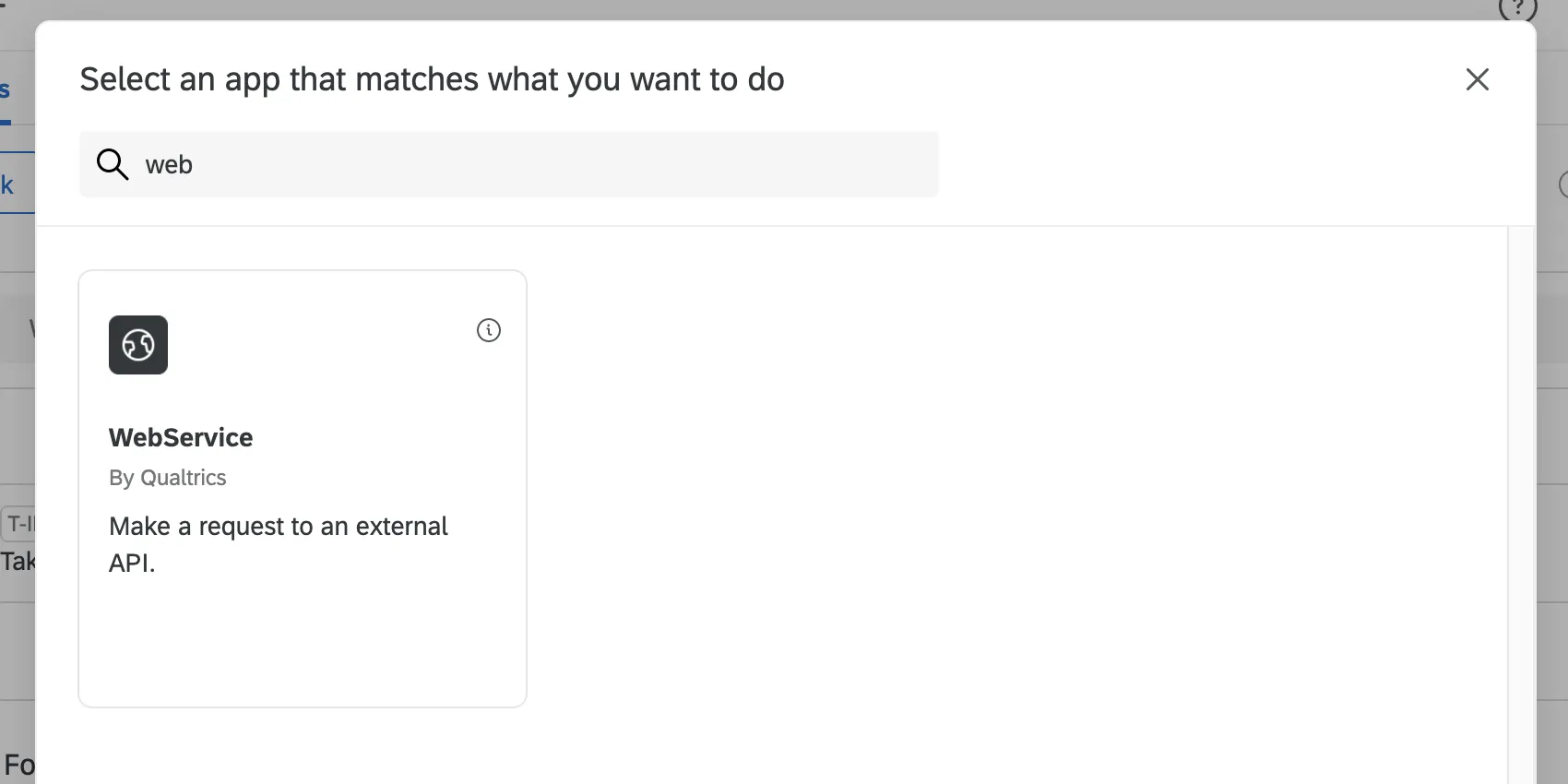
Beispiel: Wir fügen eine Aufgabe damit wir API verwenden können, um Namen und E-Mail-Adresse jedes Benutzers abrufen.
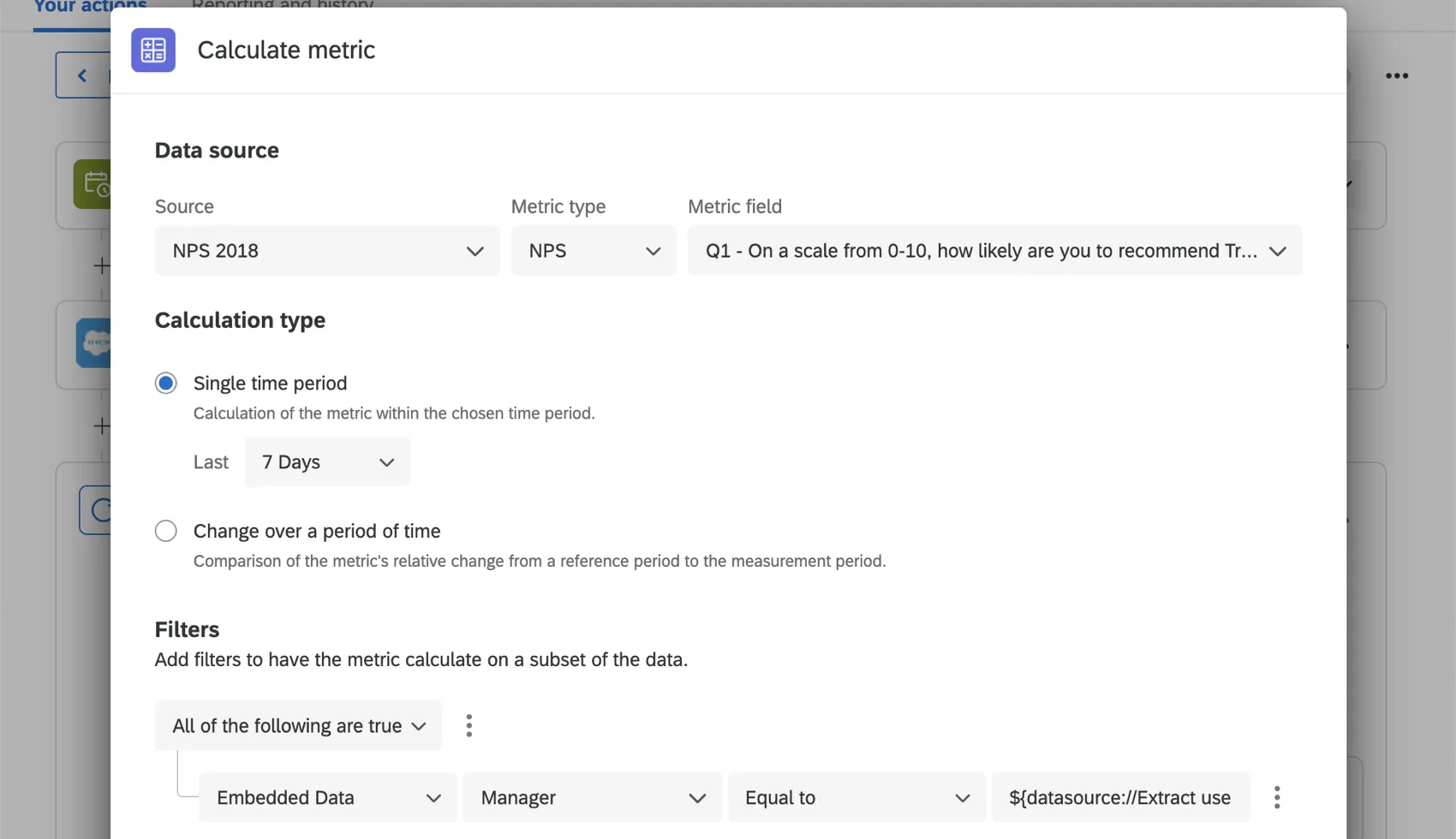
Beispiel: Als Nächstes fügen wir eine Aufgabe zur Berechnung der Kennzahl hinzu, um den NPS-Wert zu ermitteln. Wir richten einen Filter für diese Aufgabe ein, sodass das eingebettete Daten Manager:in“ mit der Benutzerkennung übereinstimmen muss. Beachten Sie, dass dies als dynamischer Text für das Benutzer-ID-Feld dargestellt wird, das während des API extrahiert wird. Ohne diesen Filter kann der falsche NPS berechnet werden.
Klicken Sie auf das Pluszeichen ( + ) und fügen Sie nach Belieben Bedingungen (Entscheidungen) hinzu.
Beispiel: Wir möchten nur eine E-Mail für NPS senden, die als KritikerDaher legen wir eine Bedingung so fest, dass sie nur gesendet wird, wenn der NPS der Aufgabe zur Berechnung der Metrik kleiner oder gleich 6 ist.

Klicken Sie auf das Pluszeichen ( + ), und fügen Sie nach Bedarf weitere Aufgaben hinzu.
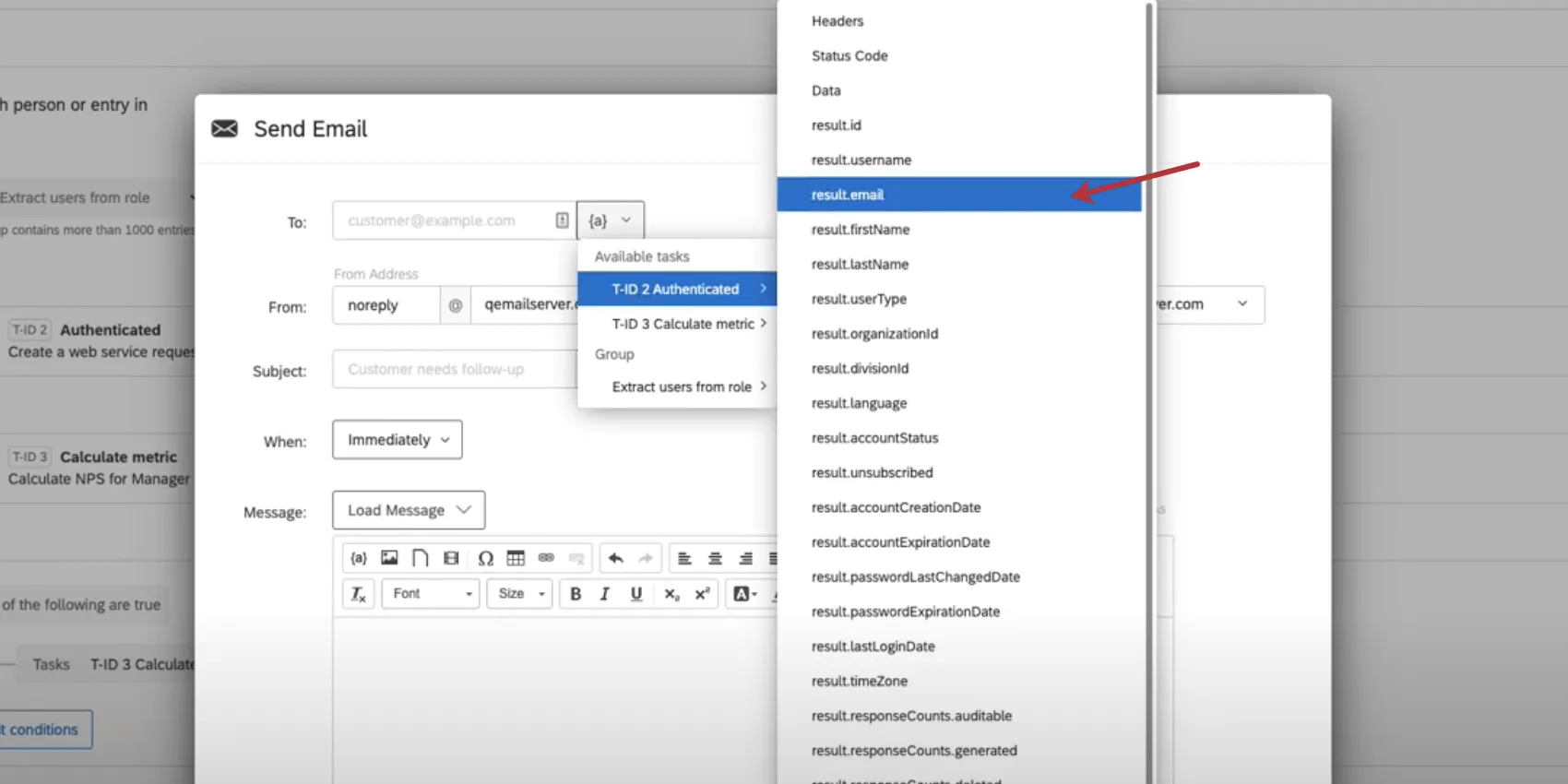
Beispiel: Wir fügen eine E-Mail-Aufgabe hinzu, mit der wir die NPS einrichten können, die wir alle geplant haben. Wir können dynamischer Text verwenden, um eine E-Mail-Adresse aus der Aufgabe und den NPS aus der Aufgabe abzurufen.
Wenn Sie mit der Einrichtung fertig sind, veröffentlichen Sie Ihren Workflow.
Laufhistorie
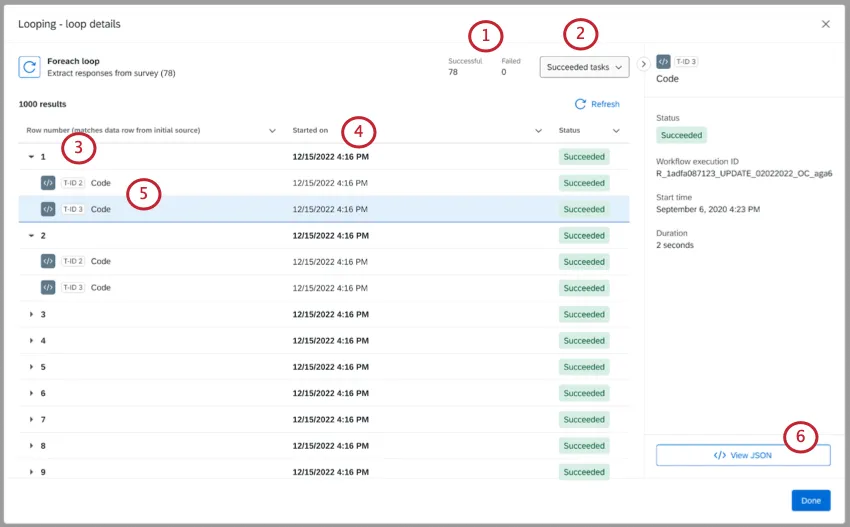
Wenn Sie sich den Ausführungsverlauf eines Workflows mit Schleifen ansehen, können Sie den Ausführungsverlauf für jede der ausgelösten Schleifen einsehen. Auf diese Weise können Sie leistung im Zusammenhang mit bestimmten Workflow eingrenzen.
Wenn Sie sich auf der Registerkarte Ausführungsverlauf befinden, klicken Sie auf den Namen des Workflow, um weitere Details anzuzeigen. Neben dem Ereignis und den Aufgaben des Workflow sehen Sie auch Für jede Schleife. Klicken Sie auf diese Option, um eine Aufschlüsselung der Ausführung der einzelnen Ereignis und Aufgabe in jeder Schleife anzuzeigen.
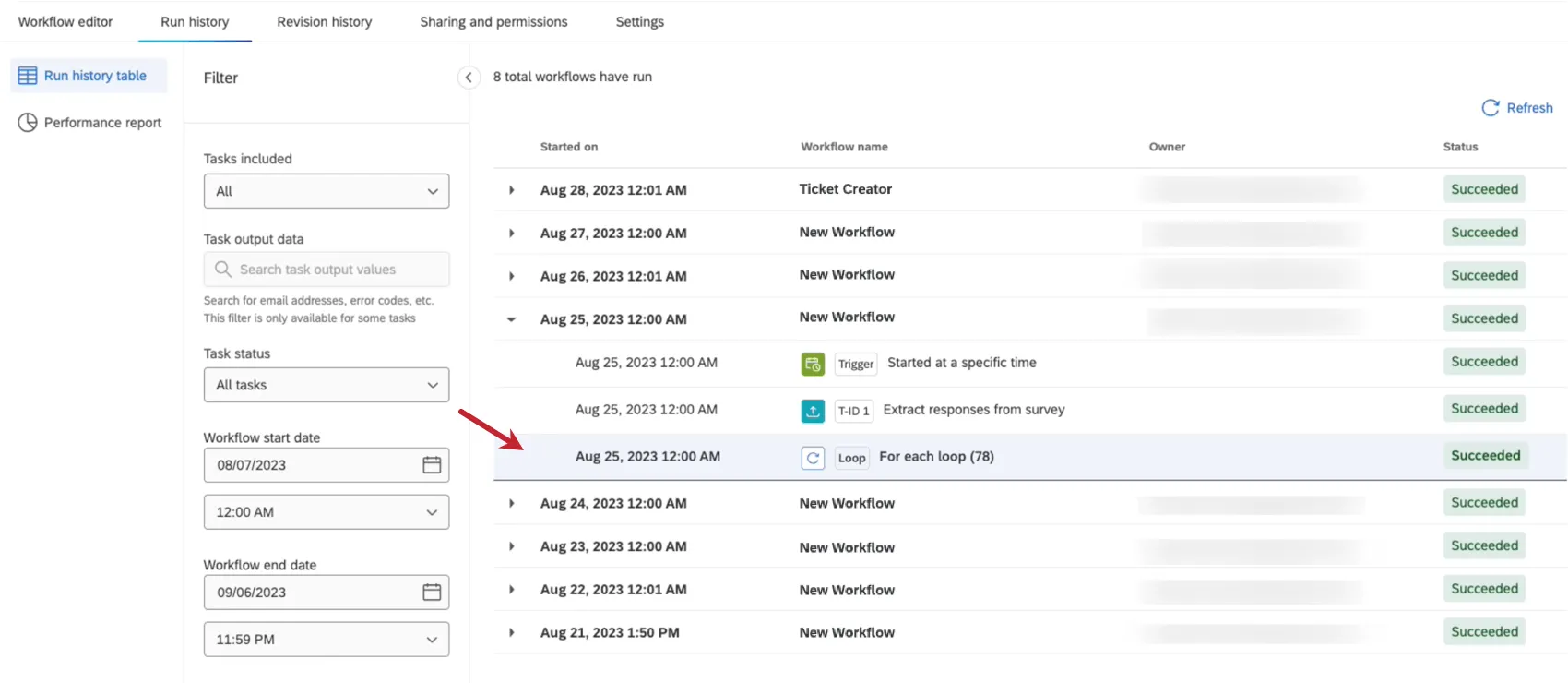
Tipp: Die Zahl in Klammern weiter Für jede Schleife zeigt an, wie oft die Schleife erfolgreich ausgeführt wurde.
Tipp: Weitere Informationen finden Sie unter Workflow.
Tipp: Weitere Informationen zu den in einer Ausführungsverlauf enthaltenen Informationen finden Sie unter. Laufhistorie.
Großartig! Vielen Dank für die Rückmeldung!
Vielen Dank für die Rückmeldung!