Daten aus Aufgabe extrahieren
Was finden Sie hier?
Informationen zum Extrahieren von Daten aus Amazon S3
Amazon Simple Storage Service (auch bekannt als Amazon S3) ist ein Service, in dem Sie Daten speichern können. Mit Workflows können Sie die Extraktion von Daten aus Amazon S3 zur Verwendung in Qualtrics einfach automatisieren.
Beispiel: Sie halten aktuelle Tabellen mit den Kontaktdaten der Mitarbeitenden auf Amazon S3 gespeichert. Sie möchten regelmäßig diese Mitarbeitende in Qualtrics hochladen für die Verwendung in Ihren Employee Experience.

TIPP: Informationen über allgemeine Grenzen, die für ETL-Workflows übernommen werden, finden Sie unter Workflow-Grenzen. Für alle aufgabenspezifischen Grenzen siehe die Informationen auf dieser Seite.

Bevor Sie beginnen
Bevor Sie mit der Extraktion von Daten aus Amazon S3 beginnen, Benutzerkonto Sie die folgenden Überlegungen:
- Was möchten Sie mit Ihren Daten tun? Werfen Sie einen Blick auf die verfügbare Loader-Aufgaben für eine Liste von Optionen.
- Passen Ihre Dateien zu einem konsistenten Format? Beispielsweise sollten Dateien, die Sie in denselben Workflow importieren möchten, dieselben Kopfzeilen/Spalten/Felder haben, auch wenn sich die Werte unterscheiden.
Beispiel: Sie richten einen Workflow ein, um regelmäßig Kontakte von Amazon S3 in XM Directory hochladen . Jede Datei enthält Spalten für Firstname, Lastname, E-Mail, Telefon, UniqueID und Standort.
Qualtrics mit AWS verbinden
S3-Berechtigung für eine IAM-Rolle erforderlich
IAM-Rollen müssen über die folgenden S3-Berechtigungen verfügen, um ihr Benutzerkonto zu verbinden. Weitere Informationen zur S3-Zugriffsverwaltung finden Sie unter. AWS-Dokumentation.
- s3:DeleteObject
- s3:GetObject
- s3:ListBucket
- s3:PutObject
- s3:AbortMultipartUpload
- s3:ListMultipartUploadParts
Beispiel: Im Folgenden finden Sie eine Stichprobe. Für die Aktion “s3:ListBucket” sollte die zugehörige Ressource auf einen gesamten Bucket zeigen. Hinter dem Bucket-Namen darf weder ein nachgestellter Schrägstrich noch ein Platzhalter stehen.
{
"Version": "2012-10-17",
"Anweisung": [
{
"Wirkung": "Zulassen",
"Aktion": [
"s3:ListBucket"
],
"Ressource": [
"arn:aws:s3:::s3bucketname"
]
},
{
"Wirkung": "Zulassen",
"Aktion": [
"s3:DeleteObject",
"s3:GetObject",
"s3:PutObject",
"s3:AbortMultipartUpload",
"s3:ListMultipartUploadParts"
],
"Ressource": [
"arn:aws:s3:::s3bucketname/QualtricsPrefix/*"
]
}
]
}
Beispiel: Im Folgenden finden Sie ein Stichprobe für eine Vertrauensrichtlinie:
{
"Version": "2012-10-17",
"Anweisung": [
{
"Wirkung": "Zulassen",
"Aktion": "sts:AssumeRole",
"Principal": {
"AWS": "604163242721"
},
"Bedingung": {
"StringEquals": {
"sts:ExternalId": "60ebef7bdexternalidc38d36bc2a6b75cd14f02c73"
}
}
}
]
}
S3 RESSOURCEN ERFORDERLICH FÜR EINEN IAM-BENUTZER
IAM-Benutzer müssen über die folgenden ressourcen verfügen, um ihr Benutzerkonto zu verbinden. Weitere Informationen zur S3-Zugriffsverwaltung finden Sie unter. AWS-Dokumentation.
- arn:aws:s3:::bucket-name/*
- arn:aws:s3:::bucket-name
Benutzerkonto hinzufügen
Diese Schritte beschreiben, wie Sie Ihr persönliches Qualtrics-Benutzerkonto mit einem Amazon Web Services (AWS)-Konto verbinden.
Tipp: Weitere Informationen zu AWS-Zugriffsschlüsseln, geheimen Schlüsseln und der IAM-Richtlinie finden Sie unter. AWS-Dokumentation.
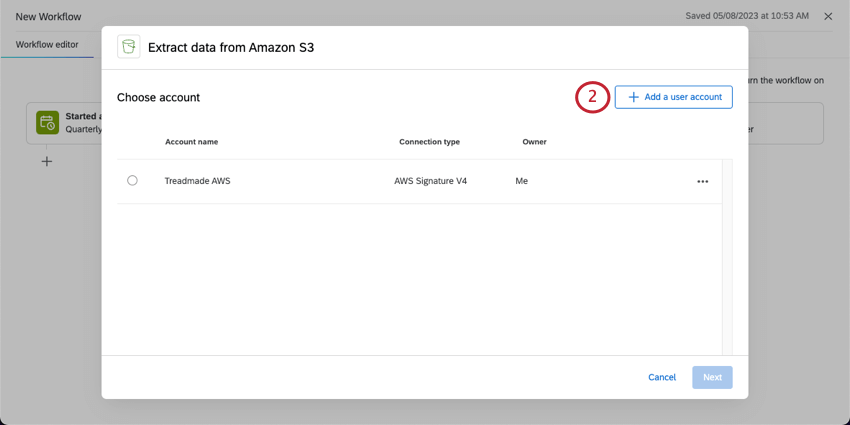
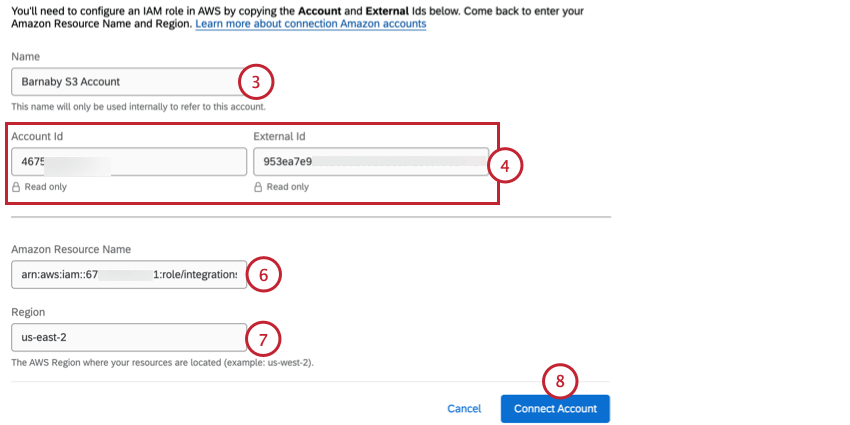
Tipp: Die Möglichkeit, sich mit einem Zugriffsschlüssel und einem geheimen Schlüssel zu authentifizieren, wurde abgekündigt. Sie können vergangene Anmeldeinformationen weiterhin anzeigen und verwenden, aber sie können nicht mehr bearbeitet werden. Alle neuen Anmeldeinformationen müssen wie oben beschrieben mit einer AWS-IAM-Rolle eingerichtet werden.
Verbinden eines Benutzerkonto als Instanz
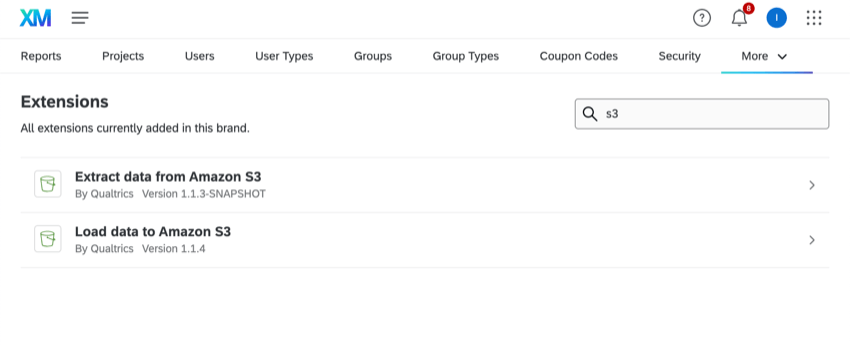
Als Instanz können Sie ein Benutzerkonto hinzufügen, um es mit mehreren Benutzern in Ihrer Lizenz zu teilen. Um ein gemeinsames Benutzerkonto hinzuzufügen, gehen Sie zu Abschnitt Erweiterungen der Registerkarte Admin und suchen Sie nach der AWS-Erweiterung, für die Sie ein Benutzerkonto hinzufügen möchten.

Nachdem Sie Ihre Erweiterung ausgewählt haben, führen Sie die oben genannten Schritte aus, um ein Benutzerkonto hinzuzufügen. Sie können auch Wählen Sie aus, welche Benutzer Zugriff auf das Benutzerkonto.
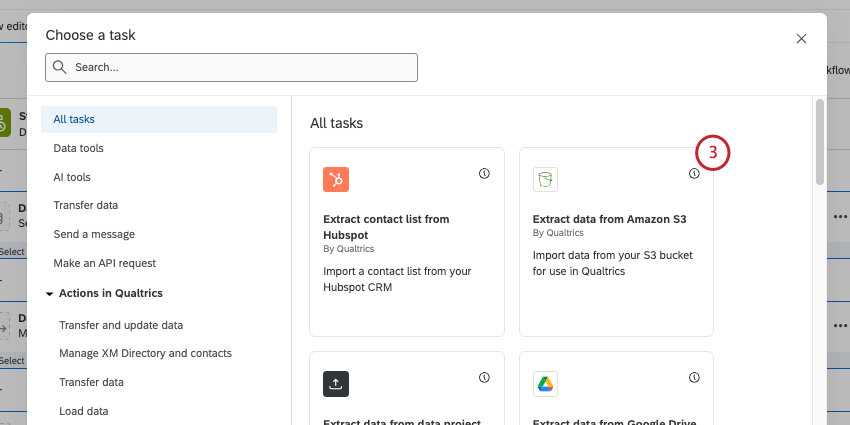
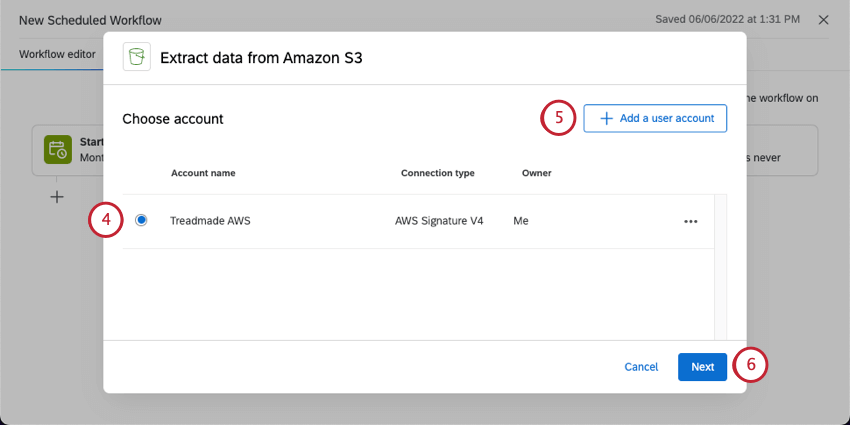
Einrichten einer Aufgabe zum Extrahieren von Daten aus Amazon S3
TIPP: Es gibt eine Dateigrößenbeschränkung von 5 GB.

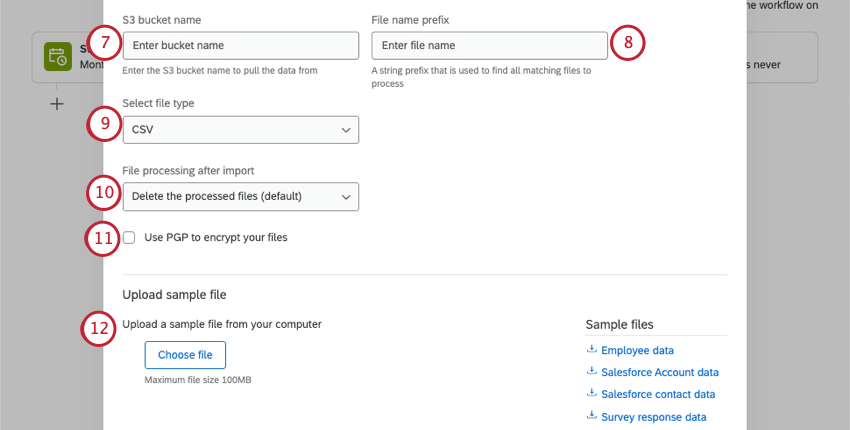
Tipp: Weitere Richtlinien für die Benennung von Bereichen finden Sie unter. AWS-Dokumentation.
- CSV (durch Kommas getrennte Werte)
- TSV (durch Tabulator getrennte Werte)
- Verarbeitete Dateien löschen (Standard): Dateien aus AWS löschen, nachdem sie extrahiert wurden.
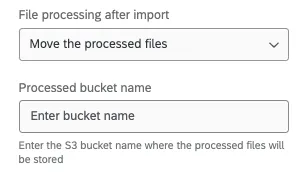
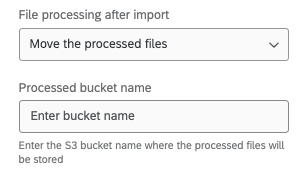
- Verarbeitete Dateien verschieben: Verschieben Sie die verarbeiteten Dateien in einen anderen Bucket. Wenn Sie diese Option wählen, werden Sie aufgefordert, den Namen des S3-Buckets einzugeben, in dem verarbeitete Dateien gespeichert werden sollen.
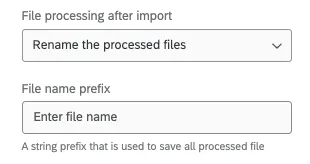
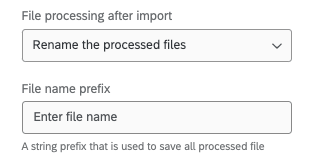
- Verarbeitete Dateien umbenennen: Benennen Sie Dateien nach der Verarbeitung um. Wenn Sie diese Option auswählen, werden Sie aufgefordert, ein Präfix anzugeben, das den Dateinamen hinzugefügt werden soll, nachdem sie verarbeitet wurden.
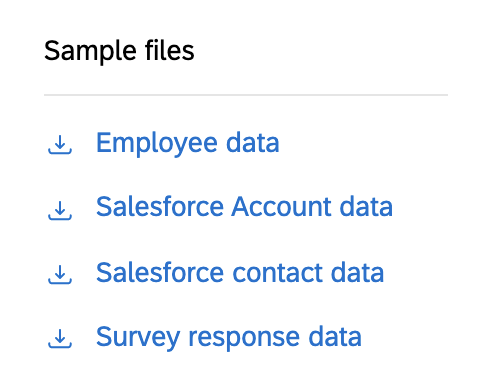
Tipp: Wenn Sie möchten, können Sie die Stichprobe in der Aufgabe oder die Dateien in der Abschnitt Beispieldateien. Das einzige unterstützte Dateikodierungsformat ist UTF-8. Einige Tabellenkalkulationssoftware sichert Dateien als Unicode UTF-8, was sich von UTF-8 unterscheidet, wenn Sie unerwartete Fehler erhalten. Stellen Sie sicher, dass Sie im UTF-8 und nicht im UTF-8 exportieren. Siehe CSV& TSV für weitere Schritte zur Fehlerbehebung.

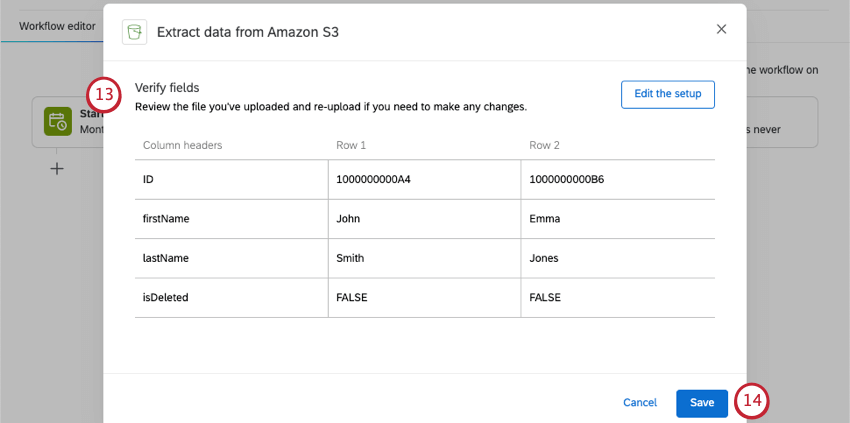
Tipp: Wenn Sie eine andere Datei hochladen oder andere Änderungen vornehmen möchten, wählen Sie Einrichtung bearbeiten.
Großartig! Vielen Dank für die Rückmeldung!
Vielen Dank für die Rückmeldung!