Benutzer in EX Directory verwalten – Aufgabe
Was finden Sie hier?
Tipp: Auf dieser Supportseite werden Funktionen beschrieben, die wir ab dem 7. Oktober 2026 bereitstellen möchten. Qualtrics kann nach eigenem Ermessen und ohne Haftung den Zeitpunkt des Rollouts von Produktfunktionen ändern, die Funktionen für Funktionen in der Vorschau oder in der Entwicklung ändern oder sich dafür entscheiden, ein Produktmerkmal oder eine Funktion aus irgendeinem Grund oder ohne Grund nicht freizugeben.

Informationen zur Aufgabe „Benutzer im EX Directory verwalten“
Die Aufgabe „Benutzer im EX Directory verwalten“ dient dazu, Personen im Mitarbeiterverzeichnis und in bestimmten Teilnehmerlisten von EX-Projekten zu verwalten . Sie können neue Personen hinzufügen, bestehende Personen aktualisieren oder sogar bestimmte Personen löschen. Diese Data-Loader-Aufgabe kann Änderungen an einer großen Anzahl von Datensätzen auf einmal verarbeiten und hilft Ihnen so, Ihr Mitarbeiterverzeichnis und Ihre Projekte regelmäßig auf dem neuesten Stand zu halten. Um diese Aufgabe zu verwenden, müssen Sie zunächst mithilfe einer Datenextraktionsaufgabe Daten aus einer anderen Quelle extrahieren.
TIPP: Informationen über allgemeine Grenzen, die für ETL-Workflows übernommen werden, finden Sie unter Workflow-Grenzen. Für alle aufgabenspezifischen Grenzen siehe die Informationen auf dieser Seite.
Hinweis: Sie müssen Administrator:in sein, um diese Workflow-Aufgabe nutzen zu können. Stellen Sie sicher, dass die Berechtigung „Teilnehmer verwalten “ aktiviert ist.

Einrichten einer Aufgabe „Benutzer in EX Directory verwalten“
Datenquelle auswählen (ETL-Extraktor). In diesem Schritt werden Sie Daten extrahieren, die Sie in ein anderes Ziel laden können. Weitere Informationen finden Sie unter „Erstellen von ETL-Workflows “.
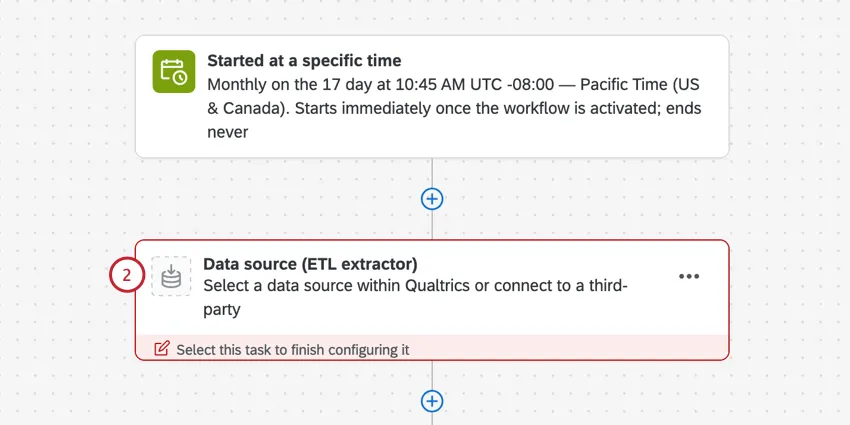
Tipp: In der Regel handelt es sich hierbei um die Aufgabe „Daten aus SuccessFactors extrahieren“, es kann jedoch jede beliebige Datenextraktionsaufgabe sein.
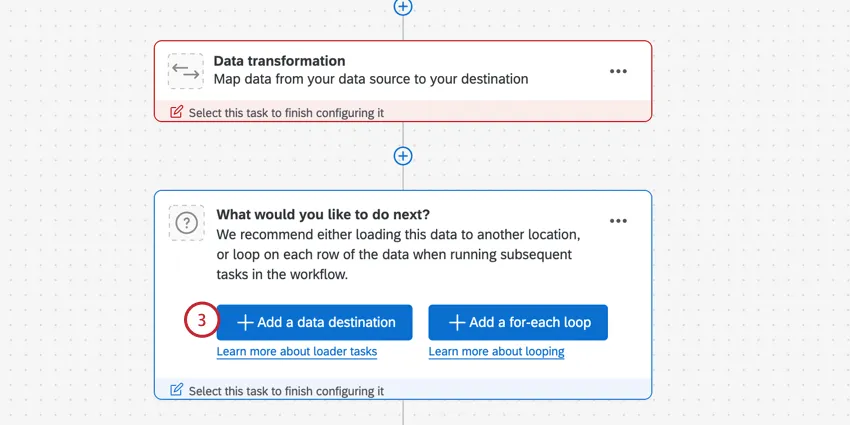
Klicken Sie auf „Datenziel hinzufügen“.
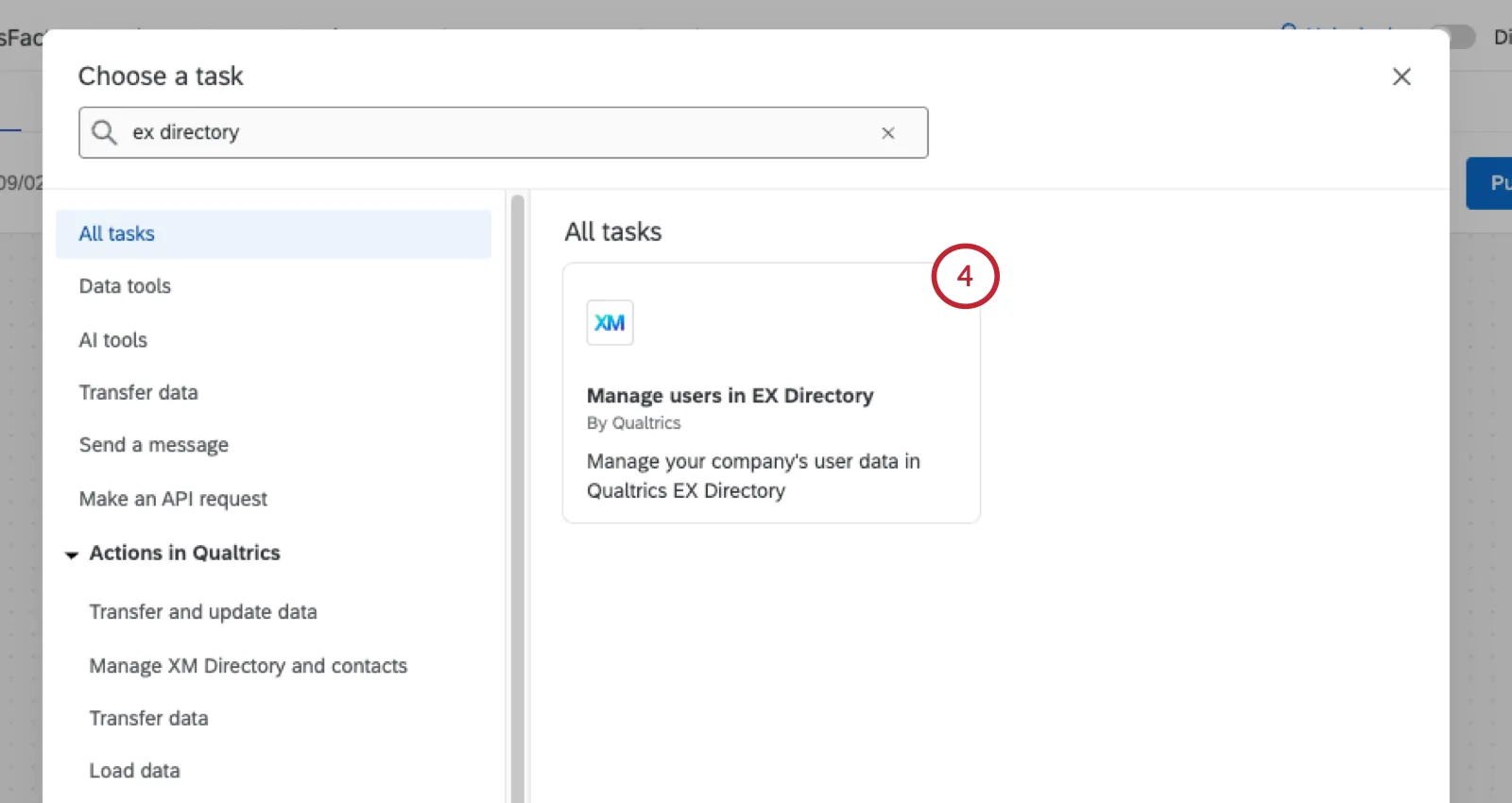
Wählen Sie die Option „Benutzer verwalten“ in der EX Directory-Aufgabe aus.
Wählen Sie eine der folgenden Optionen:
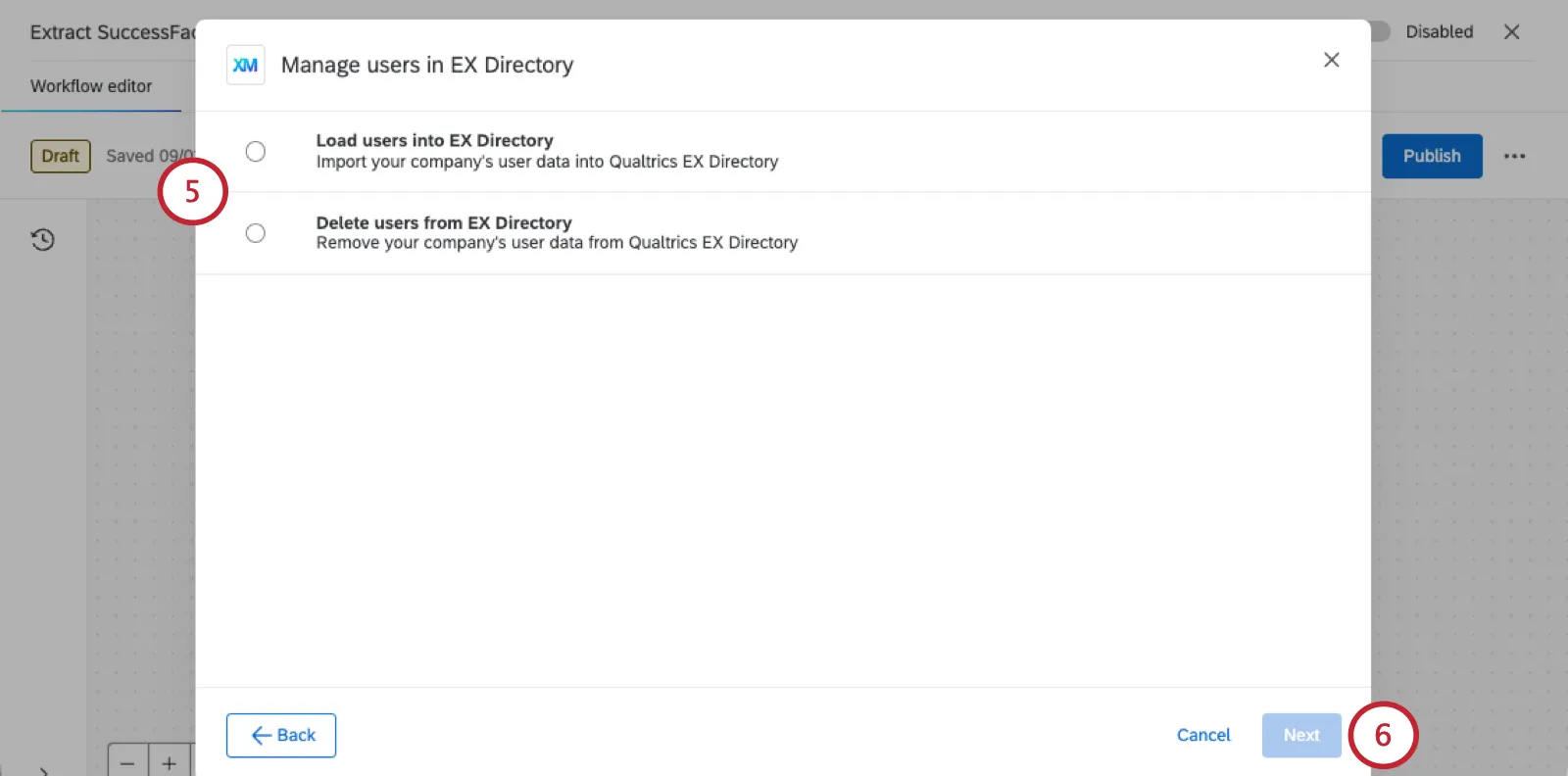
- Benutzer in das EX Directory laden: Importieren Sie die Daten Ihrer Mitarbeitenden in Ihr Qualtrics-Mitarbeiterverzeichnis. Mit dieser Option können sowohl bestehende Benutzer mit neuen Metadaten aktualisiert als auch völlig neue Benutzer hinzugefügt werden.
- Benutzer aus der EX Directory löschen: Entfernen Sie die Benutzerdaten Ihres Unternehmens aus dem Qualtrics-Mitarbeiterverzeichnis.
Klicken Sie auf „Weiter“.
Je nachdem, was Sie ausgewählt haben, variieren die nächsten Schritte. Klicken Sie auf den gewünschten Abschnitt, um mit den nächsten Schritten fortzufahren.
Tipp: Wenn diese Aufgabe erfolgreich ausgeführt wurde, wird in Ihrem Workflow-Ausführungsverlauf die Meldung „Bei der Ausführung dieser Aufgabe waren keine Dateien verfügbar“ angezeigt. Der Grund dafür ist, dass die verarbeiteten Daten auf der Extraktoraufgabe in Ihrem Workflow basieren und nicht auf einer separaten Datei.
Benutzer in EX Directory laden
Tipp: Diese Schritte setzen voraus, dass Sie die hier beschriebene Ersteinrichtung des Workflows unter „ “ durchgeführt und „Benutzer in die EX Directory laden“ausgewählt haben.
Wählen Sie aus, wo Sie die Daten sichern möchten. Sie können Ihre globales Mitarbeiterverzeichnisoder ein bestimmtes EX.
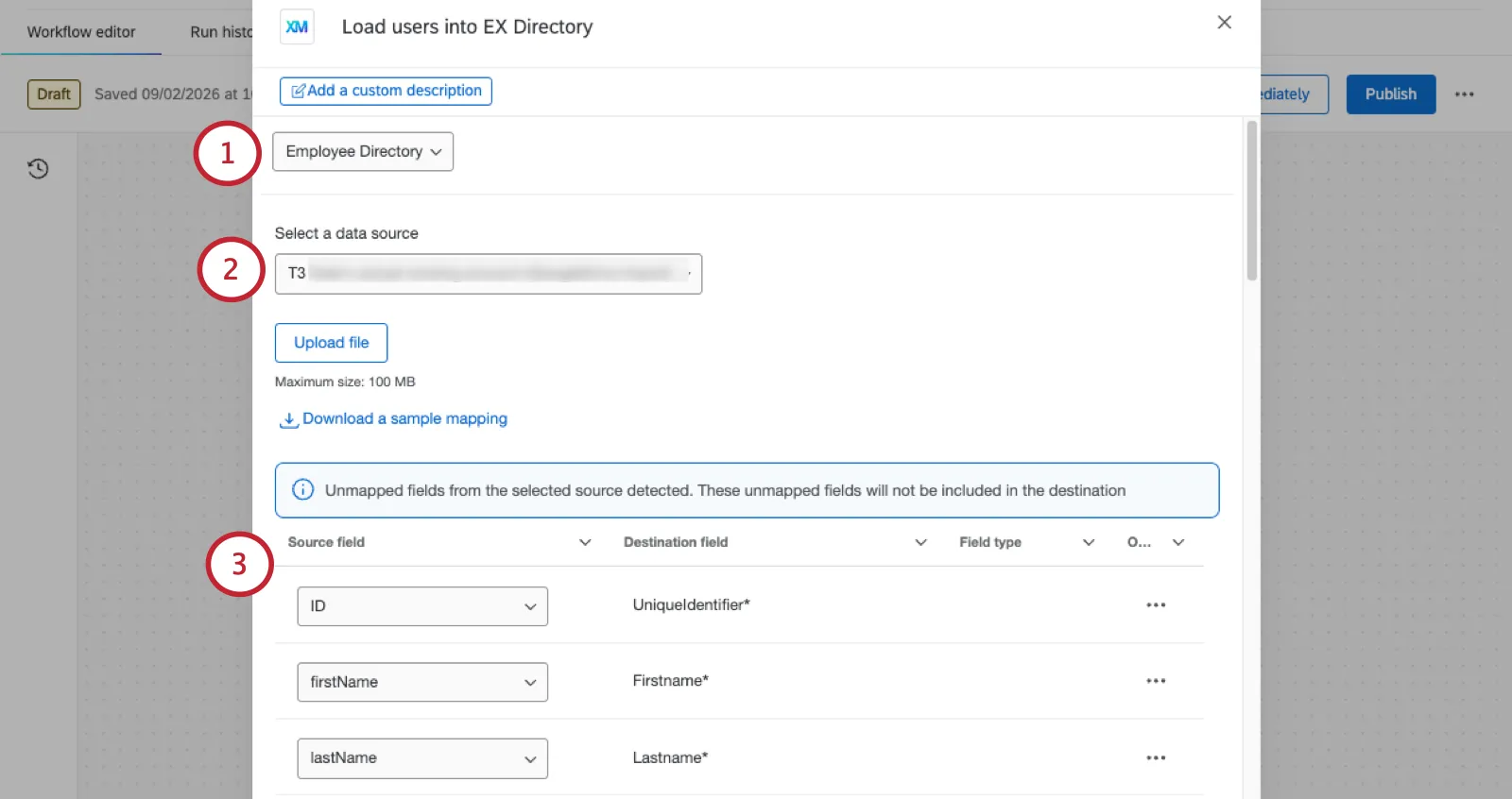
Tipp: Beim direkten Import in ein Lebenszyklusprojekt ignorieren diese Teilnehmer alle Teilnehmer:in Kriterien.
Wählen Sie die Aufgabe aus, aus der Daten importiert werden sollen. Dies sollte Ihre Aufgabe sein.
Tipp: Die maximale Dateigröße für die Datei in der Aufgabe beträgt 1 GB.
Ordnen Sie Ihre Quellfelder aus SuccessFactors Ihren Zielfeldern in Qualtrics zu. Die vorab geladenen Felder sind erforderlich, und im Folgenden finden Sie unsere vorgeschlagene Zuordnung:
| Quellfeld | Zielfeld |
|---|---|
| /person/Employment_information/user_id | UniqueIdentifier |
| /person/personal_information/first_name | Firstname |
| /person/personal_information/last_name | Lastname |
| /person/email_information/email_address |
Um zusätzliche Metadaten zu importieren, klicken Sie auf Feld hinzufügen.
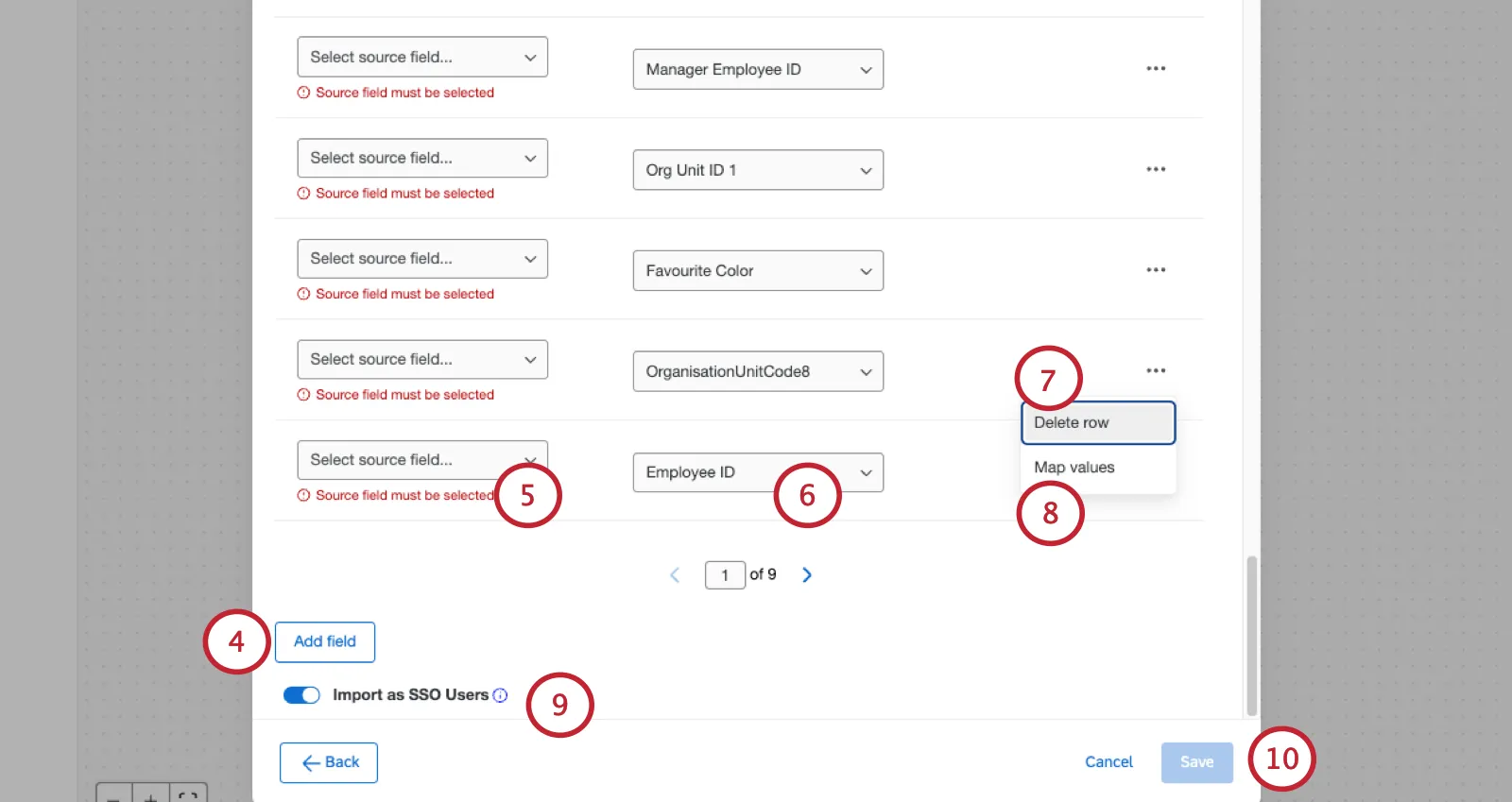
Wählen Sie für Ihr zusätzliches Feld das Quellfeld aus SuccessFactors aus.
Wählen Sie über das Menü ein Metadatenfeld aus Ihrem EX Directory aus, in dem die Daten gespeichert werden sollen. Sie haben auch die Möglichkeit, stattdessen ein neues Metadaten anzulegen.
Um ein Feld zu löschen, klicken Sie auf das Menü mit den drei Punkten und wählen Sie „Zeile löschen“.
Bei Bedarf können Sie spezifische Werte für Ihr Feld zuordnen, indem Sie auf das Menü mit den drei Punkten klicken. Sie können diese Funktion verwenden, wenn Sie Ihre Daten mit anderen Werten als in SuccessFactors sichern möchten.
Tipp: Weitere Details finden Sie unter. Feldwerte zuordnen für Schritte. Dieser Link führt Sie zwar zur Supportseite einer anderen Aufgabe, die Funktionsweise ist jedoch dieselbe.
Wenn Ihre Lizenz SSO nutzt, können Sie die Option „Als SSO-Benutzer importieren“ aktivieren oder deaktivieren. Wenn diese Option aktiviert ist, werden alle neu erstellten Teilnehmer als SSO-Benutzer hinzugefügt. Die ID Ihrer Organisation wird automatisch an das Ende der E-Mail-Adresse angehängt, um den SSO-Benutzernamen zu erstellen. Wenn diese Option deaktiviert ist, werden die neuen Teilnehmer als Standardbenutzer hinzugefügt, die sich mit einem eindeutigen Qualtrics-Benutzernamen und -Passwort anmelden.
Tipp: Metadaten zu Personen können mehrere Werte haben. Um beispielsweise darzustellen, dass Barnaby mehreren Locations zugeordnet ist, könnte sein Feld „Office“ den Wert „Provo|Seattle“ haben . Wenn Sie diesen Workflow zum Anlegen von SSO-Benutzern verwenden, stellen Sie sicher, dass Sie eines der zugelassenen Trennzeichen verwenden, und passen Sie Ihre Einstellungen für die Organisation entsprechend an. Weitere Informationen finden Sie unter „Hinzufügen einer SSO-Verbindung “.
Wenn Sie die Zuordnung der Felder abgeschlossen haben, klicken Sie auf Sichern.
Benutzer aus der EX Directory löschen
Tipp: Diese Schritte setzen voraus, dass Sie die hier beschriebene Ersteinrichtung des Workflows „ “ befolgt und Delete users from the EX Directoryausgewählt haben.
Achtung: Dieser Workflow löscht automatisch Benutzer und deren Daten aus Ihren EX-Projekten und Ihrem Verzeichnis, basierend auf dem ausgewählten Zeitplan, den Quelldaten und den Zuordnungskriterien. Ziehen Sie folgende Möglichkeiten in Betracht, wenn Sie die Antwortdaten in Ihren EX-Projekten behalten möchten:
- Benutzerkonten deaktivieren anstatt sie zu löschen.
- Aktivieren Pseudoanonymisierung.
Wählen Sie aus, wo Sie Benutzer löschen möchten. Sie können entweder das globale Mitarbeiterverzeichnis oder ein bestimmtes EX-Projekt auswählen.
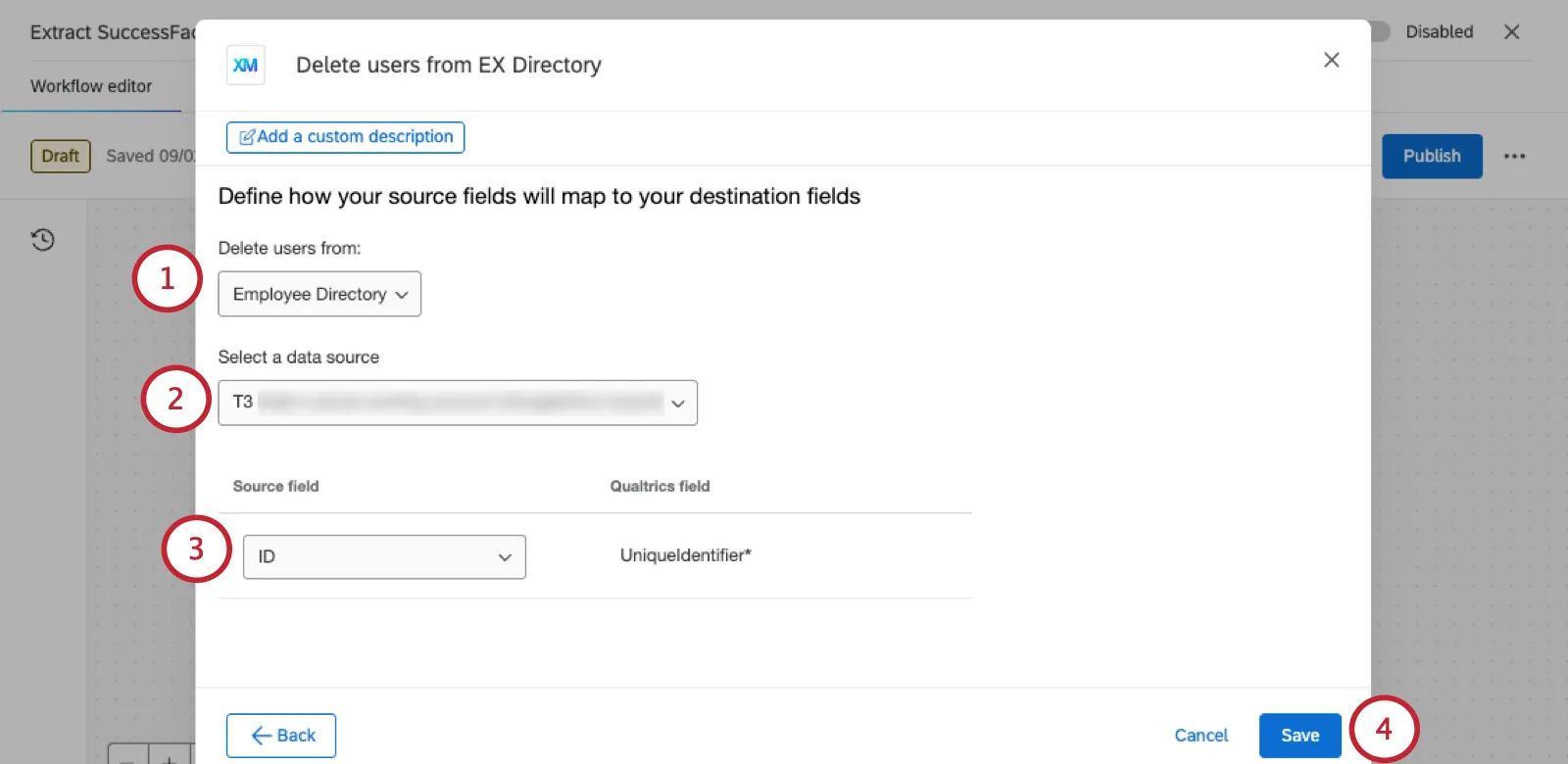
Tipp: Beim direkten Import in ein Lifecycle-Projekt ignorieren diese Teilnehmer jegliche Automatisierungskriterien für den Teilnehmerimport .
Wählen Sie die Datenextraktionsaufgabe aus, die Sie zuvor eingerichtet haben.
Wählen Sie das Feld aus, das der eindeutige Kennung der Mitarbeitenden.
Klicken Sie auf auf „Speichern“.
Lesen Sie die Warnung.
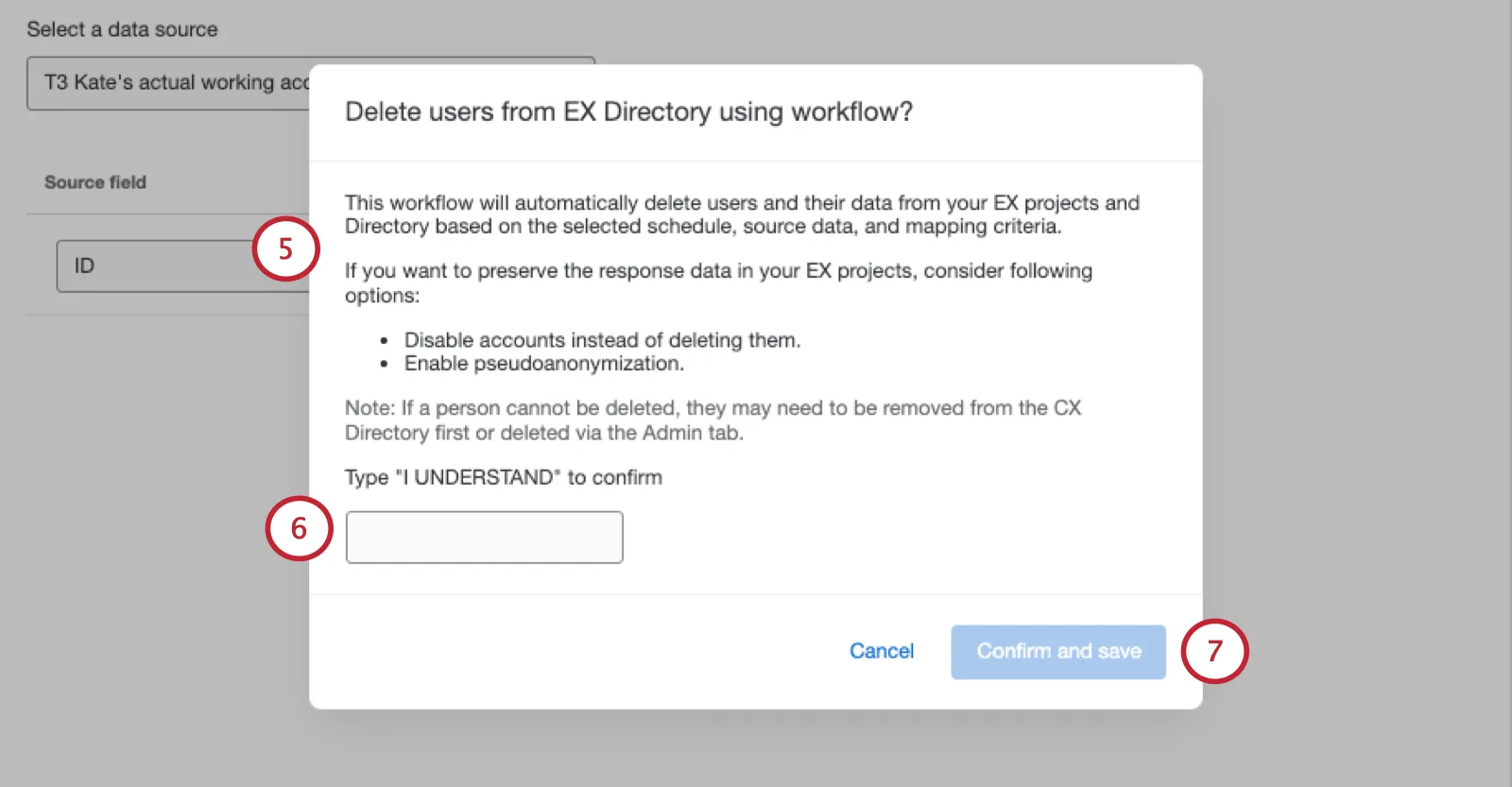
Gib „ICH HABE ES VERSTANDEN.“ ein.
Klicken Sie auf Bestätigen und speichern.
FAQs
Habe ich Zugriff auf alle Erweiterungen, die über die Workflow-Vorlagen verfügbar sind?
Habe ich Zugriff auf alle Erweiterungen, die über die Workflow-Vorlagen verfügbar sind?
Gibt es einen Link zu allen Workflow-Ereignissen und -Aufgaben?
Gibt es einen Link zu allen Workflow-Ereignissen und -Aufgaben?
Was sind Workflow-Vorlagen?
Was sind Workflow-Vorlagen?
Was sind Workflows? / Wo befinden sich die Aktionen?
Was sind Workflows? / Wo befinden sich die Aktionen?
Im Rahmen dieses Updates gibt es keine Änderungen an der Workflow-Funktionalität.
Werden Änderungen an den Einträgen in meinem Mitarbeiterverzeichnis in der Teilnehmerliste meines Projekts berücksichtigt?
Werden Änderungen an den Einträgen in meinem Mitarbeiterverzeichnis in der Teilnehmerliste meines Projekts berücksichtigt?
Wenn Sie die eindeutige Kennung, den Vornamen, den Nachnamen oder die Anmeldedaten einer Person aktualisieren, werden diese Änderungen stets in allen Projekten übernommen, an denen diese Person beteiligt ist.
Großartig! Vielen Dank für die Rückmeldung!
Vielen Dank für die Rückmeldung!