Dynamischer Text
Was finden Sie hier?
Dynamischer Text im Überblick
Mit dynamischem Text können Sie den Wortlaut von Fragen und Antwortmöglichkeiten für jeden Umfrageteilnehmer individuell anpassen, um ein benutzerdefiniertes, dynamisches und persönliches Umfrageerlebnis bereitzustellen. Dynamischer Text ist eine Codezeile, die Sie Ihrer Umfrage hinzufügen, um Informationen aus verschiedenen Quellen abzurufen und dem Umfrageteilnehmer anzuzeigen (alternativ können Sie dynamischen Text in Anzeigelogik, eingebetteten Daten und anderen Bereichen verwenden).
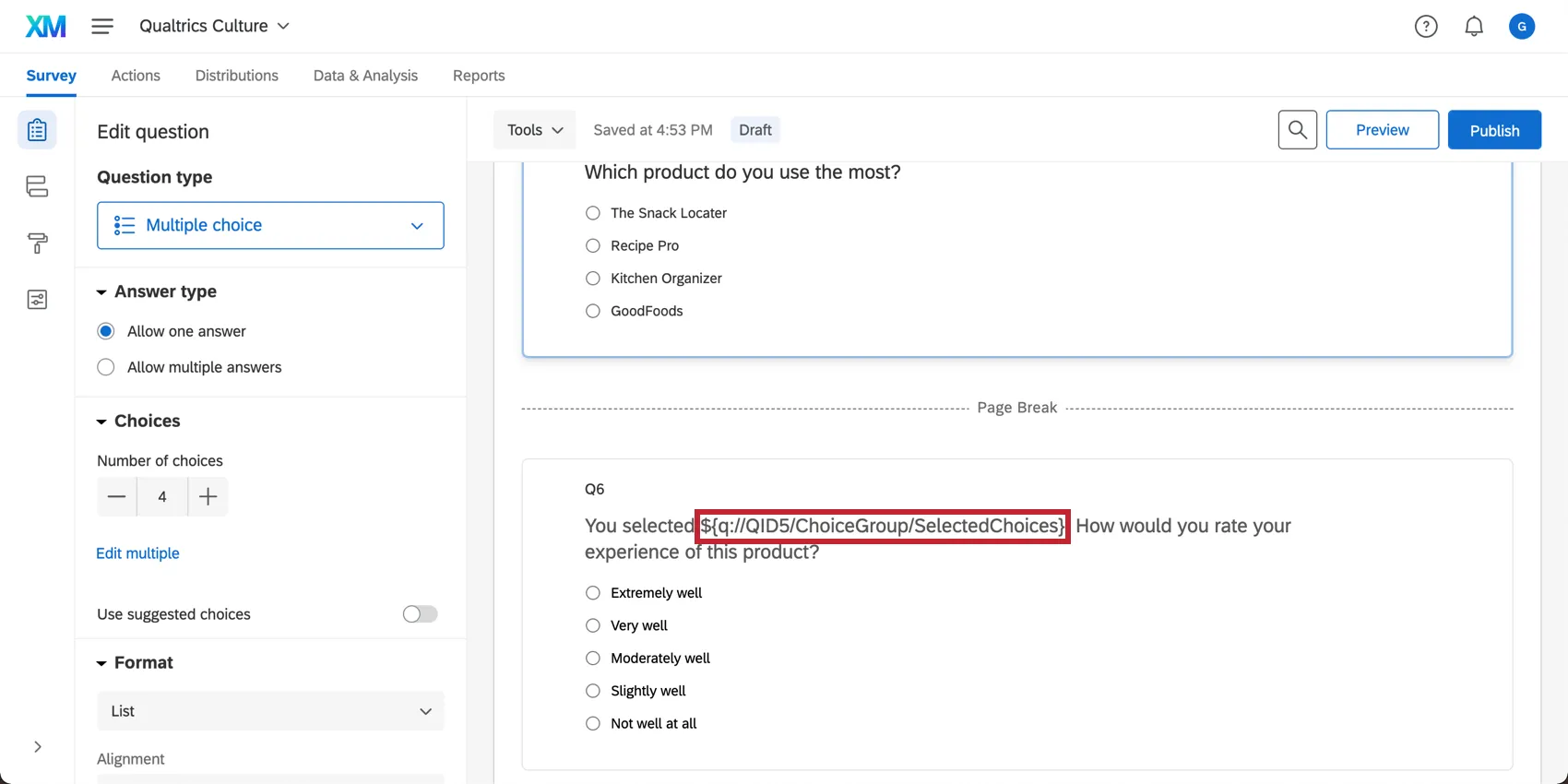
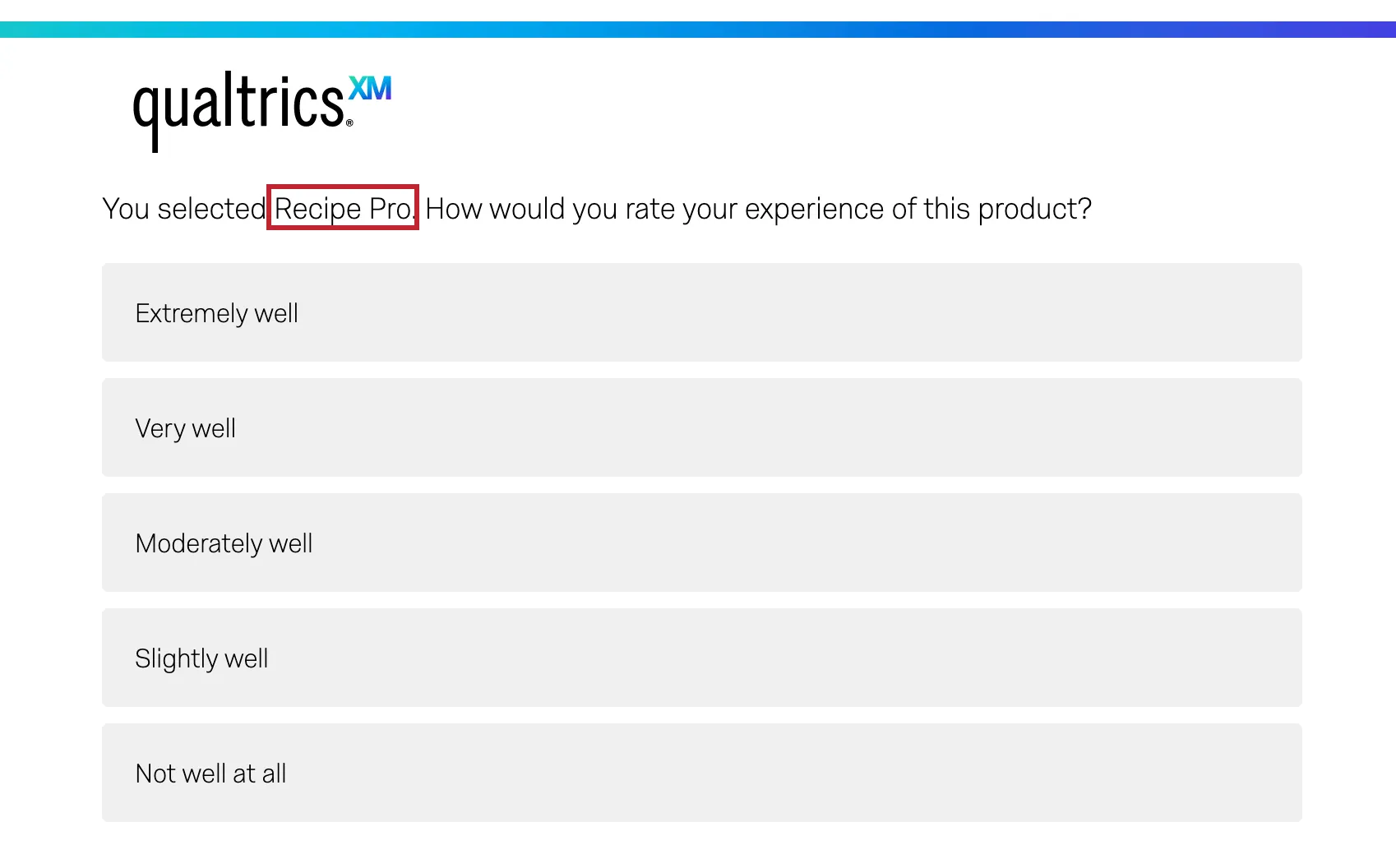
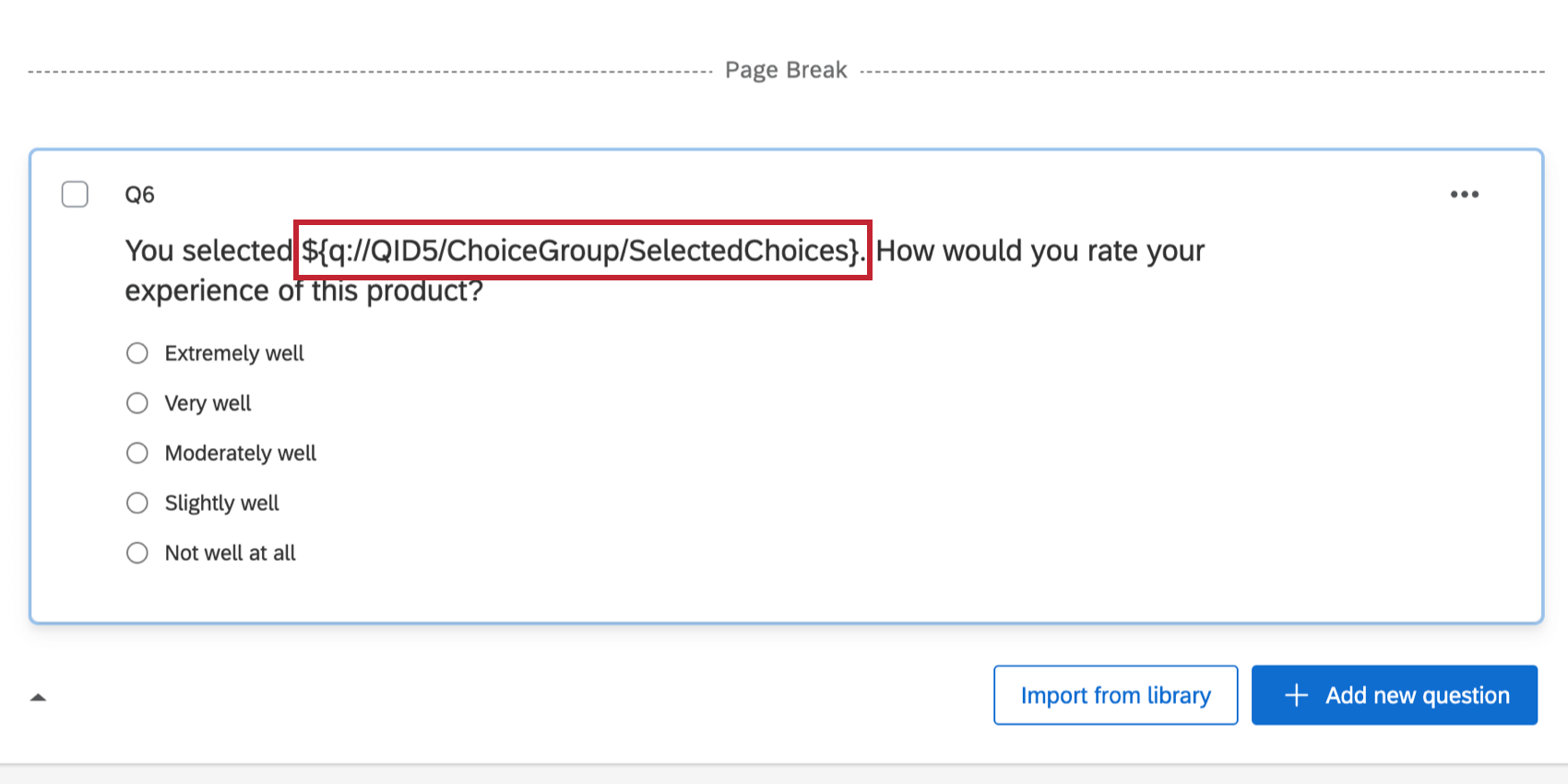
Beispiel: Nachdem Sie nach dem bevorzugten Produkt eines Befragte:r gefragt haben, können Sie die ausgewählte Antwort in eine Follow-up ziehen und im Fragetext anzeigen lassen.

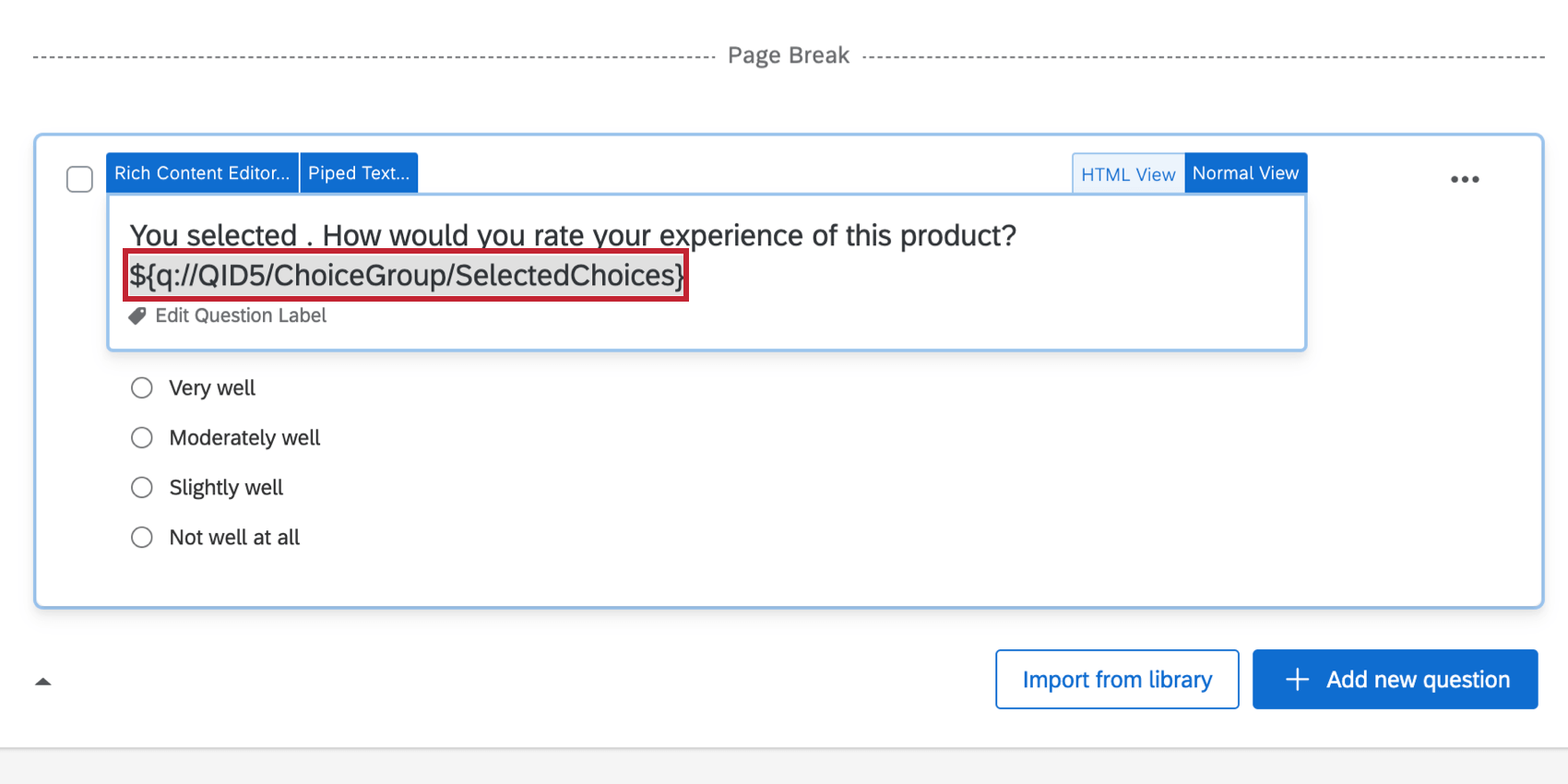
Auch wenn dynamischer Text im Umfragen-Editor als Codezeile angezeigt wird, wird dieser Code durch den angegebenen Inhalt ersetzt, wenn Teilnehmer die Umfrage ausfüllen.
Zugreifen auf das Menü „Dynamischer Text“
Dynamischer Text wird über das Menü „Dynamischer Text “ erstellt. Das Menü „Dynamischer Text“ ist in Qualtrics an verschiedenen Stellen verfügbar.
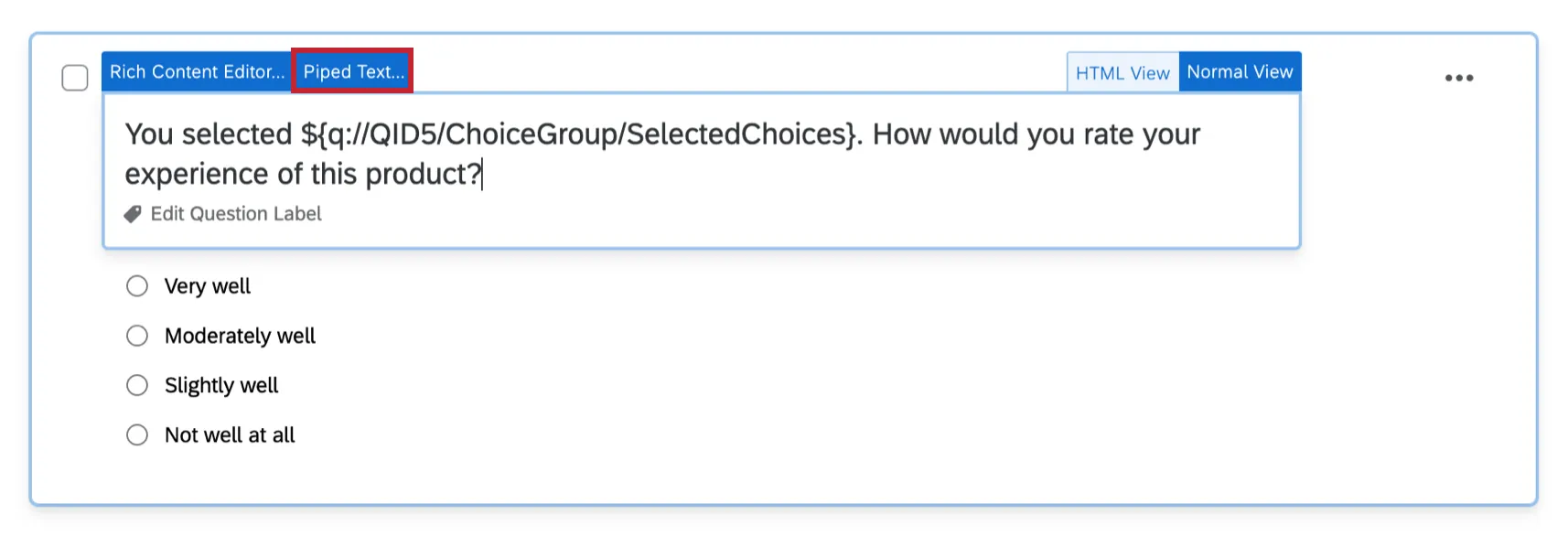
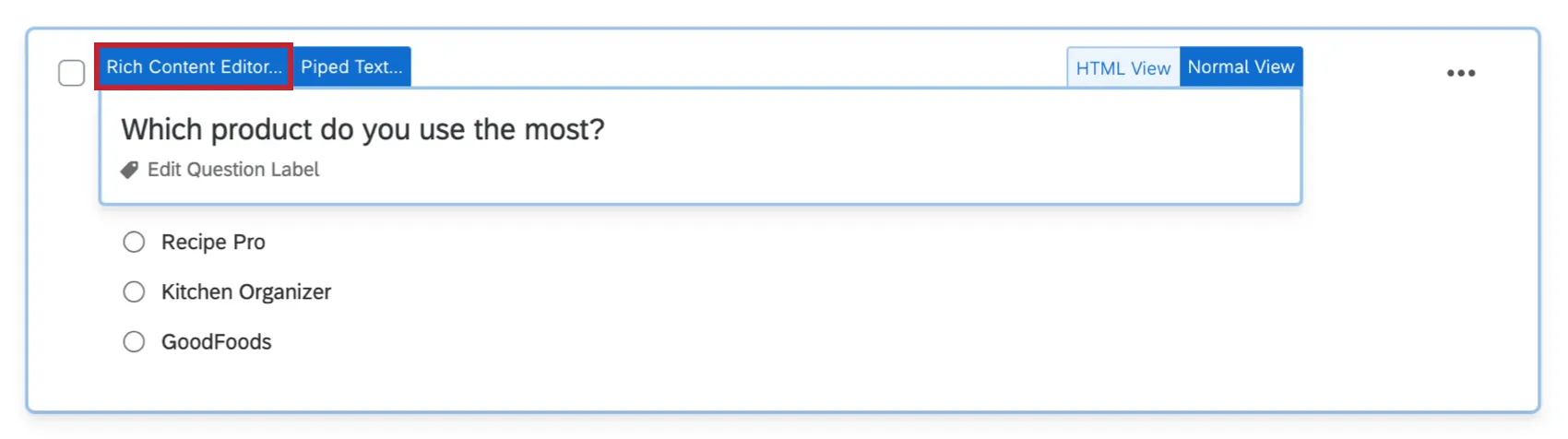
Fragen: Klicken Sie auf den Fragetext und anschließend auf die blaue Schaltfläche „Dynamischer Text “.
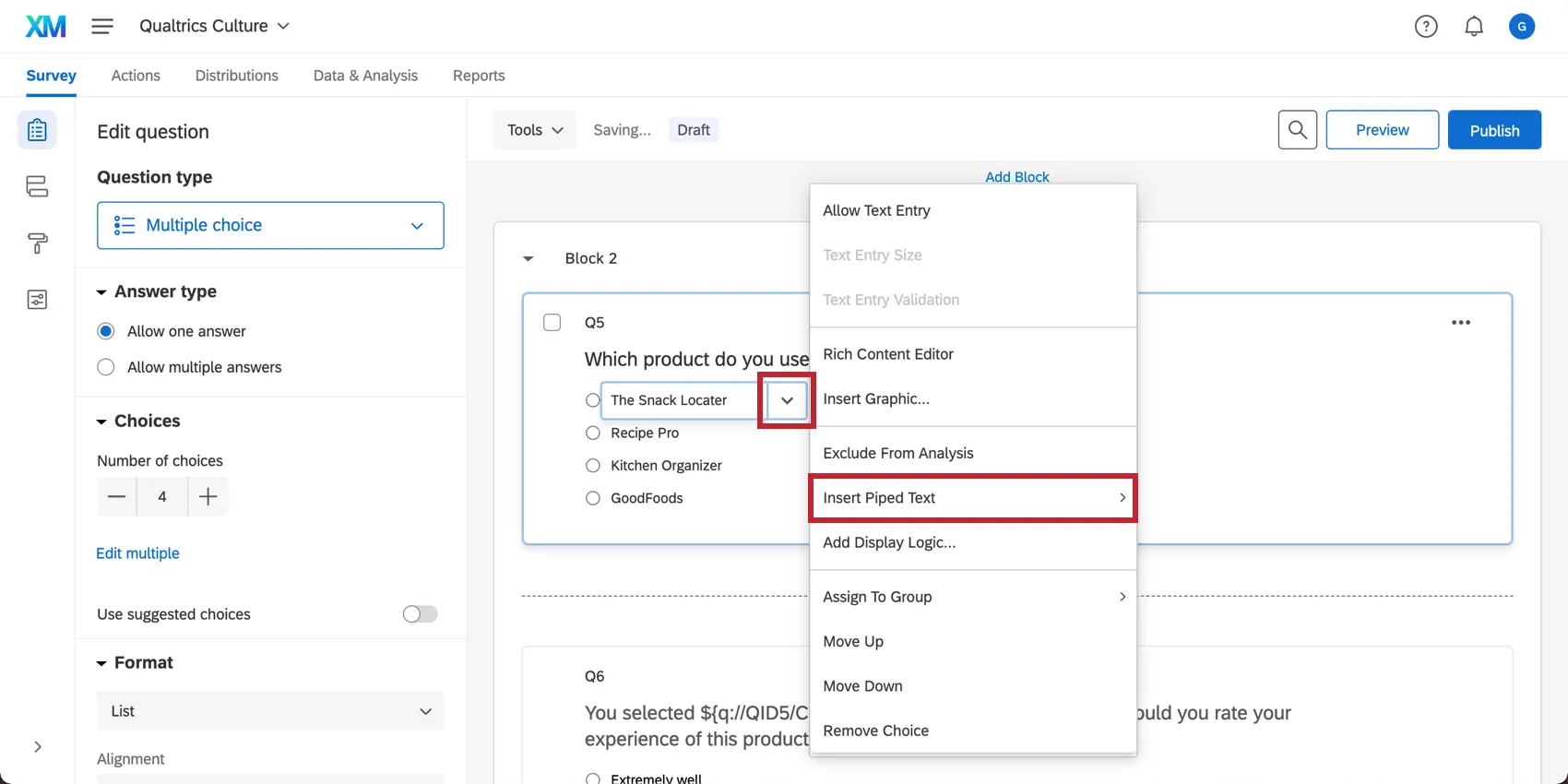
Antwortmöglichkeiten: Klicken Sie auf den Text der Antwortmöglichkeit, klicken Sie anschließend auf das blaue Dropdown-Menü und wählen Sie „Dynamischer Text einfügen“ aus.
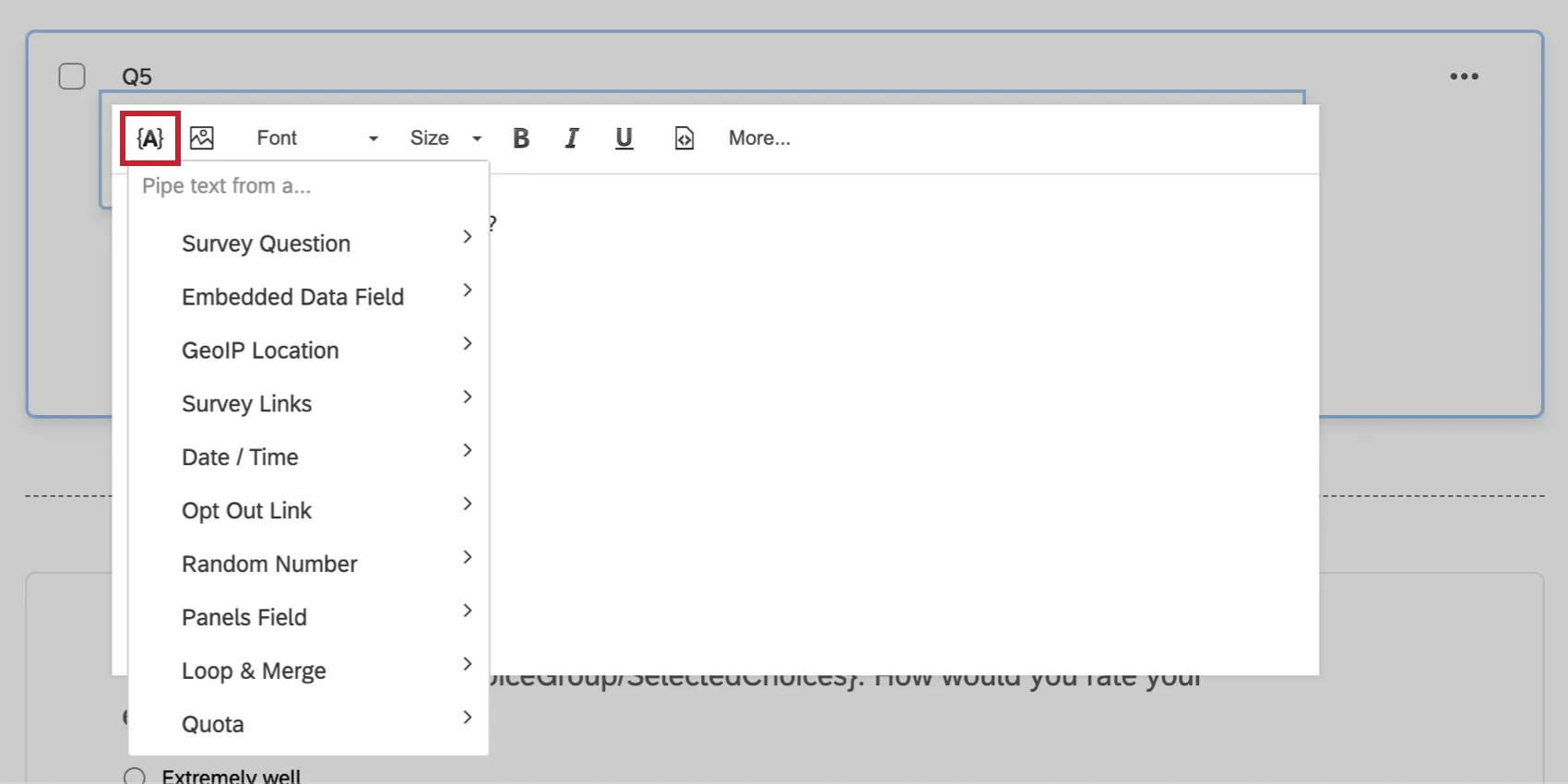
Rich Content Editor: Klicken Sie auf das Symbol {A} im Rich Content Editor, der an vielen Locations in Qualtrics zu finden ist, beispielsweise beim Bearbeiten einer Frage, beim Verfassen einer E-Mail oder beim Erstellen anderer Umfrage-Nachrichten.
Eingebettete Daten: Wenn Sie dem Umfragenverlauf eingebettete Daten hinzufügen möchten, klicken Sie auf „Wert jetzt festlegen“, dann auf das blaue Dropdown-Menü und wählen Sie „Dynamischer Text einfügen“ aus.

Tipp: Wenn Sie dynamischen Text in einem Bereich verwenden möchten, in dem das Menü für dynamischen Text nicht verfügbar ist, erstellen Sie den dynamischen Text einfach in einem der oben genannten Bereiche und kopieren Sie den Code anschließend an die gewünschte Stelle. Wenn Sie beispielsweise eine benutzerdefinierte Validierung festlegen müssen, die einem dynamischen Text-Wert entspricht, müssen Sie diesen dynamischen Text an anderer Stelle generieren.

Erstellen von dynamischem Text
Tipp: Mit dem Rich Content Editor können Sie den dynamischen Text im Pipe-Code mit allen Optionen formatieren, die auch für normalen Text zur Verfügung stehen, beispielsweise Fett- und Kursivschrift.
Abrufen von dynamischem Text aus einer vorhergehenden Frage
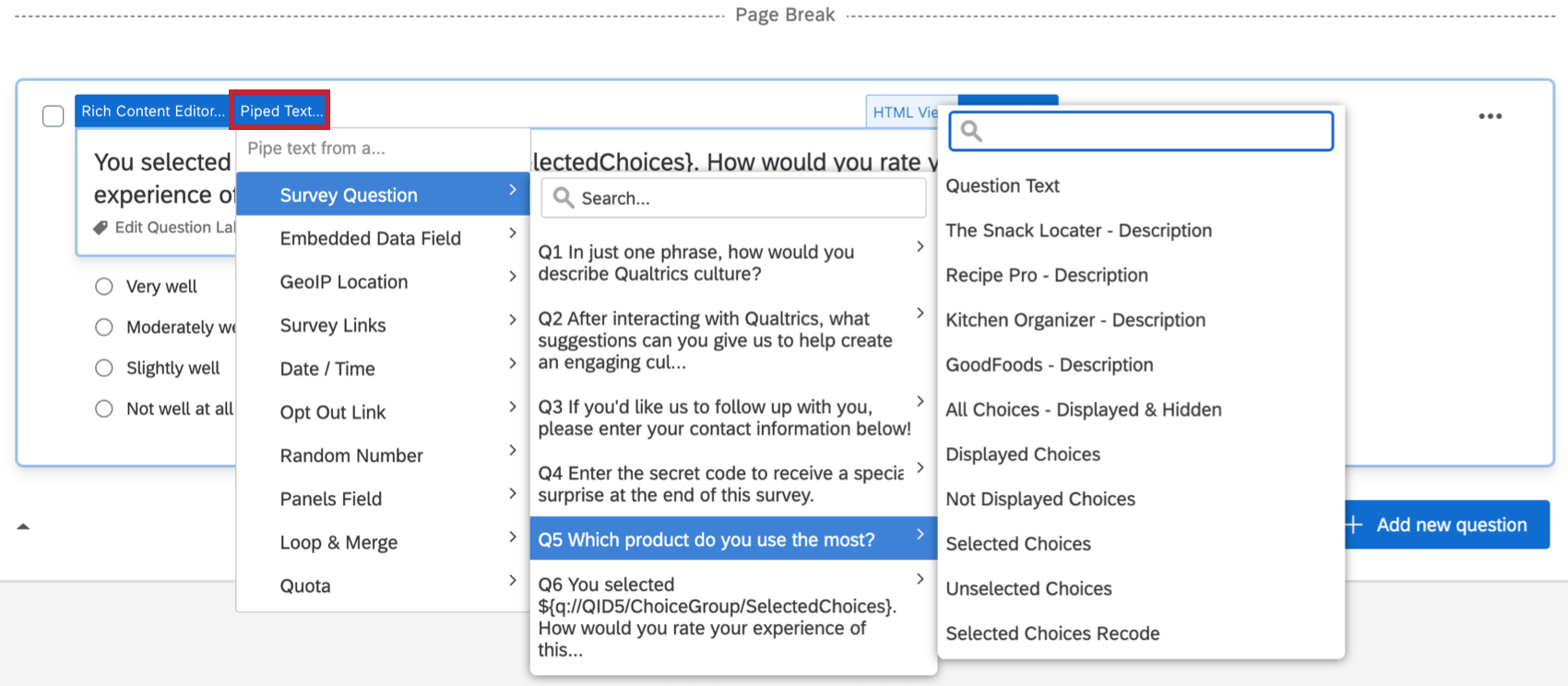
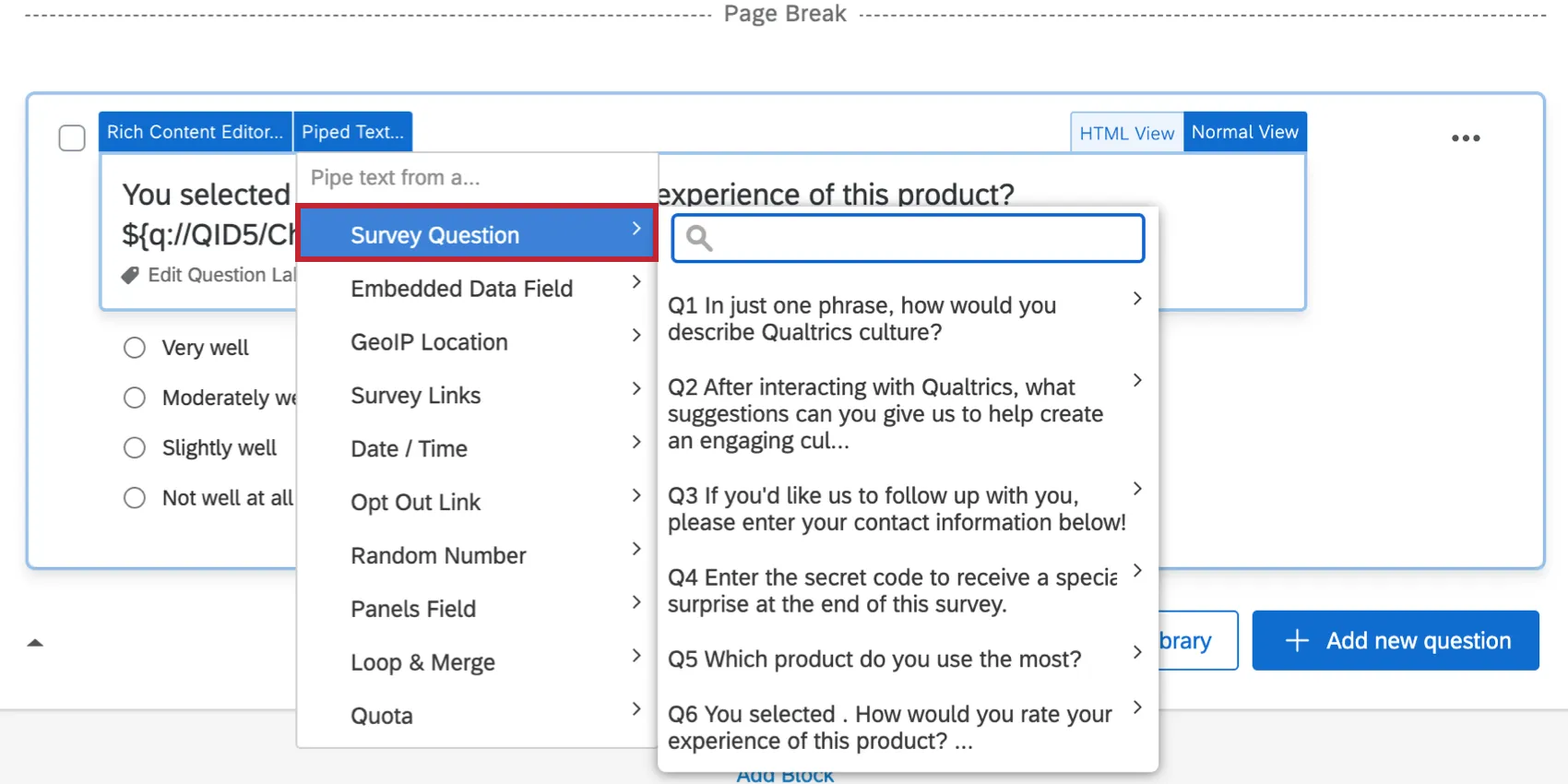
Verwenden Sie die Kategorie „Umfragenfrage“ in der Liste „Dynamischer Text“, um Informationen wie den Fragetext, eine ausgewählte Antwortmöglichkeit usw. dynamisch einzufügen.
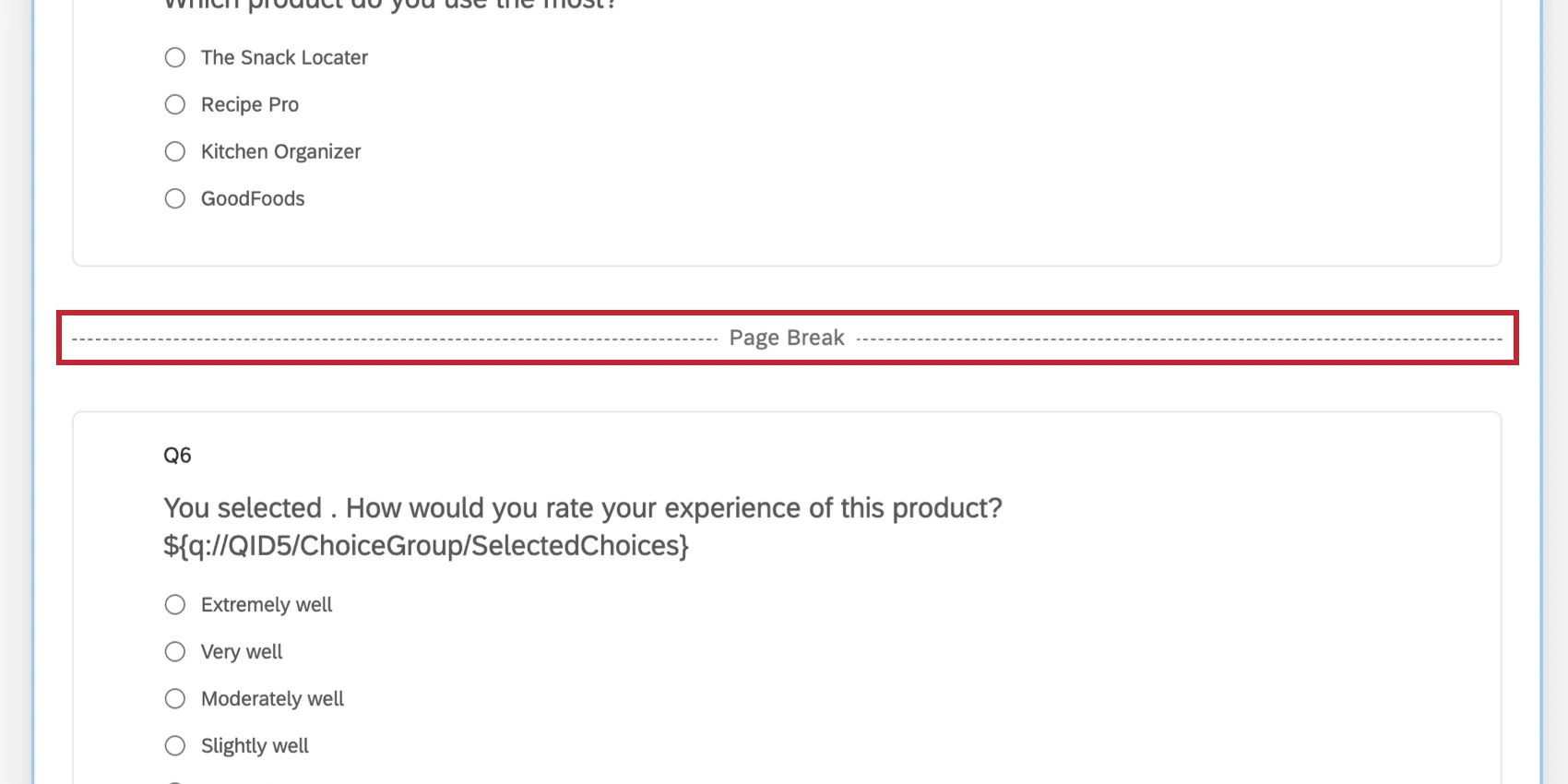
Achtung: Eine Frage muss vom Befragte:r über die Schaltfläche „weiter“ übermittelt werden, bevor dynamischer Text funktioniert. Wenn Sie die ausgewählte Antwort von einer Frage auf eine andere übertragen, muss ein Seitenumbruch zwischen den beiden Fragen, die der dynamische Text laden soll.
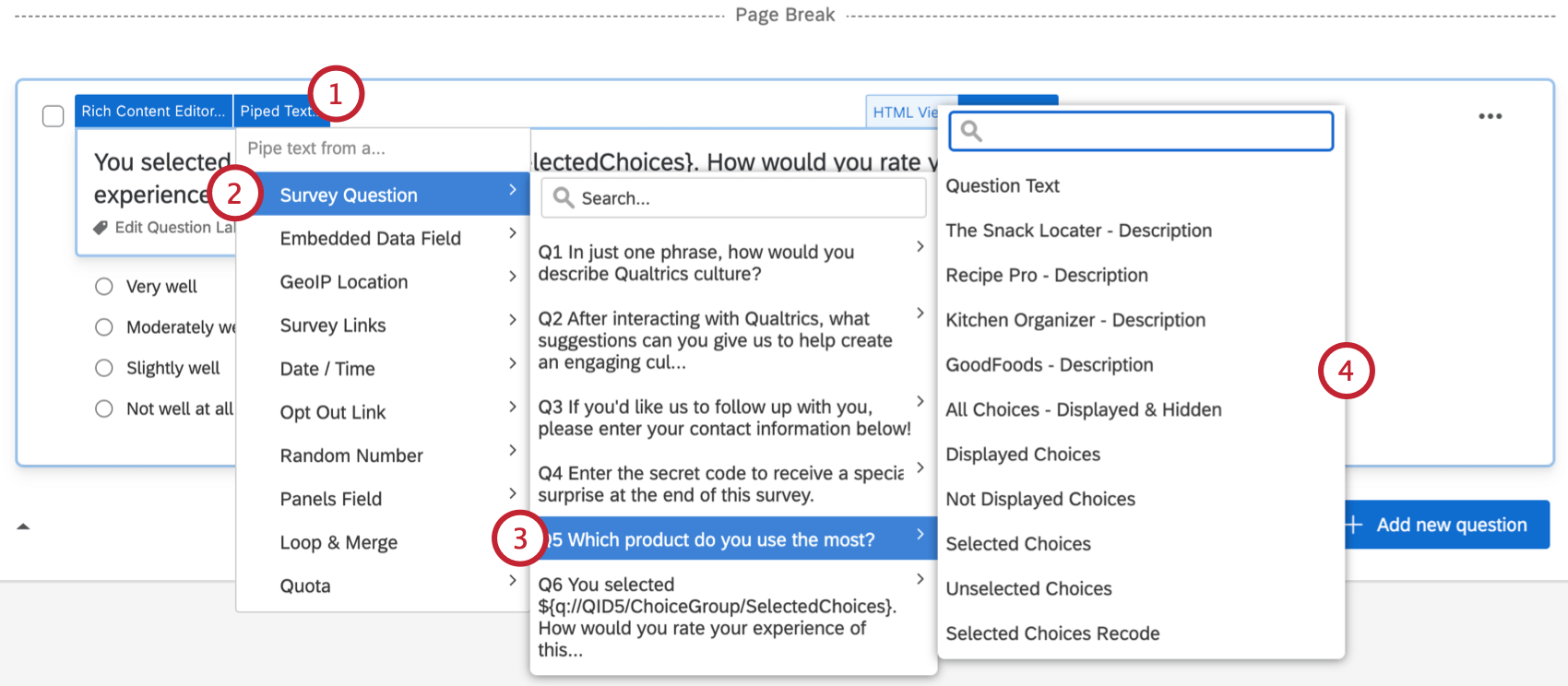
Erstellen von dynamischem Text aus einer Frage
Tipp: Beim Einfügen in Ihre Umfrage hat der dynamischer Text das allgemeine Format ${q://QIDX/SelectedValue}. Das Feld „QIDX“ ist die interne Fragen-ID für die ausgewählte Frage und darf nicht bearbeitet werden. Wenn Sie die Fragen-ID bearbeiten, funktioniert der dynamische Text nicht mehr.
Mögliche Werte für Texte, die als dynamischer Text aus einer Frage eingefügt werden
In Schritt 4 des obigen Beispiels werden Sie eine Reihe möglicher Werte bemerken, die in Ihre Umfrage übernommen werden können.
Tipp: Bei der Erstellung von dynamischem Text für Matrixtabellen beziehen sich „Antworten“ auf Skalenwerte und „Antwortmöglichkeiten“ auf Aussagen.
- Fragetext: Dynamisiert die Frage, die einem Befragte:r bei der Teilnahme an der Umfrage angezeigt wird.
- Beschreibung: Bezieht sich auf den Text der vorherigen Antwortmöglichkeit. Wenn sie beispielsweise „Weniger als 1 Monat – Beschreibung“ auswählen, würde der dynamische Text „Weniger als 1 Monat“ einfügen.
- Texteingabe: Dynamisiert jeden Text, den ein Befragte:r eingibt. Beispiel: Wenn der Umfrageteilnehmer die Option „Andere“ wählt und „Drei Jahre“ eingibt, würde der dynamische Text „Andere (Texteingabe)“ den Wortlaut „Drei Jahre“ ergeben.
- Alle Antwortmöglichkeiten – angezeigt und ausgeblendet: Pfeile in jeder einzelnen Antwortmöglichkeit der Frage.
- Angezeigte Antwortmöglichkeiten: Füllt nur die Antwortmöglichkeiten ein, die der Befragte:r gesehen hat. Siehe unsere Seite unter Anzeigelogik zu Antwortmöglichkeiten finden Sie weitere Informationen zum Ausblenden und Aufzeigen von Antwortmöglichkeiten für Umfrageteilnehmer.
- Nicht angezeigte Antwortmöglichkeiten: Dynamisiert nur die Antwortmöglichkeiten, die dem Befragte:r nicht angezeigt wurden. Weitere Informationen zum Ausblenden und Einblenden von Antwortmöglichkeiten für die Befragten finden Sie auf unserer Seite zum Hinzufügen von Anzeigelogik zu Antwortmöglichkeiten.
- Ausgewählte Antwortmöglichkeiten: Dynamisiert nur die Antwortmöglichkeiten, die der Befragte:r ausgewählt hat.
- Nicht ausgewählte Antwortmöglichkeiten: Pipes in allen Antwortmöglichkeiten, die der Befragte:r nicht ausgewählt hat.
- Umkodierung ausgewählter Antwortmöglichkeiten: Rohre in der Umkodierungswerte hat einer beliebigen ausgewählten Antwortmöglichkeit zugewiesen.
- Eingegebener Text: Dynamisiert den Text, den der Befragte:r in ein Textfeld für Antwortmöglichkeit eingegeben hat.
- Dateigröße: Pipes in der Größe der Datei, die der Befragte:r in einer vorherigen Datei hochgeladen hat Datei-Upload-Frage.
URL: Verbindet den Link mit der Datei, die der Befragte:r in einer vorherigen Datei hochgeladen hat. Datei-Upload-Frage.

Achtung: Diese URL ist eine temporäre URL, die funktioniert nur während der Umfragensitzung. Sobald die Antwort eingereicht wurde, wird eine neue URL für alle eingereichten Dateien generiert. Die endgültigen Datei-URLs finden Sie im Daten& Analyse Registerkarte.
- Dateiname: Pipes in den Namen der Datei, die der Befragte:r in einer vorherigen Datei hochgeladen hat Datei-Upload-Frage.
Tipp: Es gibt 1 weitere Option, die nicht im dynamischer Text mit dem Namen Anzahl ausgewählter Antwortmöglichkeitenzeigt die Anzahl der Antwortmöglichkeiten an, die der Befragte:r in einer Frage ausgewählt hat und in der er mehrere Antworten auswählen kann. Das Format für den ausgewählten dynamischer Text ist ${q://QIDX/SelectedChoicesCount}. Beispiel: Wenn Sie die Anzahl der ausgewählten Antworten für F12 anzeigen möchten, würde der dynamische Text ${q://QID12/SelectedChoicesCount} lauten. Wenn Q12 eine Matrix ist und Sie die Anzahl für die zweite Anweisung auswählen möchten, lautet der dynamischer Text ${q://QID12/SelectedChoicesCount/2}. Da die QID von der Nummer der Frage abweichen kann (z. B. Q12), sollten Sie darauf achten, für diese Frage eine weitere Zeile mit dynamischen Texten zu erstellen, um die QID noch einmal zu überprüfen.
Abrufen von Inhalten aus einem eingebetteten Datenfeld mithilfe von dynamischem Text
Mithilfe von eingebetteten Datenfeldern können Sie Informationen über einen Befragten speichern, ohne tatsächlich eine Frage zu stellen, und diese Informationen können in spätere Abschnitte Ihrer Umfrage übernommen oder für Ihre Datenanalysen verwendet werden.
Erstellen von dynamischem Text aus einem eingebetteten Datenfeld
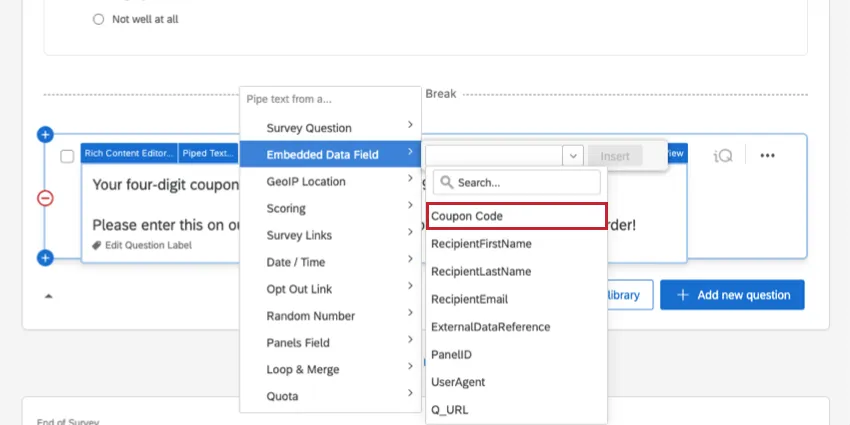
Öffnen Sie das Menü „Piped Text “.
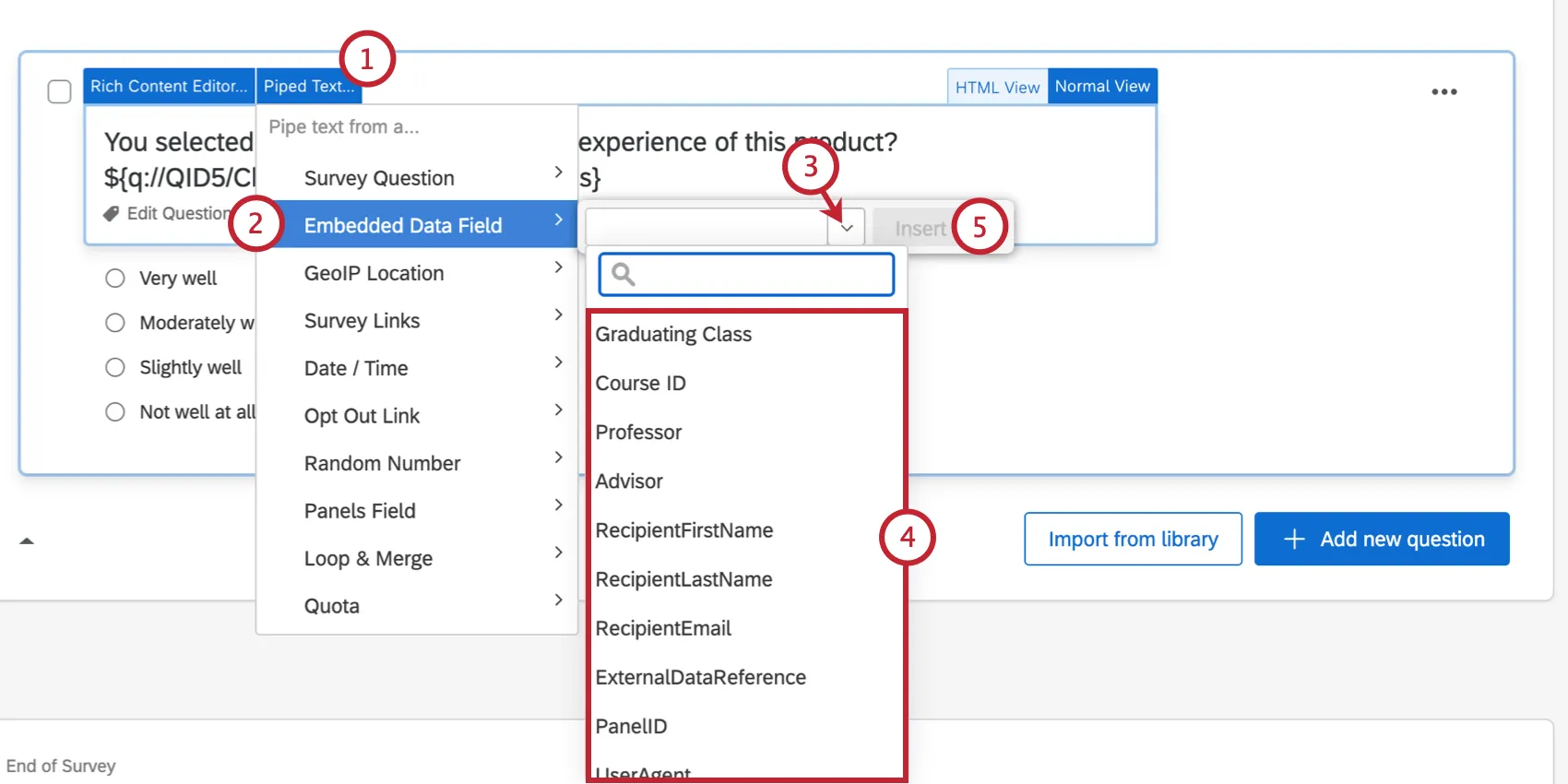
Wählen Sie „Eingebettetes Datenfeld“.
Wählen Sie die eingebetteten Daten aus, die Sie einfügen möchten.
Hinweis: Wenn Sie ein eingebettetes Datenfeld als dynamischen Text auswählen, wird dieses automatisch am Anfang Ihres Umfragenverlaufs eingefügt.
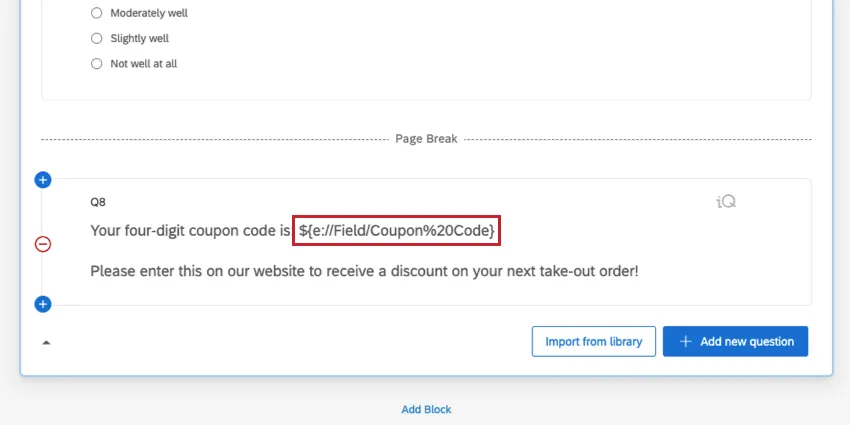
Wenn Sie fertig sind, klicken Sie auf „Einfügen“, um den dynamischen Text zu generieren.
Die Wichtigkeit der Reihenfolge des Umfragenverlaufs
Weiter oben wurde erwähnt, dass Sie auf die Reihenfolge, in der Inhalte angezeigt werden, und auf Seitenumbrüche achten müssen, wenn Sie Text aus einer vorherigen Frage in einer Folgefrage verwenden. Dies gilt auch für die Verwendung eingebetteter Daten.
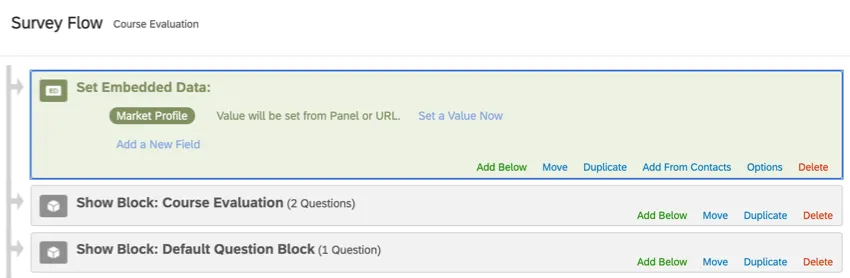
Überlegen Sie sich die Reihenfolge der Elemente genau, wenn Sie Ihr eingebettetes Datenelement im Umfragenverlauf einfügen. Wenn Ihre eingebetteten Daten nicht davon abhängen, dass der Befragte Fragen beantwortet, um einen Wert zu ermitteln, empfiehlt es sich in der Regel, die eingebetteten Daten ganz am Anfang des Umfragenverlaufs zu platzieren, damit sie gespeichert werden, bevor der Befragte zu den von Ihnen angezeigten dynamischen Texten gelangt.
Beispiel:
Wenn die eingebetteten Daten davon abhängen, dass der Befragte bestimmte Fragen beantwortet, bevor ein Wert generiert werden kann (wie bei mathematischen Operationen), müssen diese Fragen in einem Block erscheinen, der im Umfragenverlauf vor dem eingebetteten Datenelement steht, und die Fragen, in die die eingebetteten Daten eingespielt und den Befragten angezeigt werden, müssen nach dem eingebetteten Datenelement erscheinen. Möglicherweise müssen Sie Folgendes tun: Fragen verschieben bis neue Blöcke um dies zu erreichen.
Beispiel:
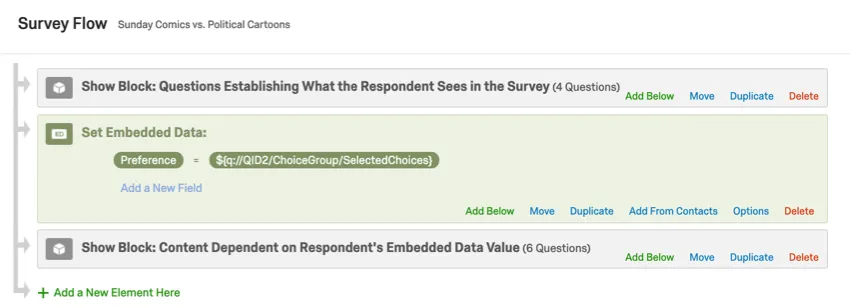
Eine Trennung zwischen zwei verschiedenen Blöcken wird automatisch als Seitenumbruch betrachtet.
Weitere Fragen zu eingebetteten Daten finden Sie unter „Bewährte Verfahren und Fehlerbehebung bei eingebetteten Daten“.
Abrufen von Inhalten über einen GeoIP-Standort mithilfe von dynamischem Text
Qualtrics zeichnet standardmäßig die IP-Adresse des Teilnehmers auf, wenn dieser mit der Umfrage beginnt. Basierend auf der erfassten IP-Adresse berechnet Qualtrics den geografischen Standort bis hin zur Postleitzahl.
Tipp: Sie können Folgendes aktivieren: Antworten anonymisieren in der Umfrage um die Aufzeichnung der IP des Befragte:r zu deaktivieren.
Erstellen von dynamischem Text anhand eines GeoIP-Standorts
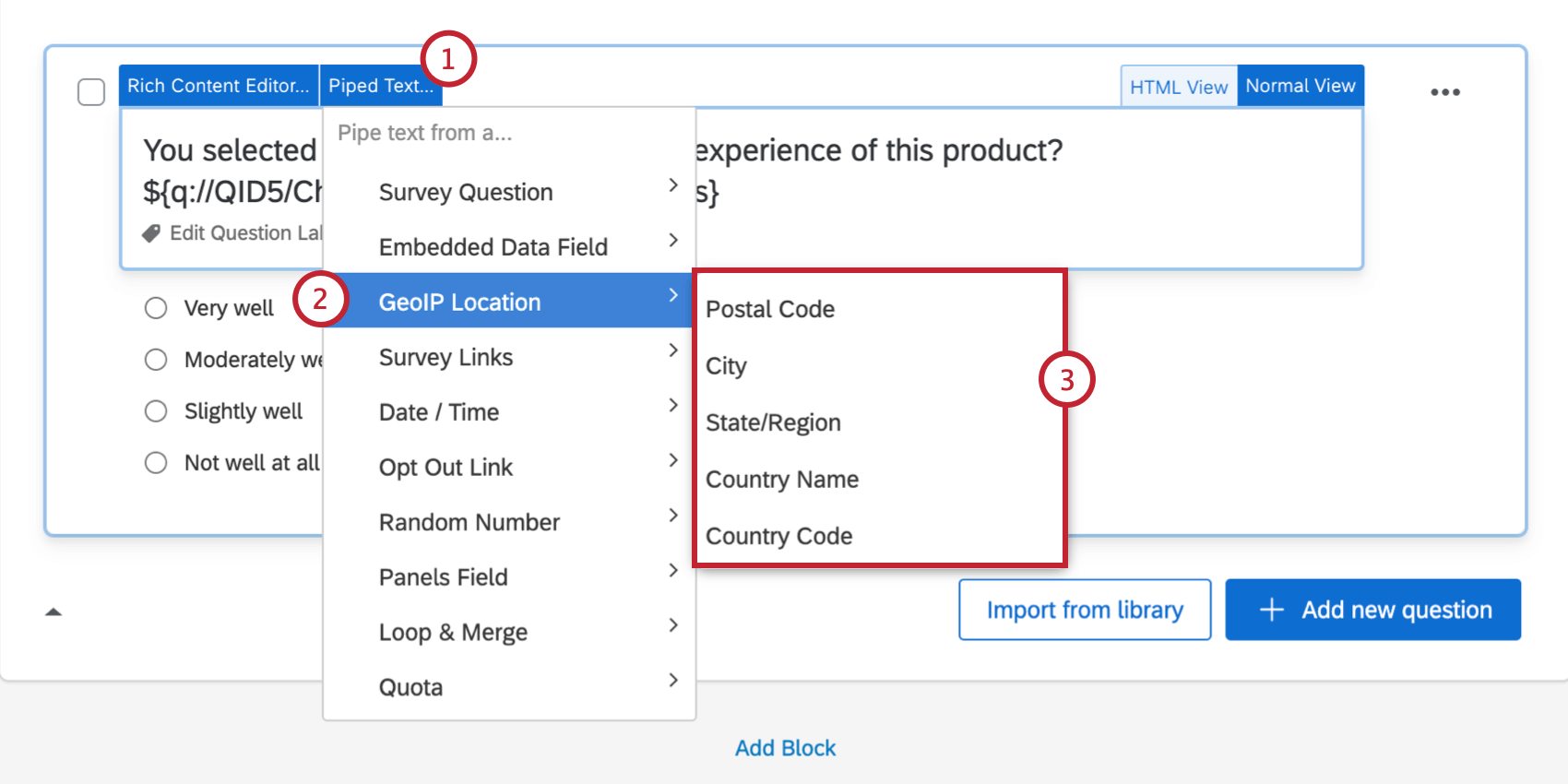
Tipp: Ländercodes sind zweistellige Akronyme für jedes Land. Sie werden aus dem ISO-ALPHA-2-Code abgeleitet, dessen Liste zu finden ist. hier. (Beachten Sie, dass Qualtrics nicht Eigentümer und nicht für die Pflege der Inhalte auf der verlinkten Website ist und wir lediglich den Link so bereitstellen, wie er ist.)
Tipp: Möglicherweise müssen Sie externe ressourcen verwenden, um die GeoIP-Werte für Bundesland/-staat/Region zu interpretieren, da ihr Format von ihrem Herkunftsland abhängt.
Abrufen von Inhalten aus einer Punktewertungskategorie mithilfe von dynamischem Text
Tipp: Dynamischer text ist die anpassbarste Methode, um Umfrageteilnehmern Bewertungen anzuzeigen, aber nicht die einzige Möglichkeit. Siehe Bewertungen für Umfrageteilnehmer anzeigen.
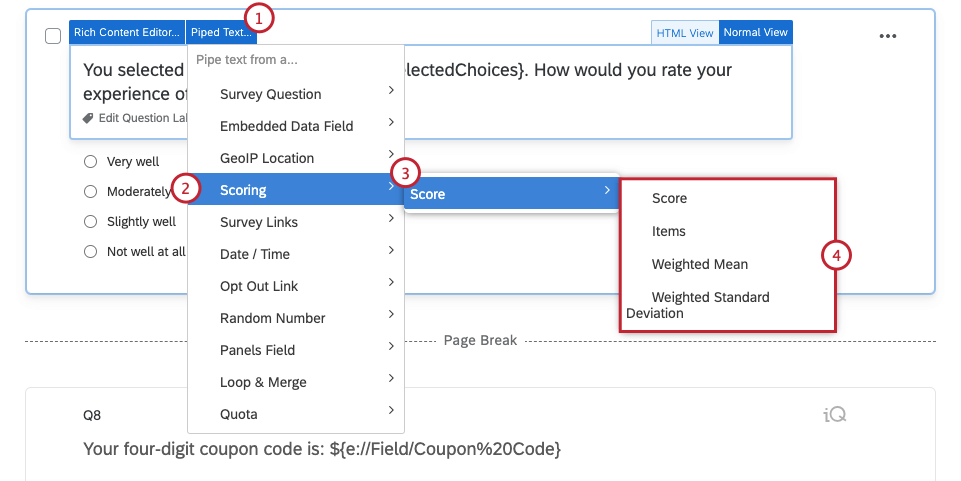
Mit der Bewertungsfunktion können Sie jeder Antwort auf eine Frage eine Punktzahl zuweisen. Qualtrics ermöglicht es Ihnen, mithilfe von dynamischem Text folgende Elemente in den einzelnen Punktewertungskategorien zu übernehmen:
- Punktzahl: Gesamtpunktzahl oder die Summe aller Punkte, die ein Befragte:r in dieser Kategorie erzielt hat.
- Positionen: Die Anzahl der bewerteten Elemente, die der Befragte:r beantwortet hat.
- Gewichteter Mittelwert: Ein Mittelwert, bei dem leere oder unbeantwortete Werte ausgeschlossen werden. Gut geeignet zum Vergleich von Punktewertungskategorien, die unterschiedliche Gesamtpunktzahlen ergeben
- Gewichtete Standardabweichung: Eine Standardabweichung, die leere oder unbeantwortete Werte ignoriert.
Tipp: Sowohl der gewichtete Mittelwert als auch die gewichtete Standardabweichung basieren auf der Anzahl der pro Frage erzielten Punkte, berücksichtigen bei der Berechnung jedoch nur die gewerteten Antwortmöglichkeiten, die ausgewählt wurden. Beispiel: Wenn der gewichtete Mittelwert drei Fragen in der Umfrage enthält und der Teilnehmer:in nur 2 davon beantwortet, wird der gewichtete Mittelwert wie folgt berechnet: (Punktzahl für die erste Frage, die sie beantwortet haben + Bewertung für die zweite Frage, die sie beantwortet haben) / 2
Erstellen von „Dynamischem Text“ aus einer Punktewertungskategorie
Einfügen von Datum/Uhrzeit mithilfe von dynamischem Text
Über die Option „Datum/Uhrzeit“ im Menü „Dynamischer Text“ können Sie das aktuelle Datum und die aktuelle Uhrzeit sowie andere Daten in Ihrer Umfrage anzeigen. Diese Angabe ist hilfreich bei Umfragen zur Registrierung von Veranstaltungen und dient als Zeitreferenz für Ihre Umfrageteilnehmer.
Die Zeitzone des dynamischen Textes mit Datum und Zeit richtet sich nach der Zeitzone, die in Ihrem Benutzerkonto zum Zeitpunkt der Übermittlung der Antworteingestelltwar. Wenn Sie die Zone in Ihrem Benutzerkonto anpassen nach Antworten übermittelt werden, ändern sich die erfassten Daten nicht.
Erstellen von dynamischem Text für Datum und Uhrzeit
Öffnen Sie die Dynamischer Text Menü.
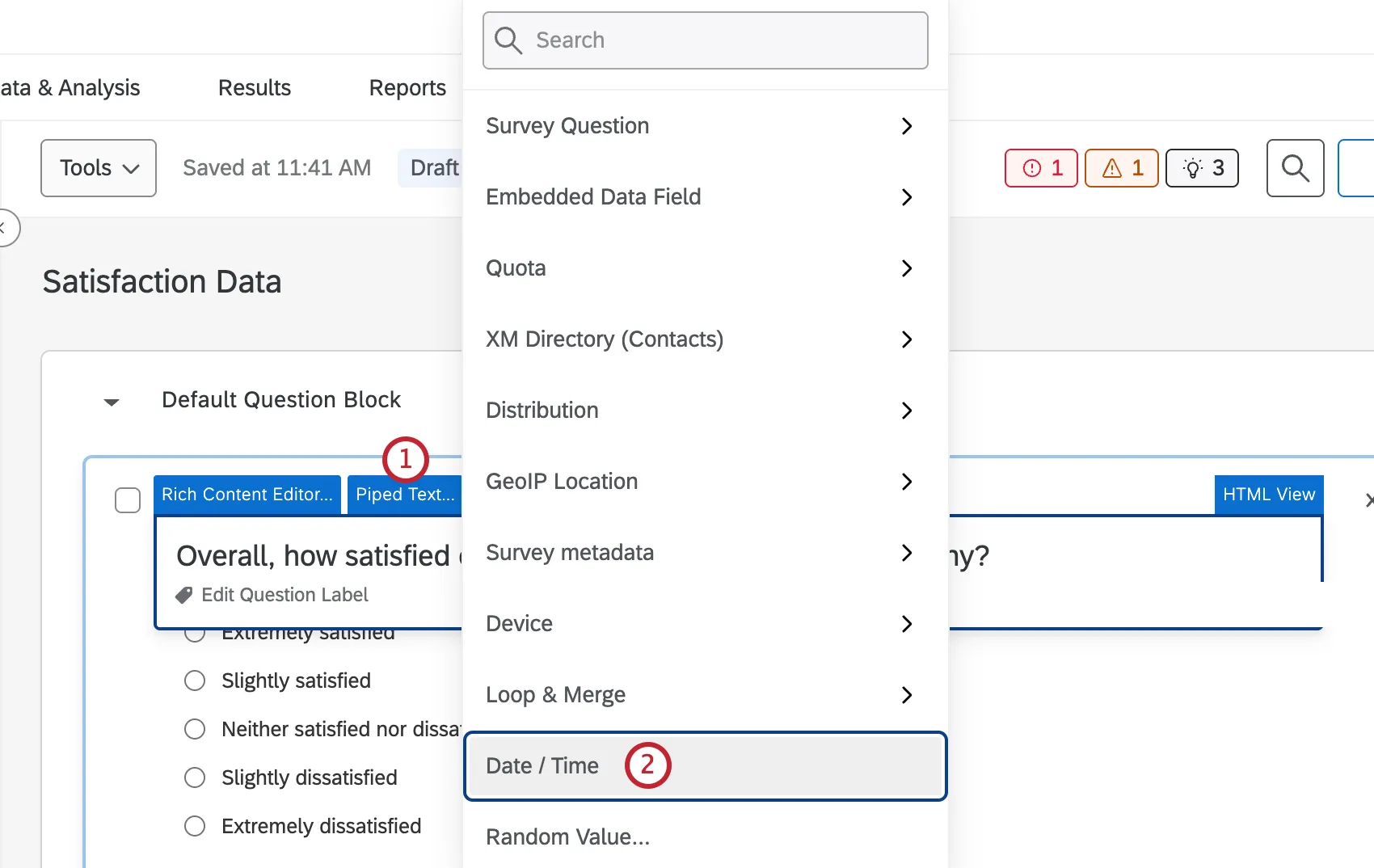
Auswählen Datum/Uhrzeit.
Wählen Sie den Typ des Datums bzw. der Uhrzeit aus, den Sie einfügen möchten.
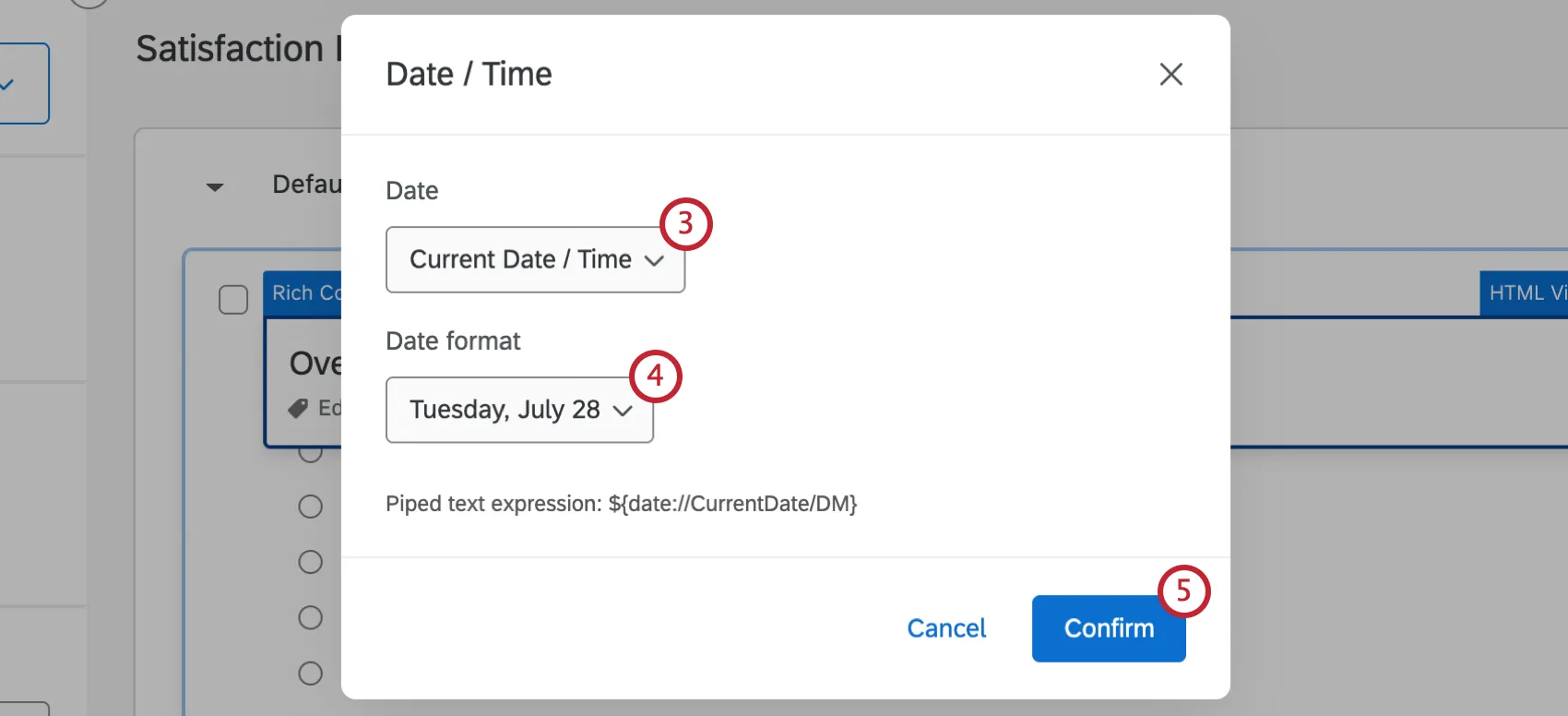
Wählen Sie das gewünschte Format aus.
Klicken Sie auf Bestätigen.
Beispiele für dynamischen Text für aktuelles Datum und aktuelle Uhrzeit
Dies ist keine vollständige Liste der dynamischer Text für Datum und Uhrzeit. Sollte das gewünschte Format hier nicht aufgeführt sein, befolgen Sie bitte die oben genannten Schritte, um das Menü „Dynamischer Text“ zu öffnen.
Tipp: Achten Sie darauf, dynamischer Text kopieren und einzufügen. Es kann zu unbeabsichtigten Schriftarteffekten wie Größenänderung, Farbänderungen und versteckten Zeichen kommen, die in die Plattform übernommen werden und die Funktionsweise von dynamischer Text beeinflussen. Testen Sie dynamischer Text immer, bevor Sie Ihre Umfrage verteilen.
Aktuelles Datum (dynamischer Text):
In der folgenden Tabelle steht „M“ für Monat, „D“ für Tag und „Y“ für Jahr. „Führende Nullen“ sind Nullen, die am Anfang einer Zahl stehen; zum Beispiel 03 statt 3.
| Format | Beispiel | Dynamischer Text |
|---|---|---|
| MM/TT/JJ (führende Nullen ausgeschlossen) | 3/14/2024 | ${date://CurrentDate/SL} |
| JJJJ-MM-TT (ohne führende Nullen) | 2024-3-14 | ${date://CurrentDate/DS} |
| MM/TT/JJJJ (führende Nullen eingeschlossen) | 03/14/2024 | ${date://CurrentDate/m%2Fd%2FY} |
| TT/MM/JJJJ (führende Nullen eingeschlossen) | 14/03/2024 | ${date://CurrentDate/d%2Fm%2FY} |
| JJJJ/MM/TT (einschließlich führender Nullen) | 2024/03/14 | ${date://CurrentDate/Y%2Fm%2Fd} |
| TT Abgekürzter Monat JJJJ | 14. März 2024 | ${date://CurrentDate/PT} |
| Vollständiger Monatsname TT, JJJJ | 14. März 2024 | ${date://CurrentDate/FL} |
| Wochentag, Vollständiger Monatsname DD | Donnerstag, 14. März | ${date://CurrentDate/DM} |
| Vollständiges ISO-8601-Format | 14.03.2024, 20:27:33 Uhr (UTC) 14.03.2024, 14:27:33 Uhr (UTC-6) | ${date://CurrentDate/c} |
Tipp: Der ISO-8601-dynamische Text liefert ebenfalls ein Ergebnis in der Zeitzone Ihres Benutzerkontos. Eine Zeit mit Z am Ende bedeutet, dass sich Ihr Benutzerkonto in der Standard-UTC-Zeitzone befindet.
Allein für den Namen des aktuellen Wochentags gibt es keinen dynamischer Text. (Zum Beispiel einfach „Donnerstag“.) Sie können jedoch auch eine Kombination aus Wochentag und Datum anzeigen. Siehe Tabelle oben.
Tipp: Sie können die Anderes Datum dynamischer Text, um ein beliebiges Datum in Bezug auf das aktuelle Datum anzuzeigen. Wenn Sie beispielsweise das Datum von morgen anzeigen möchten, sieht der dynamische Text wie folgt aus: ${date://OtherDate/PT/+1%20day}. Wenn Sie die Zahl vor dem Prozentzeichen ändern, können Sie ein beliebiges Datum anzeigen. dynamischer Text in ${date://OtherDate/PT/ ändern+50%20day} zeigt das Datum 50 Tage nach heute an. Das funktioniert auch mit „negativen“ Tagen. ${date://OtherDate/PT/-10%20day} zeigt das Datum an, das zehn Tage vor dem heutigen Tag liegt. Wenn Sie die Zone in Ihrem dynamischer Text ändern möchten, können Sie ${date://OtherDate/G:i/ verwenden.+1%20 Stunden} als Modell. Durch das „+1“ wird die Uhrzeit um eine Zeitzone nach hinten verschoben. Genauso können Sie mit einem Minuszeichen eine frühere Zeitzone anzeigen.
Dynamischer Text für aktuelle Zeit:
| Format | Beispiel | Dynamischer Text |
|---|---|---|
| 12-Stunden-Format, Großbuchstaben AM/PM | 1:27 PM | ${date://CurrentTime/ST} |
| 12-Stunden-Uhr, Kleinbuchstaben am/pm ohne Leerzeichen nach der Zeit | 1:27pm | ${date://CurrentTime/TL} |
| 24-Stunden-Uhr | 13:27 | ${date://CurrentTime/MT} |
| 24-Stunden-Uhr mit Sekunden | 13:27:33 | ${date://CurrentTime/MS} |
Locale (Region)
Tipp: Das ?Die Query-String funktioniert nur für dynamischer Text, die mit ${date://} beginnen. Datumsangaben Dynamischer text, die mit ${rm://} beginnen, verwenden ein ?Query-String.
Sie können die Sprache ändern, in der dynamischer Text für Datum/Uhrzeit aufgezeichnet wird. Fügen Sie am Ende des dynamischer Text, aber innerhalb der letzten Klammer ein Fragezeichen ( ? ), das Wort Gebietsschema, und setzen Sie es auf einen Sprachcode Ihrer Wahl.
?locale=DE
Beispielsweise würde ${date://CurrentDate/DM?locale=FR} das aktuelle Datum auf Französisch anzeigen.
Das Gebietsschema wirkt sich nicht auf die Zone der aufgezeichneten Daten aus.
Abrufen von Inhalten aus einem Kontaktlistenfeld mithilfe von dynamischem Text
Wenn Sie Ihre Umfrage an eine Kontaktliste (manchmal auch als „Panel“ bezeichnet) versenden, können Sie Informationen aus dieser Kontaktliste in Ihre Umfrage oder Ihre E-Mail-Einladung einbinden. Diese Felder enthalten grundlegende Informationen wie Vorname, Nachname und E-Mail-Adresse sowie die speziellen Felder „Externe Datenreferenz“ und „Sprache“.
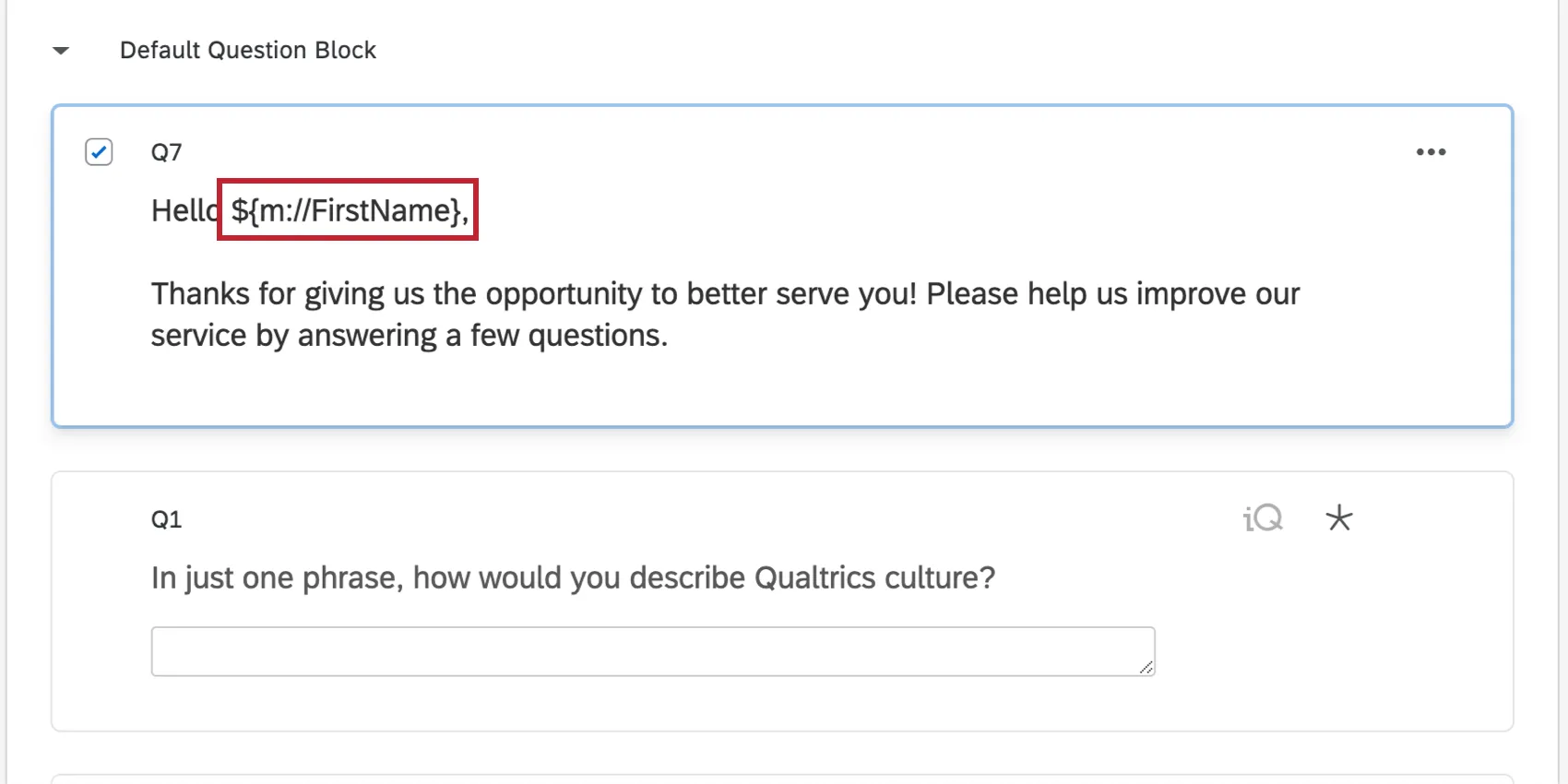
Alle benutzerdefinierten Felder, die Sie zusätzlich zu diesen Standardfeldern zur Kontaktliste hinzugefügt haben, werden als eingebettete Daten gespeichert und können mithilfe der im Abschnitt „Piping aus einem eingebetteten Datenfeld“ beschriebenen Schritte eingelesen werden.
Erstellen von dynamischem Text aus einem Feld der Kontaktliste
Öffnen Sie die Dynamischer Text Menü.
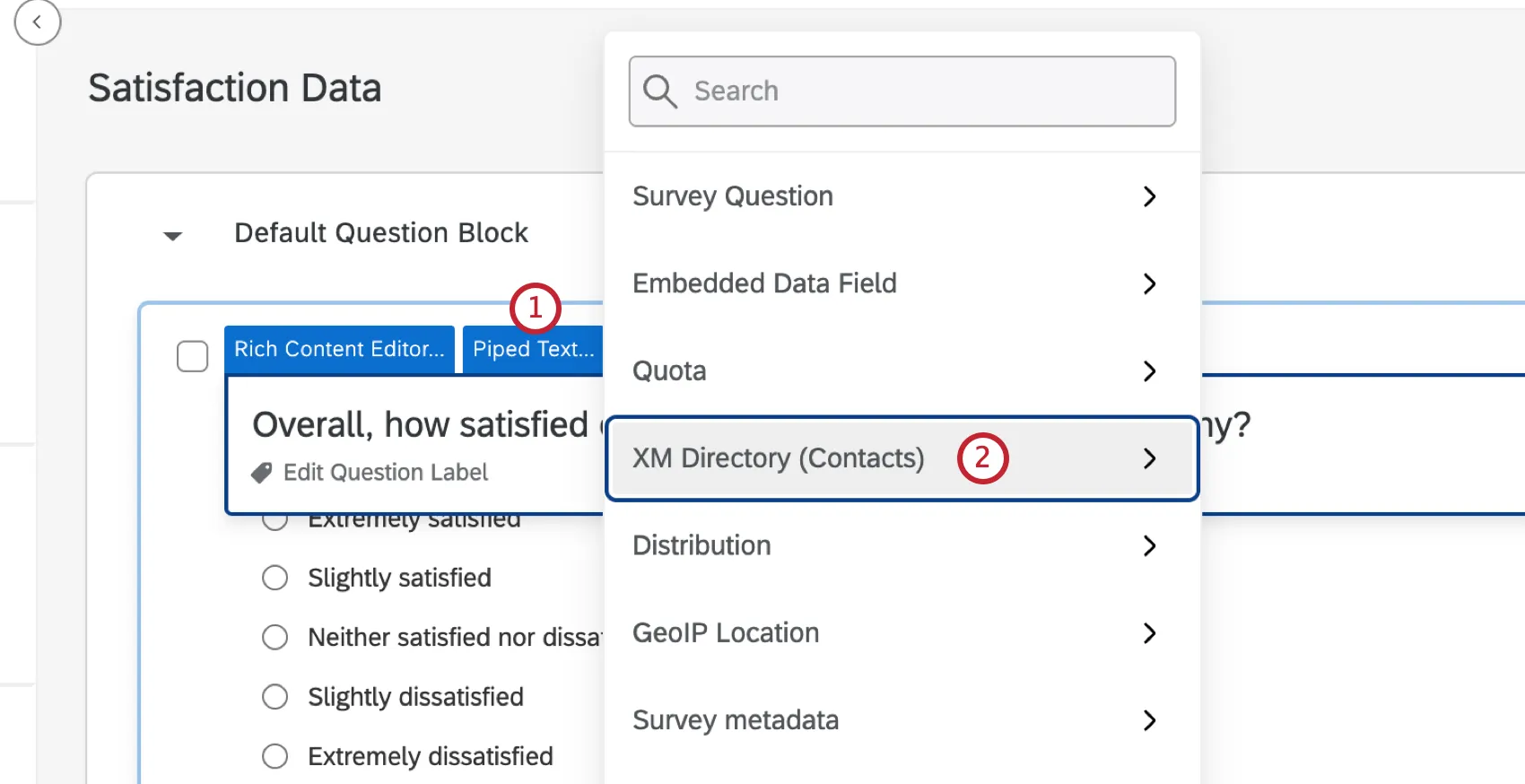
Wählen Sie „XM Directory“ (Kontakte) aus.
Wählen Sie ein Feld aus der Kontaktliste aus.
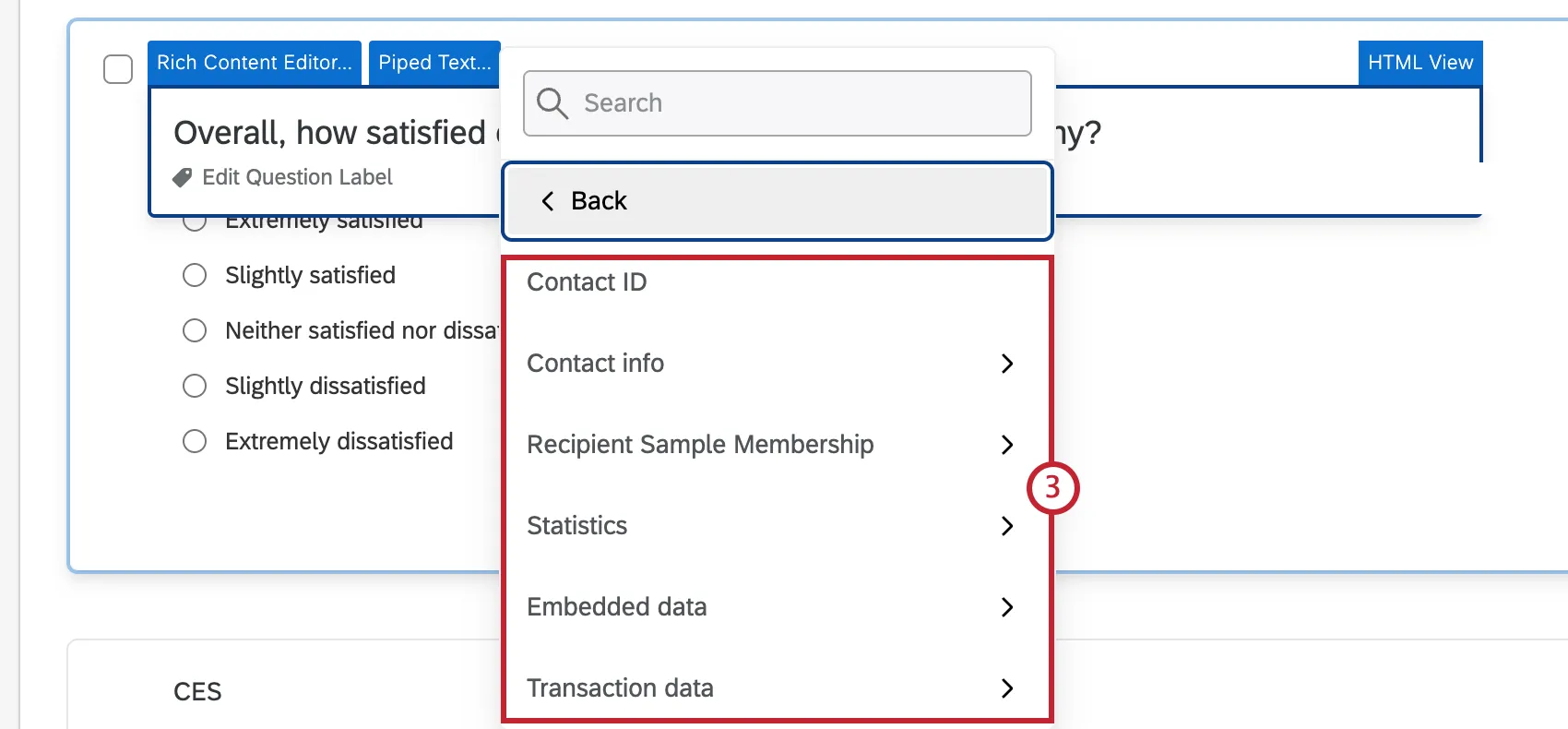
Piping aus einem „Wiederholen & Zusammenführen“-Feld
Mit „Wiederholen & zusammenführen“ können Sie eine Reihe von Fragen für einen Befragten wiederholen, wobei jedes Mal nach einem anderen Punkt gefragt wird. Dynamischer text ist entscheidend für Schleife & zusammenführen, damit der Befragte:r weiß, auf welches Element er antwortet.
Mithilfe von dynamischem Text können Sie drei Informationen zu Ihrer Schleife & zusammenführen:
- Feld: &Schleife; Felder zusammenführen.
- Aktuelle Schleifennummer: In welcher Schleife sich der Befragte gerade befindet.
- Gesamtanzahl der Schleifen: Die Gesamtzahl der Schleifen, die der Befragte:r abschließen muss.
Erstellen von dynamischem Text aus einer Schleife und einem Merge-Feld
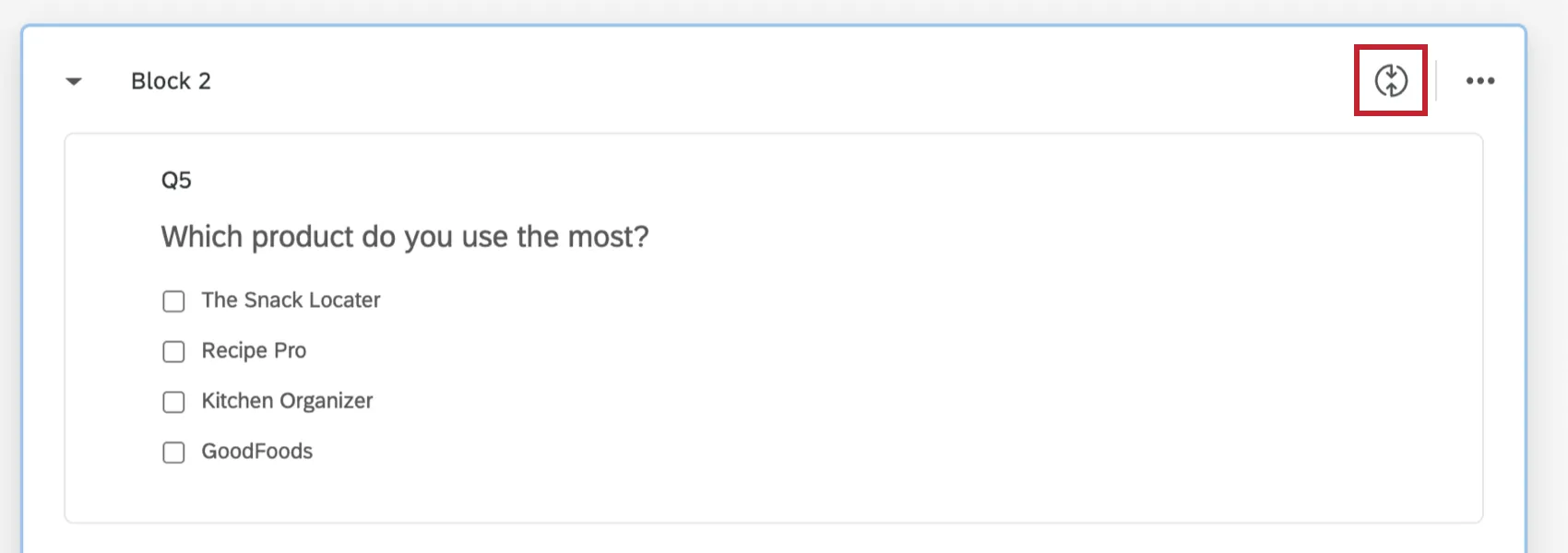
Stellen Sie sicher, dass „Loop & Merge “ im selben Block wie die Frage aktiviert ist. Weitere Details zur Einrichtung dieser Option finden Sie auf der verlinkten Support-Seite.
Navigieren Sie zu Ihrer Frage, und öffnen Sie die Dynamischer Text Menü.
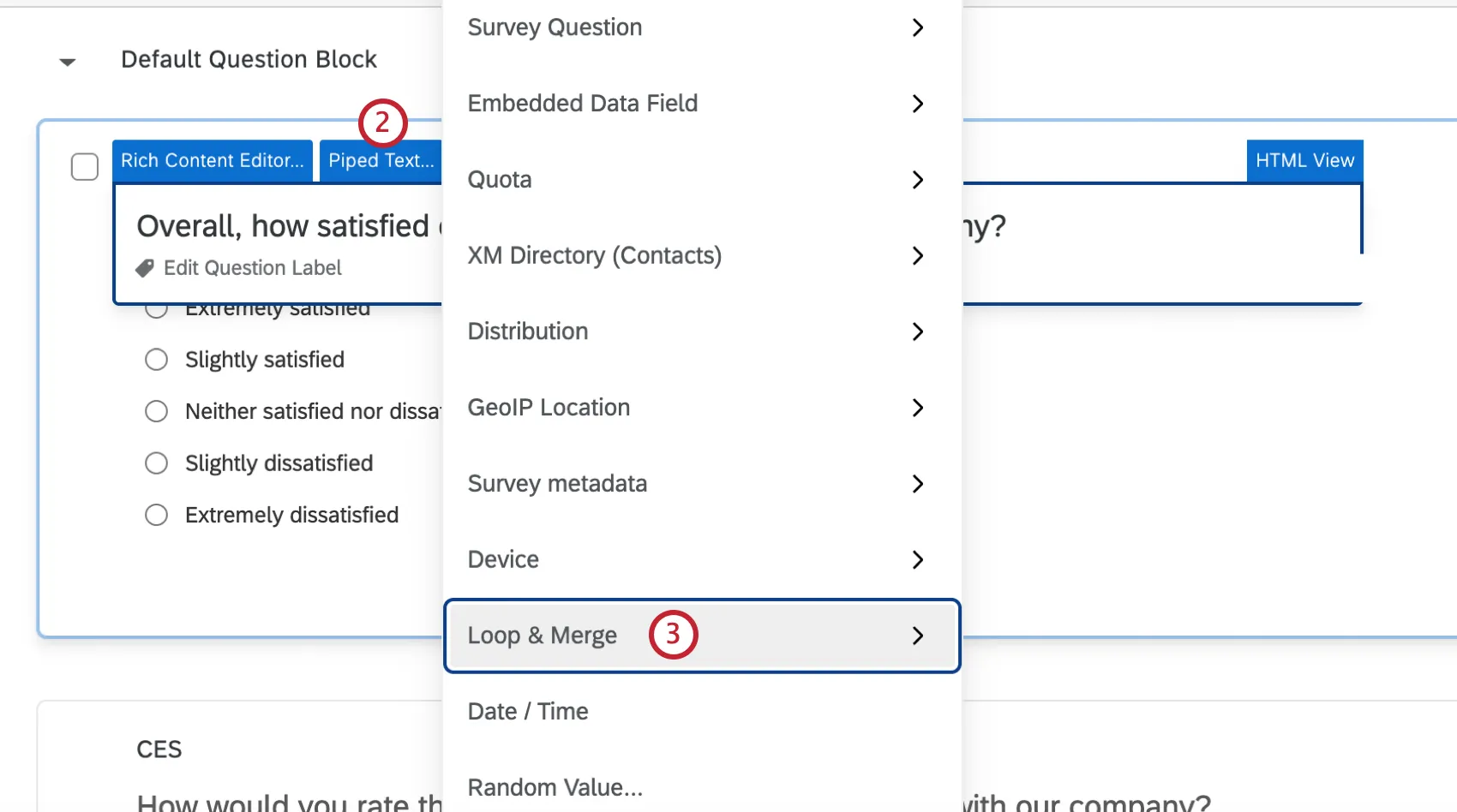
Auswählen &Wiederholen; zusammenführen.
Felder auswählen, verschachteln und zusammenführen.
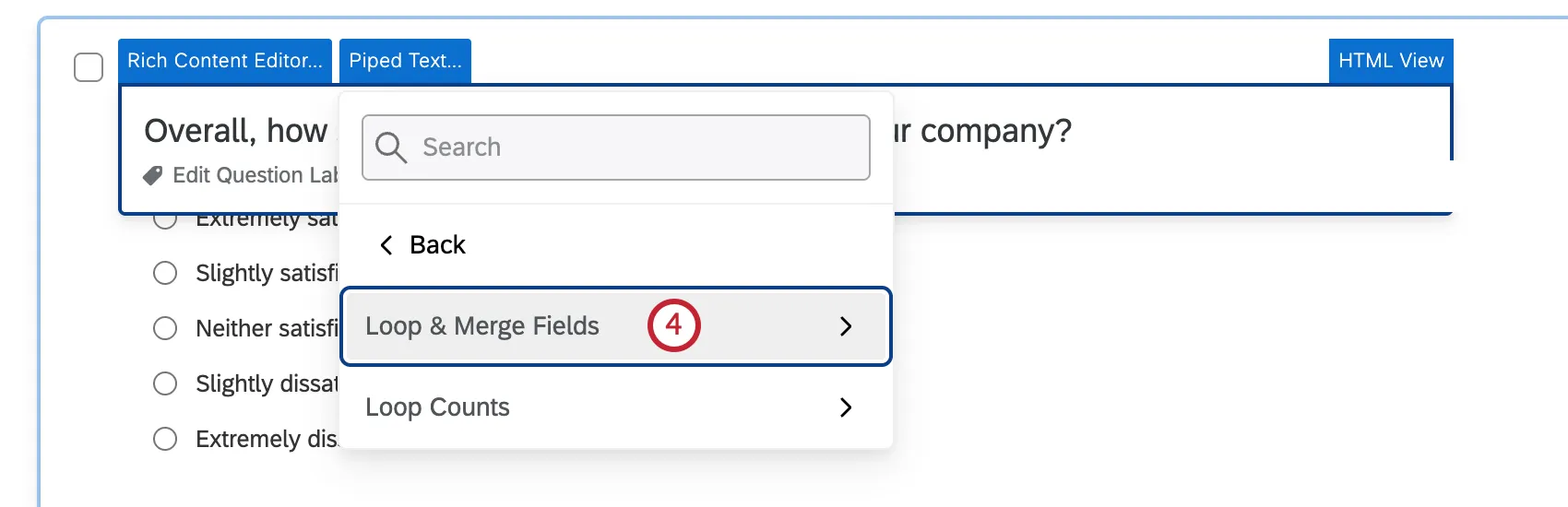
Wählen Sie das gewünschte „Loop & Merge“- sfeld aus.
Einfügen von Inhalten aus einer Quote mithilfe von dynamischem Text
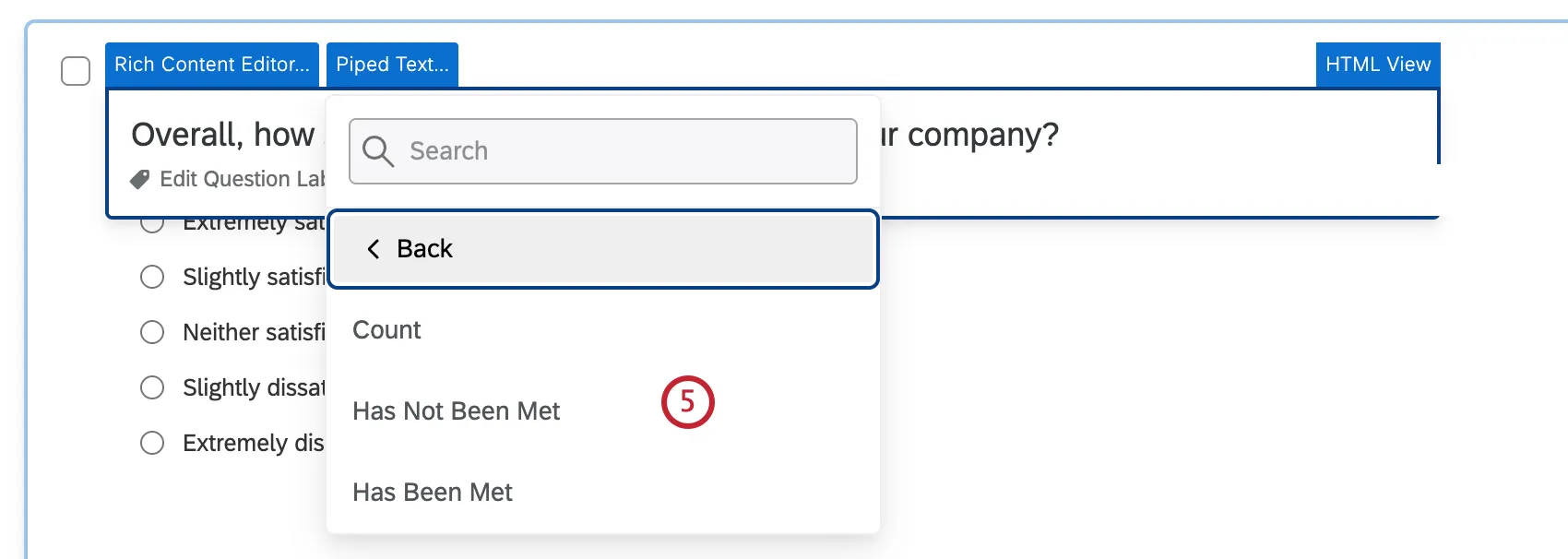
Mithilfe von Quoten können Sie sicherstellen, dass Sie genau die Datenmenge erfassen, die für Ihre Studie erforderlich ist. Mithilfe von dynamischem Text können Sie drei Informationen zu Quoten anzeigen:
- Anzahl: Die aktuelle Anzahl der Antworten, die Ihre Quote erhöht haben.
- Nicht erreicht: Gibt an, ob die Quote nicht erreicht wurde (gibt den Wert 1 zurück, falls zutreffend).
- Wurde erfüllt: Gibt an, ob die Quote erfüllt wurde (gibt 1 zurück, wenn wahr).
Erstellen von dynamischem Text aus einer Quote
Stellen Sie sicher, dass Sie mindestens 1 haben. Quote in Ihrer Umfrage eingerichtet. Weitere Details zur Einrichtung dieser Option finden Sie auf der verlinkten Support-Seite.
Navigieren Sie zu Ihrer Frage, und öffnen Sie die Dynamischer Text Menü.
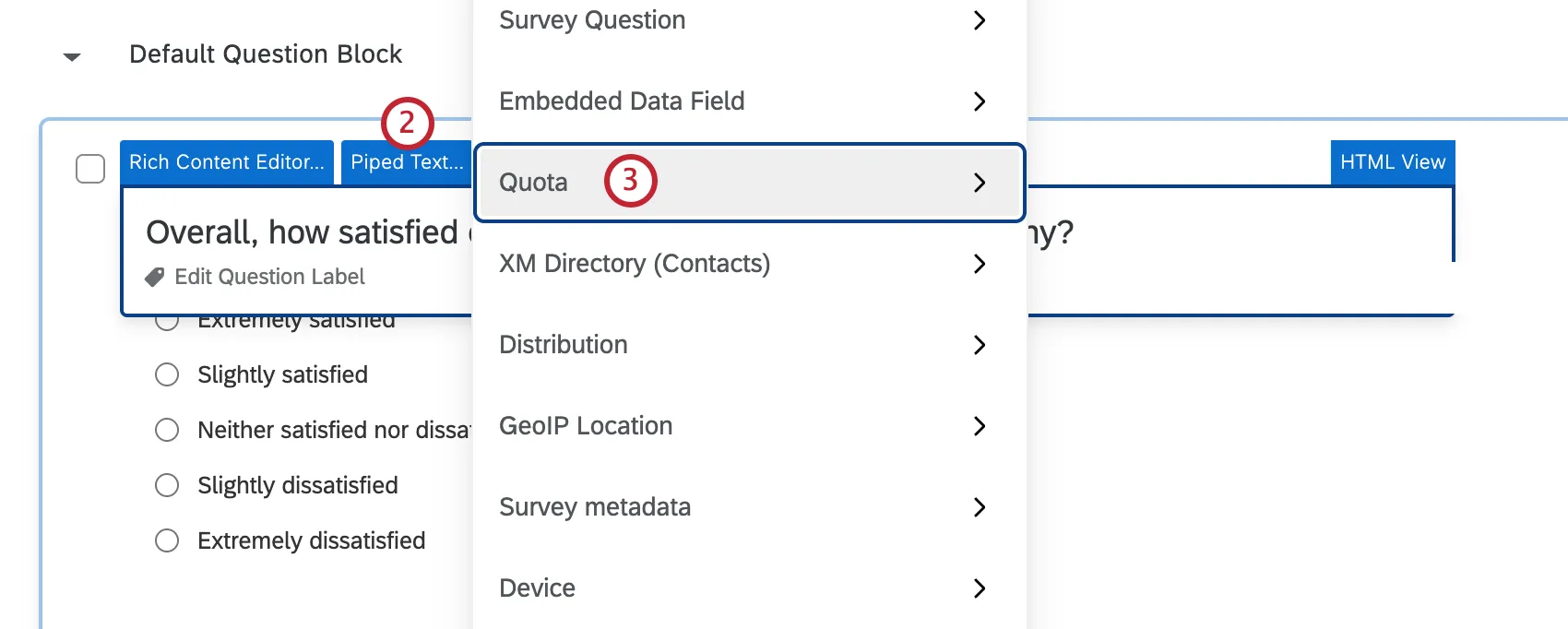
Auswählen Quote.
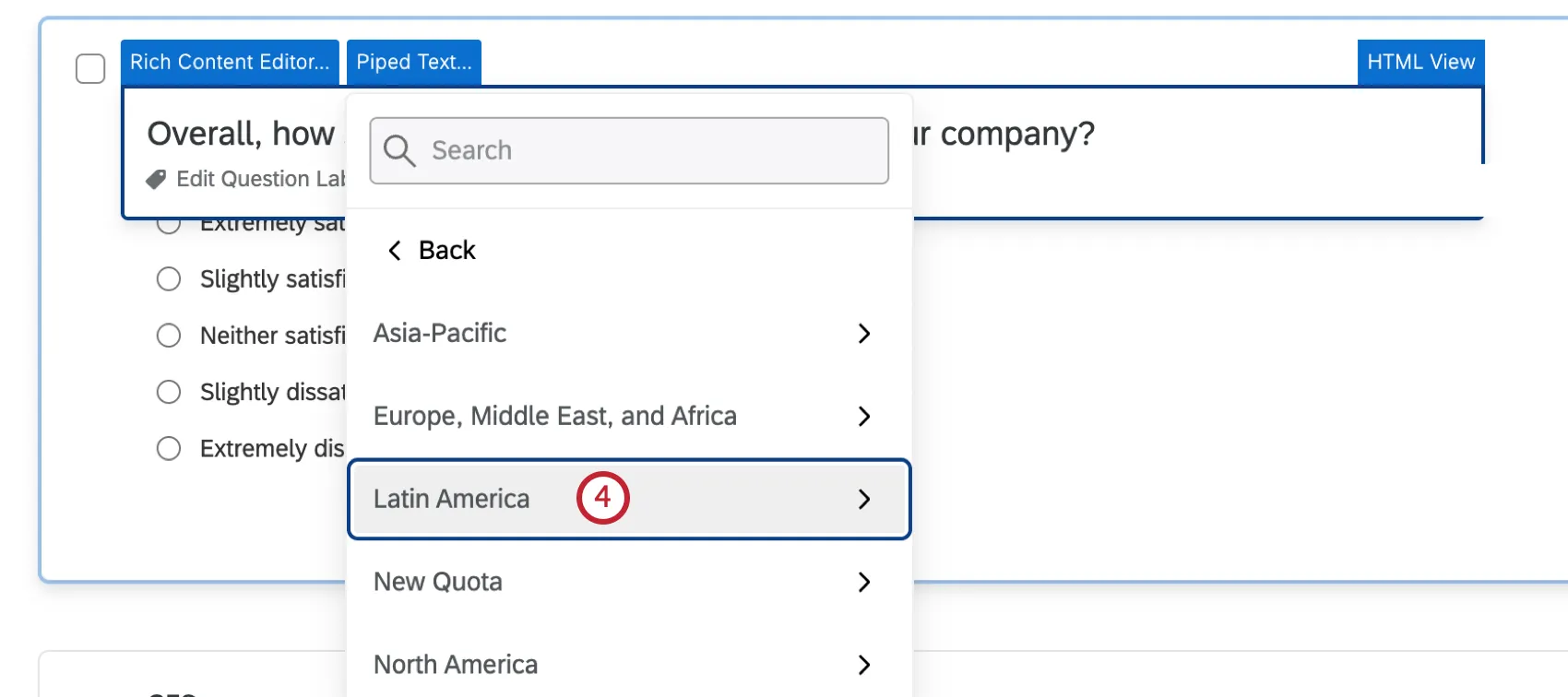
Wählen Sie die Quote aus, aus der Sie dynamischen Text abrufen möchten.
Wählen Sie anschließend die aktuelle Quotenanzahl aus oder geben Sie an, ob die Quote erfüllt wurde oder nicht.
Tipp: Sie können mit den über die Pipe übergebenen Werten auch mathematische Operationen durchführen (z. B. multiplizieren, dividieren, addieren, subtrahieren). So können Sie beispielsweise anstatt der tatsächlichen Quotenanzahl den Prozentsatz der zu erreichenden Quote anzeigen.
Zufallszahlengenerator
Sie können mithilfe von dynamischem Text für jeden Ihrer Umfrageteilnehmer eine Zufallszahl erstellen und anzeigen. Im Umfragen-Editor wird dies als Codezeile angezeigt, so wie bei jedem anderen dynamischen Text. Der Algorithmus, den Qualtrics für die Randomisierung verwendet, wird als „Mersenne-Twister“ bezeichnet.
Achtung: Die hier beschriebene Methode prüft nicht gegen vorhandene IDs. Dies bedeutet, dass mehrere Umfrageteilnehmer möglicherweise dieselbe ID haben. Dieser Fall tritt jedoch sehr selten ein. Wenn Sie längere IDs verwenden, ist dies noch unwahrscheinlicher. Versuchen Sie beispielsweise, IDs mit 5 bis 7 Stellen anstatt mit 4 oder weniger Zeichen zu versehen. Wenn Sie Programmierkenntnisse haben, können Sie auch eine benutzerdefinierte Webdienst Element, das mit IDs abgeglichen werden soll.
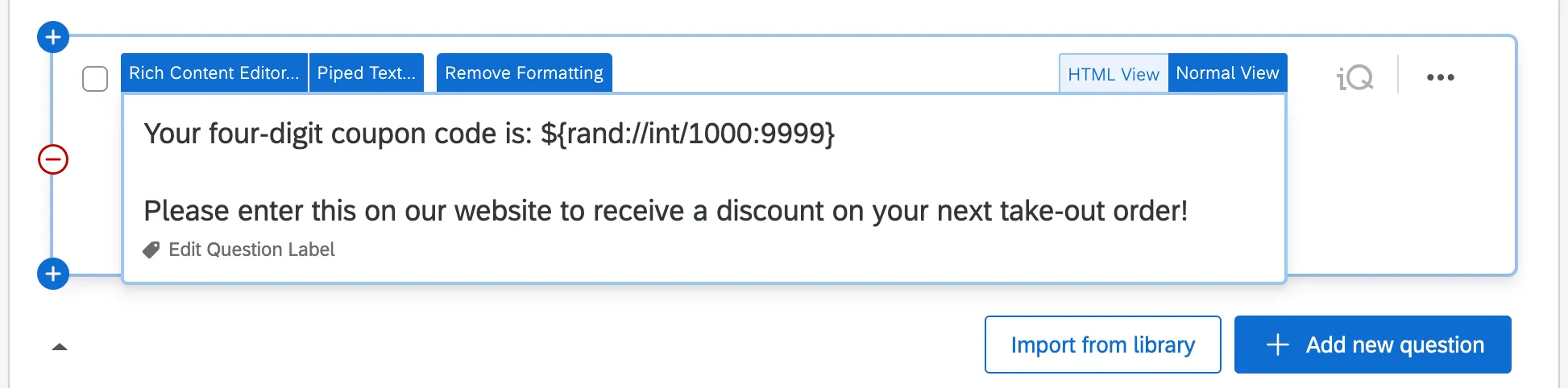
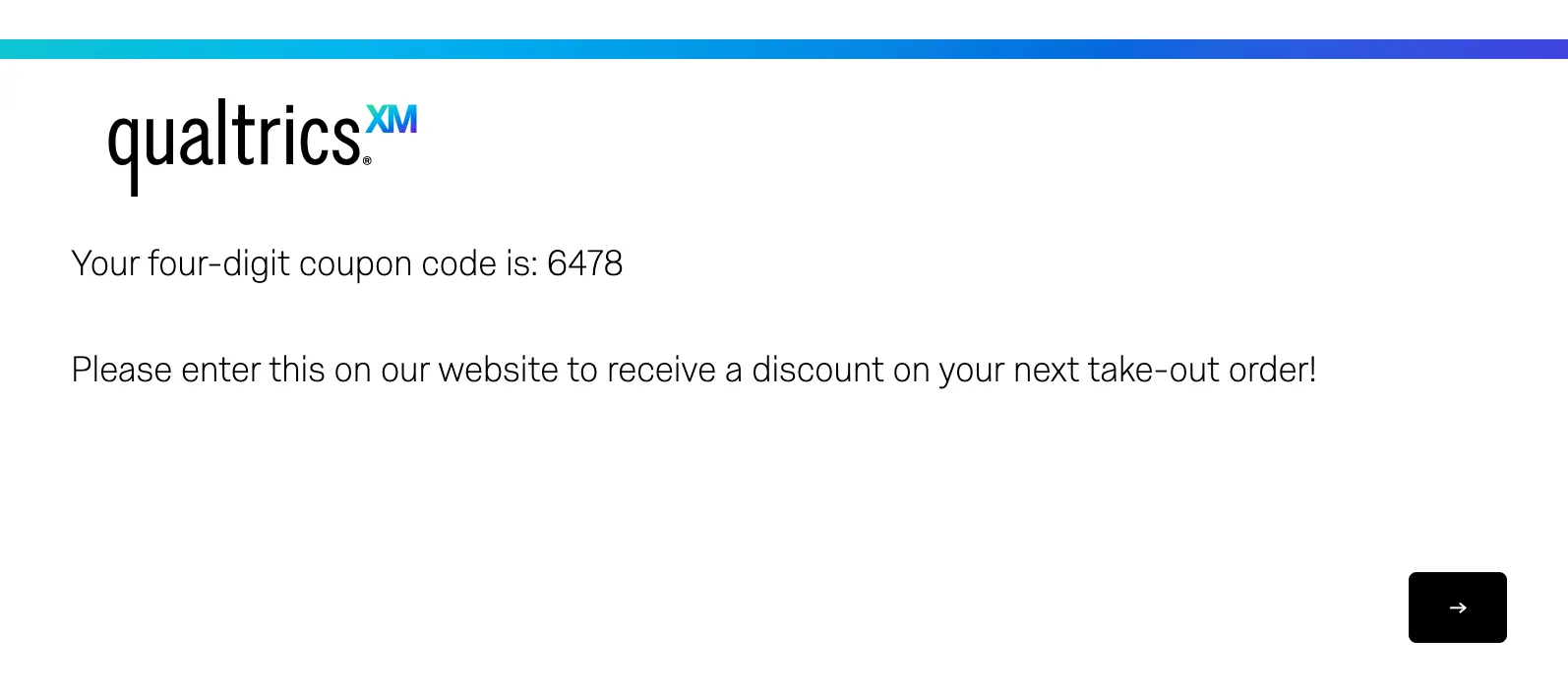
Wenn Umfrageteilnehmer die Umfrage beantworten, wird dieser Code durch eine Zufallszahl ersetzt.
Es gibt 3 Arten von randomisierten Zahlen, die Sie erstellen können:
- Zufällige Ganzzahl: Eine zufällige ganze Zahl.
- Dezimal: Float. Eine randomisierte Zahl mit 13 Nachkommastellen
- Wahr/Falsch: Boolescher Wert. Die Ziffer 0 oder 1, nach dem Zufallsprinzip ausgewählt
Beispiel: Sie können den Zufallszahlengeneratorcode verwenden, um eine Zufallszahl für Ihre Umfrageteilnehmer zu erstellen, die als Coupon-Code oder als ID-Nummer verwendet werden soll.
Eine Zufallszahl generieren
Öffnen Sie die Dynamischer Text Menü.
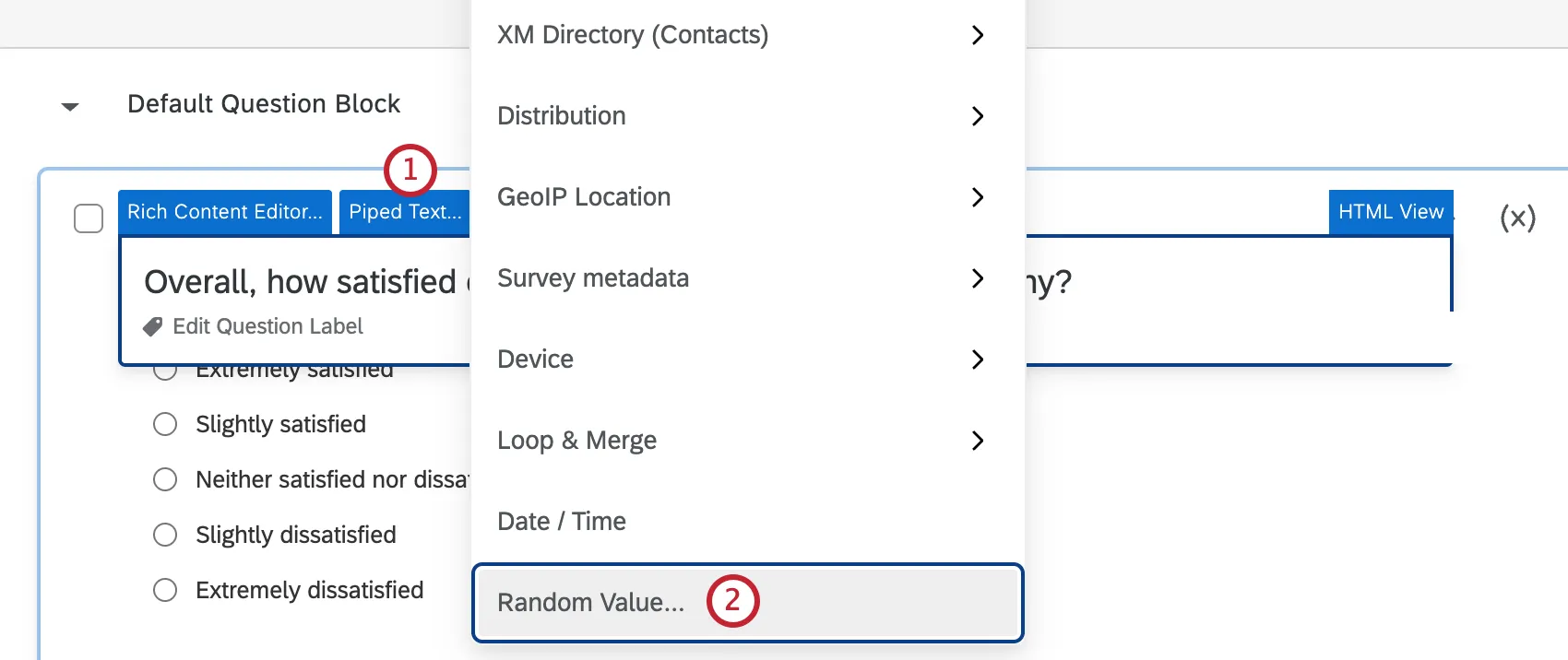
Zufälligen Wert auswählen.
Wählen Sie das Zahlenformat aus. Sie können zwischen „Ganzzahl“, „Dezimalzahl“ und „Wahr/Falsch“ wählen.
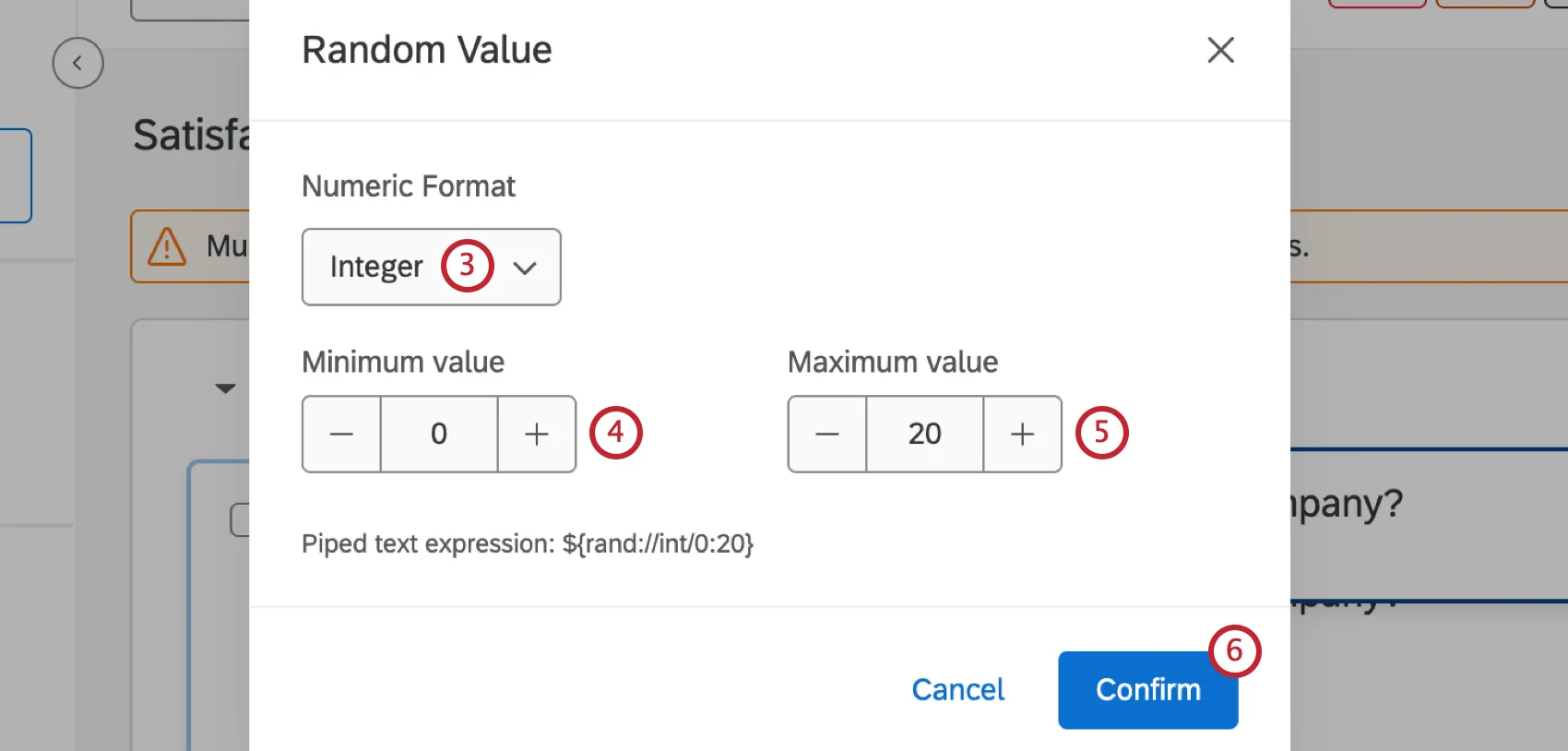
Geben Sie einen Mindestwert ein.
Geben Sie einen Höchstwert ein.
Unten wird eine Vorschau Ihres dynamischen Text-Ausdrucks angezeigt. Wenn Sie die Konfiguration Ihres Zufallswerts abgeschlossen haben, klicken Sie auf „Bestätigen“.
Achtung: Beachten Sie, dass eine auf diese Weise generierte Zahl nicht automatisch in Ihren Daten gesichert wird. Um die Zufallszahl in Ihren Daten zu erfassen, müssten Sie in Ihrem Umfrageablauf ein eingebettetes Datenfeld einrichten, dessen Wert auf den Zufallszahlengenerator gesetzt wird.

Kehren Sie anschließend zum Umfragen-Editor zurück und fügen Sie die eingebetteten Daten mithilfe von dynamischem Text in Ihre Frage ein, um sie dem Umfrageteilnehmer anzuzeigen.
Dynamischer Text in verschiedenen Projekttypen
Dynamischer Text steht in nahezu jeder Art von Projekt zur Verfügung, in dem Sie eine Umfrage anpassen. Die auf dieser Seite beschriebenen Optionen sind verfügbar in:
Tipp: In dynamischen Texten können keine Daten aus Conjoint-spezifischen oder MaxDiff-spezifischen Fragen übernommen werden.
Dynamischer Text kann auch in 360-Projekten verwendet werden, wobei es zusätzliche Optionen gibt, die ausschließlich für 360 verfügbar sind. Mehr erfahren über die dynamischer Text.
FAQs
Was sind einige der häufigsten Anwendungsbereiche für dynamischen Text?
Was sind einige der häufigsten Anwendungsbereiche für dynamischen Text?
Hier sind einige weitere häufige Anwendungsfälle:
- Mathematische Operationen
- Wenn die Befragten ihre E-Mail-Adresse in einer Texteingabe eingeben, leiten Sie diese E-Mail-Adresse an eine E-Mail-Aufgabe weiter, um den Empfänger:in zu ermitteln.
- Übergeben Sie beim Erstellen von Query-Strings die Antworten, die Ihre Befragten angegeben haben. Siehe auch „Daten in eine zweite Umfrage übernehmen“.
- Einrichten individueller Antwortberichte in E-Mails oder am Ende der Umfragen.
- Zuweisen randomisierter IDs an Befragte
Wie speichere ich den dynamischen Text, der über Piping eingefügt wurde, so, dass er in meine Umfragedaten aufgenommen wird?
Wie speichere ich den dynamischen Text, der über Piping eingefügt wurde, so, dass er in meine Umfragedaten aufgenommen wird?

Dies ist eine hervorragende Möglichkeit, Datumsangaben, mathematische Operationen, zufällig generierte IDs und sonstigen dynamischen Text, den Sie zusammen mit Ihren Antworten speichern möchten, zu speichern.
Mein dynamischer Text wird beim Testen nicht angezeigt – was soll ich tun?
Mein dynamischer Text wird beim Testen nicht angezeigt – was soll ich tun?
Stellen Sie als Nächstes sicher, dass Ihr dynamischer Text keine Formatierung enthält. Falsch platzierte HTML-Formatierungen können dazu führen, dass der dynamische Text nicht richtig funktioniert – beispielsweise, wenn die erste Klammer eine andere Schriftgröße oder Farbe hat als der restliche, durch das Pipe-Zeichen getrennte Text. Möglicherweise müssen Sie Ihren dynamischen Text, der über die Pipe-Zeichen eingefügt wurde, in einen Texteditor einfügen, um die Formatierung zu entfernen, oder die Formatierung des Fragetextes aufheben.
Ich möchte, dass die Standardantwort auf diese Frage etwas ist, das der Befragte in einer vorherigen Frage eingegeben hat. Wie mache ich das?
Ich möchte, dass die Standardantwort auf diese Frage etwas ist, das der Befragte in einer vorherigen Frage eingegeben hat. Wie mache ich das?
Kann ich den Befragten ihre Längen- und Breitengrade anzeigen?
Kann ich den Befragten ihre Längen- und Breitengrade anzeigen?
- ${loc://Breitengrad}
- ${loc://Longitude}
Großartig! Vielen Dank für die Rückmeldung!
Vielen Dank für die Rückmeldung!