E-Mail-Aufgabe
Was finden Sie hier?
Die E-Mail-Aufgabe im Überblick
Mit E-Mail-Aufgaben können Sie E-Mail-Benachrichtigungen als Antwort auf eine Vielzahl von Ereignissen in Qualtrics senden. Das gängigste Beispiel ist das Senden einer E-Mail an Personen oder Personengruppen bei jeder Übermittlung einer Umfrageantwort.
Beispiel: Senden Sie jedes Mal eine E-Mail an einen Kundendienstmitarbeiter und seine Führungskraft, wenn ein Kunde eine Antwort auf eine CSAT-Umfrage einreicht. Diese E-Mail beinhaltet einen Bericht darüber, was der Kunde über die Interaktion mit dem Support angegeben hat.
Beispiel: Wenn sich ein Kunde über eine Umfrage für ein Ereignis anmeldet, erhält er eine Folge-E-Mail, in der seine Registrierung bestätigt wird und der Zeitpunkt des Ereignis sowie der Kontakt für weitere Fragen aufgeführt sind.
Beispiel: Jeden Montag senden Sie eine E-Mail an Ihr HR-Team, in der Sie daran erinnert werden, die wöchentliche Checkliste durchzugehen.
Die E-Mail-Aufgabe ist eine hervorragende Alternative zu E-mail-Triggern und bietet folgende Verbesserungen:
- Für den E-Mail-Text und die Betreffzeile können Bibliotheksnachrichten verwendet (und somit Übersetzungen der Nachrichten geboten) werden.
- Zugriff auf Workflow-Reporting zu Fehlerbehebungszwecken.
- Auslösbarkeit nicht nur durch Abschluss Umfrage, aber auch von Umfrage, Ereignisse in Salesforce, einem laufenden Plan, Änderungen an Ticketsund andere Ereignisse.
Einrichten einer E-Mail-Aufgabe
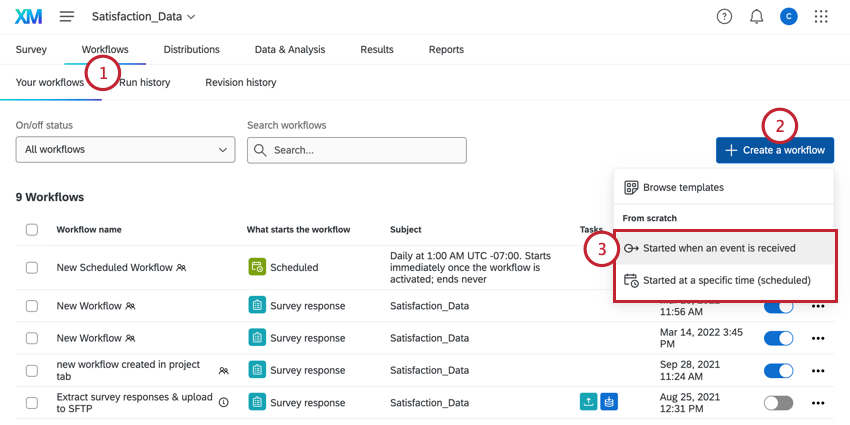
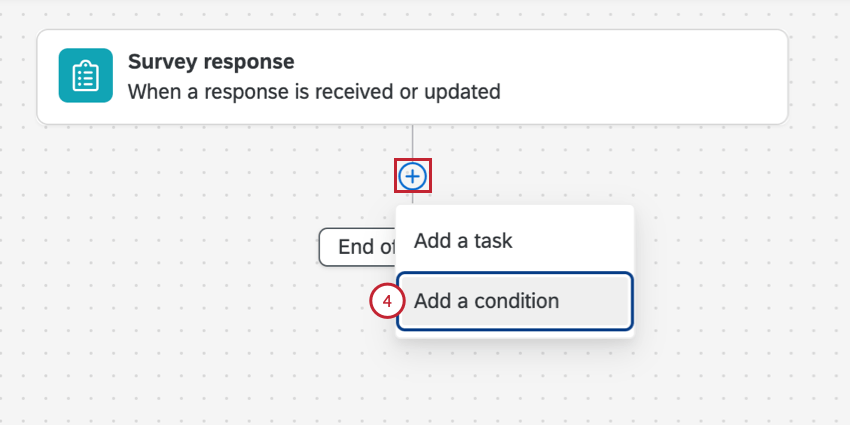
TIPP: Am häufigsten wird die Antwortmöglichkeit "Begonnen, wenn ein Ereignis eintrifft " und dann "Antworten auf die Umfrage" gewählt, aber Sie können auch eine andere Antwortmöglichkeit wählen.

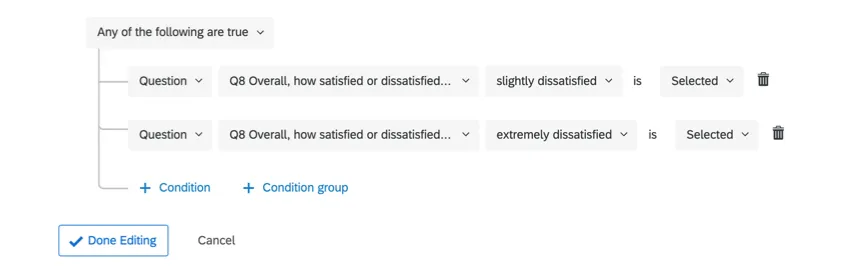
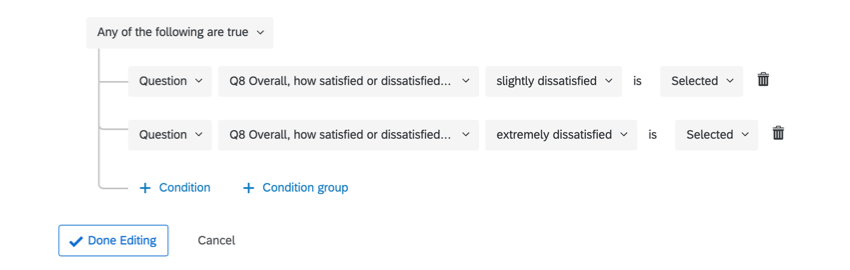
Beispiel: Wir möchten eine Folge-E-Mail nur an Kunden senden, die mit dem Service verärgert waren, den sie erhalten haben. Daher richten wir die Bedingung so ein, dass nur Umfrageteilnehmer, die eher unzufrieden oder äußerst unzufrieden waren, eine Follow-up-E-Mail erhalten.
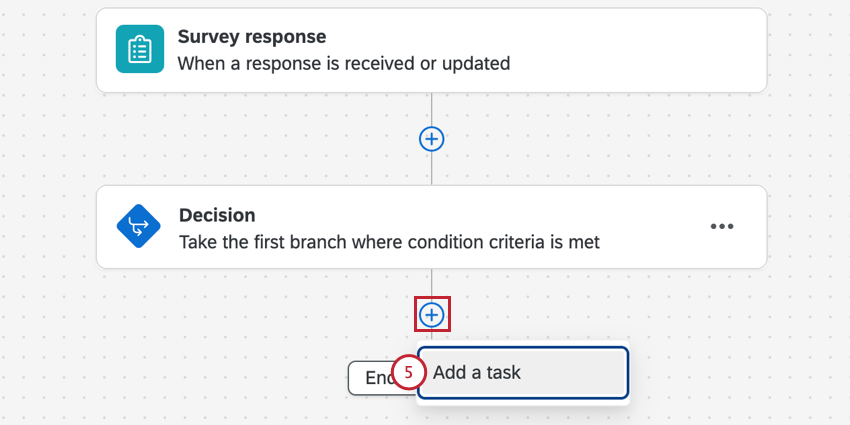
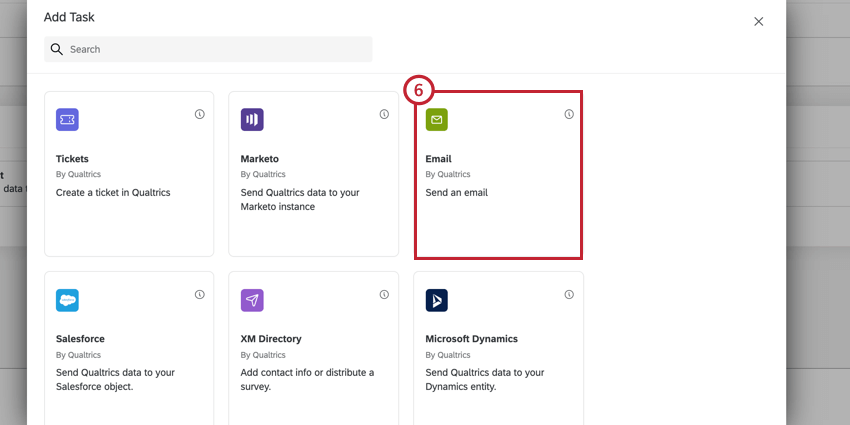
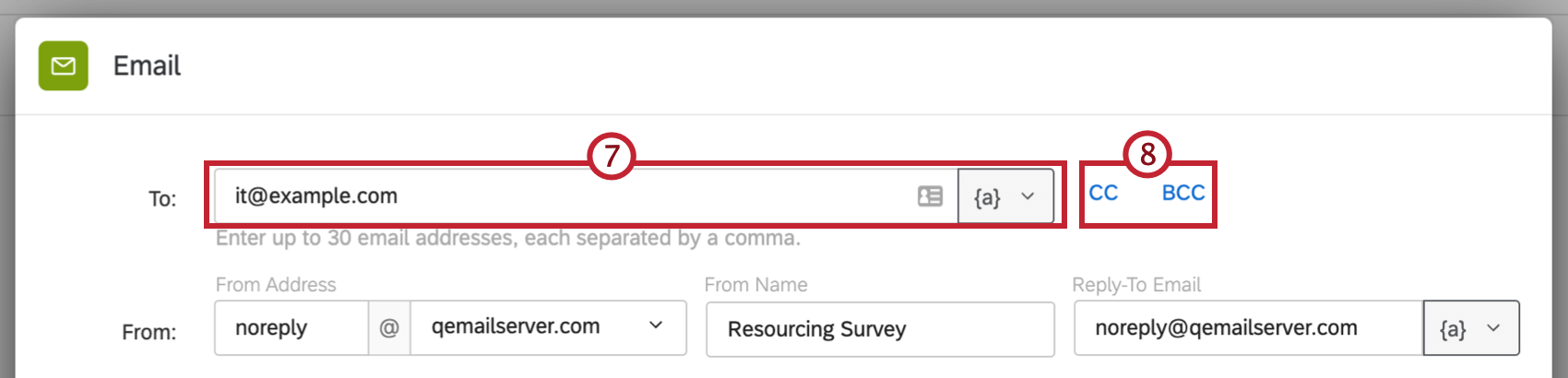
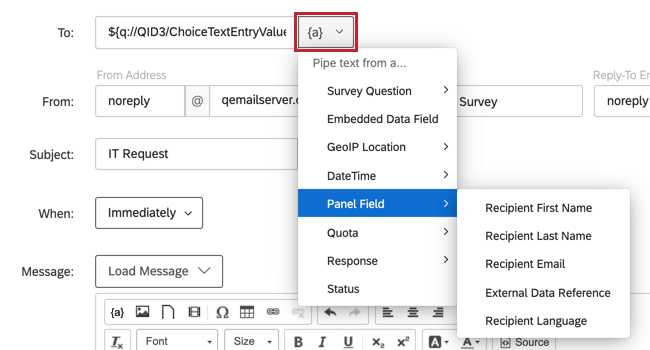
Tipp: Wenn Sie die Befragten nach ihren E-Mail-Adressen gefragt haben oder diese Umfrage ursprünglich per E-Mail verteilt wurde, können Sie auf die Schaltfläche „Dynamischer Text“ klicken und die Umfragefrage oder das Panel-Feld auswählen, in dem die E-Mail-Adresse des Befragten gespeichert ist.
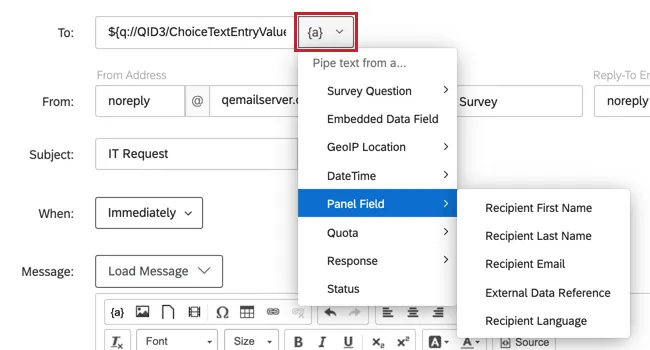
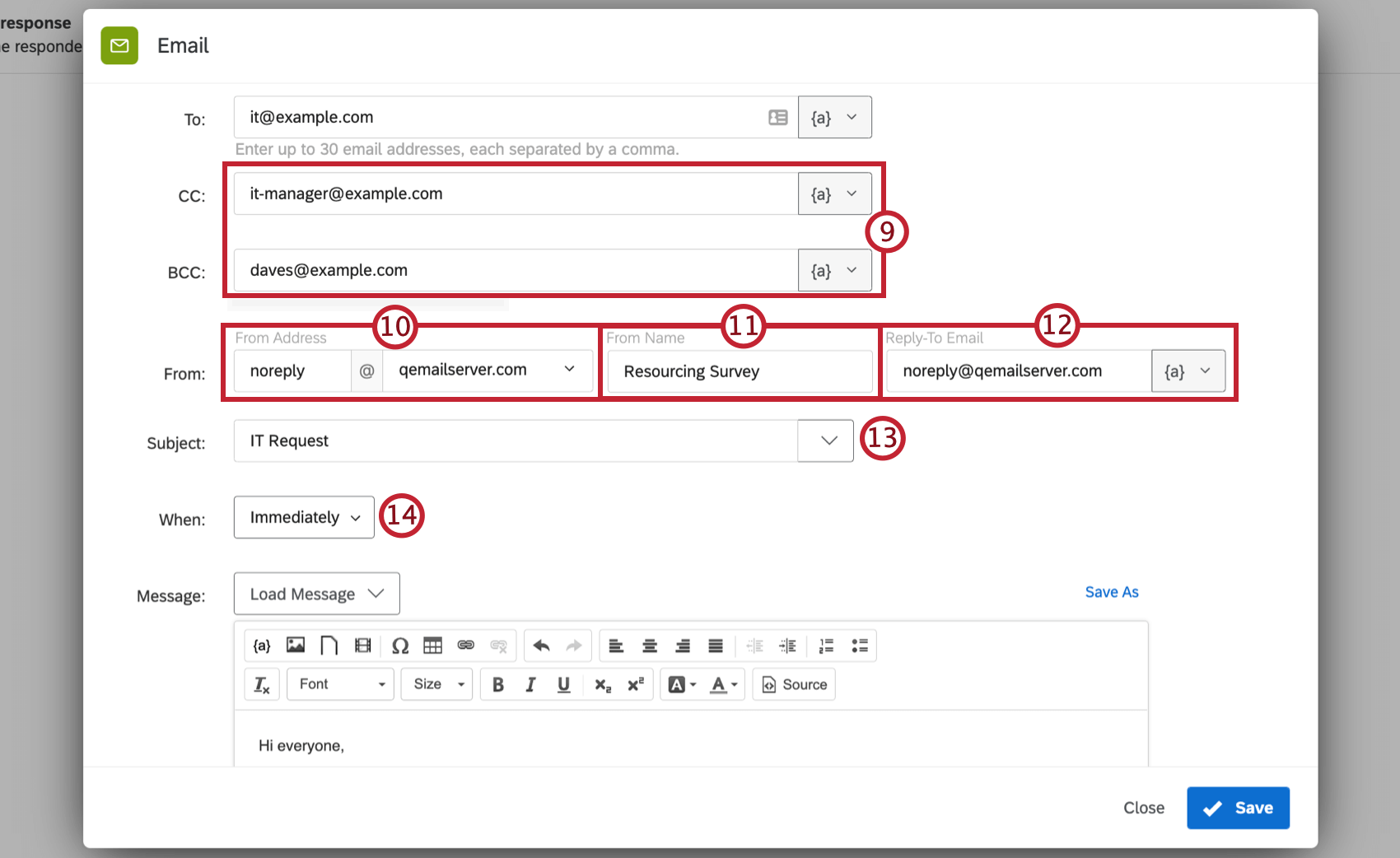
Tipp: Das CC-Feld ist für alle Empfänger sichtbar, während das BCC-Feld nicht für alle Empfänger sichtbar ist.
Tipp: Das BCC-Feld wird dem Empfänger:in nicht angezeigt. Siehe RFC 2822 Internet Message Format Dokument für weitere Informationen zu verschiedenen Verwendungsmöglichkeiten des BCC-Feldes.
Achtung: Wenn für Ihre Abteilung eine Bcc-E-Mail-Adresse angegeben wurde, wird diese E-Mail-Adresse automatisch in allen E-Mails für die Aufgabe BCCed.Wenn Sie nicht Teil einer Abteilung sind oder keine Bcc-E-Mail-Adresse für Ihre Abteilung angegeben ist, wird die für die Instanz angegebene Bcc-E-Mail-Adresse, falls vorhanden, automatisch in allen E-Mails für die Aufgabe BCCed.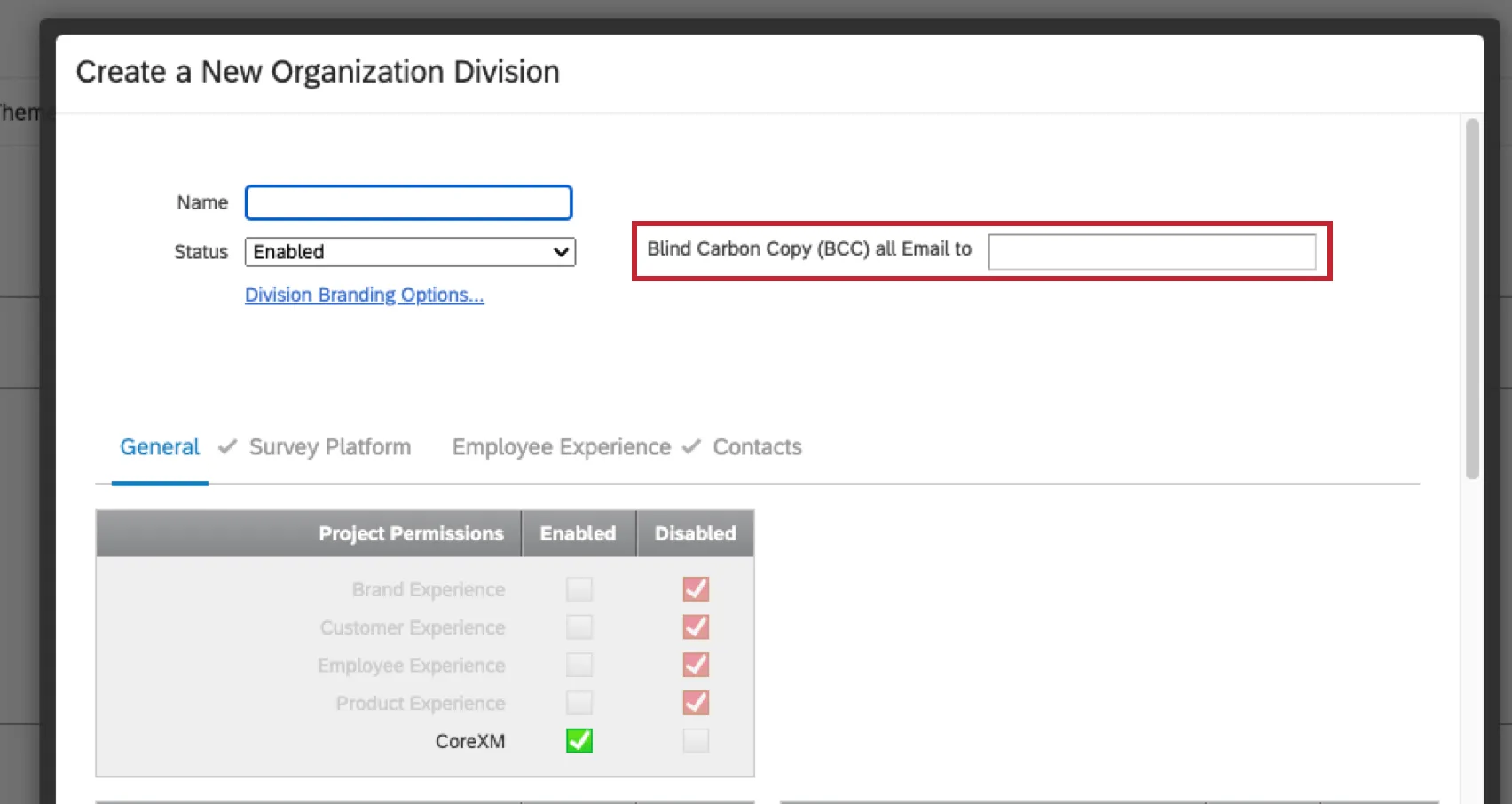

Tipp: Oft verfügt eine Marke über eine Reihe von benutzerdefinierten „FROM“-Domains, die vom Administrator:in und dem IT-Team Ihrer Organisation eingerichtet werden. Mit diesen gültigen Domains können Sie jede E-Mail-Adresse mit einer gültigen Domain als Absenderadresse verwenden. Beispiel: Wenn Sie ein Kursteilnehmer der Qualtrics University sind, können Sie jede E-Mail-Adresse verwenden, die auf @qualtricsuniversity.edu endet. Sollten Sie Probleme bei der Einrichtung Ihrer Absender-E-Mail-Adresse haben, wenden Sie sich bitte an Ihren Administrator:in.
Tipp: Die von dir verwendete E-Mail-Adresse muss nicht echt sein. Wenn Sie beispielsweise keine Antworten erhalten möchten, die Adresse aber offiziell wirken soll, können Sie das Feld „Reply-To“ auf YourCompany@qemailserver.com setzen.
Achtung: In das Feld kann nur eine E-Mail-Adresse eingegeben werden. Antwort an Feld.
Tipp: Betreffzeilen dürfen maximal 254 Zeichen lang sein.
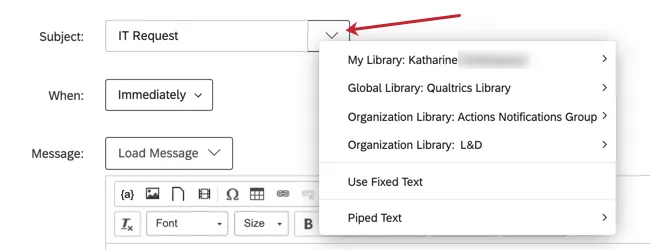
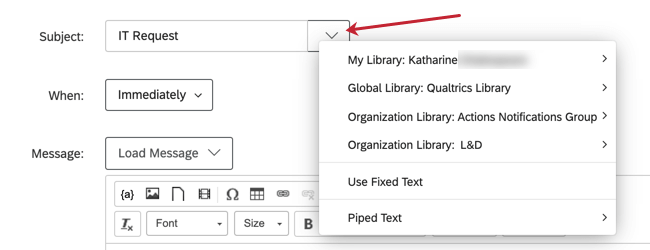
Tipp: Wenn Sie auf die Dropdown-Liste weiter dem Betreff können Sie einen Betreff auswählen, der in Ihrem Bibliothek (die Folgendes haben können: Übersetzungen), oder fügen Sie dynamischer Text.
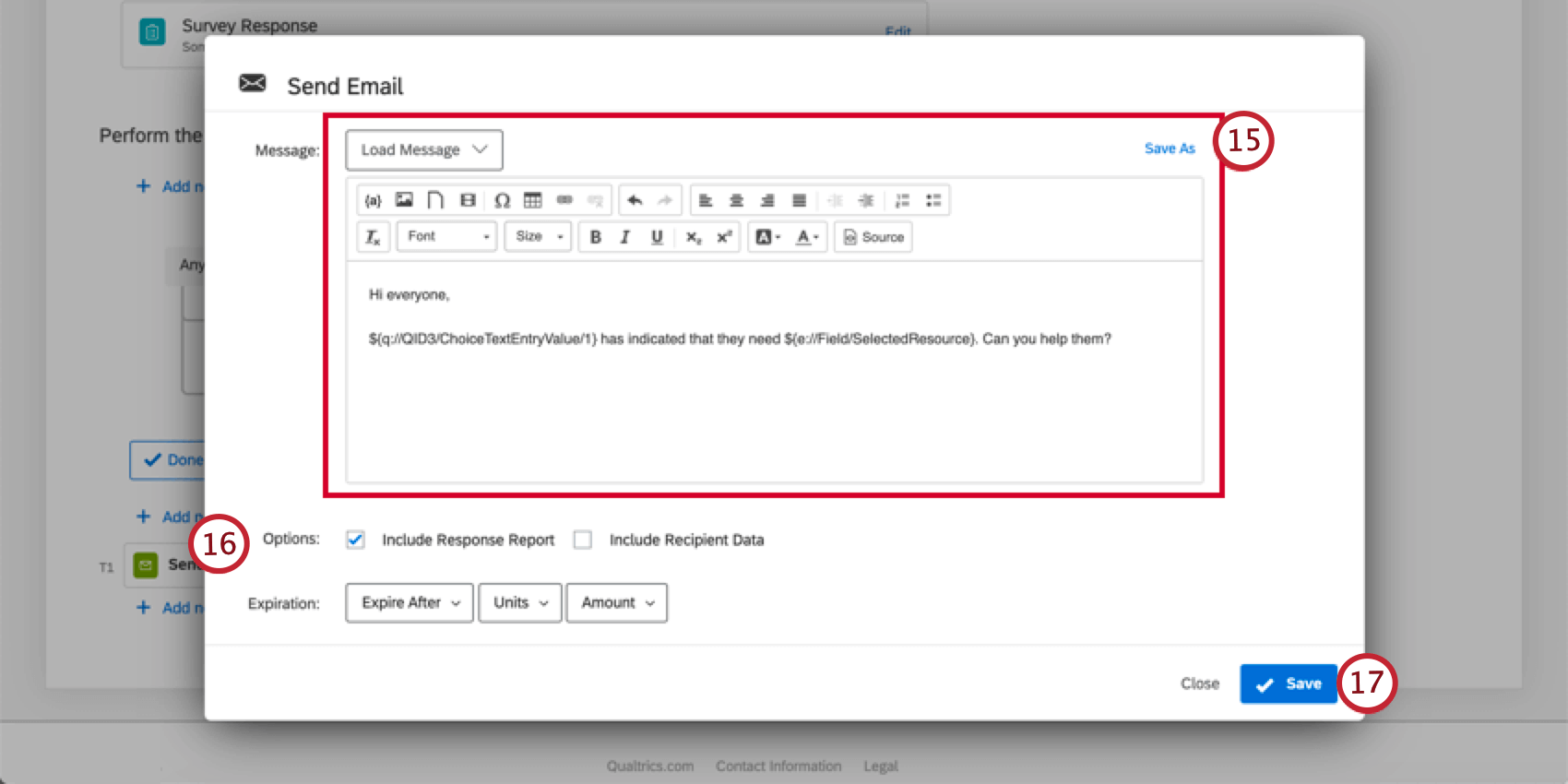
Tipp: Wenn Sie auf die Dropdown-Liste weiter dem Nachricht können Sie eine Allgemeine Meldung in Ihrem gespeichert Bibliothek oder hinzufügen dynamischer Text. Wenn dynamischer Text hinzufügen, sind Felder aus anderen Aufgaben in Ihrem Workflow im Menü verfügbar. Wenn Sie z. B. eine Aufgabe Im Workflow vor Ihrer E-Mail-Aufgabe sind die Ticket im dynamischer Text verfügbar.
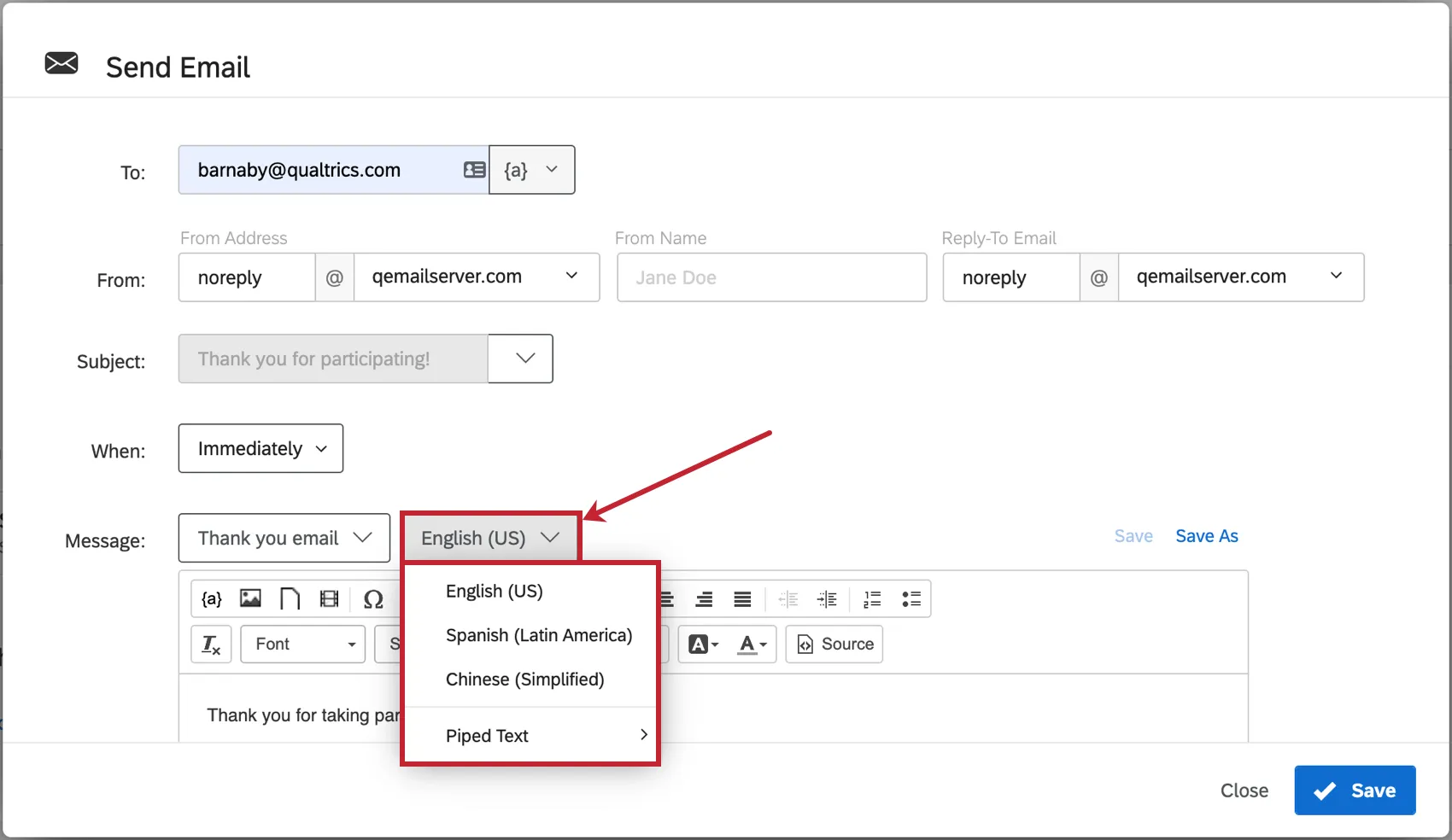
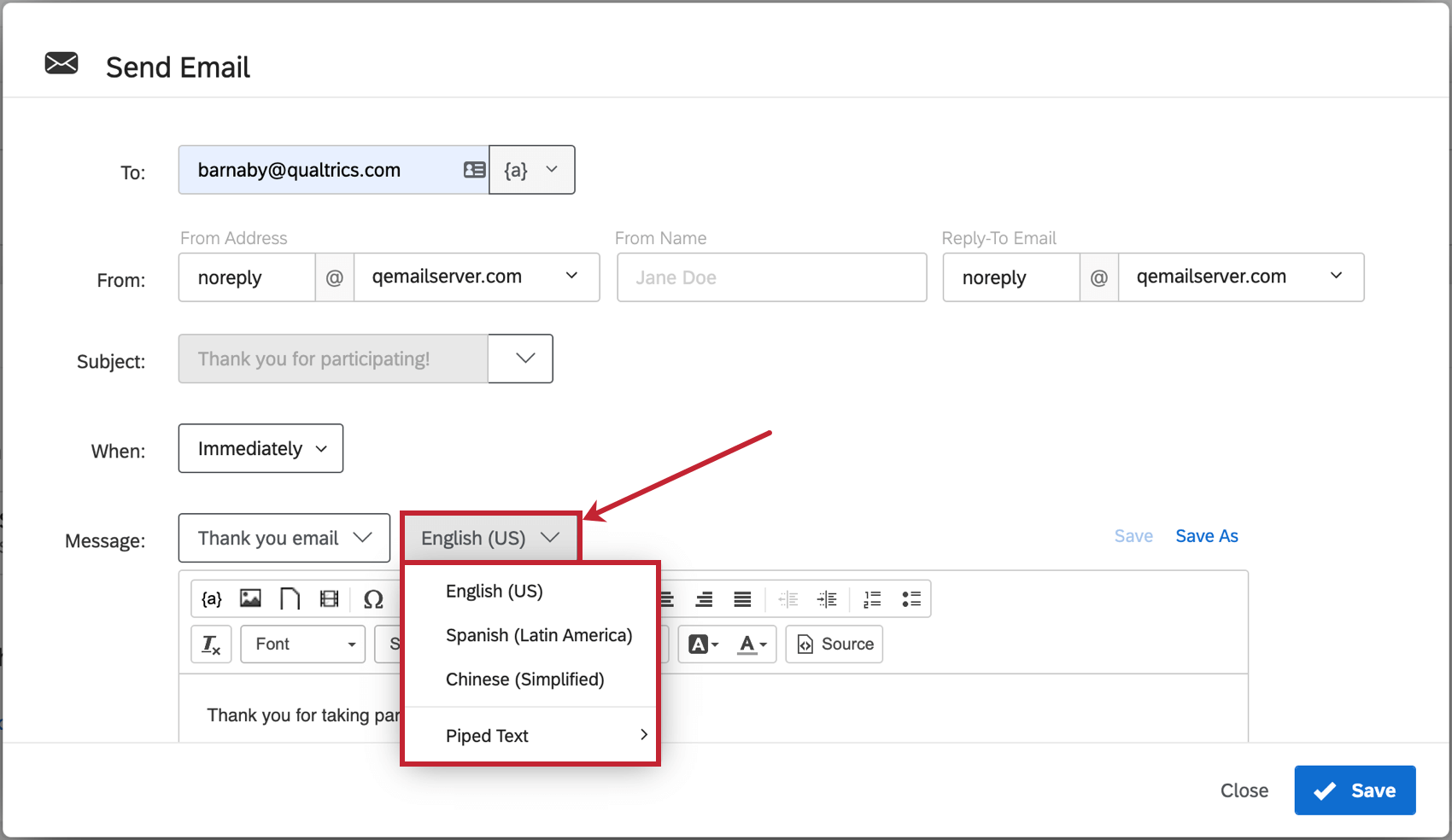
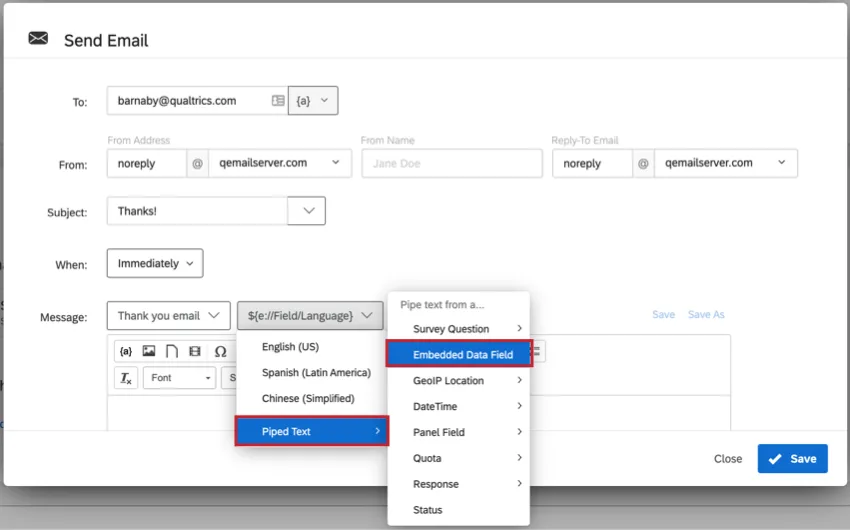
Tipp: Standardmäßig werden Nachrichten in der E-Mail-Aufgabe standardmäßig auf Englisch gesetzt. Sie können Ihre Aufgabe übersetzen, indem Sie eingebettete Daten und übersetzte Nachrichten aus Ihrem Bibliothek. Zunächst müssen Sie sicherstellen, dass Ihr Umfragenverlauf ein eingebettetes Q_Language -Datenfeld enthält. Sobald Sie das erledigt haben, müssen Sie im Dropdown-Feld „Nachricht“ dieOption„Dynamischer Text > ;Eingebettete Daten“ auswählen und anschließend „Q_Language“ in das daraufhin angezeigte Datenfeld eingeben. Auf diese Weise können Sie Ihre Nachricht dynamisch in der Sprache abrufen, in der Ihr Umfrageteilnehmer die Umfrage beantwortet hat.
Achtung: Wenn Sie Bilder in Ihre E-Mail-Nachricht aufnehmen, muss Fügen Sie die Bilder durch die Bild im Rich Content Editor. Sie können alle Bilder auswählen, die in Ihrem Bibliothek (und neue Bilder über den E-Mail-Editor zu Ihrer Bibliothek hinzufügen). Wenn Sie ein Bild manuell in Ihre E-Mail-Nachricht einfügen, wird die E-Mail-Aufgabe fehlschlagen.
Tipp: Mit der Option „Antwortbericht einfügen“ wird eine Zusammenfassung der Fragen und der Antworten der Befragten in den Text der E-Mail eingefügt (sowie ein Link zur Online-Version). „Empfängerdaten einbeziehen“ zeigt Informationen zur Umfrageantwort des Befragten an.
Tipp: Opt-out funktioniert nur in Nachrichten, die für Umfrage, Erinnerungen und Danksagungs-E-Mails erstellt wurden. Sie funktionieren nicht mit E-Mail-Aufgaben.
Antwortberichte
Tipp: Wir migrieren von alten Antwortberichtslinks, die Report.php enthalten. Eine Liste der Lösungen finden Sie unter. Migration aus Report.php Antwortberichten.
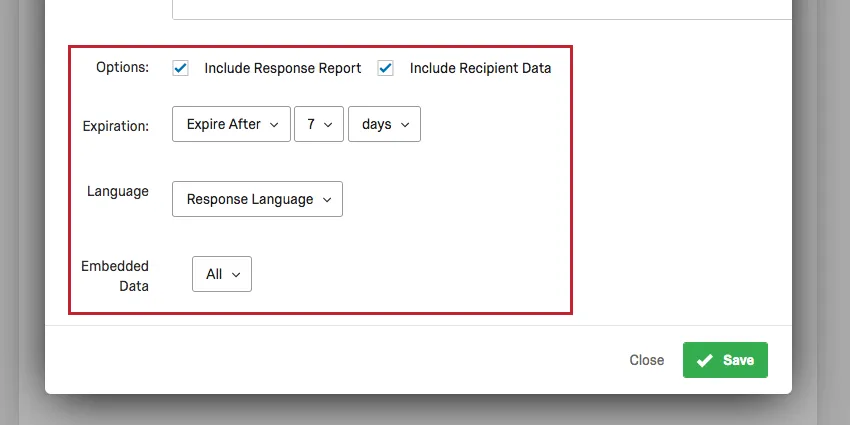
Beim Erstellen einer E-mail-Aufgabe haben Sie die Möglichkeit, die Option „Antwortbericht einbeziehen“ auszuwählen. Antwortberichte sind eine Zusammenfassung der Fragen und der Antworten der Befragten. Sie können in den Textkörper einer E-Mail, als verlinkte Webseite oder als PDF-Export eingefügt werden.
Achtung: In Antwortberichten wird der aktuelle Text Ihrer Umfrage so angezeigt, wie er im Umfrage angezeigt wird. Falls Sie unveröffentlichte Änderungen an Ihrer Umfrage vorgenommen haben, werden diese Änderungen im Antwortbericht angezeigt.
TIPP: ANTWORTZUSAMMENFASSUNGEN sind nur in den Sprachen verfügbar, die als XM-Plattform-Sprachen in Qualtrics vollständig unterstützt werden. Sollte Ihre Sprache nicht in der Liste„Nutzung der XM-Plattform in einer bestimmten Sprache“aufgeführt sein, wird die Antwortzusammenfassung nicht in diese Sprache übersetzt. Stattdessen wird folgende Meldung angezeigt: „Die Antwortzusammenfassung für den Sprachcode kann nicht abgerufen werden.“
Dynamischer Text
Anstatt die Option „Antwortbericht einbeziehen“ zu aktivieren, können Sie mithilfe des folgenden dynamischen Texts einen Link zum Einzelantwortbericht in Ihre E-Mail-Aufgabe einfügen. Auf diese Weise können Sie festlegen, an welcher Stelle in Ihrer Nachricht der Link zum Antwortbericht angezeigt wird.
${srr://SingleResponseReportLink}
Achtung: Wenn Sie den obigen Text kopiert haben, achten Sie bitte darauf, ihn ohne Formatierung einzufügen. Andernfalls wird für den dynamischer Text möglicherweise eine zusätzliche HTML angewendet und funktioniert möglicherweise nicht. Sie können den dynamischer Text auch so erneut eingeben, wie er oben in Ihrer E-Mail-Aufgabe angezeigt wird.
Darüber hinaus können Sie die folgenden Parameter hinzufügen, um Ihren Antwortberichtslink anzupassen.
TTL: Der Ablauf Ihres Links in Sekunden. Der Standardwert ist 7 Tage (604800 Sekunden). Der Ablauf des Links wird ab dem Zeitpunkt berechnet, an dem die E-Mail-Aufgabe gesendet wird.

Beispiel: ${srr://SingleResponseReportLink?ttl=60} generiert einen Link, der in 60 Sekunden abläuft.
edata: Der Typ der eingebettete Daten, die im Bericht angezeigt werden sollen. Gültige Optionen sind „alle“, „keine“ und „Benutzer“. Die Standardeinstellung lautet „user“.
Beispiel: ${srr://SingleResponseReportLink?edata=keine} schließt alle eingebettete Daten aus dem Bericht aus.
Kennwort: Das Kennwort, das für den Zugriff auf den Link erforderlich ist. Der Standardwert ist kein Kennwortschutz.
Beispiel: ${srr://SingleResponseReportLink?password=test123Für } muss jeder, der auf den Link zugreift, das Kennwort „test123“ eingeben, bevor er den Bericht anzeigen kann.
Sie können diese Parameter in einer Verknüpfung kombinieren. Der erste Parameter sollte ein Fragezeichen ( ? ) davor. Verbinden Sie alle folgenden Parameter mit einem kaufmännischen Und ( & ).
Beispiel: Wenn ich alle drei Parameter in den Link aufnehmen möchte, würde dieser wie folgt aussehen:
${srr://SingleResponseReportLink?ttl=60&edata=none&password=test123}
Tipp: Der Bericht über einzelne Antworten bezieht sich auf die zuletzt bearbeitete Version einer Umfrage, nicht auf die zuletzt veröffentlichte Version.
Verfallen
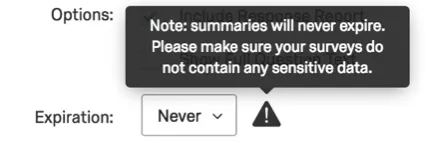
Als zusätzliche Sicherheitsmaßnahme können Sie festlegen, wann ein Link zu einem Antwortbericht ablaufen soll. Dies betrifft nur die Webseite und den PDF, nicht den Text der E-Mail. Sie können das Ablaufdatum nach Stunden, Tagen oder Monaten ab dem Versand der E-Mail-Aufgabe festlegen.
Tipp: Wenn Sie als Ablaufdatum „Nie“ auswählen, erhalten Sie eine Warnmeldung. Wenn Sie möchten, dass Antwortberichte niemals verfallen, sollten Sie sicherstellen, dass Ihre Umfrage keine sensiblen Daten von den Befragten abfragt.
Sprache
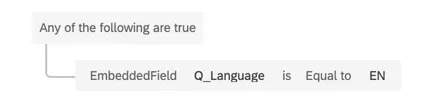
Legen Sie die Sprache des Antwortberichts fest. Auf diese Weise können Sie verschiedene E-Mail-Aufgaben für verschiedene Umfrageteilnehmer nach Sprache erstellen; verwenden Sie Q_Sprache und korrespondierend Sprachcodeskönnen Sie die Bedingungen festlegen, unter denen E-Mail-Aufgaben mit übersetzten Nachrichtentexten und angegebenen Antwortberichtssprachen gesendet werden.
Eingebettete Daten
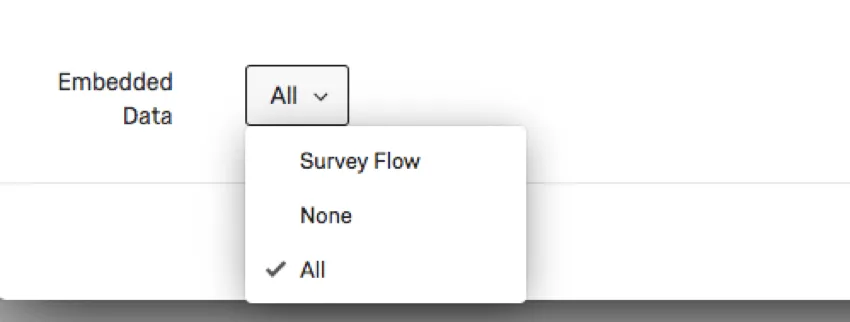
Der Antwortbericht kann die eingebetteten Daten enthalten, die zusammen mit der Antwort gespeichert werden. Sie können alle eingebettete Daten einschließen, nur die eingebettete Daten, die in Ihrem Umfragenverlaufoder keine eingebettete Daten.
Antwortberichte anzeigen und exportieren
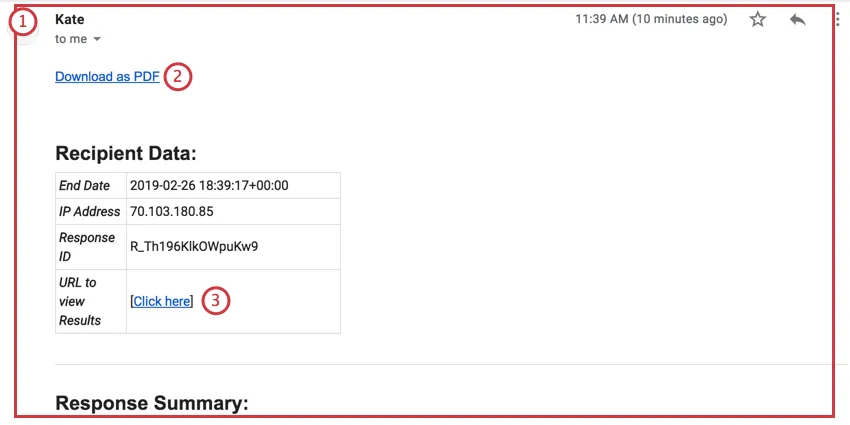
Wenn Sie Antwortberichte in einer E-Mail-Aufgabe aktivieren, werden die Berichte in drei Formaten angezeigt:
Tipp: Beachten Sie, dass die Ablaufeinstellung in der E-Mail-Aufgabe definiert, wann dieser Link deaktiviert ist.
Antwortberichte enthalten drei Informationsköpfe: Empfänger:in, Antwortzusammenfassung und eingebettete Daten.
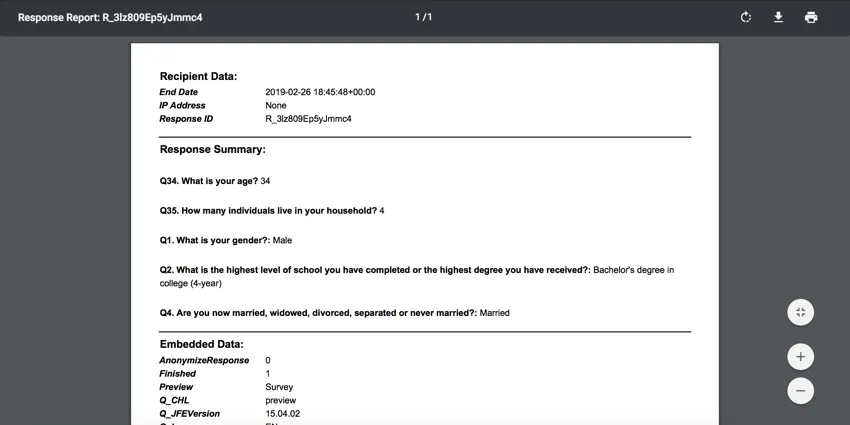
Die Empfängerdaten enthalten Informationen wie , das Datum, an dem die Umfrageantwort ausgefüllt wurde, die IP-Adresse, die interne Antwort-ID und die URL zum Aufrufen des Antwortberichts. Die Antwortzusammenfassung enthält alle Fragen aus der Umfrage sowie die gegebenen Antworten. Eingebettete Daten enthalten schließlich alle eingebettete Daten Sie legen in Ihrem Umfrage zusätzlich zu mehreren Standardfeldern fest.
Tipp: Standardmäßig sind alle Antworten auf alle Fragen und alle eingebettete Daten in einem Antwortbericht enthalten. Wenn Sie ein anderes Verhalten wünschen, sollten Sie in Betracht ziehen, in einer E-Mail-Aufgabe „Dynamischen Text“ zu verwenden. Mit dieser Option müssen Sie Berichte von Grund auf ohne PDF-Export und ohne Live-Link erstellen.
Achtung: Wenn in Ihrem Antwortbericht die Fehlermeldung „Sie haben keinen Zugriff mehr auf den Antwortbericht“ angezeigt wird, wurde die Berechtigung für Ihre Marke deaktiviert. Um Zugriff zu erhalten, Kontakt Ihren Instanz. und bitten sie, die Antwortbericht zulassen Organisation Berechtigung.
Link zu einem Antwortbericht in Salesforce zuordnen
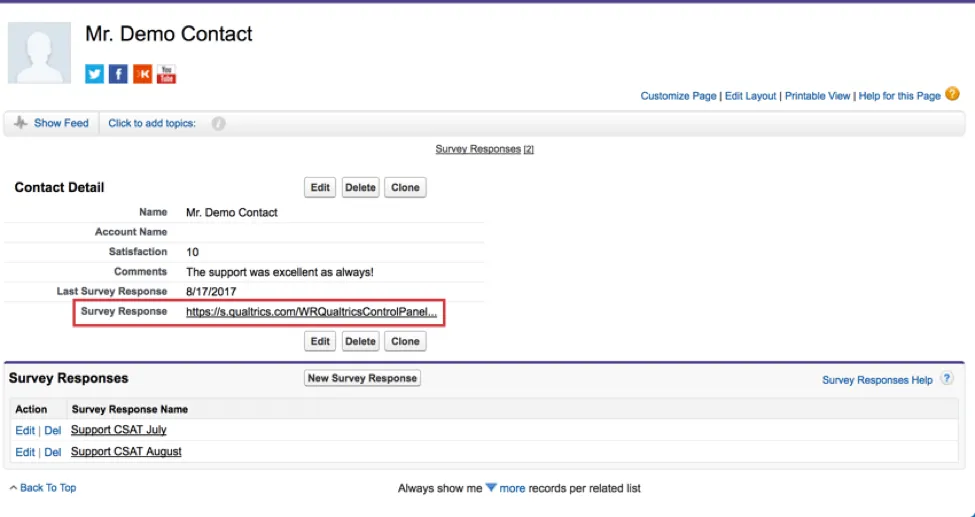
Sie können Salesforce einen Antwortberichtslink zuordnen, sodass er auf Datensatzseiten angezeigt wird. Informationen zum Zuordnen eines Antwortberichtslinks zu Salesforce finden Sie unter. Antwortberichtsverknüpfung zuordnen.
Wann E-Mail-Aufgaben verschickt werden
Alle Arten von Umfragenantworten können dazu führen, dass E-Mail-Aufgaben unter bestimmten Bedingungen verschickt werden.
- Abgeschlossen Antworten (Personen, die die Umfrage bis zum Ende erreicht haben) generieren E-Mail-Aufgaben, für die sie die Bedingungen erfüllen.
- Unvollständige Umfrageantworten (Personen, die ihre Umfrage nicht abgeschlossen haben) lösen keine E-Mails aus, es sei denn, der Aufgabe wurde eine Bedingung hinzugefügt und die Antwort wurde erfasst.
Importierte Antworten lösen nur dann E-Mails aus, wenn sie als Antwortbedingung ausgewählt wurden.
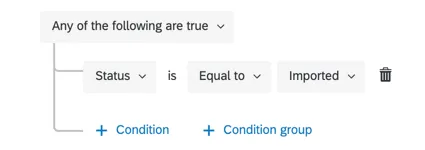
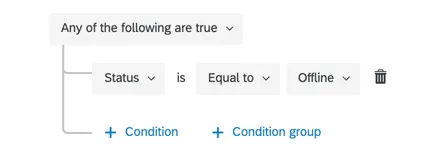
Antworten aus Offline-Apps generieren nur dann E-Mails, wenn sie als Antwortbedingung ausgewählt und anschließend hochgeladen werden.
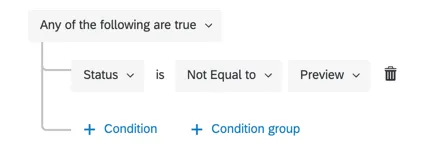
Vorschau-Antworten generieren immer E-Mails, für die die Bedingungen erfüllt sind, es sei denn, es gibt eine ausdrückliche Bedingung, die besagt, dass keine Antwort generiert werden soll.
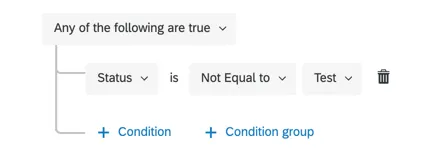
Testantworten lösen immer E-Mails aus, für die die Bedingungen erfüllt sind, es sei denn, es gibt eine ausdrückliche Bedingung, die besagt, dass keine Antwort generiert werden soll.
Achtung: Sobald ein Workflow abgeschlossen ist, kann die eingeplante E-Mail nicht mehr gelöscht werden. Wenn beispielsweise eine soeben übermittelte Antwort die Bedingung für eine E-Mail-Aufgabe erfüllt und Sie die E-Mail-Aufgabe löschen, wird die E-Mail für diese Antwort trotzdem geplant.
Fehlerbehebung für E-Mail-Aufgaben
Dieser Teilbereich enthält Links zu weiteren Ressourcen, um Sie bei der Behebung von Fehlern im Zusammenhang mit E-Mail-Aufgaben zu unterstützen.
- Ermitteln, ob E-Mail-Aufgaben fehlgeschlagen sind: Workflow-Reporting Mit können Sie den Status von Aufgaben in Ihrer Umfrage prüfen und ermitteln, ob sie erfolgreich waren. Dieses Hilfsmittel zur Fehlerbehebung eignet sich am besten dazu, Probleme bei der Einrichtung von Aufgaben zu überprüfen, und ist weniger hilfreich bei Problemen mit der Zustellbarkeit von E-Mails, etwa aufgrund von ungültigen Empfängern.
- Fehlerbehebung bei E-Mail-Zustellbarkeit: Es gibt bestimmte Regeln, die auf E-Mail-Verteilungen in Qualtrics angewendet werden können. Auschecken Fehlerbehebung bei E-Mail-Verteilungen für einen umfassenden Leitfaden.
- Bedingungen für die Fehlerbehebung: Die Art und Weise, wie eine Bedingung für eine E-Mail-Aufgabe formuliert wird, kann sich ändern, wenn die E-Mail-Aufgabe ausgeführt wird. Denken Sie zunächst daran, Prüfen Sie die allgemeinen Regeln, wer E-Mail-Aufgaben erhält und wann. Weitere Informationen zur Fehlerbehebung im Zusammenhang mit Bedingungen finden Sie in diesen Ressourcen:
- Konditionen anlegen (Mit Schritt-für-Schritt-Beispiel)
- Neue Bedingungen und Bedingungssätze
- Alle vs. Beliebige
- Verschachteln von Logik
Tipp: Einige ressourcen für die Bedingungsbildung verwenden Beispiele für die Datenfilterung anstelle von Workflows. Die Logik für diese Bedingungen funktioniert jedoch genau gleich.
Beispiele für Anwendungsfälle für E-Mail-Aufgaben
Manchmal ist es hilfreich zu sehen, wie bestimmte Funktionen von anderen Benutzern erfolgreich eingesetzt wurden, um zu entscheiden, wie oder wann Sie diese Funktionen nutzen. Die folgende Liste enthält einige der gängigsten Anwendungsfälle für E-Mail-Aufgaben.
- Hinzufügen einer E-Mail-Bestätigung zu einer Termin- oder Ereignisregistrierungsumfrage
- Follow-up-E-Mail mit der randomisierten ID, die einem Umfrageteilnehmer zugewiesen wurde
- Erstellen benutzerdefinierter Antwortberichte mit dynamischem Text
- Versenden von Wiederholungslinks nach Abschluss einer Umfrage
- Versenden verschiedener Warnungen an Kunden oder interne Stakeholder oder Anfordern von Feedback, um den Kommunikationszyklus abzuschließen
FAQs
Wie kann ich verhindern, dass meine E-Mails als Spam markiert werden?
Wie kann ich verhindern, dass meine E-Mails als Spam markiert werden?
Wie kann ich meine Absenderadresse für E-Mail-Verteilungen ändern?
Wie kann ich meine Absenderadresse für E-Mail-Verteilungen ändern?
Was sind Workflows? / Wo befinden sich die Aktionen?
Was sind Workflows? / Wo befinden sich die Aktionen?
Im Rahmen dieses Updates gibt es keine Änderungen an der Workflow-Funktionalität.
Die Datumsangaben für die Umfrageantworten in diesem Workflow werden nicht in meiner Zeitzone angezeigt. Ist das so beabsichtigt?
Die Datumsangaben für die Umfrageantworten in diesem Workflow werden nicht in meiner Zeitzone angezeigt. Ist das so beabsichtigt?
Um das Datum in Ihrer Zeitzone zu erfassen, können Sie jederzeit die eingebetteten Daten auf das heutige Datum setzen.
Kann ich mehrere geplante Verteilungen gleichzeitig bearbeiten?
Kann ich mehrere geplante Verteilungen gleichzeitig bearbeiten?
Großartig! Vielen Dank für die Rückmeldung!
Vielen Dank für die Rückmeldung!