E-Mail-Auslöser
Was finden Sie hier?
E-Mail-Trigger im Überblick
Achtung: Die E-Mail-Aufgabe Funktion unter Workflows funktioniert wie E-Mail-Auslöser, jedoch mit mehreren wichtigen Verbesserungen. Aufgrund dieser Verbesserungen empfehlen wir, stattdessen die E-Mail-Aufgabe zu verwenden.

Warnung: Wir empfehlen dringend, nicht Sie verwenden E-Mail-Auslöser, da sie sich möglicherweise nicht wie vorgesehen verhalten, und wir planen nicht mehr, Verbesserungen für diese Funktion zu entwickeln. Verwenden Sie für dieselbe Funktion mit hinzugefügten Verbesserungen die E-Mail-Aufgabe Funktion.
Unabhängig davon, ob Sie sofort über eine Antwort Bescheid wissen oder eine Folge-E-Mail an Ihre Umfrageteilnehmer senden möchten, bieten E-Mail-Auslöser eine einfache Lösung. Mit E-Mail-Auslösern können Sie eine E-Mail-Benachrichtigung an jemanden senden, wenn eine Umfrage abgeschlossen ist und bestimmte Bedingungen erfüllt sind.
Beispiel: Sie können E-Mail-Auslöser für eine Vielzahl von Fällen verwenden, z. B. eine Umfrage, die eine E-Mail an die Personalabteilung auslöst, wenn Betrug gemeldet wird, oder eine Umfrage, die Ihren Umfrageteilnehmern einen Datensatz darüber sendet, für welche Ereignisse sie sich angemeldet haben.

Einrichten eines E-Mail-Triggers
Standardmäßig sendet ein E-Mail-Trigger immer dann eine E-Mail an Ihre E-Mail-Adresse, wenn ein Befragte:r die Umfrage abschließt. Diese und viele weitere Optionen können mit den nachfolgend beschriebenen Schritten konfiguriert werden.
So richten Sie einen Auslöser ein
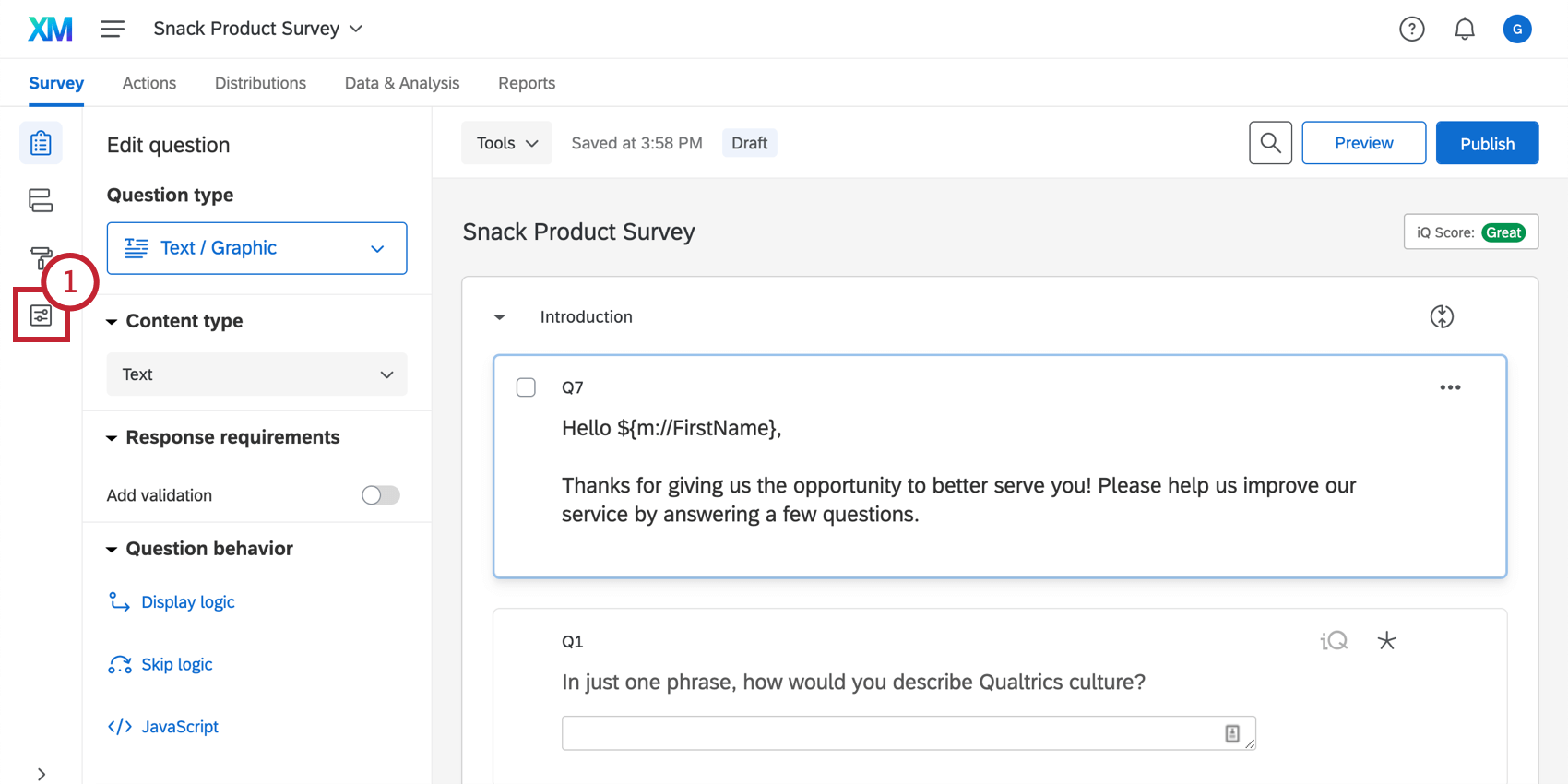
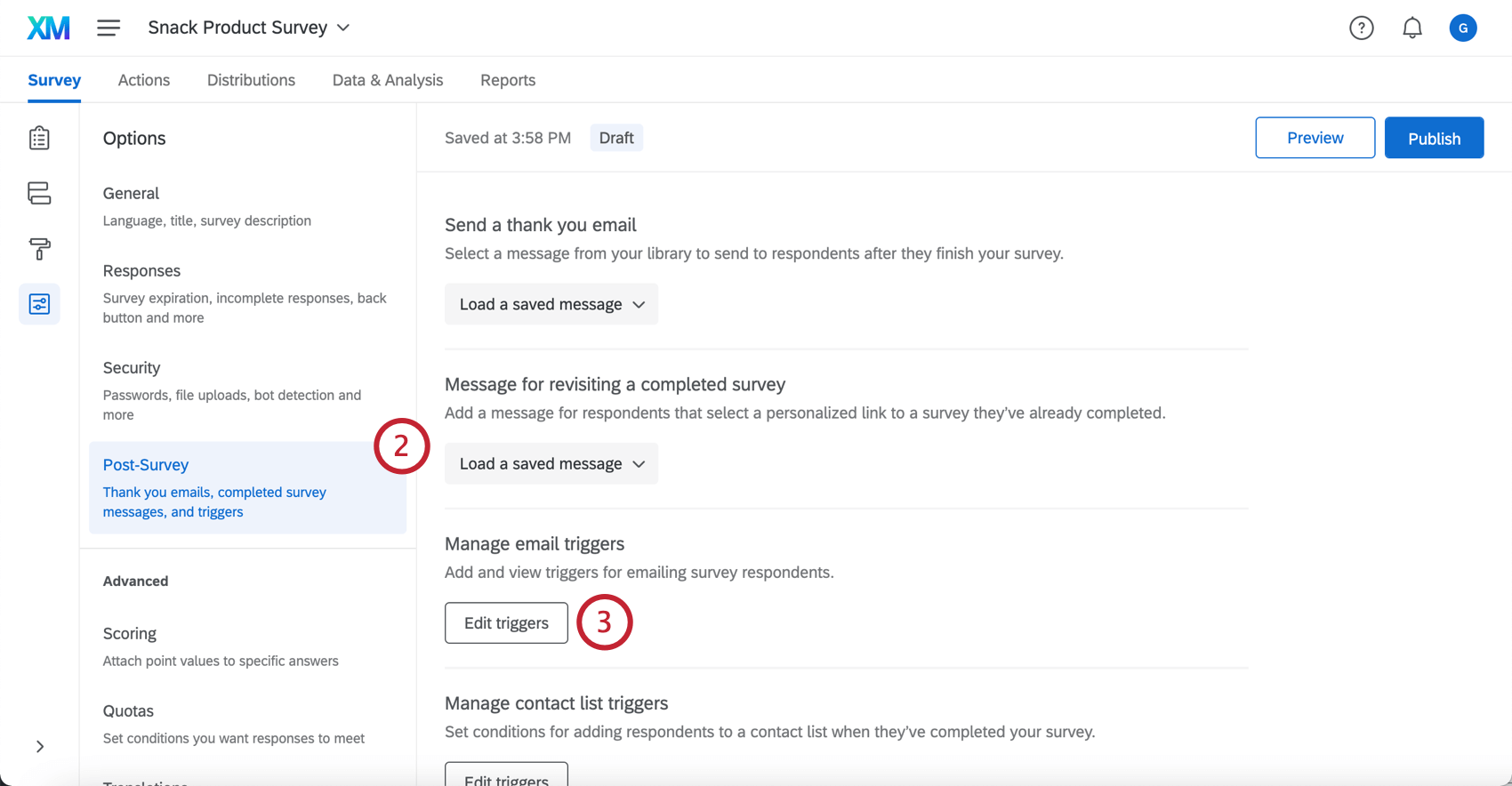
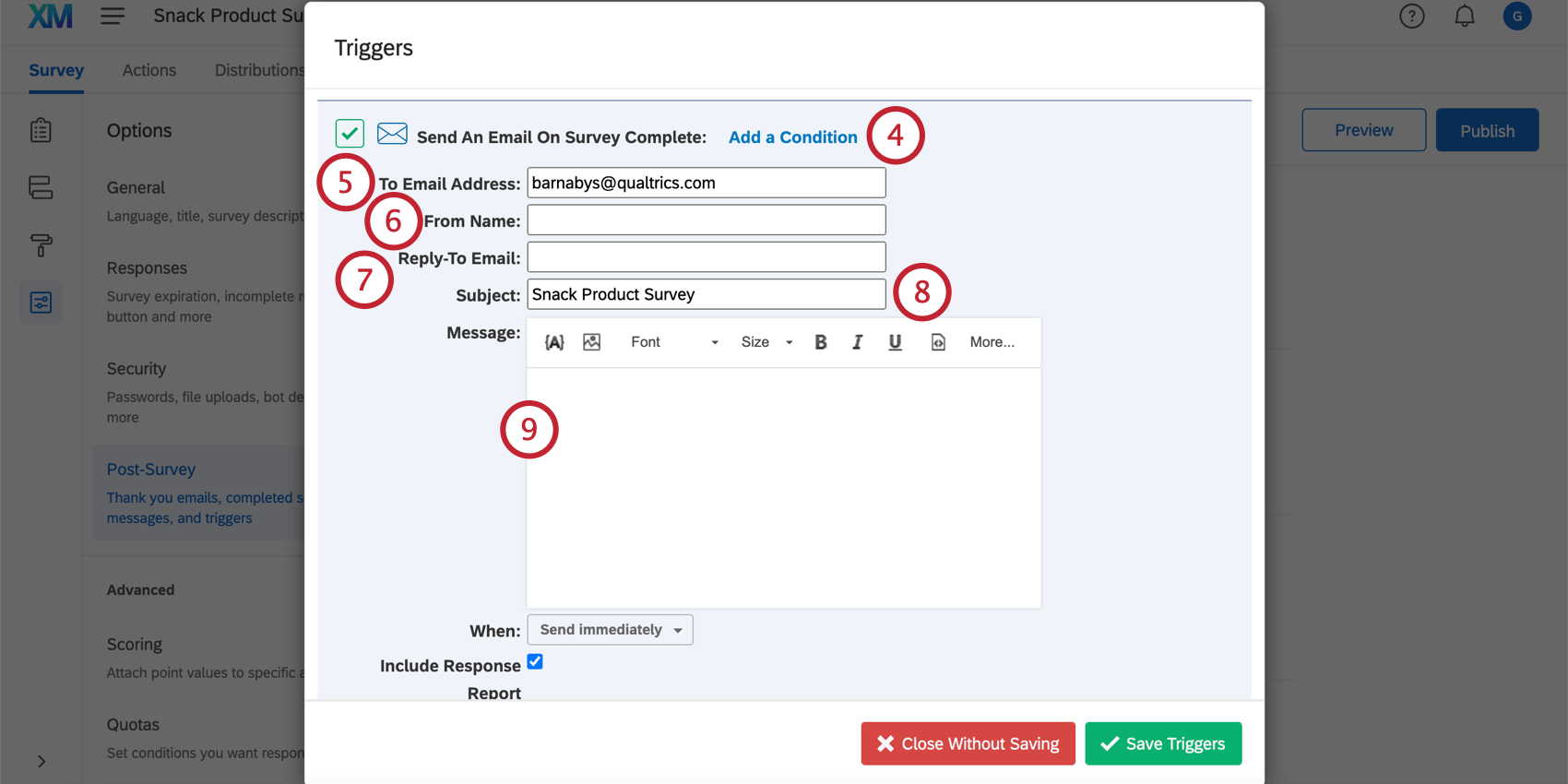
Tipp: Eine unvollständige Umfrage führt nur dann dazu, dass ein E-Mail-Trigger eine E-Mail sendet, wenn der Auslöser eine Bedingung hat, die von der unvollständigen Antwort erfüllt wurde. Andernfalls führen unvollständige Antworten nicht dazu, dass ein E-Mail-Trigger bei der Aufzeichnung eine E-Mail sendet.

Tipp: WennIhre Umfrage in mehreren Sprachen verteilt wurde und Sie den Teilnehmern einen Trigger in der Sprache senden möchten, in der sie die Umfrage ausgefüllt haben, müssen Sie für jede Sprache einen eigenen Trigger erstellen. Sie können für den Trigger einen Bedingungssatz festlegen, der sich nach dem Sprachcode des Empfängers richtet, damit die Empfänger:innen den Trigger in der richtigen Sprache erhalten.
Tipp: Sie können den E-Mail-Trigger an mehrere Personen gleichzeitig senden, indem Sie in diesem Feld durch Kommas getrennte E-Mails hinzufügen. Weitere Optionen und Informationen finden Sie im Abschnitt „Auslösende E-Mail an die Befragten “ weiter unten.
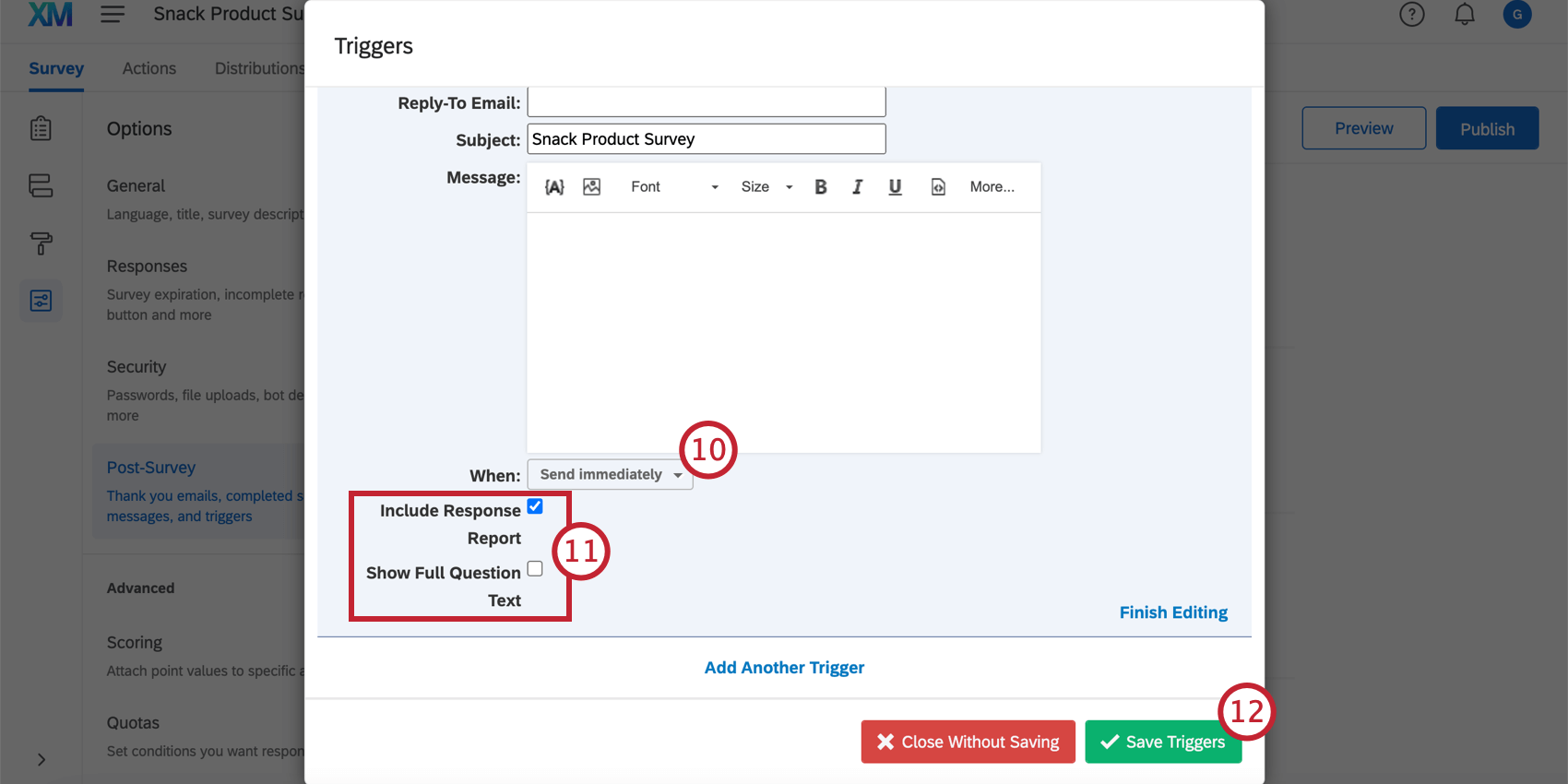
Tipp: Aufgrund der Art und Weise, wie E-Mails ausgelöst werden, ist es nicht möglich, die genaue Uhrzeit und das Datum anzugeben, an dem die E-Mail gesendet wird (da das angegebene Datum möglicherweise bereits verstrichen ist, als der Befragte:r seine Umfrage beendet hat).
Tipp: Mit der Option „Antwortbericht einfügen“ wird eine Zusammenfassung der Fragen und der Antworten der Befragten in den Textkörper der E-Mail eingefügt (zusammen mit einem Link zur Online-Version). Bei Auswahl der Option „Vollständigen Fragetext anzeigen“ wird der gesamte Text jeder Frage im Antwortbericht angezeigt, statt längeren Text abzuschneiden.
Achtung: Es gibt einige Fälle, in denen Antwortberichte für eine Instanz deaktiviert werden können. Weitere Informationen finden Sie unter Antwortberichte zulassen Seite für weitere Informationen.
Tipp: Entfernen Sie einen E-Mail-Trigger, indem Sie auf klicken. Bearbeitung beenden und dann Löschen.
Sie können beliebig viele E-Mail-Auslöser hinzufügen und die Bedingungen oder Empfänger:in nach Bedarf ändern.
Auslösen von E-Mails an Teilnehmer
Wenn Sie Ihre Umfrage über eine Kontaktliste versenden oder die Befragten in der Umfrage nach ihrer E-Mail-Adresse fragen, können Sie mithilfe von dynamischem Text die E-Mail-Adresse, an die der E-Mail-Trigger gesendet wird, dynamisch aktualisieren (anstatt eine feste E-Mail-Adresse zu verwenden).
Verwenden von dynamischem Text zum Senden eines Auslöser
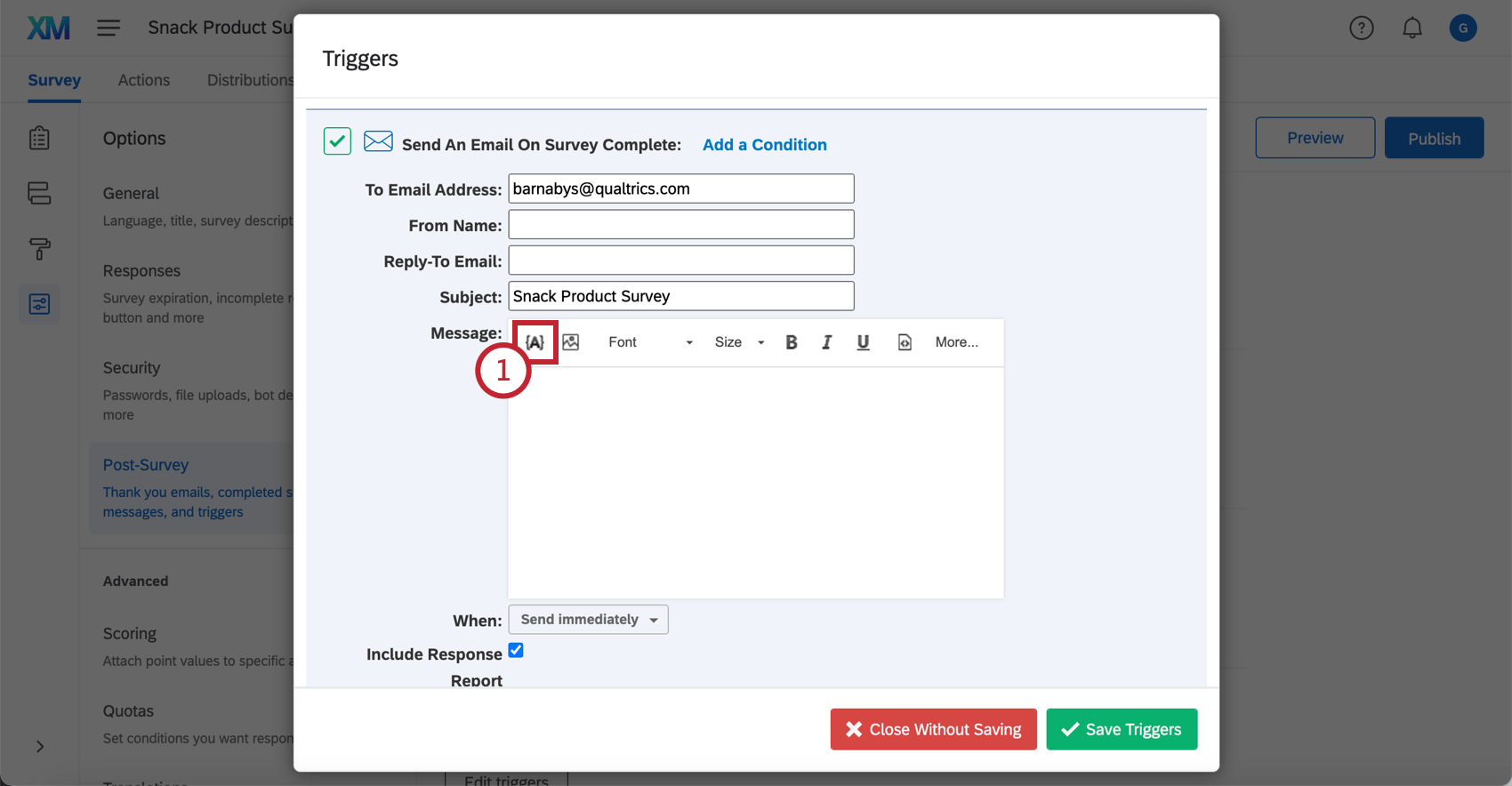
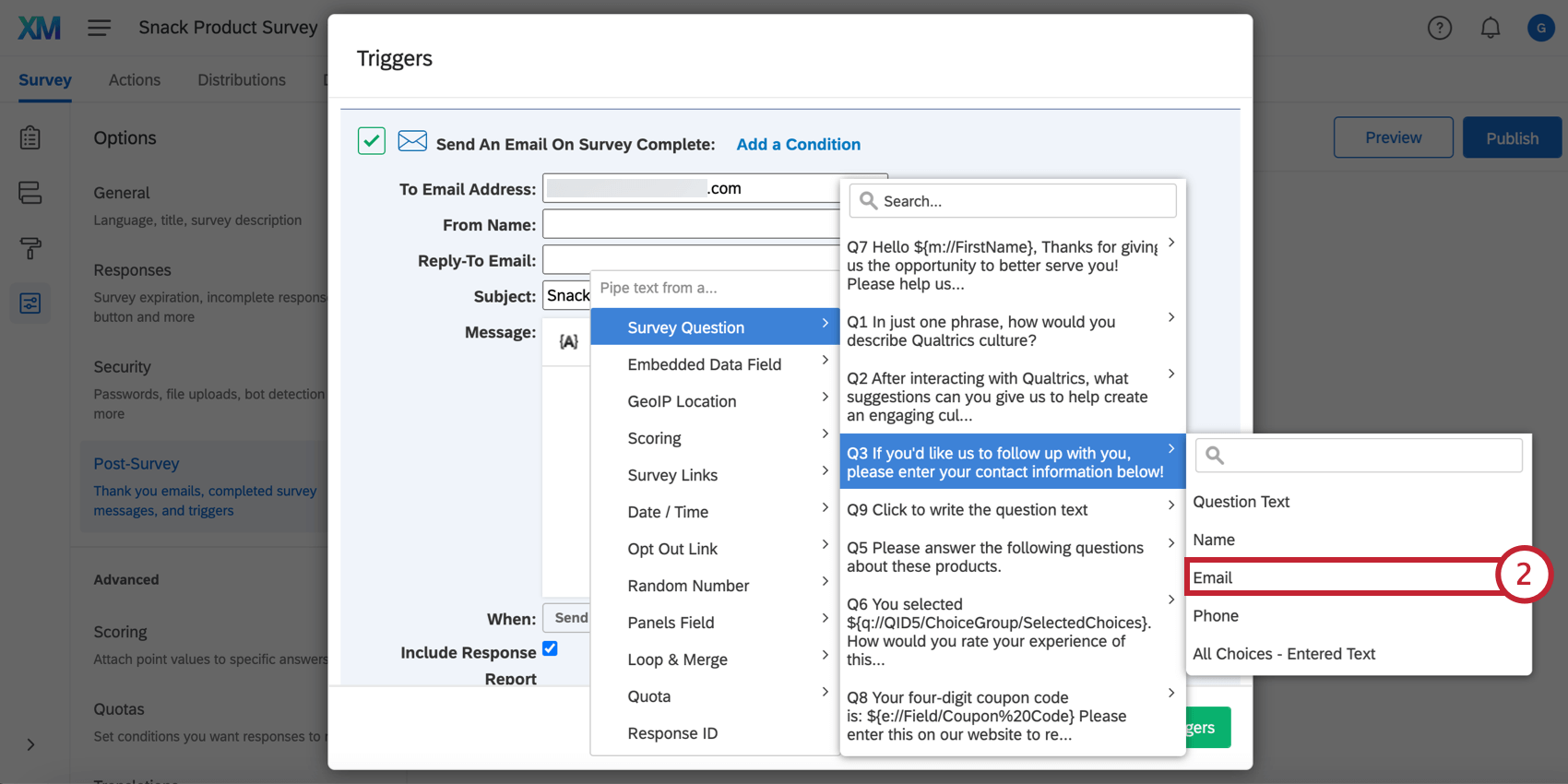
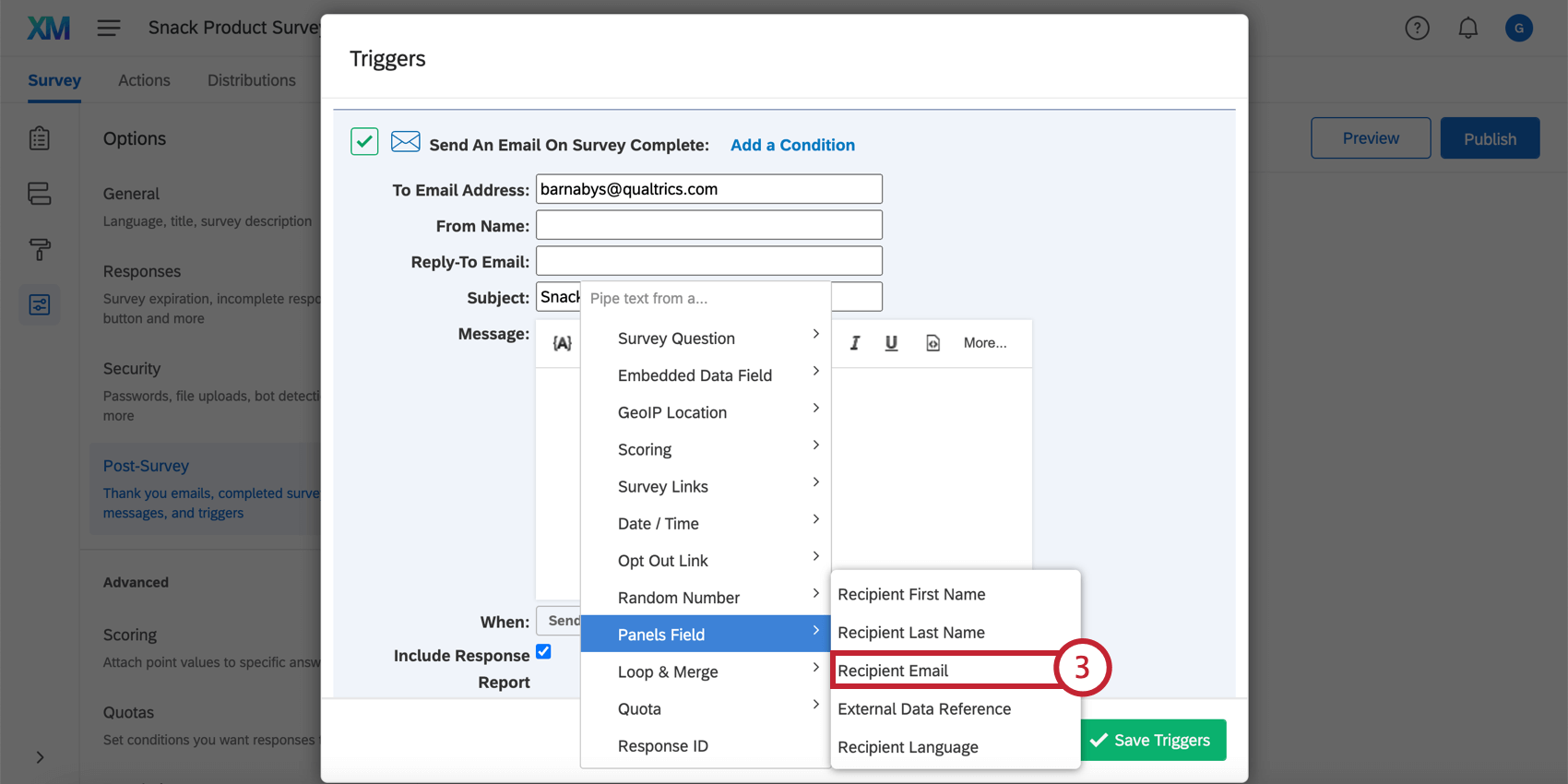
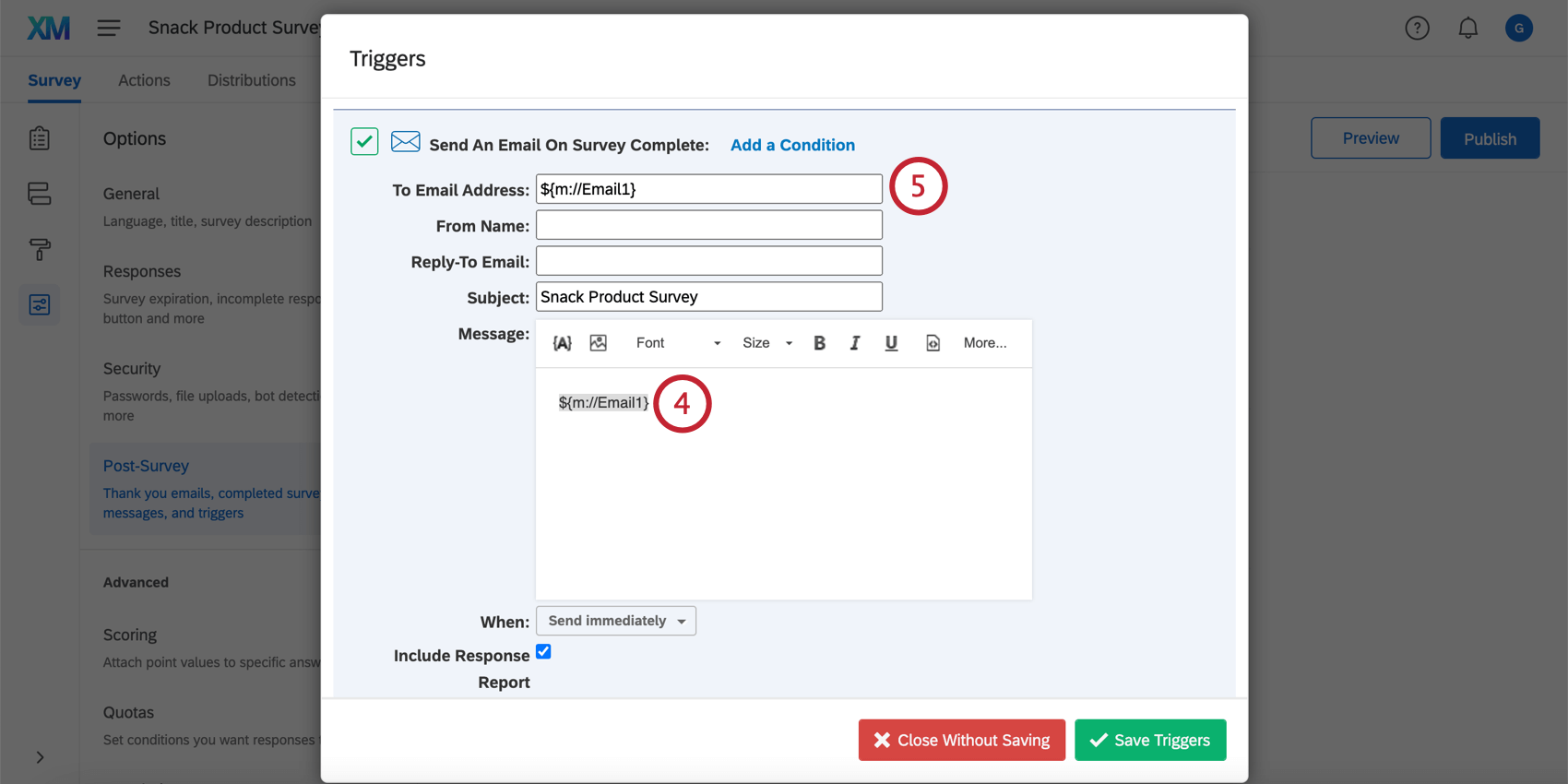
TIPP: Gibt es in Ihrem E-Mail-Trigger eine Query-String, die offenbar nicht funktioniert? Es könnte damit zu tun haben, wie Ihre dynamischer Text ist formatiert. Eine bewährte Vorgehensweise besteht darin, den Code „?format=urlencode“ am Ende der dynamischen Textwerte vor der letzten Klammer hinzuzufügen. Hierdurch wird sichergestellt, dass Werte mit Leer- und Sonderzeichen ordnungsgemäß in den Query-String übertragen werden. Ziehen Sie zum Beispiel eingebettete Daten namens Abteilung in Ihren Abfrage-String, indem Sie ${e://Field/Department?format=urlencode} anstelle von ${e://Field/Department} verwenden.
Fügen Sie jedoch in E-Mail-Feldern nicht „format=urlencode“ hinzu. Hierdurch wird das Symbol „@“ in „%40“ konvertiert.
Wann E-Mails ausgelöst werden
Es gibt mehrere Arten von Antworten, die E-Mails auslösen, und verschiedene andere, die dies nicht tun.
- Alle abgeschlossen Antworten (Personen, die die Umfrage bis zum Ende erreicht haben) lösen E-Mails Auslöser, für die sie sich qualifizieren.
- Unvollständige Umfrageantworten (Personen, die ihre Umfrage nie abgeschlossen haben) lösen in „ “ keine E-Mails aus, es sei denn, dem E-Mail-Trigger wurde eine Bedingung hinzugefügt.
- Importierte Antworten lösen keine E-Mails aus.
- Offline-app Antworten lösen E-Mails Auslöser, sobald sie hochgeladen.
FAQs
Wie kann ich nach Abschluss der Umfrage automatisierte E-Mails an die Teilnehmer und/oder an mich selbst senden?
Wie kann ich nach Abschluss der Umfrage automatisierte E-Mails an die Teilnehmer und/oder an mich selbst senden?
Sie können dem Teilnehmer auch eine E-Mail senden, wenn Sie seine E-Mail-Adresse zunächst nicht haben, indem Sie ihn in einer Umfrage danach fragen und seine Antwort auf diese Frage dann in das E-Mail-Feld „An“ einfügen.
Großartig! Vielen Dank für die Rückmeldung!
Vielen Dank für die Rückmeldung!