Übergabe von Informationen über Query-Strings
Was finden Sie hier?
Query-Strings im Überblick
Mit Query-Strings können Sie Informationen an und von Websites übergeben, indem Sie diese Informationen einfach am Ende einer URL hinzufügen bzw. „anhängen“. Diese Informationen sind im Query-String gespeichert und werden von der Website erfasst, wenn die URL gelesen wird.
Daten können über einen Query-String an eine Umfrage übergeben werden. Nach der Übergabe können die Daten als eingebettete Daten mit der Umfrageantwort gesichert werden. Am Ende einer Umfrage können Query-Strings dazu verwendet werden, Daten an eine andere Website oder Umfrage zu übergeben.
Aufbau von Query-Strings
Allgemeiner Aufbau von Query-Strings
Query-Strings haben eine sehr spezifische Syntax. Sie werden am Ende einer URL im allgemeinen Format ?FieldName=FieldValue hinzugefügt. „FieldName“ ist der Name des Datenfelds und „FieldValue“ der spezifische Datenwert des Felds. Nachstehend ist eine Beispiel-URL aufgeführt, an die ein Query-String angehängt ist. Der Query-String ist fett formatiert.
https://survey.qualtrics.com/jfe/form/SID=SV_1234?Source=Facebook
Wenn ein Teilnehmer die Umfrage über den obigen Link aufruft, wird das Datenfeld „Source“ mit dem Wert „Facebook“ mit der Antwort gespeichert.
Mehrere Query-Strings in einer URL
Mit Abfragezeichenfolgen können Sie mehrere Daten innerhalb einer einzigen URL übergeben. Bei einer URL mit mehreren Query-Strings sieht die Syntax jedoch ein wenig anders aus. Nachstehend ist eine URL aufgeführt, an die mehrere Query-Strings angehängt sind. Die Query-Strings sind fett formatiert.
https://survey.qualtrics.com/jfe/form/SV_123456789?Source=Facebook&Campaign=Mobile
Die zweite Query-String beginnt mit einem kaufmännischen Und (&) anstelle eines Fragezeichens (?). Der Grund hierfür ist, dass URLs nur ein Fragezeichen unterstützen. Zusätzliche Abfragezeichenfolgen können angehängt werden, indem weitere Felder im Format von hinzugefügt werden. &Feldname=Feldwert.
Achtung: Während es keine Qualtrics-Grenze für die Datenmenge gibt, die Sie über Abfragezeichenfolgen übergeben können, gelten für Webbrowser keine Längenbeschränkungen für URL-Zeichen. Diese Grenzwerte variieren je nach Browser. Wir empfehlen, URLs auf eine Länge von weniger als 2.000 Zeichen zu beschränken. Informationen zu den Grenzwerten eines bestimmten Browsers finden Sie in der Hilfedokumentation des jeweiligen Browsers.

Kombinieren von Query-String-Werten in Antwortdaten
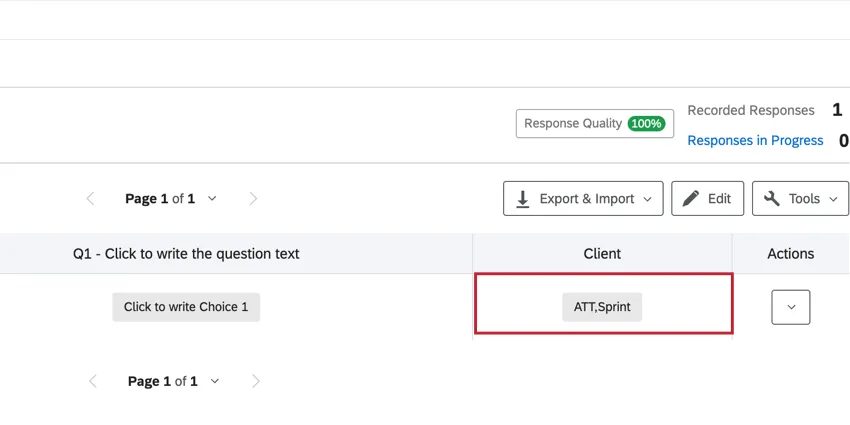
Sie können in einem Query-String mehrere Werte für dasselbe Feld übergeben. Das Ergebnis ist ein kombiniertes Feld in Ihren Antwortdaten, das durch Kommas getrennt ist.
Beispiel: Sie übergeben den folgenden Query-String:
https://survey.qualtrics.com/jfe/form/SV_9GfoihavJJR5R7U?Client=ATT&Client=Sprint
Das Ergebnis ist, dass das Feld „Client“ den Wert „ATT,Sprint“ enthält.
Übergeben von Informationen an eine Umfrage
Sie können Query-Strings verwenden, um Informationen an eine Qualtrics-Umfrage zu übergeben. Sie können diese Informationen als eingebettete Daten sichern und dieses Feld dann in der Verzweigungs- und Anzeigelogik zusammen mit dem Sichern der Daten mit der Antwort des Umfrageteilnehmers verwenden.
Beispiel: Sie können einen Query-String verwenden, um nachzuverfolgen, aus welcher Quelle ein Teilnehmer auf eine Umfrage zugreift. Angenommen, Sie führen eine Umfrage auf mehreren Social-Media-Seiten durch. Wenn Sie nachverfolgen möchten, welche Teilnehmer von Facebook und welche von LinkedIn kommen, können Sie zwei benutzerdefinierte Links anlegen (Abfragezeichenfolgen in Fettdruck).
https://survey.qualtrics.com/jfe/form/SID=SV_1234?Source=Facebookhttps://survey.qualtrics.com/jfe/form/SID=SV_1234?Source=LinkedInDiese Abfragezeichenfolgen speichern zwei verschiedene Werte für das Feld „Quelle“. Diese Werte sind „Facebook“ und „LinkedIn“. Sie können diese Daten dann in Ihrer Berichterstellung verwenden, sie in Fragen verschieben, um sie für Ihre Teilnehmer anzuzeigen, und darauf basierende Verzweigungs- und Anzeigelogik verwenden, um relevante Fragen ein- oder auszublenden.

Tipp: Wenn Sie ein eingebettetes Datenfeld in einer Query-string in einem Umfrage-link verwenden, aber vergessen haben, das Feld als eingebettetes Datenfeld im Umfragenverlauf hinzuzufügen, können Sie dennoch auf die Feldwerte in Ihren Daten zugreifen. Fügen Sie das Feld zum Umfragenverlauf hinzu, und die entsprechenden Werte werden rückwirkend zu den Antwortdaten der Antworten hinzugefügt, bei denen der Link verwendet wurde.

Die Übergabe von Informationen an eine Umfrage über Query-Strings muss in zwei Teilen konfiguriert werden. Der erste Teil besteht darin, Daten mit Query-Strings an eine URL anzuhängen. Im zweiten Teil müssen eingebettete Datenelemente im Umfragenverlauf erstellt werden, damit die Informationen aus der URL erfasst werden.
Teil 1: Daten an eine Umfrage-URL anhängen
Teil 2: Informationen aus einer URL als eingebettete Daten erfassen
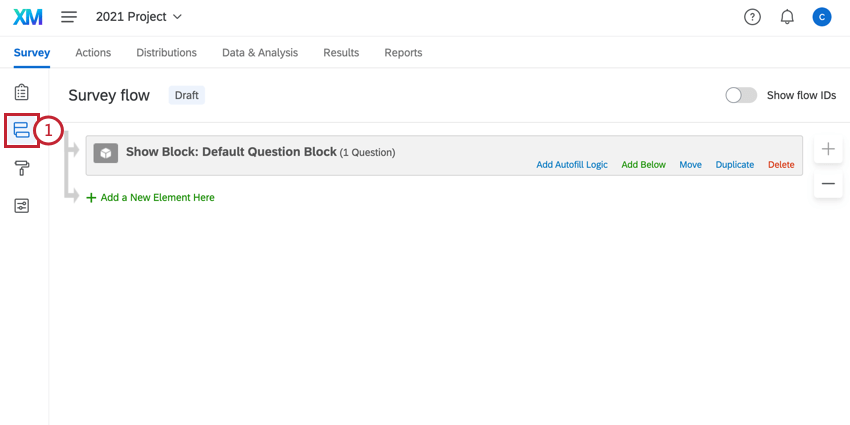
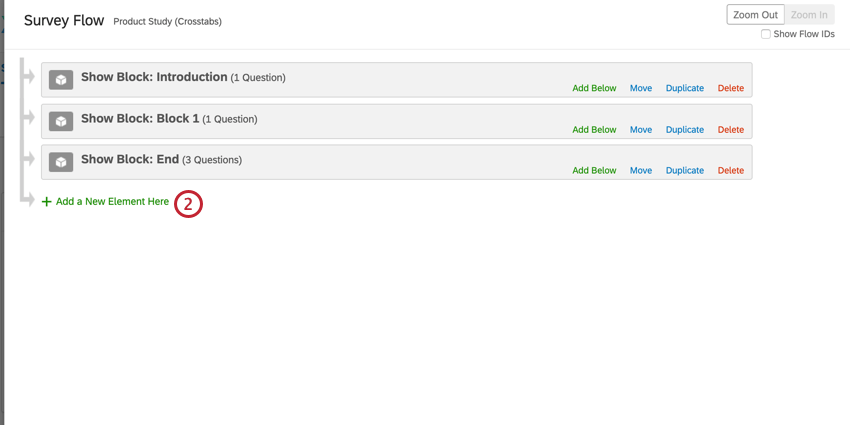
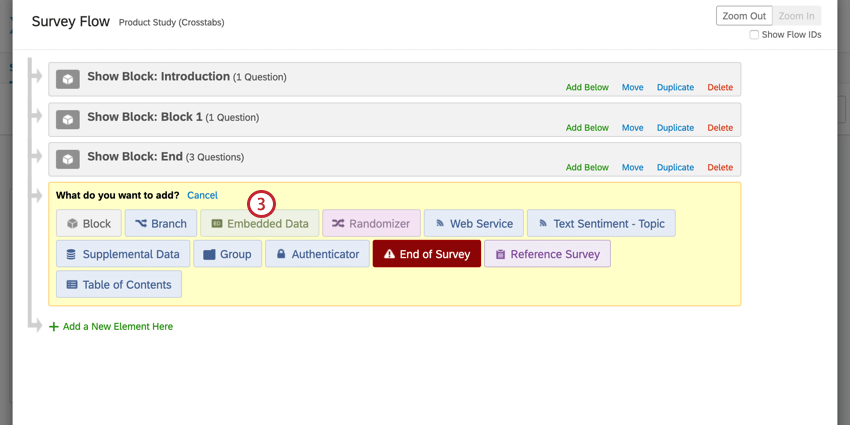
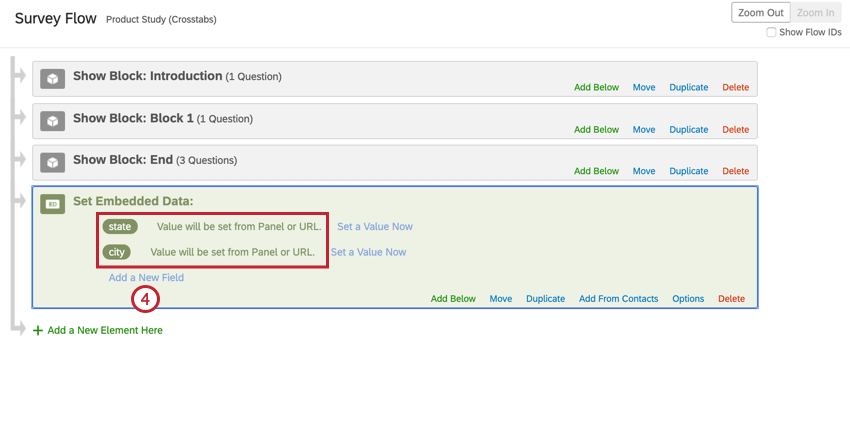
Tipp: Die Groß- und Kleinschreibung Ihrer Felder ist wichtig! Stellen Sie sicher, dass die Felder im Umfragenverlauf mit der Groß- und Kleinschreibung der Felder in der URL übereinstimmen.
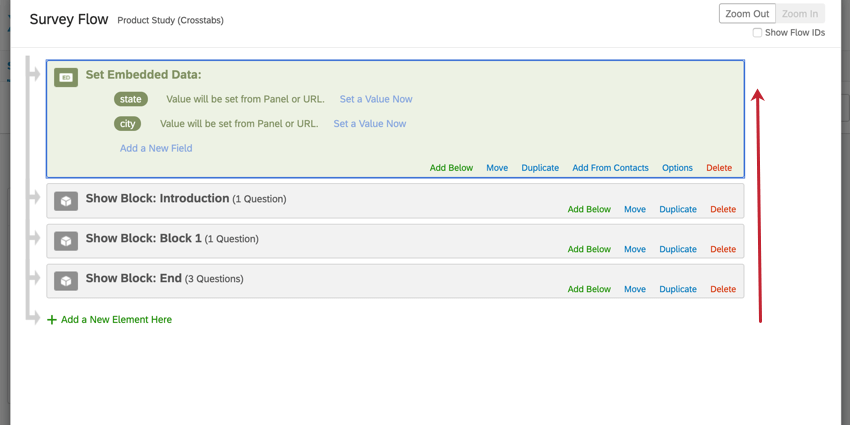
Beispiel: Im Fragenblock Einführung möchten wir den Wert für „city“ in einen Fragetext einfügen. Daher muss das eingebettete Datenelement vor den Fragenblock „Introduction“ im Umfragenverlauf verschoben werden.
Hinweis: Die in den Query- Strings eingebetteten Datenwerte werden immer zu Beginn der Umfrage gespeichert. Dies gilt auch dann, wenn auf den Wert der eingebetteten Daten an einer späteren Stelle im Umfragenverlauf Bezug genommen wird.
Übergeben von Informationen aus einer Umfrage
Sie können Informationen von einer Umfrage an eine andere Website oder von einer Umfrage an eine andere Umfrage weiterleiten, indem Sie Informationen an die Umleitungs-URL anhängen. Dies ist bei der Zusammenarbeit mit einem externen Panel-Anbieter üblich.
Achtung: Die Umleitungsdestination muss so konfiguriert werden, dass sie die in der URL übergebenen Informationen akzeptiert. Andernfalls werden die übergebenen Informationen nicht erfasst. Informationen zur Konfiguration einer Umfrage zum Akzeptieren von Informationen, die in der URL übergeben werden, finden Sie weiter oben unter Informationen in eine Umfrage weiterleiten.
So übergeben Sie Informationen aus einer Umfrage
Beispiel: Wir möchten die Antwort des Teilnehmers auf zwei unserer Umfragefragen weitergeben. Der dynamische Text für unsere ausgewählten Umfragefragen lautet ${q://QID7/ChoiceGroup/SelectedChoices} und ${q://QID3/ChoiceGroup/SelectedChoices}.
Beispiel: Wir leiten von einer Qualtrics-Umfrage zu einem Drittanbieter-Panel-Anbieter um, daher lautet unsere URL https://www.survey.panelcompany.com.
https://www.survey.panelcompany.com?https://www.survey.panelcompany.com?Q7Answerhttps://www.survey.panelcompany.com?Q7Answer=https://www.survey.panelcompany.com?Q7Answer=${q://QID7/ChoiceGroup/SelectedChoices}Umfrage Q7Answer=${q://QID7/ChoiceGroup/SelectedChoices}&Q3Answer=${q://QID3/ChoiceGroup/SelectedChoices}.Tipp: Haben Sie einen Query-String, der scheinbar nicht funktioniert? Siehe unseren Abschnitt über URL-Kodierung.
Nachdem Sie den Umleitungs-Link erstellt haben, müssen Sie sicherstellen, dass die Informationen aus den Query-Strings von der Umleitungs-Website erfasst werden können. Wenn Sie zu einer Qualtrics-Umfrage umleiten, finden Sie Details zur Vorbereitung Ihrer Umfrage zur Erfassung der Informationen in Teil 2 des Abschnitts Informationen in eine Umfrage weiterleiten oben.
Hinzufügen von Query-Strings zu per E-Mail versendeten Links
Einige der Qualtrics-E-Mail-Editoren enthalten für Umfrage-Links dynamischen Text anstelle des eigentlichen Umfrage-Links. Dazu gehören per E-Mail versandte Einladungen zur Umfrage sowie die Aufgabe „Umfrage per E-Mail versenden“. Sie können dem dynamischen Text für diese Links Query-Strings hinzufügen, damit die Query-Strings an den Link angehängt werden, wenn die E-Mail gesendet wird. Dies ist z. B. nützlich, wenn Sie viele ähnliche Verteilungen senden und nachverfolgen möchten, welche Antworten aus welcher Verteilung stammen. Sie müssen zusätzliche Schritte ausführen, um sicherzustellen, dass Links in Qualtrics-E-Mails richtig erstellt und verknüpft werden.
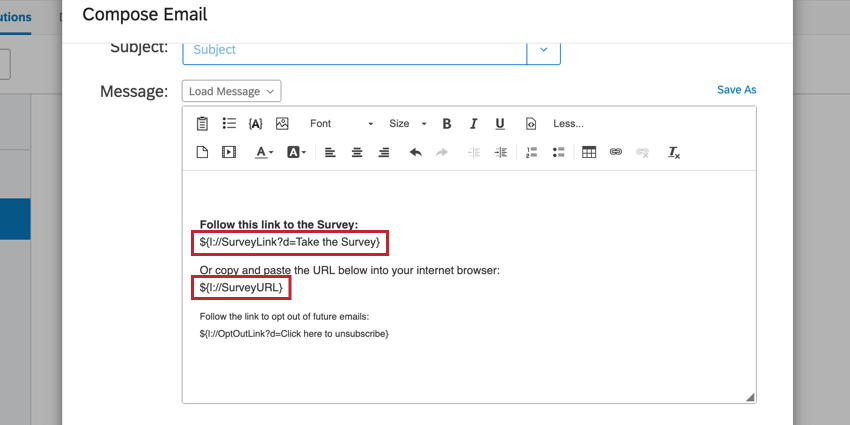
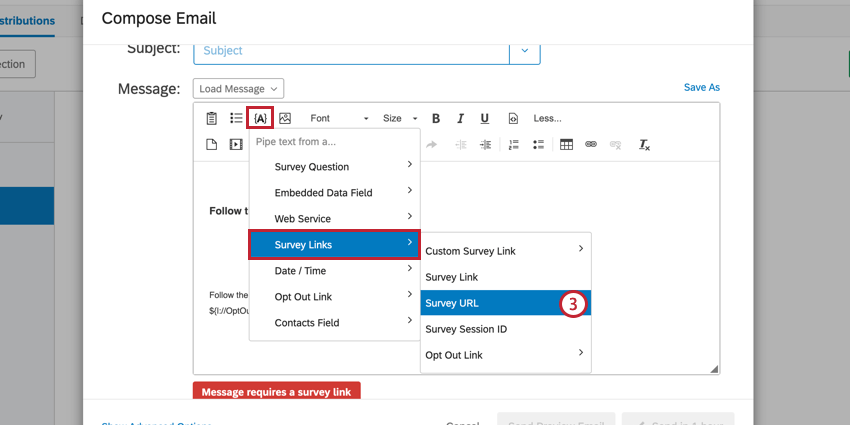
Tipp: Achten Sie beim Erstellen Ihrer Abfrageparameter darauf, für jeden Parameter ein & zu verwenden, da der jeweilige Umfrage-Link bereits Query-Strings enthält.
Beispiel: Angenommen, wir senden eine Umfrage in Wellen und möchten nachverfolgen, zu welcher Welle ein Teilnehmer gehört hat. Unsere URL im E-Mail-Editor sieht wie folgt aus: ${l://SurveyURL}&Wave=wave1
Tipp: Haben Sie einen Query-String, der scheinbar nicht funktioniert? Siehe unseren Abschnitt über URL-Kodierung.
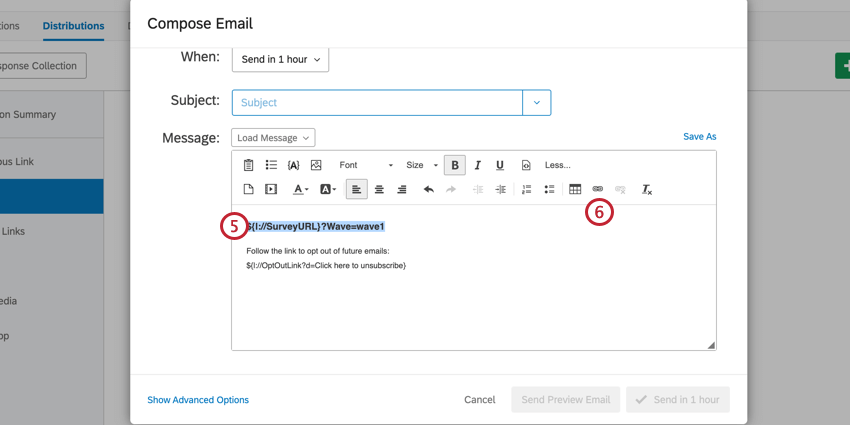
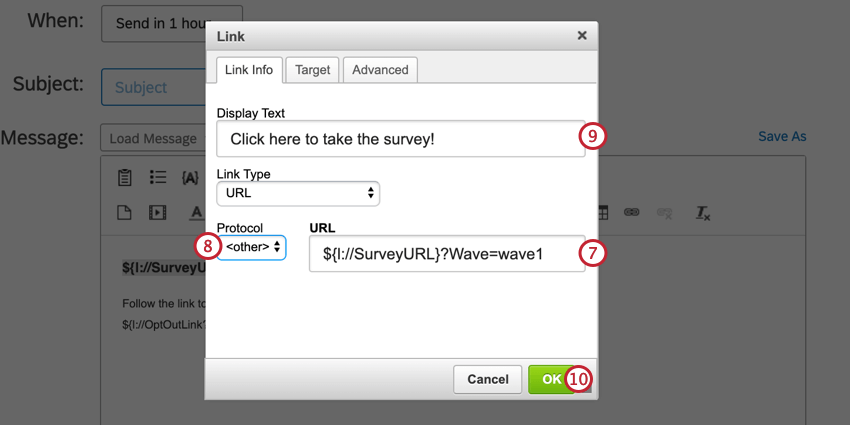
Warnung: Query-Strings funktionieren möglicherweise nicht immer einheitlich, wenn Sie Ihre E-Mails vor der Verteilung der Umfrage kodieren oder HTML-Code hinzufügen.
Kodierung von URLs für Query-Strings
TIPP: Diese Lösung funktioniert nur für Workflows, die mit einem Ereignis für Umfragen beginnen. Wenn Sie zum Beispiel eine Umfrage mailen, um eine E-Mail-Aufgabe auszulösen.
Scheint einer Ihrer Query-Strings nicht zu funktionieren? Möglicherweise hängt dies mit der Formatierung des dynamischen Texts zusammen. URLs können Sonderzeichen wie Leerzeichen und Symbole nicht immer lesen. Daher müssen wir sicherstellen, dass die URL weiß, wie diese Zeichen zu verarbeiten sind, indem wir sie kodieren.
Es hat sich bewährt, am Ende von Textwerten, die über Pipes übergeben werden, vor der letzten Klammer „?format=urlencode“ hinzuzufügen. Hierdurch wird sichergestellt, dass Werte mit Leer- und Sonderzeichen ordnungsgemäß in den Query-String übertragen werden.
Beispiel: Ziehen Sie eingebettete Daten mit der Bezeichnung Abteilung in Ihren Query-String, indem Sie ${e://Feld/Abteilung?format=urlencode} anstelle von ${e://Feld/Abteilung} verwenden.
Warnung: Fügen Sie keine?format=urlencode zu E-Mail-Feldern hinzu. Hierdurch wird das Symbol „@“ in „%40“ konvertiert.
Achtung! Fügen Sie dem dynamischen Text für die URL der Umfrage kein ?format=urlencode hinzu. Fügen Sie es stattdessen zu einer vollständigen URL der Umfrage hinzu, die einen dynamischen Text im Query-String enthält. Ein Beispiel für die korrekte Verwendung wäre https://qunivocalize.co1.qualtrics.com/jfe/form/SV_xxxxxxx?Department=${e://Feld/Abteilung?format=urlencode}&Office=${e://Feld/Büro?format=urlencode}
Verwenden Sie nur ein Fragezeichen vor der Formatierung der URL-Kodierung. Verwenden Sie weder ein kaufmännisches Und ( & ) noch ein anderes Zeichen.
Verwendung von Q_EED
Q_EED kann als URL-Parameter verwendet werden, um obfuskierte (oder Base64URL-kodierte) eingebettete Daten zu übergeben. Einer der häufigsten Anwendungsfälle ist die Übergabe von JSON-Daten in einem binären Format über eine URL.
Im folgenden Beispiel werden wir das Geschlecht (männlich) und das Alter (32) eines Befragten in eine Qualtrics-Umfrage übermitteln, indem wir „Q_EED“ als Query-String an das Ende des Umfrage-Links anhängen.
Tipp: Ändern Sie nicht die Schreibweise, Interpunktion oder Berücksichtigung der Groß-/Kleinschreibung Ihrer Variablen. Wenn in Ihrem Umfragenverlauf „Gender“ steht, muss das „G“ immer großgeschrieben werden, damit diese Information erfolgreich kodiert und anschließend weitergegeben wird.
Warnung: Aus Sicherheitsgründen dürfen kodierte Zeichenfolgen keine Pluszeichen ( + ), oder die eingebettete Daten werden nicht aufgezeichnet. Verwenden Sie stattdessen Bindestriche ( – ).
Verwendung von Q_PopulateResponse
Q_PopulateResponse wird als URL-Parameter zur Vorausfüllung von Umfrageantworten verwendet.
Werte werden über die URL als Felder im JSON-Format übergegeben:
Ihre SurveyURL?Q_PopulateResponse={"QID1":"6","QID2":"4","QID3":"das ist mein Text","QID4":"1"}
Wenn Sie die Antworten aus dem letzten Jahr in die diesjährigen Umfragen einbinden möchten, können Sie die Antworten als eingebettete Daten in eine Kontaktliste hochladen und anschließend einen individuellen Link einrichten, der auf diese Antworten verweist. Schreiben Sie zunächst einen anklickbaren Text in Ihre Verteilungs-E-Mail, rufen Sie dann den dynamischen Text für die Umfrage-URL ab, und verwenden Sie dann die Linkschaltfläche im Rich Content Editor, um einen Link wie den Folgenden zu erstellen:
${l://SurveyURL}?Q_PopulateResponse={"QID1":"${e://Field/QID1}","QID2":"${e://Field/QID2}","QID3":"${e://Field/QID3}"}
In diesem Beispiel wird auf die Kontaktfelder QID1, QID2 und QID3 verwiesen. Achten Sie darauf, die Anführungszeichen („) mit %22 zu kodieren, aber kodieren Sie nicht die gesamte URL-Zeichenkette, da dies den dynamischen Text deaktivieren würde.
Über diesen Link werden die Antworten aus dem letzten Jahr eingetragen. Wenn ein Umfrageteilnehmer einige dieser Standardantworten ändert und anschließend die Umfrage beendet, werden beim erneuten Aufrufen der Umfrage die Inhalte, die gemäß der URL eingetragen werden sollten, durch die zuletzt gespeicherten Inhalte überschrieben. Beachten Sie auch Folgendes: Wenn in einer Frage eine Anzeigelogik verfügbar ist, wird diese Frage eingetragen; die Frage wird jedoch erst aufgezeichnet, wenn der Umfrageteilnehmer die Logik wählt, durch die die entsprechende Frage angezeigt wird.
Tipp: Hilfe zur JSON-Formatierung finden Sie in den FAQs unten auf der Seite.
Gängige Anwendungsbeispiele
Nachfolgend sind einige häufige Qualtrics-Anwendungsfälle aufgeführt, in denen Query-Strings verwendet werden. Besuchen Sie die verknüpften Seiten, um weitere Informationen zu erhalten.
- Abrufen von Daten in eine zweite Umfrage (Längsschnittumfragen)
- Integration mit Stichproben-Anbietern
- Erstellen eines Links zum Wiederholen einer Umfrage
Arten von Projekte, mit denen Sie Query-Strings verwenden können
Query-Strings können bei jeder Art von Projekt verwendet werden, das einen Link enthält. Dazu gehören:
TIPP: Diese SUPPORTSEITE wurde mit Blick auf Umfragen-Projekte erstellt. Nicht jeder Anwendungsfall, der auf dieser Seite besprochen wird, ist für jede Projektart relevant.
FAQs
Muss ich jede Frage der Umfrage mit „Q_PopulateResponse“ ausfüllen?
Muss ich jede Frage der Umfrage mit „Q_PopulateResponse“ ausfüllen?
Wie finde ich heraus, wie eine Frage im JSON-Format aufgebaut ist?
Wie finde ich heraus, wie eine Frage im JSON-Format aufgebaut ist?
Multiple Choice-Kurzformat: „Frage-ID“: „Antwortmöglichkeit-ID“
Multiple Choice-Vollformat: „Frage-ID“: [{„Wert“: „Antwortmöglichkeit-ID“, „Text“: „Text“}]
Texteingabe: „Frage-ID“: „Dies ist ein Textfeld“
Mehrfachauswahl-Kurzformat: „Frage-ID“: „Auswahl-ID,Auswahl-ID,Auswahl-ID“
Mehrfachauswahl im ausführlichen Format: „Frage-ID“:[{"Wert": "Auswahl-ID"}, {"Wert":"Auswahl-ID", "Text": "Text"}]
Matrix – Kurzformat: „QuestionID“:{„StatementID“:„ScaleID(s)“,„StatementID“:„ScaleID(s)“,„StatementID“:„ScaleID(s)“}
Tipp: Bei der Mehrfachauswahl in der Matrix werden die ScaleIDs durch Kommas getrennt. Beispiel: {"QID1":{"1":{"Value":"1,2,3"}}}
Matrix im Vollformat: „QuestionID“: {„StatementID“: {„Value“: „ScaleID(s)“, „Text“: „Text1“}, „StatementID“: {„Value“: „ScaleID(s)“, „Text“: „Text2“}}
Tipp: Bei der Mehrfachauswahl in der Matrix werden die ScaleIDs durch Kommas getrennt. Beispiel: {"QID1":{"1":{"Value":"1,2,3"}}}
Matrix-Texteingabe & Matrix-Konstante summe: „QuestionID“:{„StatementID“:{„ScaleID“: „Text“}, „StatementID“:{„ScaleID“: „Text2“}}
Matrix-Texteingabe & Matrix-Konstante summe – vollständiges Format: „QuestionID“: {„StatementID“: {„Value“: {„ScaleID“: „Text“}, „Text“: „Texteingabe zulassen“}, „StatementID“: {„Value“: {„ScaleID“: „Text2“}}}
Konstante Summe: „QuestionID“:{„StatementID“:„Zahl“,„StatementID“:„Zahl“,„StatementID“:„Zahl“}
Konstante Summe – Vollformat: „QuestionID“:{„ChoiceID“:{„Value“:„number“,„Text“:„Texteingabe zulassen“},„ChoiceID“:{„Value“:„number“}}
Nebeneinander: „QuestionID“: {„ColumnID“: {„StatementID“: „ScaleID“, „StatementID“: „ScaleID“}, „ColumnID“: {„StatementID“: „ScaleID“, „StatementID“: „ScaleID“}}
Rangfolge: „Frage-ID“: {„Auswahl-ID“: {„Wert“: „Rang-ID“}, „Auswahl-ID“: {„Wert“: „Rang-ID“}, „Auswahl-ID“: {„Wert“: „Rang-ID“}}
Wählen, gruppieren & anordnen: „QuestionID“: {„ChoiceID“: {„GroupID“: „Rank“, „Text“: „Texteingabe zulassen“}, „ChoiceID“: {„GroupID“: „Rank“}}
Texteingabe nebeneinander: „QuestionID“: {„ColumnID“: {„StatementID“: {„ScaleID“: „Text1“}, „StatementID“: {„ScaleID“: „Text2“}}, „Spalten-ID":{"Aussage-ID":"Skalen-ID","Aussage-ID":"Skalen-ID"}}
Formularfeld: "Frage-ID":{"Aussage-ID":"Text1","Aussage-ID":"Text1"},
SCHIEBEREGLER: „QuestionID“: {„StatementID“: „ScaleID“, „StatementID“: „ScaleID“}
Schieberegler: „QuestionID“: „ChoiceID“
Schieberegler im vollständigen Format: „QuestionID“: {„Value“: „ChoiceID“}
Konstante Summe: „QuestionID“:{„ChoiceID“: „Number“, „ChoiceID“: „Number“}
Konstante summe – Vollständiges Format: „Frage-ID“:{„Auswahl-ID“:{„Text“:„Textwert“,„Wert“:„Zahl“},"Auswahl-ID":{"Wert":"Zahl"}}
Beispiel: „QID4“:{„1“:{„Text“:„Beispieltext“,„Wert“:„13“},"2":{„Wert“:„50“}}
Hotspot: „QuestionID“: {„SpotID“: „ScaleID“, „SpotID“: „ScaleID“}
Tipp: Die SpotID-Nummern beginnen bei 4, und möglicherweise musst du das Element überprüfen, um die IDs zu finden. Die ScaleIDs lauten 1/2 für „Ein/Aus“ und 1/2/3 für „Gefällt mir/Gefällt mir nicht“.
Hotspot im Vollformat: „QuestionID“: {„SpotID“: {„Value“: „ScaleID“}, „SpotID“: {„Value“: „ScaleID“}}
Tipp: Die SpotID-Nummern beginnen bei 4, und möglicherweise musst du das Element überprüfen, um die IDs zu finden. Die ScaleIDs lauten 1/2 für „Ein/Aus“ und 1/2/3 für „Gefällt mir/Gefällt mir nicht“.
Heatmap: „QuestionID“: [{„x“:Zahl, „y“:Zahl}, {„x“:Zahl, „y“:Zahl}]
Drilldown: „QuestionID“:{„ChoiceID“:„AnswerID“,„ChoiceID“:„AnswerID“}
Drilldown im vollständigen Format: „QuestionID“:{„ChoiceID“:{„Value“:„AnswerID“},"ChoiceID":{"Value":"AnswerID"}}
Hervorhebung: Die Hervorhebung ist ein Sonderfall einer Matrix, bei der die Wörter Aussagen und die Farben Skalenwerte sind.
Tipp: Das erste Wort beginnt bei 4, und möglicherweise musst du das Element untersuchen, um die IDs zu finden.
Datei-Upload und Signatur: „QuestionID“: {Größe: Zahl, Dateiname: 'name', Dateityp: 'mimetype', Dateivorschau: , Dateidaten: , Datei-ID: 'FileID', S3: true};
Wenn „Q_PopulateResponse“ in Verbindung mit einem anonymen Link verwendet wird und man erneut auf eine teilweise ausgefüllte Umfrage zugreift, werden dann die Antworten, die in der vorherigen Sitzung manuell eingegeben wurden, überschrieben?
Wenn „Q_PopulateResponse“ in Verbindung mit einem anonymen Link verwendet wird und man erneut auf eine teilweise ausgefüllte Umfrage zugreift, werden dann die Antworten, die in der vorherigen Sitzung manuell eingegeben wurden, überschrieben?
Wie funktioniert „Q_PopulateResponse“ in Verbindung mit der Anzeigelogik?
Wie funktioniert „Q_PopulateResponse“ in Verbindung mit der Anzeigelogik?
Gibt es eine Begrenzung für die Länge der URL, die mit Q_PopulateResponse verwendet werden kann?
Gibt es eine Begrenzung für die Länge der URL, die mit Q_PopulateResponse verwendet werden kann?
Großartig! Vielen Dank für die Rückmeldung!
Vielen Dank für die Rückmeldung!