Umfrage Antworten Ereignis
Was finden Sie hier?
Informationen zu Umfrage
Wollten Sie schon einmal einen Lead in Salesforce generieren, wenn Umfrageteilnehmer an Ihrer Umfrage teilnehmen? Oder möchten Sie benachrichtigt werden, wenn Antworten über die Qualtrics API aktualisiert werden? Möglicherweise möchten Sie E-Mails zu Antworten erhalten, die über die Offline-App hochgeladen, aber nicht über den anonymer Link übermittelt wurden. Alle diese und weitere Anwendungsfälle sind mit dem Ereignis UMFRAGEN ANTWORTEN möglich.
Mit dem Ereignis UMFRAGE ANTWORTEN können Sie verschiedene Aufgaben auslösen, wenn neue Antworten erfasst oder vorhandene Antworten aktualisiert werden.
Arten von Projekte, die dieses Ereignis starten können
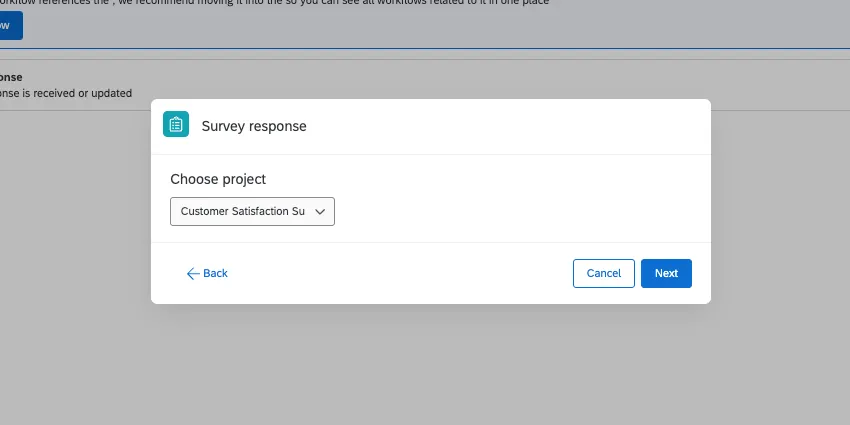
Sie können ein Ereignis für Umfragen in fast jedem Projekttyp mit einer Registerkarte Workflows erstellen. Wir empfehlen jedoch dringend, dieses Ereignis mit einem Standard- Umfrage.
Wenn Sie sich stattdessen für die folgenden Projektarten entscheiden, sollten Sie bedenken, dass diese möglicherweise nicht auf dieselbe Weise funktionieren wie Umfrageprojekte.
- 360
- Ad-hoc-Mitarbeitendenforschung
- Engagement
- Puls
- Lebenszyklus
- Conjoint
- MaxDiff
Achtung! In Projekten der MITARBEITERERFAHRUNG können Sie keine Teilnehmer-Metadaten in andere Teile des Workflows, wie E-Mail-Aufgaben oder Tickets, übernehmen.

Arten von Umfrage
Die folgenden Antworten-Typen können verwendet werden, um ein Ereignis für Umfragen zu definieren:
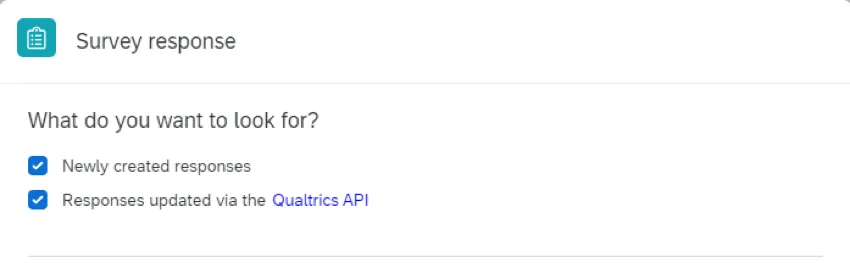
- Neu angelegte Antworten: Eine neue Antwort wurde eingereicht.
Antworten wurden über die Qualtrics API aktualisiert: Eine vorhandene Antwort wurde über die Qualtrics API bearbeitet.

Tipp: Hilfe beim Schreiben des API zum Aktualisieren von Antworten finden Sie in API.
Tipp: Wenn Sie möchten, dass diese Aufgabe für alle Antworten ausgelöst wird, sollten Sie sowohl angelegte als auch aktualisierte Antworten auswählen.
Einrichten eines Ereignisses zur Beantwortung von Umfragen
Klicken Sie auf der Registerkarte „Workflows“ eines Projekts oder auf der eigenständigen Seite „Workflows“ auf „ “ (Workflow erstellen). Für Ereignisse im Zusammenhang mit Umfrageantworten empfehlen wir Ihnen generell, den Workflow auf der Registerkarte „Workflows“ eines Projekts anzulegen.
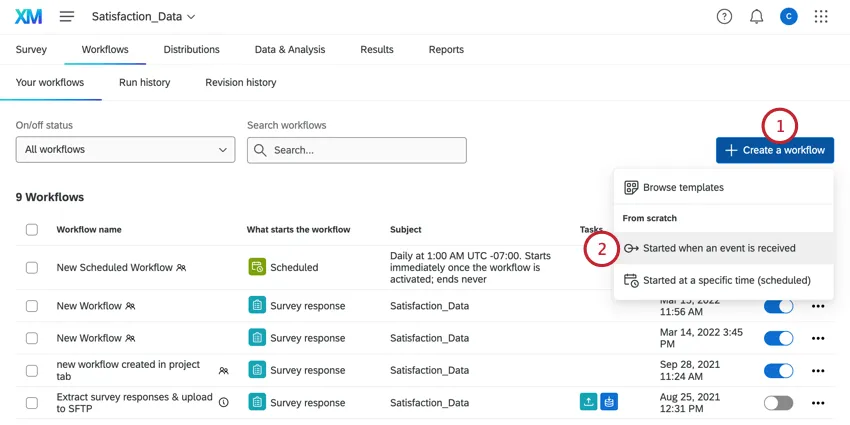
Auswählen Wird gestartet, wenn ein Ereignis empfangen wird.
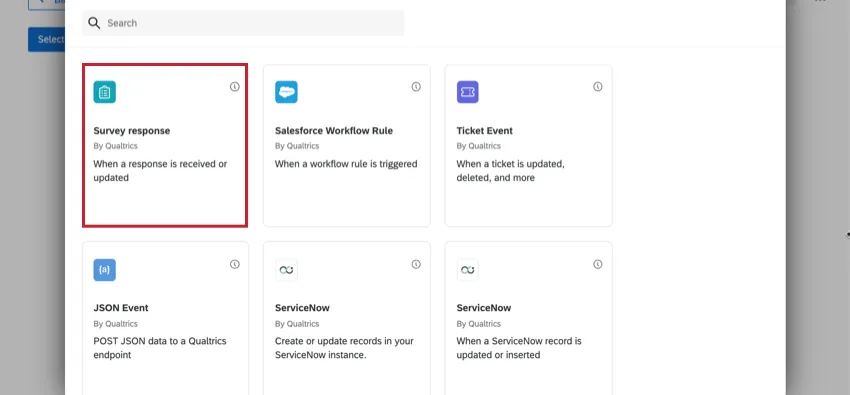
Wählen Sie das Ereignis „Umfrageantwort “ aus.
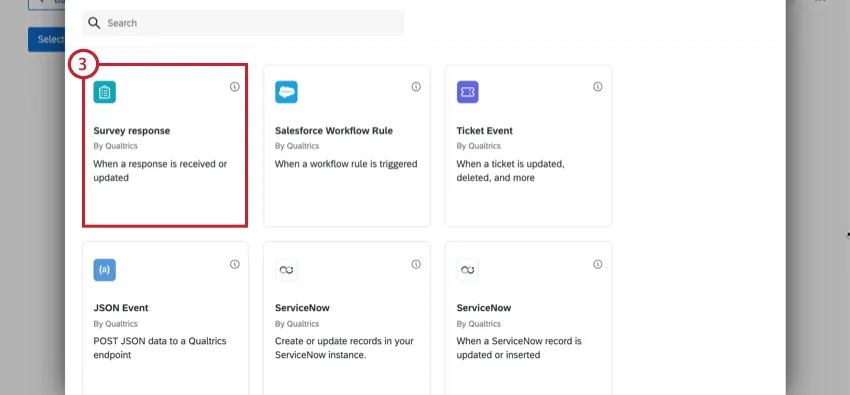
Legen Sie den Ereignistyp für die Antworten auf Umfragen fest.
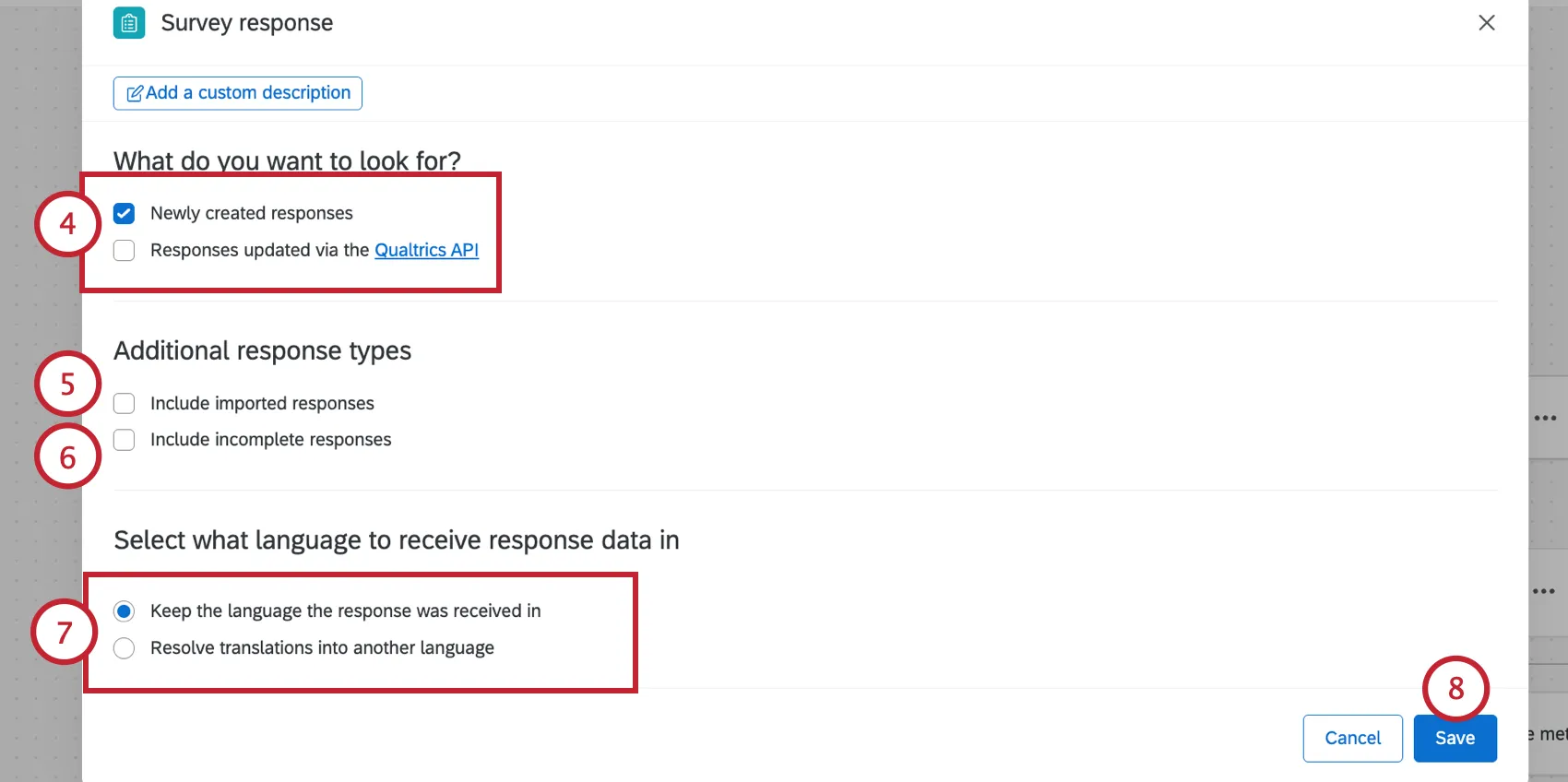
Wenn Sie möchten, wählen Sie Importierte Antworten einschließen. Wenn diese Option nicht ausgewählt ist, wird der Workflow durch den Import von Antworten nicht ausgelöst.
Wenn Sie möchten, wählen Sie „Unvollständige Antworten einbeziehen“ aus. Wenn diese Option nicht ausgewählt ist, lösen unvollständige Antworten, die geschlossen wurden, den Workflow nicht aus.
Wenn Ihre Umfrage in mehreren Sprachen verfügbar ist, legen Sie fest, wie mit Antwortdaten umgegangen werden soll. Siehe Umfrage für mehrsprachige Umfragen für weitere Informationen.
Auf „Fertig“ klicken.
Klicken Sie bei Bedarf auf das Pluszeichen ( + ), und wählen Sie Bedingung hinzufügen hinzufügen Bedingungen zu Ihrem Workflow. Bedingungen legen die Kriterien fest, die Ihr Workflow auslösen soll. Weitere Informationen finden Sie im Abschnitt Bedingungen für ein Ereignis der Umfrageantworten festlegen.
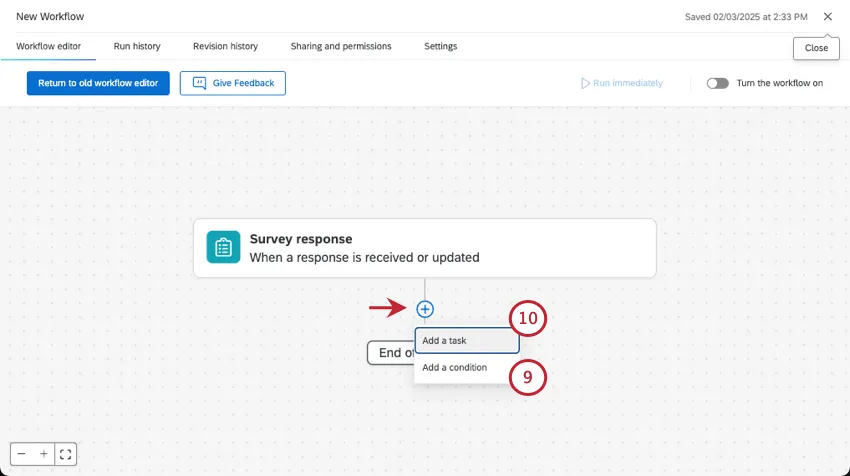
Klicken Sie auf das Pluszeichen ( + ) und wählen Sie „Aufgabe hinzufügen“, um eine Aufgabe zu Ihrem Workflow hinzuzufügen. Aufgaben bestimmen das Ergebnis Ihres Workflow. Siehe Aufgaben definieren für eine Erläuterung jeder verfügbaren Aufgabe.
Umfrage für mehrsprachige Umfragen
Tipp: Wenn Ihre Umfrage nur in einer Sprache verfügbar ist, spielt es keine Rolle, was Sie für diese Option auswählen.
Wenn Ihre Umfrage in mehrere Sprachen übersetzt wurde, können Sie festlegen, in welcher Sprache die Antwortdaten verarbeitet werden sollen. Diese Option ist nützlich, wenn Ihre Antworten in einer bestimmten Sprache vorliegen müssen, um die Daten über denselben Workflow an ein Fremdsystem zu senden. Mit dieser Option können Sie Text auch in einer anderen Sprache als der Standardsprache der Umfrage einfügen.
Beispiel: Wir möchten Antwortzusammenfassungen an unseren Abteilungsleiter zur Überprüfung. Während die Umfrage in vielen verschiedenen Sprachen gesammelt wurden, möchten wir sie ihr auf Französisch, der Muttersprache des Abteilungsleiters, zeigen.

Beispiel: Angenommen, wir möchten die Antworten des Befragte:r wieder Feldern in Salesforce zuordnen. Wenn das Salesforce-Objekt keine nicht englischen Zeichen verarbeiten kann, sollen die Antworten unserer Befragte:r ins Englische übersetzt werden, damit sie in Salesforce importiert werden können.
Tipp: Diese Option wirkt sich nur auf die Antwortdaten für die Verwendung der Daten im selben Workflow. Es hat keine Auswirkungen darauf, wie die Antwort wird in Daten & Analyse gespeichert. Die Antwort wird in der Sprache gespeichert, in der der Befragte:r an der Umfrage teilgenommen hat.
Wählen Sie unter „Wählen Sie aus, in welcher Sprache die Antwortdaten angezeigt werden sollen“ eine der folgenden Optionen aus:
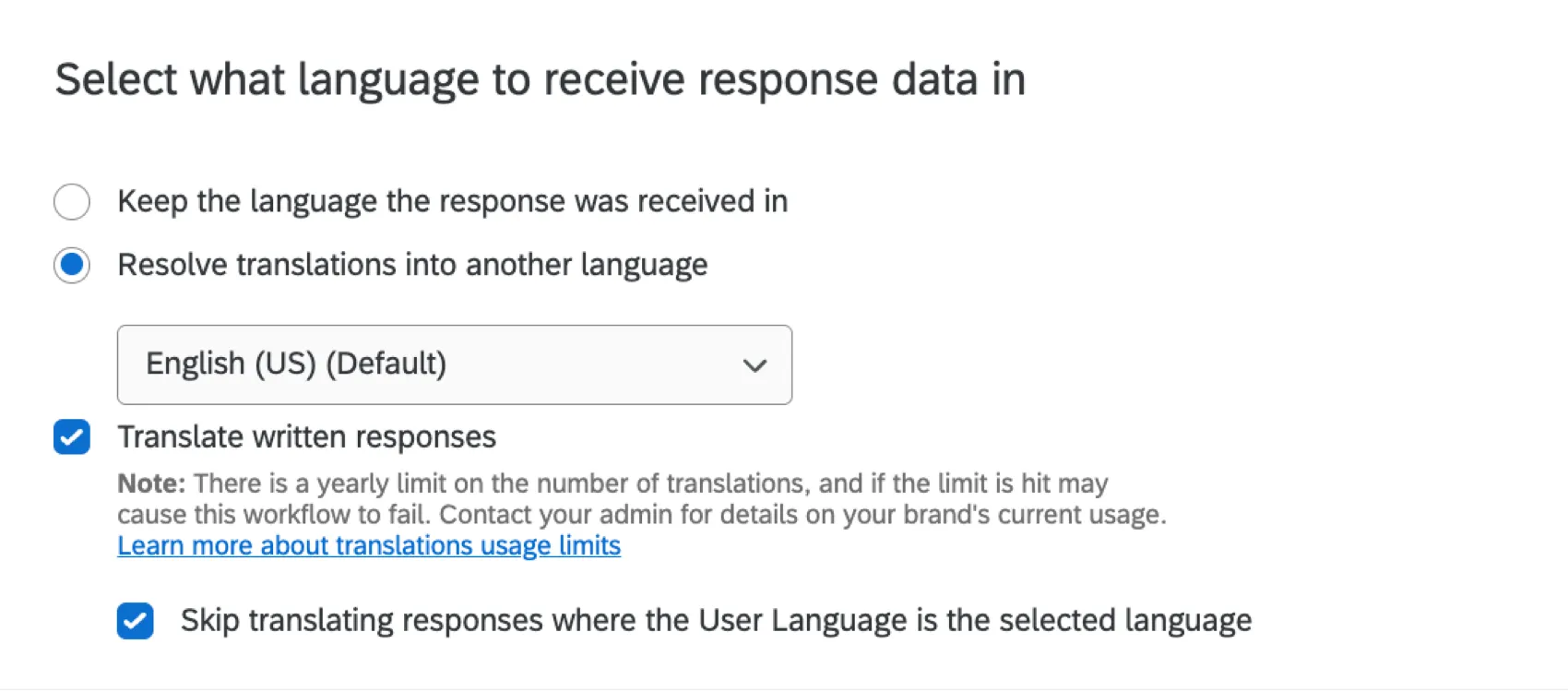
- Behalten Sie die Sprache bei, in der die Antwort empfangen wurde.: Die Antwortdaten werden nicht übersetzt und verbleiben in der Sprache, in der der Befragte:r die Umfrage durchgeführt hat. Diese Option ist standardmäßig ausgewählt.
- Übersetzungen in eine andere Sprache festlegen: Wählen Sie eine der Sprachen aus, in die die Umfrage bereits übersetzt wurde. Wenn Sie diese Option auswählen, stehen Ihnen weitere Optionen zur Verfügung, die Sie aktivieren können:
- Schriftliche Antworten übersetzen: Von Benutzern eingegebene Textantworten automatisch in die ausgewählte Sprache übersetzen. Der Workflow übersetzt nur Felder, die in den Aufgaben des Workflows in dynamischem Text verwendet werden.
Hinweis: Für die Textübersetzung müssen Sie über „Text iQ“ verfügen und auf der Registerkarte „Organisationseinstellungen“ die Option „Kommentarübersetzungen von Drittanbietern zulassen“ aktiviert haben. Beachten Sie, dass Kommentarübersetzungen, die Sie gestartet haben, auch wenn Sie diese Berechtigung deaktivieren, erst dann beendet werden, wenn Sie sie aussetzen. Um Zugriff auf Advanced Text iQ zu erhalten, wenden Sie sich bitte an den Account-Service oder Ihren Administrator:in.
Tipp: Übersetzungen können nicht verwendet werden, wenn Sie Antworten in großen Mengen aktualisieren.
Tipp: Umfragefelder (wie beispielsweise Antworten auf Multiple-Choice-Fragen) werden anhand der von Ihnen bei der Übersetzung Ihrer Umfrage angegebenen Übersetzung übersetzt. Freitextantworten werden mithilfe des Google-Übersetzungsdienstes übersetzt, der bei der Übersetzung von Antworten im Bereich „Daten und Analyse“ zur Verfügung steht.
- Antworten überspringen, bei denen die Benutzersprache mit der ausgewählten Sprache übereinstimmt: Wenn Sie sich dafür entscheiden, Textantworten zu übersetzen, können Sie diese Option auswählen, um alle Antworten zu überspringen, die bereits in der gewünschten Sprache vorliegen.
Tipp: Die Benutzersprache ist die Sprache, die der Befragte bei der Teilnahme an der Umfrage ausgewählt hat.
Tipp: Sie können dynamischen Text verwenden, um Ihre übersetzten Antworten in Aufgaben Ihres Workflows einzufügen. Achten Sie darauf, die Option „(übersetzt)“ auszuwählen.
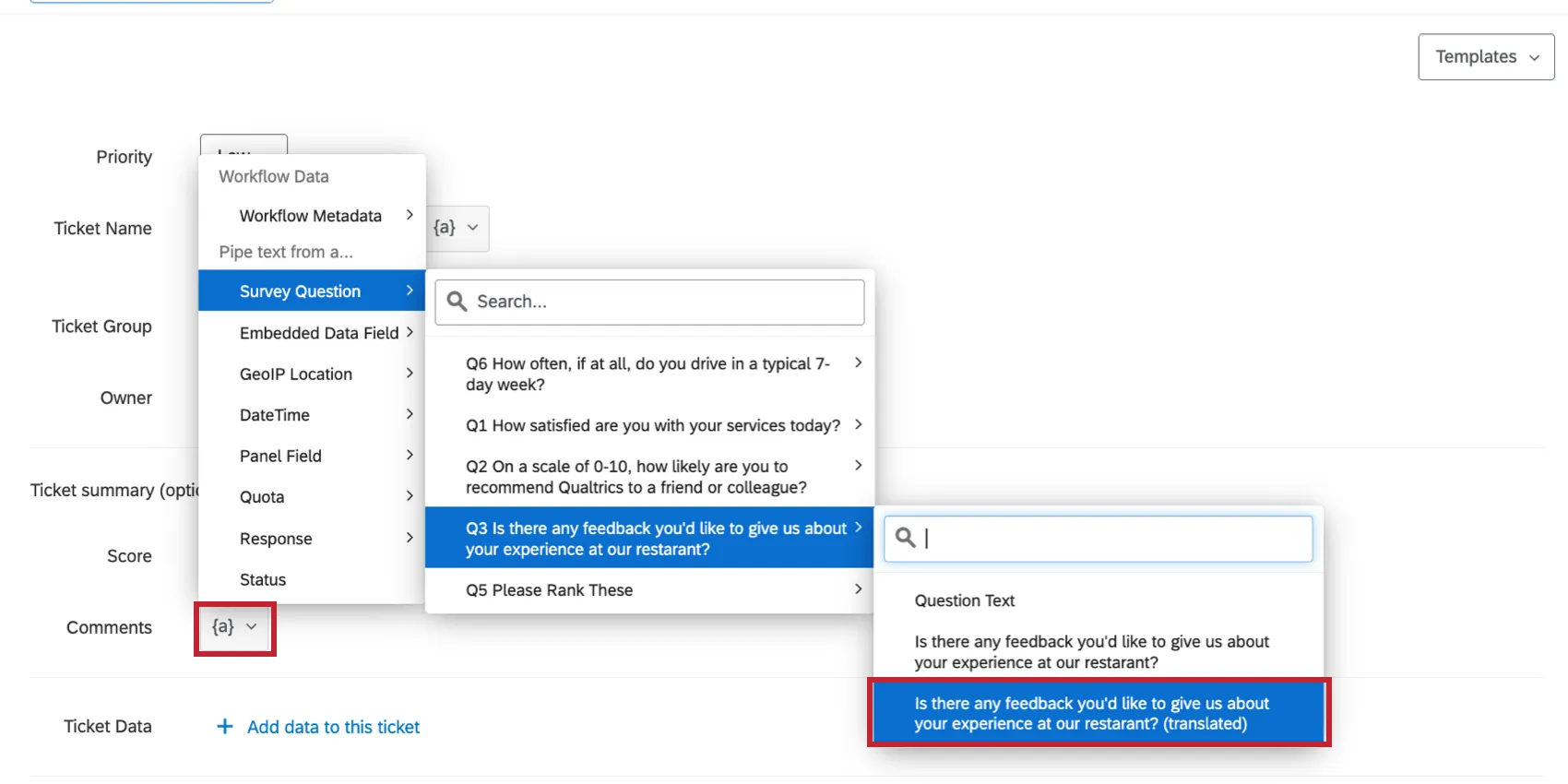
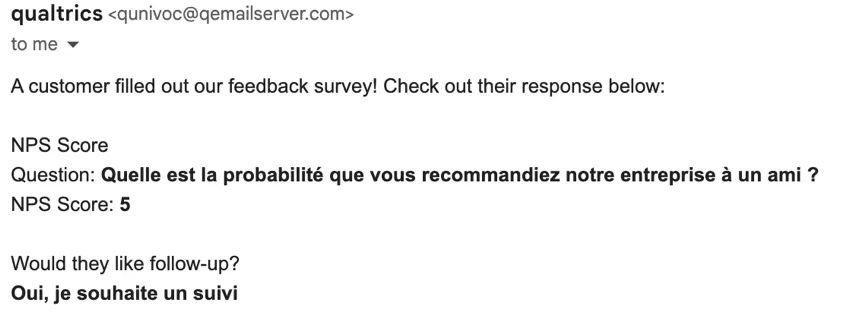
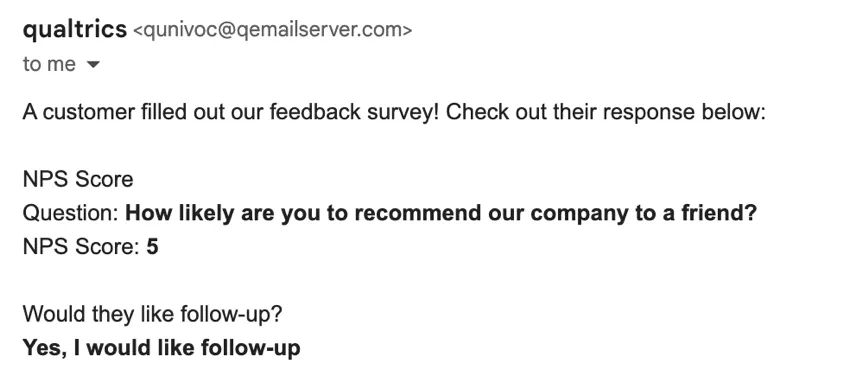
Beispiel: Angenommen, wir verteilen eine Umfrage sowohl auf Englisch als auch auf Französisch. In demselben Workflow wie bei unserem Ereignis Umfrage mailen haben wir eine E-Mail-Aufgabe zum Versenden einer E-Mail. Wir möchten die Antworten des Befragte:r (in den Beispielbildern fett formatiert) in die E-Mail einfügen. Was in der E-Mail angezeigt wird, hängt davon ab, was wir für diese Option wählen.
Wenn wir „Die Sprache beibehalten, in der die Antwort eingegangen ist“ auswählen, werden die Antworten des Befragten in der E-Mail in derselben Sprache angezeigt, in der der Befragte an der Umfrage teilgenommen hat. Wenn der Befragte:r also an der Umfrage auf Französisch teilgenommen hat, enthält die E-Mail französische Antworten.
Wenn wir „Übersetzungen in eine andere Sprache auflösen: Englisch“ wählen, werden alle Antworten der Befragte:r auf Englisch angezeigt.
Bedingungssatz für ein Ereignis der Umfrage-Antworten festlegen
In bedingten Anweisungen werden die Ausdrücke „All“ oder „Any“ verwendet, um festzulegen, wann eine Aufgabe ausgelöst werden soll. In allen Bedingungen muss jede der unten aufgeführten Bedingung erfüllt sein. Sie ähnelt der Verknüpfung von Aussagen durch „und“. In „beliebigen“ Bedingungen kann jede der Bedingungen erfüllt sein, aber nicht alle müssen erfüllt sein. Sie ähnelt der Verknüpfung von Aussagen mit „oder“.
Beispiel: In diesem Beispiel muss nur eine der beiden Bedingungen erfüllt sein, damit die Aufgabe ausgelöst wird.
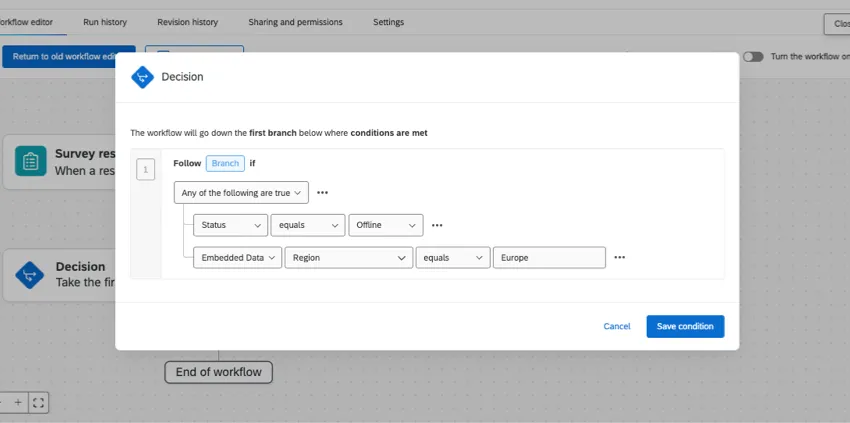
Die Bedingungen, die Sie für ein Ereignis der Umfragebeantwortung setzen, können auf verschiedenen Informationen über die Antwort basieren.
- Frage: Wie der Befragte:r eine Frage beantwortet hat.
- Eingebettete Daten: Der Wert einer eingebettete Daten Feld.
- Quote: Quote für Quoten in Ihrer Umfrage.
Status: Die Typ der Umfrage.
Tipp: Standardmäßig Auslöser. Sie Auslöser, wenn Bedingungen vorhanden sind, die importierte Antworten nicht ausschließen. Beispiel: Eine Bedingung ist auf Status ist gleich Normal, dann lösen importierte Antworten die Aufgabe nicht Auslöser. Wenn eine Bedingung auf Status ist ungleich Vorschau, dann lösen importierte Antworten die Aufgabe Auslöser.
- Befragter: Eine Gruppierung auf der Grundlage eines Segments im XM Directory.
DYNAMISCHER TEXT auf der Grundlage eines Ereignisses mit Antworten auf Umfragen
Die Umfrageantwort-Aktivität bietet Ihnen in nachfolgenden Aufgaben einige spezielle Optionen für dynamischen Text. Mit diesen Feldern können Sie Daten zu der Antwort anzeigen, die den Workflow ausgelöst hat. Diese Datenfelder entsprechen dem Befragte:r für die Umfrage.
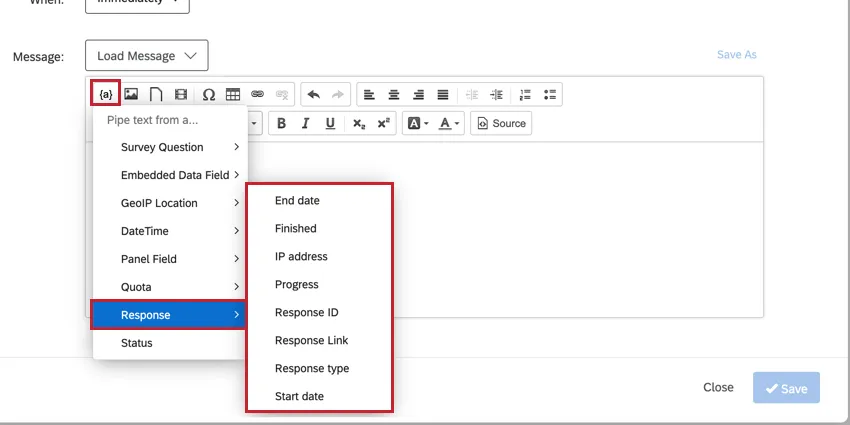
Zu diesen Feldern gehören:
- Enddatum: Das Datum und die Uhrzeit, zu der der Befragte:r seine Antwort eingereicht hat.
- Beendet: Gibt an, ob der Befragte:r seine Antwort durch Ausfüllen der Umfrage abgeschlossen hat.
- IP: Die IP des Befragte:r. Dies ist leer, wenn die Antwort anonymisiert.
- Fortschritt: Zeigt an, wie weit der Befragte:r in die Umfrage gelangt ist.
- Antwort-ID: Die ID für die Umfrage.
Antwortlink: Ein Link zum Anzeigen der Antwort.
Tipp: Sie können den Antwortbericht anpassen, indem Sie dem Text im Antwortlink Parameter hinzufügen. Anweisungen und weitere Informationen finden Sie unter E-Mail-Aufgabe.
- Reaktionsart: Die Art der Antwort (anonymer Link, E-Mail-Einladung usw.).
- Startdatum: Das Datum und die Uhrzeit, zu der der Befragte:r seine Antwort eingereicht hat.
Antworten Link Optionen
Durch Auswahl des Antwort-Link-Feldes über DYNAMISCHER TEXT wird ein Link zu einem Bericht mit den Antwortdaten hinzugefügt. Sie können den Link bearbeiten, indem Sie Parameter hinzufügen, um den generierten Antwortbericht anzupassen. Weitere Informationen finden Sie unter ANTWORTEN-Berichte.
Datumsfelder
Die Felder „Startdatum“ und „Enddatum“ funktionieren etwas anders als andere datumsbasierte Felder für dynamischen Text.
Standardmäßig werden die von diesen Feldern zurückgegebenen Daten in der Zone MST angezeigt. Sie können jedoch eine andere Zeitzone festlegen, indem Sie den folgenden Query-String in den dynamischen Text einfügen:
?timezone=TZID, wobei TZID die Zeitzonenkennung der jeweiligen Zeitzone ist.
Beispiel: Um das Startdatum in Eastern Standard Time zu ändern, lautet der dynamischer Text wie folgt:
${rm://Field/EndDate?timezone=America/New_York}
FAQs
Habe ich Zugriff auf alle Erweiterungen, die über die Workflow-Vorlagen verfügbar sind?
Habe ich Zugriff auf alle Erweiterungen, die über die Workflow-Vorlagen verfügbar sind?
Gibt es einen Link zu allen Workflow-Ereignissen und -Aufgaben?
Gibt es einen Link zu allen Workflow-Ereignissen und -Aufgaben?
Was sind Workflow-Vorlagen?
Was sind Workflow-Vorlagen?
Was sind Workflows? / Wo befinden sich die Aktionen?
Was sind Workflows? / Wo befinden sich die Aktionen?
Im Rahmen dieses Updates gibt es keine Änderungen an der Workflow-Funktionalität.
Die Datumsangaben für die Umfrageantworten in diesem Workflow werden nicht in meiner Zeitzone angezeigt. Ist das so beabsichtigt?
Die Datumsangaben für die Umfrageantworten in diesem Workflow werden nicht in meiner Zeitzone angezeigt. Ist das so beabsichtigt?
Um das Datum in Ihrer Zeitzone zu erfassen, können Sie jederzeit die eingebetteten Daten auf das heutige Datum setzen.
Großartig! Vielen Dank für die Rückmeldung!
Vielen Dank für die Rückmeldung!