Sicherheitsoptionen für Umfragen
Was finden Sie hier?
Warnung: Wir empfehlen Ihnen, bei der Erstellung von Umfragen, die mit Anreizen verbunden sind (z. B. bei einem einmaligen Anreiz, der Durchführung einer anonymen Verlosung oder der Erstellung einer eigenen Umfrage mit Anreiz), besondere Sorgfalt walten zu lassen. Die Verwendung der richtigen Einstellungen und der richtigen Konfiguration ist wichtig, um sicherzustellen, dass die Anreize auf die von Ihnen vorgesehenen Teilnehmer beschränkt sind. Ohne entsprechende Einstellungen kann es passieren, dass Personen Ihre Umfrageverteilungen ausnutzen und den Erhalt der Anreize beanspruchen. Bitte prüfen Sie sorgfältig die folgenden Einstellungen, mit denen Sie Ihre Umfrage schützen können.

Sicherheitsoptionen für Umfragen im Überblick
Diese Umfrageoptionen können die Sicherheit Ihrer Umfrage erhöhen und Ihre Umfrage vor unerwünschten Antworten schützen.
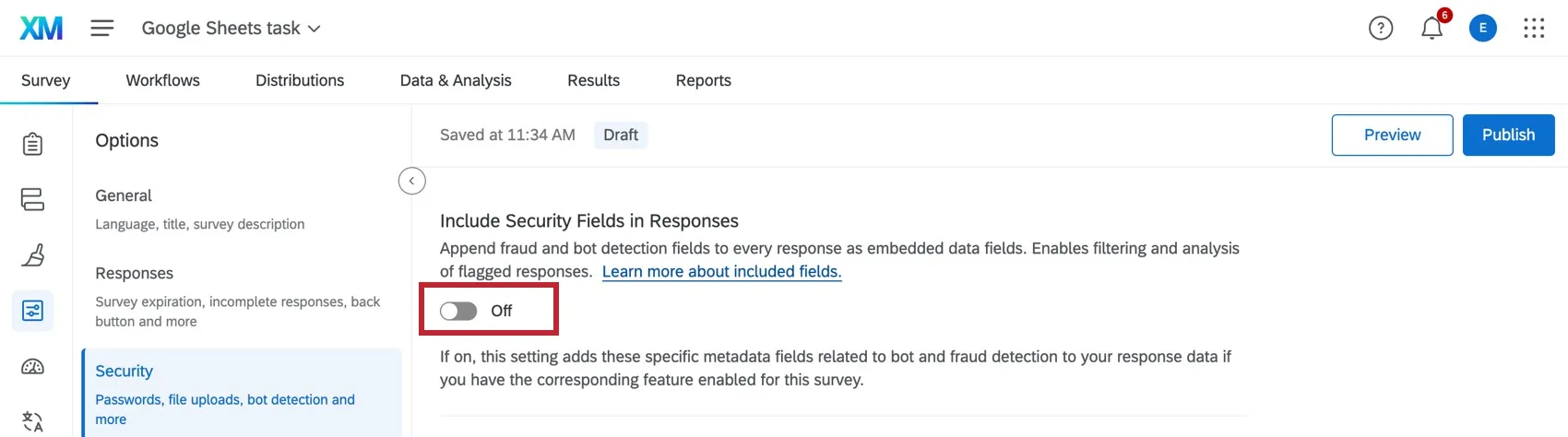
Sicherheitsfelder in Antworten aufnehmen
Bestimmte Sicherheitsoptionen für Umfragen verfügen über reservierte, eingebettete Datenfelder, die automatisch hinzugefügt werden, wenn diese Funktion aktiviert ist. Weitere Informationen zu diesen Feldern und deren Interpretation finden Sie auf unserer Supportseite zum Thema Betrugserkennung.
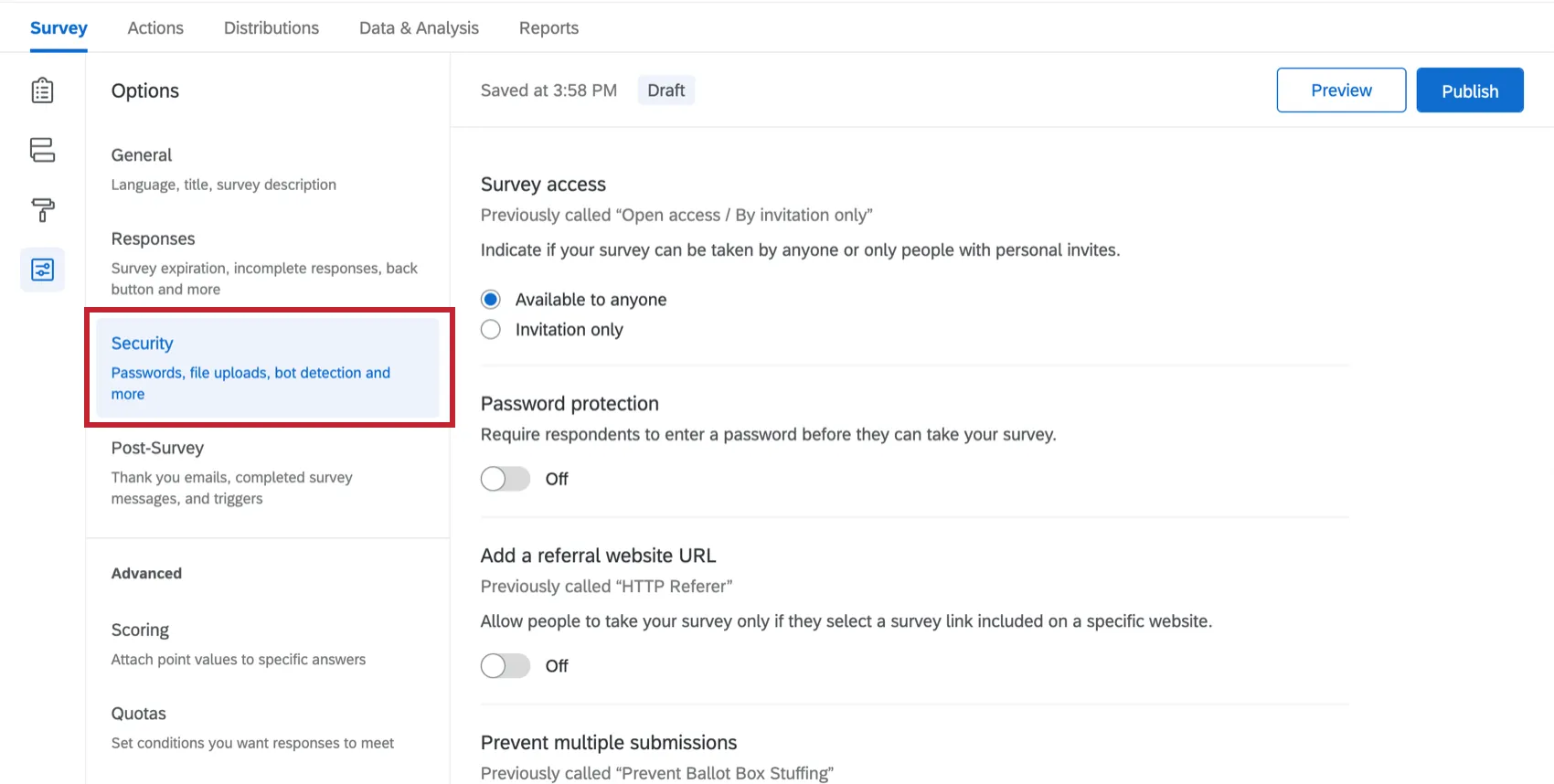
Umfragezugriff
Tipp: Diese Optionen hießen früher „offener Zugang“ und „Nur auf Einladung“.

Es gibt zwei Möglichkeiten, wie Befragte:r an Ihrer Umfrage teilnehmen können. Die erste besteht darin, dies anonym zu tun, indem Sie auf eine anonymer Link. Die zweite besteht darin, auf einen individueller Link zu klicken, der nur für sie generiert wurde (entweder über E-Mails oder persönliche Links).
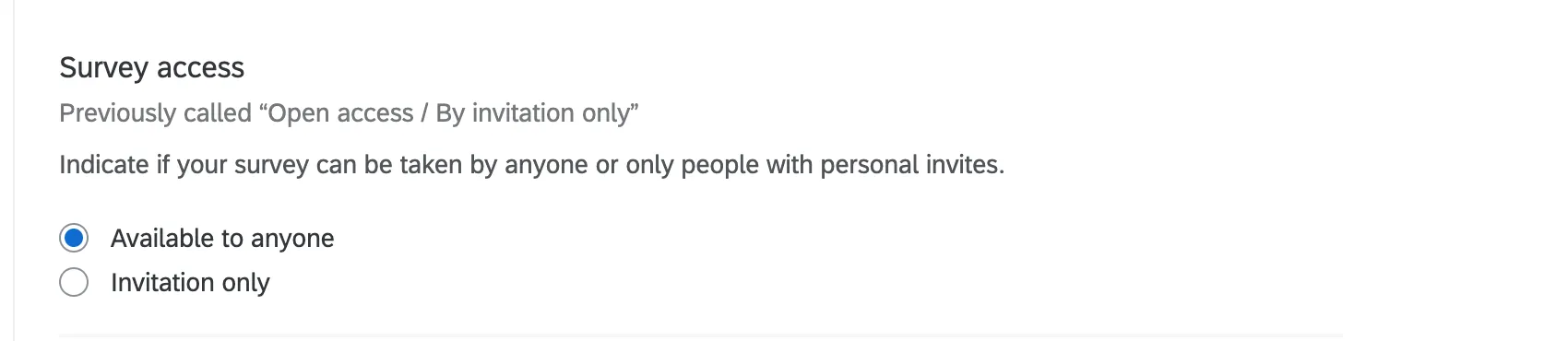
- Verfügbar für alle: Standardmäßig können Umfrageteilnehmer mit dem anonymer Link oder einem individueller Link an Ihrer Umfrage teilnehmen.
- Nur auf einladung: Nur Teilnehmer haben eine persönlicher Link oder eingeladen über E-Mail (mit dem standardmäßigen individueller Link) kann auf die Umfrage zugreifen. Niemand kann die Umfrage über den anonymer Link oder den Mehrfachteilnahme-Link
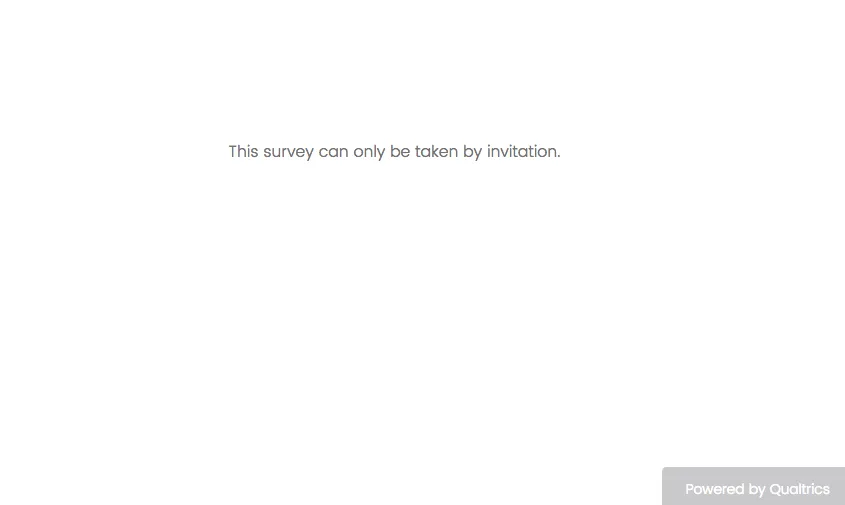
Wenn eine Person versucht, über einen anonymen Link oder einen Mehrfachteilnahme-Link auf Ihre Umfrage zuzugreifen, während die Einstellung „Nur auf Einladung“ aktiviert ist, erhält sie die folgende Meldung: „Diese Umfrage kann nur auf Einladung ausgefüllt werden.“
Passwortschutz
Sie können ein einzelnes, allgemeines Passwort festlegen, das jeder Teilnehmer eingeben muss, um auf Ihre Umfrage zugreifen zu können. Dies ist hilfreich, wenn Sie die anonymer Link und möchten einschränken, wer an der Umfrage teilnehmen kann.
Aktivieren Sie den Passwortschutz und geben Sie Ihr gewünschtes Passwort in das angezeigte Feld ein.
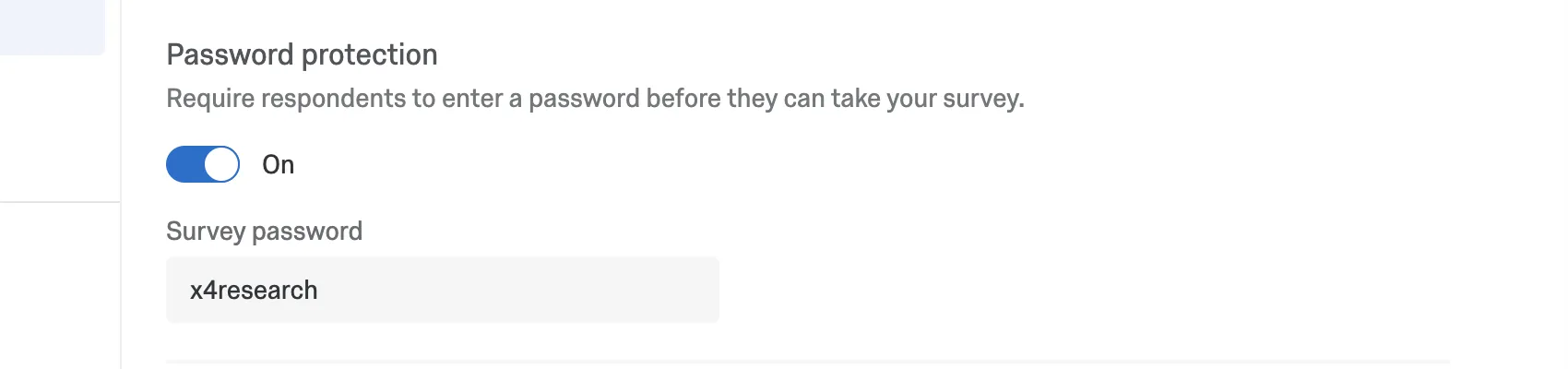
Es gibt keine Begrenzung, wie oft die Teilnehmer versuchen können, das Passwort einer Umfrage zu erraten.
Tipp: Wenn Sie für jeden Umfrage ein eindeutiges Kennwort verwenden möchten, können Sie ein Authentifizierer in Ihrer Umfrage.
URL für Empfehlungswebsite hinzufügen
Geben Sie die URL an, von der die Teilnehmer weitergeleitet werden müssen, um auf Ihre Umfrage zugreifen zu können. Diese Einstellung ist nützlich, wenn Ihr Umfrage-Link auf einer bestimmten Website (z. B. einer internen Universitäts- oder Firmenseite) veröffentlicht wird und Sie sicherstellen möchten, dass der Link nicht kopiert und an andere gesendet wird. Nur diejenigen, die auf diese Seite zugreifen können, können an der Umfrage teilnehmen.
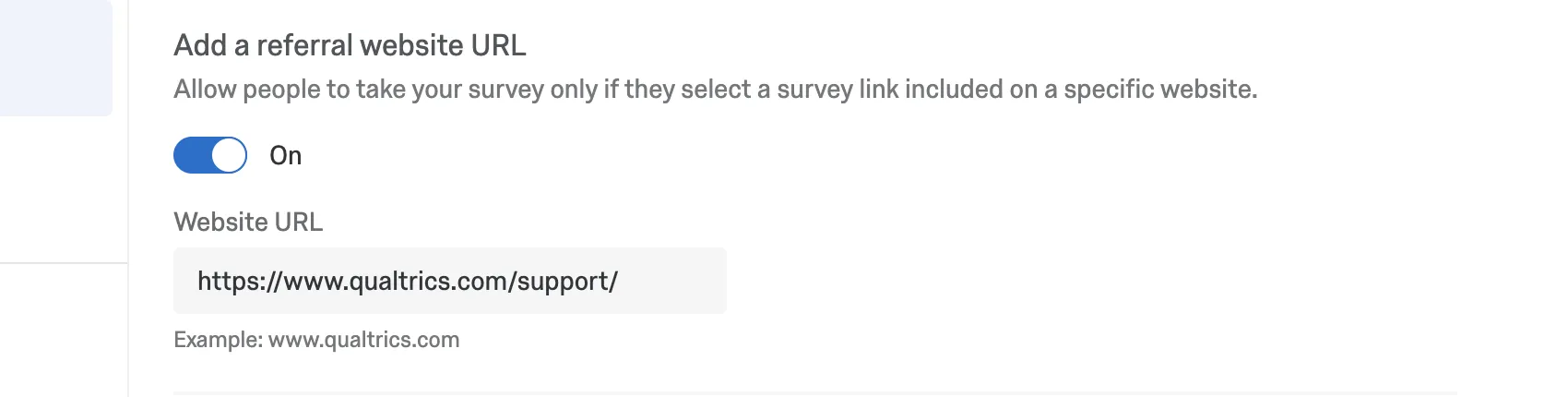
Beispiel: Ein Einzelhändler möchte möglicherweise eine kurze Umfrage mit einem Kennwort für die weiter Studie am Ende bereitstellen. Aus Sorge, dass Teilnehmer dieses Passwort und diesen Umfrage-Link an Freunde weiterleiten könnten, fügt der Händler eine URL für eine Empfehlungswebsite hinzu und gibt an, dass der Teilnehmer auf den Link klicken muss, während er sich auf einer bestimmten Seite der Website befindet.

Tipp: Die hier eingegebene URL muss genau mit der URL der entsprechenden Website übereinstimmen. Wir empfehlen, die URL von Ihrem Webbrowser zu kopieren. Wenn wir beispielsweise den Teilnehmerkreis einer Umfrage, die auf unserer Support-Seite zugänglich ist, einschränken wollten, müssten wir „https://www.qualtrics.com/support/“ verwenden. Die Verwendung von „qualtrics.com/support“ allein funktioniert nicht.
Tipp: Aufgrund der letzten Browseränderungen, es wurden Einschränkungen hinsichtlich der Informationen gemacht, die wir von Referrer Headers erhalten können. In der Vergangenheit war eine URL „https://www.google.com/search?q=search" kann der Referrer als gesamte URL abgerufen werden, die jeden Abfrageparameter enthält. Aufgrund der oben genannten Änderungen können wir nun nur noch „https://www.google.com“ erhalten. Diese Funktion basiert auf der Referrer-Policy der Website, sodass einige Websites möglicherweise die Abfrageparameter erhalten und andere nicht.
Mehrfache Einreichung verhindern
Tipp: Wenn Ihnen zwei verschiedene Optionen unter „Mehrfachübermittlungen verhindern“ zur Verfügung stehen – „In der Umfrage“ und „Nach der Umfrage“ –, ist die Betrugserkennung aktiviert. Weitere Informationen zu diesen erweiterten Einstellungen finden Sie unter „Verhindern mehrerer Einreichungen “ und „Erkennung von Duplikaten“.
In Fällen, in denen Sie einen Anreiz bieten oder eine sensible Abstimmung durchführen, möchten Sie möglicherweise verhindern, dass Teilnehmer mehr als einmal an einer Umfrage teilnehmen können. Diese Einstellung funktioniert wie folgt: Setzen eines Cookies in ihrem Browser wenn sie eine Antwort einreichen. Wenn der Teilnehmer das nächste Mal auf den Umfrage-Link klickt, erkennt Qualtrics dieses Cookie und erlaubt dem Teilnehmer nicht, an der Umfrage teilzunehmen.
Die Einstellung „Mehrfache Einreichung verhindern“ ist eine wirksame Gegenmaßnahme, kann aber umgangen werden, indem versierte Teilnehmer ihre Browser-Cookies löschen, zu einem anderen Webbrowser wechseln oder ein anderes Gerät verwenden. Mit Umfragen, die einen höheren Anreiz zum Betrügen haben, sollten Sie Ihre Umfrage verteilen, indem Sie E-Mail (wodurch ein Eindeutiger, einmaliger Verwendungs-Link für jeden Teilnehmer:in) oder über eine Authentifizierer.
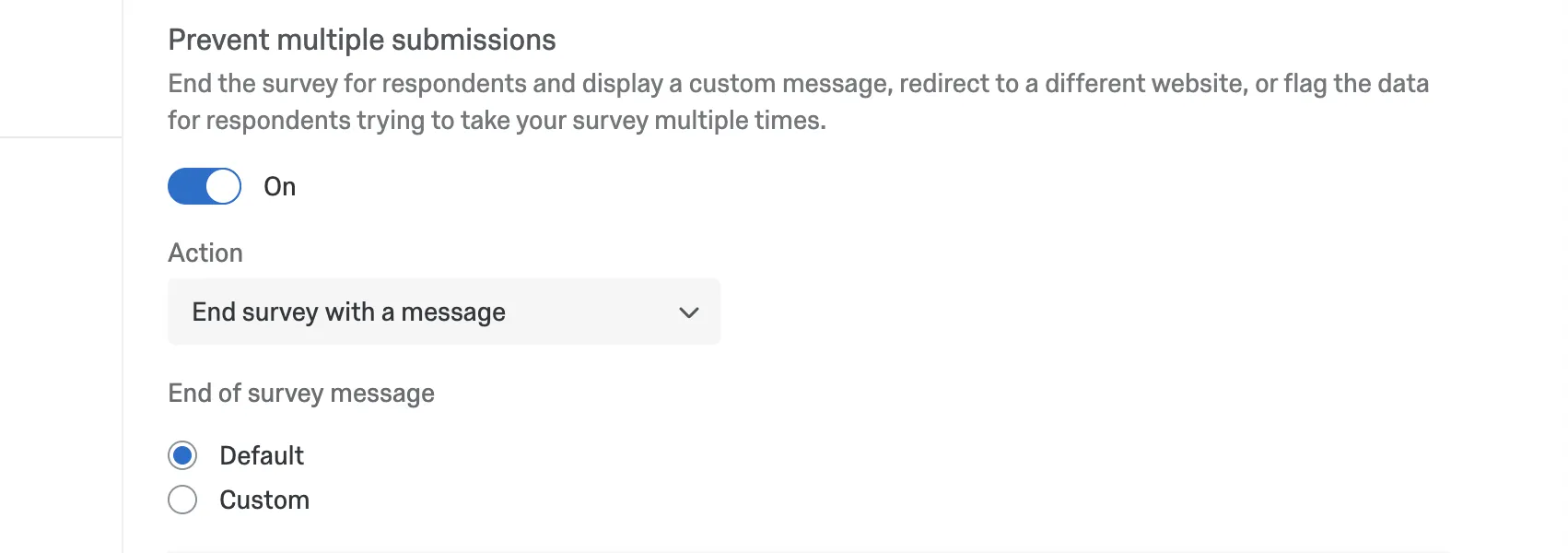
Tipp: Diese Einstellung funktioniert unabhängig davon, welchen Link-Typ Sie verwenden. Wir raten generell davon ab, diese Mehrfachteilnahme-Links zu verwenden, es sei denn, Sie haben die Option „Umfrage fortsetzen und ein eingebettetes Datenfeld festlegen“ ausgewählt.
Bot-Erkennung
Suchen Sie nach Teilnehmern, bei denen es sich um Bots handeln könnte, und markieren Sie deren Antworten. Weitere Details finden Sie im Bot-Erkennung Abschnitt des Betrugserkennung Support-Seite.
Sicherheitsscan-Monitor
Tipp: Diese Option hieß früher „E-Mail-Scan-Roadblock“.
Verhindern Sie, dass Sicherheitsscanner versehentlich eine neue Sitzung in Ihrer Umfrage starten. Siehe Sicherheitsscan-Monitor Abschnitt des Betrugserkennung Support-Seite.
Indexierung verhindern
Suchmaschinen funktionieren, indem sie einen sogenannten Index oder eine Karte aller Seiten im Internet erstellen, damit diese schnell durchsucht werden können. Durch Aktivierung von Indexierung vermeiden, Sie können verhindern, dass Suchmaschinen Ihre Umfrage finden und in ihren Ergebnisse präsentieren.

Zugriff auf hochgeladene Dateien
Tipp: Kollaborationspartner:innen an der Umfrage benötigen die Mitwirkungsberechtigung „Umfrageergebnisse anzeigen“, um hochgeladene Dateien einsehen zu können.
Zugriff auf hochgeladene Dateien steuert, ob Personen Befragte:r eingereichte Dateien herunterladen können. Dazu gehören Dateien, die als Antwort auf die hochgeladen wurden. Datei-Upload, Bildschirmaufnahme, und Signatur Fragetypen. Darüber hinaus können diese Nutzer die Antworten auf Umfragen an den Berührungspunkten des XM Directory einsehen und die vollständigen Antworten in allen öffentlichen Berichten, die ihnen zur Verfügung gestellt werden, anzeigen.
Wenn Sie die URL aus Ihrem Datenexport nicht aufrufen können, liegt das daran, dass der Umfrage-Eigentümer die Option „Nur Benutzer mit Berechtigung zum Anzeigen der Antworten “ aktiviert hat und Ihnen keine Berechtigung zum Anzeigen der Antworten erteilt hat. Wenn Sie möchten, dass jeder die Links aus dem Datenset anzeigen kann, müssen Sie aktivieren. Jeder mit dem Link zur Datei.
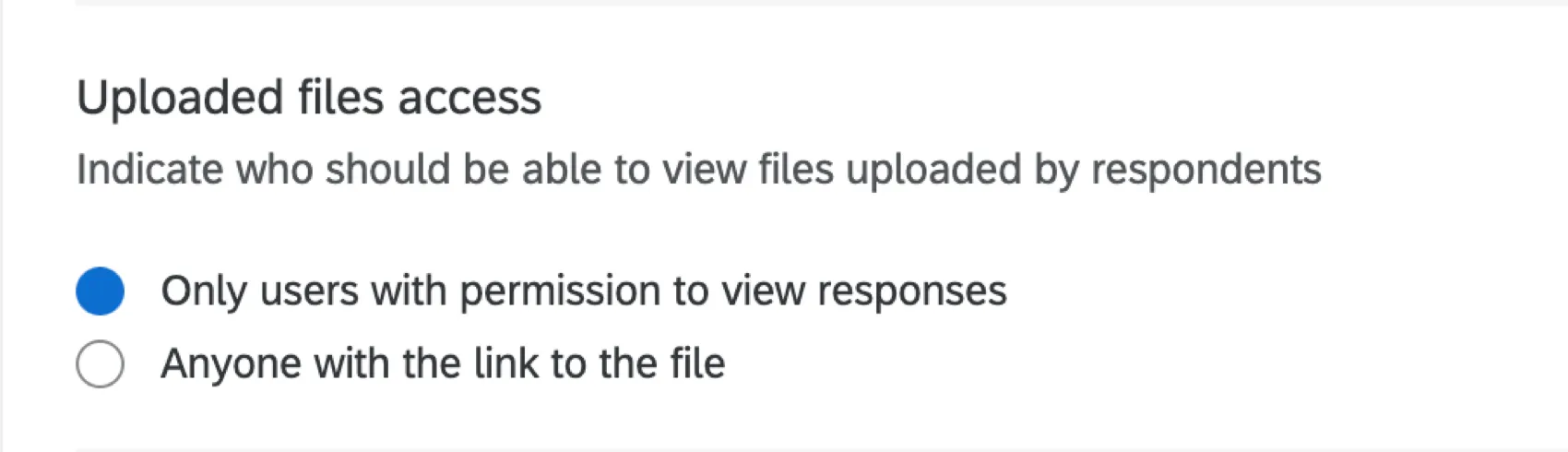
Tipp: „Nur Benutzer mit Berechtigung zum Anzeigen von Antworten“ ist standardmäßig ausgewählt, kann jedoch für Umfragen, deren Datei-Uploads von jedem Benutzer mit einem Link zur Datei heruntergeladen werden müssen, deaktiviert werden. Die Option kann jederzeit aktiviert oder deaktiviert werden.
Tipp: Diese Option hieß früher „Berechtigung zum Anzeigen hochgeladener Dateien erforderlich“.
Antwort anonymisieren
Bitte beachten Sie: Antworten, die nach der Aktivierung der Option „Antworten anonymisieren“ erfasst werden, enthalten keine identifizierenden Informationen, auch wenn diese Einstellung später wieder deaktiviert wird. Aktivieren Sie diese Einstellung in einer Umfrage nur, wenn Sie sicher sind, dass Sie damit einverstanden sind, identifizierende Informationen dauerhaft aus den Antworten zu entfernen .
Das Aktivieren der Einstellung „Anonymize responses“ unter ist eine effektive Methode, um eine Antwort dauerhaft von identifizierenden Informationen zu bereinigen, bevor sie in den Daten gespeichert wird.

Wenn die Antworten über den anonymen Link erfasst werden, werden durch die Aktivierung dieser Einstellung die IP-Adresse der Befragten, Standortdaten und alle anderen Standardfelder von Qualtrics aus Ihren Ergebnissen entfernt. Wenn Antworten über den individuellen Link gesammelt werden, werden durch Aktivieren dieser Einstellung die IP-Adresse und die Standortdaten entfernt und die Antwort wird von dem Kontakt, der sie übermittelt hat, getrennt. Auf diese Weise können Sie zwar erkennen, welche Kontakte geantwortet haben (anhand Ihrer Verteilungsübersicht und der Kontaktgeschichte), jedoch nicht, welche Antwort zu welchem Kontakt gehört.
Bitte beachten Sie: Wenn Antworten bereits erfasst wurden, bevor Sie die Option „Antworten anonymisieren“ aktiviert haben, bleiben die Daten dieser Befragten zwar auf der Plattform gespeichert, werden jedoch in bestimmten Ansichten ausgeblendet. Antworten, die nach Aktivierung der Option „Antworten anonymisieren“ erfasst werden, enthalten diese Informationen nicht.
Hinweis: Wenn Sie XM Directory nutzen, sind die Informationen zu Umfrageeinladungen stets in der Timeline der Berührungspunkte des Kontakts verfügbar. Wenn Sie Antworten anonymisieren aktivieren, wird die Umfrage nicht in der Zeitleiste angezeigt. Werden eingebettete Datenfelder aus XM Directory an eine Umfrageantwort angehängt, kann dies dazu führen, dass die Umfrageantwort nicht mehr anonym ist.
Tipp: In den Einstellungen für Elemente am Ende der Umfragegibt es eine Option, die genauso funktioniert wie „Antworten anonymisieren“ und„Keine personenbezogenen Daten erfassen und Panel-Zuordnung aufheben (nicht empfohlen)“heißt.Wenn „Antworten anonymisieren“ in den Umfrageoptionen deaktiviert ist, der Befragte jedoch auf ein Element am Ende der Umfrage stößt, bei dem diese „Nicht erfassen“-Einstellung aktiviert ist, werden seine Antworten dennoch anonymisiert.
Hinweis: Beim Anzeigen des vollständigen Antwortprotokolls für eine anonymisierte Antwort, die vor der Aktivierung der Option „Antworten anonymisieren“ erfasst wurde, sind die IP-Adresse sowie der Breiten- und Längengrad des Befragten einsehbar.
Erkennung derselben Sitzung
Wenn ein Nutzer aus Ihrer Organisation an einer Umfrage teilnimmt, während er aktiv in seinem Benutzerkonto auf der Qualtrics-Plattform Ihrer Organisation angemeldet ist, ermöglicht die Aktivierung der „Same Session Detection“-Funktion dem System, seine Antwort automatisch mit seinen Benutzerkonto-Daten zu verknüpfen.
Die folgenden eingebetteten Datenfelder werden gespeichert:
- Marken-ID: Q_SSD_Marken-ID
- E-Mail: Q_SSD_E-Mail
- Vorname: Q_SSD_Firstname
- Nachname: Q_SSD_Lastname
- Benutzer-ID: Q_SSD_Benutzer-ID
- Benutzername: Q_SSD_Benutzername
Hinweis: Diese Felder werden nur in „Berichte“ oder „Daten und Analyse“ angezeigt, wenn Sicherheitsfelder in Antworten einbeziehen ist aktiviert.
Achtung: Diese Daten werden nicht erfasst, wenn die Antwort lautet: anonymisiert.
Umfrage in verschiedenen Projekttypen
Umfrageoptionen stehen in vielen verschiedenen Arten von Projekten zur Verfügung. Die auf dieser Seite beschriebenen Optionen sind verfügbar in:
Es gibt einige andere Projekte, die Zugriff auf Umfrageoptionen haben, jedoch mit einzigartigen Funktionen, die berücksichtigt werden müssen.
- Für MITARBEITER-ENGAGEMENT-, LIFECYCLE- oder Ad-hoc-Mitarbeiterforschungsprojekte siehe UMFRAGEOPTIONEN (EX).
- Für Pulsfinden Sie im Abschnitt zu Umfrageoptionen in. Verfügbare Funktionen in Pulse-Umfragen.
- Informationen zu 360-Projekten finden Sie unter „Umfrageoptionen (360)“.
- Für Conjoin und MaxDiff, siehe Umfrage.
FAQs
Meine Teilnehmer sagen mir, dass ihr Umfrage-Link nicht funktioniert. Was könnte das verursachen?
Meine Teilnehmer sagen mir, dass ihr Umfrage-Link nicht funktioniert. Was könnte das verursachen?
- Mehrfachübermittlungen verhindern: Der Teilnehmer versucht möglicherweise, an einer Umfrage auf demselben Computer und mit demselben Browser teilzunehmen, wobei die Funktion „Mehrfachübermittlungen verhindern“ in den Umfrageoptionen aktiviert ist. Die Funktion „Mehrfachteilnahmen verhindern“ setzt im Browser des Teilnehmers ein Cookie, das verhindert, dass von diesem Gerät aus eine weitere Umfragensitzung gestartet wird. Der Teilnehmer muss seinen Browser-Cache leeren.
- Bereits verwendete individuelle Links: Der Teilnehmer versucht möglicherweise, über einen bereits verwendeten oder abgelaufenen individuellen Link auf die Umfrage zuzugreifen. Für jede Person in Ihrer Kontaktliste werden automatisch individuelle Links erstellt, wenn Sie die Umfrage über den Qualtrics Mailer versenden oder persönliche Links erstellen. Diese Umfrage-Links werden nur einmal verwendet werden und verlieren dann ihre Gültigkeit. Wir empfehlen, keine Individuellen Links weiterzuleiten, um diese Situation zu vermeiden. Wenn Ihr Befragter zudem auf den Link klickt, sich dann entscheidet, nichts auszufüllen, und die Umfrage für längere Zeit (standardmäßig eine Woche) verlässt, kann dies ebenfalls dazu führen, dass der Link geschlossen wird, da die Frist für die unvollständigen Antworten der Umfrage abgelaufen ist. In beiden Fällen muss der Teilnehmer einen weiteren Umfrage-Link erhalten (entweder über eine neue E-Mail-Verteilung, einen persönlichen Link oder den anonymen Link), um auf die Umfrage zugreifen zu können.
- Ablauf: Der Teilnehmer versucht möglicherweise, auf eine Umfrage zuzugreifen, deren Gültigkeitsdauer abgelaufen ist. In den Umfrageoptionen gibt es eine Option zur Festlegung eines Ablaufdatums (ab dem die Teilnehmer keine neuen Umfragen mehr starten können). Deaktivieren Sie das Ablaufdatum, um ihnen den Zugriff auf die Umfrage zu ermöglichen. (Bitte beachten Sie, dass beim Kopieren eines Projekts alle Einstellungen der Umfrage, einschließlich des Ablaufdatums, überschrieben werden.)
Wie kann ich sicherstellen, dass der Teilnehmer nur einmal an der Umfrage teilnimmt?
Wie kann ich sicherstellen, dass der Teilnehmer nur einmal an der Umfrage teilnimmt?
Wenn Sie Ihre Umfrage über den Qualtrics Mailer oder „Personal Links“ verteilen, werden für jeden Teilnehmer automatisch individuelle Links generiert. Diese Individuellen Links können nur einmal verwendet werden und verlieren dann ihre Gültigkeit.
Wenn Sie Ihre Umfrage über den anonymen Link verbreiten, gibt es zwei Möglichkeiten, um zu verhindern, dass Teilnehmer die Umfrage erneut ausfüllen:
- Mehrfachübermittlungen verhindern: Sie können die Option „Mehrfachübermittlungen verhindern“ in Ihren Umfrageoptionen aktivieren. Bei Auswahl dieser Option wird ein Cookie im Browser des Umfrageteilnehmers platziert, der ihn daran hindert, die Umfrage in diesem Browser erneut durchzuführen. Der Teilnehmer kann jedoch seinen Cookie-Cache löschen, einen anderen Browser oder einen anderen Computer verwenden, um die Umfrage erneut durchzuführen.
- Authentifizierung: Sie können das Element „Authentifizierer“ im Umfragenverlauf verwenden. Bei Auswahl dieser Option muss der Teilnehmer Mitglied einer Kontaktliste sein, die Sie zuvor in Ihrem Konto eingerichtet haben. Der Authentifizierer verhindert, dass Kontakte die Umfrage erneut ausfüllen, indem er die Kontaktliste als Authentifizierungsdatenbank nutzt. (Sofern die Option„Zuvor gespeicherte Fortschritte nach der Authentifizierung neu laden“ nicht aktiviert ist, kann nicht garantiert werden, dass von jedem Kontakt eine einzige Antwort eingeht.)
Ich habe ein Ablaufdatum für die Umfrage festgelegt, aber es werden weiterhin Antworten empfangen. Woran liegt das?
Ich habe ein Ablaufdatum für die Umfrage festgelegt, aber es werden weiterhin Antworten empfangen. Woran liegt das?
Wenn das Ablaufdatum der Umfrage erreicht ist, können Teilnehmer, die bereits mit der Beantwortung begonnen haben, ihre Antworten für einen begrenzten Zeitraum vervollständigen. Wie viel Zeit ihnen dafür zur Verfügung steht, wird durch die Einstellung „Unvollständige Umfrageantwort“ festgelegt (ebenfalls zu finden unter „Umfrageoptionen“).
Nehmen wir zum Beispiel an, die Umfrageverfügbarkeit ist auf 60 Tage festgelegt und die Frist für die Vervollständigung unvollständiger Umfrageantworten auf 2 Wochen festgelegt. Sie erhalten Ihren Umfrage-Link und warten 55 Tage, bevor Sie darauf klicken. Sobald Sie die erste Seite hinter sich lassen (d. h. auf die erste Schaltfläche „Weiter“ klicken), greift die Einstellung „Unvollständige Umfrageantwort“ in Kraft. Sie haben nun 2 Wochen Zeit, um die Umfrage abzuschließen (obwohl die Umfrage in 5 Tagen abläuft). In diesem Fall können Umfrageteilnehmer nach Ablauf oder Deaktivierung einer Umfrage weiterhin Umfrageantworten abgeben.
Wenn Sie dieses Szenario vermeiden möchten, können Sie die Erfassung der Antworten unterbrechen und alle unvollständigen Antworten schließen. Dadurch werden alle Umfragen unabhängig vom Status „Unvollständige Umfrageantwort“ geschlossen, und ab diesem Zeitpunkt kann niemand mehr eine Antwort einreichen. Alle Teildaten werden zusammen mit allen anderen Umfragedaten auf der Seite „Aufgezeichnete Antworten“ hinzugefügt.
Wie kann ich die Gültigkeitsdauer des Links ändern, wenn ich meine Umfrage über den Qualtrics Mailer per E-Mail versende?
Wie kann ich die Gültigkeitsdauer des Links ändern, wenn ich meine Umfrage über den Qualtrics Mailer per E-Mail versende?
Wählen Sie beim Verfassen Ihrer E-Mail die Option „Erweiterte Optionen anzeigen “ aus und klicken Sie auf „Ablaufdatum des Umfrage-Links festlegen“. Sie können dies nicht mehr ändern, nachdem die E-Mail versendet wurde.
Wenn Sie die Gültigkeitsdauer für Ihre gesamte Umfrage und nicht nur für einige wenige Links ändern möchten, lesen Sie bitte den Abschnitt „Umfrageverfügbarkeit“. Diese Verfügbarkeit kann jederzeit geändert werden.
Warum werden die Optionen für „Anonymer Link“ und „Mehrfachteilnahme-Link“ nicht angezeigt, wenn ich versuche, den Link-Typ in der E-Mail, die ich versende, zu ändern?
Warum werden die Optionen für „Anonymer Link“ und „Mehrfachteilnahme-Link“ nicht angezeigt, wenn ich versuche, den Link-Typ in der E-Mail, die ich versende, zu ändern?
Wechseln Sie zur Registerkarte „Umfrage“ und wählen Sie „Umfrageoptionen“ aus. Im Abschnitt „Umfrageschutz“ können Sie Ihre Umfrage auf „Offener Zugriff “ umstellen. Dadurch können Sie beim Versenden Ihrer Umfrage zwischen den Optionen „Anonymer Link“ und „Mehrfachteilnahme-Link“ wählen.
Gibt es ein Ablaufdatum für Umfragen? Unter welchen Bedingungen läuft eine Umfrage ab?
Gibt es ein Ablaufdatum für Umfragen? Unter welchen Bedingungen läuft eine Umfrage ab?
Ja – eine ausführliche Erläuterung finden Sie unter „Verteilung und Ablauf der Umfrage “.
Ich möchte meinen Teilnehmern nach dem Ende meiner Umfrage die Möglichkeit bieten, an einer Verlosung teilzunehmen. Ich möchte, dass die Teilnehmer ihre E-Mail-Adresse angeben, diese jedoch getrennt von ihren Antworten einreichen, damit die Anonymität gewahrt bleibt. Ist das möglich?
Ich möchte meinen Teilnehmern nach dem Ende meiner Umfrage die Möglichkeit bieten, an einer Verlosung teilzunehmen. Ich möchte, dass die Teilnehmer ihre E-Mail-Adresse angeben, diese jedoch getrennt von ihren Antworten einreichen, damit die Anonymität gewahrt bleibt. Ist das möglich?
Legt Qualtrics den Wert des Feldes „Referer“ fest?
Legt Qualtrics den Wert des Feldes „Referer“ fest?
Seit dem 25. August 2020 hat Chrome das Standardverhalten in Bezug auf das Referrer-Feld geändert. Bisher war in Chrome standardmäßig „no-referrer-when-downgrade“ als Wert für die Referrer-Policy festgelegt. Der Standardwert lautet nun „strict-origin-when-cross-origin“. Das bedeutet: Wenn der Kunde auf seiner Seite keine eigenen Richtlinien festgelegt hat, gelten standardmäßig diese Richtlinien. Diese Richtlinie betrifft Anfragen, die domänenübergreifend sind, d. h., die übergeordnete Seite befindet sich auf einer anderen Domain als der Link (z. B. meine Webseite lautet example.com und meine Umfrage befindet sich unter der Basis-URL test.qualtrics.com). Bei einer Cross-Origin-Anfrage wird nur die Herkunft übermittelt. Das bedeutet: Wenn sich meine Seite tatsächlich unter der URL „qualtrics.com/support-center“ befindet, lautet der Referer „qualtrics.com“. Diese Änderung muss vom Eigentümer der übergeordneten Seite vorgenommen werden.
Großartig! Vielen Dank für die Rückmeldung!
Vielen Dank für die Rückmeldung!