Erstellen anonymisierter Auslosungen
Was finden Sie hier?
Warnung: Wir empfehlen Ihnen, bei der Einrichtung von Umfragen mit Anreizen besondere Vorsicht walten zu lassen (z. B. bei der Einrichtung der auf dieser Seite beschriebenen anonymen Verlosungen, bei der Verwendung eines einmaligen Anreizes oder bei der Einrichtung einer eigenen Umfrage mit Anreizen). Die Verwendung der richtigen Einstellungen und der richtigen Konfiguration ist wichtig, um sicherzustellen, dass die Anreize auf die von Ihnen vorgesehenen Teilnehmer beschränkt sind. Ohne entsprechende Einstellungen kann es passieren, dass Personen Ihre Umfrageverteilungen ausnutzen und den Erhalt der Anreize beanspruchen. Überprüfen Sie sorgfältig die Einstellungen, die Sie zum Schutz Ihrer Umfrage auf der Optionen für Umfrage Seite.

Erstellen anonymisierter Auslosungen im Überblick
Häufig möchten wir Teilnehmer für ihre Hilfe bei unseren Untersuchungen vergüten. Die meisten Marktforscher müssen ihre Daten jedoch anonymisieren, damit sie diese unvoreingenommen analysieren können. Die Anonymisierung von Daten hilft auch uns dabei, unvoreingenommen zu bleiben, wenn wir nur einige wenige Gewinner auswählen können.
Zur Erstellung einer anonymisierten Auslosung benötigen Sie zwei Umfragen:
- Umfrage 1: Ihre Hauptstudie. Vollständig anonym. Teilnehmer müssen zustimmen, bevor sie zur Auslosung weitergeleitet werden.
- Umfrage 2: Registrierungsformular für Auslosung.
Tipp: Es gibt zwei Versionen von Umfrage 2. In einer Version sind Sie dafür zuständig, einen Gewinner nach dem Zufallsprinzip auszuwählen und den Anreiz selbst zu senden. Im anderen Fall übernimmt Qualtrics die Zufallsauswahl und Verteilung für Sie, allerdings müssen Sie eine Anreizfunktion eines Drittanbieters nutzen, um Ihre Anreize einzurichten. Die Bezahlung der Anreize fällt stets in Ihre Zuständigkeit.

Achtung: Da diese Methode zwei Umfragen verwendet, generiert jeder Befragte:r zwei Antworten. Beachten Sie dies bei allen Antwortlimits, die Ihr Benutzerkonto oder Ihre Lizenz möglicherweise haben.
Umfrage 1: Hauptstudie
Dies ist die Hauptumfrage, die Sie an die Teilnehmer senden; sie enthält das primäre Studien- oder Feedbackformular.
Daten anonymisieren
Sie können sicherstellen, dass Ihre Datenerhebung anonym erfolgt, indem Sie die Umfrage über den anonymen Link verbreiten. Wenn Sie die Umfrage über Qualtrics per E-Mail versenden, stellen Sie sicher, dass Verknüpfungsart ist anonym.
Der anonyme Link erfasst jedoch trotzdem IP-Adressdaten. Auswählen Antworten anonymisieren unter Umfrageoptionen um alle personenbezogenen Daten, einschließlich IP IP-Adresse, zu entfernen.
Verknüpfung mit der Auslosung
Sie möchten die Hauptstudie so einrichten, dass Teilnehmer am Ende der Studie an der Auslosung teilnehmen oder sich gegen die Teilnahme entscheiden können und eine standardmäßige Danksagungsnachricht erhalten.
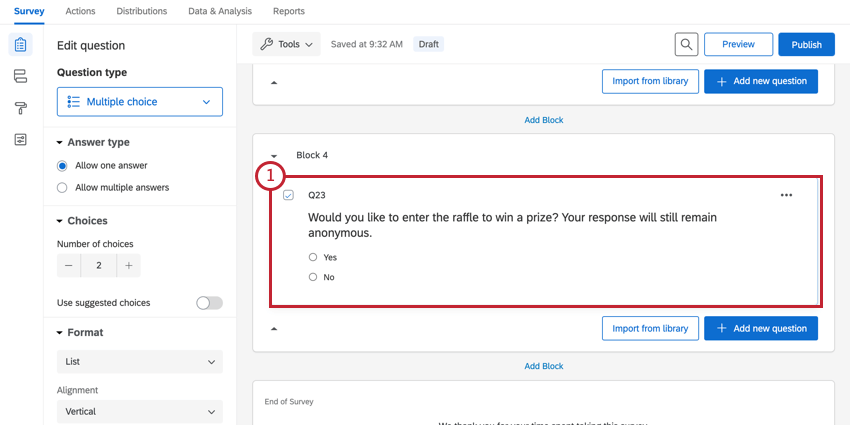
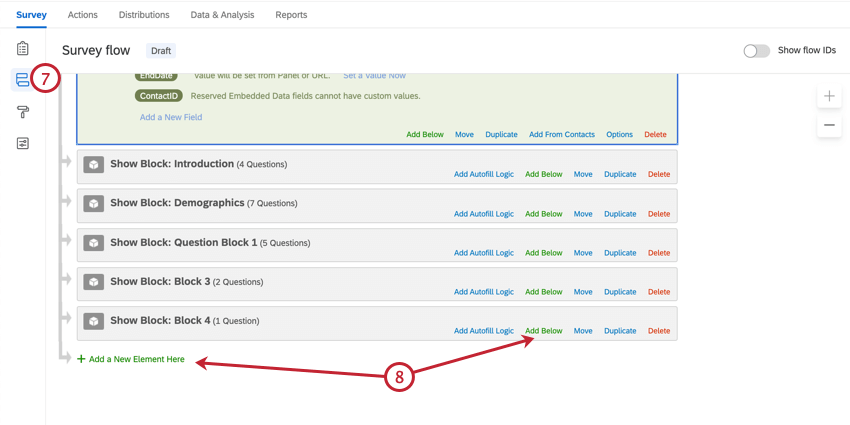
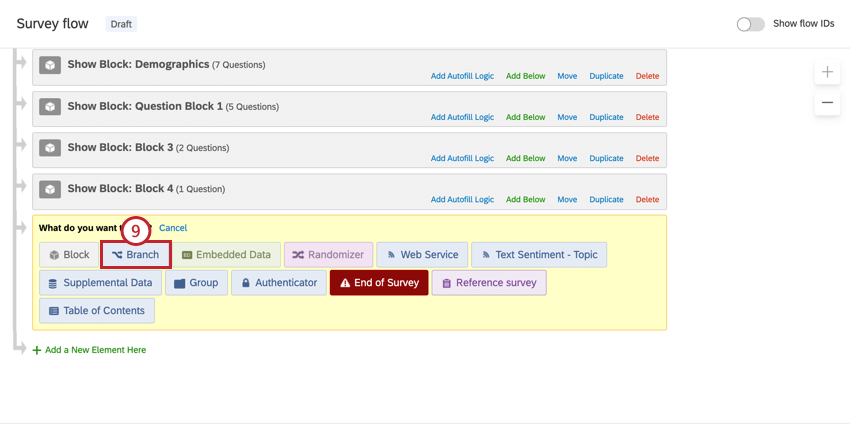
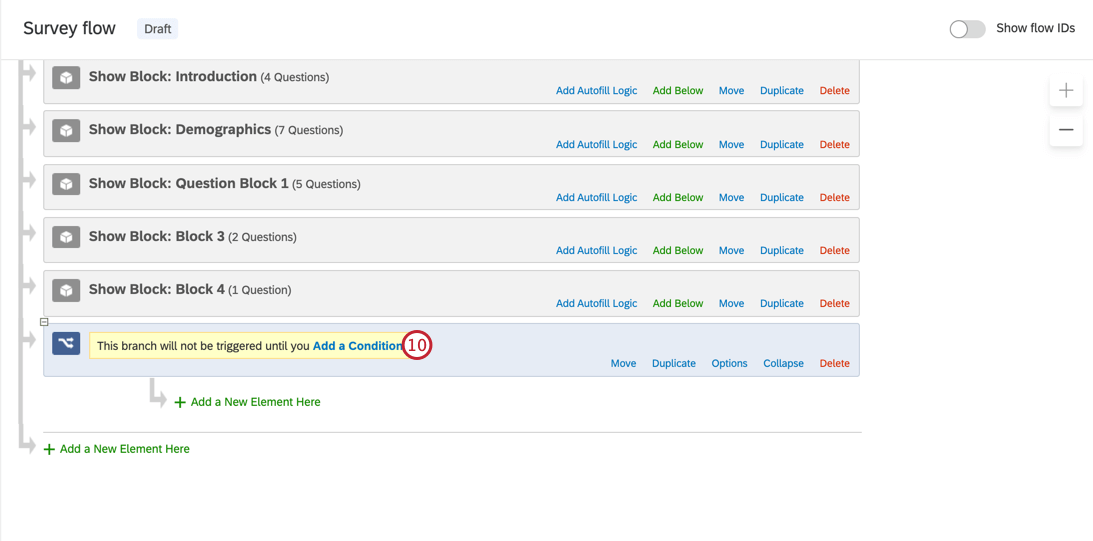
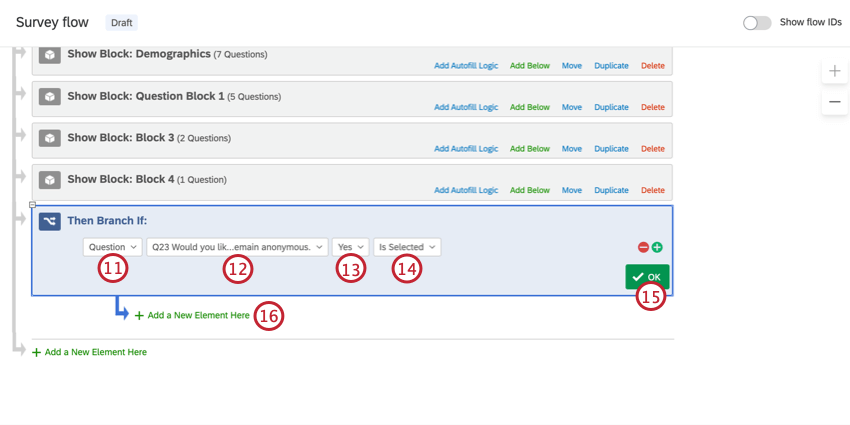
Tipp: Wenn Sie kein neues Element an der richtigen Stelle hinzufügen, funktioniert diese Einrichtung nicht.
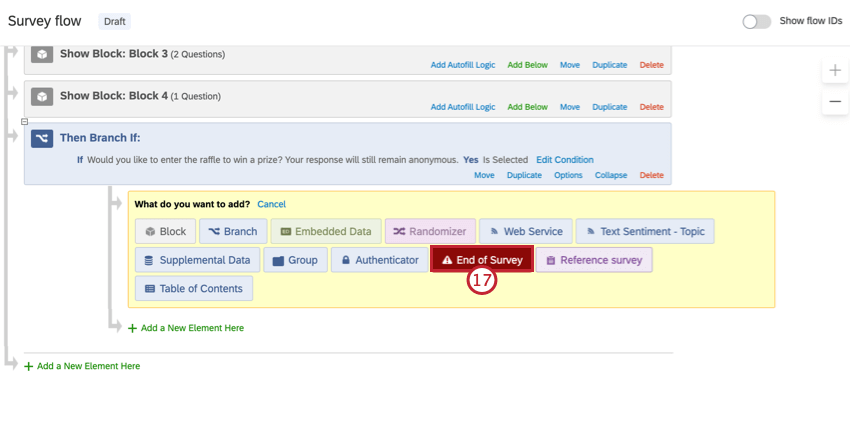
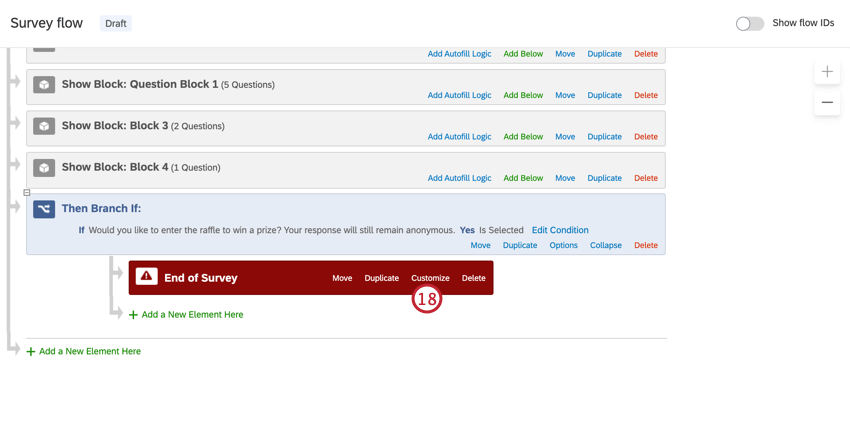
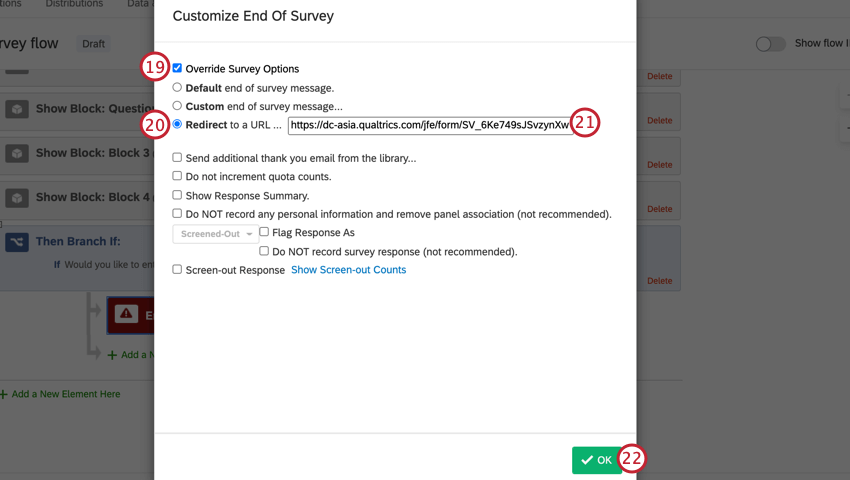
Hinweis: Diese Funktion steht für kostenlose Benutzerkonten nicht zur Verfügung.
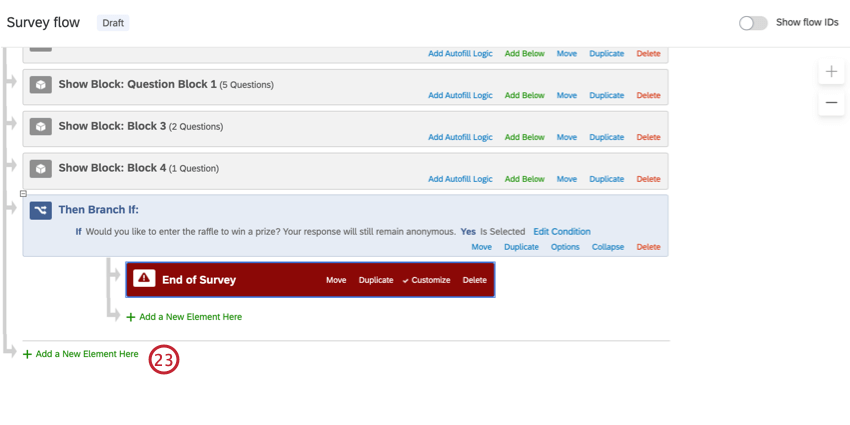
Tipp: Stellen Sie sicher, dass Sie die neue Verzweigung am Ende des Umfragenverlauf hinzufügen und nicht Einrücken unter den ersten Verzweigung!
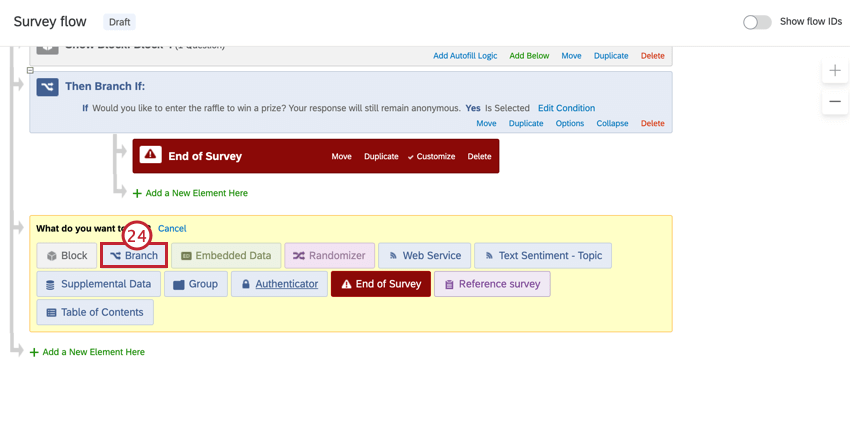
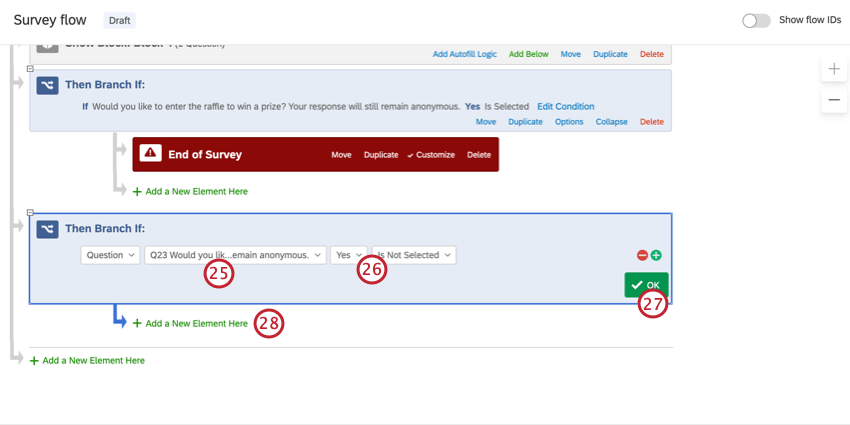
Tipp: Die Angabe „Ja“ unter „Ist nicht ausgewählt“ legt fest, dass jemand, der die Frage nicht beantwortet, ebenfalls das Ende ohne Verlosung erhält.
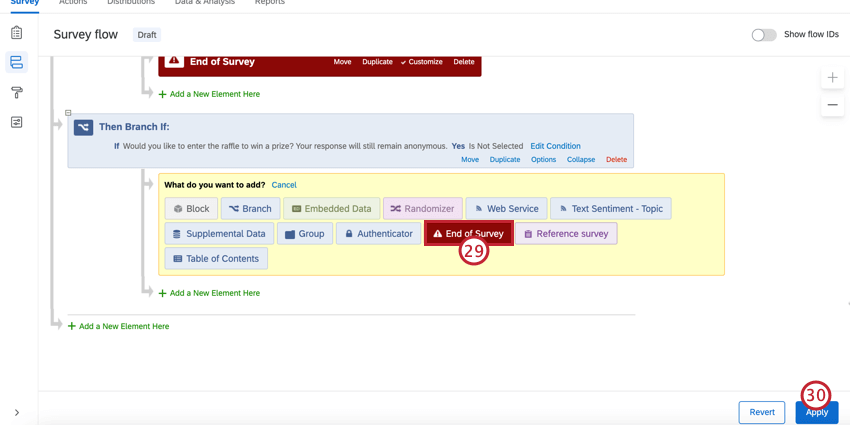
Umfrage 2: Manuelle Auslosung
Tipp: Bei dieser Option müssen Sie nach dem Zufallsprinzip einen Gewinner auswählen und ihn selbst Kontakt. Außerdem müssen Sie Ihre eigenen Anreize bereitstellen.
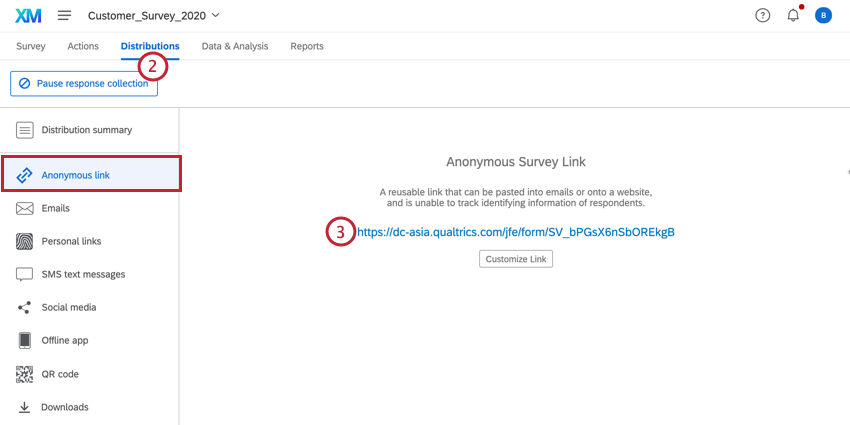
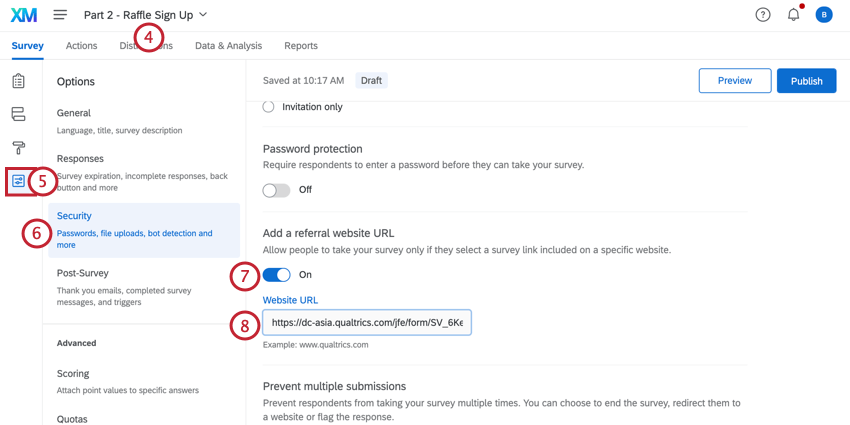
Tipp: Dieser Schritt stellt sicher, dass die Teilnehmer Ihrer Verlosung den Umfrage-Link nicht einfach an irgendjemanden weitergeben können! Nur Personen, die an der vorherigen Umfrage teilgenommen haben, können hierhin gelangen. Beachten Sie jedoch, dass Software für Spoofing von HTTP-Referern verfügbar ist. Um die Sicherheit Ihrer Umfrage zu verbessern, sollten Sie diese Funktion mit anderen Maßnahmen zur Betrugserkennung kombinieren.
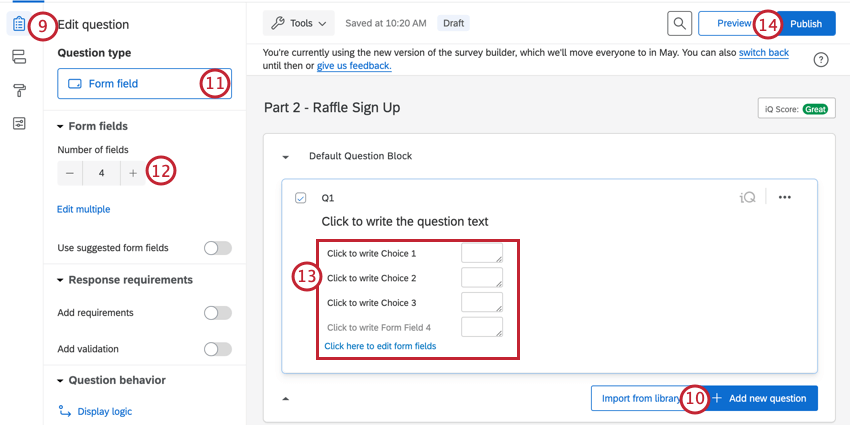
Tipp: Sie können bei Bedarf eine zusätzliche Frage hinzufügen. Diese Schritte gehen jedoch über die Grundlagen hinaus.
Tipp: Wenn Sie nicht über die Drucktaste Veröffentlichen verfügen, ignorieren Sie diesen Schritt.
Sobald Ihnen die Liste der Auslosungsgewinner vorliegt, müssen Sie einen Gewinner nach dem Zufallsprinzip auswählen und sich bzgl. des Anreizes mit ihm in Verbindung setzen.
Umfrage 2: Raffle Automated by Qualtrics
Tipp: Für diese Option benötigen Sie ein Benutzerkonto bei einem externen Anreisanbieter. Sie sind für die Bezahlung und Einrichtung der Anreize zuständig, die Vergütungsvergabe nach dem Zufallsprinzip und den Versand der Vergütung übernimmt jedoch Qualtrics für Sie.
In dieser Version automatisiert Qualtrics die Vergütung einer Auslosung für Sie.
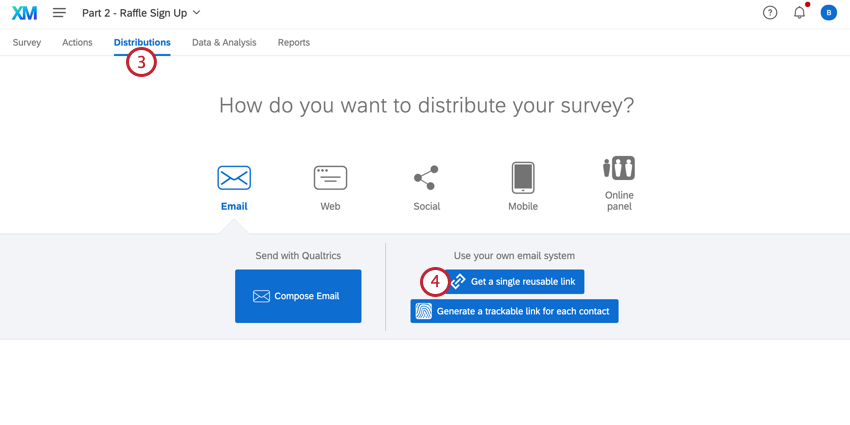
Gehen Sie zu Ihrer ersten Umfrage, wo sich die Hauptstudie befindet.
Klicken Sie auf die Registerkarte „Verteilung “.
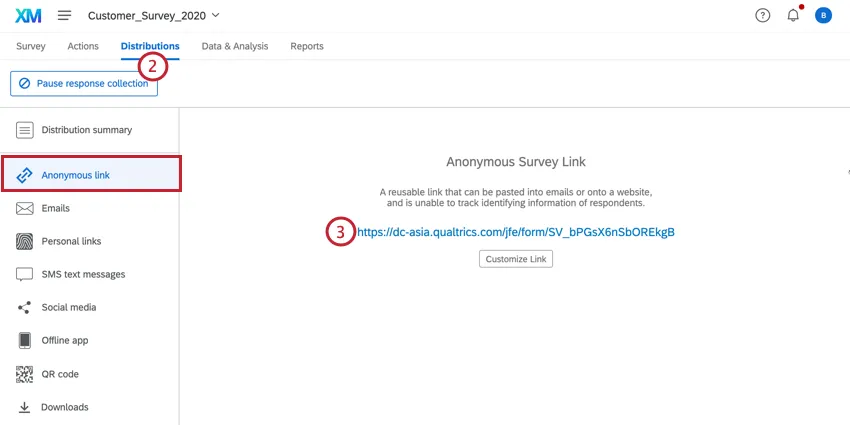
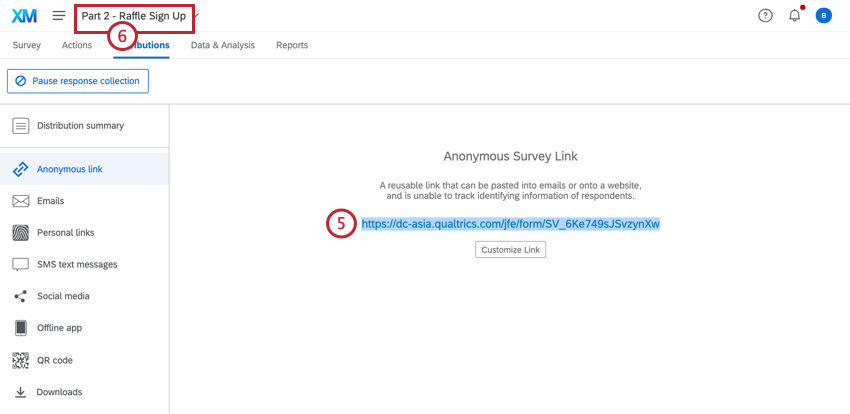
Kopiere den anonymen Link.
Gehen Sie zu Ihrer zweiten Umfrage.
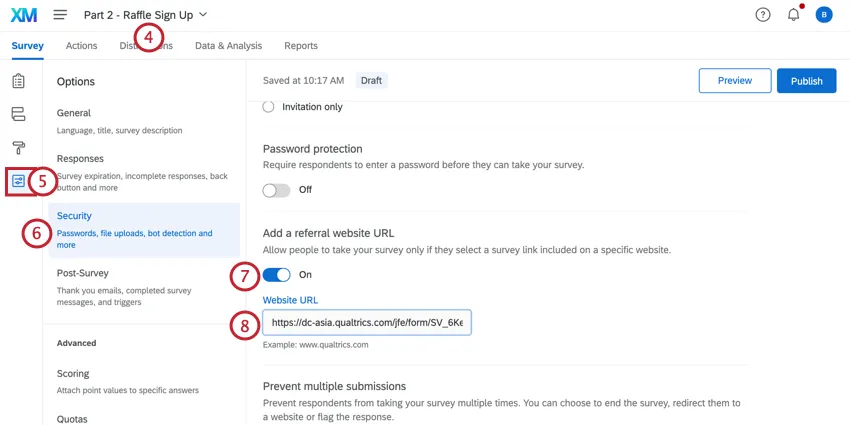
Klicken Sie auf der Registerkarte „Umfrage “ auf „Umfrageoptionen“.
Weiter zu „Sicherheit“.
Setzen Sie das Kennzeichen URL hinzufügen Option für Ein.
Qtip: This step ensures your raffle contestants can’t give the survey link to just anyone! Nur Personen, die an der vorherigen Umfrage teilgenommen haben, können hierhin gelangen. Beachten Sie jedoch, dass Software für Spoofing von HTTP-Referern verfügbar ist. To improve your survey’s security, you should combine this feature with other fraud detection measures.
Fügen Sie den anonymer Link, den Sie in Schritt 3 kopiert haben, in das Feld ein.
Navigieren Sie zum Umfragen-Builder.
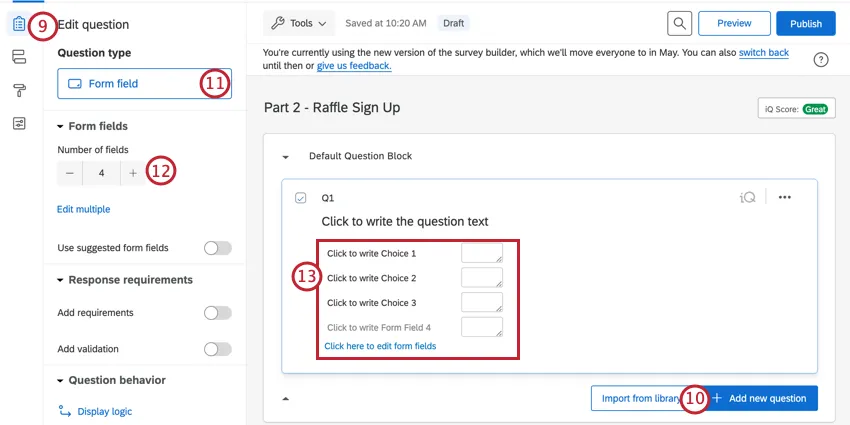
Klicken Sie auf „Neue Frage hinzufügen“.
Ändern Sie den Fragetyp in „Formularfeld“.
Passen Sie die Anzahl der Formularfelder an.
Name your form fields and change the question text to capture your respondent’s contact information. Vergewissern Sie sich, dass ein E-Mail-Feld vorhanden ist.
Tipp: Sie können bei Bedarf eine zusätzliche Frage hinzufügen. Diese Schritte gehen jedoch über die Grundlagen hinaus.
Gehen Sie zu „Umfrageoptionen“.
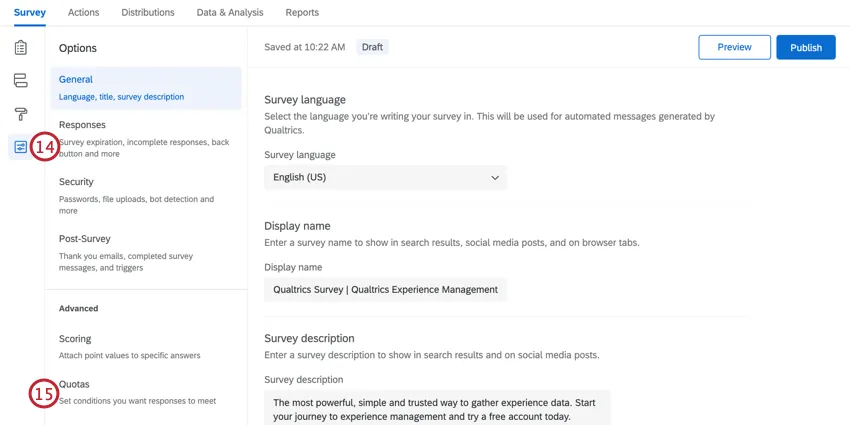
Qu oten auswählen.
Klicken Sie auf „Kontingent hinzufügen“.
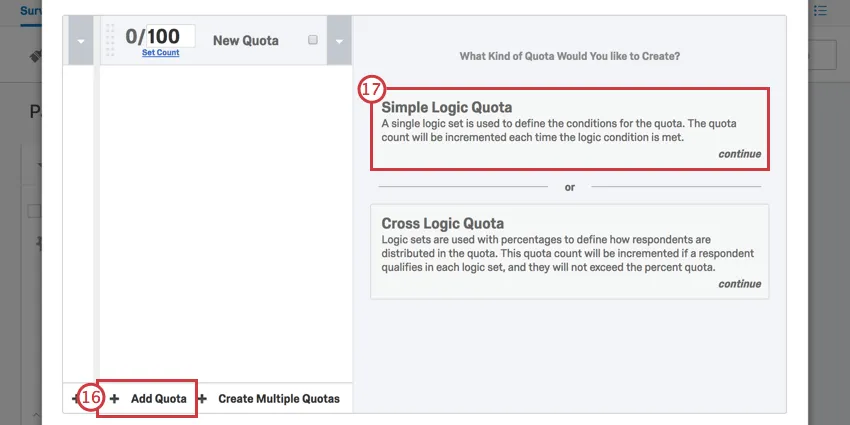
Wenn Ihnen mehrere Antwortmöglichkeiten angeboten werden, wählen Sie „Simple Logic Quota“.
Ändern Sie das erste Feld in „Embedded Data“.
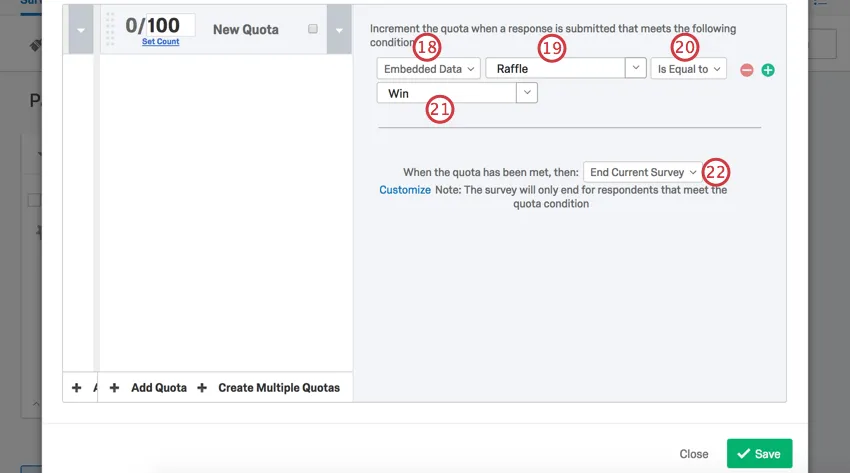
Typ: Verlosung.
Auswählen: Ist gleich
TypeWin.
Wählen Sie aus dem Dropdown-Menü die Option „Keine“ aus.
Ändern Sie die maximale Anzahl auf 1.
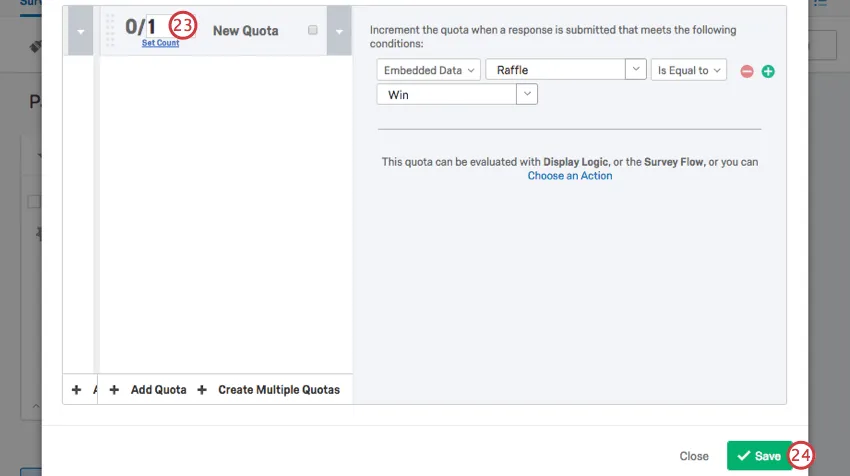
Tipp: Dies legt fest, dass es nur einen Gewinner der Verlosung geben kann.
Auf „Speichern“ klicken.
Wechseln Sie zum Umfragenverlauf.
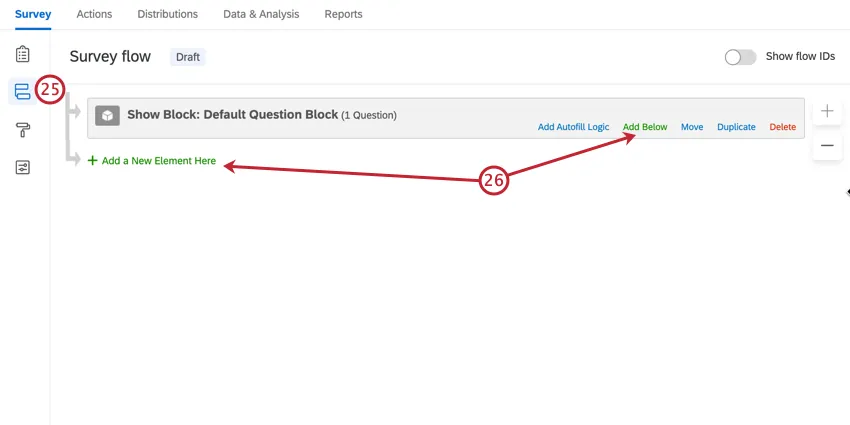
Klicken Sie hier auf „Neues Element hinzufügen “ oder unten auf „Hinzufügen“.
SelectRandomizer.
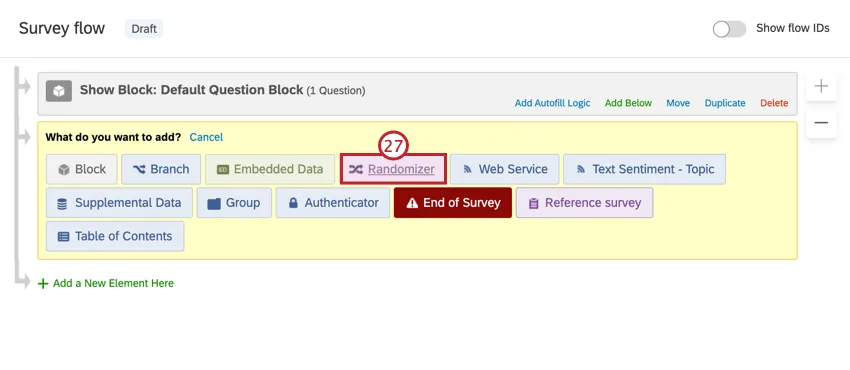
Klicken Sie unterhalb des Randomisierers auf „Hier ein neues Element hinzufügen “.
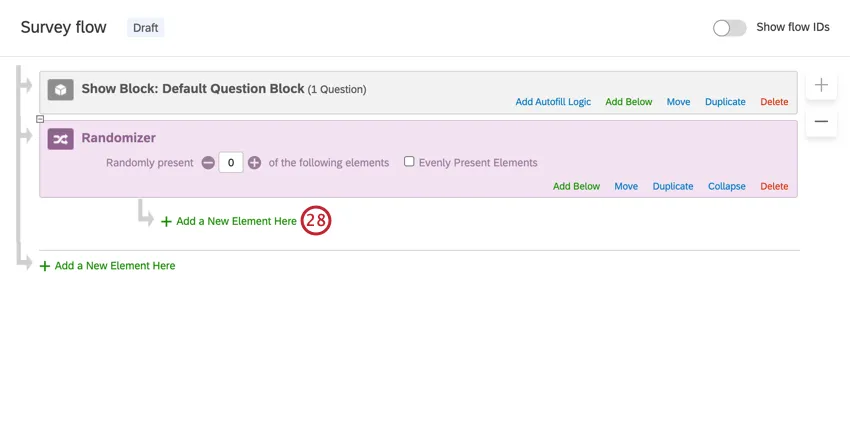
Tipp: Stellen Sie sicher, dass dieses Element unter dem Randomisierer eingerückt ist!
Wählen Sie „Eingebettete Daten“ aus.
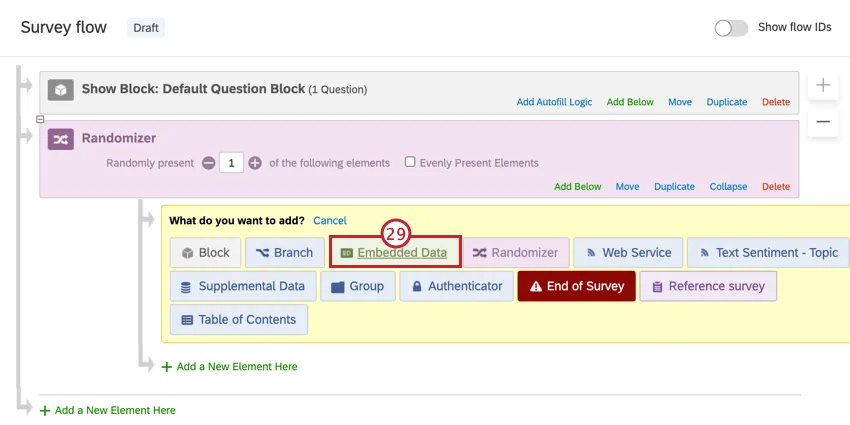
eingebettete Daten benennen Auslosung.
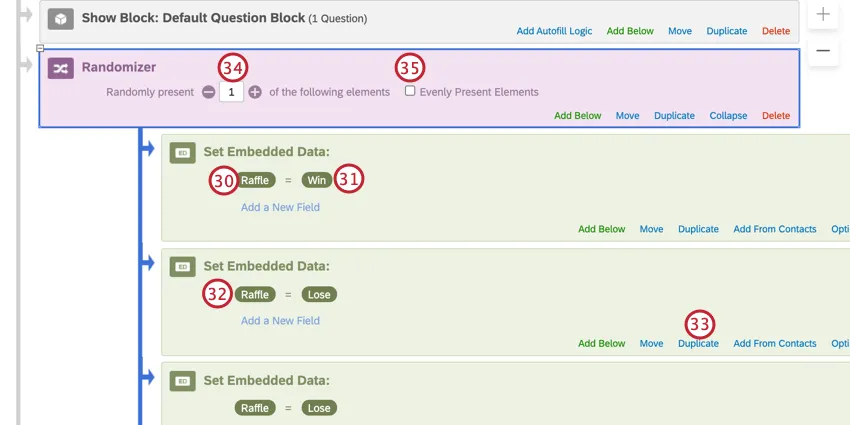
Setze den Wert auf „win“.
Fügen Sie ein weiteres eingebettete Daten hinzu. Nenne auch dieses hier „Raffle“, stelle aber sicher, dass es stattdessen „Lose“ entspricht.
Klicken Sie auf „Duplicate“ in den eingebetteten Daten, um die Wahrscheinlichkeit zu verringern, dass eine einzelne Person, die an der Umfrage teilnimmt, gewinnt.
Tipp: Wenn Sie beispielsweise insgesamt 10 eingebettete Daten haben (einschließlich Gewinn und Verlust), ist dies eine Chance von 10 %, dass jeder neue Befragte:r, der an der Umfrage teilnimmt, gewinnen wird. (Bis jemand gewinnt. Änderungen, die wir in den folgenden Schritten vornehmen, stellen sicher, dass niemand mehr ihn erhalten kann, sobald der Preis gewonnen wurde.) Wenn Sie dagegen nur einen Gewinn und einen Verlust haben, erhöht sich die Chance, für jeden neuen Befragte:r zu gewinnen, auf 50 %.
Ändern Sie die Zahl „Zufällig vorhanden“ auf 1.
Wählen Sie die Elemente gleichmäßig aus.
Tipp: Dadurch wird die Reihenfolge der Elemente weiterhin randomisiert.
Klicken Sie unten im Umfragenverlauf auf Neues Element hier hinzufügen.
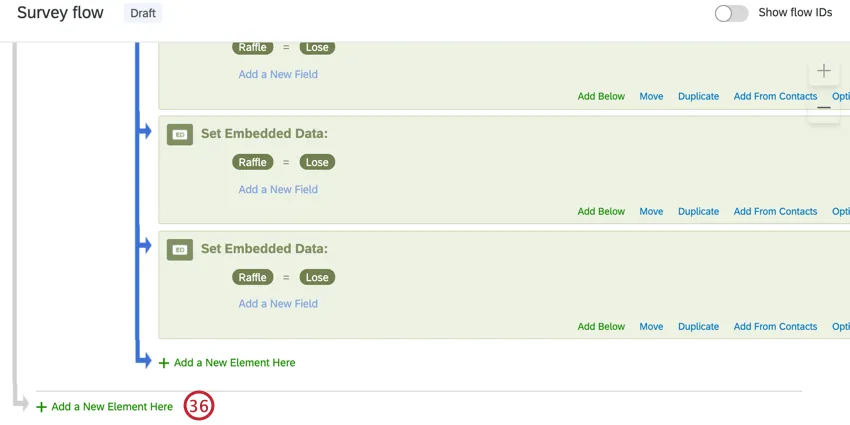
Tipp: Stellen Sie sicher, dass dies nicht unter dem Randomisierer!
Zweig auswählen.
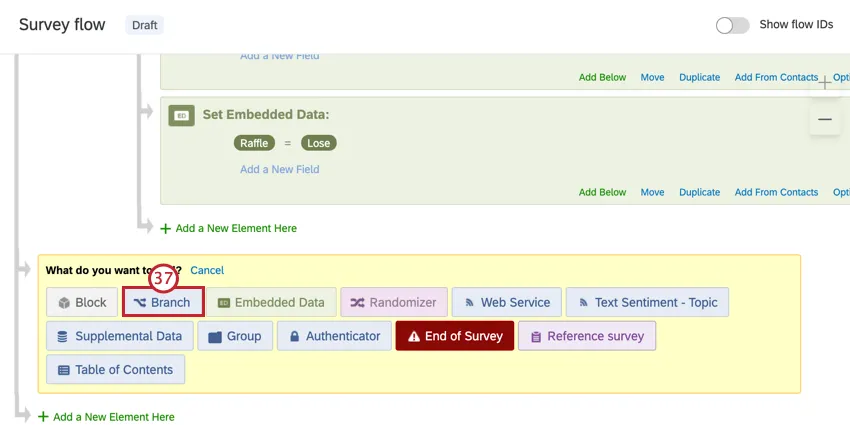
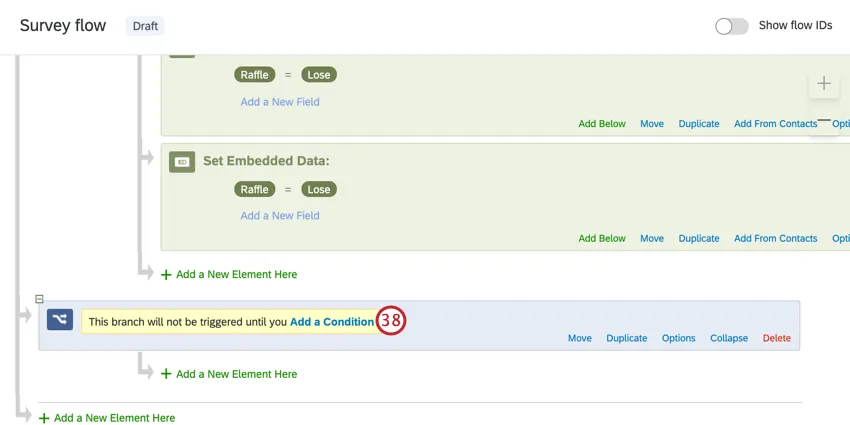
Klicken Sie auf „Bedingung hinzufügen“.
Setzen Sie das erste Feld auf „Quota“.
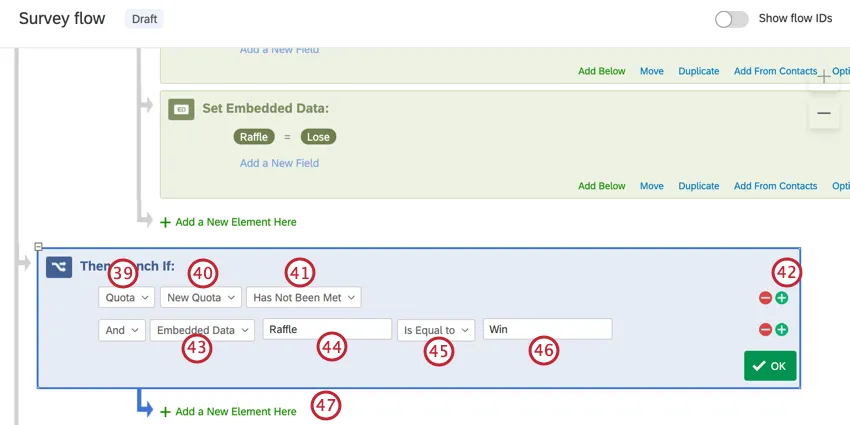
Wählen Sie die zuvor erstellte Quote aus.
Auswählen: Nicht erfüllt.
Klicken Sie auf das Pluszeichen ( + ), um eine weitere Bedingung hinzuzufügen.
Tipp: Ändern Sie das Feld „And“ NICHT.
Ändern Sie das erste Feld der neuen Bedingung in „Eingebettete Daten“.
Typ: Verlosung.
„Ist gleich“ auswählen.
TypeWin.
Klicken Sie unterhalb der Verzweigung auf „Neues Element hinzufügen “.
Fügen Sie ein eingebettete Daten hinzu. Benennen Sie ihn nach Ihrem Incentive-Anbieter (BHN oder Tango) und setzen Sie ihn auf „True“.
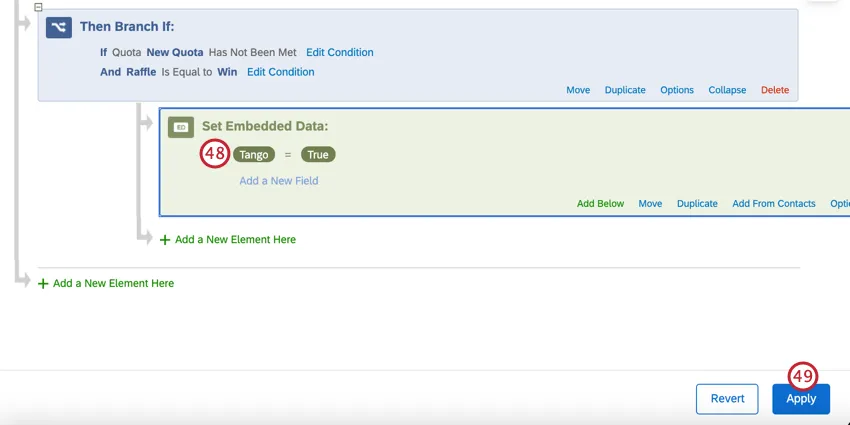
Auf „Bewerben“ klicken.
Wechseln Sie zur Registerkarte „Workflows “.
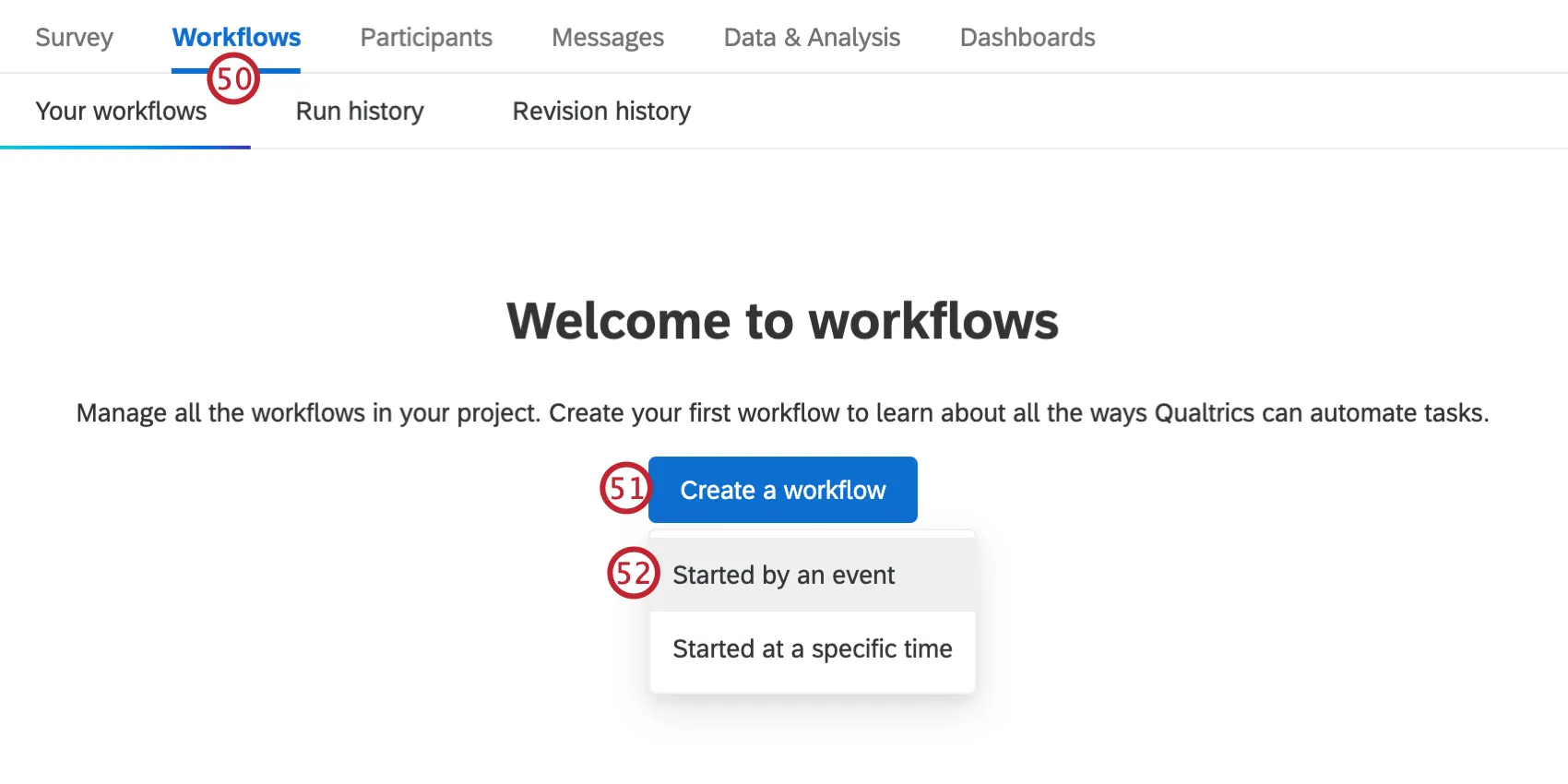
Klicken Sie auf „Workflow erstellen“.
Auswählen: Durch ein Ereignis ausgelöst.
Wählen Sie das Ereignis „Umfrageantwort “ aus. Weitere Informationen zu dieser Ereignis finden Sie unter diese Support-Seite.
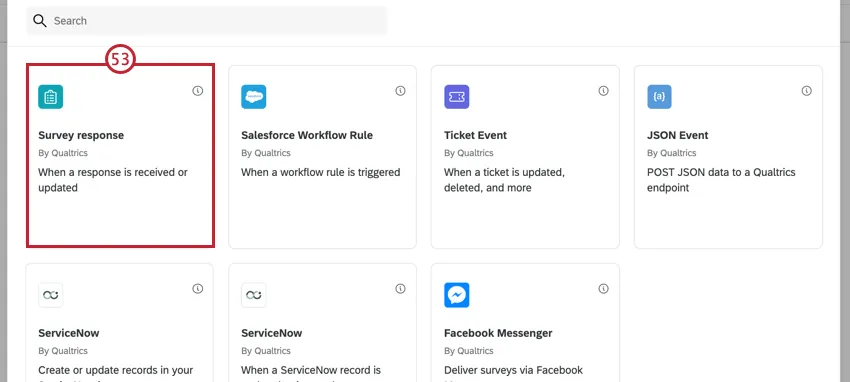
Auswählen Neu angelegte Antworten.
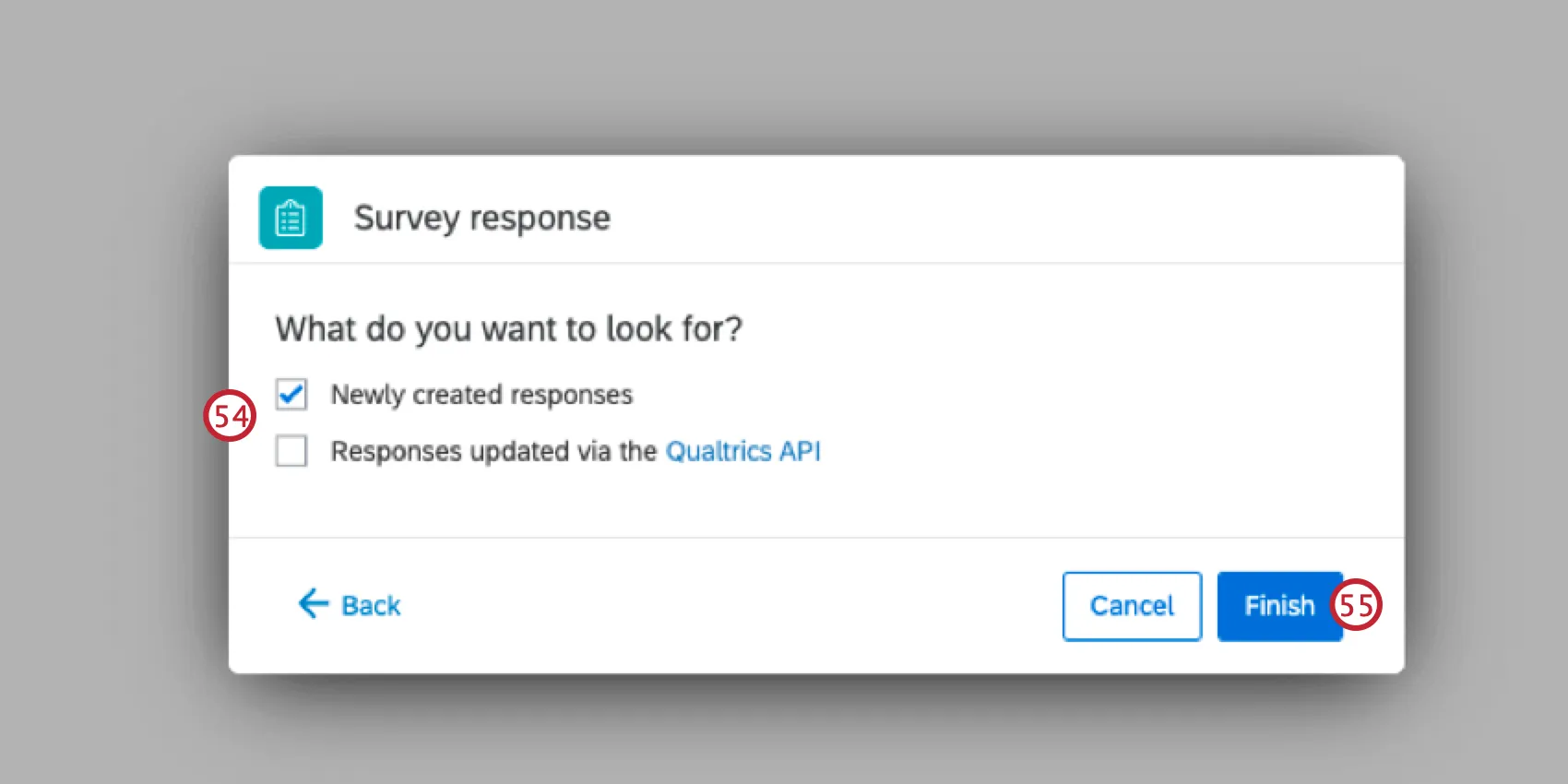
Auf „Fertig“ klicken.
Klicken Sie auf das Pluszeichen (+) und anschließend auf „Bedingungen“.
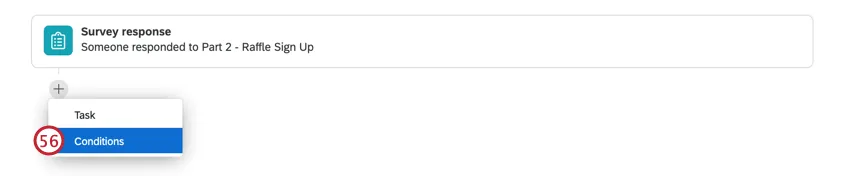
Auswählen Eingebettete Daten.
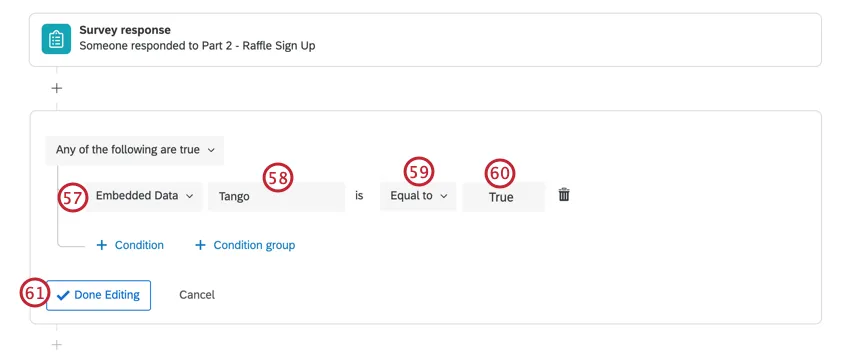
Geben Sie dem Feld denselben Feldname wie dem Feld in Schritt 48.
Wählen Sie „Gleich“ aus.
Typ Wahr als Wert.
Bearbeitung abgeschlossen.
Klicken Sie auf das Pluszeichen (+) und dann auf „Aufgabe“.
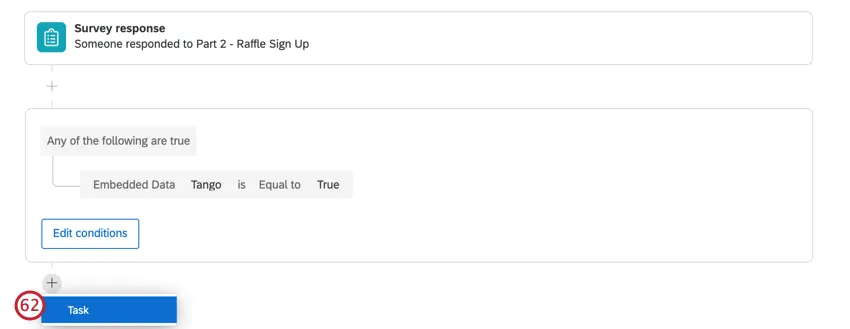
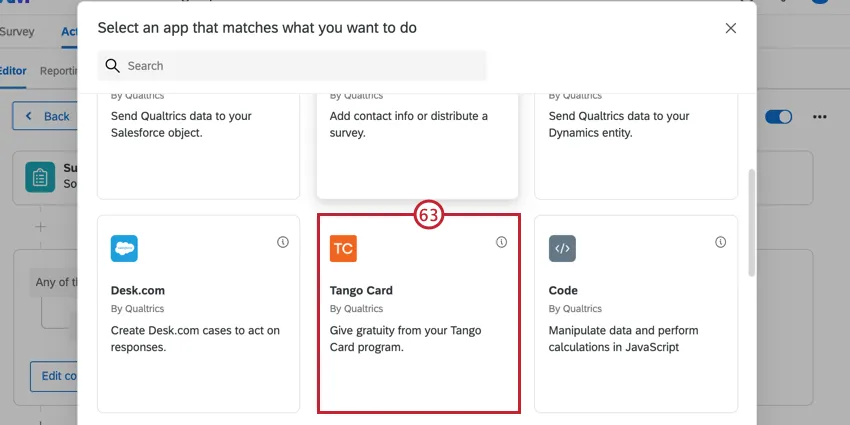
Wählen Sie unter „ “ den Anbieter für Ihre Prämienaktion aus (Tango oder BHN).
Die E-Mail-Adressen der Befragten werden über eine Umfragefrage erfasst.
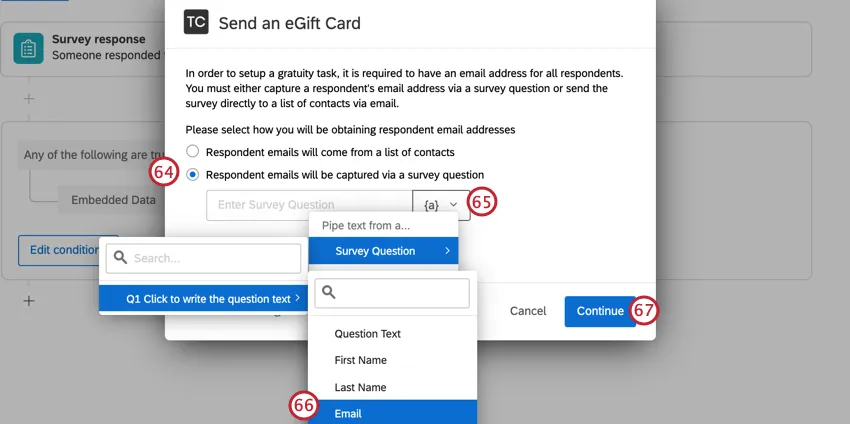
Wählen Sie die Drucktaste für dynamischer Text. {a}.
Auswählen Umfrage, dann das Formularfeld, das Sie oben vorgenommen haben, und wählen Sie dann das Feld E-Mail Feld.
Tipp: So wird sichergestellt, dass die E-Mail-Adresse, die ein Teilnehmer angibt, auch diejenige ist, an die die Prämie gesendet wird!
Klicken Sie auf „Weiter“ und schließen Sie die Einrichtung der Aufgabe „ “ ab, indem Sie den Anweisungen folgen, die in der Workflow-Aufgabe verlinkt sind.
Kehren Sie zur Registerkarte „Umfrage“ zurück und klicken Sie auf „Veröffentlichen“, um Ihre Änderungen zu speichern.
Wenn Sie diese Umfrage testen, verwenden Sie zum Testen eine Kopie. Andernfalls müssen Sie Änderungen an den Zählungen von Randomisierer und Quote vornehmen.
Tipp: Beim Testen dieser Lösung müssen Sie die anonymer Link zu Ihrer Umfrage hinzufügen. Sie können dies nicht mit dem Vorschau Version Ihrer Umfrage, da die URL für Umfrage 2 nicht funktioniert. Beachten Sie jedoch, dass Antworten, die über anonymer Link erfasst werden, Ihrer Lizenz in Rechnung gestellt werden.
Tipp: Diese Lösung ist nicht töricht. Informationen zu Quoten werden erst gespeichert, wenn der Umfrageteilnehmer seine Umfrage abschickt, sodass die Umfrageteilnehmer Zeit haben, ihre Antworten zu ändern oder über die Antwortmöglichkeiten nachzudenken. Da mehrere Personen gleichzeitig an der Umfrage teilnehmen können, besteht eine sehr geringe Wahrscheinlichkeit, dass zwei Personen gleichzeitig die gleiche Antwort einreichen; dies führt dazu, dass eine Quote, die nur einen Teilnehmer verzeichnen sollte, jetzt zwei Teilnehmer angibt. Dieser Fall tritt nur selten ein.
FAQs
Ich möchte meinen Teilnehmern nach dem Ende meiner Umfrage die Möglichkeit bieten, an einer Verlosung teilzunehmen. Ich möchte, dass die Teilnehmer ihre E-Mail-Adresse angeben, diese jedoch getrennt von ihren Antworten einreichen, damit die Anonymität gewahrt bleibt. Ist das möglich?
Ich möchte meinen Teilnehmern nach dem Ende meiner Umfrage die Möglichkeit bieten, an einer Verlosung teilzunehmen. Ich möchte, dass die Teilnehmer ihre E-Mail-Adresse angeben, diese jedoch getrennt von ihren Antworten einreichen, damit die Anonymität gewahrt bleibt. Ist das möglich?
Großartig! Vielen Dank für die Rückmeldung!
Vielen Dank für die Rückmeldung!