Umfrageoptionen im Überblick
Was finden Sie hier?
Die Umfrageoptionen im Überblick
Mit den Umfrageoptionen können Sie zahlreiche allgemeine Einstellungen für die Umfrage ändern, beispielsweise den Zeitraum, in dem die Umfrage verfügbar ist, das Hinzufügen einer Zurück-Schaltfläche oder die Anzeige von Fragenummern und vieles mehr.
Um auf diese Einstellungen zuzugreifen, klicken Sie in der linken Navigationsleiste auf der Registerkarte „Umfrage“ auf „Umfrageoptionen “.
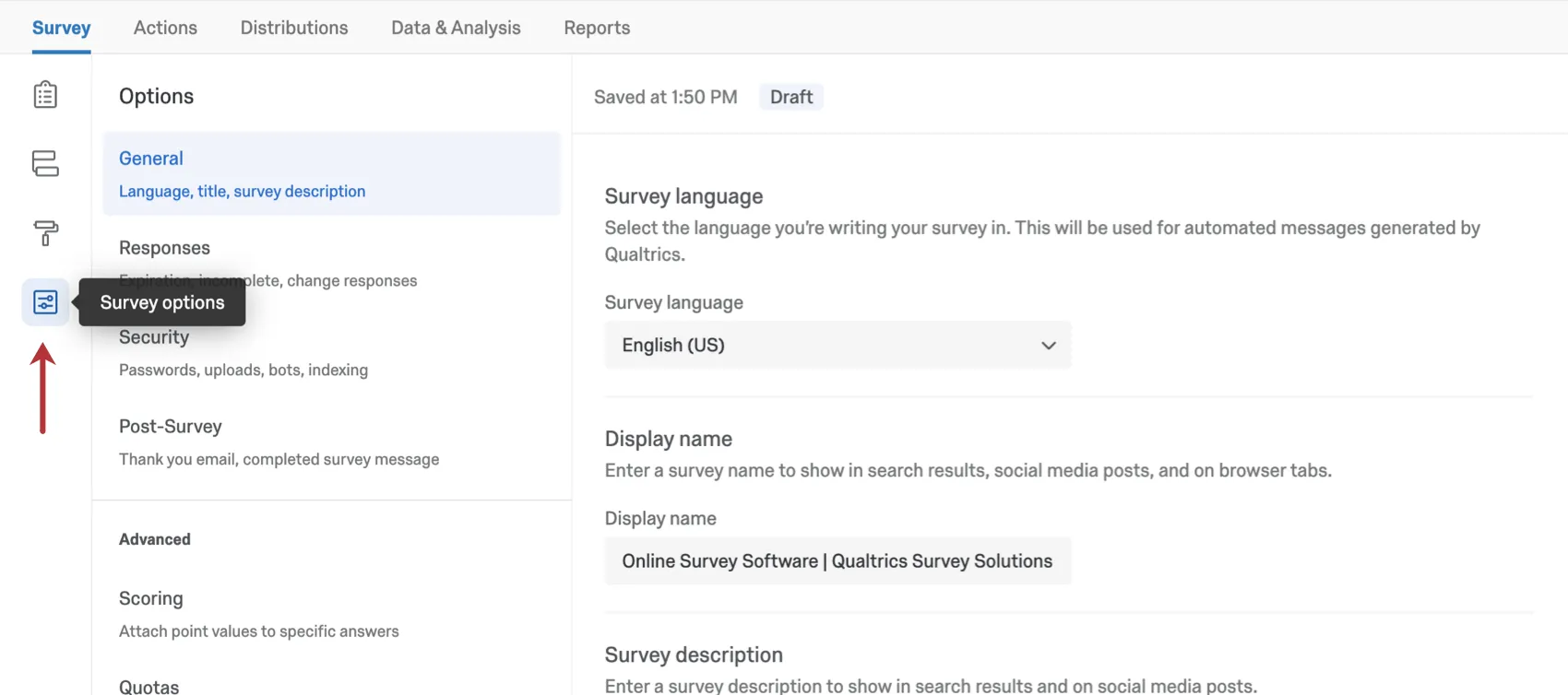
Umfrageoptionen sind in fünf Abschnitte unterteilt, die unten beschrieben werden.
Tipp: Änderungen an den Umfrageoptionen werden automatisch gesichert. Um Änderungen an Umfrage zu senden, stellen Sie sicher, dass veröffentlichen die Änderungen.


Allgemein
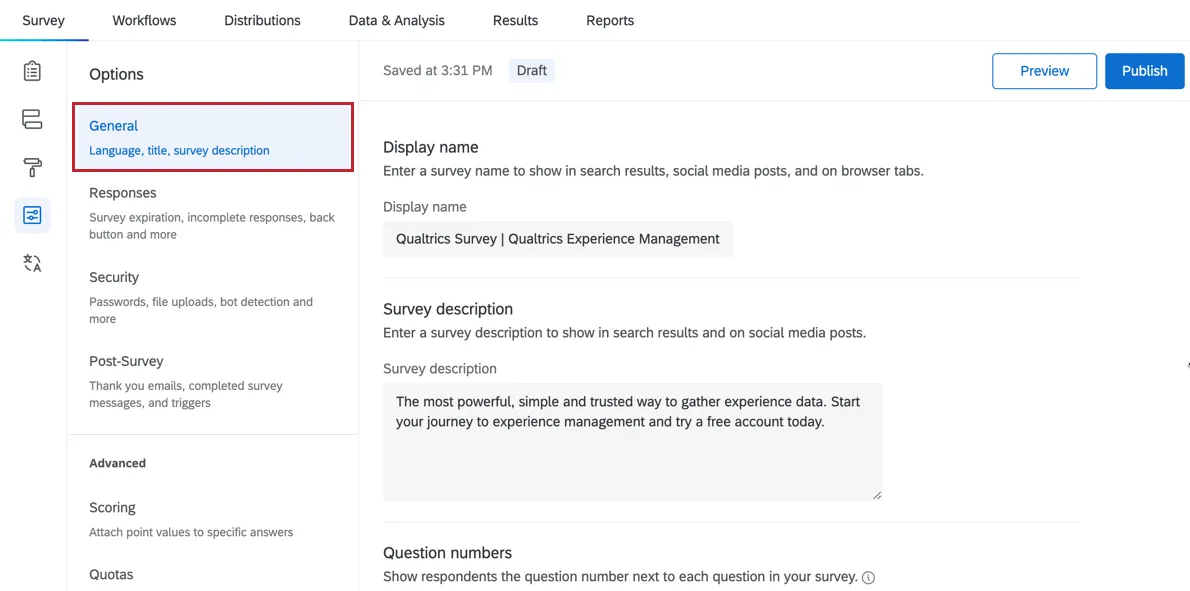
Der Abschnitt „Allgemein“ enthält Umfrageoptionen, die sich auf den Titel und die Beschreibung der Umfrage, die in den Suchergebnissen angezeigt werden, die Nummerierung der Fragen sowie ExpertReview beziehen.
Antworten
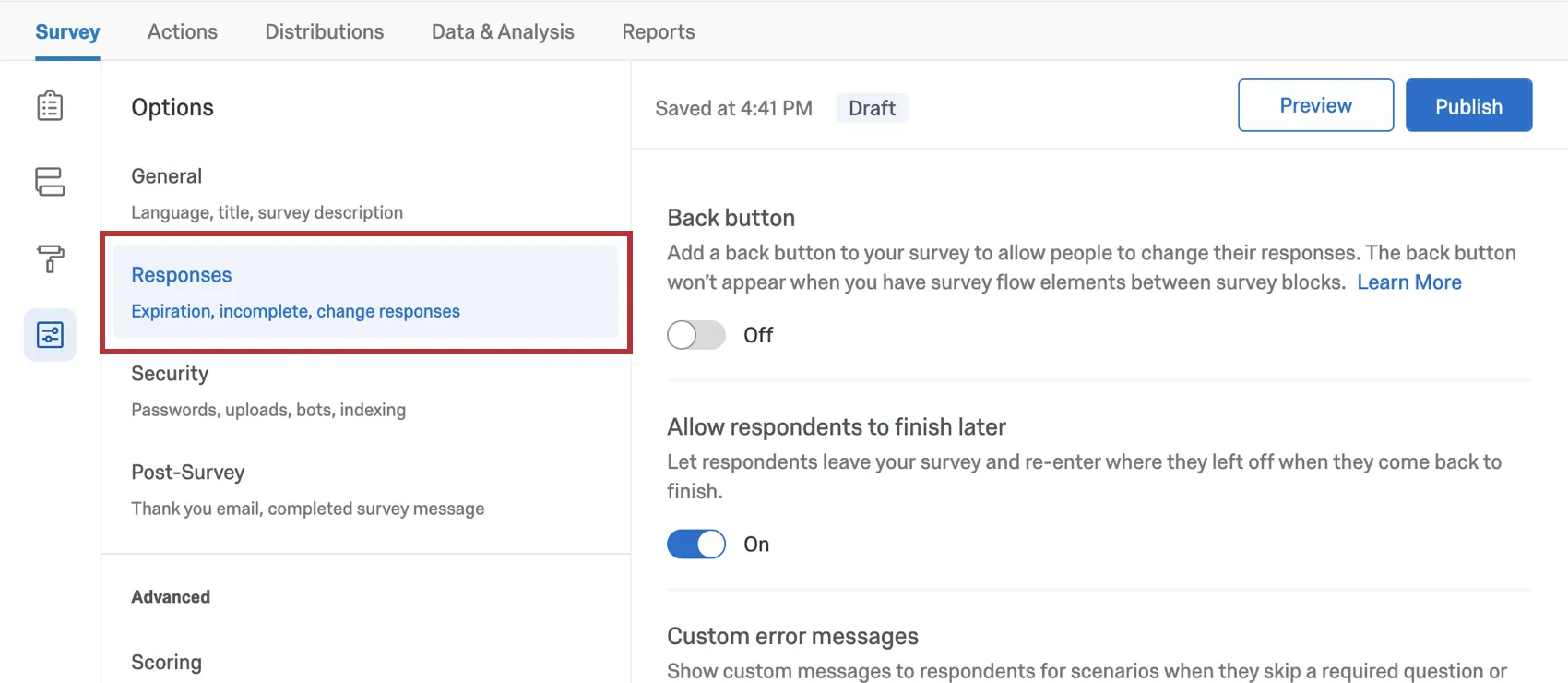
Die Umfrageoptionen im Abschnitt „Antworten“ beeinflussen, wie die Antworten erfasst werden und wie die Befragten den Ablauf der Umfrage wahrnehmen. Hier finden Sie Einstellungen dazu, wie Umfrageteilnehmer ihre Antworten während einer Umfragensitzung ändern können, welche Fehlermeldungen sie erhalten sollen und wie sie damit umgehen können. unvollständige Antwortenund vieles mehr.
Sicherheit
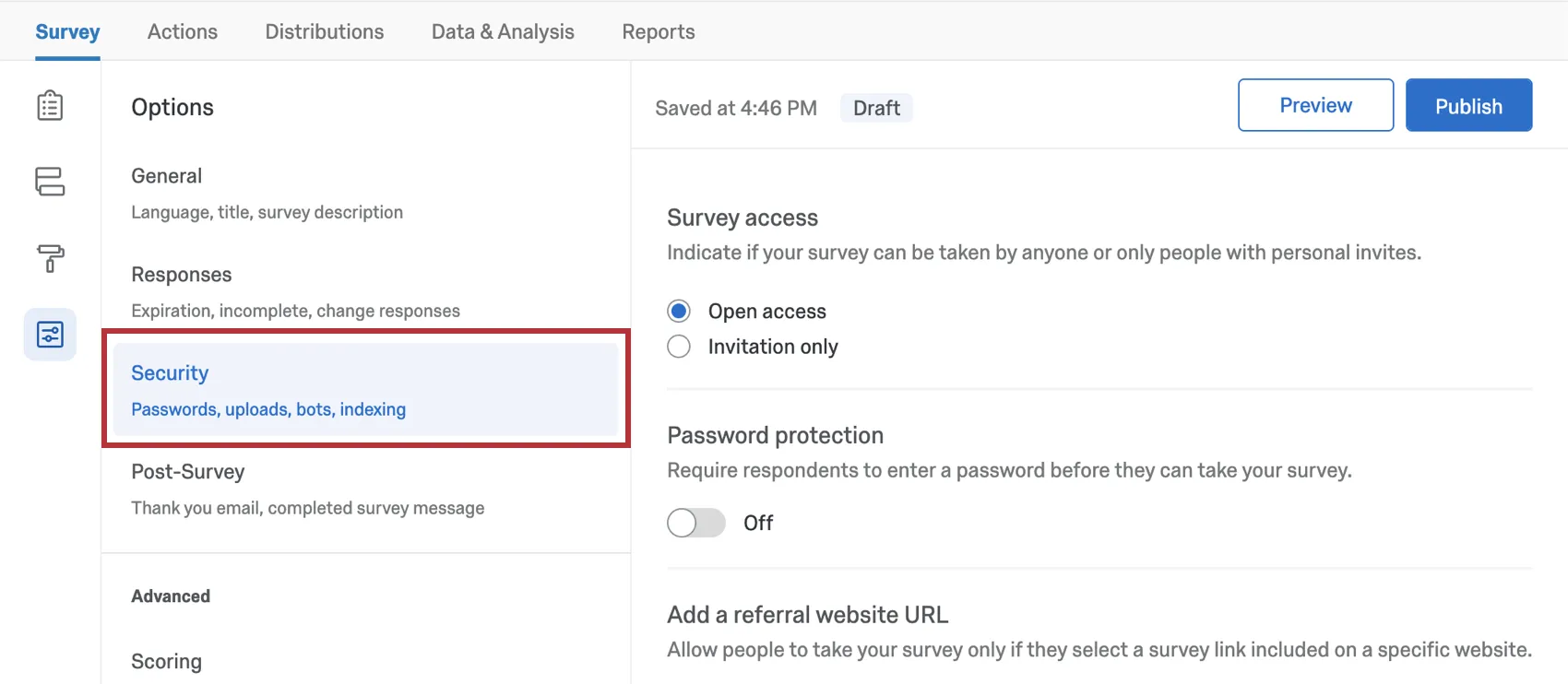
Die Umfrageoptionen im Abschnitt „Sicherheit “ können die Sicherheit Ihrer Umfrage erhöhen und sie vor unerwünschten Antworten schützen.
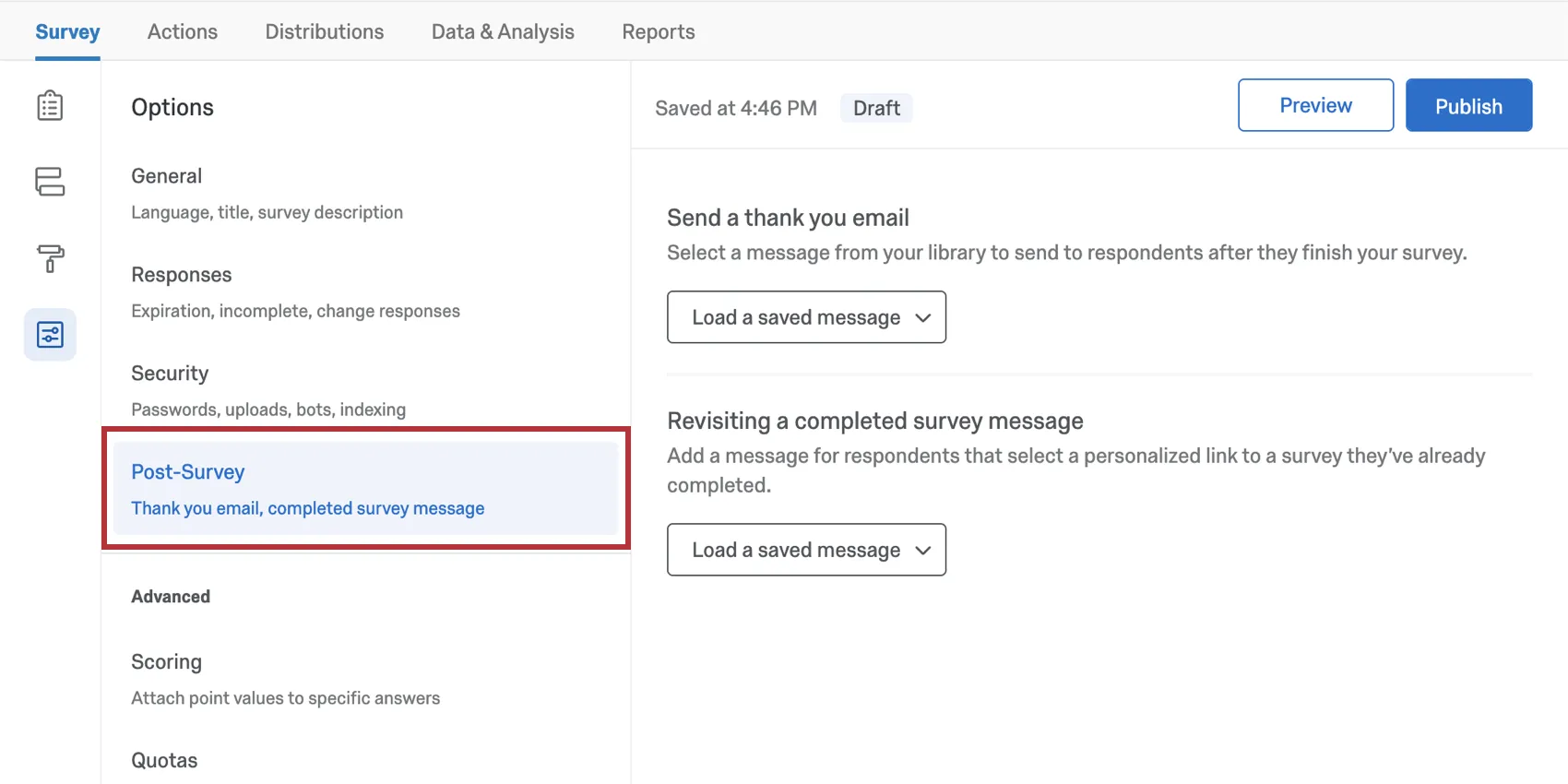
Nach der Umfrage
Die Umfrageoptionen unter „Nach der Umfrage“ beziehen sich darauf, was nach Beendigung einer Umfrage geschieht.
Erweitert
Im Abschnitt Erweitert Ihrer Umfrageoptionen finden Sie zusätzliche Einstellungen, die Ihre Umfrage erweitern können.
- Bewertung: Weisen Sie den Antwortmöglichkeiten Punktwerte zu, um Ihre Umfrage als Test oder Quiz zu nutzen.
- Kontingente: Legen Sie Kontingente für Ihre Umfragen fest und überwachen Sie diese.
- Übersetzungen: Übersetzen Sie Ihre Umfrage in mehrere Sprachen, sodass die Befragten wählen können, in welcher Sprache sie die Umfrage anzeigen möchten. Hier legen Sie außerdem die Basissprache der Umfrage fest.
- Adobe Analytics: Ergänzen Sie Ihre gespeicherten Daten zu Website-Besuchern durch Daten, die über eine Qualtrics-Umfrage erfasst wurden, oder integrieren Sie „Website Feedback“ in Adobe Analytics.
Umfrage in verschiedenen Projekttypen
Umfrageoptionen stehen in vielen verschiedenen Arten von Projekten zur Verfügung. Die auf dieser Seite beschriebenen Optionen sind verfügbar in:
Es gibt einige andere Projekte, die Zugriff auf Umfrageoptionen haben, jedoch mit einzigartigen Funktionen, die berücksichtigt werden müssen.
- Für MITARBEITER-ENGAGEMENT-, LIFECYCLE- oder Ad-hoc-Mitarbeiterforschungsprojekte siehe UMFRAGEOPTIONEN (EX).
- Für Pulsfinden Sie im Abschnitt zu Umfrageoptionen in. Verfügbare Funktionen in Pulse-Umfragen.
- Informationen zu 360-Projekten finden Sie unter „Umfrageoptionen (360)“.
- Für Conjoin und MaxDiff, siehe Umfrage.
- Informationen zu Projekten mit unmoderierten Nutzertests finden Sie unter „Umfrageoptionen“.
FAQs
Meine Teilnehmer sagen mir, dass ihr Umfrage-Link nicht funktioniert. Was könnte das verursachen?
Meine Teilnehmer sagen mir, dass ihr Umfrage-Link nicht funktioniert. Was könnte das verursachen?
- Mehrfachübermittlungen verhindern: Der Teilnehmer versucht möglicherweise, an einer Umfrage auf demselben Computer und mit demselben Browser teilzunehmen, wobei die Funktion „Mehrfachübermittlungen verhindern“ in den Umfrageoptionen aktiviert ist. Die Funktion „Mehrfachteilnahmen verhindern“ setzt im Browser des Teilnehmers ein Cookie, das verhindert, dass von diesem Gerät aus eine weitere Umfragensitzung gestartet wird. Der Teilnehmer muss seinen Browser-Cache leeren.
- Bereits verwendete individuelle Links: Der Teilnehmer versucht möglicherweise, über einen bereits verwendeten oder abgelaufenen individuellen Link auf die Umfrage zuzugreifen. Für jede Person in Ihrer Kontaktliste werden automatisch individuelle Links erstellt, wenn Sie die Umfrage über den Qualtrics Mailer versenden oder persönliche Links erstellen. Diese Umfrage-Links werden nur einmal verwendet werden und verlieren dann ihre Gültigkeit. Wir empfehlen, keine Individuellen Links weiterzuleiten, um diese Situation zu vermeiden. Wenn Ihr Befragter zudem auf den Link klickt, sich dann entscheidet, nichts auszufüllen, und die Umfrage für längere Zeit (standardmäßig eine Woche) verlässt, kann dies ebenfalls dazu führen, dass der Link geschlossen wird, da die Frist für die unvollständigen Antworten der Umfrage abgelaufen ist. In beiden Fällen muss der Teilnehmer einen weiteren Umfrage-Link erhalten (entweder über eine neue E-Mail-Verteilung, einen persönlichen Link oder den anonymen Link), um auf die Umfrage zugreifen zu können.
- Ablauf: Der Teilnehmer versucht möglicherweise, auf eine Umfrage zuzugreifen, deren Gültigkeitsdauer abgelaufen ist. In den Umfrageoptionen gibt es eine Option zur Festlegung eines Ablaufdatums (ab dem die Teilnehmer keine neuen Umfragen mehr starten können). Deaktivieren Sie das Ablaufdatum, um ihnen den Zugriff auf die Umfrage zu ermöglichen. (Bitte beachten Sie, dass beim Kopieren eines Projekts alle Einstellungen der Umfrage, einschließlich des Ablaufdatums, überschrieben werden.)
Wie kann ich sicherstellen, dass der Teilnehmer nur einmal an der Umfrage teilnimmt?
Wie kann ich sicherstellen, dass der Teilnehmer nur einmal an der Umfrage teilnimmt?
Wenn Sie Ihre Umfrage über den Qualtrics Mailer oder „Personal Links“ verteilen, werden für jeden Teilnehmer automatisch individuelle Links generiert. Diese Individuellen Links können nur einmal verwendet werden und verlieren dann ihre Gültigkeit.
Wenn Sie Ihre Umfrage über den anonymen Link verbreiten, gibt es zwei Möglichkeiten, um zu verhindern, dass Teilnehmer die Umfrage erneut ausfüllen:
- Mehrfachübermittlungen verhindern: Sie können die Option „Mehrfachübermittlungen verhindern“ in Ihren Umfrageoptionen aktivieren. Bei Auswahl dieser Option wird ein Cookie im Browser des Umfrageteilnehmers platziert, der ihn daran hindert, die Umfrage in diesem Browser erneut durchzuführen. Der Teilnehmer kann jedoch seinen Cookie-Cache löschen, einen anderen Browser oder einen anderen Computer verwenden, um die Umfrage erneut durchzuführen.
- Authentifizierung: Sie können das Element „Authentifizierer“ im Umfragenverlauf verwenden. Bei Auswahl dieser Option muss der Teilnehmer Mitglied einer Kontaktliste sein, die Sie zuvor in Ihrem Konto eingerichtet haben. Der Authentifizierer verhindert, dass Kontakte die Umfrage erneut ausfüllen, indem er die Kontaktliste als Authentifizierungsdatenbank nutzt. (Sofern die Option„Zuvor gespeicherte Fortschritte nach der Authentifizierung neu laden“ nicht aktiviert ist, kann nicht garantiert werden, dass von jedem Kontakt eine einzige Antwort eingeht.)
Wie kann ich am Ende der Umfrage unterschiedliche Nachrichten für verschiedene Teilnehmer:innen anzeigen?
Wie kann ich am Ende der Umfrage unterschiedliche Nachrichten für verschiedene Teilnehmer:innen anzeigen?
Wie kann ich den Befragten ihren Fortschritt in der Umfrage anzeigen?
Wie kann ich den Befragten ihren Fortschritt in der Umfrage anzeigen?
Ich habe ein Ablaufdatum für die Umfrage festgelegt, aber es werden weiterhin Antworten empfangen. Woran liegt das?
Ich habe ein Ablaufdatum für die Umfrage festgelegt, aber es werden weiterhin Antworten empfangen. Woran liegt das?
Wenn das Ablaufdatum der Umfrage erreicht ist, können Teilnehmer, die bereits mit der Beantwortung begonnen haben, ihre Antworten für einen begrenzten Zeitraum vervollständigen. Wie viel Zeit ihnen dafür zur Verfügung steht, wird durch die Einstellung „Unvollständige Umfrageantwort“ festgelegt (ebenfalls zu finden unter „Umfrageoptionen“).
Nehmen wir zum Beispiel an, die Umfrageverfügbarkeit ist auf 60 Tage festgelegt und die Frist für die Vervollständigung unvollständiger Umfrageantworten auf 2 Wochen festgelegt. Sie erhalten Ihren Umfrage-Link und warten 55 Tage, bevor Sie darauf klicken. Sobald Sie die erste Seite hinter sich lassen (d. h. auf die erste Schaltfläche „Weiter“ klicken), greift die Einstellung „Unvollständige Umfrageantwort“ in Kraft. Sie haben nun 2 Wochen Zeit, um die Umfrage abzuschließen (obwohl die Umfrage in 5 Tagen abläuft). In diesem Fall können Umfrageteilnehmer nach Ablauf oder Deaktivierung einer Umfrage weiterhin Umfrageantworten abgeben.
Wenn Sie dieses Szenario vermeiden möchten, können Sie die Erfassung der Antworten unterbrechen und alle unvollständigen Antworten schließen. Dadurch werden alle Umfragen unabhängig vom Status „Unvollständige Umfrageantwort“ geschlossen, und ab diesem Zeitpunkt kann niemand mehr eine Antwort einreichen. Alle Teildaten werden zusammen mit allen anderen Umfragedaten auf der Seite „Aufgezeichnete Antworten“ hinzugefügt.
Wie kann ich die Gültigkeitsdauer des Links ändern, wenn ich meine Umfrage über den Qualtrics Mailer per E-Mail versende?
Wie kann ich die Gültigkeitsdauer des Links ändern, wenn ich meine Umfrage über den Qualtrics Mailer per E-Mail versende?
Wählen Sie beim Verfassen Ihrer E-Mail die Option „Erweiterte Optionen anzeigen “ aus und klicken Sie auf „Ablaufdatum des Umfrage-Links festlegen“. Sie können dies nicht mehr ändern, nachdem die E-Mail versendet wurde.
Wenn Sie die Gültigkeitsdauer für Ihre gesamte Umfrage und nicht nur für einige wenige Links ändern möchten, lesen Sie bitte den Abschnitt „Umfrageverfügbarkeit“. Diese Verfügbarkeit kann jederzeit geändert werden.
Warum werden die Optionen für „Anonymer Link“ und „Mehrfachteilnahme-Link“ nicht angezeigt, wenn ich versuche, den Link-Typ in der E-Mail, die ich versende, zu ändern?
Warum werden die Optionen für „Anonymer Link“ und „Mehrfachteilnahme-Link“ nicht angezeigt, wenn ich versuche, den Link-Typ in der E-Mail, die ich versende, zu ändern?
Wechseln Sie zur Registerkarte „Umfrage“ und wählen Sie „Umfrageoptionen“ aus. Im Abschnitt „Umfrageschutz“ können Sie Ihre Umfrage auf „Offener Zugriff “ umstellen. Dadurch können Sie beim Versenden Ihrer Umfrage zwischen den Optionen „Anonymer Link“ und „Mehrfachteilnahme-Link“ wählen.
Gibt es ein Ablaufdatum für Umfragen? Unter welchen Bedingungen läuft eine Umfrage ab?
Gibt es ein Ablaufdatum für Umfragen? Unter welchen Bedingungen läuft eine Umfrage ab?
Ja – eine ausführliche Erläuterung finden Sie unter „Verteilung und Ablauf der Umfrage “.
Wie übersetze ich meine Umfrage in andere Sprachen und lege eine Sprache für meine Umfrageteilnehmer fest?
Wie übersetze ich meine Umfrage in andere Sprachen und lege eine Sprache für meine Umfrageteilnehmer fest?
Wie kann ich die Teilnehmer nach dem Absenden ihrer Antworten auf eine andere Website oder eine andere Umfrage weiterleiten?
Wie kann ich die Teilnehmer nach dem Absenden ihrer Antworten auf eine andere Website oder eine andere Umfrage weiterleiten?
Wenn Sie verschiedene Gruppen von Befragten auf unterschiedliche Seiten weiterleiten möchten, können Sie für die verschiedenen Gruppen Verzweigungen erstellen und die Elemente am Ende der Umfrage mit unterschiedlichen Weiterleitungs-URLs anpassen.
Ich möchte meinen Teilnehmern nach dem Ende meiner Umfrage die Möglichkeit bieten, an einer Verlosung teilzunehmen. Ich möchte, dass die Teilnehmer ihre E-Mail-Adresse angeben, diese jedoch getrennt von ihren Antworten einreichen, damit die Anonymität gewahrt bleibt. Ist das möglich?
Ich möchte meinen Teilnehmern nach dem Ende meiner Umfrage die Möglichkeit bieten, an einer Verlosung teilzunehmen. Ich möchte, dass die Teilnehmer ihre E-Mail-Adresse angeben, diese jedoch getrennt von ihren Antworten einreichen, damit die Anonymität gewahrt bleibt. Ist das möglich?
Was bedeutet die Einstellung „Unvollständige Umfrageantworten“?
Was bedeutet die Einstellung „Unvollständige Umfrageantworten“?
Weitere Informationen zu unvollständigen Umfrageantworten finden Sie auf der Supportseite zum Thema „Teilweise ausgefüllte Umfragen“.
Wenn ich auf den Link klicke, wird mir eine alte Version meiner Umfrage angezeigt! Werden meine Änderungen nicht gespeichert?
Wenn ich auf den Link klicke, wird mir eine alte Version meiner Umfrage angezeigt! Werden meine Änderungen nicht gespeichert?
Prüfen Sie als Nächstes, ob in Ihren Umfrageoptionen die Option „Teilnehmern erlauben, die Umfrage später abzuschließen“ aktiviert ist. Wenn Sie Ihre Umfrage während der Bearbeitung über den anonymen Link getestet haben, wird Ihnen eine alte Version der Umfrage angezeigt, da in Ihrem Browser ein Cookie gesetzt wurde, um Ihren Fortschritt zu speichern. Öffnen Sie Ihren anonymen Link in einem Inkognito-Fenster oder einem privaten Fenster. Wenn dieses Fenster Ihre Änderungen enthält, wird mit „Speichern und fortfahren“ lediglich Ihre Position gespeichert, und Sie müssen sich keine Sorgen machen, dass neue Teilnehmer eine veraltete Version der Umfrage sehen könnten.
(Hinweis: Aus diesem Grund empfehlen wir Ihnen, Ihre Umfrage über den Vorschau-Link statt über den anonymen Link zu testen.)
Großartig! Vielen Dank für die Rückmeldung!
Vielen Dank für die Rückmeldung!