Adobe-Analytics-Erweiterung
Was finden Sie hier?
Informationen zu Adobe Analytics
Adobe Analytics ist ein leistungsstarkes Tool, das Berichte über Webbesucherdaten wie Seitenaufrufe, die auf einer Seite aufgewendete Zeit, den Tracking-Verlauf von Benutzern usw. erstellt. Die Erweiterung zwischen Qualtrics und Adobe Analytics bietet die Möglichkeit, Ihre gespeicherten Daten zu Website-Besuchern durch Daten zu ergänzen, die im Rahmen einer Qualtrics-Umfrage erhoben wurden – indem Sie beispielsweise in Qualtrics erfasste Zufriedenheitsdaten an Adobe weiterleiten, können Sie Berichte über die Unterschiede im Webverhalten zwischen sehr zufriedenen und weniger zufriedenen Kunden erstellen. Darüber hinaus können Sie Website ERKENNTNISSE in Adobe Analytics integrieren, um die Logik für das Besucher-Targeting auf Ihre Adobe Analytics-Variablen zu stützen und Variablenwerte an Qualtrics-Datensätze weiterzugeben.
Sobald diese Daten an Qualtrics übermittelt wurden, können Sie sie mit vielen anderen XM-Funktionen nutzen, für die Sie möglicherweise einen Zugang erworben haben, wie beispielsweise Dashboards und statistische Analysen.
TIPP: Der Qualtrics Support kann Ihnen bei der Fehlerbehebung von Website ERKENNTNISSE helfen und sicherstellen, dass Ihre Daten korrekt eingehen. Er ist speziell für die Qualtrics Plattform geschult. Wenn Sie Hilfe bei der Einrichtung des Adobe Analytics-Produkts benötigen, empfehlen wir Ihnen, sich an das technische Support-Team von Adobe Analytics zu wenden.
Achtung! Die Adobe Analytics-Erweiterung erfordert den Zugang zu Web-/App-Erkenntnissen und ist möglicherweise ein Zusatz zu Ihrer Lizenz. Wenden Sie Kontakt Ihren Benutzerkonto wenn Sie Fragen dazu haben, was in Ihrer Lizenz enthalten ist, oder wenn Sie daran interessiert sind, Zugriff auf diese Funktion zu erhalten.
Hinweis: Derzeit wird das Adobe Experience Platform Web SDK von der Qualtrics Adobe Analytics-Erweiterung nicht nativ unterstützt. Sie können jedoch weiterhin Daten an Qualtrics übermitteln, indem Sie die Anweisungen unter „Verwendung des Adobe Web SDK (AEP) mit Qualtrics“ befolgen.
Verwenden von Adobe-Analytics-Variablen in der Visitor-Targeting-Logik
Verwenden Sie Adobe Analytics-Daten, um zu ermitteln, wann Sie Ihren Website-Besuchern bestimmte Kreative präsentieren. In diesem Abschnitt erfahren Sie, wie Sie Aktionssatz und Intercept basierend auf Adobe-Analytics-Variablen.
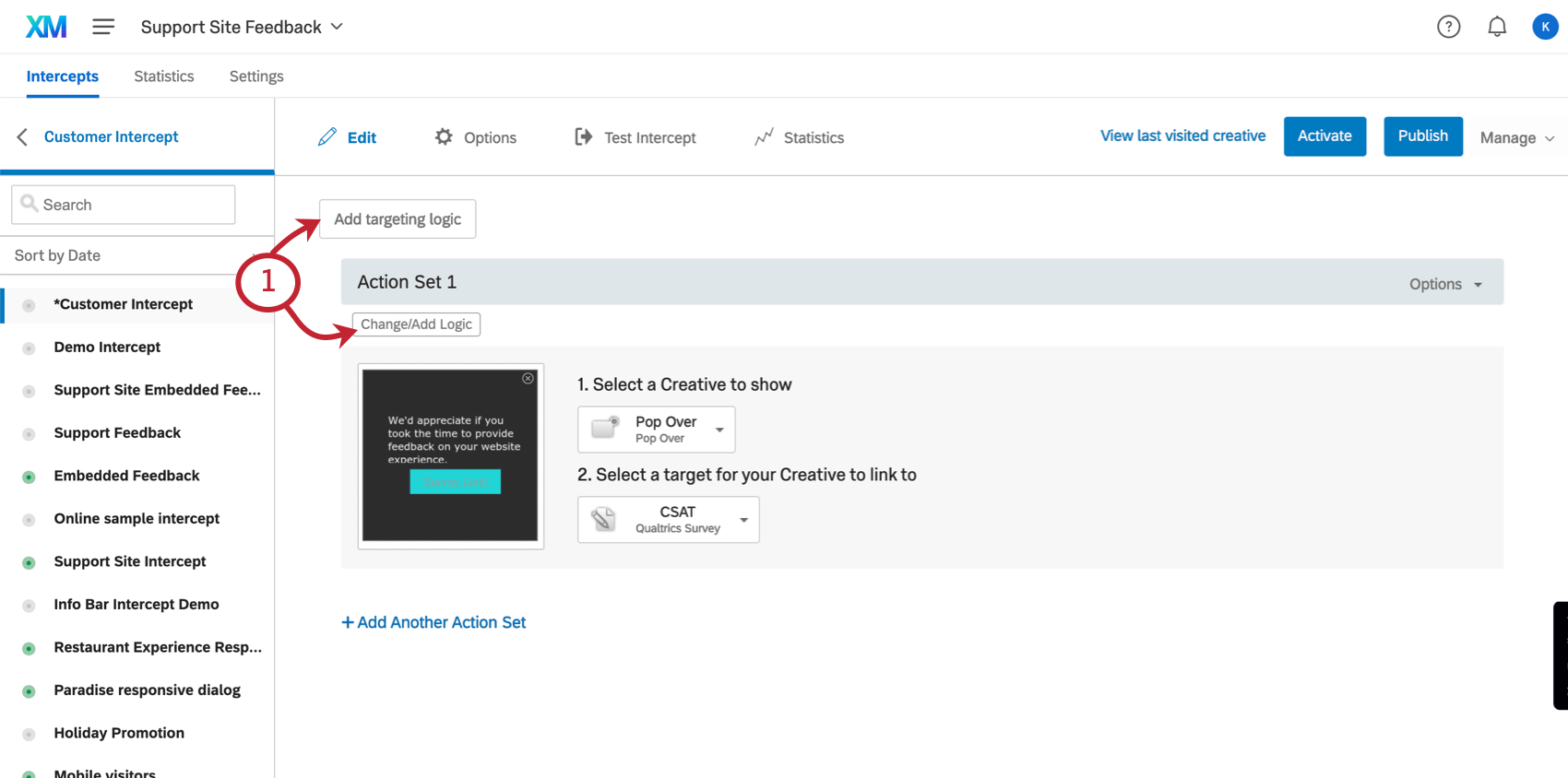
Tipp: Klicken Intercept hinzufügen fügt die Logik dem gesamten Intercept hinzu, sodass Sie die Logik nicht zu jedem einzelnen Aktionssatz hinzufügen müssen.
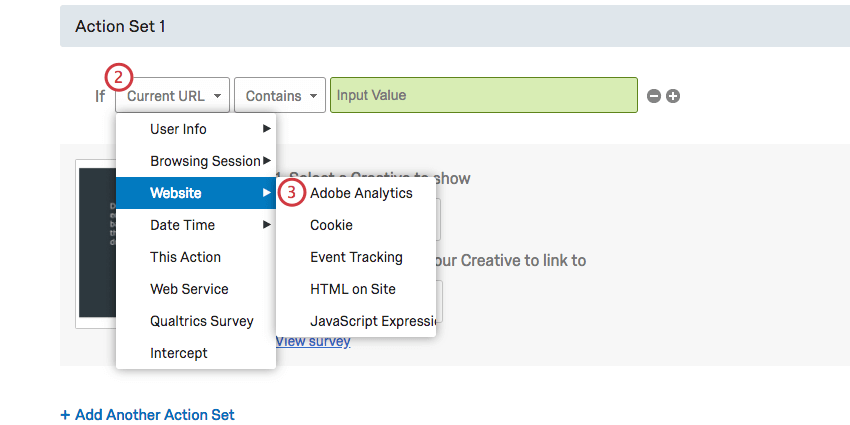
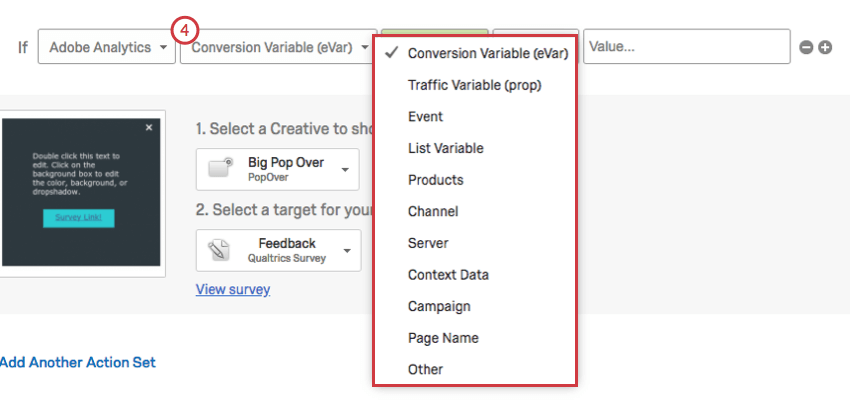
Tipp: Eine Anleitung zu den Variablen in Adobe Analytics finden Sie in der folgenden Dokumentation:
- Variablenübersicht
- eVars
- Konfigurationsvariablen (Einige der häufigsten analytischen Variablen)
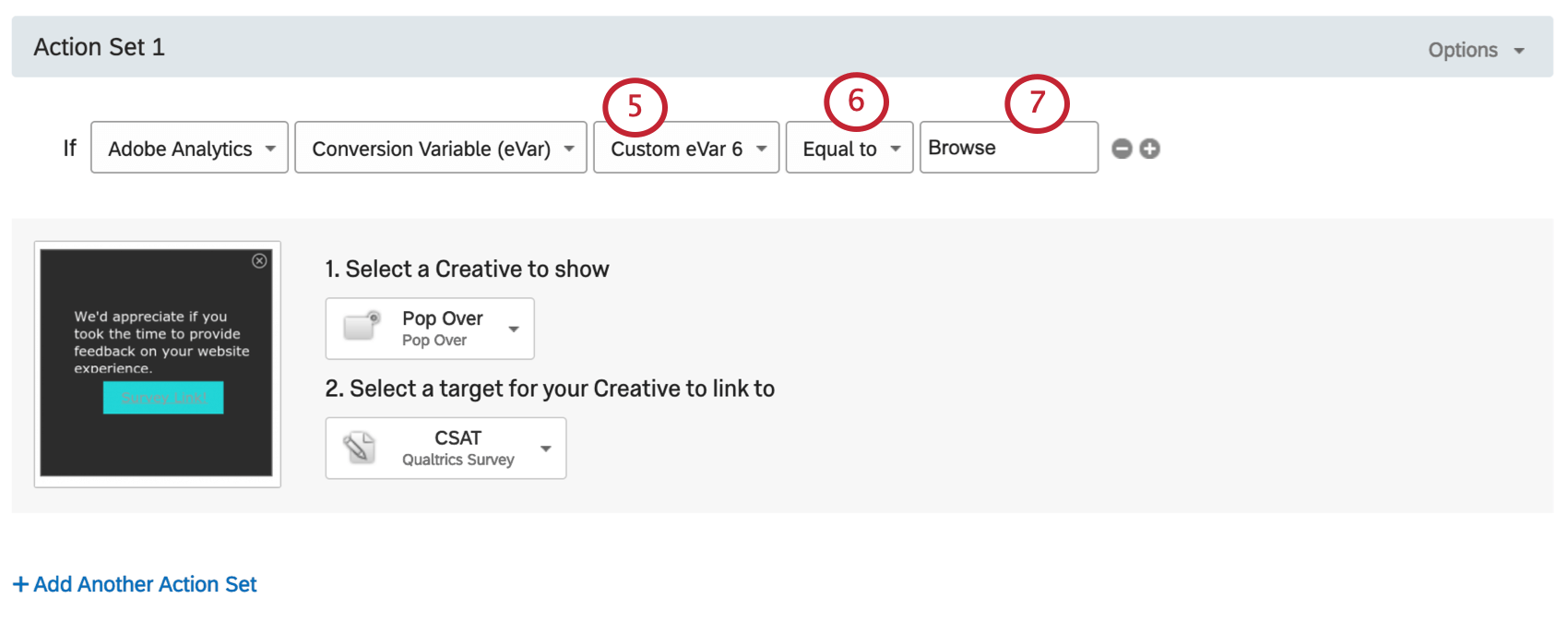
Tipp: Fehlt diese Dropdown-Liste? Wahrscheinlich ist die Adobe-Analytics-Berechtigung nicht aktiviert. Kontakt Ihren Instanz um sie zu aktivieren.
Tipp: Durch die Art und Weise, wie wir die Logik in den oben gezeigten Screenshots einrichten, wird dieses Intercept nur Besuchern angezeigt, die sich auf der Seite befinden, die in Adobe Analytics als Startseite festgelegt ist.
Übergabe von Adobe Analytics-Variablen an Qualtrics
Eingebettete daten können die Werte von Adobe Analytics-Variablen von Ihrer Website erfassen und Ihrem Qualtrics hinzufügen.
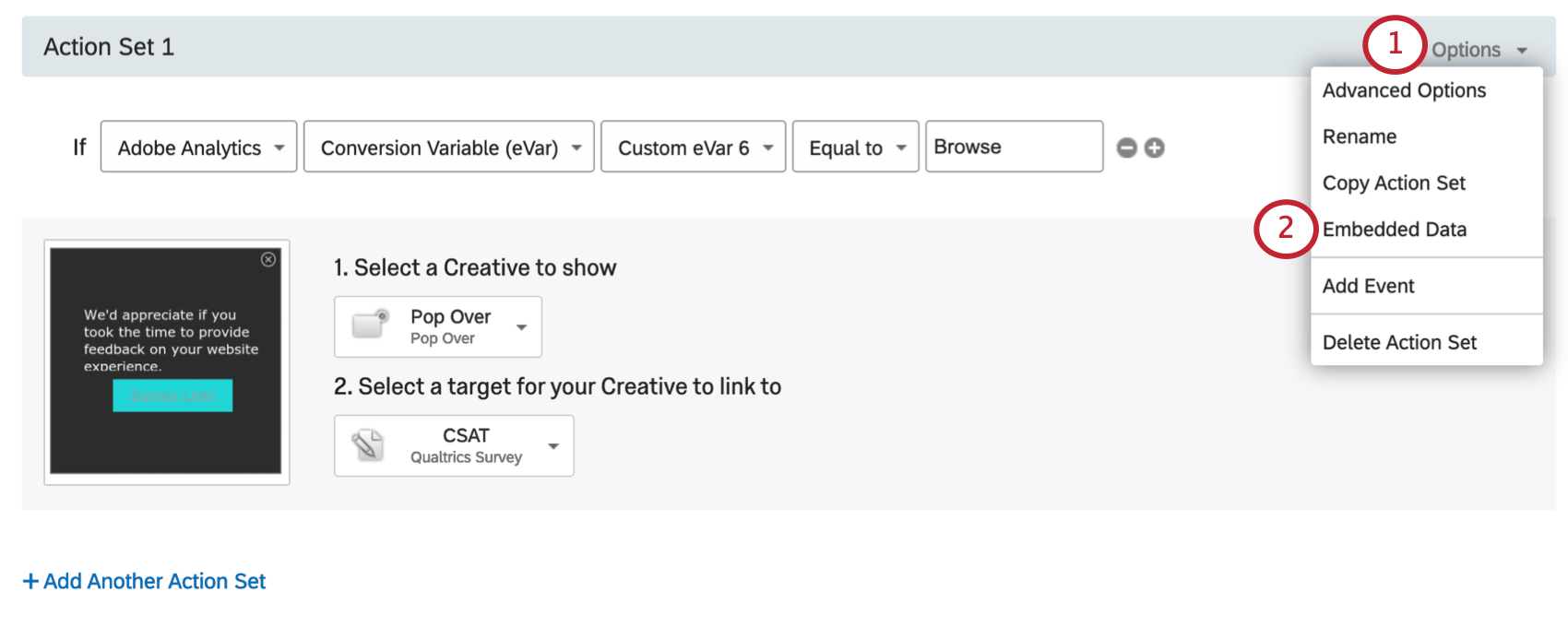
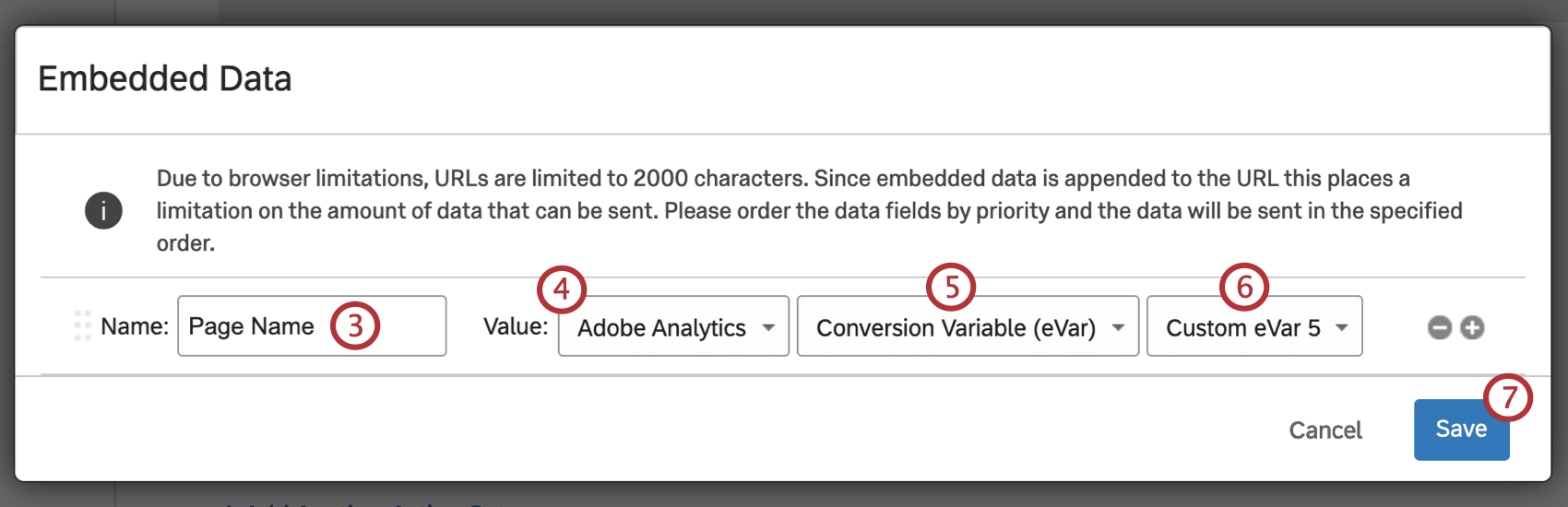
Tipp: Wenn Sie bereits eingebettete Daten hinzugefügt haben, klicken Sie auf das Pluszeichen ( + ), um einen weiteren Wert hinzuzufügen.
Tipp: Wenn Sie sich nicht sicher sind, was Sie wählen sollen, lesen Sie Dokumentation von Adobe Analytics zu Variablen.
TIPP: Qualtrics kann nur benutzerdefinierte eVar-Werte bis zu 75 abrufen. Um einen höheren Wert festzulegen, wählen Sie als Wert„Adobe Analytics-Variable – Sonstiges“ausundgeben Sieanschließend„Benutzerdefinierte eVar“ sowiedie gewünschte Anzahl an Antwortmöglichkeiten ein.
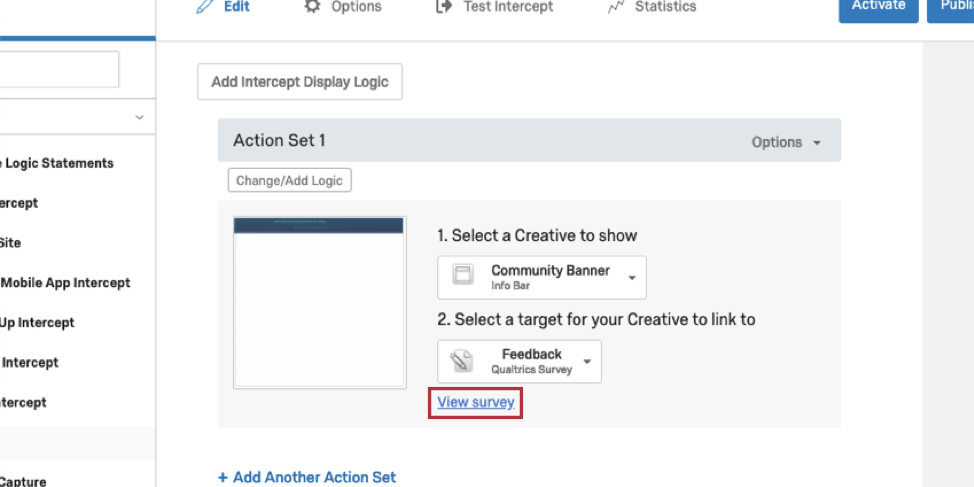
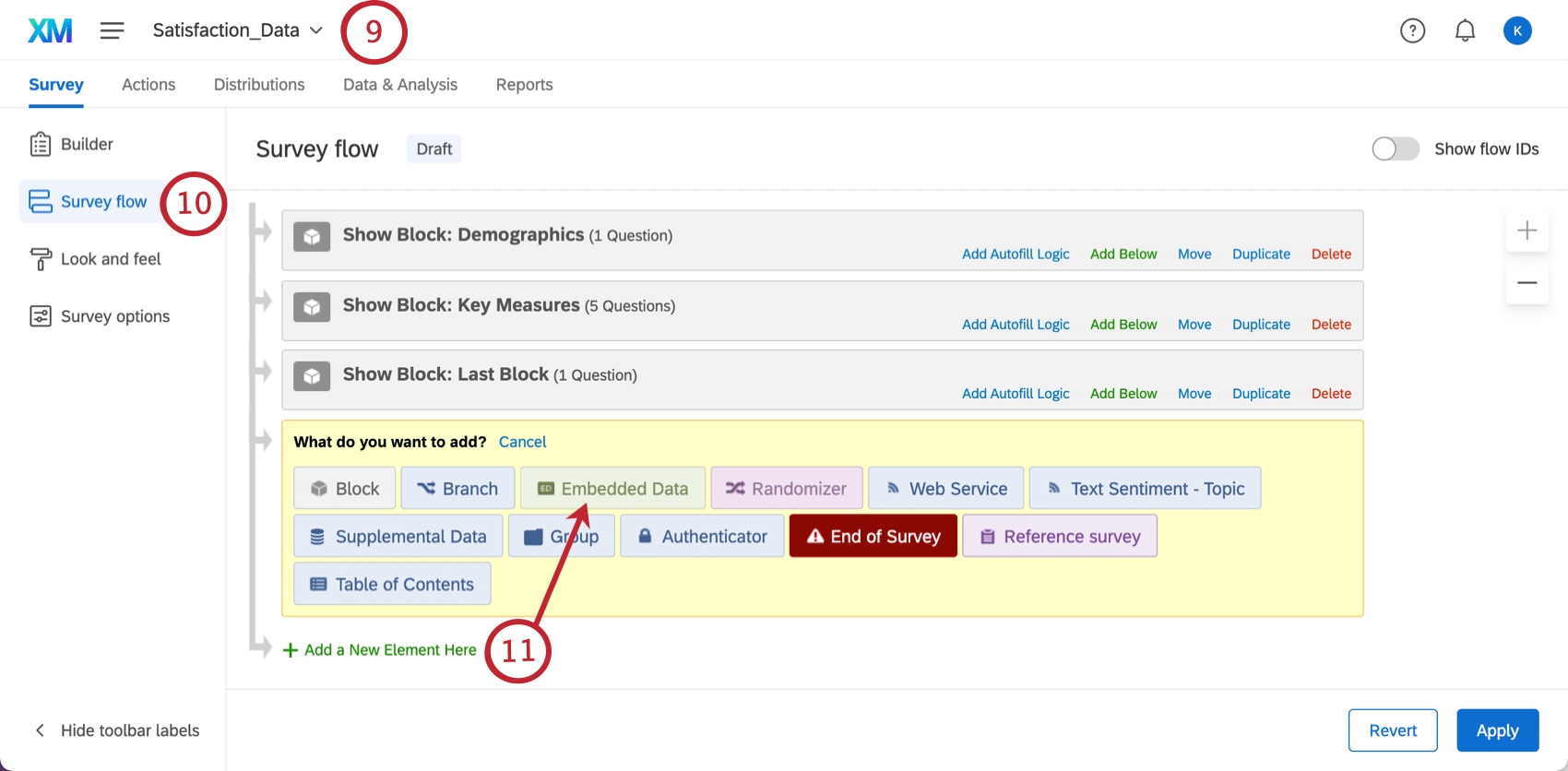
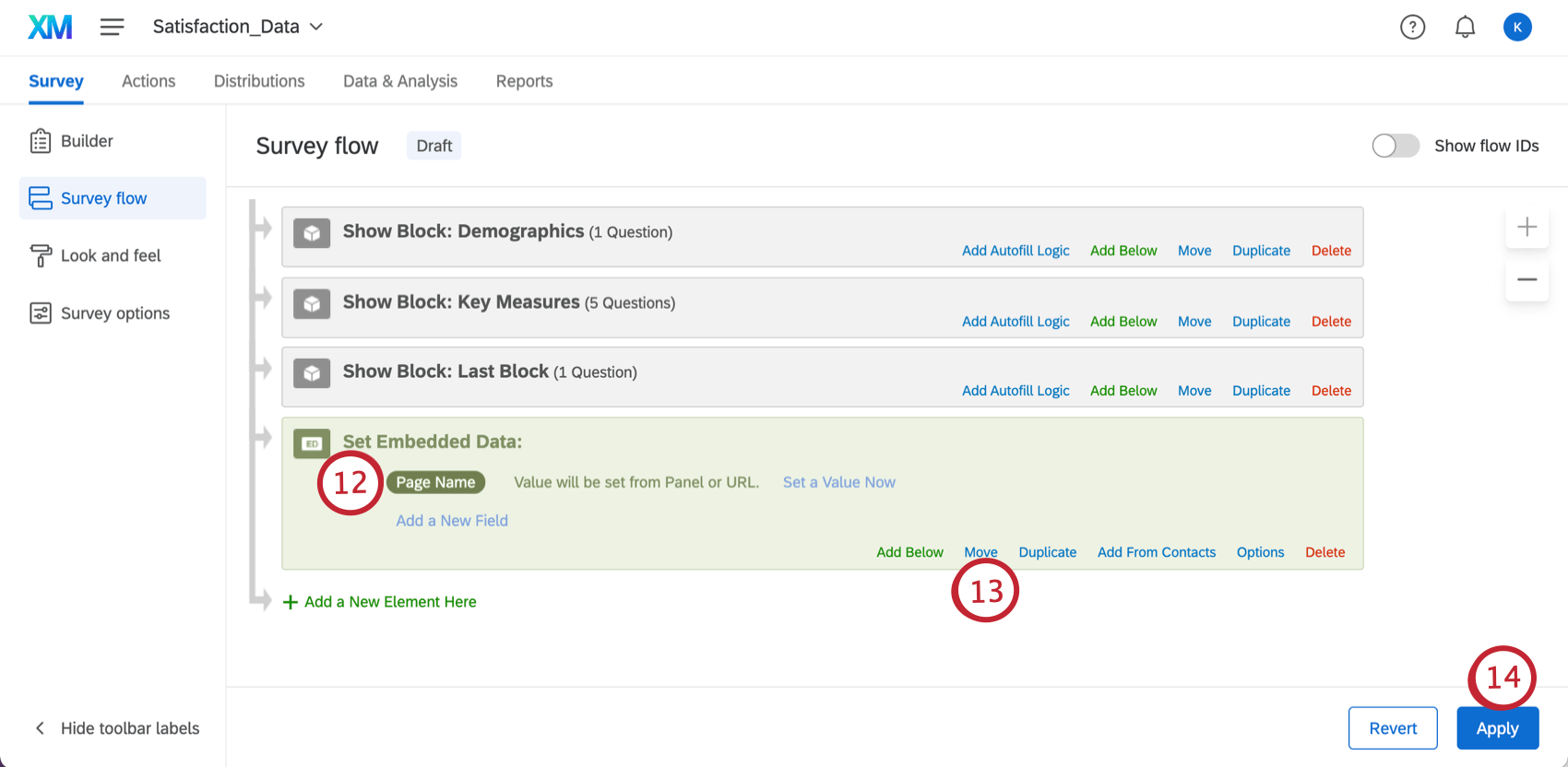
Sobald dies eingerichtet ist, haben Sie ein Feld in Ihren Umfrage, in dem die aus dem Intercept erfassten Informationen gespeichert werden. Sie können dieses Feld bei der Berichterstellung in Qualtrics verwenden. Es wird angezeigt, wenn Sie die Daten Ihrer Umfrage exportieren.
Übergabe von Qualtrics an Adobe Analytics
Die Erweiterung zwischen Adobe Analytics und der Qualtrics-Umfrageplattform ermöglicht es, von Qualtrics erfasste Umfragedaten direkt an Ihre Adobe Analytics-Instanz zu übergeben.
VORAUSSETZUNGEN
- In Qualtrics muss die Berechtigung Adobe Analytics aktiviert sein.
- Sie müssen über ein Administrator-Benutzerkonto für das „Produkt“ Adobe Analytics verfügen.
- Es muss eine eVar-Variable und eine Listenvariable zur Verwendung vorhanden sein.
ADDING CONVERSION CLASSIFICATIONS TO ADOBE REPORT SUITE
Sie müssen Ihrer Listenvariable in Ihrer Adobe Report Suite Konvertierungsklassifizierungen hinzufügen, um Qualtrics korrekt abzurufen.
Tipp: Wenn Sie eine bereits vorhandene Berichtssuite verwenden, für die bereits ein Datenkonnektor eingerichtet ist, können Sie diesen Abschnitt überspringen.
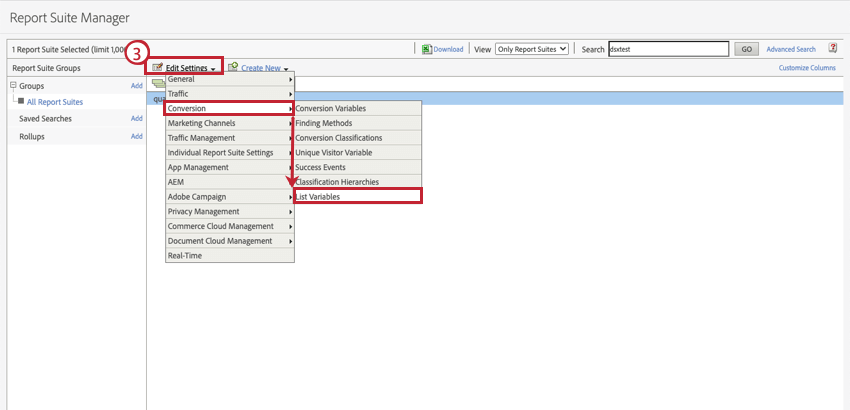
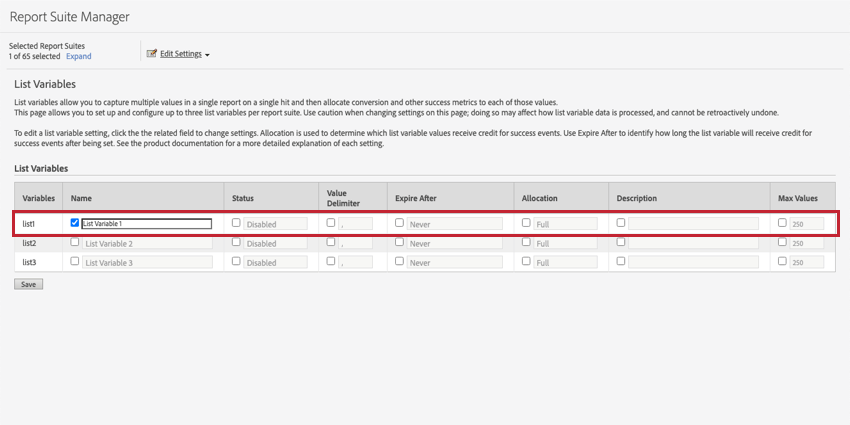
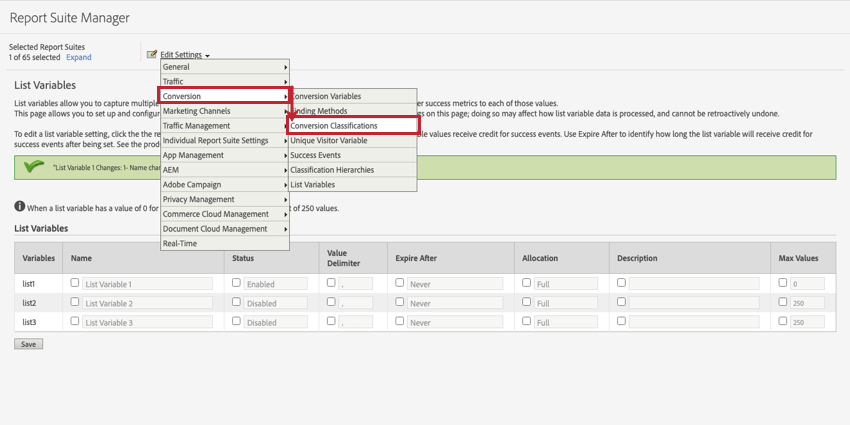
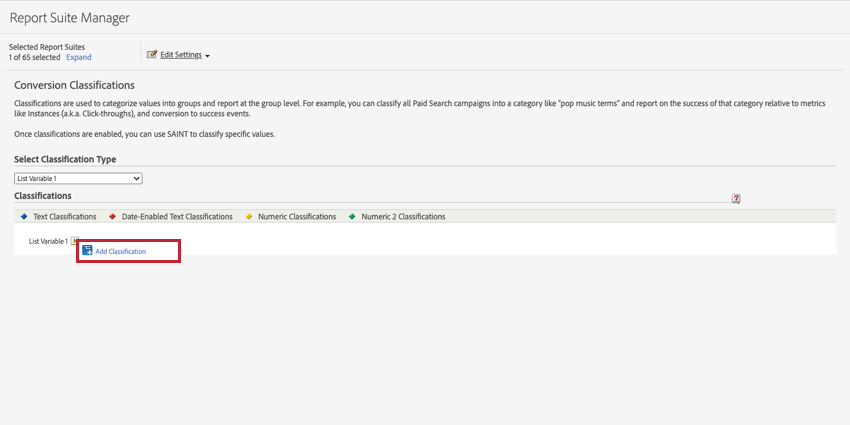
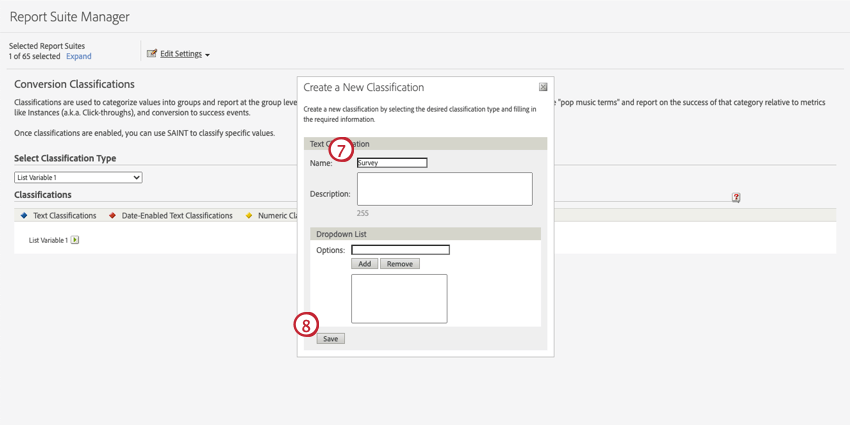
„Frage“
„Antwort“
„Umfrage > Frage > Antwort“
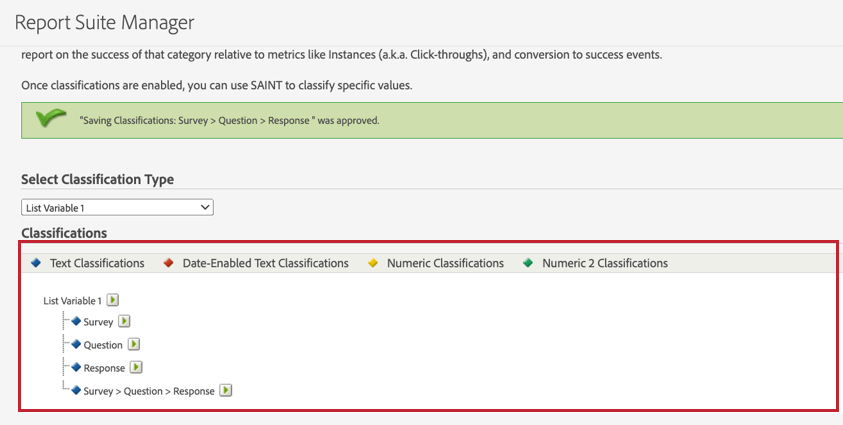
Achtung: Sie müssen genau die in Schritt 9 angegebenen Klassifizierungsnamen verwenden, damit die Daten der Umfragen aus Qualtrics in Adobe Analytics korrekt angezeigt werden.
GETTING ADOBE AUTHENTICATION SECRETS
Sie müssen die folgenden Anmeldeinformationen angeben, damit Qualtrics sich bei Adobe Analytics Report Suite authentifizieren kann. Diese Anmeldeinformationen werden in Qualtrics verwendet, wenn Sie Ihre Adobe-Workflows einrichten und ein Benutzerkonto für die Interaktion mit Adobe Analytics verbinden.
- Client-ID: Die Client-ID, die in der Adobe-Konsole als Teil der Anmeldeinformationsdetails bereitgestellt wird.
- Geheimer Client-Schlüssel: Der geheime Client-Schlüssel, der in der Adobe-Konsole als Teil der Anmeldeinformationsdetails bereitgestellt wird.
- Umfänge (optional): Umfänge können verwendet werden, um die Ebene einzuschränken.
Tipp: Wenn Sie noch keine geheimen Adobe-Authentifizierungsschlüssel haben, müssen Sie diese in Ihrem Benutzerkonto erstellen, indem Sie den Anweisungen im weiter Abschnitt folgen.
Um die Anmeldeinformationen zu erhalten, führen Sie die folgenden Schritte in Adobe Analytics aus:
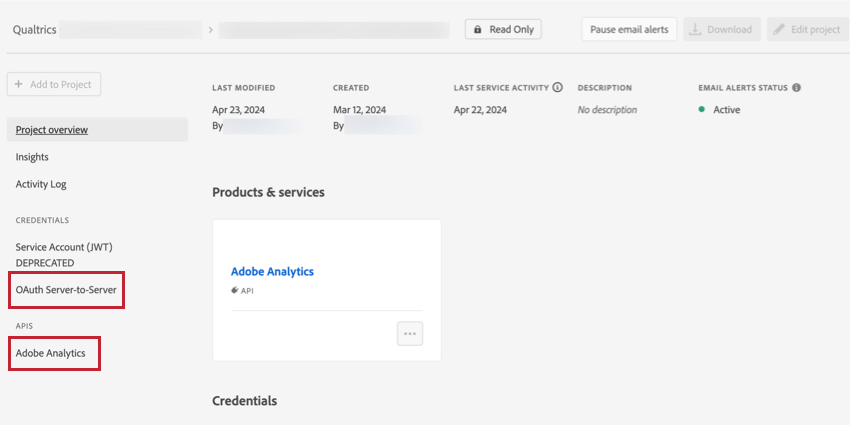
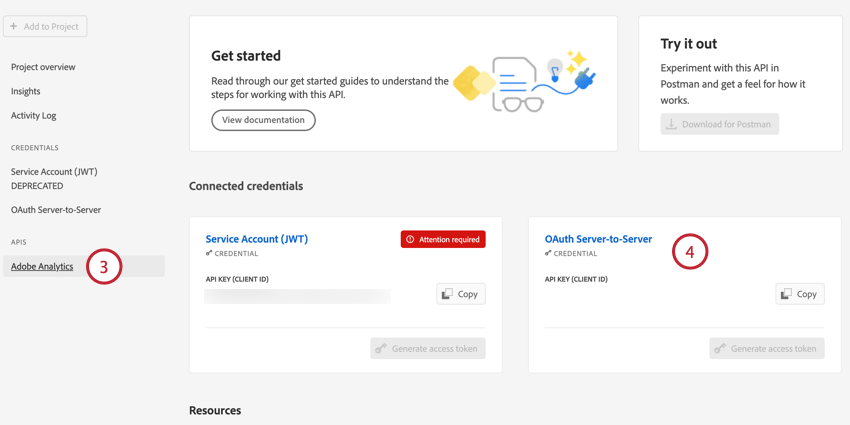
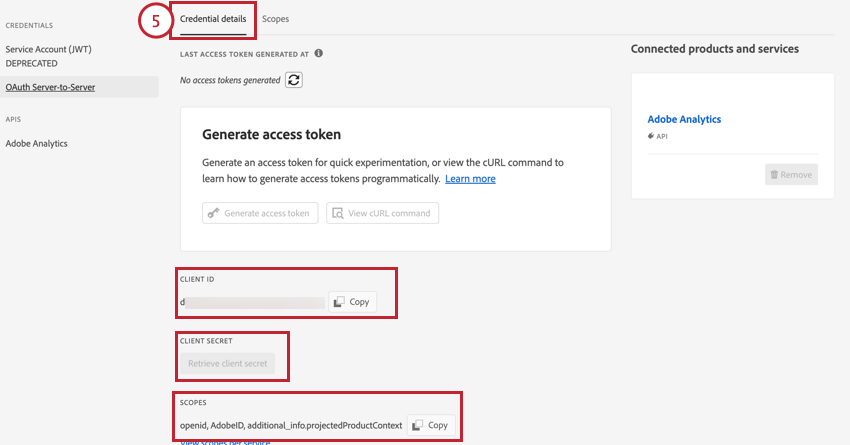
- Kunden-ID
- Client-Geheimnis
- Umfänge
ERSTELLEN VON ADOBE-AUTHENTIFIZIERUNGSGESCHÄFTEN
Wenn Sie noch keine geheimen Authentifizierungsschlüssel haben, führen Sie die folgenden Schritte aus, um sie anzulegen. Besuch Dokumentation des Adobe-Supports für weitere Informationen.
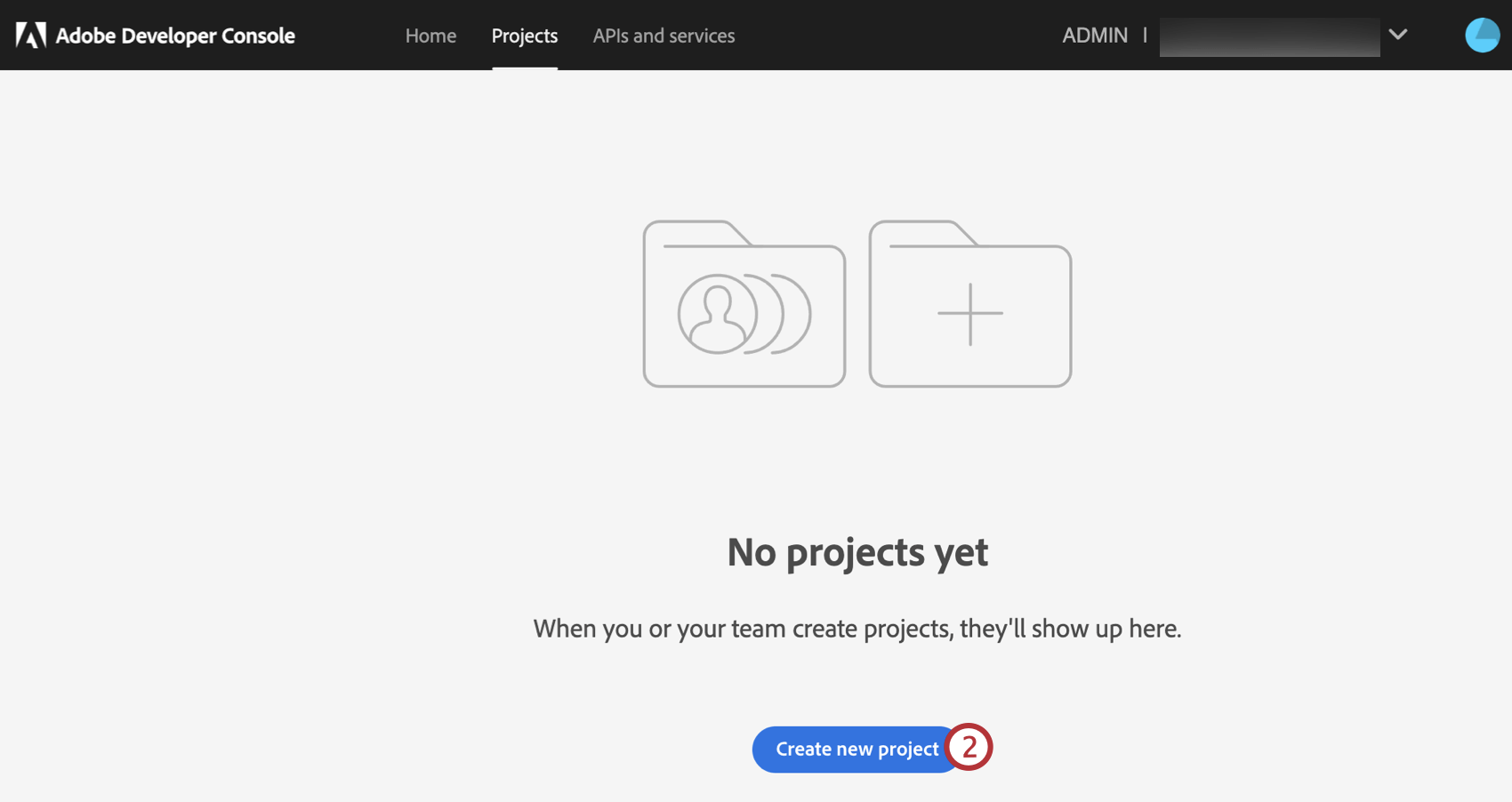
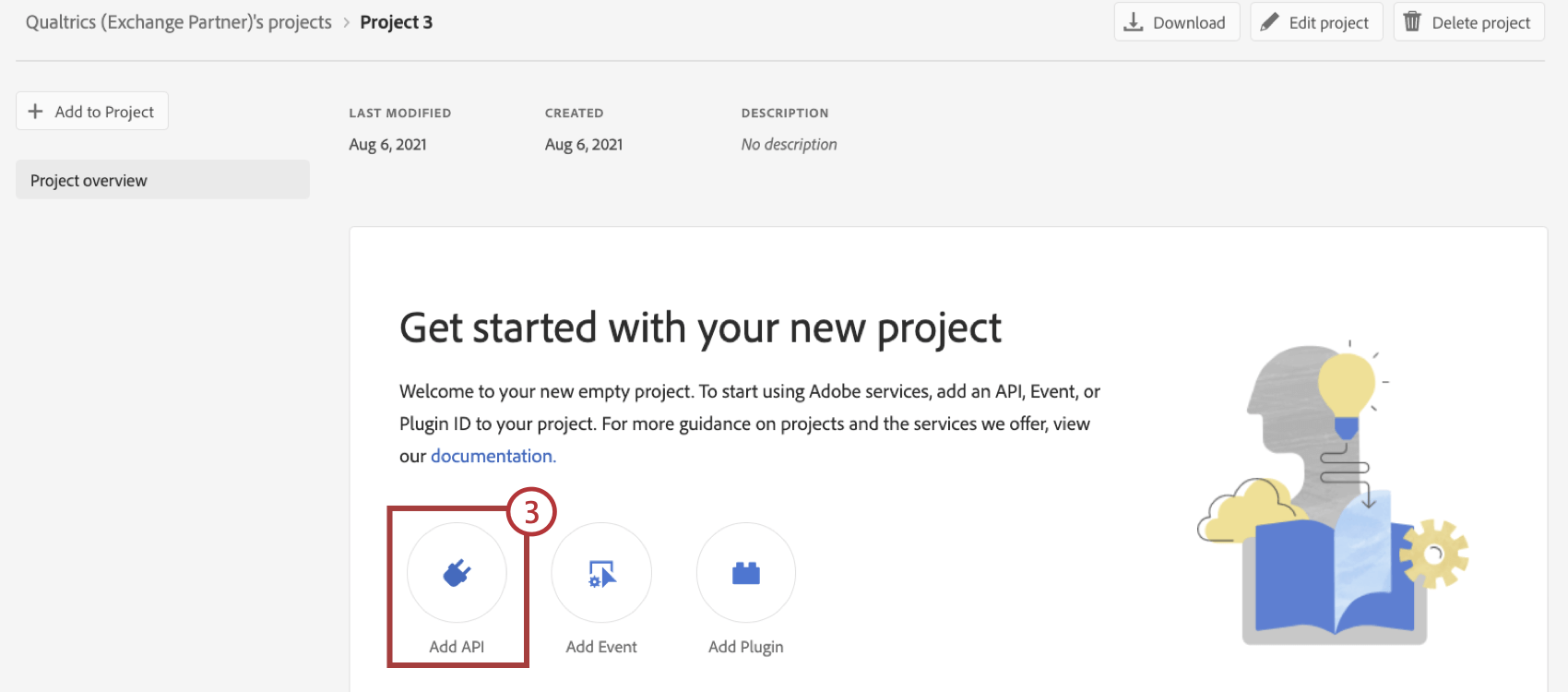
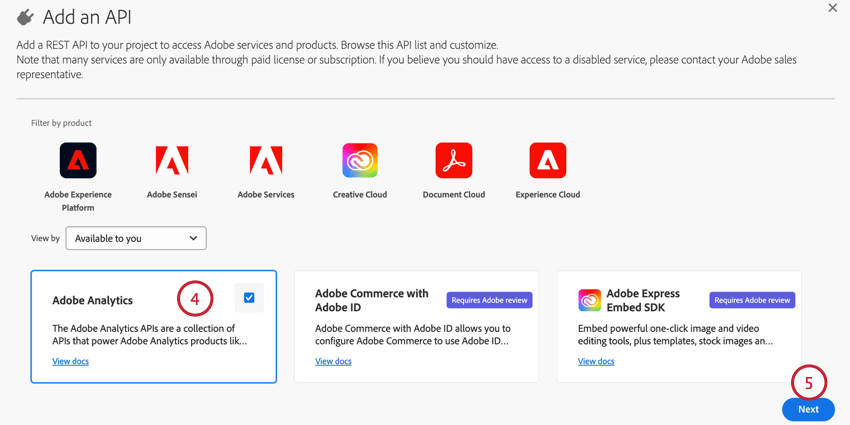
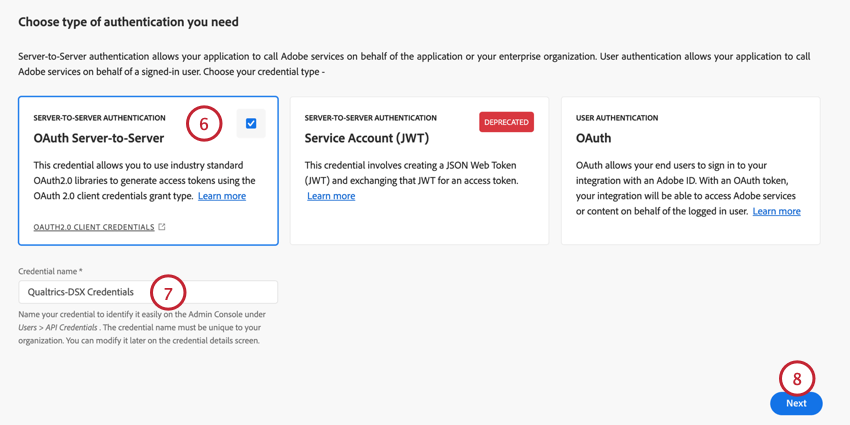
- Analysetools:
- Web-Services
- Zugriff auf Arbeitsbereich oder Berichte & Analytics-Zugriff.
- Tools für die Berichtssuite:
- Klassifizierungen.
EINRICHTUNG DES WORKFLOW IN QUALTRICS
Navigieren Sie zum Workflows Seite.

Klicken Sie auf Legen Sie einen Workflow an.
Wählen Sie die Qualtrics an Ihre Adobe Analytics Report Suite senden Vorlage.

Tipp: Diese finden Sie in den Abschnitten „Strategic Research“ oder “CustomerXM”“, oder Sie können die Suchleiste verwenden, um nach Adobe Analytics zu suchen.
Klicken Sie auf Fangen Sie an.
In der Bezeichnung geben Sie einen Namen ein, um den Workflow zu identifizieren.
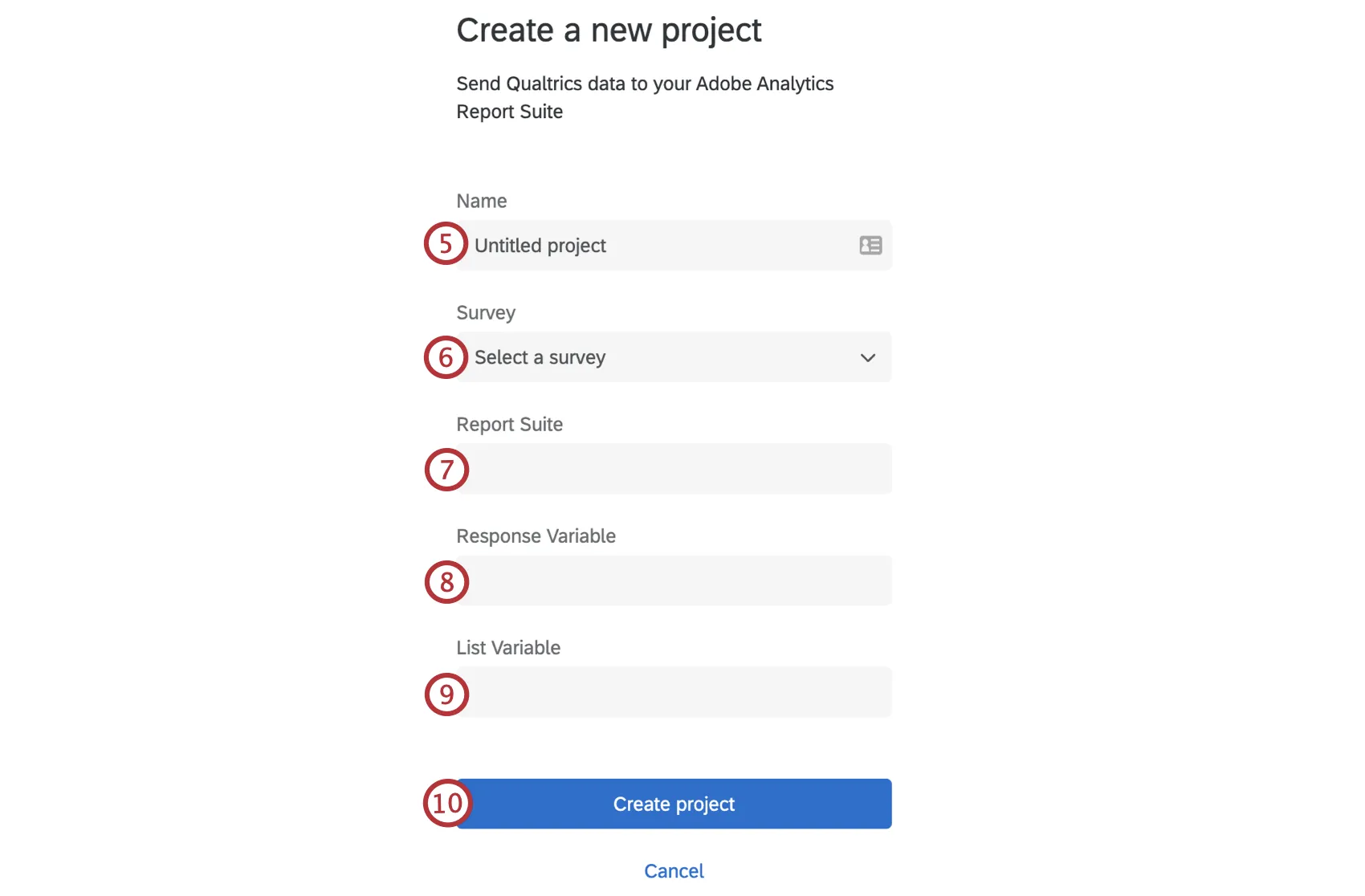
Wählen Sie in der Dropdown-Liste Umfrage die Umfrage aus, aus der Sie Klassifikationen und Antworten auf Umfragen hochladen möchten.
In der Report-Suite geben Sie die Report-Suite-ID aus Adobe Analytics ein, in die Sie Klassifizierungen und Antworten hochladen möchten.
In der Antwortvariable geben Sie die Adobe-Analytics-Konvertierungsvariable ein. Das Format lautet „evar#“, wobei „#“ für die Evar-Nummer steht.
In der Listenvariable geben Sie die Adobe Analytics-Listenvariable ein. Die Formatierung erfolgt im Stil von „Liste#“, wobei „#“ für die Nummer der Listenvariablen steht.
Klicken Sie auf Legen Sie ein Projekt an.
Sobald Ihr Workflow erstellt ist, klicken Sie auf das Ereignis UMFRAGEN Definition.
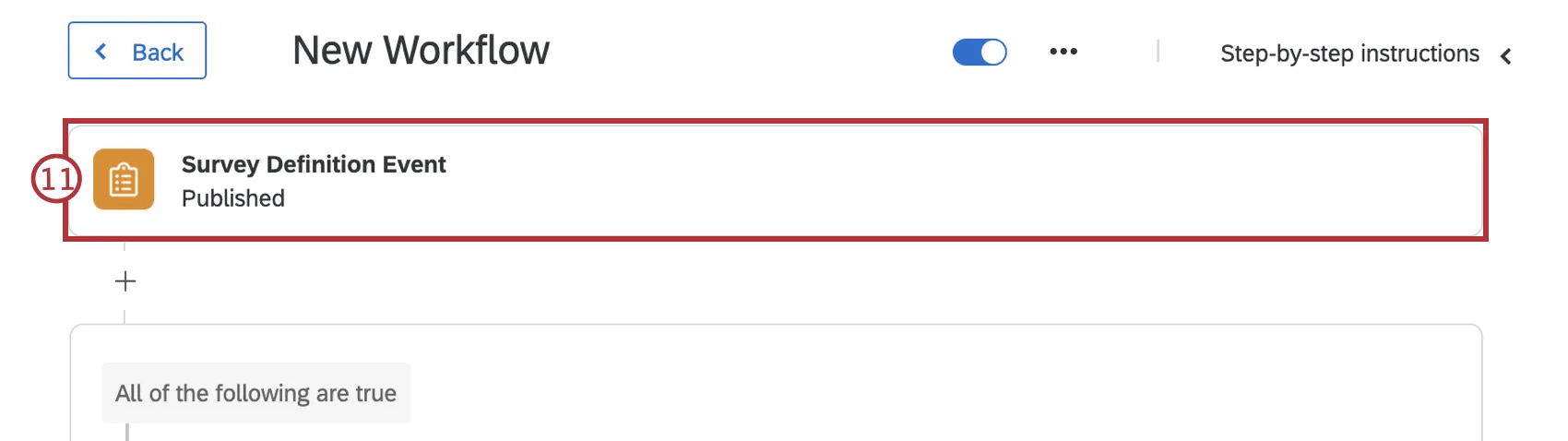
Tipp: Klicken Sie auf Schritt-für-Schritt-Anleitung in der oberen rechten Ecke, um diese Anweisungen beim Erstellen Ihres Workflow anzuzeigen.
Wählen Sie, ob der Workflow gestartet werden soll, wenn die Umfrage Aktiviert, Geschlossen, oder Veröffentlicht.

Tipp: Qualtrics empfiehlt, diesen Workflow nur zu starten, wenn die Umfrage veröffentlicht wird.
Klicken Sie auf „Fertig stellen“.
Klicken Sie auf Bedingungen bearbeiten um die Bedingungen so anzupassen, dass der Workflow nur startet, wenn die Umfrage dem richtigen Umfrage entspricht. Weitere Informationen zum Erstellen und Anpassen von Bedingungen finden Sie unter Bedingungen erstellen.

Wählen Sie die Adobe Analytics-Klassifizierungen hochladen Aufgabe.
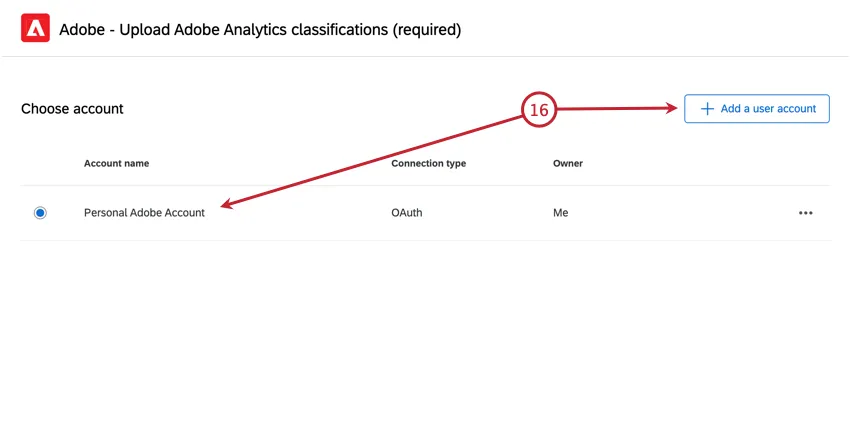
Wählen Sie ein vorhandenes Benutzerkonto aus, oder klicken Sie auf Benutzerkonto hinzufügen um eine neue zu verbinden.
Wenn Sie ein neues Benutzerkonto hinzufügen, wählen Sie OAuth als Anmeldeinformationstyp ein, und geben Sie dann die folgenden Benutzerkonto ein:
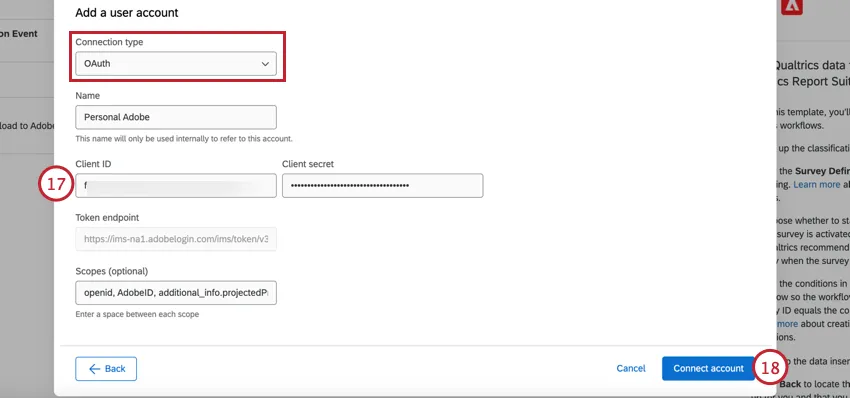
- Bezeichnung: Geben Sie dem Benutzerkonto einen identifizierbaren Namen.
- Client-ID: Die Client-ID von Adobe.
- Geheimer Client-Schlüssel: Der geheime Client-Schlüssel von Adobe.
- Tokenendpunkt: Der Authentifizierungsendpunkt. Diese wird automatisch ausgefüllt und kann nicht bearbeitet werden.
Umfänge (optional)): Sie können Umfänge verwenden, um die Ebene einzuschränken. Umfänge sind optional. Wenn sie in Ihrem Adobe-Setup enthalten sind, müssen Sie sie auch hier einschließen.

Achtung: Die Anmeldeinformationen Benutzerkonto (JWT) werden von Adobe abgekündigt. Siehe Legacy-JWT-Anmeldeinformationen finden Sie weitere Informationen zu diesem Authentifizierungstyp.
Auswählen Benutzerkonto verbinden.
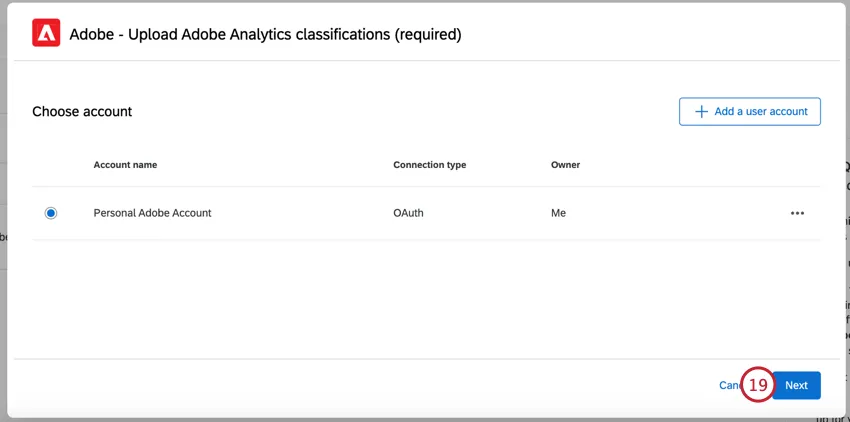
Sobald Sie Ihr Benutzerkonto ausgewählt haben, klicken Sie auf „Weiter“.
Stellen Sie sicher, dass die Report-Suite-ID und die Variable „Response List“ korrekt sind und mit den Angaben in Ihrem Adobe-Benutzerkonto übereinstimmen. Wenn Sie mehrere Adobe-Unternehmen haben, wählen Sie das Unternehmen aus, das Sie für Uploads verwenden möchten.
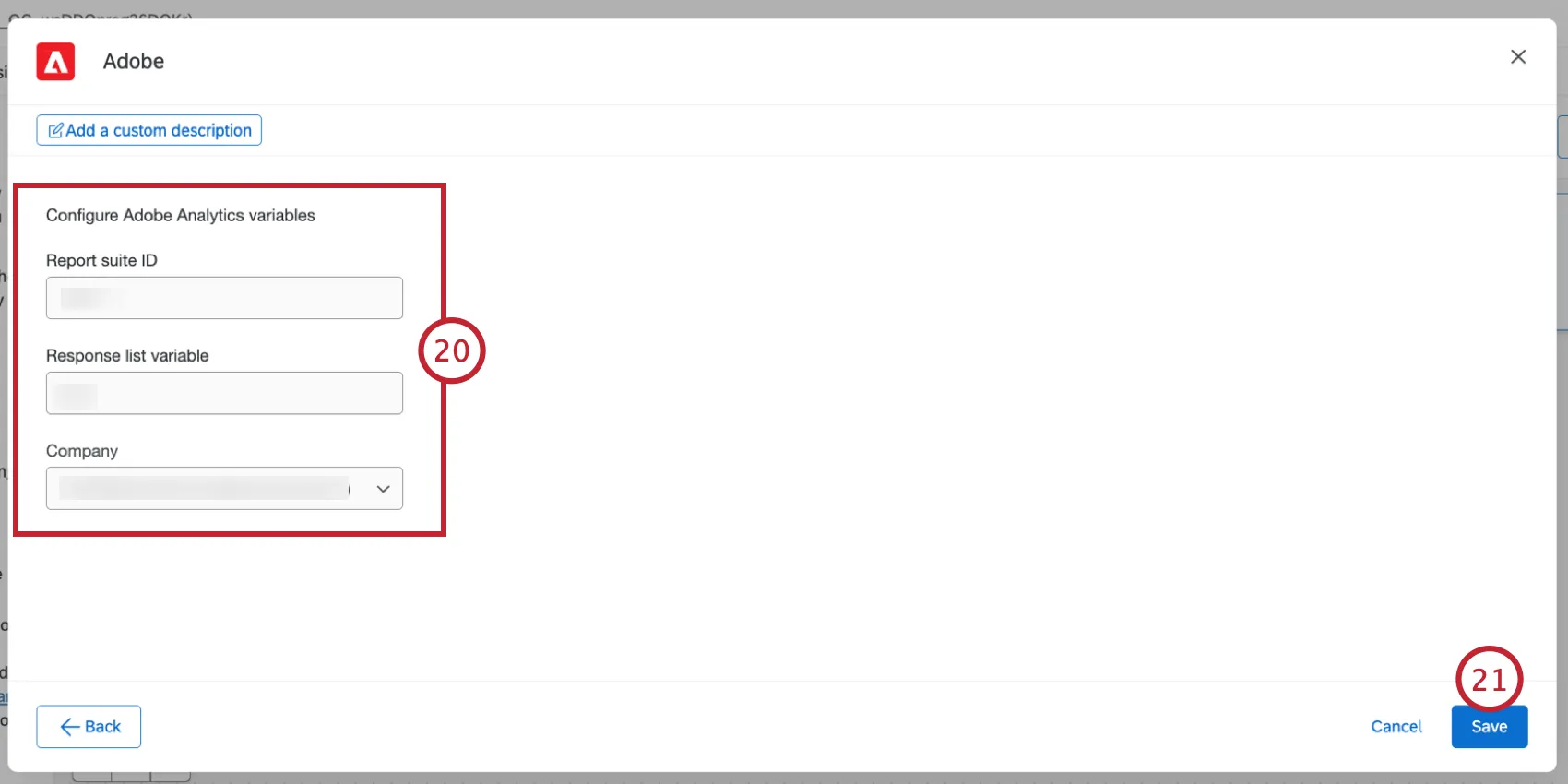
Tipp: Aufgrund einer Änderung der APIs von Adobe kann esbei einigen komplexen Konfigurationen zu Fehlern beim Hochladen kommen. Wenn Sie mehrere ADOBE-Unternehmen haben, stellen Sie bitte sicher, dass im Feld „Unternehmen“ die gewünschte globale Unternehmens-ID ausgewählt ist. Das Bereinigen doppelter Datensätze in Adobe kann ebenfalls dazu beitragen, Fehler zu reduzieren.
Klicken Sie auf Sichern Sie.
Sobald Ihr Workflow gespeichert ist, klicken Sie auf „Zurück“.
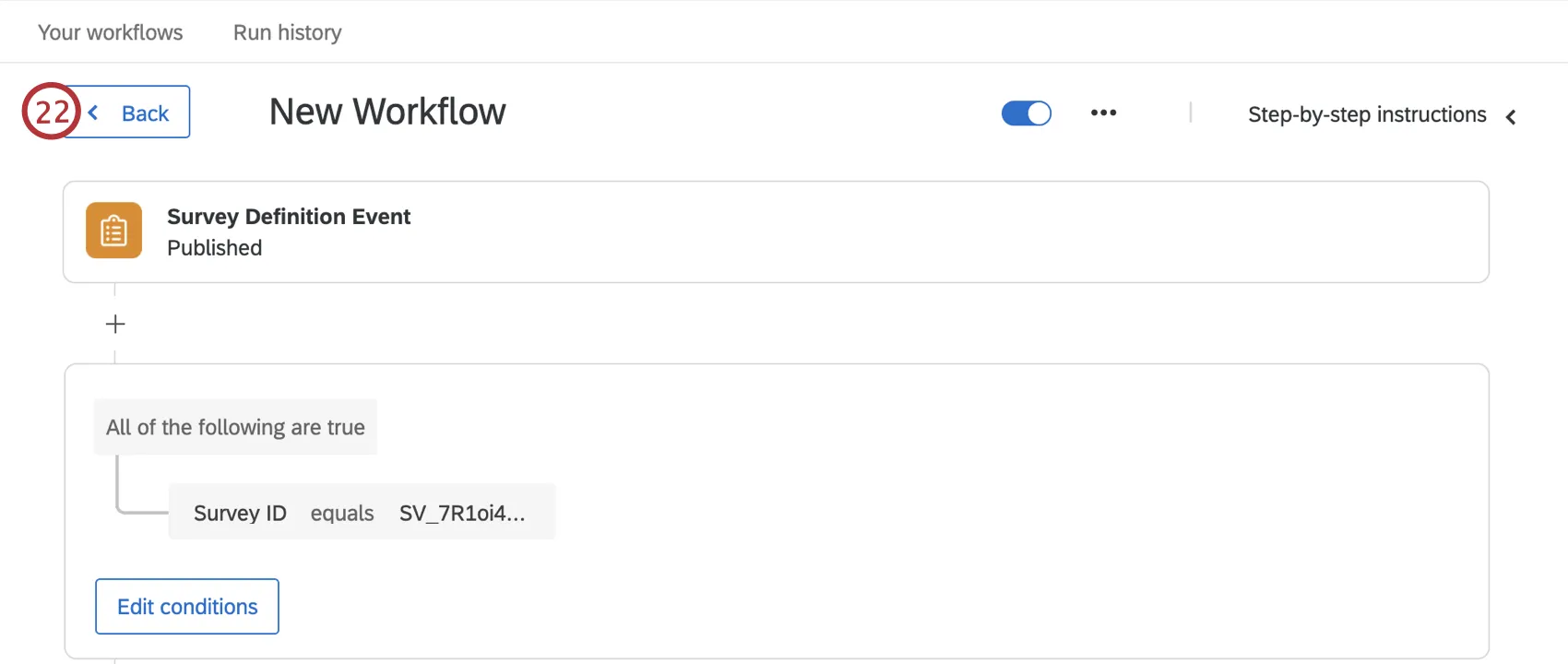
Wählen Sie die Aufgabe aus, die Sie in Schritt 5 benannt haben. Diese Aufgabe hat den Auslöser „Umfrage“.

Auswählen Umfrage.
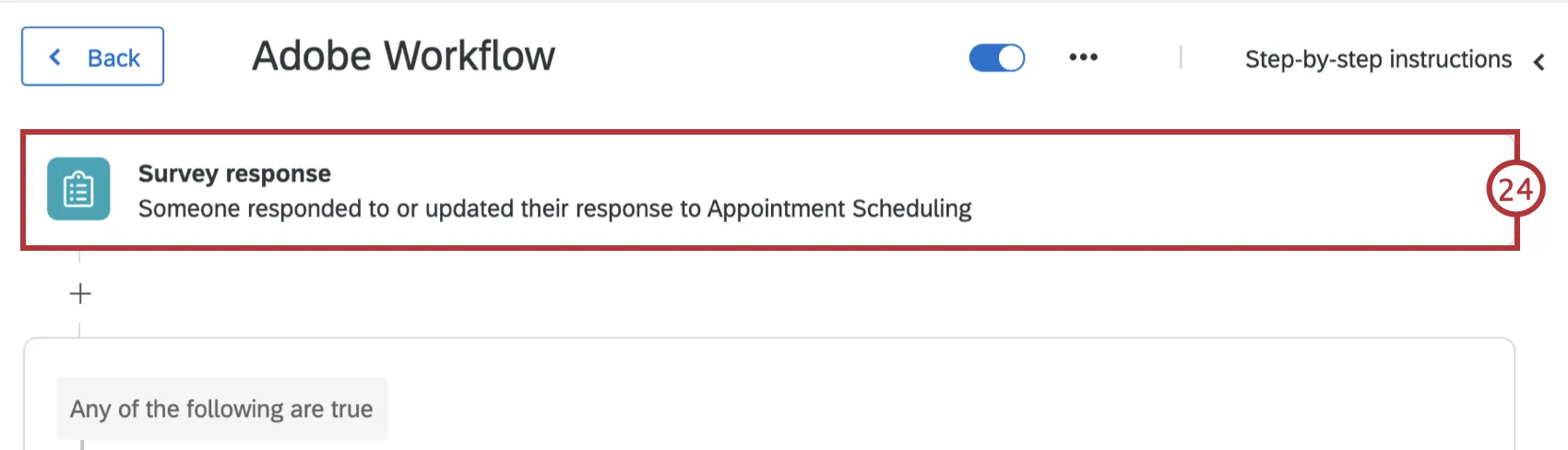
Bestätigen Sie, dass Sie das richtige Umfrage aus der Dropdown-Liste ausgewählt haben.
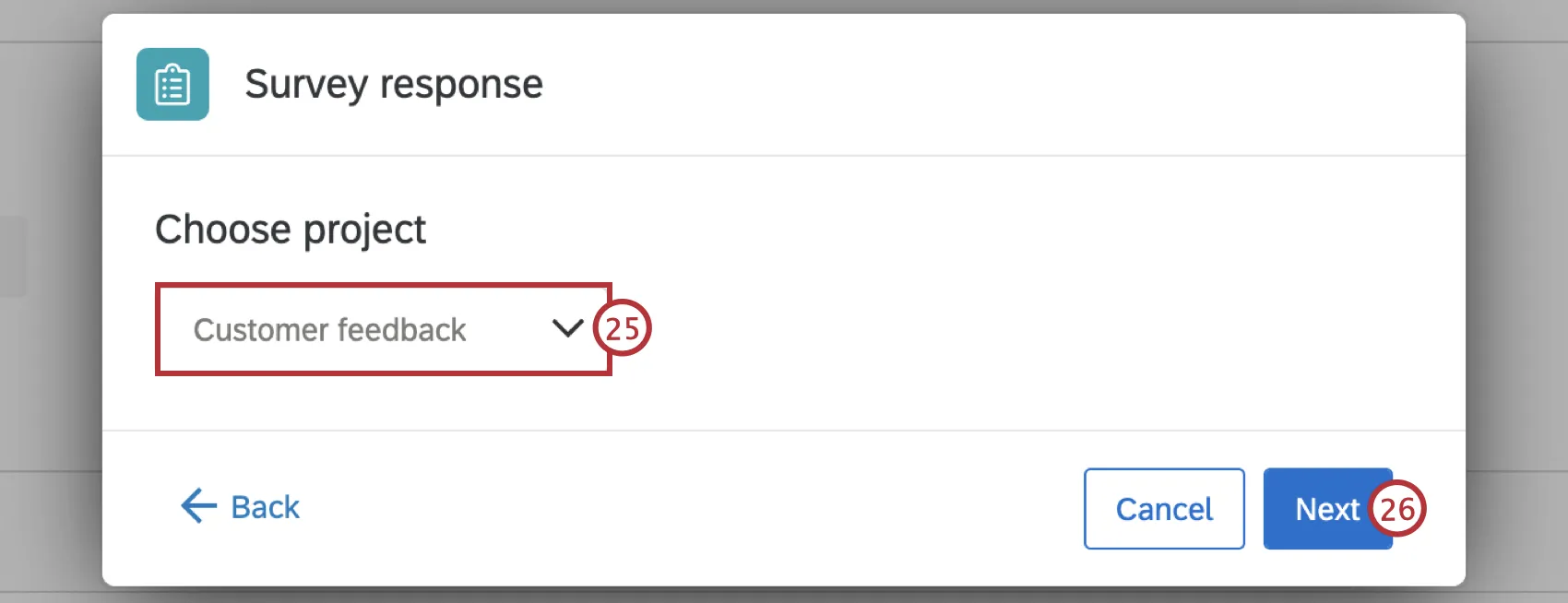
Klicken Sie auf Weiter.
Wählen Sie aus, ob der Workflow gestartet werden soll, wenn eine neue Umfrage erstellt, eine vorhandene Antwort über API aktualisiert wird oder beides.

Klicken Sie auf „Fertig stellen“.
Wählen Sie die Daten an Adobe Analytics senden Aufgabe.

Wählen Sie Ihr Benutzerkonto aus, oder klicken Sie auf Benutzerkonto hinzufügen wenn Sie noch kein Benutzerkonto hinzugefügt haben. Führen Sie die Schritte 17-18 aus, um ein neues Benutzerkonto zu verbinden.

Klicken Sie auf Weiter.
Stellen Sie sicher, dass die Report-Suite-ID, Antwortlistenvariable und Response-ID-Variable korrekt sind und mit dem übereinstimmen, was Sie in Ihrem Benutzerkonto sehen.
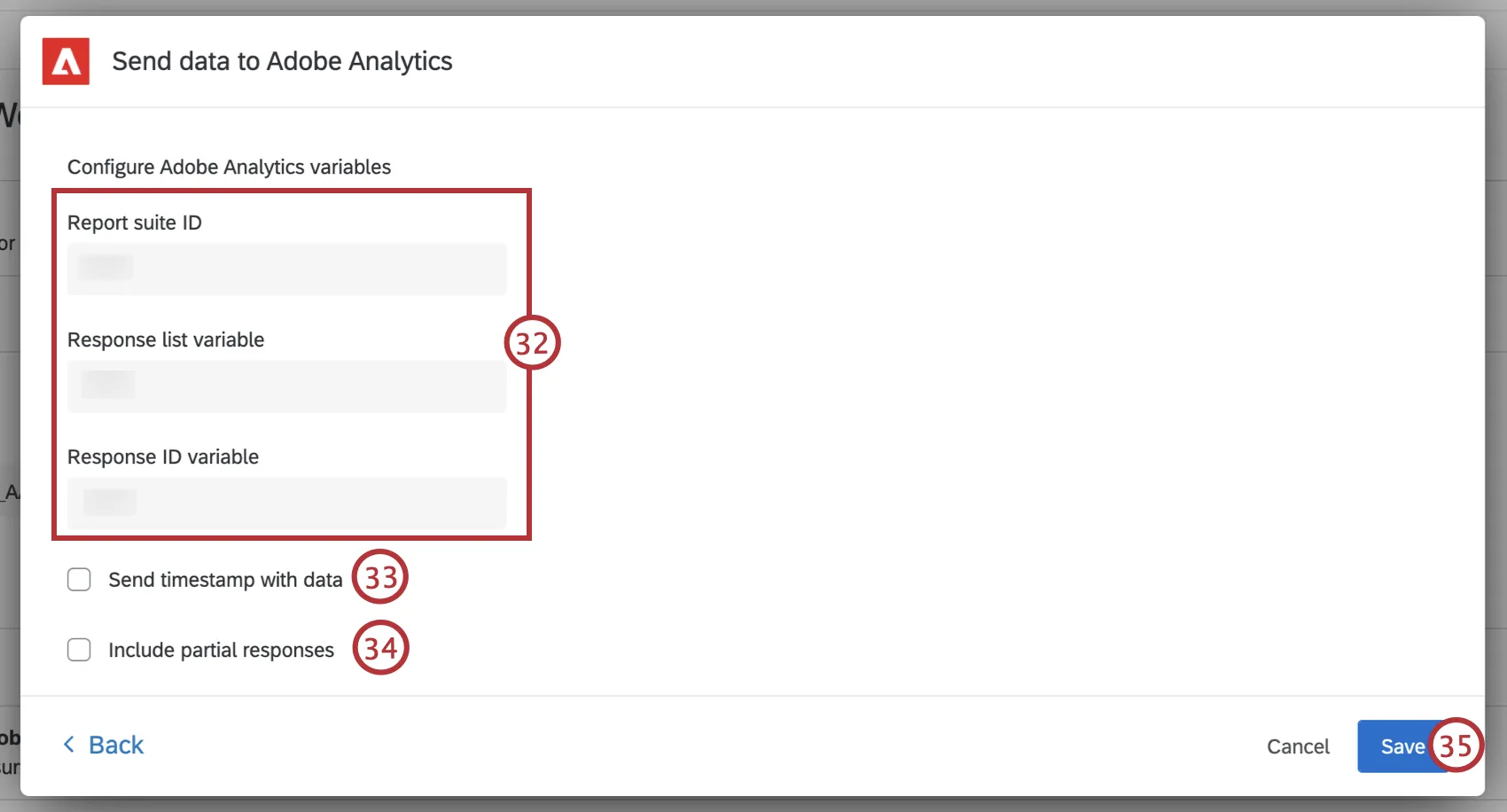
Prüfen Sendezeitstempel mit Daten wenn in Ihrer Bericht-Suite die Einstellung „Zeitstempel erforderlich“ aktiviert ist. Sie können diese Einstellungen in Ihrem Benutzerkonto überprüfen. Weitere Informationen finden Sie im Adobe-Zeitstempeldokumentation.
Tipp: Wenn Ihre Zeitstempeleinstellungen nicht übereinstimmen (d. h., wenn sie auf Qualtrics aktiviert, aber auf Adobe-Seite deaktiviert sind oder umgekehrt), werden die Daten nicht in der Adobe Report Suite angezeigt. Im obigen Beispiel würden die Daten erfolgreich von Qualtrics gesendet, aber ausgeschlossen werden, bevor sie in Adobe aufgrund nicht übereinstimmender Zeitstempeleinstellungen angezeigt werden. Überprüfen Sie Ihre Zeitstempeleinstellungen, um sicherzustellen, dass Ihre Daten in Adobe angezeigt werden.
Prüfen Antworten einschließen wenn Sie Antworten an Ihre Bericht-Suite senden möchten. Siehe Umfrage um zu erfahren, wie Sie einen Workflow für unvollständige Antworten starten.
Klicken Sie auf Sichern Sie.
Achtung: Stellen Sie sicher, dass beide von Ihnen erstellten Workflows aktiviert sind .

Achtung: Stellen Sie sicher, dass Ihre Umfrage veröffentlicht nachdem Sie beide Adobe-Analytics-Workflows eingerichtet und aktiviert haben. Auch wenn Ihre Umfrage bereits veröffentlicht wurde, müssen Sie die Umfrage erneut veröffentlichen, nachdem Ihre Workflows aktiviert wurden. Wenn Ihre Umfrage nicht veröffentlicht wird, werden Ihre Workflows nicht ausgeführt, und Ihre Daten werden nicht in Adobe angezeigt.
TIPP: Während Qualtrics die Daten sofort hochlädt, kann es ein paar Stunden dauern, bis Adobe Analytics die Antworten auf Umfragen verarbeitet und klassifiziert hat.
EINGEBETTETE DATEN
Wenn Sie eine neue Umfrage und ein Intercept erstellen, um Daten an Adobe weiterzugeben, müssen Sie eingebettete Daten sowohl zu Ihrer Umfrage als auch zum Intercept hinzufügen. Sobald diese eingebettete Daten hinzugefügt wurden, sollten Sie in der Lage sein, Adobe-Workflows mithilfe der von Ihnen vorgenommenen Umfrage erfolgreich einzurichten.
Wenn Sie ein Intercept mithilfe einer geführten Einrichtungerstellen:
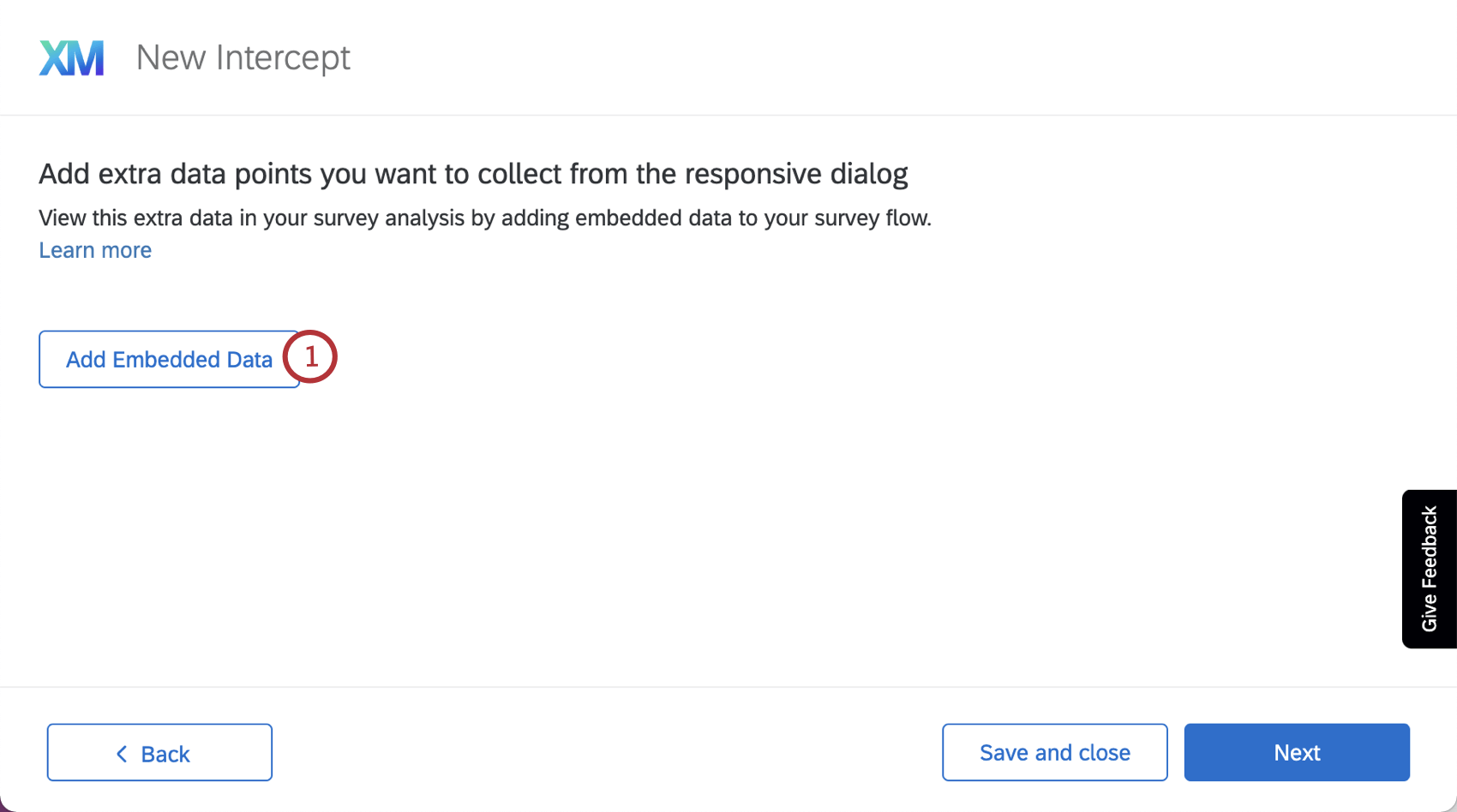
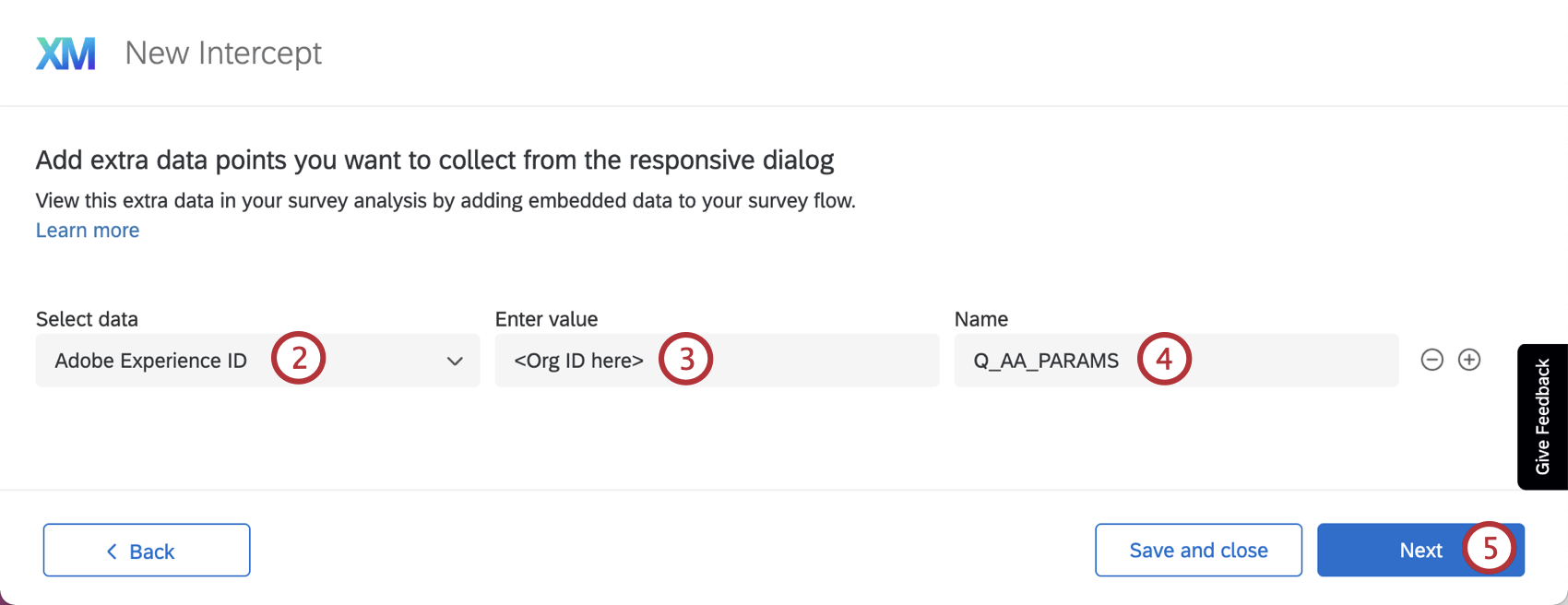
Wenn Sie ein Intercept mit einer nicht geführten Konfiguration erstellen:
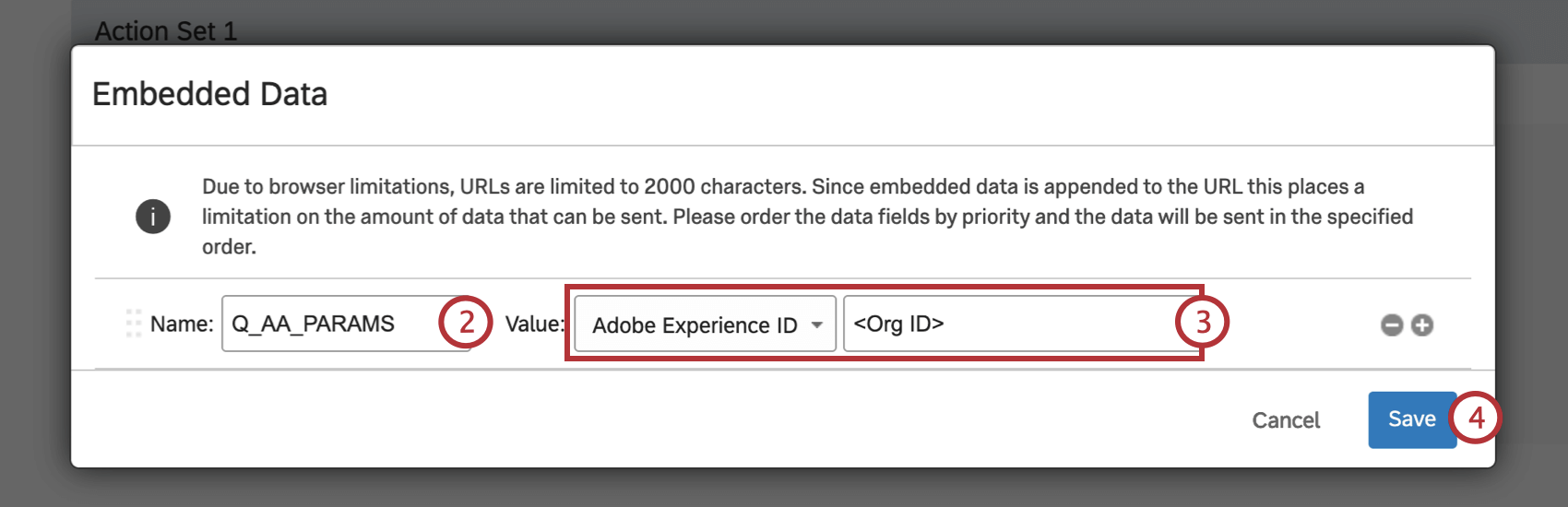
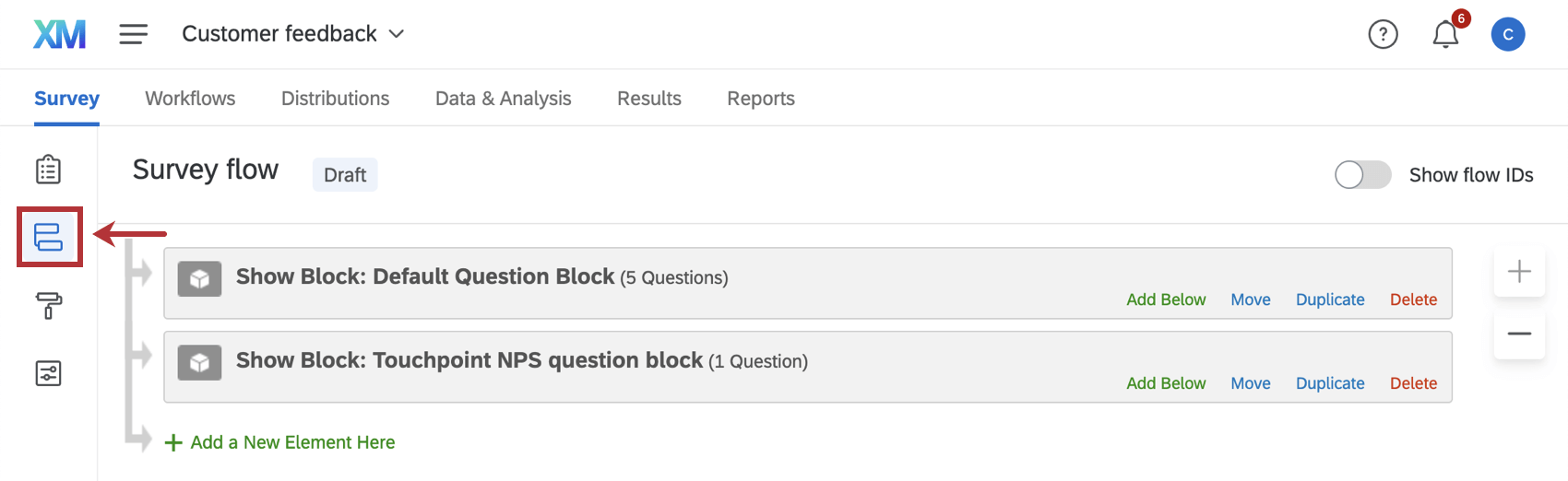
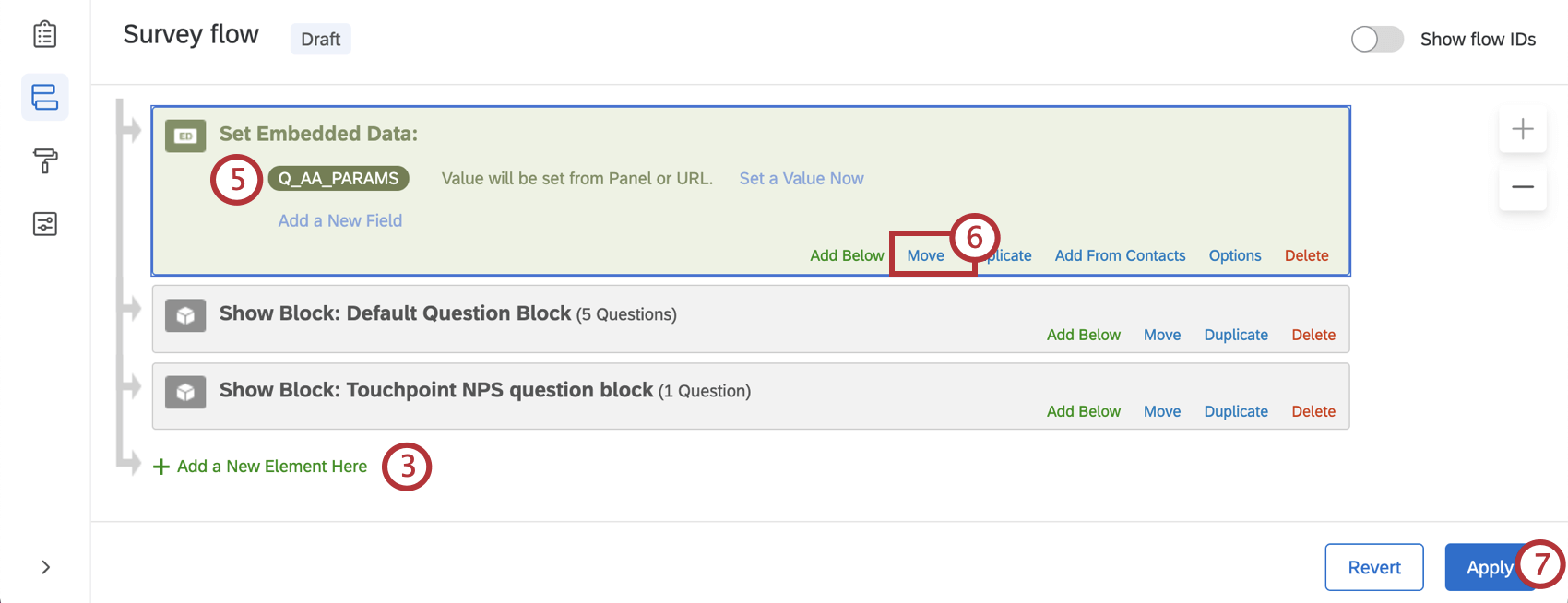
Nachdem eingebettete Daten in Ihrem Intercept eingerichtet wurden, führen Sie die folgenden Schritte aus, um sie zu Ihrer Umfrage hinzuzufügen:
Verwendung des Adobe Web SDK (AEP) mit Qualtrics
Obwohl die Qualtrics Adobe Analytics-Erweiterung das Web-SDK nicht nativ unterstützt, können Sie dennoch Daten an Qualtrics übermitteln, indem Sie ein globales JavaScript-Objekt als Brücke verwenden. Dies ist die zuverlässigste Methode, wenn Sie auf die Web-SDK-JavaScript-Bibliothek (alloy.js) umgestiegen sind.
Achtung: Funktionen für benutzerdefiniertes Coding werden unverändert bereitgestellt und erfordern Programmierkenntnisse zur Implementierung. Der Qualtrics Support bietet keinerlei Hilfestellung oder Beratung im Zusammenhang mit eigenem Programmcode an. Sie können immer versuchen, unsere Community mit dedizierten Benutzern. Wenn Sie mehr über unsere Services für kundenspezifisches Coding erfahren möchten, Kontakt Ihren Qualtrics Benutzerkonto Executive.
Schritt 1: Erstellen Sie eine „Bridge“-Variable in Adobe Tags
Erstellen Sie in Ihrer ADOBE Tags (Launch)-Eigenschaft eine Regel, die auf jeder Seite ausgelöst wird.
Tipp: Stellen Sie sicher, dass diese Regel ausgelöst wird, bevor das Qualtrics-Snippet geladen wird. Wir empfehlen, diese Regel so einzustellen, dass sie bei „Library Loaded“ oder „Page Top“ ausgelöst wird, um sicherzustellen, dass die Daten verfügbar sind, wenn der Intercept-Trigger ausgelöst wird.
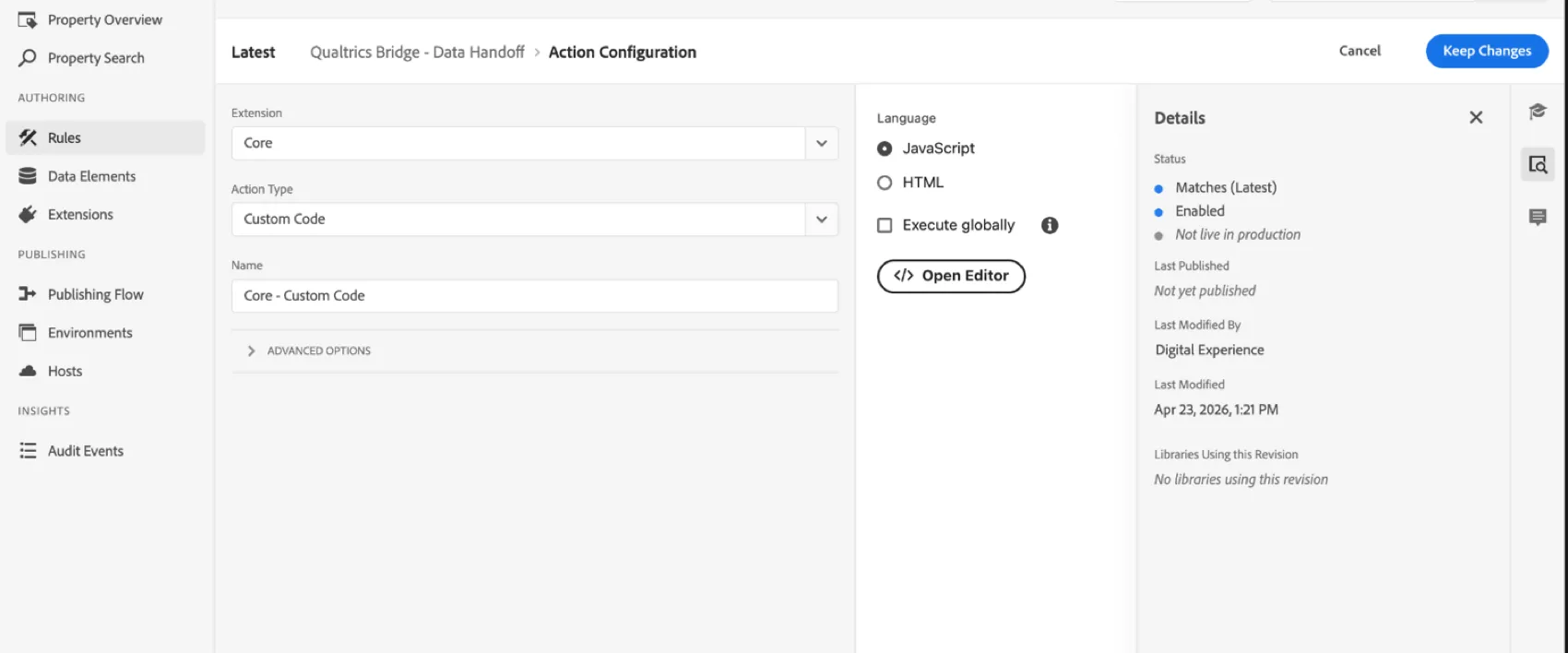
Fügen Sie anschließend eine „Custom Code“-Aktion hinzu, um Ihre Adobe-Datenelemente einem einfachen Fensterobjekt zuzuordnen. Wenn Sie ein XDM-Objekt verwenden, nutzen Sie die Punktnotation (z. B. _satellite.getVar("XDM-Objekt").web.webPageDetails.name).
Beispiel: Nachfolgend finden Sie ein Beispiel für die Übermittlung des Seitennamens, der Adobe Experience Cloud-ID und der Treuestufe.
 window.qualtricsBridge = {
 pageName: _satellite.getVar("Page Name"),
 ecid: _satellite.getVar("Adobe Experience Cloud ID"),
 userStatus: _satellite.getVar("Loyalty Tier")
};

Schritt 2: Zuordnung der Daten in Qualtrics Website Feedback
Anstatt in Ihrem Intercept „Adobe Analytics“ als Datenquelle auszuwählen, verwenden Sie „Wert aus JavaScript“.
Öffnen Sie „Intercept“ und klicken Sie auf „Optionen“.

- Klicken Sie auf „Eingebettete Daten“.
Geben Sie unter „Name“ den Feldnamen so ein, wie er in Qualtrics angezeigt werden soll (z. B. „Seitenname“).
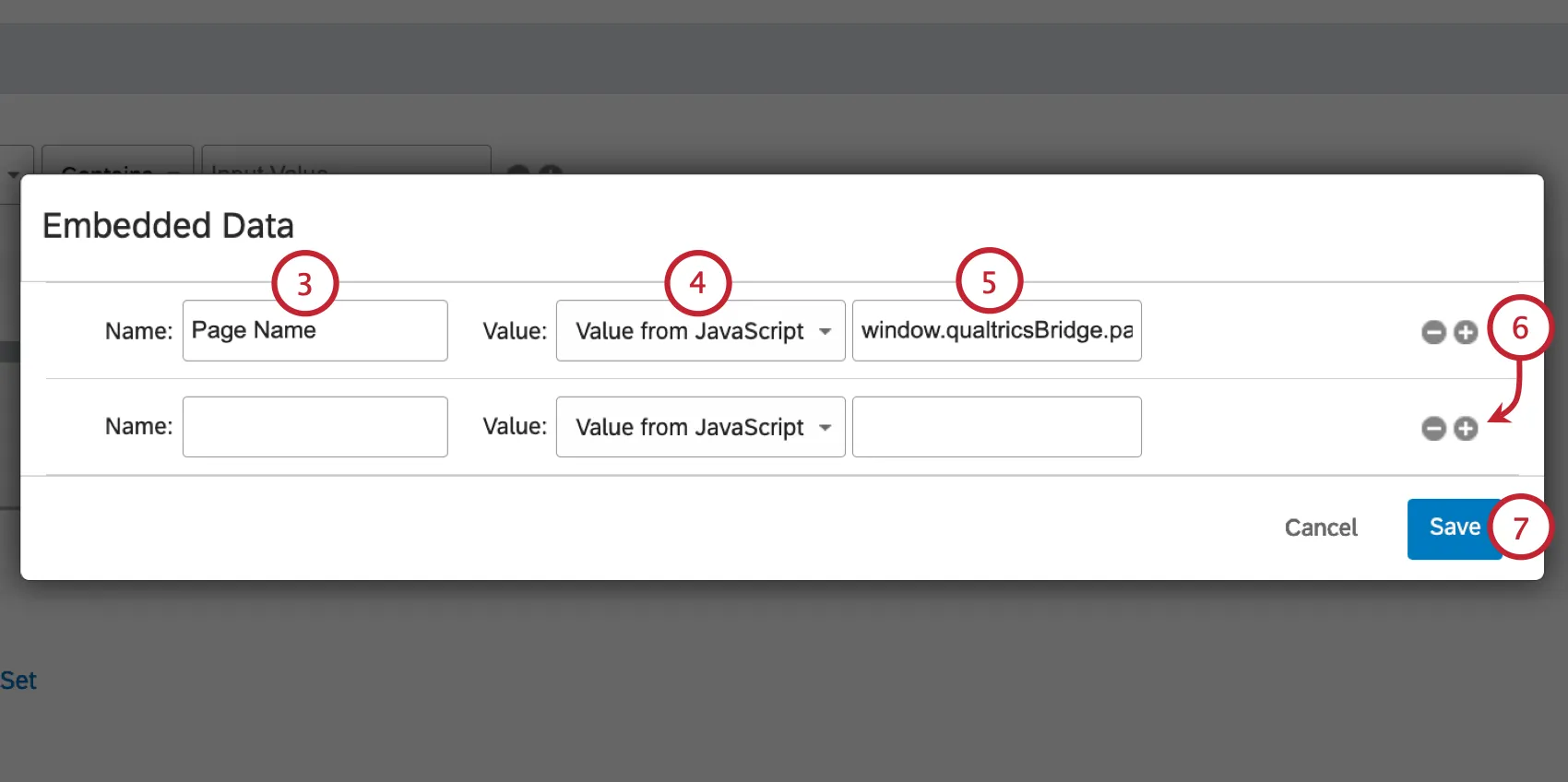
- Wählen Sie für den Wert„Wert aus JavaScript“ aus.
- Geben Sie den Pfad zu Ihrer Bridge-Variablen ein (z. B. window.qualtricsBridge.pageName).
- Klicken Sie auf das Pluszeichen ( + ), um weitere Variablen hinzuzufügen, und wiederholen Sie die Schritte 3 bis 5 für jede weitere Variable. (z. B. window.qualtricsBridge.ecid).
- Klicken Sie auf Speichern.
Fehlerbehebung bei der Übergabe von Qualtrics an Adobe Analytics
Es gibt einige häufige Fehler, die mit der Erweiterung Qualtrics-Adobe Analytics auftreten können. Beachten Sie die folgenden Tipps, wenn ein Problem auftritt.
VERBINDLICHKEITEN IN DER DATENVERBRAUCHUNG
Im Allgemeinen dauert es etwa 24 Stunden, bis Daten in der Adobe-Analytics-Plattform angezeigt werden. Das bedeutet, dass Sie, selbst wenn Sie die Erweiterung für eine Ihrer Umfragen aktiviert haben, seit mindestens einem Tag keine Ergebnisse in der Adobe-Analytics-Plattform sehen. Die Ergebnisse der Umfragen, die Sie mit Qualtrics erfasst haben, werden sofort in der Qualtrics-Oberfläche angezeigt.
Bestimmte Daten werden in Adobe Analytics nicht angezeigt
Die Erweiterung Qualtrics-Adobe Analytics übergibt Umfrage in Form einer Listenvariablen an Adobe Analytics. Es werden jedoch nur bestimmte Arten von Daten übergeben:
- Alle Daten, die als Umkodierungswerte oder eingebettete Daten ausgedrückt werden können, werden über den Datenkonnektor übergeben, es können jedoch keine anderen Daten übergeben werden.
- Die Antworten auf Umfragefragen wie Multiple-Choice-Fragen und Likert-Skalen werden berücksichtigt.
- Fragen vom Typ „Konstante Summe“, „Schieberegler“, „Rangfolge“ und „Heatmap“ verhalten sich unterschiedlich. Die Antworten auf diese Fragen werden mit dem Wert „[numerische Antwort]“ an ADOBE Analytics übermittelt, nicht mit dem tatsächlichen Wert.
- Freitext wird nicht berücksichtigt. Dazu gehören Antworten auf Fragen mit Texteingabe oder auf alle anderen Fragetypen, bei denen die Texteingabe aktiviert ist. Diese Felder werden mit dem Wert „[open text]“ an Adobe Analytics übermittelt.
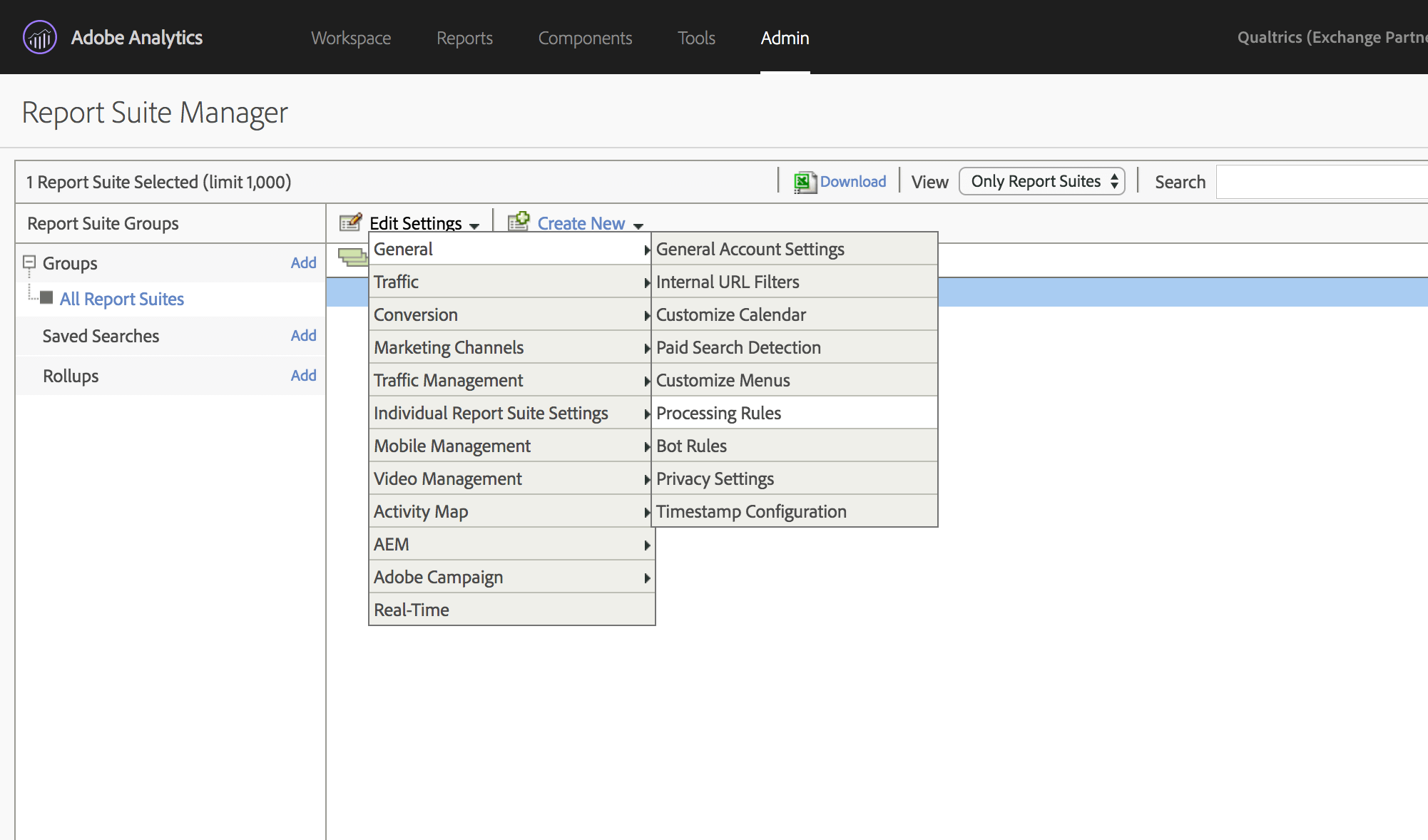
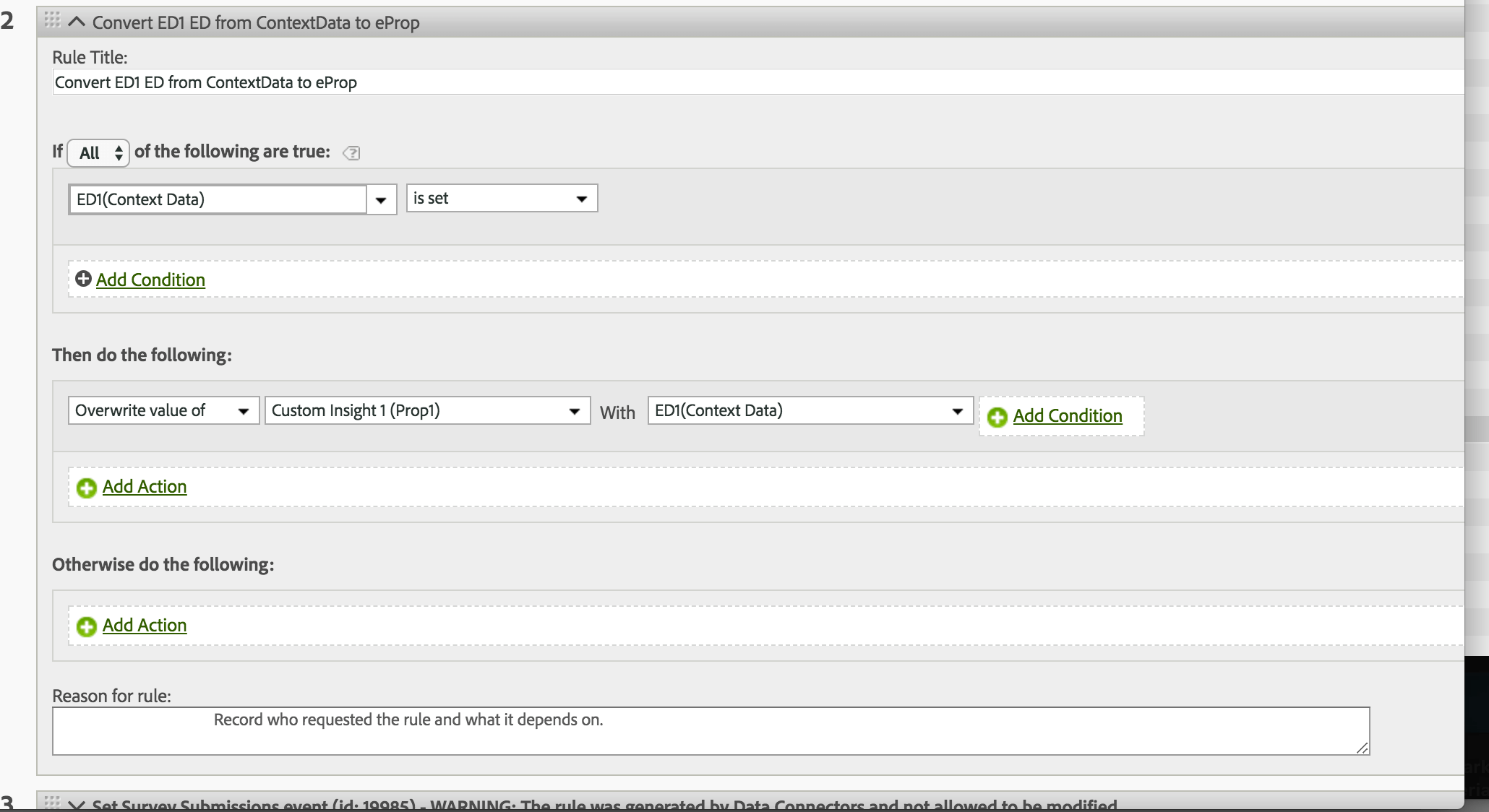
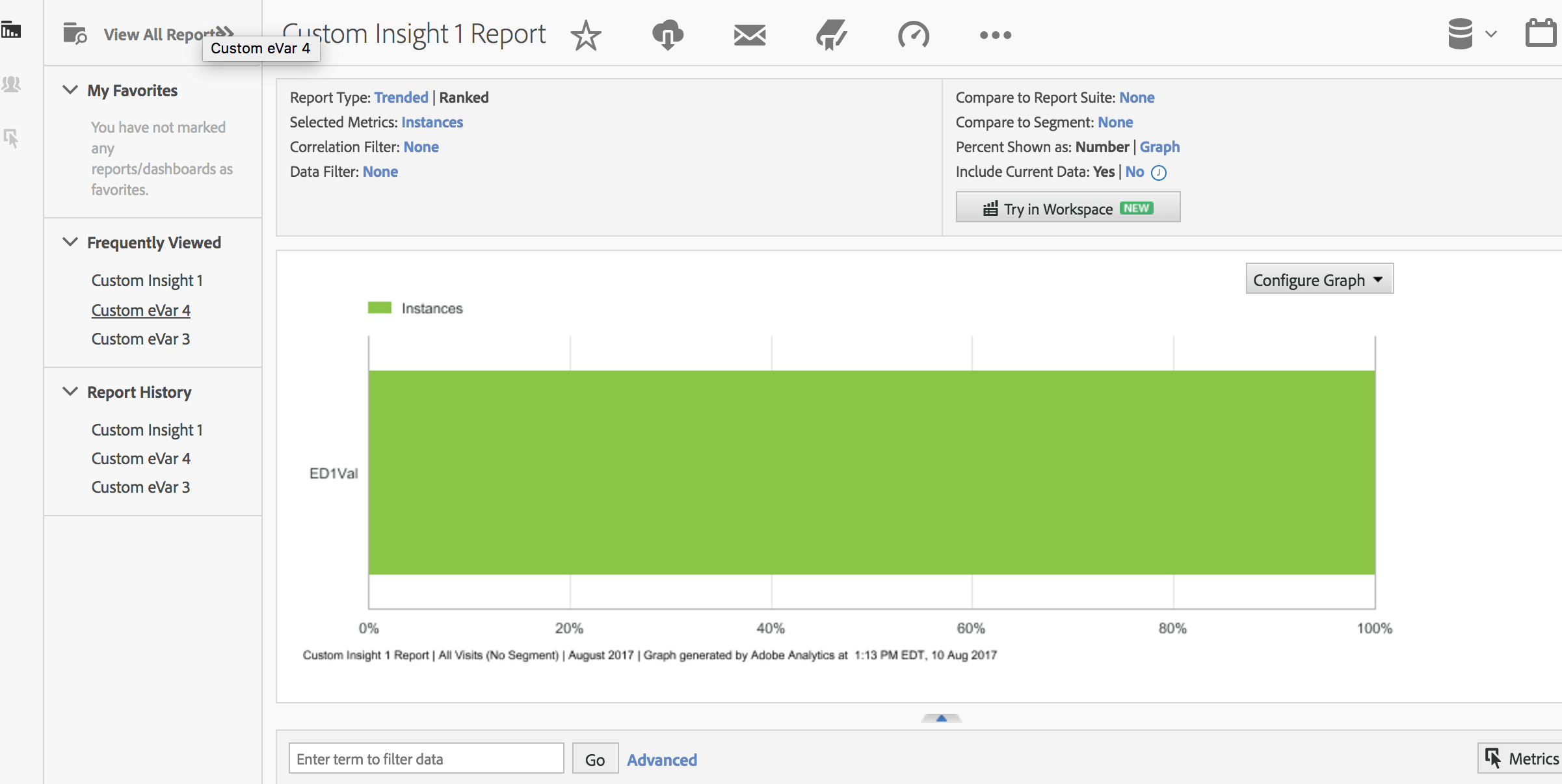
Nur die ersten 60 eingebettete Daten können als „Kontextdaten“ an Adobe Analytics übergeben werden. Sie müssen dann Adobe verwenden.Verarbeitungsregeln“, um diese Kontextdaten einer Adobe-Analytics-Variablen zuzuordnen. Wenn Sie diese Schritte ausgeführt haben, können Sie Diagramme und Berichte basierend auf den eingebettete Daten anlegen, die an Adobe Analytics übergeben werden.

Tipp: Wenn Sie versuchen, zu einem beliebigen Zeitpunkt mehr als 60 Felder zu senden, werden nur die ersten 60 Felder aus dem Umfragenverlauf an Adobe gesendet.
- Eingebettete daten müssen immer mit einem Buchstaben beginnen. Zu den unterstützten Zeichen innerhalb der eingebettete Daten gehören Zahlen, Buchstaben, Bindestriche und Unterstriche.
Führen Sie die folgenden Schritte aus, um Ihre Integration zu testen und die eingebettete Daten zu überprüfen, die an Adobe übergeben werden:
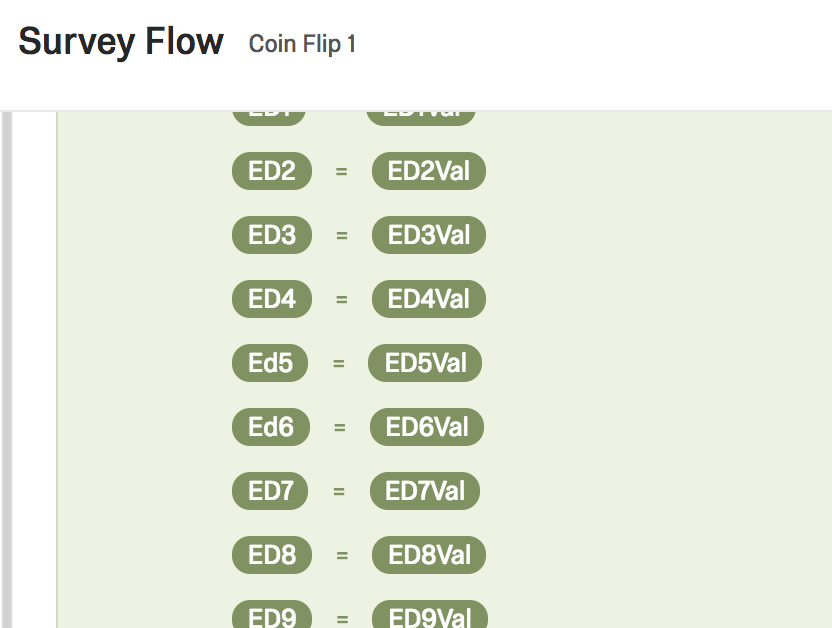
Tipp: Sie können nur 60 eingebettete Daten an Adobe Analytics übergeben. Außerdem werden eingebettete Daten und -werte aufgrund einer Adobe-Analytics-Einschränkung bei 255 Zeichen abgeschnitten.
Tipp: Umfrage sendet keine Ergebnisse an Adobe Analytics.
Legacy-JWT-Anmeldeinformationen
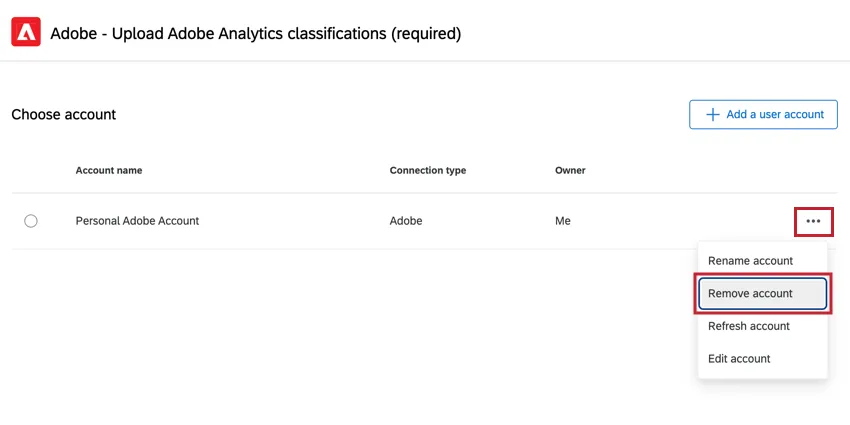
Achtung: Adobe hat beschlossen, Unterstützung für JWT-Anmeldeinformationen beenden. Migrieren Sie Ihr Setup, um OAuth-Anmeldeinformationen bis Ende 2024 zu verwenden. Sie können Ihre Anmeldeinformationen wie folgt migrieren: Anweisungen zum Hinzufügen neuer OAuth-Anmeldeinformationen. Nachdem Sie neue Anmeldeinformationen hinzugefügt und diese getestet haben, um zu bestätigen, dass sie funktionieren, können Sie alte Anmeldeinformationen entfernen, indem Sie auf das Menü weiter ihnen klicken und Benutzerkonto entfernen .
So fügen Sie JWT-Anmeldeinformationen hinzu oder aktualisieren sie:
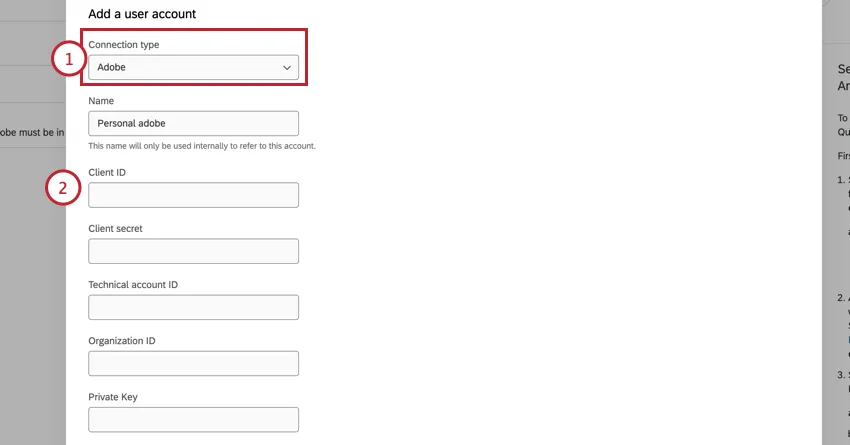
Tipp: Sie finden Ihre Benutzerkonto, indem Sie zur Benutzerkonto -Anmeldeinformationen in Ihrem Projekt.

Großartig! Vielen Dank für die Rückmeldung!
Vielen Dank für die Rückmeldung!