Persönliche Links
Was finden Sie hier?
Persönliche Links im Überblick
Wenn Sie ein Mail-System eines Drittanbieters zur Verteilung von Umfrageeinladungen verwenden und gleichzeitig nachverfolgen müssen, welche Antwort zu welchem Empfänger gehört, kann Qualtrics eine Liste eindeutiger (oder „personalisierter“) Umfrage-Links generieren. Diese Links sind an bestimmte Umfrageteilnehmer gebunden, und die Namen sowie alle anderen hochgeladenen, eingebetteten Daten werden zusammen mit den Antworten in den Ergebnissen aufgeführt.
Bitte beachten Sie: Persönliche Links sind einzigartig und nur einmal verwendbar. Geben Sie Ihren persönlichen Link nicht an andere weiter.

Beim Erstellen von persönlichen Links stellt Qualtrics eine Tabelle zur Verfügung, die zu jedem Empfänger eine Zeile mit seinem Namen und seinem persönlichen Umfrage-Link enthält. Die meisten Mailing-Systeme können eine solche Tabellenkalkulation akzeptieren und verfügen über eine Seriendruck Möglichkeit, den Umfrage-Link jedes Empfänger:in in seine E-Mail aufzunehmen.
Achtung: Persönliche Links können verändert werden, wenn sie über Software von Drittanbietern, wie beispielsweise Salesforce, versendet werden.
Auf dieser Seite wird beschrieben, wie Sie diese Liste mit persönlichen Links für die Verwendung im Mail-System eines Drittanbieters erstellen.
Erstellen von persönlichen Links
Persönliche Links verfügen über dieselben Funktionen wie die individuellen Links, die bei der Verteilung einer Umfrage über Qualtrics erstellt werden. Sie können nur einmal verwendet werden.
Tipp: Oft werden persönliche Links für bereits erstellte Mailinglisten generiert. Weitere Informationen finden Sie unter „Erstellen einer Mailingliste“.
Um persönliche Links zu erstellen, befolgen Sie bitte die folgenden Schritte:
Navigieren Sie zum Reiter Verteilungen.
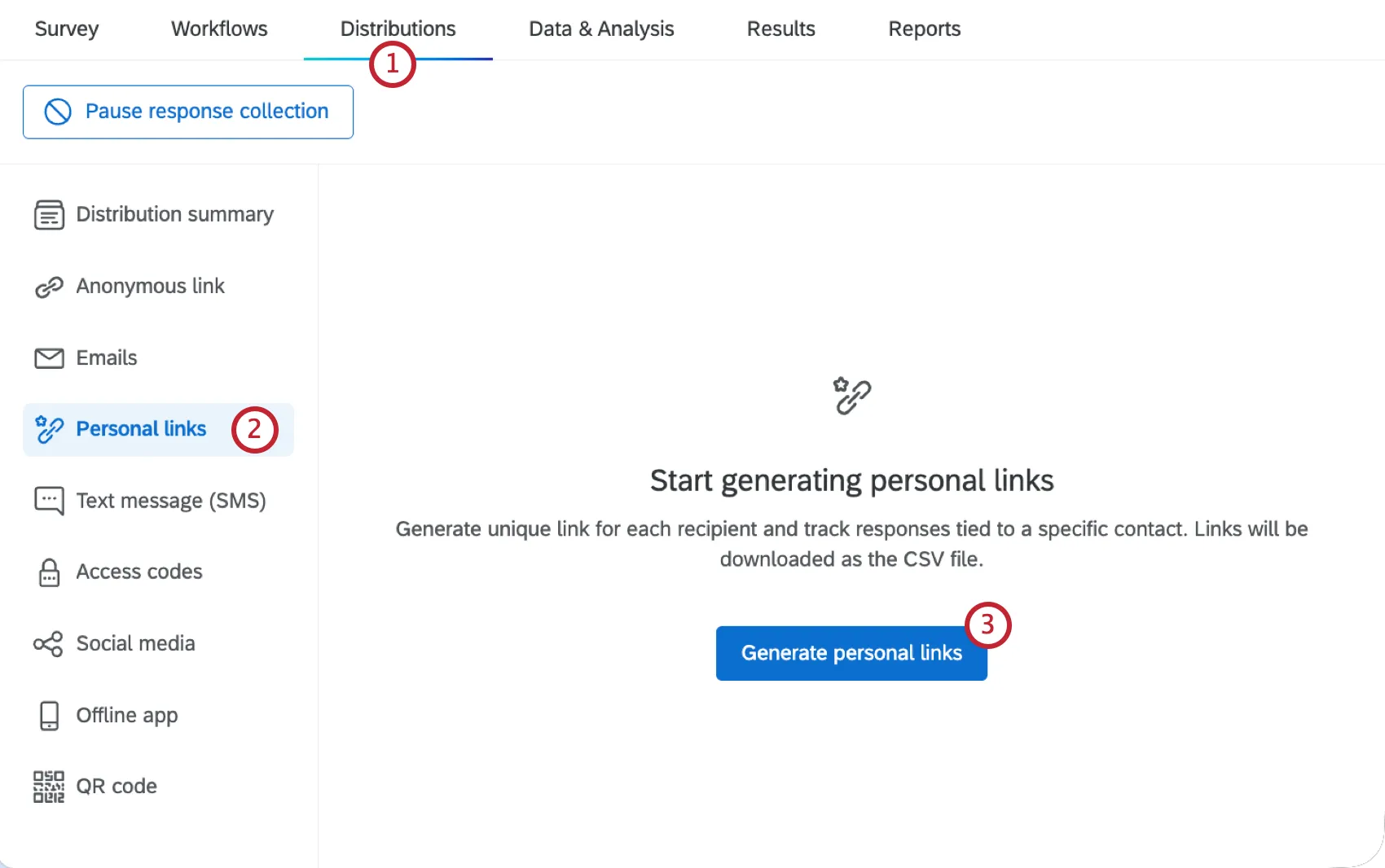
Wählen Sie die Persönliche Links Abschnitt.
Wählen Sie „Persönliche Links erstellen“ aus.
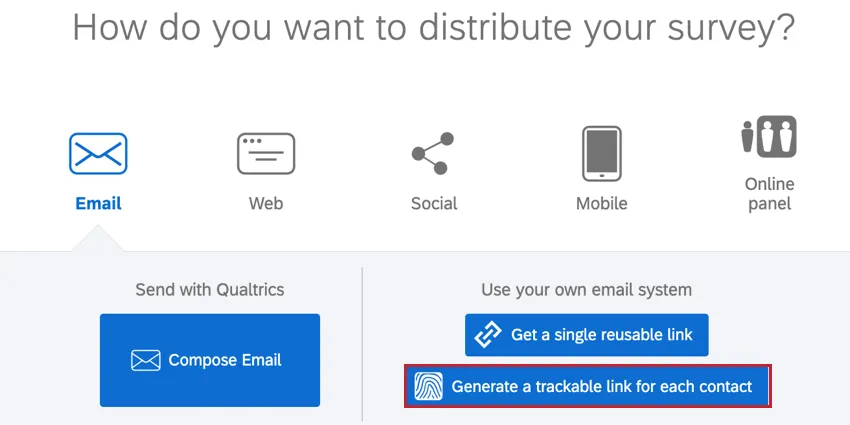
Tipp: Wenn Sie Ihre Umfrage noch nicht aktiviert haben, sehen Sie möglicherweise etwas anderes, wenn Sie den Verteilungen-Reiter aufrufen. In dieser anderen Sicht können Sie auf das Symbol Für jeden Kontakt einen nachverfolgbaren Link generieren Option.
Wählen Sie eine Kontaktliste, eine Stichprobe, ein Segment oder eine Transaktionsgruppe aus, für die Sie persönliche Links erstellen möchten, oder erstellen Sie eine neue Liste.
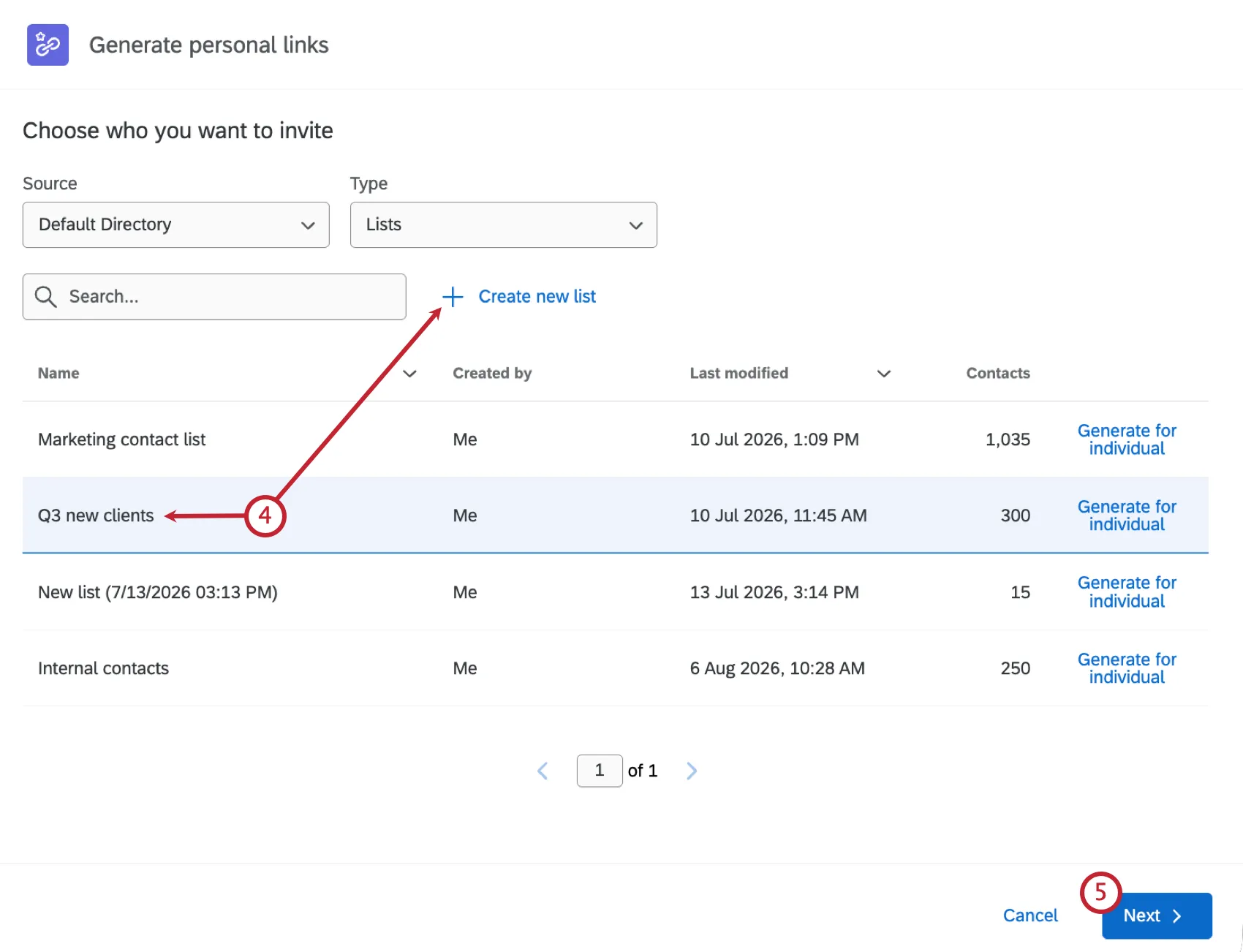
Tipp: Sie können auch auf „Generieren“ für einzelne Personen , um einen persönlichen Link für eine bestimmte Person innerhalb einer Liste zu erstellen.
Tipp: Wenn Sie Marketo verwenden, um Ihre Kontakt zu verwalten, können Sie stattdessen aus diesen Marketo-Listen wählen. Weitere Informationen finden Sie auf unserer Seite zu Marketo-Erweiterungen.
Klicken Sie auf „Weiter“.
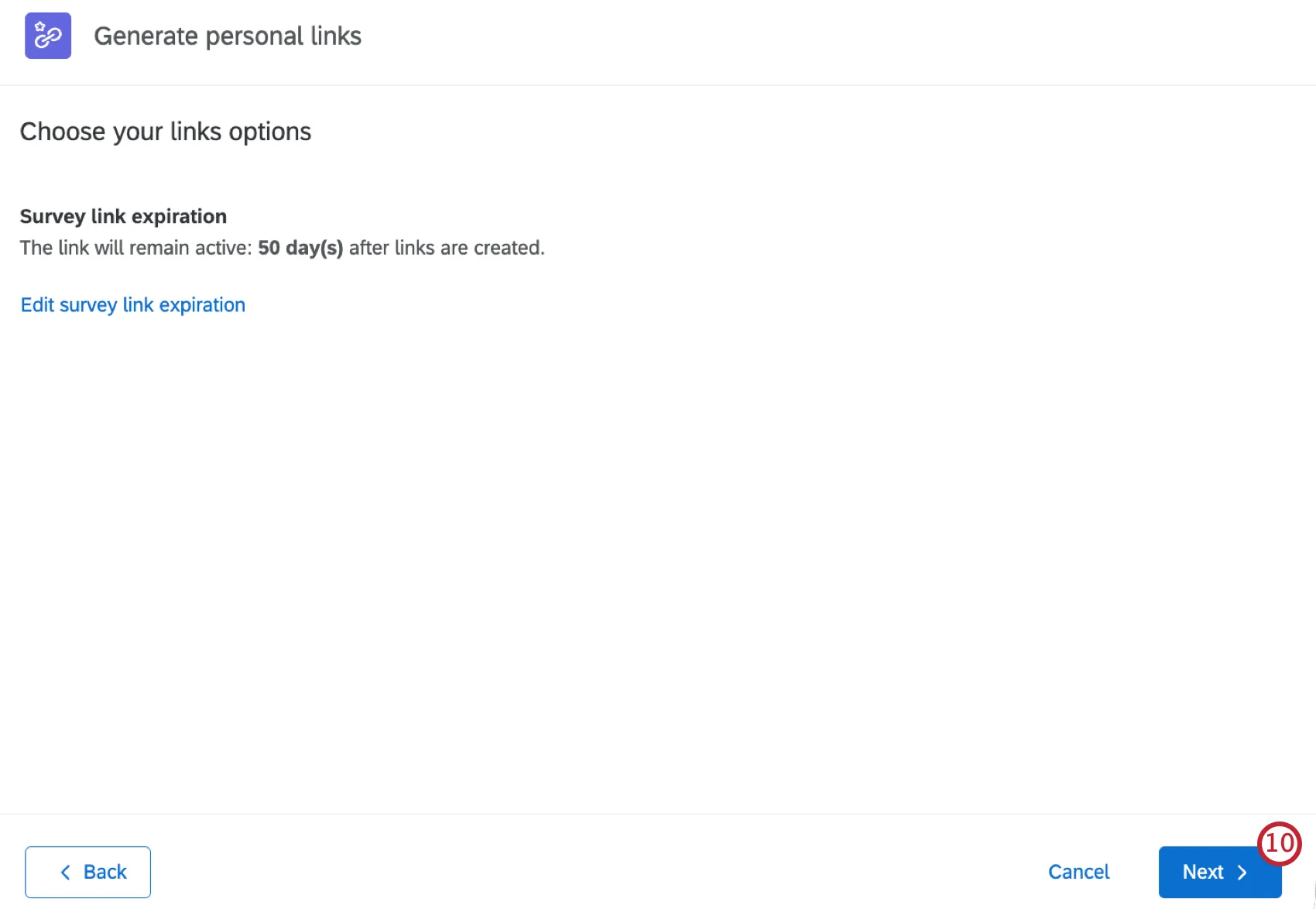
Klicken Sie auf„Ablaufdatum des ClickSet-Umfrage-Links“ , wenn Sie ein Ablaufdatum für den Link festlegen möchten. Standardmäßig sind Links 60 Tage lang gültig.
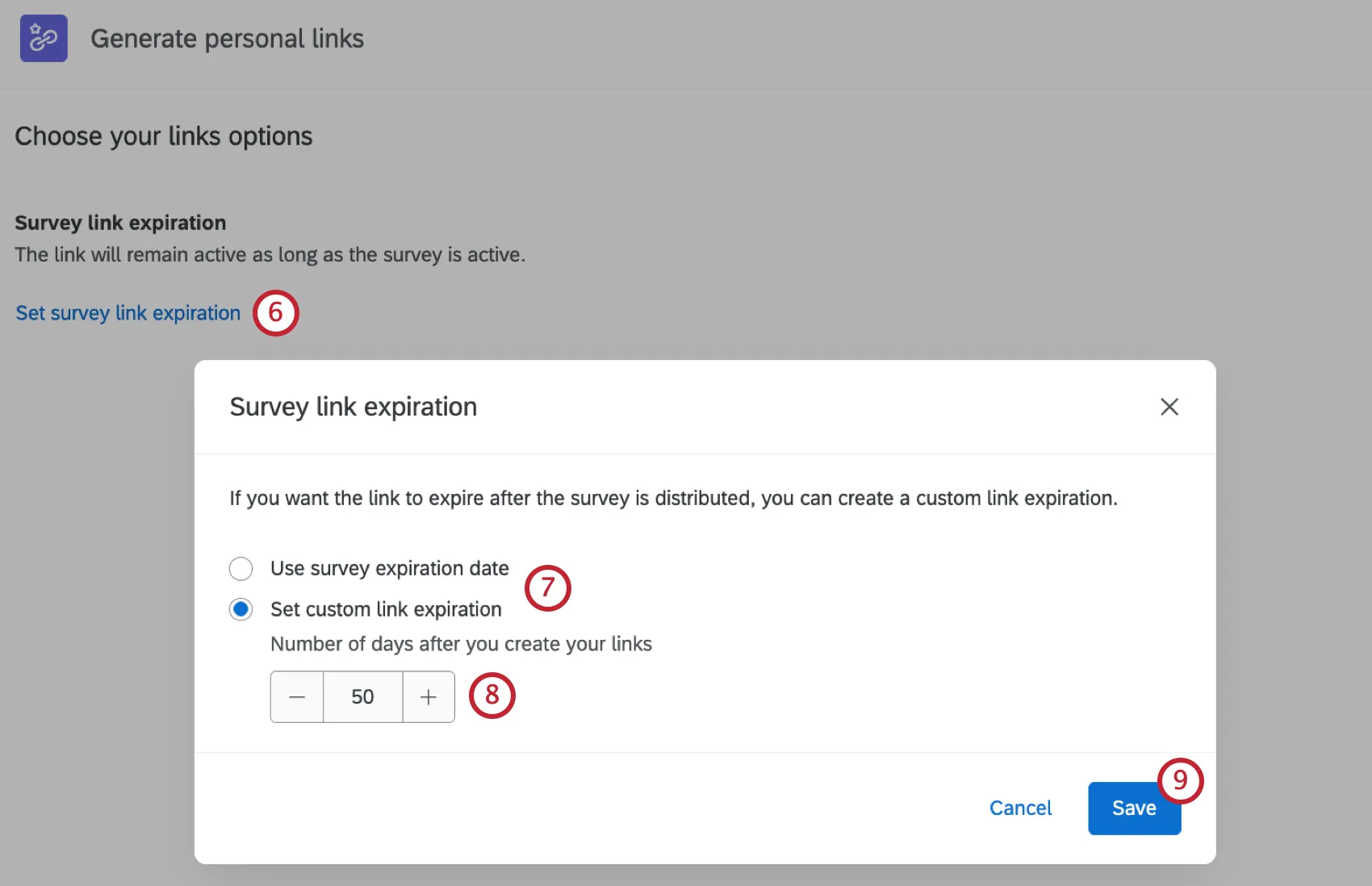
Wählen Sie diese Option aus, wenn Sie das Ablaufdatum der Umfrage verwenden oder eine benutzerdefinierte Ablaufdauer für den Umfrage-Link festlegen möchten.
Wenn Sie eine benutzerdefinierte Gültigkeitsdauer festlegen möchten, geben Sie die Anzahl der Tage an, die zwischen der Erstellung der Links und ihrem Ablauf liegen sollen.
Klicken Sie auf auf „Speichern“.
Klicken Sie auf „Weiter“.
Führen Sie eine Beurteilung der Details Ihrer Links durch. Wenn Sie bereit sind, diese zu erstellen, wählen Sie „CSV erstellen“.
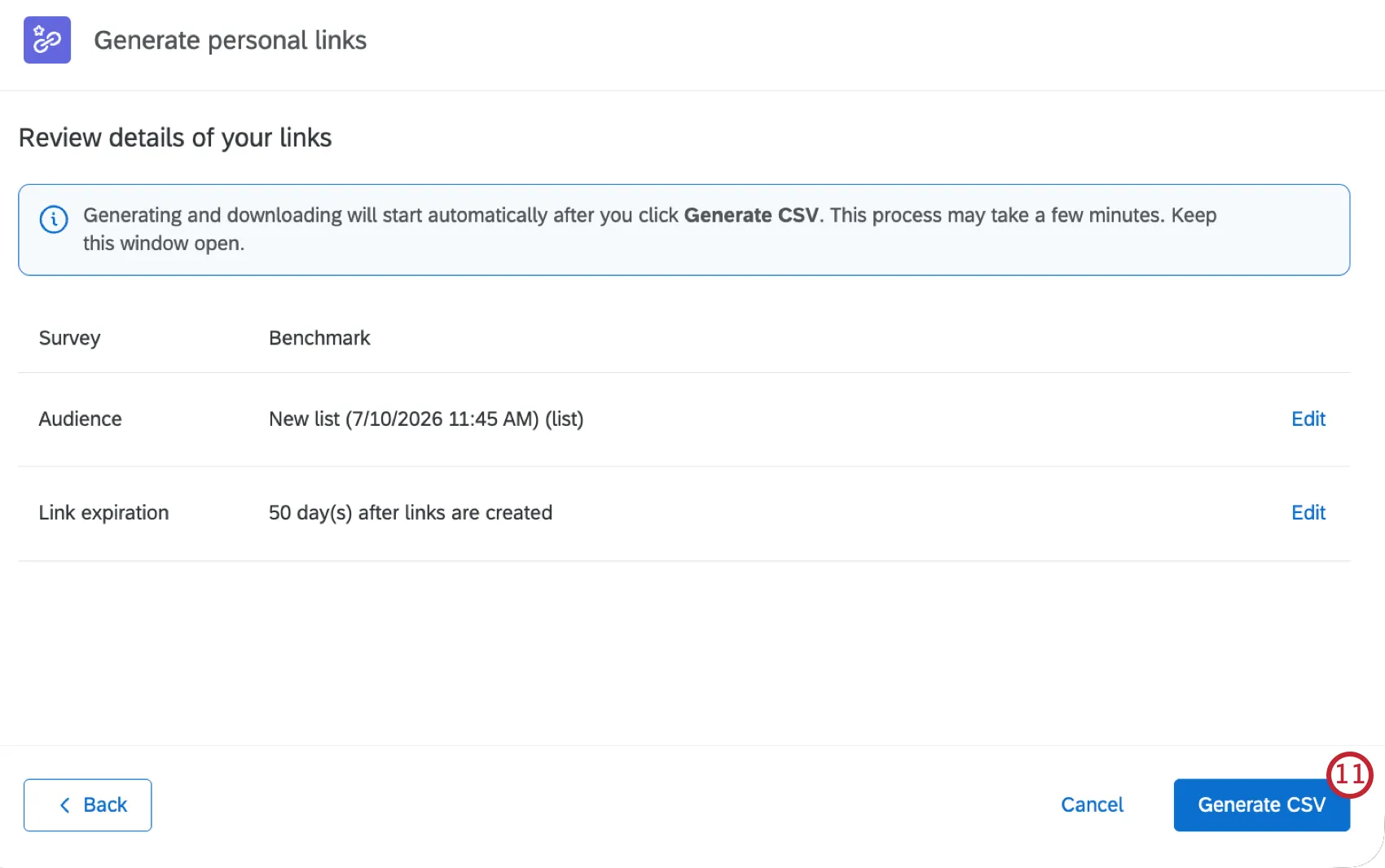
Tipp: Die Erstellung Ihrer Links kann einige Minuten dauern. Verlassen Sie die Seite nicht, während diese generiert werden.
An dieser Stelle wird eine Tabelle auf Ihren Computer heruntergeladen. Diese Tabelle enthält die Namen Ihrer Kontakte sowie die zugehörigen E-Mail-Adressen und persönlichen Links. Sie können diese Liste später erneut herunterladen, indem Sie auf die drei Punkte ganz rechts in der Liste klicken und „Download-Verlauf“ auswählen.
Tipp: Wenn Sie eine Marketo-Liste oder eine Smart-Liste auswählen, wird keine Tabelle automatisch heruntergeladen.
Verwalten von persönlichen Links
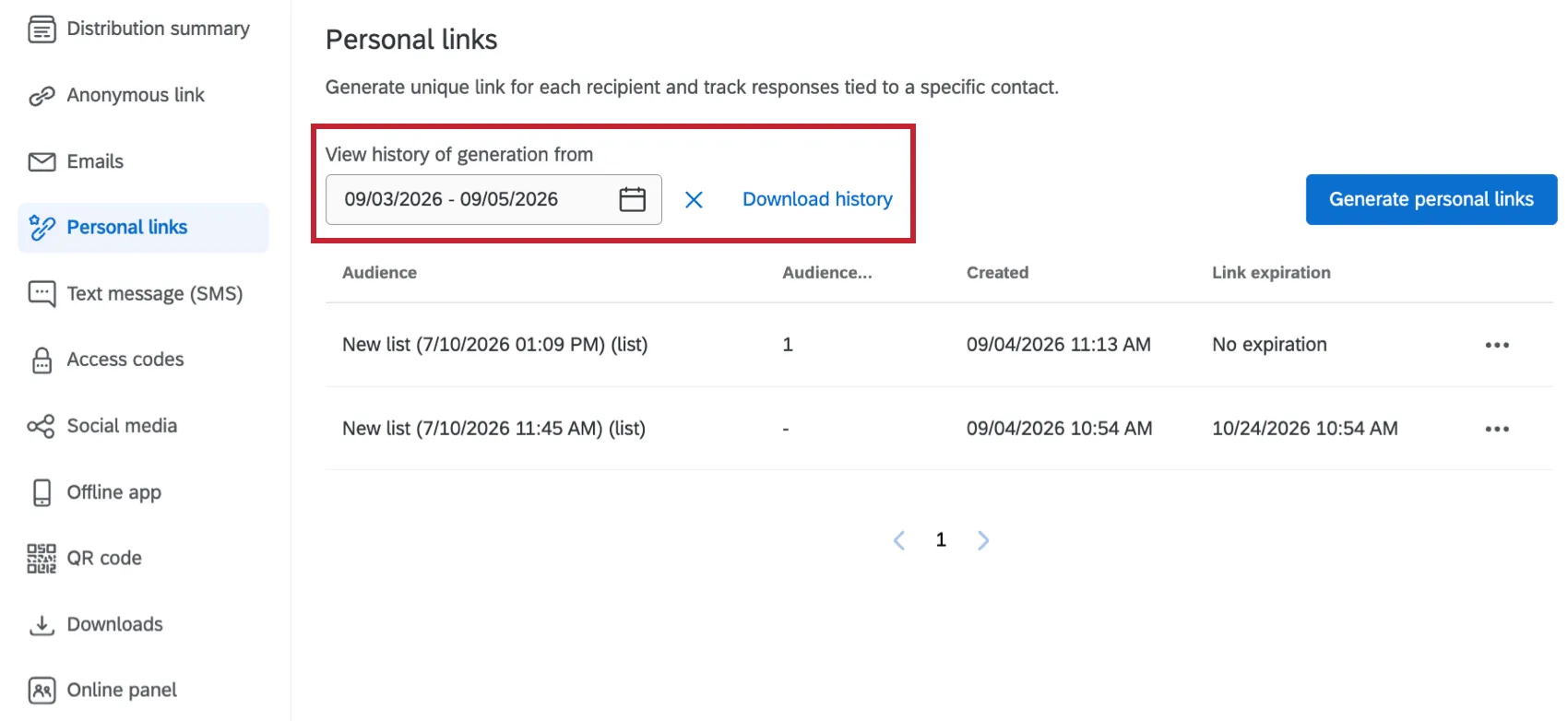
Jedes Mal, wenn Sie neue persönliche Links generieren, wird im Abschnitt „Persönliche Links“ eine Zeile erstellt. Diese Zeile enthält die Markierung für die Verteilung sowie verschiedene Details und Kennzahlen.
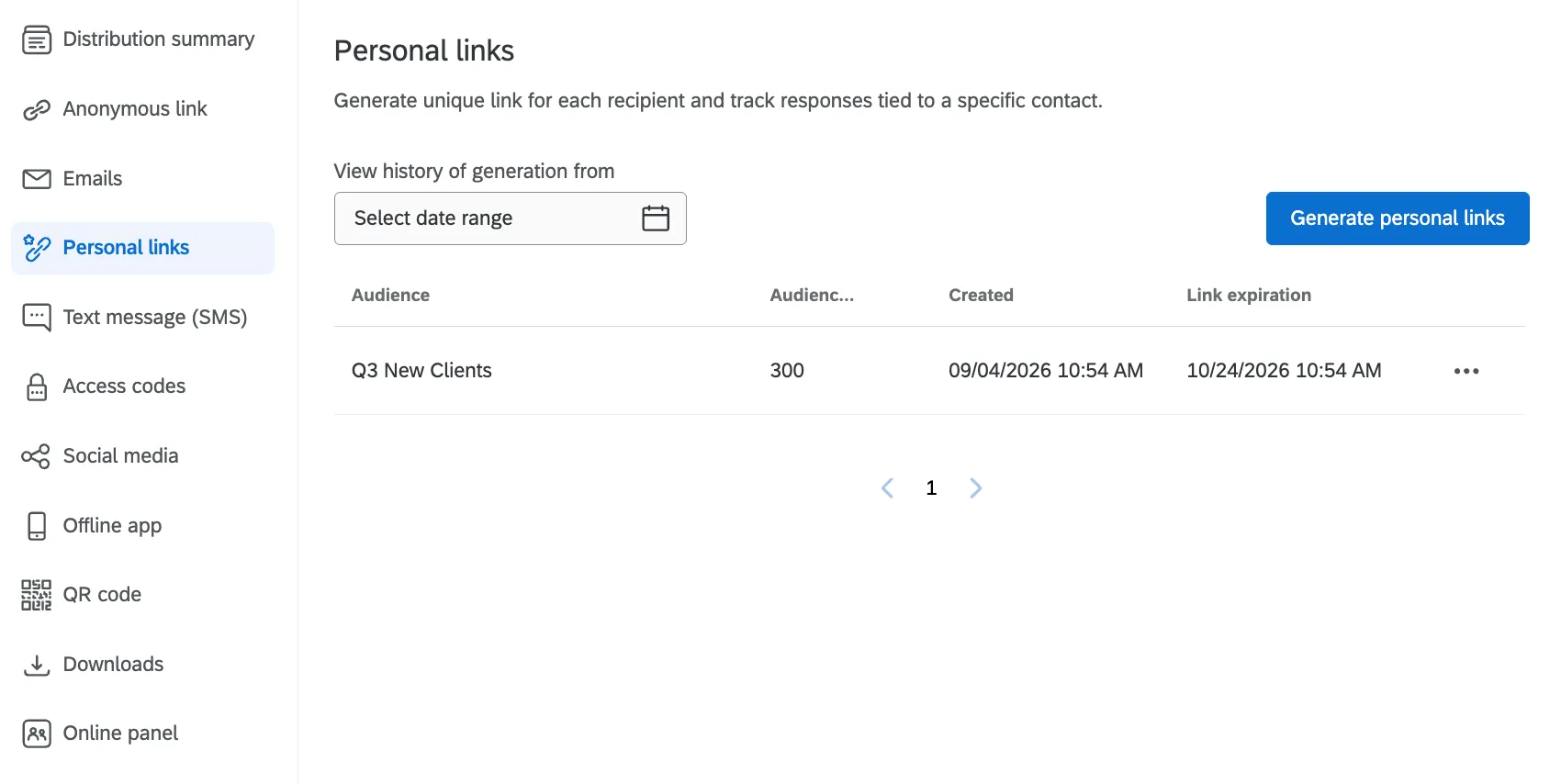
Im Folgenden finden Sie die Informationsspalten, die Sie für jeden Link sehen können:
- Zielgruppe: Der Name der Kontaktliste, der Stichprobe, des Segments, der Transaktionsgruppe oder der Person, für die Sie Links erstellt haben.
- Zielgruppengröße: Die Anzahl der Personen, für die Sie Links erstellt haben.
- Erstellt: Tag und Uhrzeit, zu denen die Links generiert wurden.
Ablauf der Links: Tag und Uhrzeit, zu denen alle Links in der Verteilung ablaufen.

Tipp: Die Gültigkeitsdauer des Umfrage-Links legt fest, wie lange die Teilnehmer Zeit haben, um mit der Umfrage zu beginnen. Sobald die Teilnehmer mit der Umfrage beginnen, wird die Einstellung für unvollständige Antworten in den Umfrageoptionen wirksam.
Klicken Sie auf eine Zeile mit persönlichen Links, um weitere Informationen anzuzeigen.
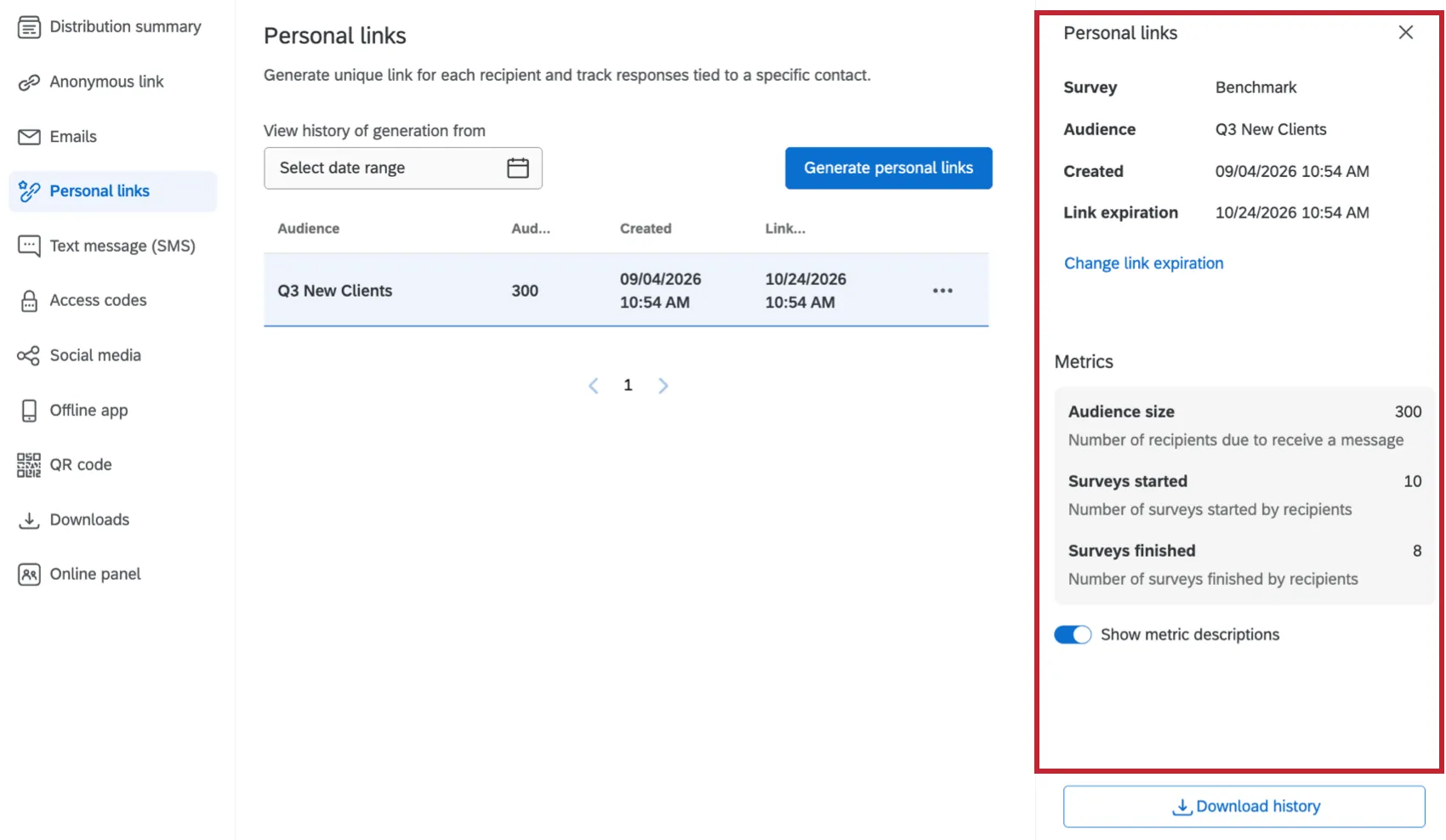
Zu jeder Gruppe von Links werden folgende Informationen angezeigt:
- Gestartete Umfragen: Die Anzahl der Umfragen, die über die von Ihnen generierten Links gestartet wurden.
- Abgeschlossene Umfragen: Die Anzahl der Umfragen, die über die von Ihnen generierten Links abgeschlossen wurden.
- Download-Verlauf: Wenn Sie hier klicken, werden die Links erneut heruntergeladen.
Tipp: Wenn Sie Ihre persönlichen Links erneut herunterladen, werden Ihnen die aktualisierten Statusangaben Ihrer Befragten angezeigt. Folgende Status sind möglich: Umfrage hat begonnen und Umfrage beendet. Wenn Ihr Befragter die Umfrage noch nicht begonnen hat, lautet sein Umfragestatus „E-Mail noch nicht gesendet“.
Tipp: Sie können die Verteilungsübersichten für Ihre persönlichen Links in einem Schritt herunterladen, indem Sie einen Datumsbereich auswählen und auf „Verteilungsübersicht herunterladen“ klicken.
Unterstützte Projekte
Hinweis: Nicht alle in diesem Abschnitt beschriebenen Funktionen sind in jeder Lizenz enthalten. Bitte wenden Sie sich an den Kundenservice, wenn Sie Interesse an einer dieser Funktionen haben.
Persönliche Links stehen nur für bestimmte Projektarten zur Verfügung, darunter:
- Umfrageprojekte
- XM Solutions
- Conjoint - und MaxDiff -Projekte
Wenn Ihre Lizenz „XM Directory“ umfasst, können persönliche Links direkt aus dem Verzeichnis heraus erstellt werden. Siehe Eindeutige Links in XM Directory exportieren für weitere Details.
Alle Projekte, die oben nicht aufgeführt sind, sind mit dieser Methode der Verteilung nicht kompatibel. Obwohl ähnliche Funktionen möglicherweise in anderen Projekte vorhanden sind, deckt diese Supportseite sie nicht ab.
FAQs
Wie importiere ich eine Mailingliste?
Wie importiere ich eine Mailingliste?
Meine Teilnehmer sagen mir, dass ihr Umfrage-Link nicht funktioniert. Was könnte das verursachen?
Meine Teilnehmer sagen mir, dass ihr Umfrage-Link nicht funktioniert. Was könnte das verursachen?
- Mehrfachübermittlungen verhindern: Der Teilnehmer versucht möglicherweise, an einer Umfrage auf demselben Computer und mit demselben Browser teilzunehmen, wobei die Funktion „Mehrfachübermittlungen verhindern“ in den Umfrageoptionen aktiviert ist. Die Funktion „Mehrfachteilnahmen verhindern“ setzt im Browser des Teilnehmers ein Cookie, das verhindert, dass von diesem Gerät aus eine weitere Umfragensitzung gestartet wird. Der Teilnehmer muss seinen Browser-Cache leeren.
- Bereits verwendete individuelle Links: Der Teilnehmer versucht möglicherweise, über einen bereits verwendeten oder abgelaufenen individuellen Link auf die Umfrage zuzugreifen. Für jede Person in Ihrer Kontaktliste werden automatisch individuelle Links erstellt, wenn Sie die Umfrage über den Qualtrics Mailer versenden oder persönliche Links erstellen. Diese Umfrage-Links werden nur einmal verwendet werden und verlieren dann ihre Gültigkeit. Wir empfehlen, keine Individuellen Links weiterzuleiten, um diese Situation zu vermeiden. Wenn Ihr Befragter zudem auf den Link klickt, sich dann entscheidet, nichts auszufüllen, und die Umfrage für längere Zeit (standardmäßig eine Woche) verlässt, kann dies ebenfalls dazu führen, dass der Link geschlossen wird, da die Frist für die unvollständigen Antworten der Umfrage abgelaufen ist. In beiden Fällen muss der Teilnehmer einen weiteren Umfrage-Link erhalten (entweder über eine neue E-Mail-Verteilung, einen persönlichen Link oder den anonymen Link), um auf die Umfrage zugreifen zu können.
- Ablauf: Der Teilnehmer versucht möglicherweise, auf eine Umfrage zuzugreifen, deren Gültigkeitsdauer abgelaufen ist. In den Umfrageoptionen gibt es eine Option zur Festlegung eines Ablaufdatums (ab dem die Teilnehmer keine neuen Umfragen mehr starten können). Deaktivieren Sie das Ablaufdatum, um ihnen den Zugriff auf die Umfrage zu ermöglichen. (Bitte beachten Sie, dass beim Kopieren eines Projekts alle Einstellungen der Umfrage, einschließlich des Ablaufdatums, überschrieben werden.)
Was sind die Unterschiede zwischen dem Anonymen Link und einem Individuellen Link?
Was sind die Unterschiede zwischen dem Anonymen Link und einem Individuellen Link?
Wie kann ich sicherstellen, dass der Teilnehmer nur einmal an der Umfrage teilnimmt?
Wie kann ich sicherstellen, dass der Teilnehmer nur einmal an der Umfrage teilnimmt?
Wenn Sie Ihre Umfrage über den Qualtrics Mailer oder „Personal Links“ verteilen, werden für jeden Teilnehmer automatisch individuelle Links generiert. Diese Individuellen Links können nur einmal verwendet werden und verlieren dann ihre Gültigkeit.
Wenn Sie Ihre Umfrage über den anonymen Link verbreiten, gibt es zwei Möglichkeiten, um zu verhindern, dass Teilnehmer die Umfrage erneut ausfüllen:
- Mehrfachübermittlungen verhindern: Sie können die Option „Mehrfachübermittlungen verhindern“ in Ihren Umfrageoptionen aktivieren. Bei Auswahl dieser Option wird ein Cookie im Browser des Umfrageteilnehmers platziert, der ihn daran hindert, die Umfrage in diesem Browser erneut durchzuführen. Der Teilnehmer kann jedoch seinen Cookie-Cache löschen, einen anderen Browser oder einen anderen Computer verwenden, um die Umfrage erneut durchzuführen.
- Authentifizierung: Sie können das Element „Authentifizierer“ im Umfragenverlauf verwenden. Bei Auswahl dieser Option muss der Teilnehmer Mitglied einer Kontaktliste sein, die Sie zuvor in Ihrem Konto eingerichtet haben. Der Authentifizierer verhindert, dass Kontakte die Umfrage erneut ausfüllen, indem er die Kontaktliste als Authentifizierungsdatenbank nutzt. (Sofern die Option„Zuvor gespeicherte Fortschritte nach der Authentifizierung neu laden“ nicht aktiviert ist, kann nicht garantiert werden, dass von jedem Kontakt eine einzige Antwort eingeht.)
Wie kann ich Individuelle Links ohne den Qualtrics-Mailer erstellen?
Wie kann ich Individuelle Links ohne den Qualtrics-Mailer erstellen?
Was sind persönliche Links und worin unterscheiden sie sich vom Versand eines individuellen Links über den Qualtrics Mailer?
Was sind persönliche Links und worin unterscheiden sie sich vom Versand eines individuellen Links über den Qualtrics Mailer?
Einige meiner Befragten geben an, dass die Gültigkeitsdauer ihrer Umfragensitzung abgelaufen ist. Warum passiert das?
Einige meiner Befragten geben an, dass die Gültigkeitsdauer ihrer Umfragensitzung abgelaufen ist. Warum passiert das?
Gibt es ein Ablaufdatum für Umfragen? Unter welchen Bedingungen läuft eine Umfrage ab?
Gibt es ein Ablaufdatum für Umfragen? Unter welchen Bedingungen läuft eine Umfrage ab?
Ja – eine ausführliche Erläuterung finden Sie unter „Verteilung und Ablauf der Umfrage “.
Großartig! Vielen Dank für die Rückmeldung!
Vielen Dank für die Rückmeldung!