Umfrageeinladungen per E-Mail versenden
Was finden Sie hier?
Informationen zu Umfrageeinladungen
Qualtrics ermöglicht es Ihnen, Umfragen einfach und bequem per E-Mail an große Personengruppen zu senden. Mit dem Qualtrics Mailer können Sie maßgeschneiderte E-Mail-Einladungen an Ihre Teilnehmer:in senden und deren Fortschritt verfolgen.
Einladung zur Umfrage per E-Mail versenden
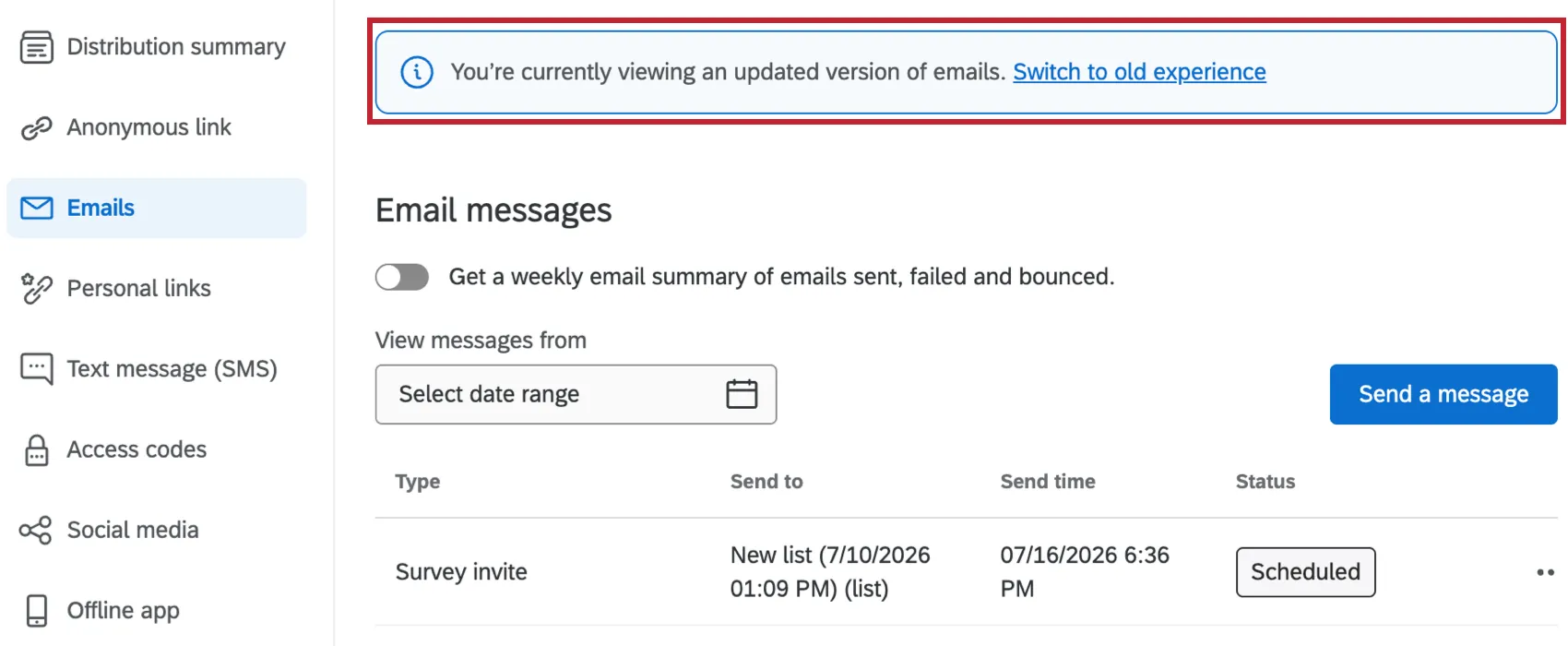
Hinweis: Um auf die alte Version der E-Mails zuzugreifen, klicken Sie oben auf der Registerkarte „E-Mails“ auf „Zur alten Benutzeroberfläche wechseln “. Sie können bis zum 30. November 2026 wieder zur alten Benutzeroberfläche zurückwechseln. Weitere Informationen finden Sie unter „Legacy-E-Mail-Oberfläche“.

Tipp: Obwohl Sie die Möglichkeit haben, E-Mail-Adressen während dieses Prozesses manuell einzugeben, empfehlen wir, vorab eine Kontaktliste mit Empfängern hochzuladen. Informationen zum Erstellen einer Kontaktliste finden Sie auf unserer Supportseite zur Kontaktlistenerstellung.
Tipp: Sie können Ihre E-Mail testen, indem Sie im E-Mail-Editor auf „Testnachricht einrichten“ klicken. Achten Sie darauf, die Vorschau-E-Mail nicht an Ihre Teilnehmer weiterzuleiten, da sie den Link für die Umfragenvorschau anstelle des individuellen Links enthält. Links zur Umfragenvorschau sind immer aktiv, unabhängig davon, ob eine Umfrage geschlossen ist oder nicht. Antworten, die über einen Vorschau-Link abgeschlossen wurden, werden nicht auf Ihre Lizenzsumme angerechnet. Weitere Informationen zu diesen Linktypen finden Sie auf der Seite „Umfragevorschau “. Bitte beachten Sie, dass Text aus den Pipes in der E-Mail-Vorschau nicht angezeigt wird. Auf der Seite „Verteilungen“ können Sie keine früheren E-Mail-Vorschauen einsehen, die Sie gesendet haben. Abmelde- und Opt-out-Links in der Vorschau-E-Mail funktionieren ebenfalls nicht.
Navigieren Sie zum Reiter Verteilungen.
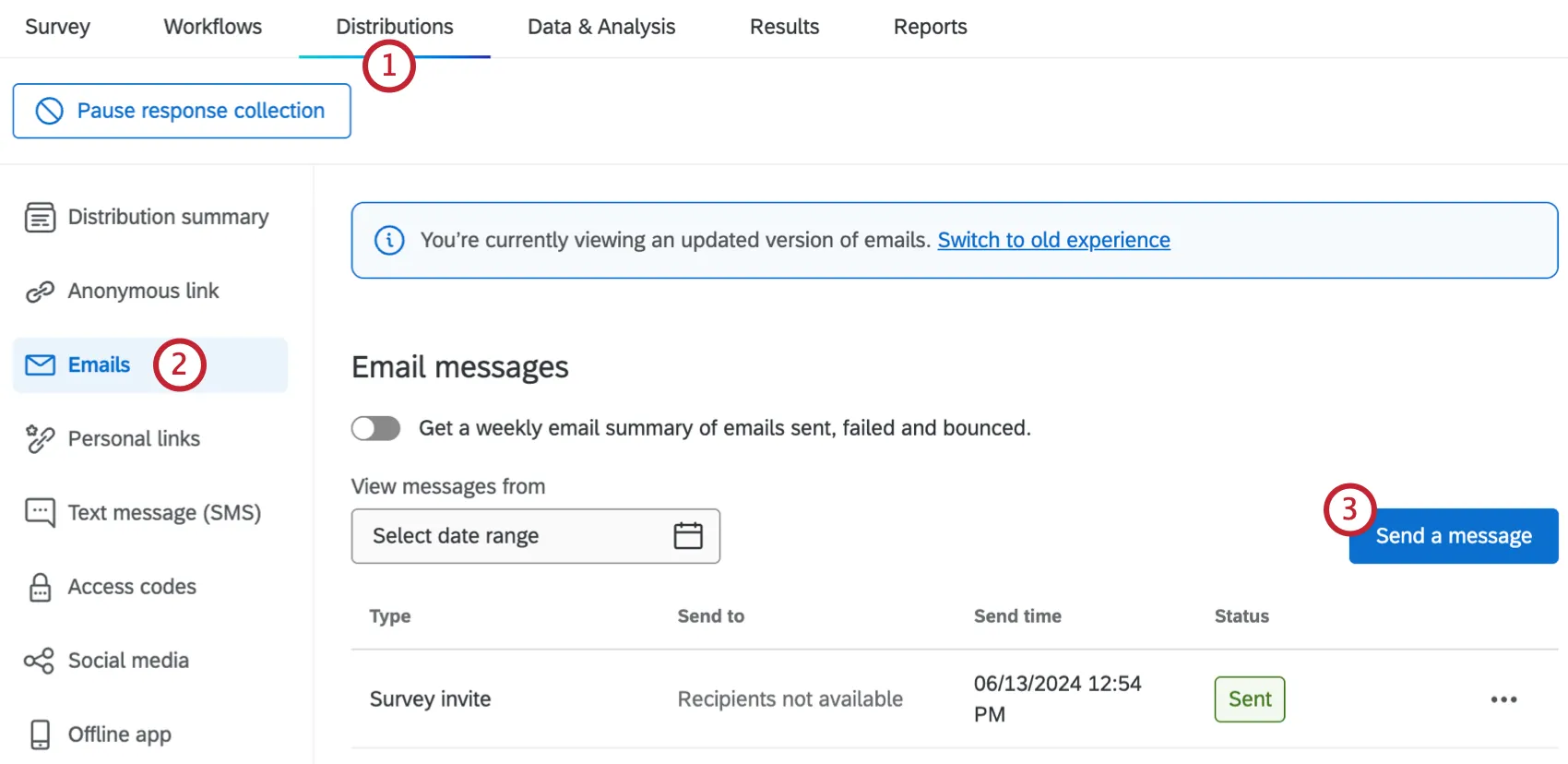
Öffnen Sie den Abschnitt „E-Mails “.
Klicken Sie auf Nachricht senden.
Wählen Sie eine vorhandene Kontaktliste aus Ihrem Adressbuch aus oder klicken Sie auf „Neue Liste erstellen“ , um eine neue Liste für die Verteilung zu erstellen. Anweisungen zum manuellen Hinzufügen von Kontakten finden Sie unter „Manuelle Eingabe “.
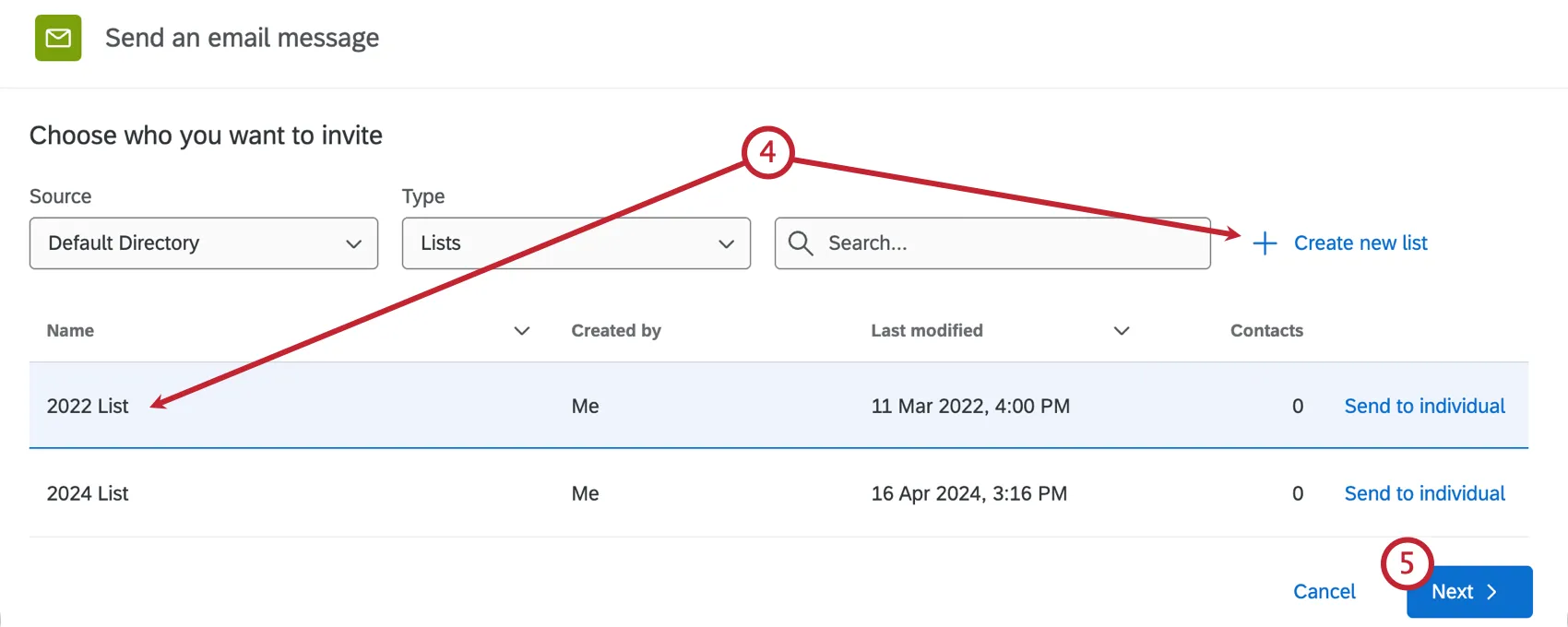
Tipp: Wählen Sie „An einzelne Person senden“ , um eine Person aus der Kontaktliste auszuwählen, an die die Verteilung gesendet werden soll.
Klicken Sie auf Weiter.
Die Felder „Absender“, „E-Mail-Adresse des Absenders“ und „Antwort-an“ werden standardmäßig ausgefüllt. Sie können den Absendernamen in einen beliebigen Namen und die Antwort-E-Mail in eine beliebige E-Mail-Adresse ändern, die Sie für die Antworten der Befragten:r auf die E-Mail-Einladung verwenden möchten. Sie können die Von E-Mail zu einem anderen Standard Qualtrics. Abhängig von Ihrer Lizenz können Sie auch eine benutzerdefinierte Absenderadresse verwenden. Weitere Informationen zum Ändern dieser Einstellungen finden Sie auf unserer Supportseite „Verwendung einer benutzerdefinierten Absenderadresse “.
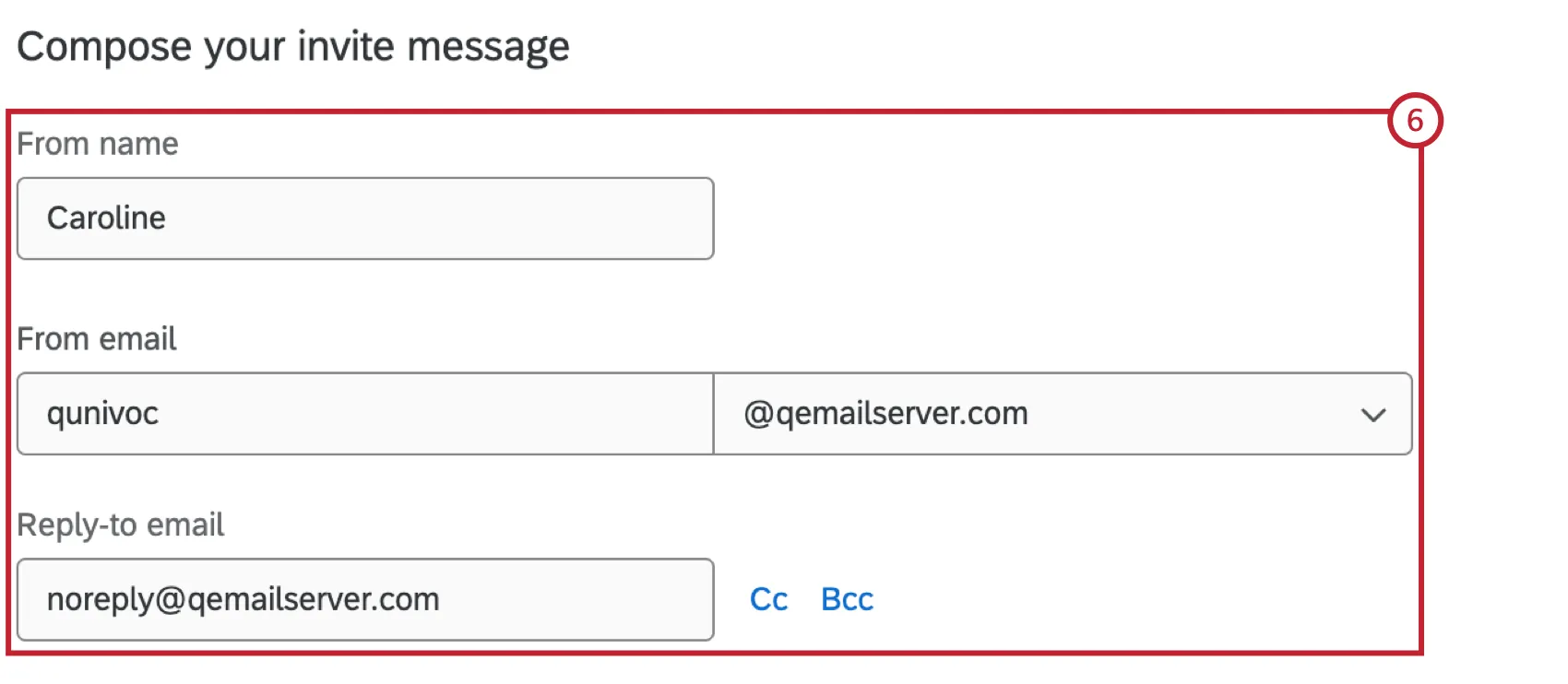
Tipp: Im Allgemeinen kann im Feld „Antwortadresse“ nur die E-Mail-Adresse angegeben werden, die mit Ihrem Qualtrics-Benutzerkonto verknüpft ist. Häufig verfügt eine Marke jedoch über eine Reihe von benutzerdefinierten „FROM“-Domains, die von einem Administrator:in und dem IT-Team Ihrer Organisation eingerichtet werden. Diese gültigen Domänen ermöglichen es Ihnen, jede E-Mail-Adresse mit gültiger Domäne als Antwortadresse zu verwenden. Beispiel: Wenn Sie ein Kursteilnehmer der Qualtrics University sind, können Sie jede E-Mail-Adresse verwenden, die auf @qualtricsuniversity.edu endet. Sollten Sie Probleme bei der Einrichtung Ihrer „Antwort an“-E-Mail-Adresse haben, wenden Sie sich bitte an Ihren Administrator:in.
Geben Sie einen Betreff für Ihre E-Mail ein.
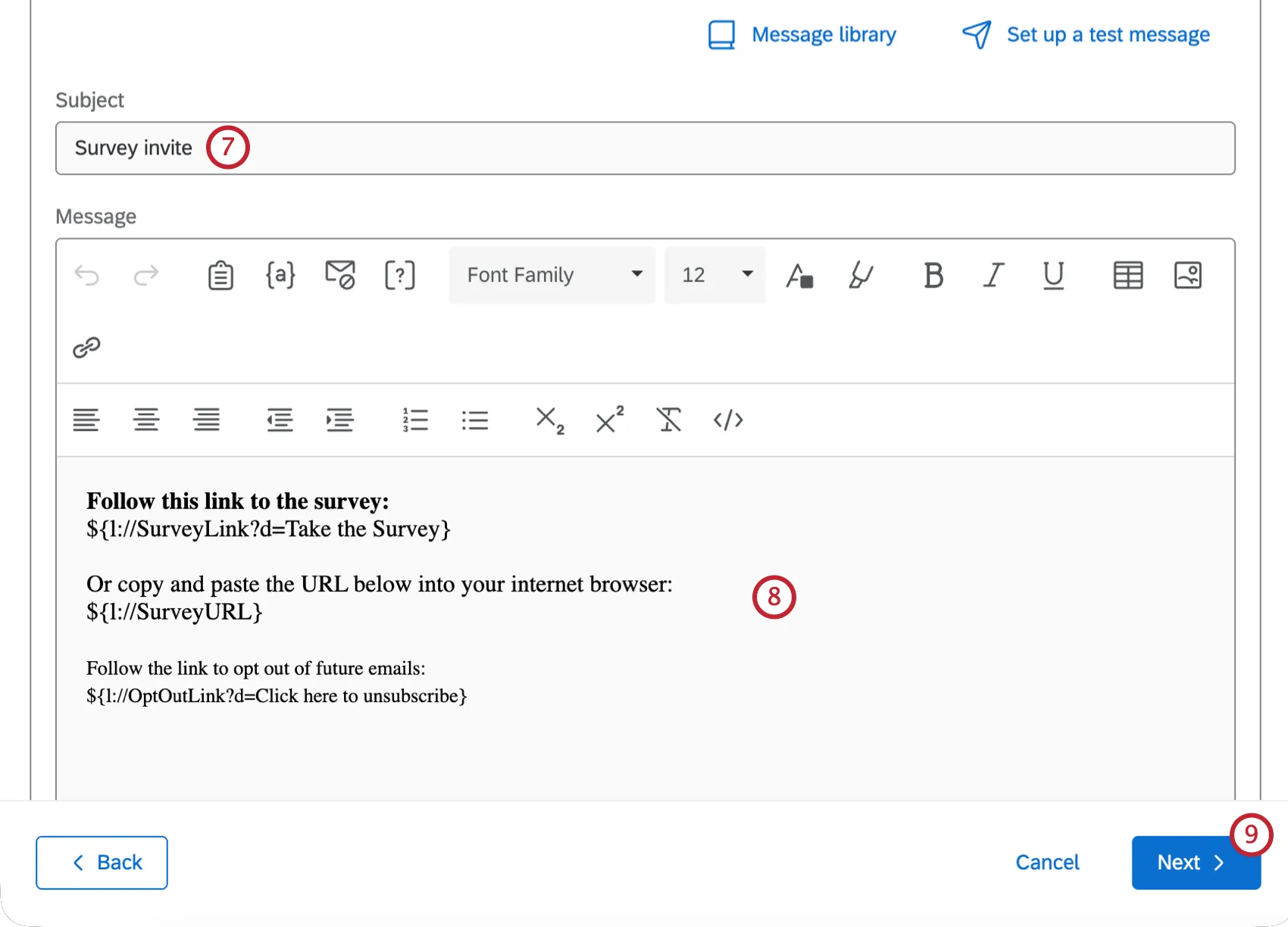
Tipp: Sie können eine gespeicherte Betreffzeile aus Ihrer Bibliothek laden, indem Sie auf den Dropdown-Pfeil im Betreffzeilenfeld klicken. Dies ist besonders nützlich, wenn Sie Ihre Betreffzeile übersetzen müssen, da Sie dies in Ihrer Bibliothek tun können.
Geben Sie den Text Ihrer E-Mail-Einladung in den Rich-Content-Editor ein oder klicken Sie auf „Nachrichtenbibliothek“, um eine zuvor gespeicherte E-Mail-Einladung aus Ihrer Bibliothek einzufügen (dies ist besonders nützlich, wenn Sie Ihre E-Mail-Nachricht übersetzen müssen, da Sie dies in Ihrer Bibliothek tun können).
Tipp: Wenn Sie die E-Mail-Einladung zu einem späteren Zeitpunkt wiederverwenden möchten, klicken Sie auf „Nachricht speichern unter“. Wenn Sie eine Nachricht laden und hier Änderungen daran vornehmen möchten, klicken Sie auf das Link-Symbol, um die Verknüpfung mit Ihrer Bibliothek aufzuheben. Alle Änderungen, die Sie vornehmen, werden nicht in Ihrer Bibliothek gespeichert.
Tipp: Behalten Sie bei einfachen Verteilungen den Standardinhalt des Umfrage-Links im Nachrichteneditor bei und fügen Sie oben Ihre persönliche Nachricht hinzu. Informationen zu individuelleren Nachrichten finden Sie unter „Anpassen Ihrer E-Mails mit dynamischem Text “ und „Inline-Fragen in E-Mails“. Um sicherzustellen, dass Ihre E-Mails eine möglichst hohe Zustellbarkeit aufweisen, lesen Sie bitte vor dem Versenden Ihrer E-Mail die Seite „Vermeiden Sie es, als Spam markiert zu werden “.
Achtung: E-Mail-Einladungen können keine Mediendateien wie ein eingebettetes Video oder ein iFrame-HTML-Element enthalten. Aus Sicherheitsgründen verhindern viele E-Mail-Clients automatisch, dass Video-iFrames angezeigt werden.
Klicken Sie auf Weiter.
Legen Sie fest, wann Ihre E-Mail-Einladung versendet werden soll. Sie können zwischen den folgenden Optionen wählen:
- Jetzt senden
- Für späteren Zeitpunkt planen
- Wiederkehrende Einladung einrichten
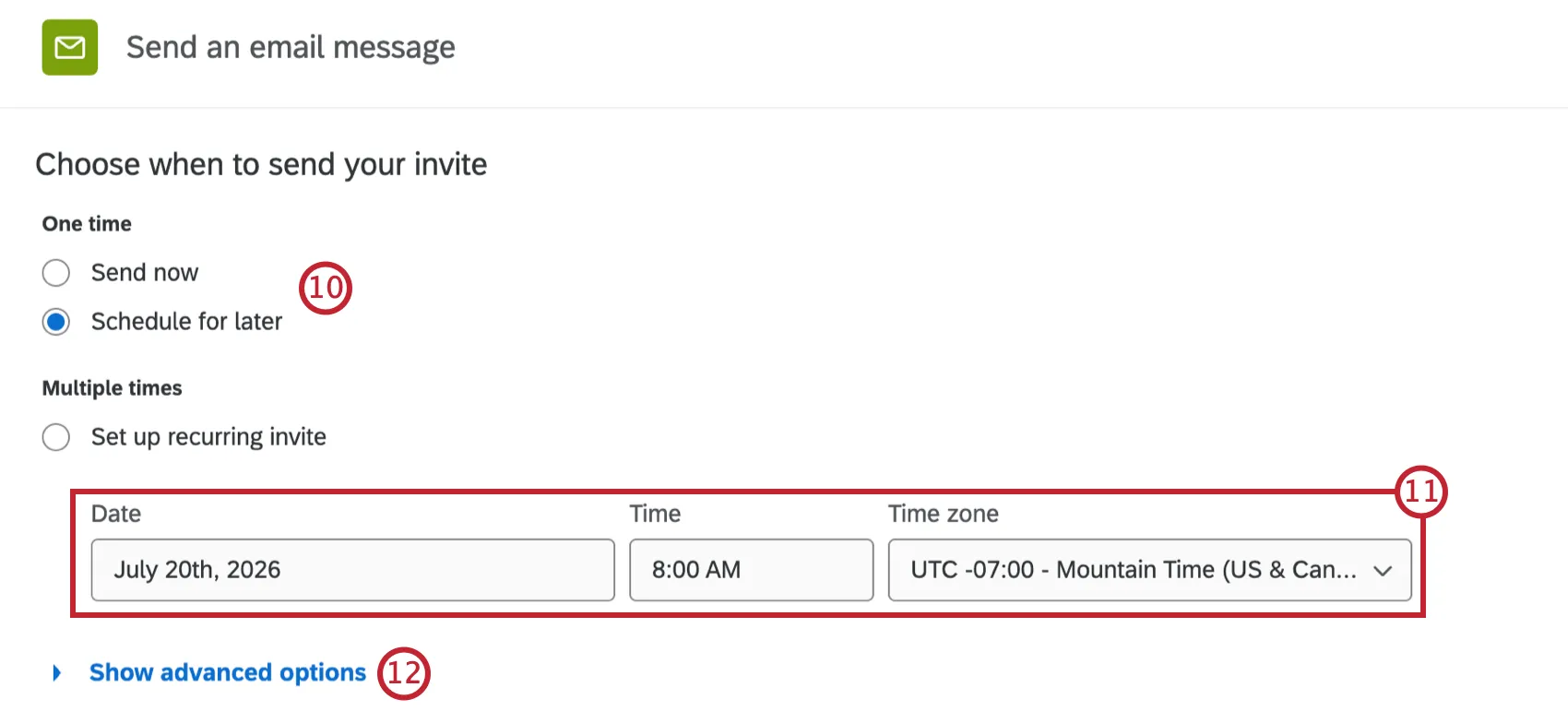
Wenn Sie Ihre Einladung planen, wählen Sie ein Datum, eine Uhrzeit und eine Zeitzone für den Versand aus. Wenn Sie eine wiederkehrende Einladung planen, wählen Sie aus, wie oft sich die Einladung wiederholen soll und wann die Wiederholung enden soll.
Klicken Sie auf „Erweiterte Optionen anzeigen“.
Klicken Sie auf „Linktyp ändern“ , um einen Linktyp auszuwählen. Dies bestimmt, ob Sie Ihre Antwort nachverfolgen können oder nicht. Standardmäßig erhält jeder Nutzer einen individuellen, nachverfolgbaren Link (in der Nachricht durch Text mit Pipe-Zeichen gekennzeichnet). Weitere Informationen finden Sie im Abschnitt „Link-Typ“ weiter unten.
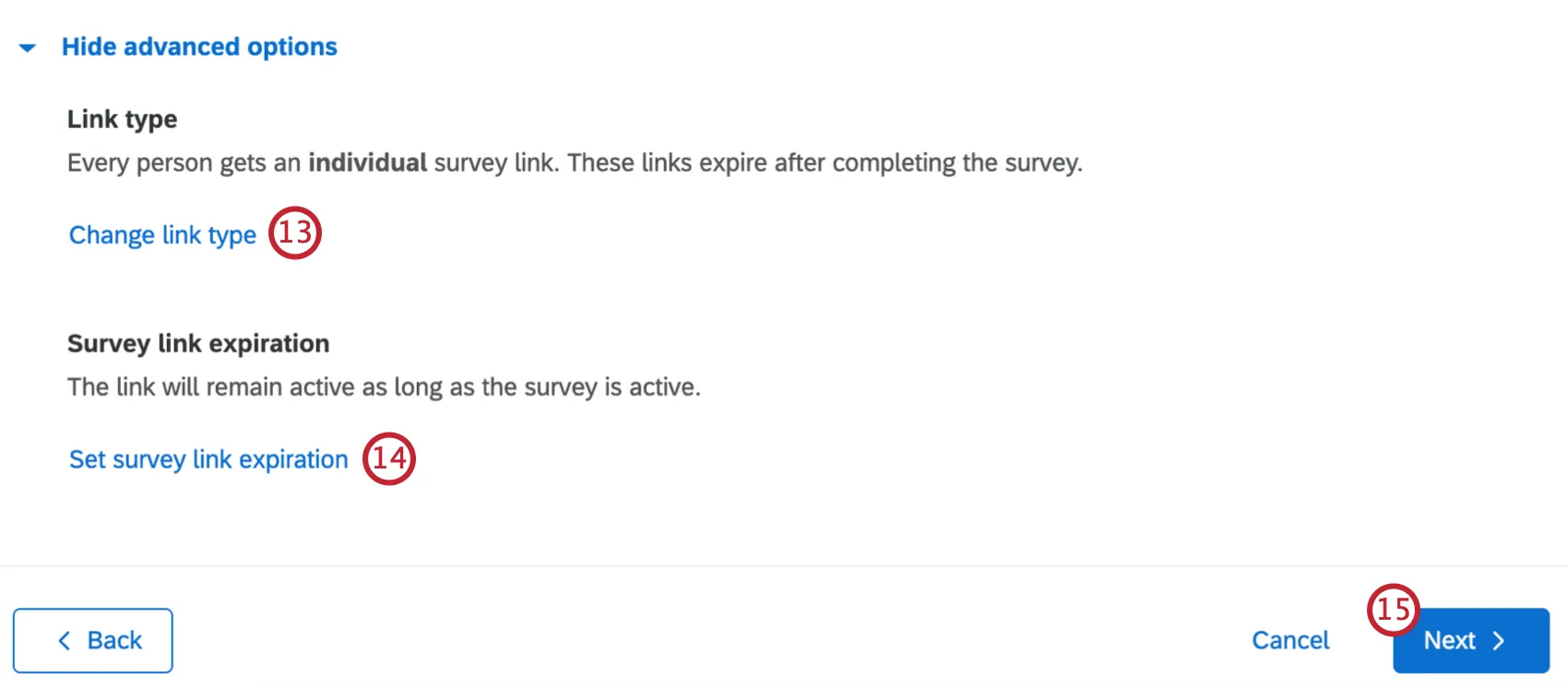
Klicken Sie auf „Ablaufdatum des ClickSet-Umfrage-Links“, um ein Ablaufdatum für den Link auszuwählen.
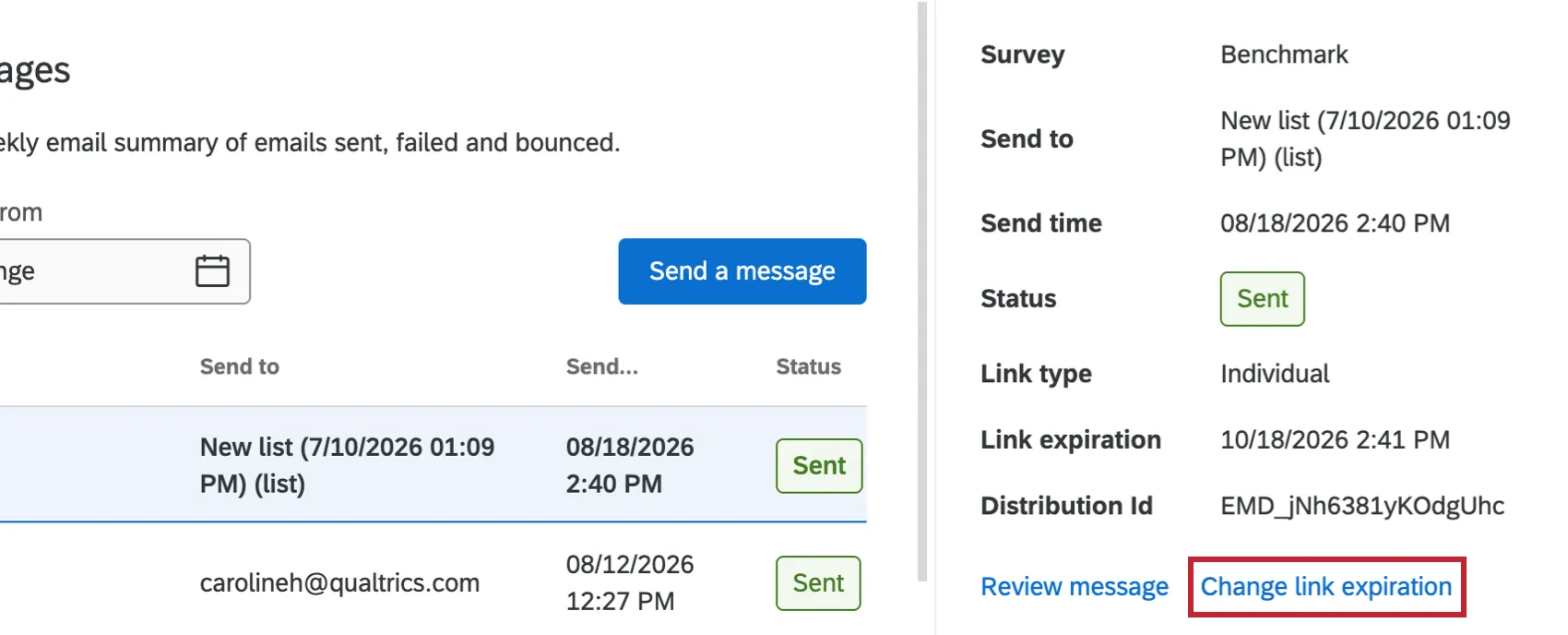
Tipp: Nachdem Sie Ihre Verteilung versendet haben, klicken Sie auf „Ablaufdatum des Links ändern“, um das von Ihnen festgelegte Ablaufdatum des Links anzupassen.
Hinweis: Die Gültigkeitsdauer von Links unterscheidet sich von den Einstellungen zur Umfrageverfügbarkeit oder zu unvollständigen Umfrageantworten. Unter „Vertrieb und Ablauf der Umfragen “ finden Sie einen detaillierteren Vergleich der drei.
Klicken Sie auf Weiter.
Beurteilen Sie die Details Ihrer Einladung. Klicken Sie neben den Abschnitten, die Sie ändern möchten, auf „Bearbeiten “.
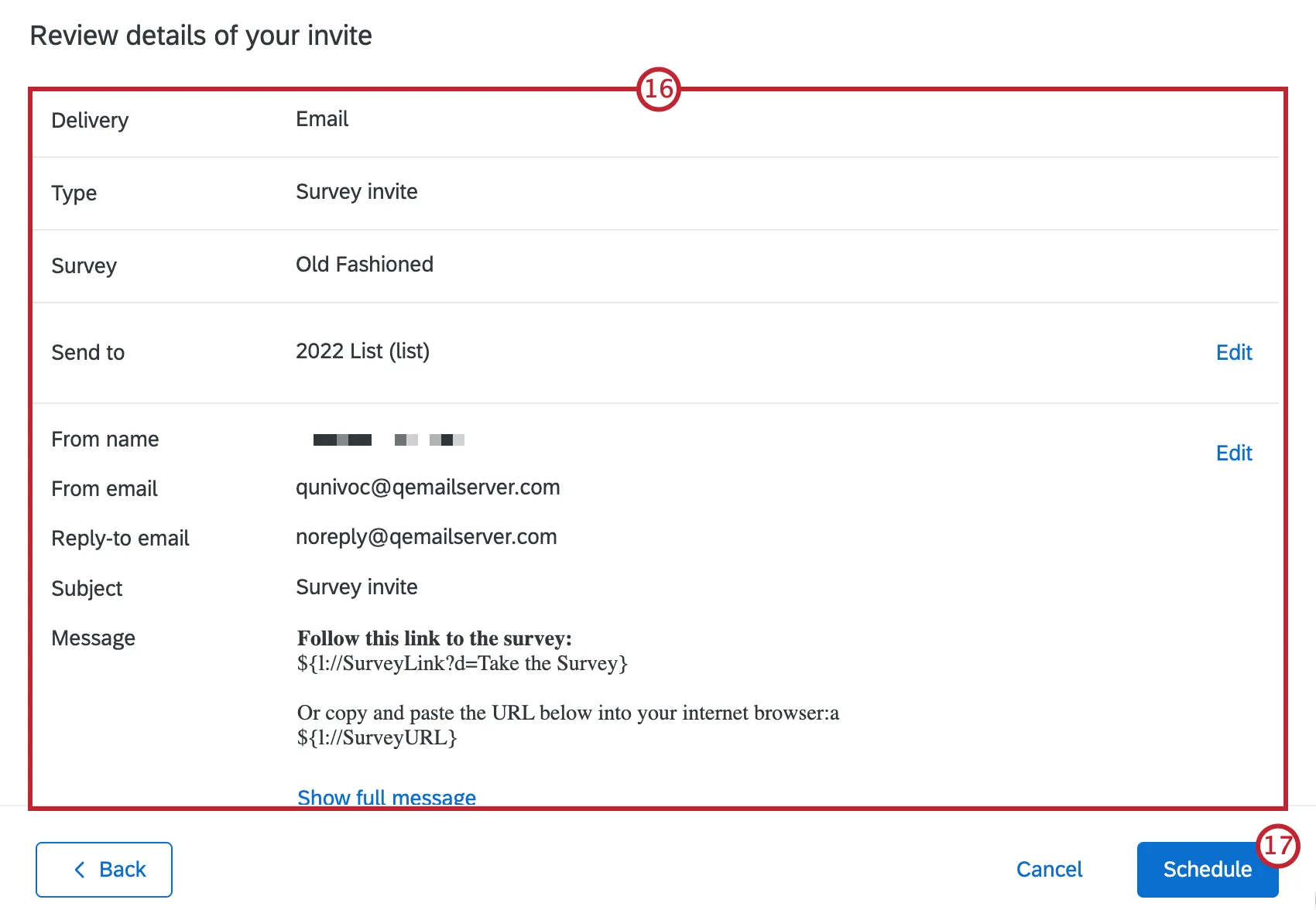
Klicken Sie auf Plan.
Tipp: Nachdem Sie nun Ihre E-Mail-Verteilung abgeschlossen haben, möchten Sie wahrscheinlich den Status der E-Mails und ähnliche Informationen nachverfolgen. Informationen hierzu finden Sie unter Verwalten der E-Mail-Verteilung und Verteilungsstatus.
Eine Verteilung stornieren
Bei laufenden Verteilungen haben Sie die Möglichkeit, diese abzubrechen, bevor der Versand abgeschlossen ist. Dadurch wird verhindert, dass E-Mails, die noch nicht versendet wurden, versendet werden. Bitte beachten Sie, dass E-Mails möglicherweise bereits an einige Kontakte in Ihrer Kontaktliste versendet wurden, da durch das Abbrechen einer Verteilung bereits zugestellte E-Mails nicht zurückgerufen werden können.
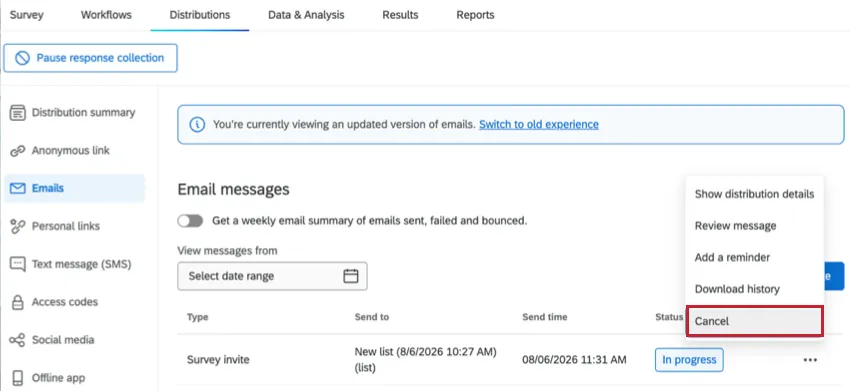
Um eine Verteilung abzubrechen, klicken Sie auf das Menü mit den drei Punkten auf der rechten Seite und wählen Sie „Abbrechen“ aus.
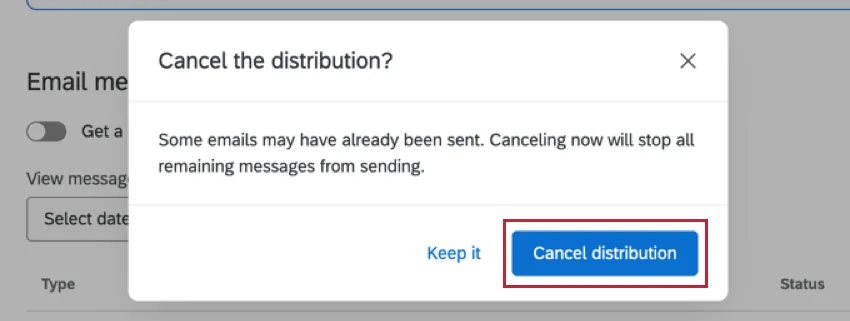
Klicken Sie auf „Verteilung abbrechen“, um zu bestätigen, dass Sie den Versand aller verbleibenden Nachrichten stoppen möchten.
Umfrage-Link-Typen
Mit dem Qualtrics Mailer können Sie den Typ des von Ihnen verwendeten Umfrage-Links auswählen, der wiederum bestimmt, wie oft ein Umfrageteilnehmer den Link verwenden kann und ob Sie verfolgen können, wer die einzelnen Antworten gegeben hat. Die folgenden Linktypen stehen zur Verfügung, wenn Sie beim Verfassen Ihrer E-Mail auf „Erweiterte Optionen anzeigen“ klicken und „Linktyp ändern“ auswählen:
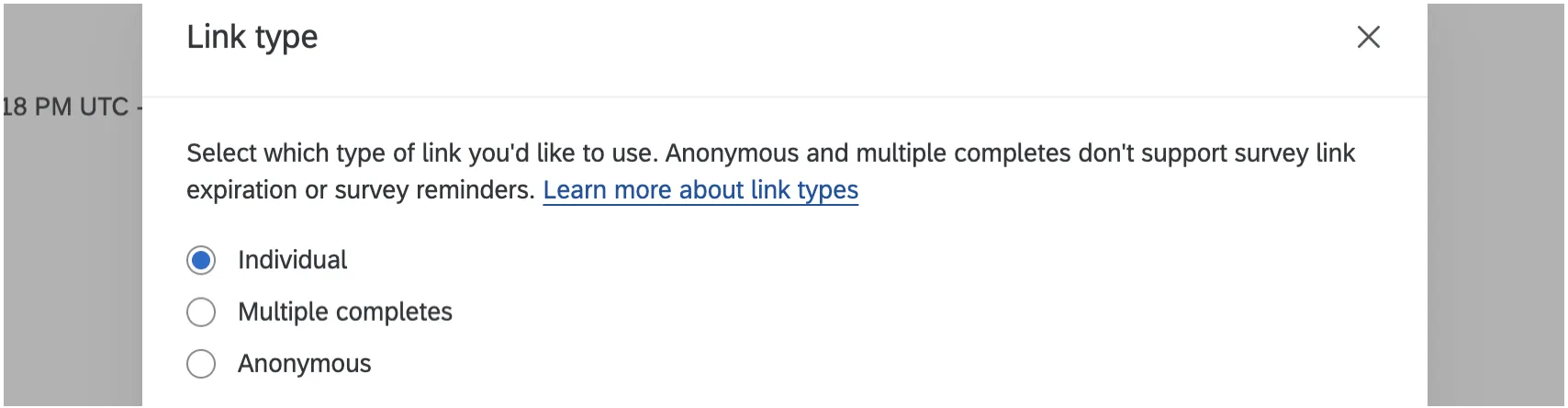
Individueller Link: Dies ist der standardmäßige Link-Typ. Jeder Teilnehmer erhält einen personalisierten Link, der nur einmal verwendet werden kann. Name, E-Mail-Adresse und andere Informationen des Umfrageteilnehmers aus der Kontaktliste werden automatisch in den zugehörigen Umfragedaten gespeichert. Das bedeutet, dass Sie laufende Antworten nachverfolgen und Erinnerungen und Danksagungen an Ihre Teilnehmer senden können. Zudem speichert dieser Link automatisch die Daten der Umfrageteilnehmer während des gesamten Umfragenverlaufs. Wenn sie die Umfrage vorzeitig verlassen müssen, können sie auf jedem Gerät zu ihr zurückkehren, unabhängig von den von Ihnen festgelegten Umfrageoptionen.

Tipp: Manchmal sehen sich Umfrageteilnehmer einen Link an, beschließen aber, die Umfrage nicht sofort zu beantworten, und befassen sich dann einige Zeit nicht mit ihr. Ihre Einstellungen für unvollständig ausgefüllte Umfragen legen fest, wie lange die Teilnehmer Zeit haben, über diesen Link zurückzukehren, bevor ihre Sitzung abläuft. Informationen zum Ändern dieser Einstellung finden Sie unter Unvollständige Umfrageantwort und unter Ablaufdatum der Verteilung und der Umfrage finden Sie weitere Informationen zu Ablaufdaten, die sich auf Ihre Umfrage-Links auswirken können.
Tipp: Der individuelle Link kann nur einmal verwendet werden, auch wenn die Option Mehrere Übermittlungen verhindern deaktiviert ist. Wenn Sie den Befragten ermöglichen möchten, den Umfrage-Link mehrmals zu nutzen, empfehlen wir Ihnen, stattdessen einen Mehrfachteilnahme-Link zu verwenden, bei dem die Option „Mehrfachübermittlung verhindern“ deaktiviert ist.
Tipp: Möchten Sie wissen, wer auf Ihre Umfrage geantwortet hat, während die Antworten anonym bleiben? Verwenden Sie individuelle Links mit der Umfrageoption „Antworten anonymisieren“. Lesen Sie die verlinkte Seite und beachten Sie die zugehörigen Warnungen, bevor Sie diese Einstellung aktivieren.
Mehrfachteilnahme-Link: Jeder Teilnehmer erhält einen persönlichen Link, der mehrfach verwendet werden kann. Bei jeder Verwendung dieses Links wird eine neue Antwort zu Ihren Ergebnissen hinzugefügt und es werden dieselben Kontaktlisteninformationen aufgezeichnet. Beachten Sie, dass E-Mail-Erinnerungen und -Danksagungen nicht mit diesem Link-Typ kompatibel sind. Außerdem sollten die Umfrageoptionen „Mehrfachteilnahme verhindern“ und „Nur auf Einladung“ deaktiviert werden, wenn mehrere Mehrfachteilnahme-Links verwendet werden, da die Befragten sonst eine Fehlermeldung erhalten, dass sie die Umfrage nicht ausfüllen können. Mehrfachteilnahme-Links laufen nicht ab und das in der Verteilungsübersicht gezeigte Ablaufdatum bleibt unberücksichtigt.
Tipp: Bei mehreren Mehrfachteilnahme-Links wird der Fortschritt der Befragten standardmäßig nicht gespeichert. Damit die Teilnehmer die Umfrage beenden und später an derselben Stelle wiederaufnehmen können, müssen Sie Speichern und fortfahren in Ihren Umfrageoptionen aktivieren.
Hinweis: Bei Mehrfachteilnahme-Links wird der Umfragestatus der Umfrageteilnehmer – ob sie die Umfrage begonnen oder abgeschlossen haben – nicht erfasst.
- Anonymer Link: Jeder Teilnehmer erhält den anonymen Link. Dieser Link kann die Identität des Umfrageteilnehmers nicht nachverfolgen, mit Ausnahme bestimmter GeoIP-Details, die deaktiviert werden können. Weitere Informationen finden Sie auf der verlinkten Seite. Beachten Sie, dass E-Mail-Erinnerungen und -Danksagungen nicht mit diesem Link-Typ kompatibel sind. Der anonyme Link läuft nicht ab.
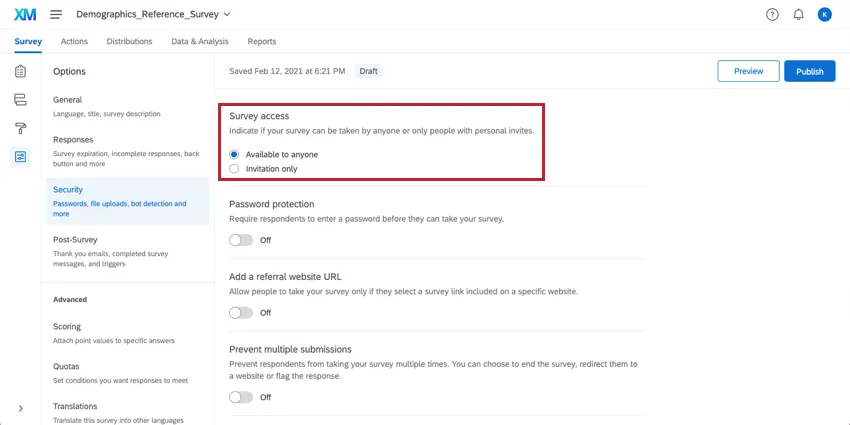
Tipp: Wenn der anonyme Link und mehrere vollständige Links nicht im Dropdown-Menü für den Linktyp angezeigt werden, müssen Sie die Einstellung im Abschnitt Sicherheit Ihrer Umfragenoptionen von Nur Einladungin Verfügbar ändern.
E-Mail mit dynamischem Text anpassen
In E-Mail-Einladungen kann nicht nur allgemeiner Text eingegeben werden, sie können auch mit den Teilnehmerdaten der Kontaktliste personalisiert werden. Diese Informationen können mithilfe der Funktion dynamischer Text in Ihre Nachricht eingefügt werden.
Vordefinierter dynamischer Text
Standardmäßig enthalten alle Einladungsnachrichten für Umfrage drei dynamischer Text:
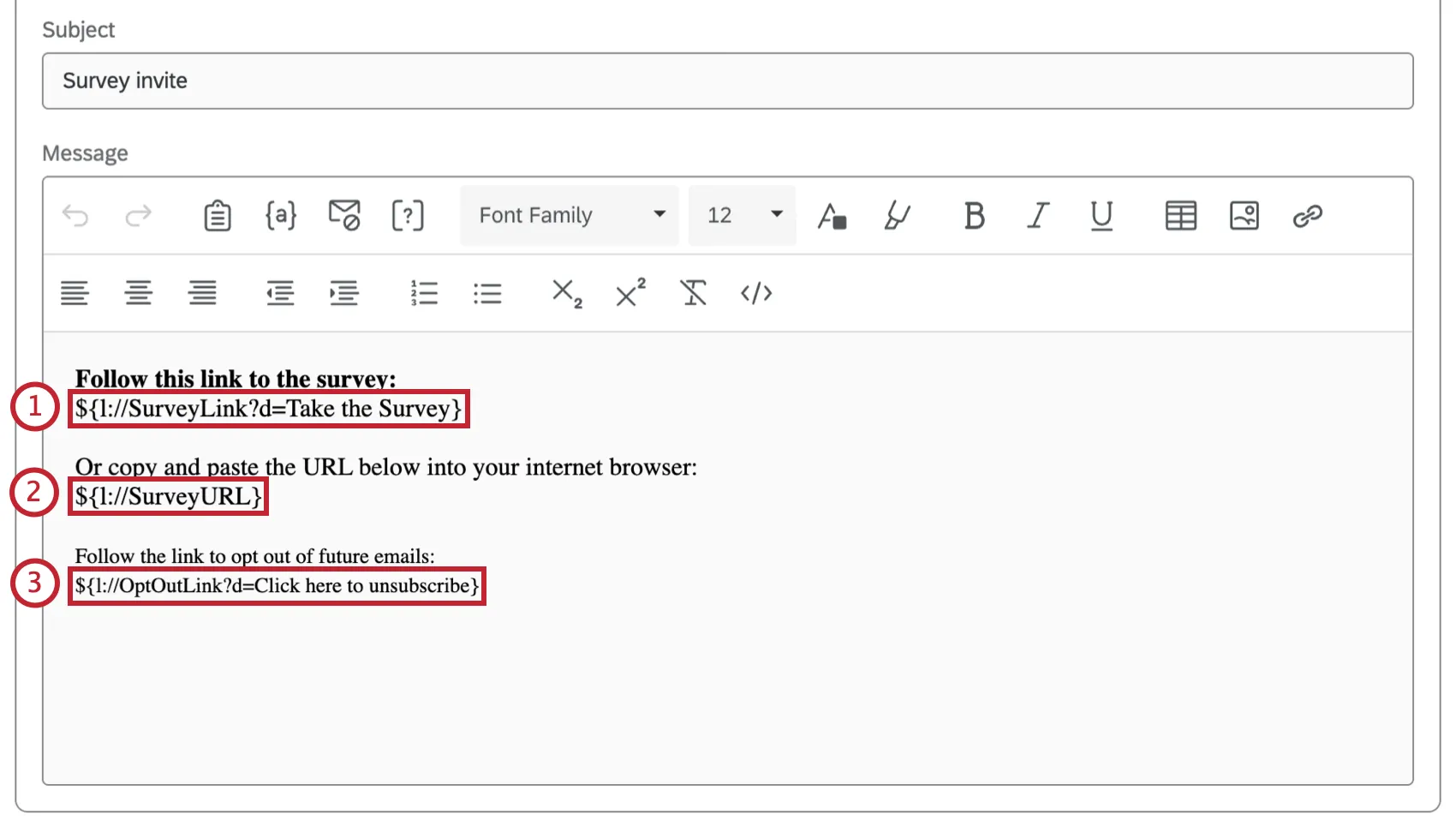
Benutzerdefinierter individueller Link: Diese Art von dynamischem Text wird für jeden Teilnehmer durch einen individuellen Link ersetzt.
Umfrage-URL: Diese Art von dynamischem Text wird durch die vollständige Webadresse des Teilnehmer-Links ersetzt, falls Teilnehmer Schwierigkeiten haben, auf den individuellen Link zu klicken.
Tipp: Klicken Sie auf das Zwischenablage-Symbol links neben dem Symbol für den dynamischen Text, um die URL der Umfrage automatisch in Ihre E-Mail einzufügen.
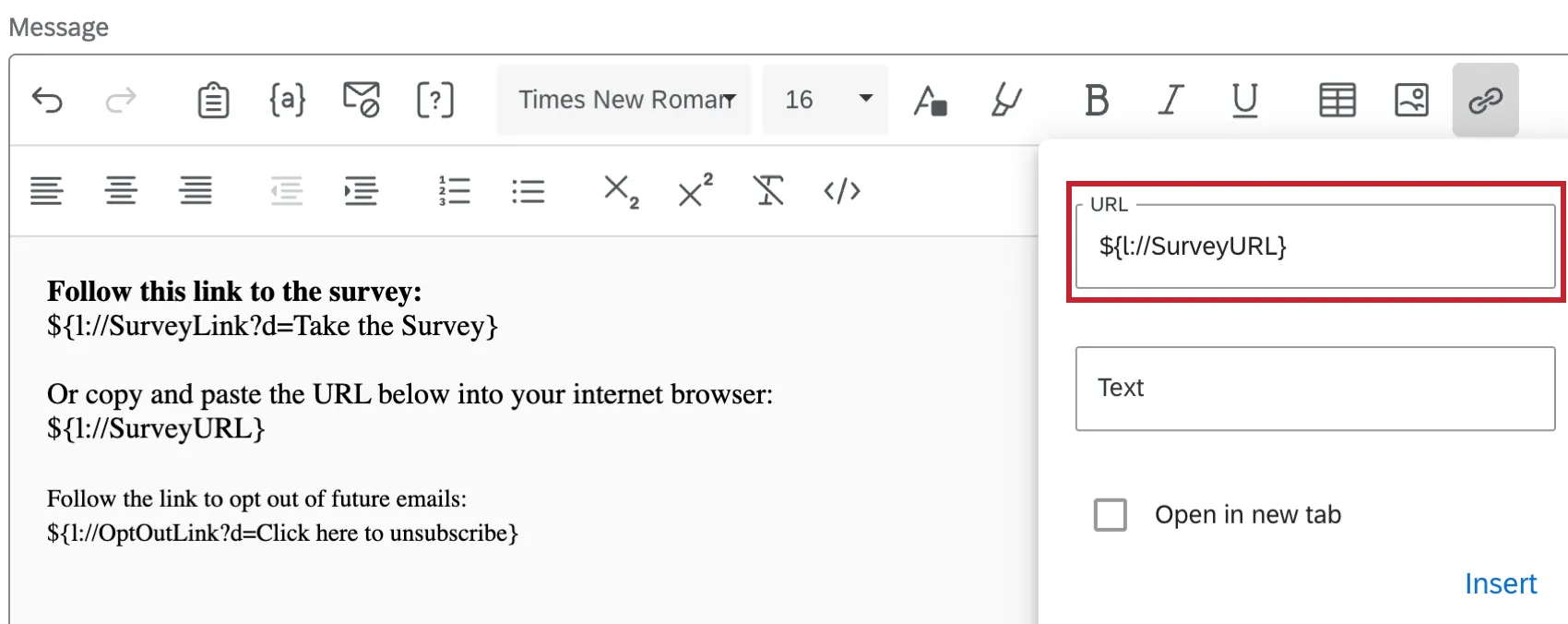
Tipp: Möchten Sie anstelle eines Text-Links eine Schaltfläche als Link zu Ihrer Umfrage einfügen? Laden Sie ein Bild in die Nachricht hoch, das als Schaltfläche genutzt werden kann. Markieren Sie anschließend das Bild, oder wählen Sie es aus, um einen Hyperlink hinzuzufügen. Verwenden Sie im Fenster zum Bearbeiten von Links den dynamischen Text der Umfrage-URL als URL!
Opt-out-Link: Diese Art von dynamischem Text wird durch einen Opt-out-Link ersetzt. Beim Anklicken des Links erhält der Teilnehmer keine weiteren E-Mail-Nachrichten über diese Kontaktliste.
Tipp: Obwohl jeder dieser Links entfernt werden kann, ist der Abmelde-Link erforderlich, um die bewährten Praktiken für den E-Mail-Versand einzuhalten.
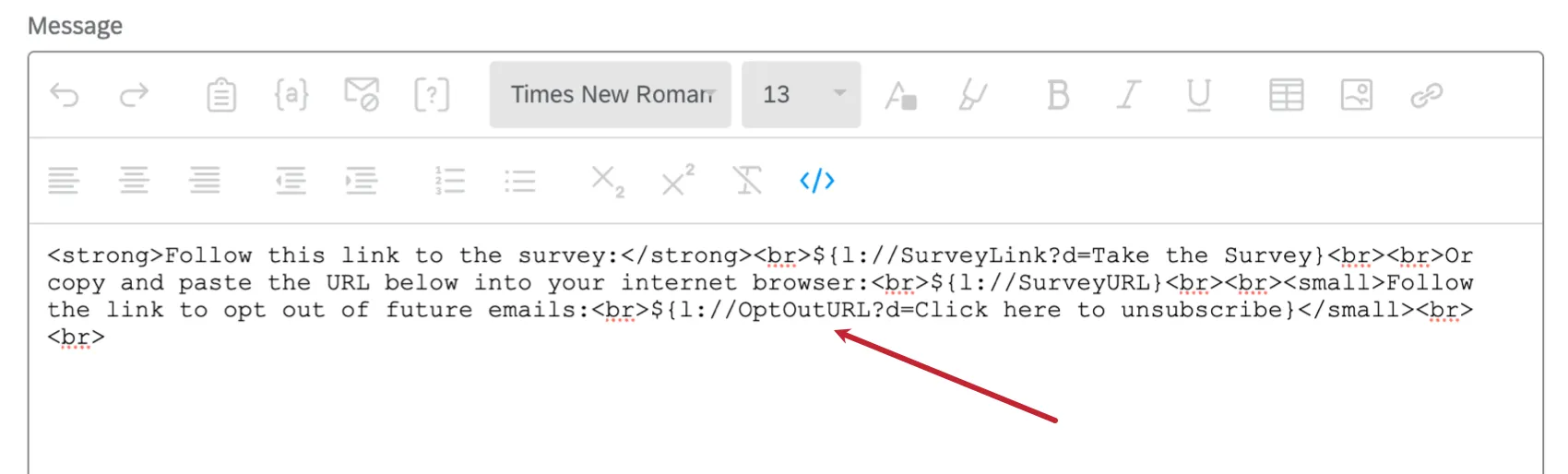
Tipp: Sie können einen Opt-out-Link mit dynamischen Text nach Belieben gestalten, indem Sie auf das Symbol für die HTML-Quellsicht klicken und benutzerdefinierten Code hinzufügen. Um die Kompatibilität mit dem benutzerdefinierten Code zu gewährleisten, müssen Sie den dynamischen Text in der Pipe von ${l ://OptOutLink} in ${l://OptOutURL} ändern.
Anderen dynamischen Text in Ihre E-Mail einfügen
Klicken Sie im Nachrichteneditor auf das Symbol für dynamischen Text ( {a} ).
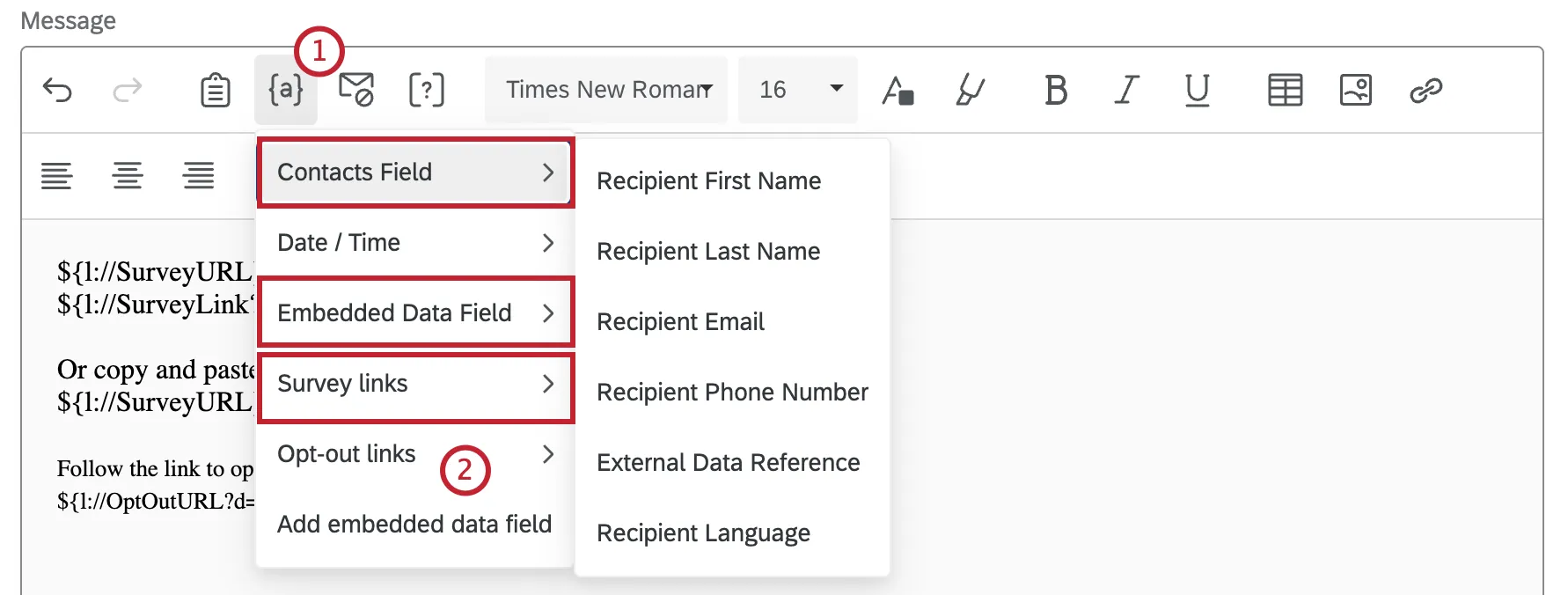
Wählen Sie die Art von dynamischem Text aus, den Sie einfügen möchten.
Tipp: Obwohl viele Optionen zur Verfügung stehen, sind drei Kategorien für Einladungsnachrichten besonders nützlich: Eingebettete Datenfelder, Umfrage-Links und Kontaktfelder. Wenn Sie den Vor- oder Nachnamen des Befragten aus der Kontaktliste verwenden möchten, achten Sie darauf, den dynamischen Text „Kontaktfeld“ auszuwählen.
Kopieren und fügen Sie bei Bedarf den generierten Code an der geeigneten Stelle in Ihren Nachrichtentext ein.
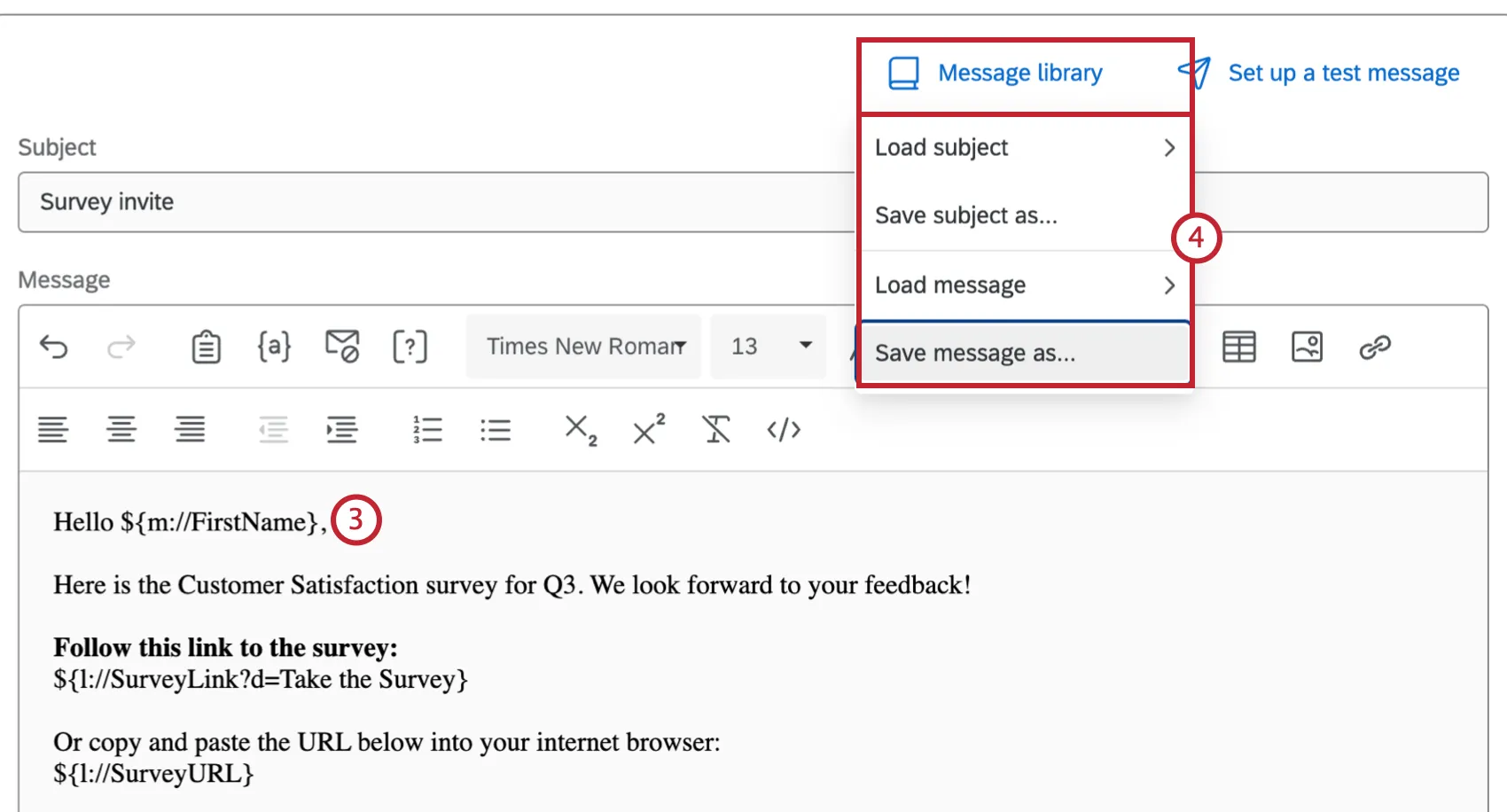
Wählen Sie Speichern unter, um Ihre Nachricht zu speichern.
Integrierte E-Mail-Fragen
Umfragenfragen in E-Mail-Nachrichten können für Umfrageeinladungen von Vorteil sein. Dadurch werden Umfrageeinladungen ansprechender, interaktiver und erhöhen effektiv die Antwortrate. Teilnehmer können Ihre integrierte Frage nach Erhalt der Nachricht direkt in der E-Mail anklicken und beantworten. Wenn Sie auf eine Antwort klicken, wird die Umfrage unverzüglich in einem anderen Reiter gestartet, wobei die vom Umfrageteilnehmer zuvor gewählte Antwort ausgewählt ist.
Achtung! Wenn ein Befragter Ihre Inline-E-Mail-Frage beantwortet, aber in Ihrer Umfrage nicht weiter kommt, wird seine Antwort trotzdem aufgezeichnet. Dies gilt auch dann, wenn der Fortschritt der Antwort bei 0% liegt.
Tipp: Als Inline-Fragen in E-Mails stehen ausschließlich Multiple-Choice-Fragen mit nur einer Antwortmöglichkeit (mit Ausnahme der Spaltenvariante) sowie NPS®-Fragen zur Verfügung. Fragen mit Logik zum Überspringen, Anzeigelogik oder benutzerdefinierter Validierung sind ebenfalls nicht enthalten. Darüber hinaus können Sie die Antwort aus einer eingehenden E-Mail-Frage nicht für die Einstellung verwenden. Anzeigelogik da der Befragte:r die Frage beantwortet, bevor er auf die Seite zugreift.
Einfügen einer Inline-E-Mail-Frage
Tipp: Es empfiehlt sich, E-Mail-Fragen direkt über die Registerkarte „Verteilung“ innerhalb eines Projekts zu erstellen.
Tipp: Bei den meisten Projektarten im Bereich „Mitarbeitererfahrung“ sind Inline-E-Mail-Anfragen nicht verfügbar. Sie können Inline-E-Mail-Fragen für Lifecycle-E-Mails verwenden.
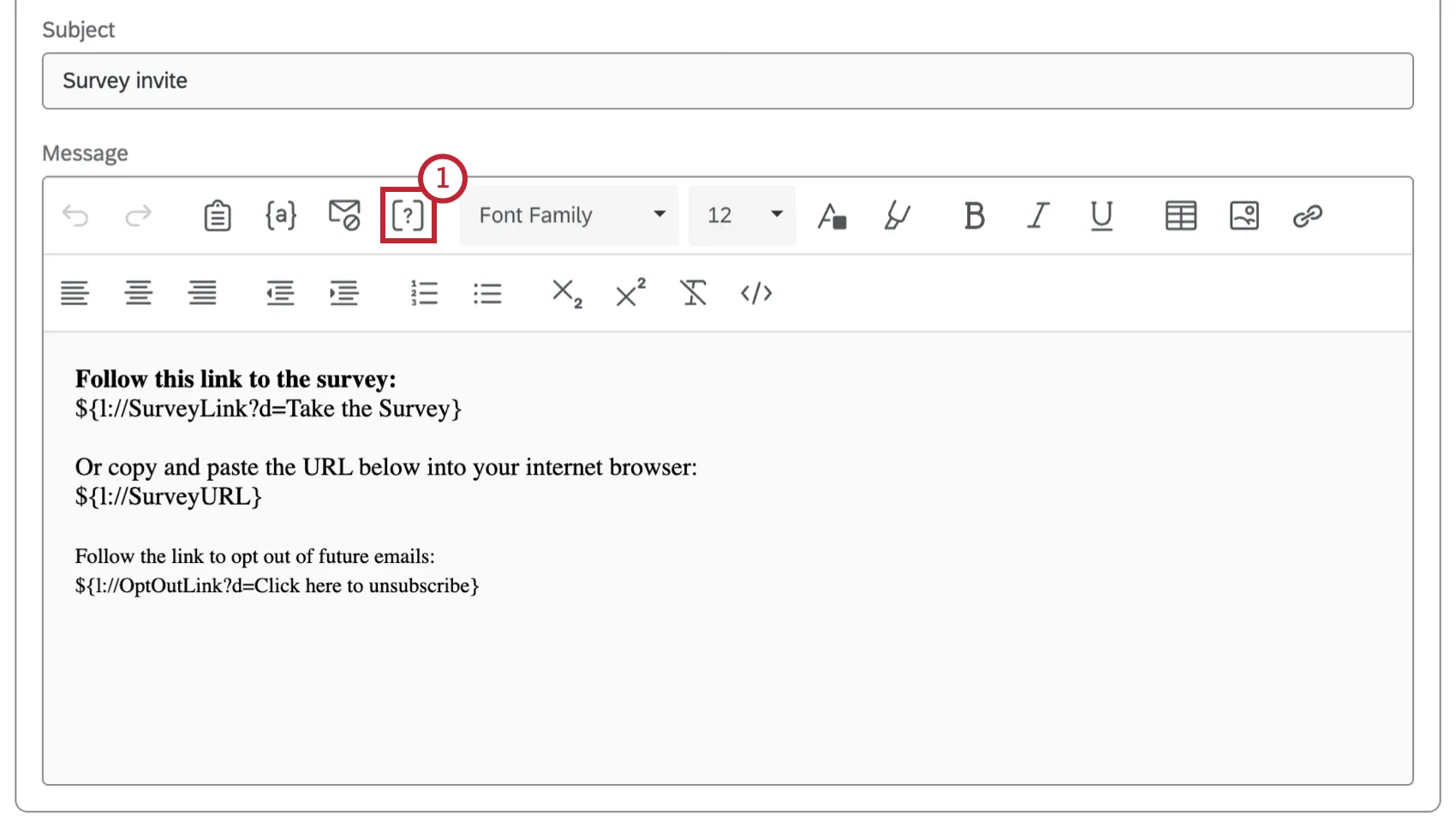
Wählen Sie das Symbol für integrierte E-Mail-Fragen im Nachrichteneditor aus.
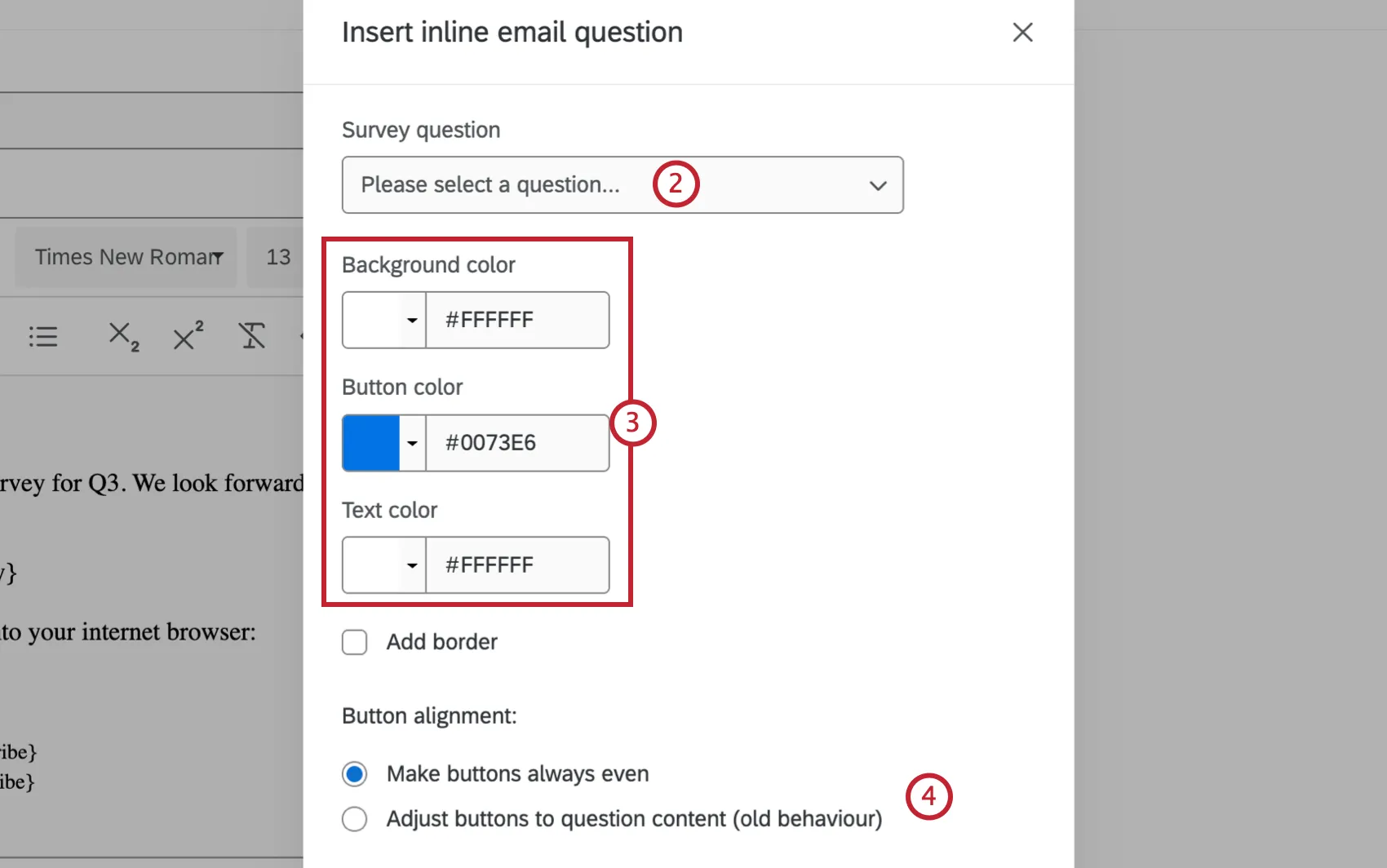
Wählen Sie aus Ihrer Umfrage aus, welche Multiple-Choice-Frage oder NPS®-Frage Sie einfügen möchten.
Warnung: Wenn Ihre Multiple-Choice-Frage mit einer Antwortmöglichkeit Bilder als Antwortoptionen enthält, müssen Sie sicherstellen, dass die Bilder über den Rich Content Editor hinzugefügt wurden. Durch das Hinzufügen von Bildern über den Rich Content Editor wird sichergestellt, dass der richtige HTML-Code für das Bild angewendet wurde, das in Ihrer E-Mail abgerufen werden kann.
Wählen Sie Farben für den Hintergrund, die Schaltflächen und den Text aus.
Wählen Sie die gewünschte Ausrichtung der Schaltflächen aus.
Klicken Sie auf Bestätigen.
Qtip: Führst du eine Umfrage mit nur einer Frage durch? Möchten Sie, dass die integrierte E-Mail-Frage die Antwort des Empfängers praktisch sofort übermittelt? Siehe unsere Umfrage & Tricks Support-Seite.
Achtung: Einige E-Mail-Anbieter testen möglicherweise in E-Mails enthaltene Links, sodass Ihre integrierte E-Mail-Frage beantwortet wird, bevor der Umfrageteilnehmer sie sieht. Weitere Informationen hierzu finden Sie im Abschnitt Sicherheitssoftware und Interaktionen mit Qualtrics.
Verwenden des Opt-out-Links
Wenn Sie eine Umfrage über den Qualtrics-Mailer senden, ist standardmäßig ein Opt-out-Link enthalten.
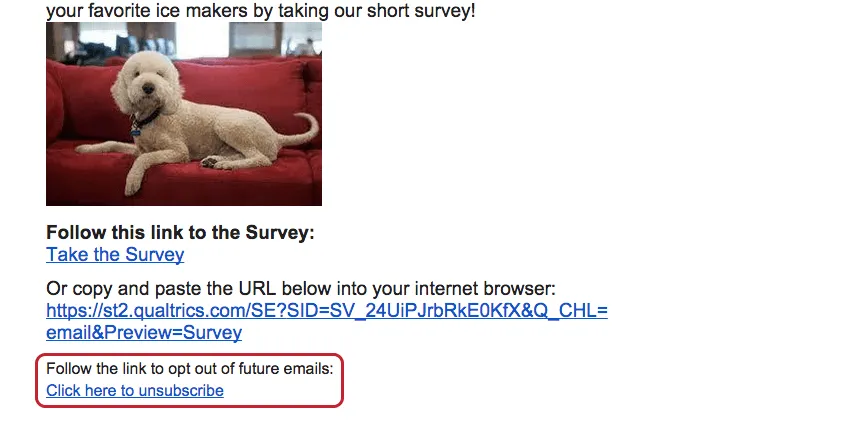
Wenn ein Kontakt auf diesen Link klickt, wird er zu einer Seite weitergeleitet, auf der er bestätigen kann, dass er sich aus der Mailingliste abmelden möchte.
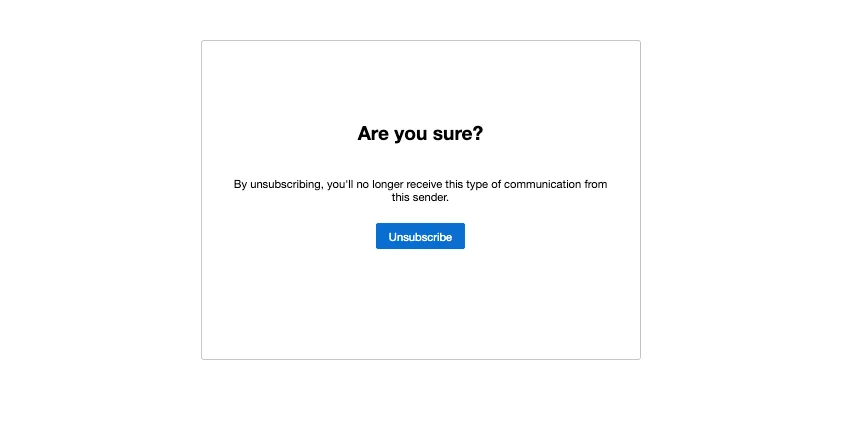
Wenn sie auf „Abmelden“ klicken, werden sie zu einer Seite weitergeleitet, auf der bestätigt wird, dass sie aus der Kontaktliste entfernt wurden, und sie erhalten keine E-Mails mehr, die an diese Kontaktliste gesendet werden.
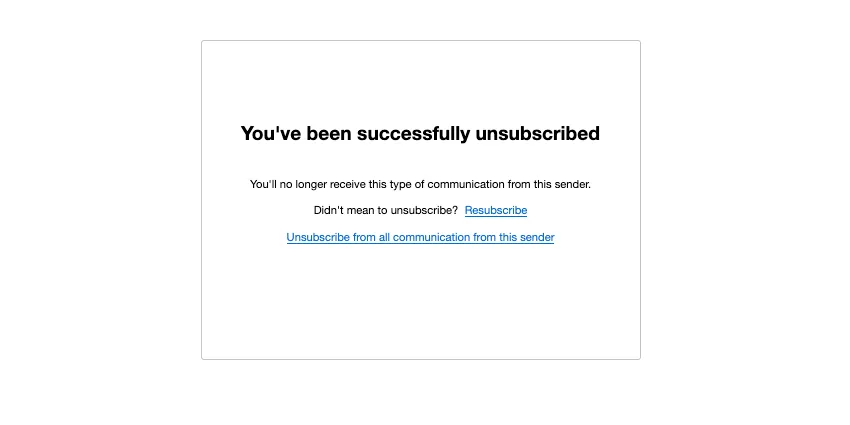
Tipp: Der Link „Alle Mitteilungen dieses Absenders abbestellen“ (oder ein entsprechender Link) wird nur angezeigt, wenn Ihre Lizenz XM Directory nutzt. Mit dieser Schaltfläche wird der Empfänger:in aus dem gesamten Verzeichnis, aus dem die Liste stammt, abgemeldet.
Diejenigen, die sich für den Abmeldung entscheiden, bleiben in Ihrer Kontaktliste, werden jedoch als „Abgemeldet“ gekennzeichnet.
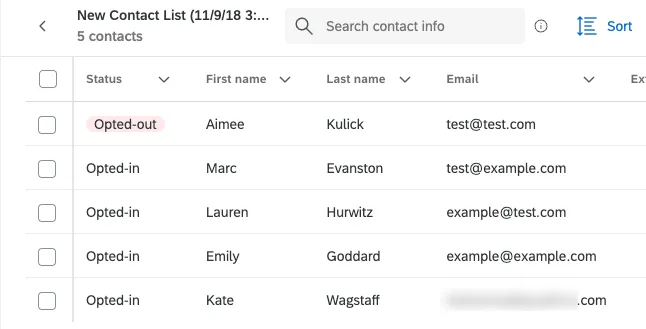
Solange die Kontakte abgemeldet sind, erhalten sie keine E-Mail-Einladungen, Erinnerungen oder Danksagungsnachrichten. Neben der Möglichkeit, dass sich ein Kontakt an- oder abmeldet, können Sie den Status eines Kontakts bei Bedarf auch manuell ändern; siehe „Abmeldung von E-Mails“.
Tipp: Der Opt-out-Link hebt das Abonnement des Kontakts nur von dieser Kontaktliste auf. Die E-Mail-Adresse wird in allen anderen Kontaktlisten, in denen sich der Kontakt befindet, weiterhin verwendet.
Tipp: Hast du versehentlich deinen Abmelde-Link gelöscht und nun wird die Verteilung nicht mehr versendet? Anweisungen zum Zurücknehmen des Opt-out-Links finden Sie auf der Seite Kein Opt-out-Link.
Tipp: Opt-out funktionieren nur in Nachrichten für Umfrage, Erinnerungen, Danksagungs-E-Mails und Von XM Directory gesendete Verteilungen . Sie funktionieren nicht bei E-mail-Aufgaben oder Vorschau-Links.
Verteilung in mehreren Sprachen
Über den Qualtrics können Sie eine E-Mail-Einladung senden, die automatisch in die bevorzugte Sprache des Teilnehmer:in übersetzt wird.
Versenden Ihrer E-Mail-Einladung in mehreren Sprachen
Tipp: Achten Sie darauf, dass der Nachrichtentyp korrekt eingestellt ist! Für Umfrageeinladungen sollte der Nachrichtentyp Einladungs-E-Mails ausgewählt werden, für Erinnerungen der Nachrichtentyp Erinnerungs-E-Mails usw.
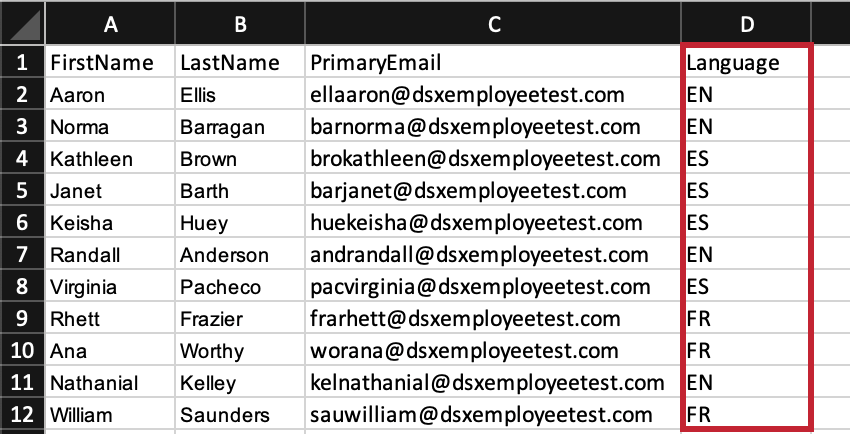
Nach Festlegen der übersetzten Nachricht und der gewünschten Sprache in der Kontaktliste kann die E-Mail-Einladung gesendet werden. Nach dem Senden der Umfrageeinladung erhält jeder Teilnehmer die E-Mail-Nachricht in der Sprache, die für ihn in der Kontaktliste festgelegt wurde.
Ablaufdatum der Verteilung und der Umfrage
Es gibt drei verschiedene Arten von Umfrage, die festgelegt werden können. Jede Option erfüllt einen bestimmten Zweck. Wir empfehlen, diesen vor dem Senden Ihrer Umfrage zu berücksichtigen:
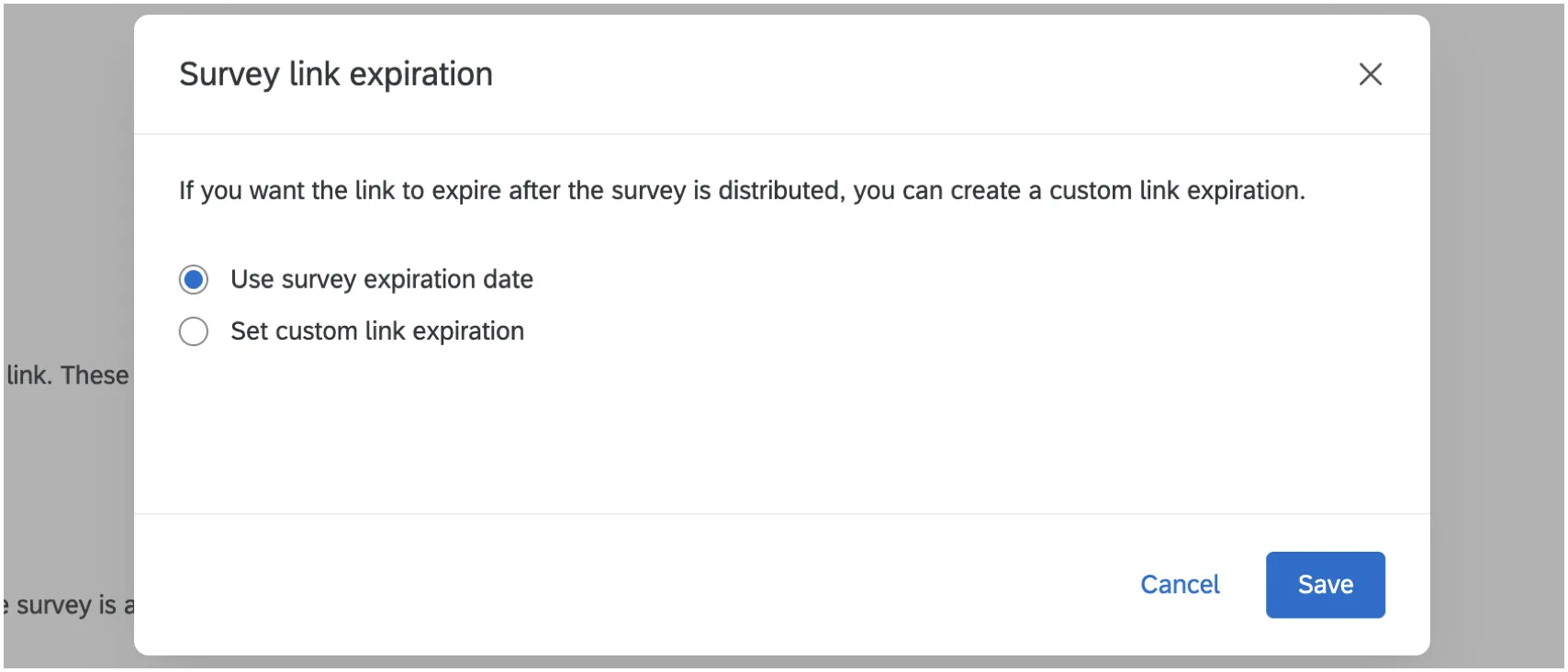
Gültigkeitsdauer des Links: Standardmäßig sind einzelne Umfrage-Links, die über den Qualtrics Mailer versendet werden, so lange aktiv, wie die Umfrage aktiv ist. Wenn Sie eine benutzerdefinierte Gültigkeitsdauer für den Umfrage-Link festlegen möchten, klicken Sie im E-Mail-Editor auf „Erweiterte Optionen anzeigen“ und legen Sie einen neuen Zeitraum fest.
Das Ablaufdatum des Links kann geändert werden, sobald die Umfrage-Links versendet wurden, indem Sie die Option „Ablaufdatum des Links ändern“ auswählen.
- Wenn ein Teilnehmer versucht, die Umfragensitzung nach Ablauf des Links zu öffnen, kann er nicht an der Umfrage teilnehmen. Wenn der Umfrageteilnehmer jedoch eine Umfrage teilweise ausgefüllt hat, bevor der Link abgelaufen ist, kann er die Umfrage abschließen, nachdem der Link abgelaufen ist, sollte dies in den Einstellungen für teilweise ausgefüllte Umfragen so festgelegt worden sein.
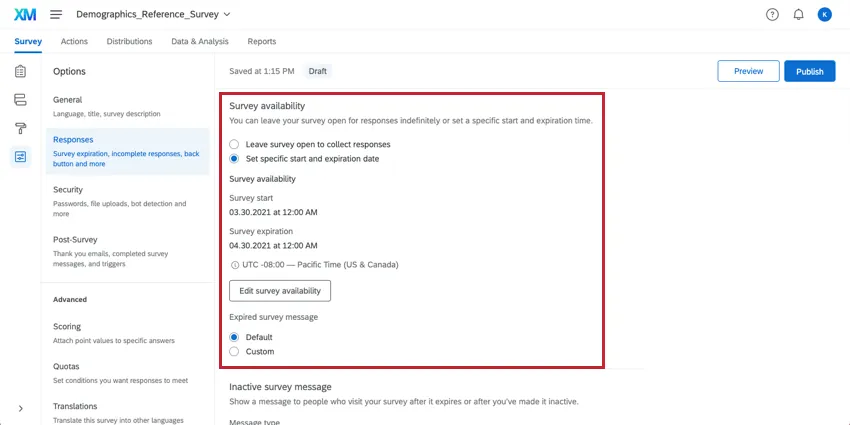
Umfrageverfügbarkeit: Im Abschnitt „Antworten“ der Umfrageoptionen können Sie einen Zeitraum festlegen, in dem die Umfrage für neue Teilnehmer zugänglich ist.
- Nach Ablauf dieses Zeitraums werden Umfrageteilnehmer, die sich mitten in der Umfrage befinden, nicht automatisch ausgeschlossen. Stattdessen wird verhindert, dass neue Umfragesitzungen gestartet werden.
- Dieser Datumsbereich kann zu jedem Zeitpunkt vor oder nach der Verteilung der Umfrage geändert werden.
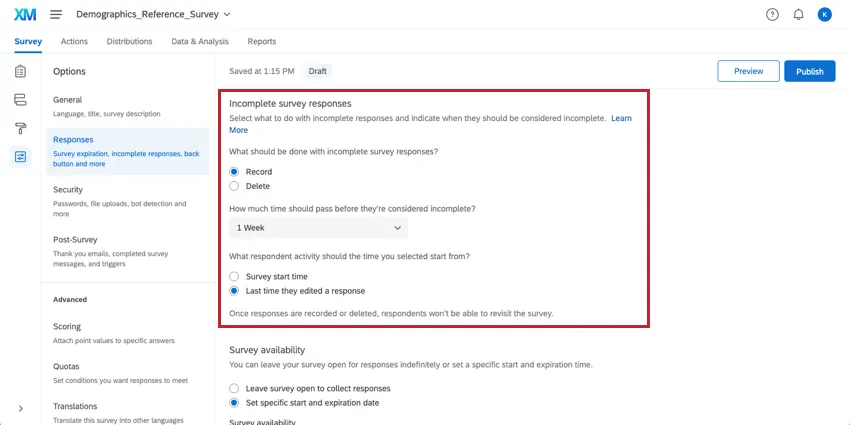
Unvollständige Antworten auf Umfragen: Standardmäßig wird denjenigen, die die Umfrage nicht in einer Sitzung abschließen, eine Woche Zeit gegeben, um zurückzukehren und sie abzuschließen. Wenn die Antwort nicht innerhalb dieses Zeitraums abgeschlossen wird, wird sie im Ist-Zustand aufgezeichnet.
- Dieser Zeitraum kann im Abschnitt „Unvollständige Umfrageantworten“ unter „Umfrageoptionen“ geändert werden. Eine Änderung dieser Einstellung wirkt sich nur auf Umfrageteilnehmer aus, die die Umfrage noch nicht gestartet haben.
- Dieser Zeitraum kann im Abschnitt „Unvollständige Umfrageantworten“ unter „Umfrageoptionen“ geändert werden. Eine Änderung dieser Einstellung wirkt sich nur auf Umfrageteilnehmer aus, die die Umfrage noch nicht gestartet haben.
Wenn ein Befragter zum ersten Mal an einer Umfrage teilnimmt, richtet sich, ob die Umfrageverfügbarkeit oder das Ablaufen des Umfrage-Links Vorrang hat, danach, was früher eintritt. Andernfalls, wenn der Befragte bereits mit der Teilnahme an der Umfrage begonnen hat, gilt für ihn der Zeitrahmen für unvollständige Umfragen.
Wenn Sie möchten, dass diese drei Ablaufdaten anders aufeinander abgestimmt werden, lesen Sie den Abschnitt „Automatischer Abschluss von Umfragen“. Diese Einstellung stellt sicher, dass alle Antworten unabhängig von den Umständen bis zum selben Datum abgeschlossen werden.
Sicherheitssoftware und Interaktionen mit Qualtrics
Manchmal verwendet der E-Mail-Server Ihres Empfängers Sicherheitssoftware, um in E-Mails enthaltene Links zu testen. Diese Softwareprogramme öffnen Links, die in E-Mails enthalten sind, bevor die E-Mail an den Empfänger gesendet wird, um nach schädlichen Inhalten zu suchen. Dies kann zu unerwartetem Verhalten beim Senden von E-Mail-Einladungen führen. Die folgenden Probleme werden häufig dadurch verursacht, dass Sicherheitssoftware Links in E-Mails testet:
- „Sie haben die Umfrage entweder bereits ausgefüllt oder Ihre Sitzung ist abgelaufen“: Wenn Ihre Befragten diese Meldung sehen, wenn sie zum ersten Mal auf den Umfrage-Link klicken, ist es möglich, dass ihr E-Mail-Server den Link geöffnet hat, bevor die Umfrageeinladung zugestellt wurde. Sobald der Link vom Server des Empfängers geöffnet wird, beginnt dessen Umfragensitzung und endet entsprechend der Frist für unvollständige Antworten auf die Umfrage. Durch Verlängern der Teilabschlussfrist können Sie die Wahrscheinlichkeit verringern, dass Ihre Umfragesitzungen ablaufen.
- „Ihre Sitzung war abgelaufen, aber wir haben Ihre Daten auf den Stand Ihrer letzten Antwort aktualisiert“: Diese Meldung erscheint in der Regel, wenn der E-Mail-Server des Empfängers die Umfrageeinladung öffnet, die Umfragensitzung nach dem Testen des Links jedoch nicht beendet wird. Dadurch wird die Umfragesitzung an mehreren Orten gleichzeitig geöffnet.
- Wenn Ihre E-Mail-Einladung Inline-E-Mail-Fragen enthält, stellen Sie möglicherweise Antworten in Ihrem Datensatz fest, in denen die Antwortenden nur die Inline-Frage, aber keine anderen Fragen beantwortet haben. Normalerweise wird in dieser Situation die erste Option der integrierten Frage ausgewählt. Dies liegt daran, dass der E-Mail-Server des Empfängers den Link in der Inline-Frage der E-Mail getestet hat, indem er die erste Antwortmöglichkeit ausgewählt hat, und die Umfrage anschließend aufgrund des Ablaufs der Frist für die unvollständige Beantwortung geschlossen wurde.
Wenn Ihre Lizenz über Betrugserkennungsfunktionen verfügt, kann der Sicherheitsscan-Monitor dies verhindern.
Wenn Ihnen die Funktion „E-Mail Scan Roadblock“ nicht zur Verfügung steht, sollten Sie sich an Ihre Empfänger wenden und sie an deren IT-Teams verweisen, damit diese die Mailserver von Qualtrics auf die Whitelist setzen oder eine Ausnahme für Links zu erstellen, die die Domäne „qualtrics.com“ enthalten.
Arten von Projekte mit E-Mail-Einladungen
Hinweis: Nicht alle in diesem Abschnitt beschriebenen Funktionen sind in jeder Lizenz enthalten. Bitte wenden Sie sich an den Kundenservice, wenn Sie Interesse an einer dieser Funktionen haben.
E-Mail-Einladungen funktionieren, wie auf dieser Supportseite beschrieben, in verschiedenen Arten von Projekten, darunter:
- Umfrageprojekte
- XM Solutions
- Conjoint - und MaxDiff -Projekte
Wenn Ihre Lizenz „XM Directory“ umfasst, stehen Ihnen viele der auf dieser Seite beschriebenen Optionen für die Verteilung auch direkt im Verzeichnis zur Verfügung. Siehe E-Mails in XM Directory senden für weitere Details.
Arten von Projekte, die nicht unterstützt werden
Zwar können Sie Einladungen für andere Projekte per E-Mail versenden, doch entsprechen deren Verteilungen nicht unbedingt den Angaben auf dieser Supportseite, und es gibt viele wichtige Unterschiede, die Sie beachten sollten.
- Für Puls, weitere Informationen finden Sie unter Planen von E-Mail-Einladungen.
- Informationen zu Mitarbeiterbefragungen und Ad-hoc-Mitarbeiterforschungen finden Sie unter „E-Mail-Nachrichten (EX)“.
- Für Lifecycle siehe E-Mail-Nachrichten (EX).
- Für 360 Projekte, siehe E-Mail-Nachrichten (360).
Veraltete E-Mail-Benutzeroberfläche
Die im Folgenden beschriebene Funktion ist nur im alten E-Mail-Editor verfügbar, nicht im aktuellen Editor. Sie können diese Version des E-Mail-Editors bis zum 30. November 2026 nutzen.
Standard- im Vergleich zu Kompakte Ansicht
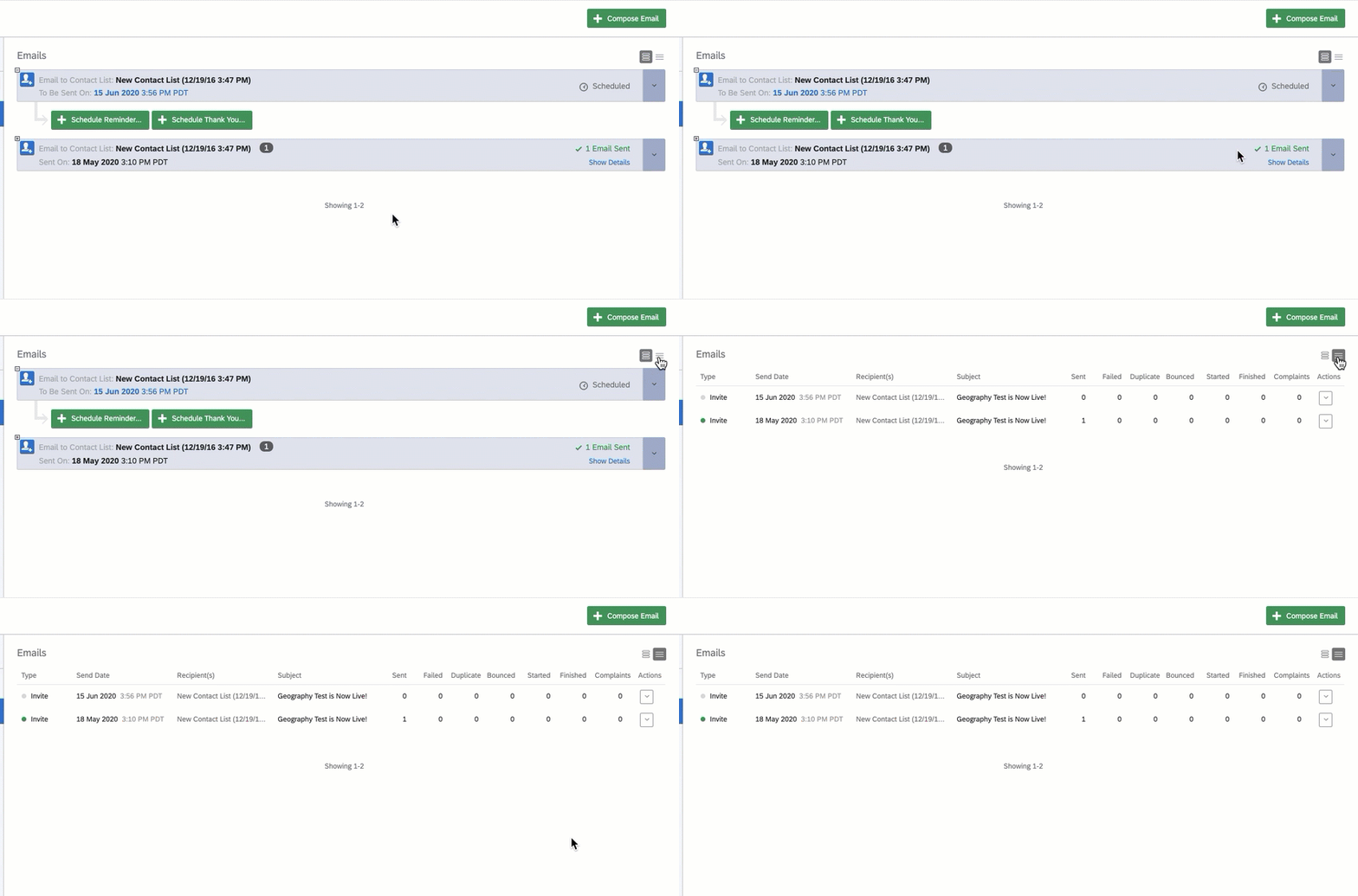
Alle gleichen Informationen, einschließlich der Dropdown-Liste der Verteilungsaktionen, können in einer kompakteren, listenartigen Form angezeigt werden. Mit den Symbolen oben rechts können Sie zwischen der Standardansicht und einer eher listenartigen Ansicht wechseln.
Eine Verteilung anhalten und löschen
Die Option „Verteilung anhalten und löschen“ wird nur angezeigt, wenn sich die E-Mail-Verteilung derzeit im Status „Wird gesendet“ befindet (siehe Screenshot unten), d. h., Sie haben auf „Senden“ geklickt, die E-Mail ist jedoch noch nicht in den Posteingängen der Empfänger:innen angekommen. So haben Sie die Möglichkeit, die Verteilung zu löschen, bevor sie rausgeht. Sie haben nur so lange Zeit, wie die E-Mail zum Senden benötigt, bevor diese Option verschwindet.

E-Mail-Danksagungen
Um Ihren Umfrageteilnehmern zu zeigen, wie sehr Sie ihre Teilnahme schätzen, können Sie ihnen eine E-Mail-Danksagung senden. Diese E-Mails werden nur an Teilnehmer gesendet, die über eine aufgezeichnete Antwort für Ihre Verteilung verfügen. Dazu gehören abgeschlossene Antworten sowie erfasste unvollständige Antworten.
Tipp: Anstatt alle E-Mail-Danksagungen auf einmal zu versenden, können Sie die Umfrageoptionen so konfigurieren, dass einzelne E-Mail-Danksagungen automatisch versendet werden, sobald die Teilnehmer die Umfrage abgeschlossen haben.
Tipp: Umfragen, bei denen die Option „Antwort anonymisieren“ in Umfrage aktiviert ist, unterstützen keine Danksagungsnachrichten.
Erweitern Sie den entsprechenden Verteilerblock, indem Sie links oben auf das Pluszeichen klicken.

Klicken Sie auf Danksagungsnachricht Plan.

Plan Sie den Zeitpunkt Ihrer Verteilung im Wann Dropdown (Ihre Verteilung wird standardmäßig 1 Stunde ab dem Zeitpunkt gesendet, an dem Sie die Verteilung Plan, Sie können jedoch aus einer Reihe allgemeiner Zeiten oder einer benutzerdefinierten Zeit Plan).

- Geben Sie einen Betreff für Ihre E-Mail ein. Absenderadresse, Absendername und Antwortadresse werden standardmäßig ausgefüllt. Auch wenn Sie den Absendernamen problemlos ändern können, lesen Sie bitte unsere Supportseite „Ver wendung einer benutzerdefinierten Absenderadresse“, um zu erfahren, wie Sie die Absenderadresse und die E-Mail-Adresse für die Antwort korrekt ändern können.
- Klicken Sie auf „Nachricht laden“, um eine zuvor gespeicherte Nachricht einzufügen, oder beginnen Sie mit der Eingabe, um eine neue E-Mail-Nachricht zu erstellen.
- Klicken Sie auf Senden.
Danksagungs-E-Mails haben einen eigenen Statusblock, der unter der Verteilung verschachtelt ist. Wie die Verteilung enthält auch der Danksagungsblock hilfreiche Kennzahlen und Aktionen.

Falls Ihre E-mail-Danksagungen noch nicht versendet wurden, sehen Sie rechts neben dem Block den Status „Geplant“ und links davon den genauen Versandzeitpunkt. Sie können die Nachricht und die Sendezeit auch bearbeiten, indem Sie auf die Dropdown-Liste klicken und Bearbeiten.

Wenn Ihre Danksagungs-E-Mails gesendet wurden, können Sie die Verteilung auf der rechten Seite und die Sendezeit auf der linken Seite sehen. Darüber hinaus können Sie sehen, welche Nachricht gesendet wurde, indem Sie auf das Dropdown-Menü klicken und Verteilung anzeigen auswählen. Wenn Sie Zugriff auf das XM-Verzeichnis oder die neue Kontaktverwaltung haben, steht Ihnen außerdem die Option „Verlauf herunterladen“ zur Verfügung, mit der Sie eine Datei herunterladen können, die den Status jedes Empfängers in der Verteilung enthält.

FAQs
Wie importiere ich eine Mailingliste?
Wie importiere ich eine Mailingliste?
Kann ich Informationen zu einer Kontaktliste hinzufügen, nachdem ich meine Umfrage versendet habe?
Kann ich Informationen zu einer Kontaktliste hinzufügen, nachdem ich meine Umfrage versendet habe?
- Wenn Sie die E-Mail-Adresse eines Empfängers ändern, wird keine neue E-Mail gesendet; alle zukünftigen E-Mails (neue Einladungen, Erinnerungen usw.) werden jedoch an die aktualisierte Adresse gesendet.
- Wenn ein Umfrageteilnehmer die Umfrage bereits gestartet hat, werden die betreffende Umfrage und die erfassten Daten nicht mit den neuen Informationen aktualisiert. Sie müssen den Umfrageteilnehmern einen neuen Link senden.
- Wenn ein Umfrageteilnehmer die Umfrage noch nicht gestartet hat, wird die betreffende Umfrage mit den neuen Informationen aktualisiert.
Wenn ich versehentlich ein und dieselbe Person zweimal in meine Kontaktliste eingetragen habe, erhält diese Person dann zwei E-Mails?
Wenn ich versehentlich ein und dieselbe Person zweimal in meine Kontaktliste eingetragen habe, erhält diese Person dann zwei E-Mails?
Wenn sich eine Person von einer meiner Kontaktlisten austrägt, wird diese dann automatisch von allen meinen anderen Kontaktlisten ausgetragen?
Wenn sich eine Person von einer meiner Kontaktlisten austrägt, wird diese dann automatisch von allen meinen anderen Kontaktlisten ausgetragen?
Ich versuche, meine Umfrage per E-Mail zu versenden, erhalte aber immer wieder eine Fehlermeldung, dass meine Absender- bzw. Antwortadresse „ungültig“ sei. Was bedeutet das?
Ich versuche, meine Umfrage per E-Mail zu versenden, erhalte aber immer wieder eine Fehlermeldung, dass meine Absender- bzw. Antwortadresse „ungültig“ sei. Was bedeutet das?
Wenn Sie Administrator:in sind, finden Sie hier Lösungen zum Thema „Verwendung einer benutzerdefinierten Absenderadresse“.
Meine Teilnehmer sagen mir, dass ihr Umfrage-Link nicht funktioniert. Was könnte das verursachen?
Meine Teilnehmer sagen mir, dass ihr Umfrage-Link nicht funktioniert. Was könnte das verursachen?
- Mehrfachübermittlungen verhindern: Der Teilnehmer versucht möglicherweise, an einer Umfrage auf demselben Computer und mit demselben Browser teilzunehmen, wobei die Funktion „Mehrfachübermittlungen verhindern“ in den Umfrageoptionen aktiviert ist. Die Funktion „Mehrfachteilnahmen verhindern“ setzt im Browser des Teilnehmers ein Cookie, das verhindert, dass von diesem Gerät aus eine weitere Umfragensitzung gestartet wird. Der Teilnehmer muss seinen Browser-Cache leeren.
- Bereits verwendete individuelle Links: Der Teilnehmer versucht möglicherweise, über einen bereits verwendeten oder abgelaufenen individuellen Link auf die Umfrage zuzugreifen. Für jede Person in Ihrer Kontaktliste werden automatisch individuelle Links erstellt, wenn Sie die Umfrage über den Qualtrics Mailer versenden oder persönliche Links erstellen. Diese Umfrage-Links werden nur einmal verwendet werden und verlieren dann ihre Gültigkeit. Wir empfehlen, keine Individuellen Links weiterzuleiten, um diese Situation zu vermeiden. Wenn Ihr Befragter zudem auf den Link klickt, sich dann entscheidet, nichts auszufüllen, und die Umfrage für längere Zeit (standardmäßig eine Woche) verlässt, kann dies ebenfalls dazu führen, dass der Link geschlossen wird, da die Frist für die unvollständigen Antworten der Umfrage abgelaufen ist. In beiden Fällen muss der Teilnehmer einen weiteren Umfrage-Link erhalten (entweder über eine neue E-Mail-Verteilung, einen persönlichen Link oder den anonymen Link), um auf die Umfrage zugreifen zu können.
- Ablauf: Der Teilnehmer versucht möglicherweise, auf eine Umfrage zuzugreifen, deren Gültigkeitsdauer abgelaufen ist. In den Umfrageoptionen gibt es eine Option zur Festlegung eines Ablaufdatums (ab dem die Teilnehmer keine neuen Umfragen mehr starten können). Deaktivieren Sie das Ablaufdatum, um ihnen den Zugriff auf die Umfrage zu ermöglichen. (Bitte beachten Sie, dass beim Kopieren eines Projekts alle Einstellungen der Umfrage, einschließlich des Ablaufdatums, überschrieben werden.)
Was sind die Unterschiede zwischen dem Anonymen Link und einem Individuellen Link?
Was sind die Unterschiede zwischen dem Anonymen Link und einem Individuellen Link?
Wie kann ich sicherstellen, dass der Teilnehmer nur einmal an der Umfrage teilnimmt?
Wie kann ich sicherstellen, dass der Teilnehmer nur einmal an der Umfrage teilnimmt?
Wenn Sie Ihre Umfrage über den Qualtrics Mailer oder „Personal Links“ verteilen, werden für jeden Teilnehmer automatisch individuelle Links generiert. Diese Individuellen Links können nur einmal verwendet werden und verlieren dann ihre Gültigkeit.
Wenn Sie Ihre Umfrage über den anonymen Link verbreiten, gibt es zwei Möglichkeiten, um zu verhindern, dass Teilnehmer die Umfrage erneut ausfüllen:
- Mehrfachübermittlungen verhindern: Sie können die Option „Mehrfachübermittlungen verhindern“ in Ihren Umfrageoptionen aktivieren. Bei Auswahl dieser Option wird ein Cookie im Browser des Umfrageteilnehmers platziert, der ihn daran hindert, die Umfrage in diesem Browser erneut durchzuführen. Der Teilnehmer kann jedoch seinen Cookie-Cache löschen, einen anderen Browser oder einen anderen Computer verwenden, um die Umfrage erneut durchzuführen.
- Authentifizierung: Sie können das Element „Authentifizierer“ im Umfragenverlauf verwenden. Bei Auswahl dieser Option muss der Teilnehmer Mitglied einer Kontaktliste sein, die Sie zuvor in Ihrem Konto eingerichtet haben. Der Authentifizierer verhindert, dass Kontakte die Umfrage erneut ausfüllen, indem er die Kontaktliste als Authentifizierungsdatenbank nutzt. (Sofern die Option„Zuvor gespeicherte Fortschritte nach der Authentifizierung neu laden“ nicht aktiviert ist, kann nicht garantiert werden, dass von jedem Kontakt eine einzige Antwort eingeht.)
Wie kann ich verhindern, dass meine E-Mails als Spam markiert werden?
Wie kann ich verhindern, dass meine E-Mails als Spam markiert werden?
Wie kann ich Werte aus meiner Kontaktliste in den E-Mail-Text (Vorname, Nachname etc.) einfügen?
Wie kann ich Werte aus meiner Kontaktliste in den E-Mail-Text (Vorname, Nachname etc.) einfügen?
Wie kann ich eine Umfragefrage direkt in den Text meiner E-Mail einbetten?
Wie kann ich eine Umfragefrage direkt in den Text meiner E-Mail einbetten?
Wie kann ich feststellen, welche Personen eine E-Mail erhalten oder die Umfrage beendet haben?
Wie kann ich feststellen, welche Personen eine E-Mail erhalten oder die Umfrage beendet haben?
Eine CSV-Datei wird auf Ihren Computer heruntergeladen. Diese Datei enthält eine Liste aller Mitglieder der Kontaktliste, an die Sie die Umfrage gesendet haben. In der Spalte „Status“ können Sie sehen, ob die E-Mail empfangen, die Umfrage begonnen oder die Umfrage abgeschlossen wurde.
Wie kann ich mein wöchentliches E-Mail-Limit erhöhen?
Wie kann ich mein wöchentliches E-Mail-Limit erhöhen?
- Das angeforderte E-Mail-Limit.
- Eine Beschreibung der Projekte.
- Eine allgemeine Beschreibung zur Personengruppe, die befragt wird (Studentenschaft, Kleinunternehmer in Hamburg, Ankaufausschuss usw.).
- Gültigkeitsdauer des erhöhten Limits (einmalig oder mehrmals pro Jahr).
Wann sollte ich die erweiterten Optionen für E-Mails verwenden?
Wann sollte ich die erweiterten Optionen für E-Mails verwenden?
Wie kann ich Individuelle Links ohne den Qualtrics-Mailer erstellen?
Wie kann ich Individuelle Links ohne den Qualtrics-Mailer erstellen?
Wie sehe ich, welche E-Mails gesendet wurden, fehlgeschlagen sind und unzustellbar waren, nachdem ich meine Umfrage per E-Mail gesendet habe?
Wie sehe ich, welche E-Mails gesendet wurden, fehlgeschlagen sind und unzustellbar waren, nachdem ich meine Umfrage per E-Mail gesendet habe?
Um die Verteilungsübersicht herunterzuladen, klicken Sie auf das Drei-Punkte-Menü rechts neben einer beliebigen Verteilung und wählen Sie „Verteilungsübersicht herunterladen“. Weitere Informationen zu den im heruntergeladenen Dokument angezeigten Status finden Sie auf der Seite „Verteilung “.
Wie kann ich meine Absenderadresse für E-Mail-Verteilungen ändern?
Wie kann ich meine Absenderadresse für E-Mail-Verteilungen ändern?
Einige meiner Befragten geben an, dass die Gültigkeitsdauer ihrer Umfragensitzung abgelaufen ist. Warum passiert das?
Einige meiner Befragten geben an, dass die Gültigkeitsdauer ihrer Umfragensitzung abgelaufen ist. Warum passiert das?
Kann ich über den Qualtrics Mailer anonyme Links per E-Mail versenden?
Kann ich über den Qualtrics Mailer anonyme Links per E-Mail versenden?
Wie kann ich die Gültigkeitsdauer des Links ändern, wenn ich meine Umfrage über den Qualtrics Mailer per E-Mail versende?
Wie kann ich die Gültigkeitsdauer des Links ändern, wenn ich meine Umfrage über den Qualtrics Mailer per E-Mail versende?
Wählen Sie beim Verfassen Ihrer E-Mail die Option „Erweiterte Optionen anzeigen “ aus und klicken Sie auf „Ablaufdatum des Umfrage-Links festlegen“. Sie können dies nicht mehr ändern, nachdem die E-Mail versendet wurde.
Wenn Sie die Gültigkeitsdauer für Ihre gesamte Umfrage und nicht nur für einige wenige Links ändern möchten, lesen Sie bitte den Abschnitt „Umfrageverfügbarkeit“. Diese Verfügbarkeit kann jederzeit geändert werden.
Warum werden die Optionen für „Anonymer Link“ und „Mehrfachteilnahme-Link“ nicht angezeigt, wenn ich versuche, den Link-Typ in der E-Mail, die ich versende, zu ändern?
Warum werden die Optionen für „Anonymer Link“ und „Mehrfachteilnahme-Link“ nicht angezeigt, wenn ich versuche, den Link-Typ in der E-Mail, die ich versende, zu ändern?
Wechseln Sie zur Registerkarte „Umfrage“ und wählen Sie „Umfrageoptionen“ aus. Im Abschnitt „Umfrageschutz“ können Sie Ihre Umfrage auf „Offener Zugriff “ umstellen. Dadurch können Sie beim Versenden Ihrer Umfrage zwischen den Optionen „Anonymer Link“ und „Mehrfachteilnahme-Link“ wählen.
Wie kann ich jemanden aus einer Kontaktliste entfernen? Ich möchte nicht, dass sie weiterhin E-Mails von dieser Liste erhalten.
Wie kann ich jemanden aus einer Kontaktliste entfernen? Ich möchte nicht, dass sie weiterhin E-Mails von dieser Liste erhalten.
Sie können auch den Abonnementstatus eines Kontakts im Produkt ändern. Siehe diese Seite.
Ich versuche, eine E-Mail zu senden, aber es tritt ein Fehler auf. Was bedeutet das?
Ich versuche, eine E-Mail zu senden, aber es tritt ein Fehler auf. Was bedeutet das?
Wie handhabt Qualtrics den Versand umfangreicher Verteilungen?
Wie handhabt Qualtrics den Versand umfangreicher Verteilungen?
Ich habe Probleme damit, meine E-Mail-Nachricht richtig zu formatieren. Was muss ich tun, um sicherzustellen, dass es richtig formatiert ist?
Ich habe Probleme damit, meine E-Mail-Nachricht richtig zu formatieren. Was muss ich tun, um sicherzustellen, dass es richtig formatiert ist?
Es ist wichtig, Ihre E-Mails vor der offiziellen Verteilung zu testen. Verwenden Sie die Schaltfläche „Vorschau-E-Mail senden“, um Muster an sich selbst und Ihre Kollegen zu senden. Alternativ sollten Sie vielleicht in Erwägung ziehen, Ihre Nachricht etwas zu kürzen, da zu viele individuelle Anpassungen den Eindruck erwecken können, dass es sich um Spam handelt. Weitere Informationen finden Sie unter „So vermeiden Sie, als Spam markiert zu werden “.
Seien Sie außerdem vorsichtig, wenn Sie Ihre E-Mail in Microsoft Word oder einem anderen Rich Text Editor verfasst haben, bevor Sie sie in Qualtrics einfügen. Manchmal werden Formatierungen im Text auf unbeabsichtigte Weise übernommen. Versuchen Sie, den Text über die Option „Unformatierter Text“ oder „Einfügen und Format anpassen“ einzufügen; Sie können den Text auch direkt als einfachen Text in die Registerkarte „Quelle“ des E-Mail-Editors einfügen. Denken Sie daran, den dynamischen Text mit Ihrem Umfrage-Link in Ihrer neuen Nachricht beizubehalten.
Kann ich mehrere geplante Verteilungen gleichzeitig bearbeiten?
Kann ich mehrere geplante Verteilungen gleichzeitig bearbeiten?
Großartig! Vielen Dank für die Rückmeldung!
Vielen Dank für die Rückmeldung!