Abschnitt „Antworten“ der Umfrageoptionen
Was finden Sie hier?
Informationen zum Abschnitt „Antworten“ der Umfrageoptionen
Diese Umfrageoptionen wirken sich darauf aus, wie Antworten aufgezeichnet werden und wie Teilnehmer den Prozess der Befragung erleben. Hier finden Sie Einstellungen dazu, wie Umfrageteilnehmer ihre Antworten während einer Umfragensitzung ändern können, Umfrage, was mit unvollständige Antworten zu tun ist und vieles mehr.

Zurück-Schaltfläche
Mit einer Zurück-Schaltfläche können Teilnehmer zu Seiten zurückkehren, die sie bereits in Ihrer Umfrage besucht haben, und ihre Antworten aktualisieren.

Warnung: In einigen Fällen wird auf einer Seite der Umfrage keine Zurück-Schaltfläche angezeigt, auch wenn Sie die Einstellung in Ihren Umfrageoptionen aktiviert haben. Dies wird durch Elemente zwischen Blöcken in Ihrem Umfragenverlauf verursacht. Jedes Element (Verzweigungslogik, eingebettete Daten, Randomisierer, Webdienst usw.) deaktiviert die Zurück-Schaltfläche auf der ersten Seite des darauf folgenden Blocks.

Späteres Beenden von Teilnehmern zulassen
Tipp: Diese Einstellung hieß früher Sichern und fortfahren und befand sich im Abschnitt „Umfragenerfahrung“ der alten Umfrageoptionen.

Mit dieser Einstellung können Teilnehmer die Umfrage verlassen und ihren Fortschritt später fortsetzen, solange sie im selben Browser zurückkehren, in dem sie die Umfrage gestartet haben.

Diese Funktion ist standardmäßig aktiviert und funktioniert, indem im Browser des Umfrageteilnehmers ein Cookie platziert wird, das den Fortschritt der Umfrage verfolgt. Wenn Sie Ihre Umfrage mit einzelne Links, Fortschritt wird automatisch verfolgt, daher ist diese Umfrage nicht erforderlich.
Standardmäßig haben Umfrageteilnehmer eine Woche Zeit, um zur Umfrage zurückzukehren und ihre Antwort abzuschließen. Nach einer Woche wird ihre Antwort unverändert erfasst. Dieser Zeitraum kann über die Unvollständige Umfrageantworten in Umfrageoptionen festlegen.
Tipp: Da „Späteres Beenden von Teilnehmern zulassen“ Cookies verwendet, um den Fortschritt eines Teilnehmers zu speichern, funktioniert dies nur so lange, wie Ihr Teilnehmer zur Umfrage im selben Internetbrowser auf demselben Computer zurückkehrt, um die Umfrage abzuschließen.
Achtung: Wenn Ihr Mitarbeiter-Engagement, Mitarbeitende oder Umfrage eine Authentifizierer, der Zulassen, dass Teilnehmer später fertig werden Option funktioniert nicht.
Benutzerdefinierte Fehlermeldungen
Tipp: Diese Einstellung hieß früher „Validierungsnachricht für benutzerdefinierte Umfrage“ und befand sich im Abschnitt „Umfragenerfahrung“ der alten Umfrageoptionen.
Beim Erstellen Ihrer Umfrage haben Sie die Möglichkeit, Teilnehmer gezwungen, bestimmte Fragen zu beantworten. Wenn ein Befragte:r die Frage nicht beantwortet, wird die Fehlermeldung „Bitte beantworten Sie diese Frage“ angezeigt. In Umfrageoptionen können Sie auch eine neue Standardfehlermeldung anpassen, die in dieser Situation angezeigt wird.
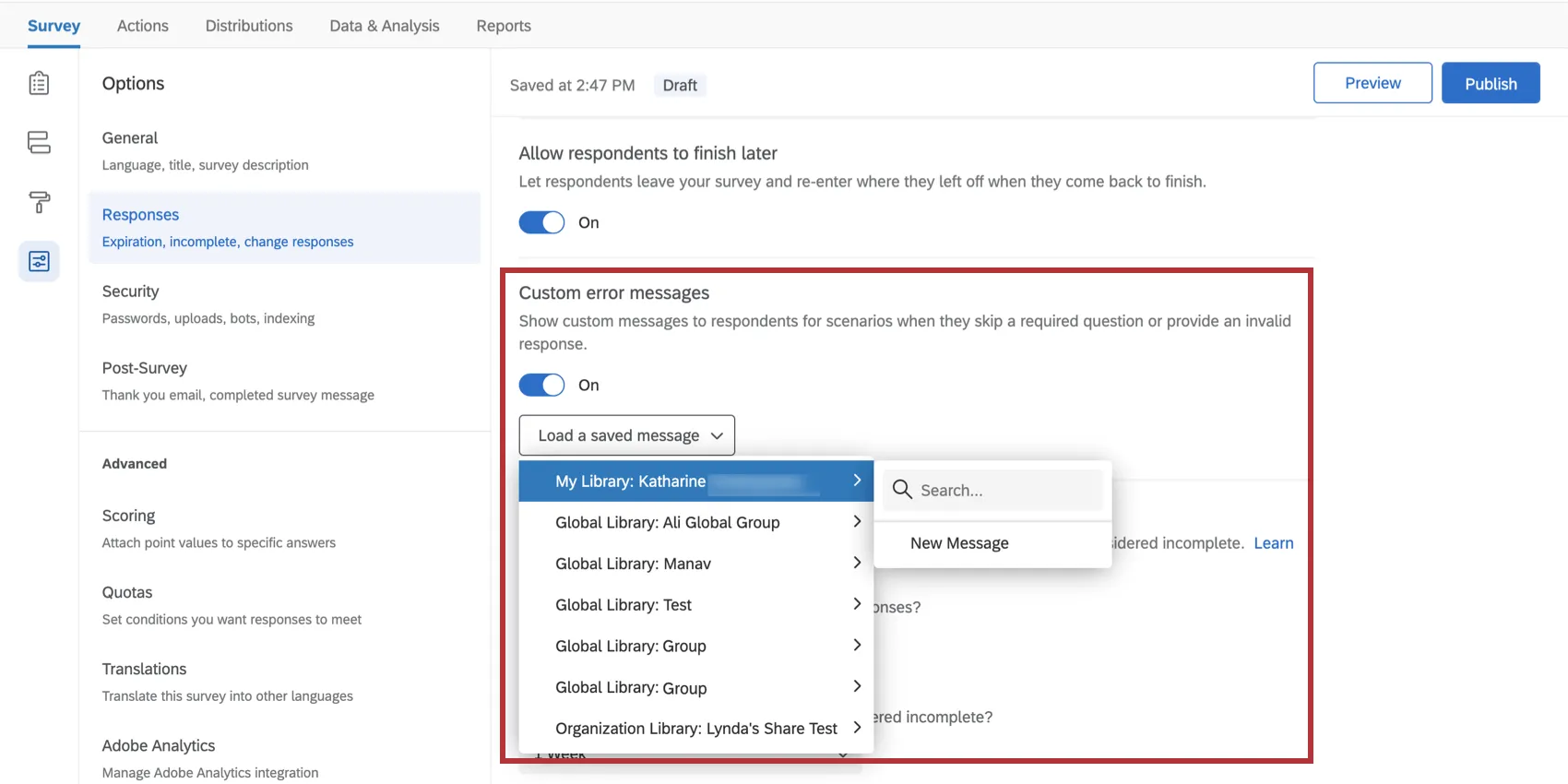
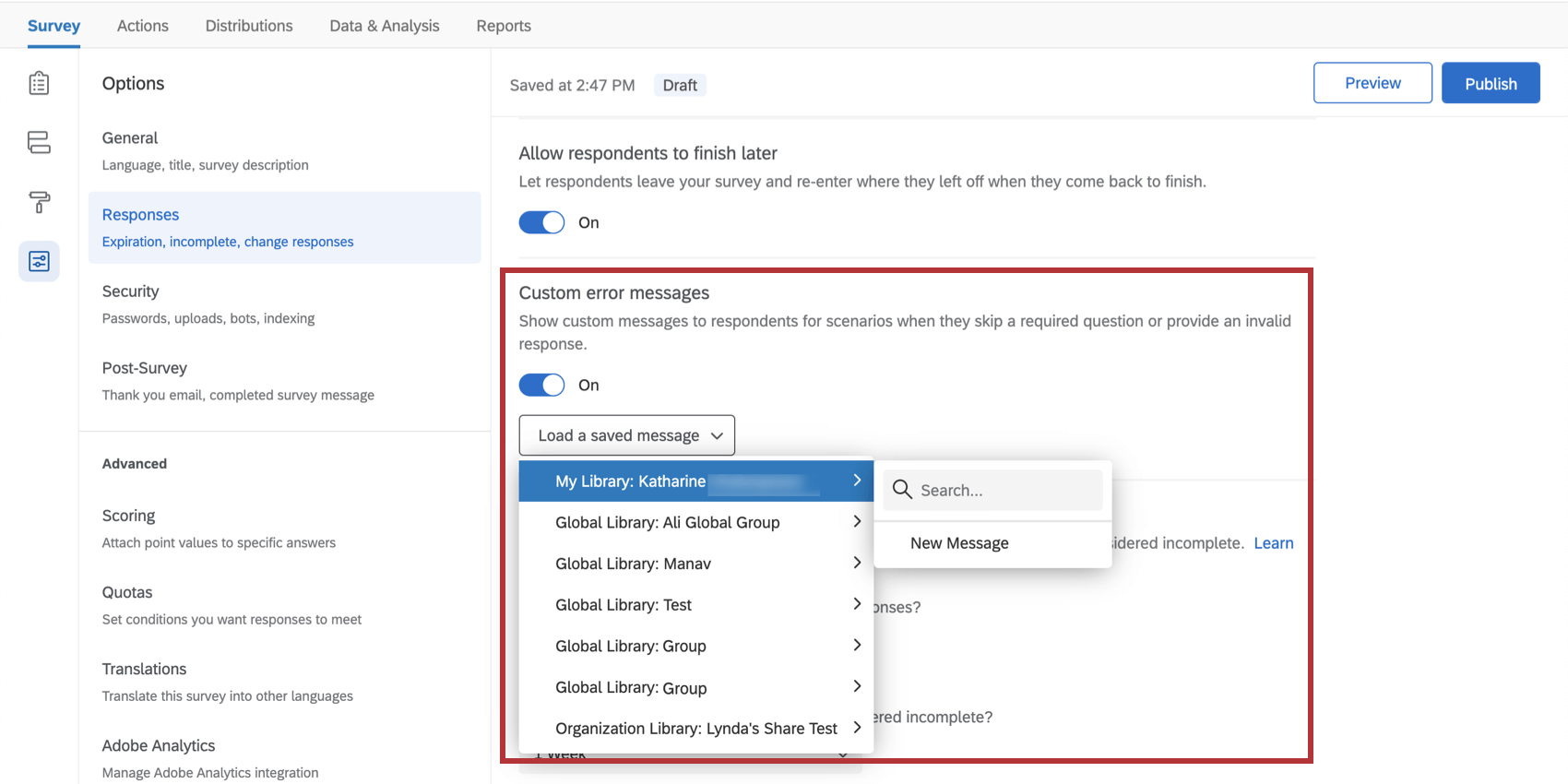
Tipp: Sie können auch benutzerdefinierte Fehlermeldungen in der App Bibliothek.
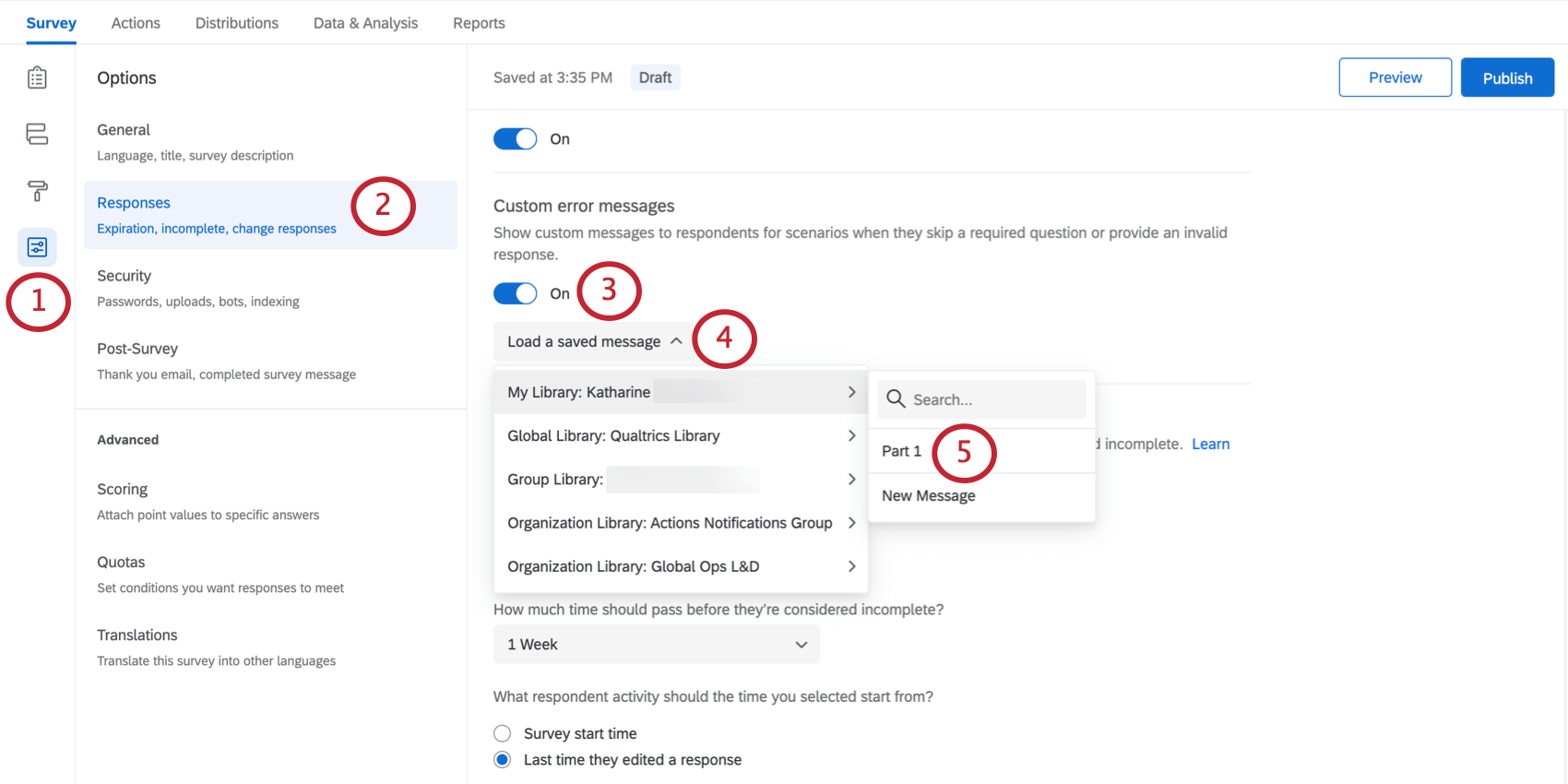
Anlegen einer neuen Validierung
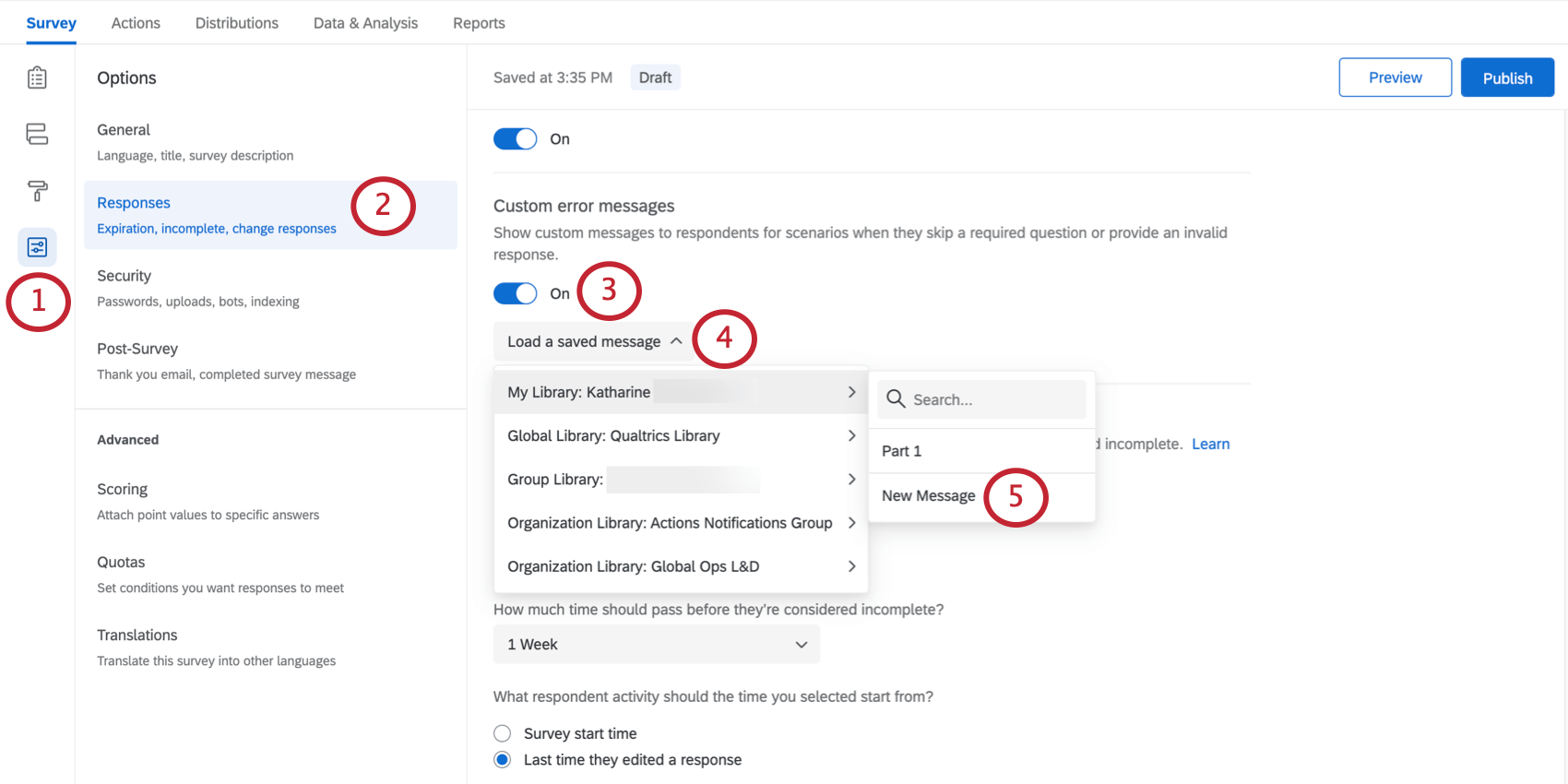
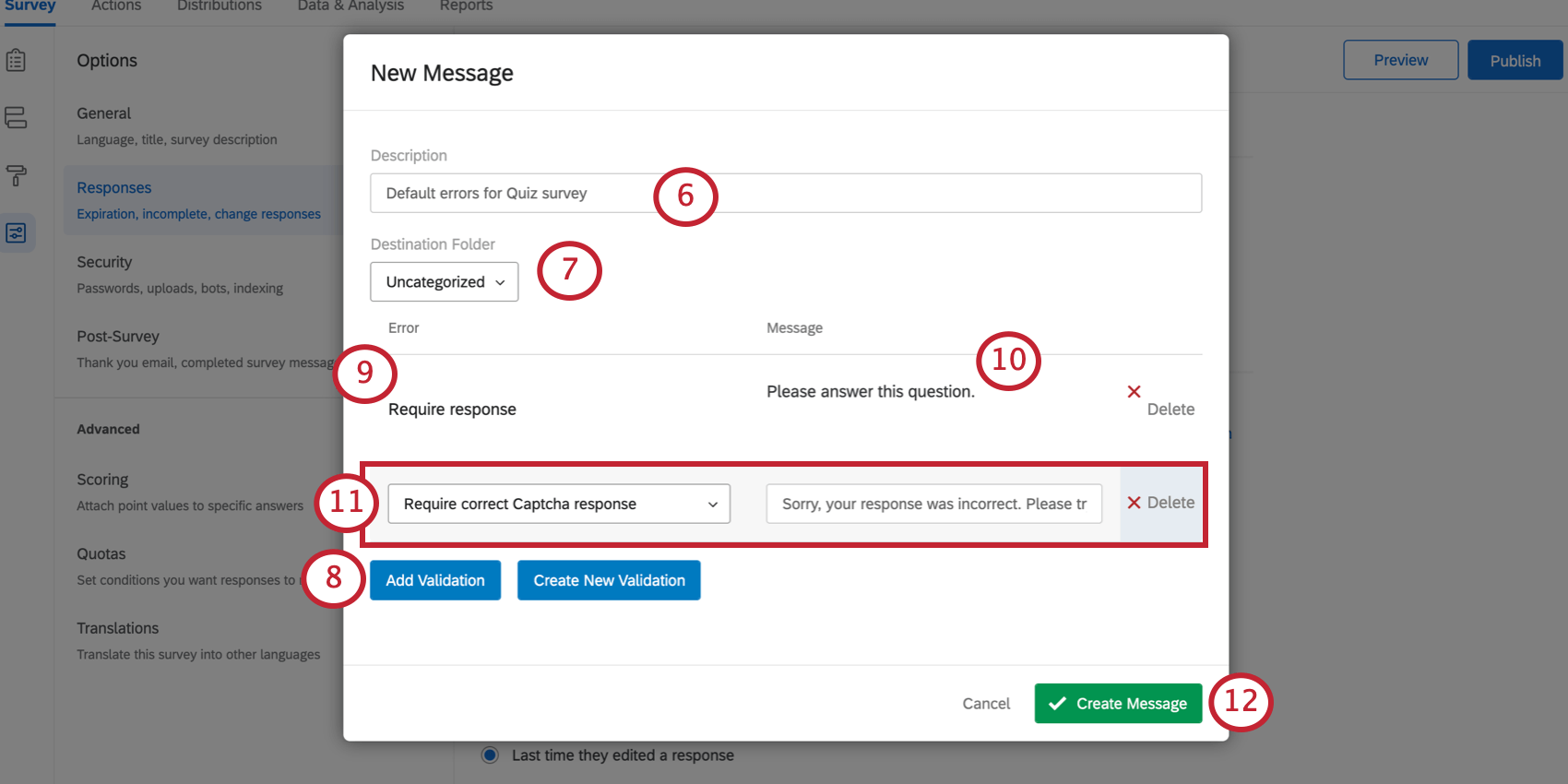
Tipp: Um der Standardliste eine Systemfehlerkategorie hinzuzufügen, wählen Sie Neue Validierung erstellen. Dies ist sinnvoll, wenn Sie einen neuen Fehlertyp anlegen möchten, der in der benutzerdefinierten Validierung verwendet werden soll.
Tipp: Benutzerdefinierte Fehlermeldungen können auch in der Nachrichtenbibliothek angelegt und bearbeitet werden.
Vorhandene benutzerdefinierte Validierung auswählen

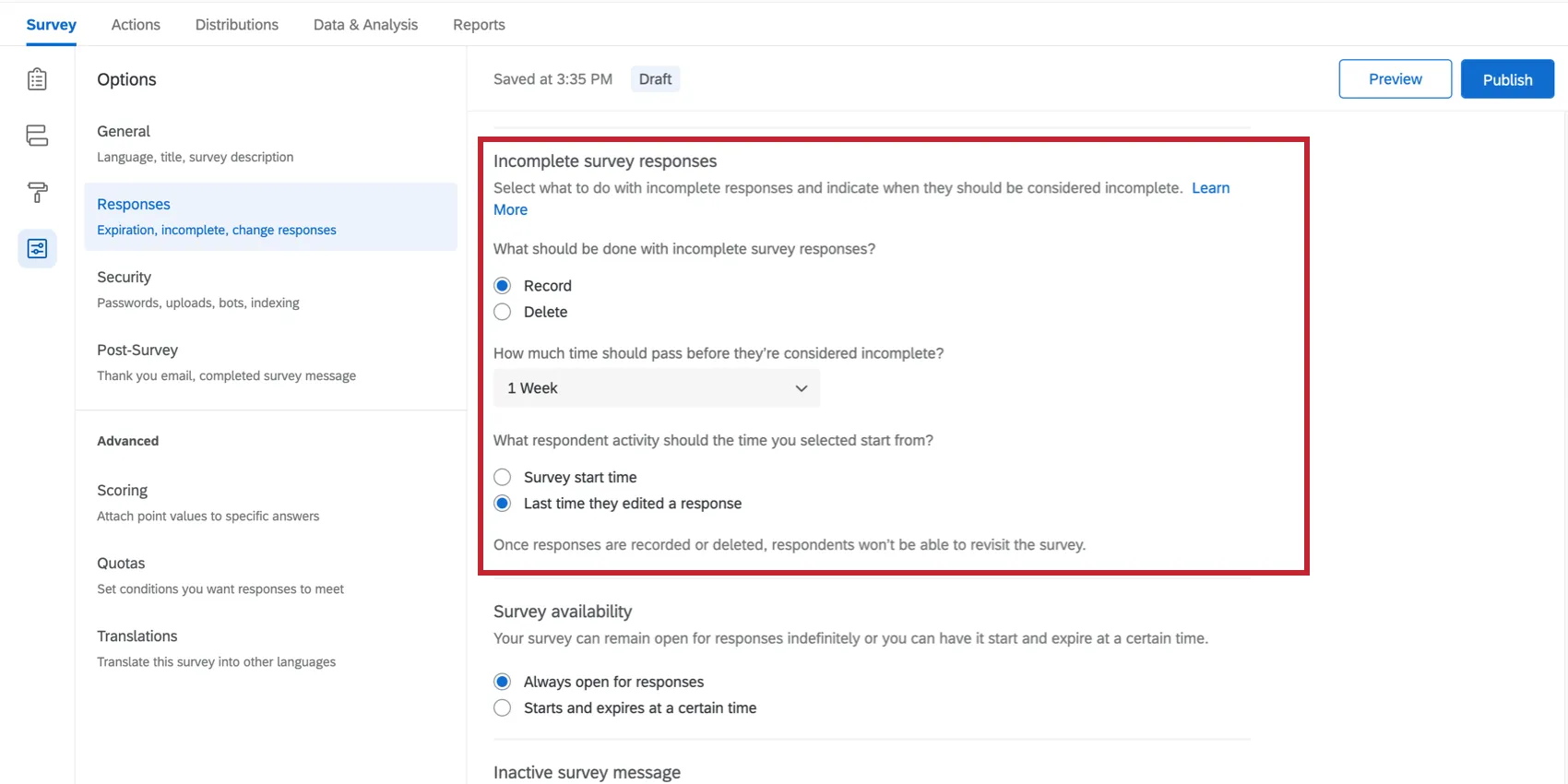
Unvollständige Umfrageantworten
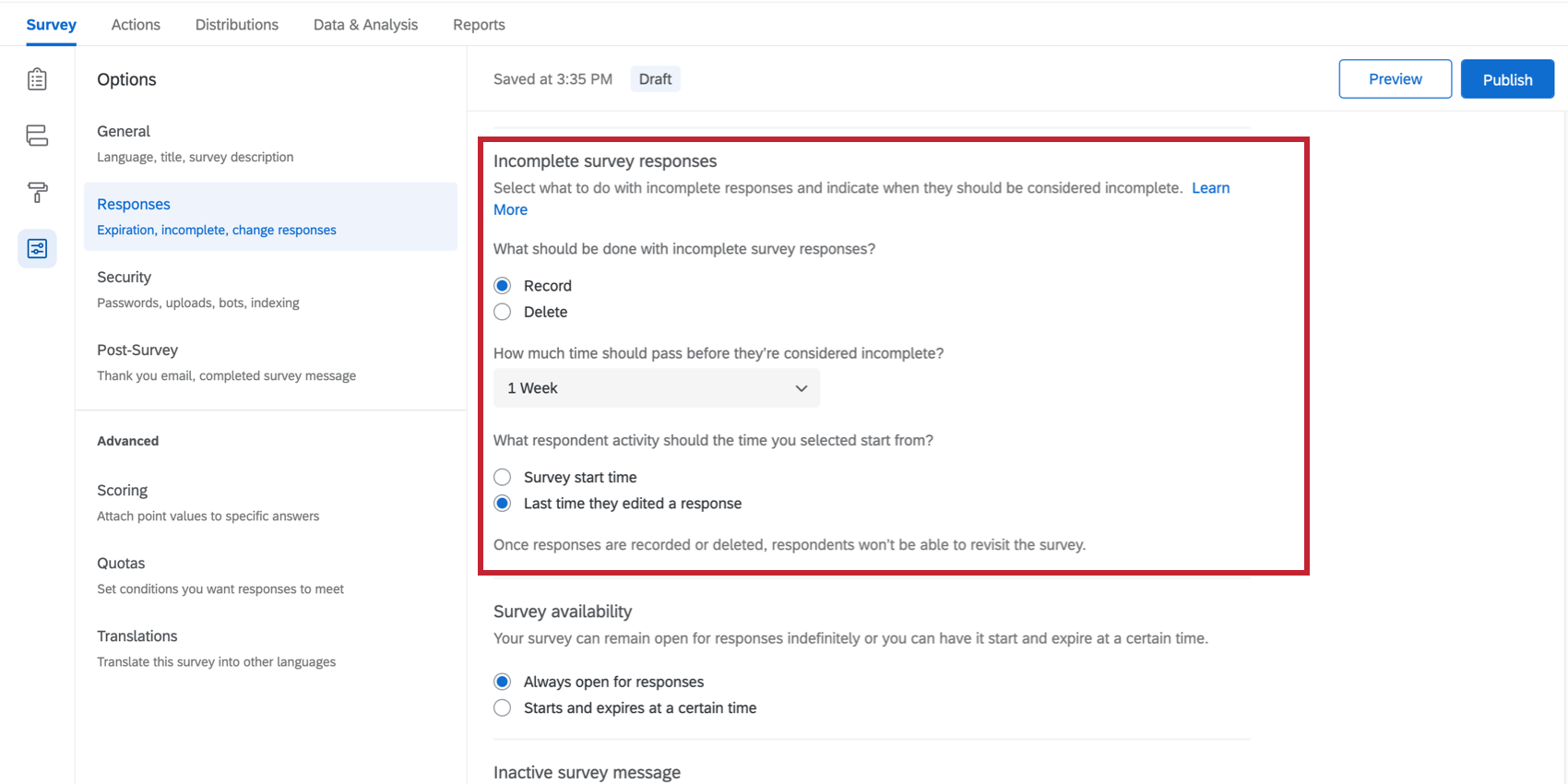
Manchmal füllen Teilnehmer die Hälfte einer Umfrage aus und hören dann auf. Mit den Einstellungen Unvollständige Umfrageantworten können Sie festlegen, ob und nach wie vielen Tagen unvollständige Antworten erfasst oder gelöscht werden sollen. Weitere Informationen finden Sie auf der Supportseite Unvollständige Umfrageantworten.
Automatisches Schließen von Umfrage
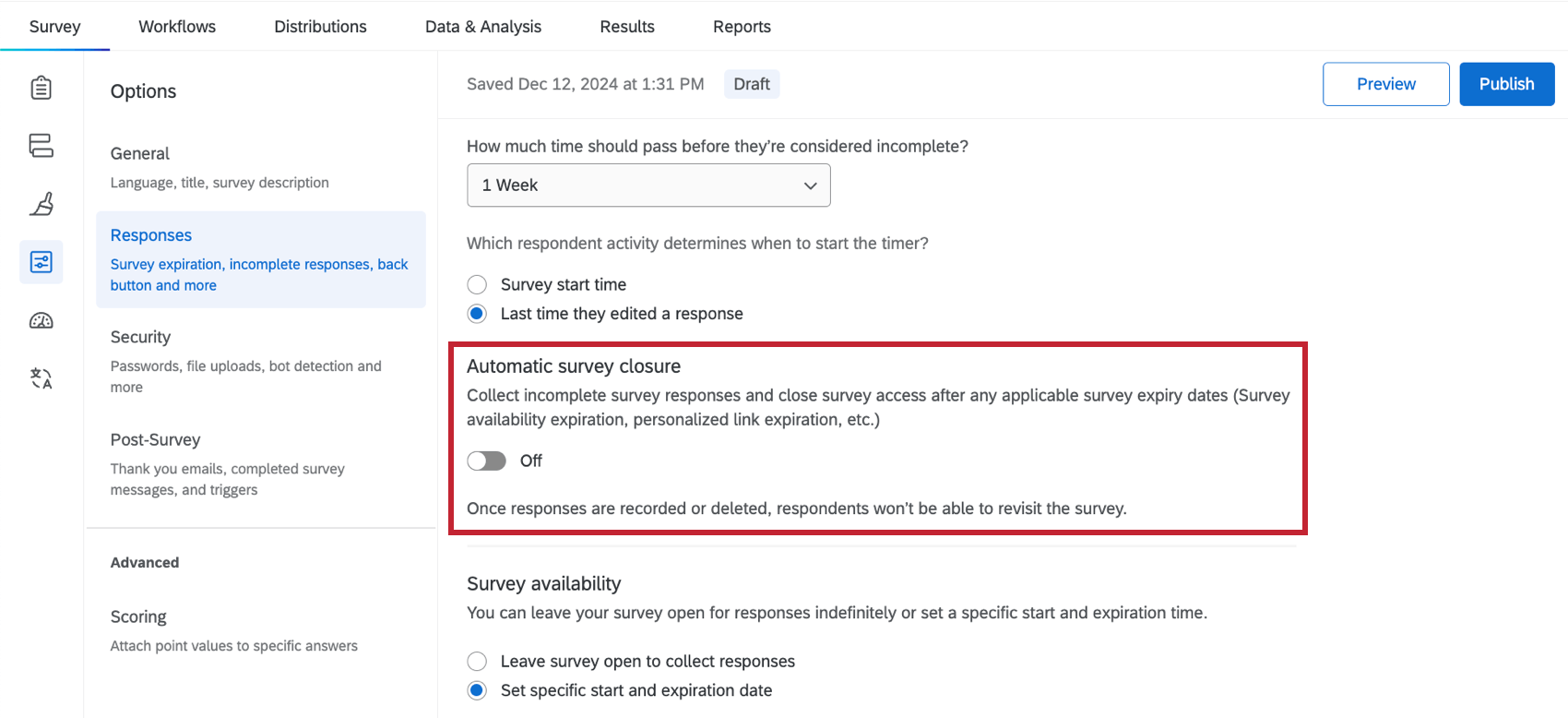
Mit der Einstellung “Automatische Schließung der Umfrage” können Sie den Zugang zur Umfrage automatisch schließen, wenn die Ablaufdaten der Umfrage erreicht sind. Sobald Antworten erfasst oder gelöscht sind, können die Teilnehmer die Umfrage nicht erneut öffnen. Laufende Umfragesitzungen werden mit der ersten Verfallseinstellung geschlossen, zu der auch die folgenden gehören können:
- Einstellung der Umfrageverfügbarkeit
- Ablauf des persönlichen Links
- Unvollständige Antworten auf Umfragen Einstellungen
Beispiel: Angenommen, unsere Umfrageverfügbarkeit endet am 15. August, der persönliche Link läuft am 14. August ab, und die Umfrage ist so eingestellt, dass unvollständige Antworten nach einer Woche erfasst werden. Wenn ein Befragter die Umfrage am 1. August beginnt und abbricht, werden seine unvollständigen Antworten am 8. August übermittelt, da die Frist von einer Woche für unvollständige Antworten gilt. Wenn ein Befragter die Umfrage am 10. August beginnt und abbricht, wird seine Teilantwort am 14. August übermittelt, wenn das Ablaufdatum des persönlichen Links erreicht ist.


Beispiel: Sie führen eine Marktforschung durch und müssen sicherstellen, dass nach einer bestimmten Frist aufgrund von Vertragsverpflichtungen keine Daten erfasst werden. Die Aktivierung des automatischen Abschlusses der Umfrage und die Auswahl der Löschung unvollständiger Antworten gewährleisten die Einhaltung der vertraglichen Verpflichtungen.
Tipp: Diese Einstellung ist standardmäßig deaktiviert.
Achtung!: Es gibt keine Möglichkeit, das Zeitfenster für die Verfügbarkeit einer Antwort zu verlängern, sobald sie gestartet wurde. Wenn Sie z. B. die Umfrageverfügbarkeit auf den 20. Juni festlegen, Barnaby dann mit seiner Umfrage beginnt und Sie dann die Frist auf den 21. Juni verlängern, wird sich diese Änderung nicht auf Barnaby auswirken oder ihm mehr Zeit zum Ausfüllen der Umfrage geben. Sein Geburtstermin ist nach wie vor der 20. Juni. Die Einstellungen für den automatischen Abschluss von Umfragen können dies nicht ändern.
Umfrageverfügbarkeit
Tipp: Diese Funktion hieß früher „Ablauf der Umfrage“ und befand sich im Abschnitt „Umfragenschutz“ der alten Umfragenoptionen.
Mit der Einstellung zur Umfrageverfügbarkeit können Sie Ihre Umfrage verfügbar machen, solange ihr Status aktivoder legen Sie ein Ablaufdatum fest, an dem die Umfrage für neue Umfrageteilnehmer geschlossen wird.
Beispiel: Wenn Sie nur Antworten erfassen möchten, die vor dem neuen Jahr begonnen haben, können Sie Silvester als Ablaufdatum festlegen, damit Sie die Feiertage genießen können, ohne Ihre Umfrage deaktivieren zu müssen.
Umfrageteilnehmern, die versuchen, vor oder nach dem angegebenen Bereich auf Ihre Umfrage zuzugreifen, wird eine einfache Nachricht angezeigt, die darauf hinweist, dass die Umfrage derzeit nicht verfügbar ist. Das Ablaufdatum wirkt sich insbesondere auf die Möglichkeit der Teilnehmer aus, die Umfrage zu starten. Teilnehmer, die sich mitten in einer Antwort befinden, können ihre Umfrage fortsetzen und nach dem Ablaufdatum abschließen.
Tipp: Die Start- und Endzeiten basieren auf der Zone Ihres Benutzerkonto, die in Ihrem Benutzerkontoeinstellungen.
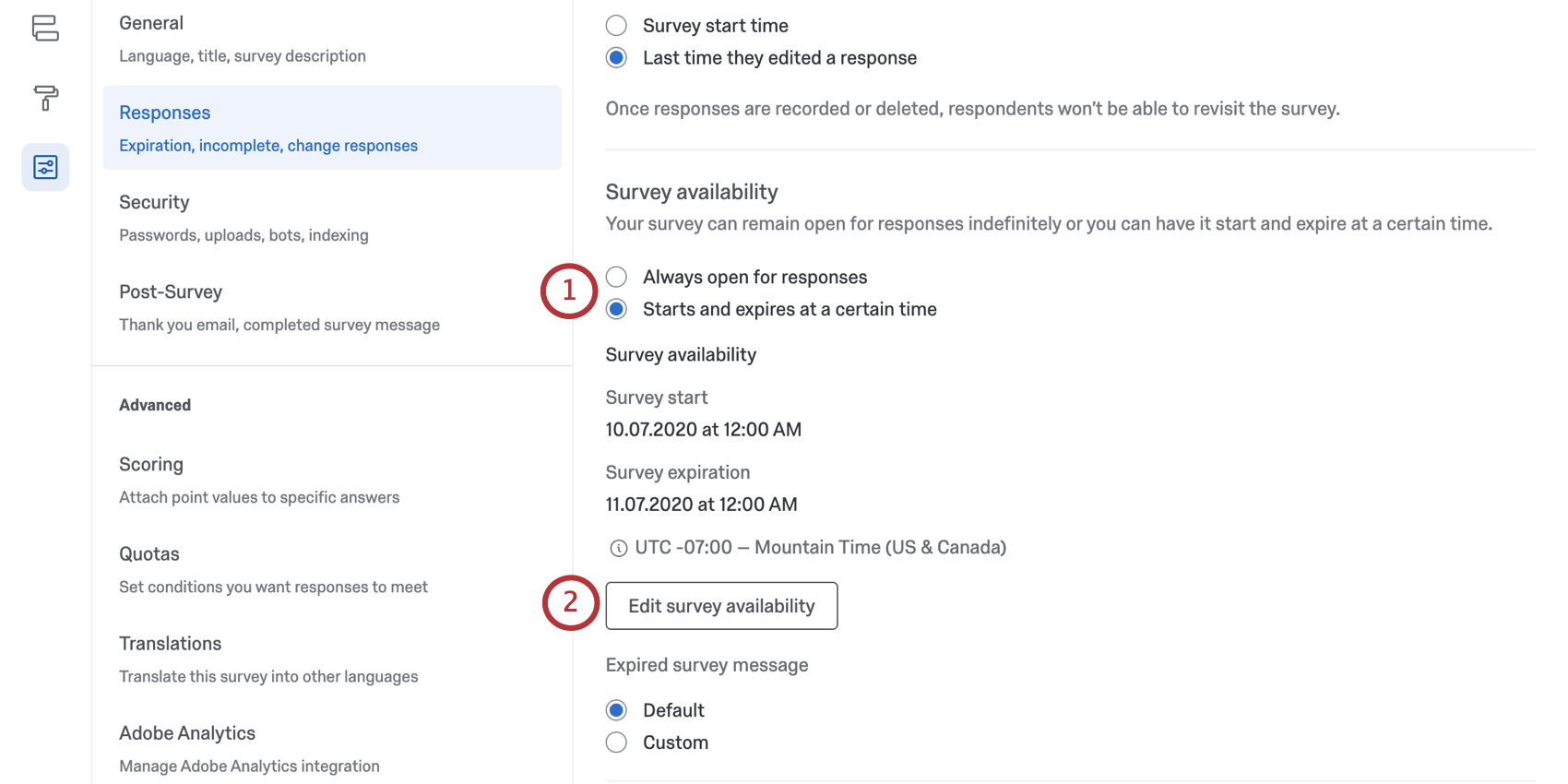
- Immer offen für Antworten: Diese Option ist standardmäßig ausgewählt. Die Umfrage kann Antworten erfassen, solange der Status aktiv ist.
- Beginnt und läuft zu einem bestimmten Zeitpunkt ab: Legen Sie ein bestimmtes Start- und Enddatum für Ihre Umfrage fest.
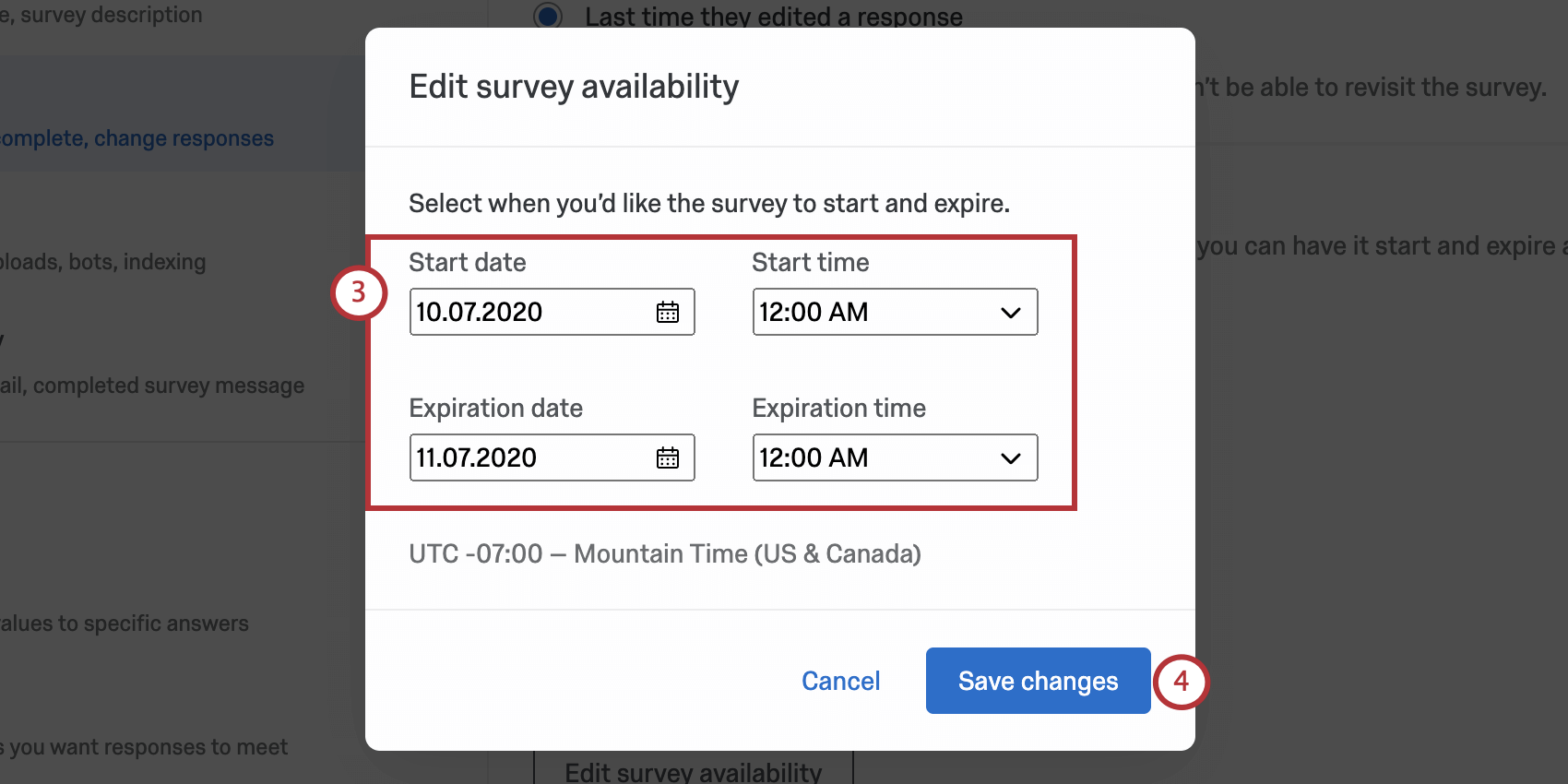
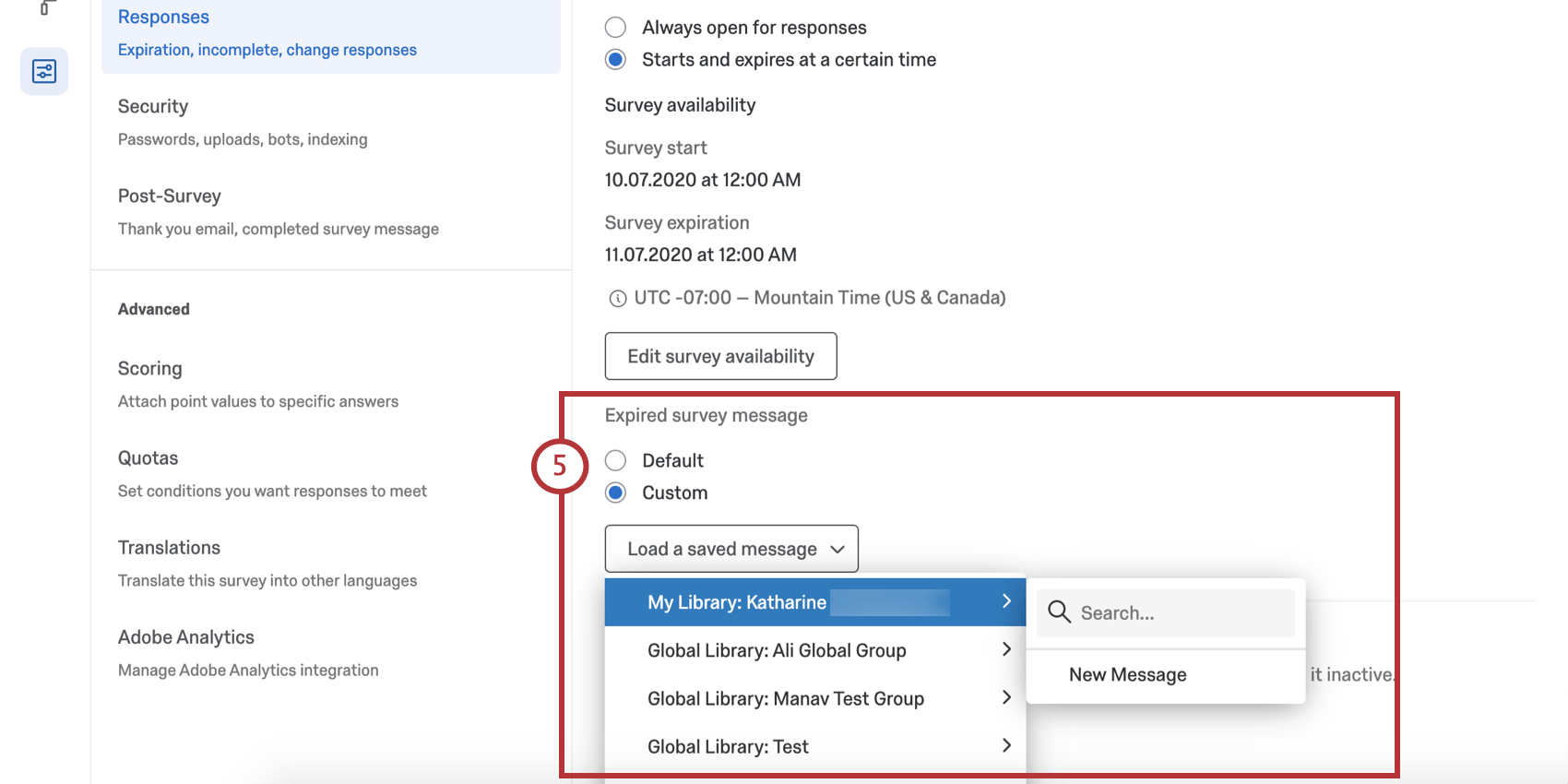
Nachricht für inaktive Umfrage
Wenn jemand versucht, an einer Umfrage teilzunehmen, die deaktiviert (Beispiel: Wenn Ihre Umfrage keine Antworten mehr erfasst), wird die folgende Standardmeldung angezeigt: „Diese Umfrage ist derzeit nicht aktiv.“ Sie können diese Nachricht wie folgt in eine benutzerdefinierte Nachricht ändern:
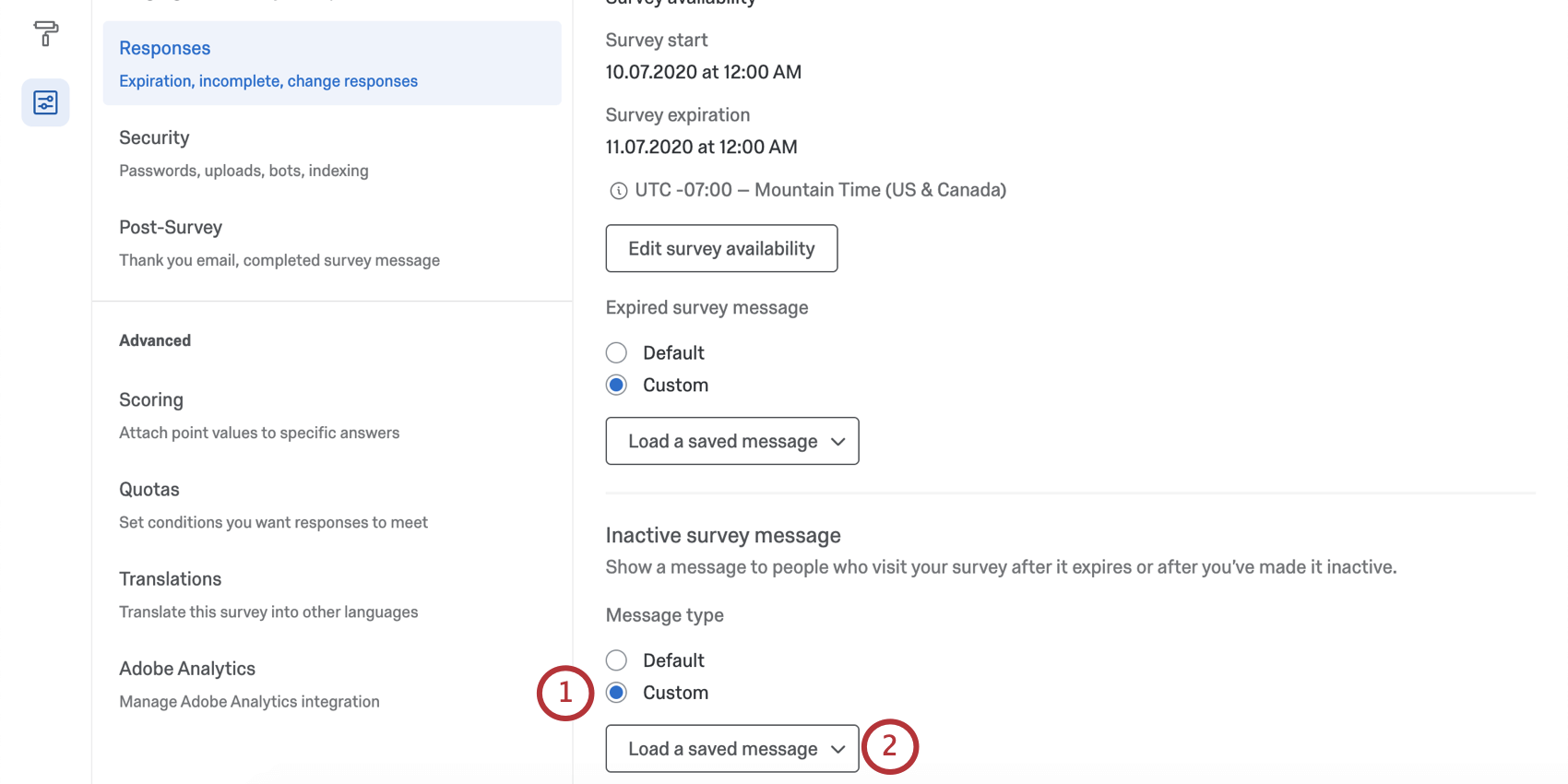
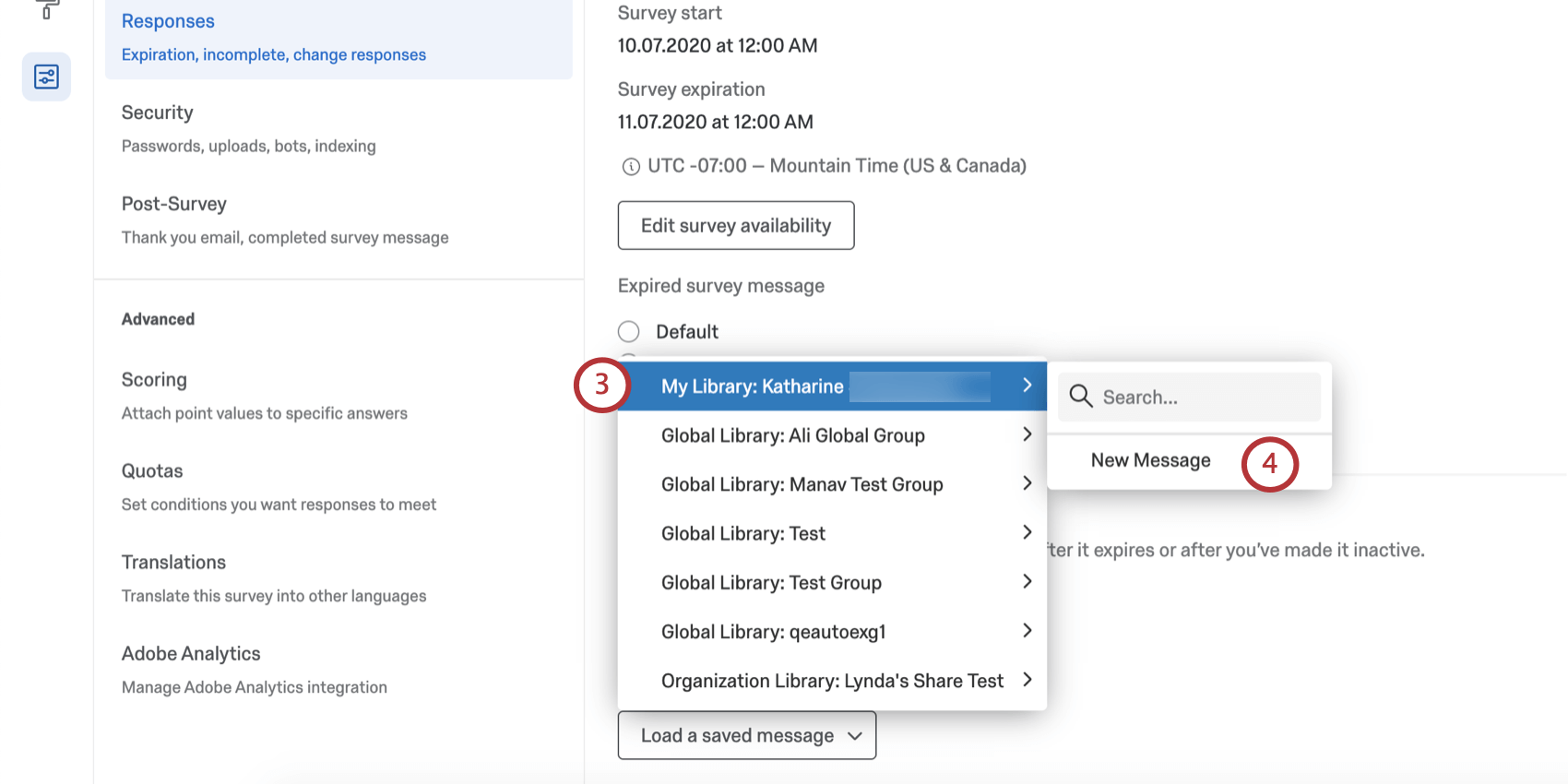
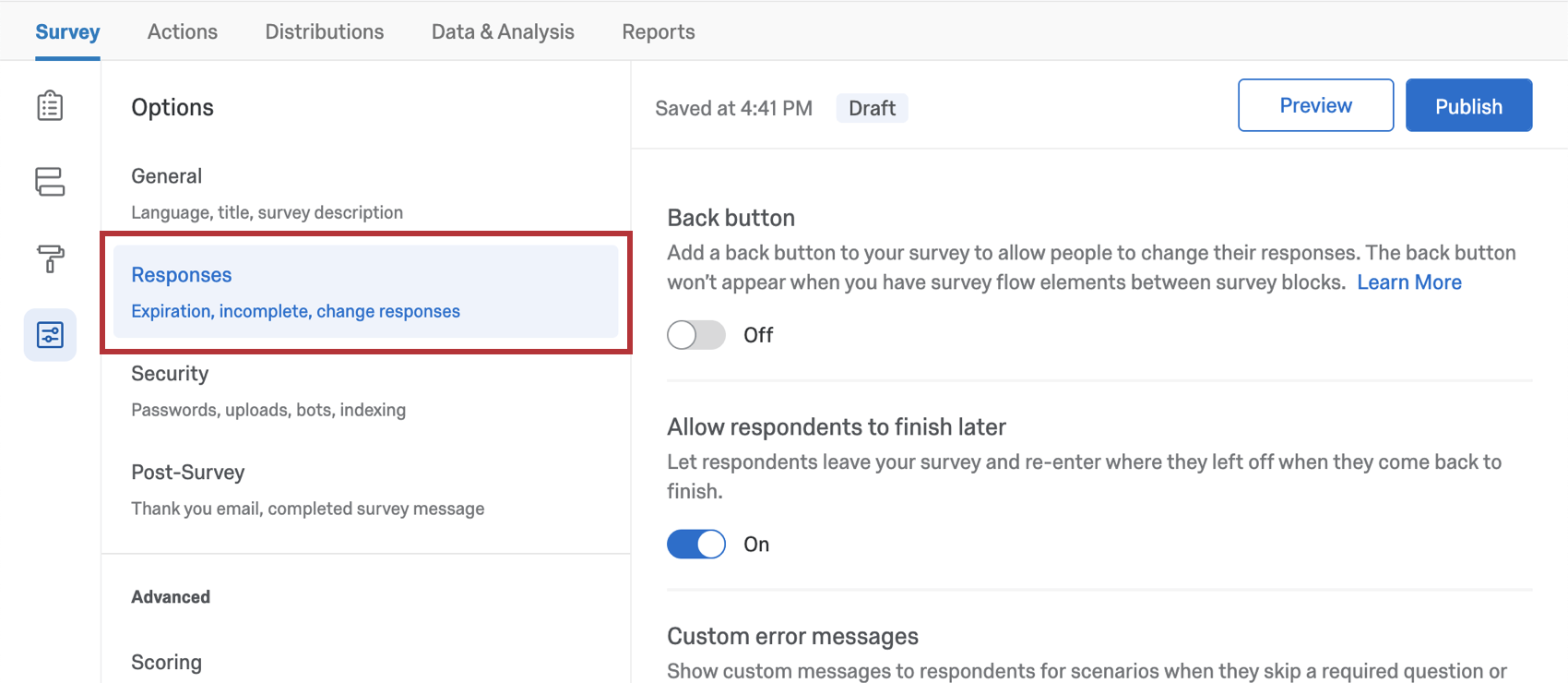


Tipp: Wählen Sie alternativ eine vorhandene Nachricht zur Verwendung aus.
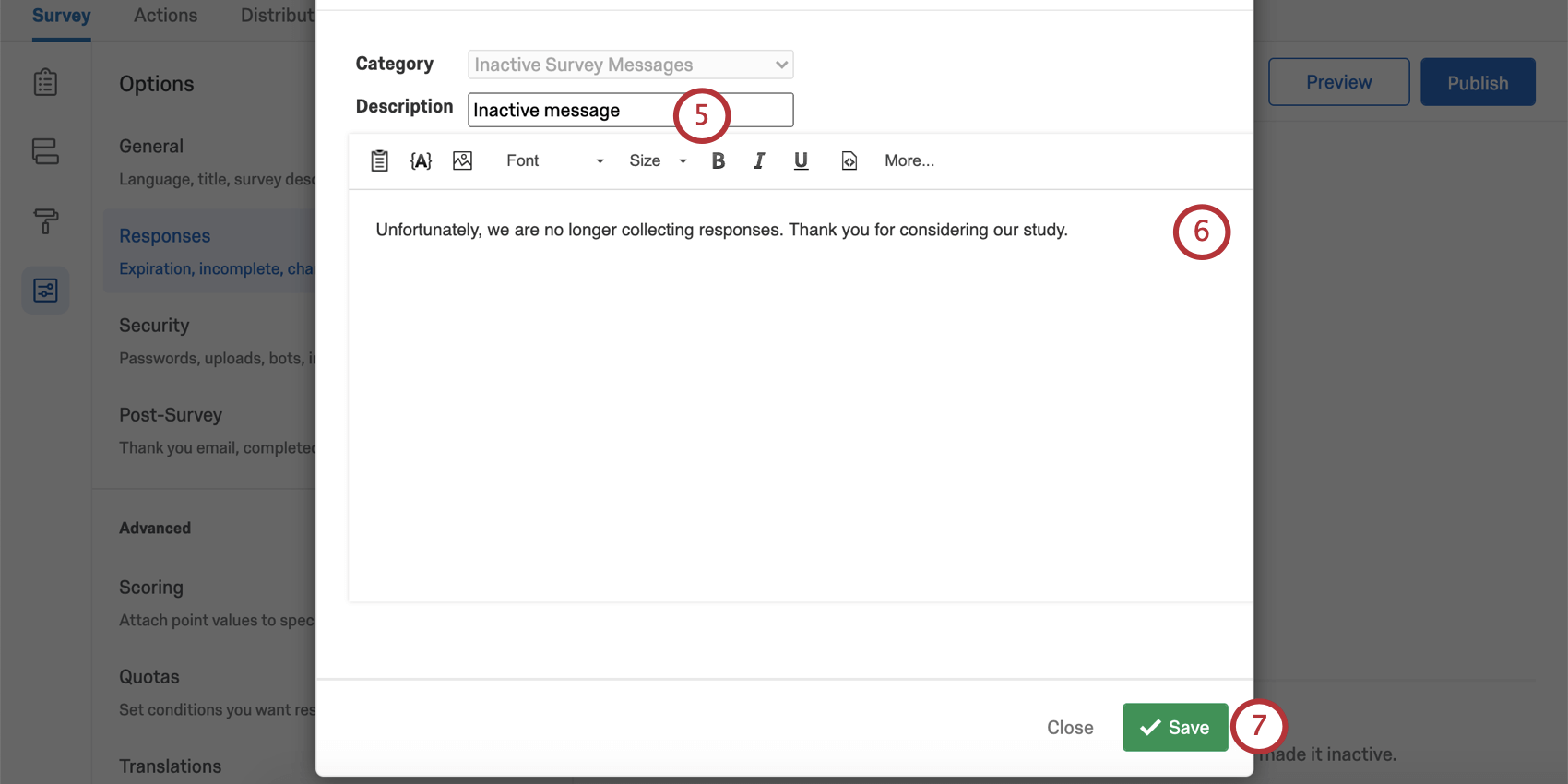
Tipp: Die Nachricht über inaktive Umfragen wird Teilnehmern angezeigt, sobald die Umfrage deaktiviert wurde. Um eine aktive Umfrage zu deaktivieren, müssen Sie die Erfassung von Antworten pausieren. Weitere Informationen zum Anhalten von Antworten finden Sie auf der verlinkten Supportseite.
Umfrage in verschiedenen Projekttypen
Umfrageoptionen sind in vielen verschiedenen Projekte. Die auf dieser Seite beschriebenen Optionen sind verfügbar in:
Es gibt einige andere Projekte, die Zugriff auf Umfrageoptionen haben, jedoch mit einzigartigen Funktionen, die berücksichtigt werden müssen.
- Für MITARBEITER-ENGAGEMENT-, LIFECYCLE- oder Ad-hoc-Mitarbeiterforschungsprojekte siehe UMFRAGEOPTIONEN (EX).
- Für Pulsfinden Sie im Abschnitt zu Umfrageoptionen in. Verfügbare Funktionen in Pulse-Umfragen.
- Für 360 Projekte, siehe Umfrageoptionen (360).
- Für Conjoin und MaxDiff, siehe Umfrage.
FAQs
Meine Teilnehmer sagen mir, dass ihr Umfrage-Link nicht funktioniert. Was könnte das verursachen?
Meine Teilnehmer sagen mir, dass ihr Umfrage-Link nicht funktioniert. Was könnte das verursachen?
- Mehrfachübermittlungen verhindern: Der Teilnehmer versucht möglicherweise, an einer Umfrage auf demselben Computer und mit demselben Browser teilzunehmen, wobei die Funktion „Mehrfachübermittlungen verhindern“ in den Umfrageoptionen aktiviert ist. Die Funktion „Mehrfachteilnahmen verhindern“ setzt im Browser des Teilnehmers ein Cookie, das verhindert, dass von diesem Gerät aus eine weitere Umfragensitzung gestartet wird. Der Teilnehmer muss seinen Browser-Cache leeren.
- Bereits verwendete individuelle Links: Der Teilnehmer versucht möglicherweise, über einen bereits verwendeten oder abgelaufenen individuellen Link auf die Umfrage zuzugreifen. Für jede Person in Ihrer Kontaktliste werden automatisch individuelle Links erstellt, wenn Sie die Umfrage über den Qualtrics Mailer versenden oder persönliche Links erstellen. Diese Umfrage-Links werden nur einmal verwendet werden und verlieren dann ihre Gültigkeit. Wir empfehlen, keine Individuellen Links weiterzuleiten, um diese Situation zu vermeiden. Wenn Ihr Befragter zudem auf den Link klickt, sich dann entscheidet, nichts auszufüllen, und die Umfrage für längere Zeit (standardmäßig eine Woche) verlässt, kann dies ebenfalls dazu führen, dass der Link geschlossen wird, da die Frist für die unvollständigen Antworten der Umfrage abgelaufen ist. In beiden Fällen muss der Teilnehmer einen weiteren Umfrage-Link erhalten (entweder über eine neue E-Mail-Verteilung, einen persönlichen Link oder den anonymen Link), um auf die Umfrage zugreifen zu können.
- Ablauf: Der Teilnehmer versucht möglicherweise, auf eine Umfrage zuzugreifen, deren Gültigkeitsdauer abgelaufen ist. In den Umfrageoptionen gibt es eine Option zur Festlegung eines Ablaufdatums (ab dem die Teilnehmer keine neuen Umfragen mehr starten können). Deaktivieren Sie das Ablaufdatum, um ihnen den Zugriff auf die Umfrage zu ermöglichen. (Bitte beachten Sie, dass beim Kopieren eines Projekts alle Einstellungen der Umfrage, einschließlich des Ablaufdatums, überschrieben werden.)
Wie kann ich sicherstellen, dass der Teilnehmer nur einmal an der Umfrage teilnimmt?
Wie kann ich sicherstellen, dass der Teilnehmer nur einmal an der Umfrage teilnimmt?
Wenn Sie Ihre Umfrage über den Qualtrics Mailer oder „Personal Links“ verteilen, werden für jeden Teilnehmer automatisch individuelle Links generiert. Diese Individuellen Links können nur einmal verwendet werden und verlieren dann ihre Gültigkeit.
Wenn Sie Ihre Umfrage über den anonymen Link verbreiten, gibt es zwei Möglichkeiten, um zu verhindern, dass Teilnehmer die Umfrage erneut ausfüllen:
- Mehrfachübermittlungen verhindern: Sie können die Option „Mehrfachübermittlungen verhindern“ in Ihren Umfrageoptionen aktivieren. Bei Auswahl dieser Option wird ein Cookie im Browser des Umfrageteilnehmers platziert, der ihn daran hindert, die Umfrage in diesem Browser erneut durchzuführen. Der Teilnehmer kann jedoch seinen Cookie-Cache löschen, einen anderen Browser oder einen anderen Computer verwenden, um die Umfrage erneut durchzuführen.
- Authentifizierung: Sie können das Element „Authentifizierer“ im Umfragenverlauf verwenden. Bei Auswahl dieser Option muss der Teilnehmer Mitglied einer Kontaktliste sein, die Sie zuvor in Ihrem Konto eingerichtet haben. Der Authentifizierer verhindert, dass Kontakte die Umfrage erneut ausfüllen, indem er die Kontaktliste als Authentifizierungsdatenbank nutzt. (Sofern die Option„Zuvor gespeicherte Fortschritte nach der Authentifizierung neu laden“ nicht aktiviert ist, kann nicht garantiert werden, dass von jedem Kontakt eine einzige Antwort eingeht.)
Ich habe ein Ablaufdatum für die Umfrage festgelegt, aber es werden weiterhin Antworten empfangen. Woran liegt das?
Ich habe ein Ablaufdatum für die Umfrage festgelegt, aber es werden weiterhin Antworten empfangen. Woran liegt das?
Wenn das Ablaufdatum der Umfrage erreicht ist, können Teilnehmer, die bereits mit der Beantwortung begonnen haben, ihre Antworten für einen begrenzten Zeitraum vervollständigen. Wie viel Zeit ihnen dafür zur Verfügung steht, wird durch die Einstellung „Unvollständige Umfrageantwort“ festgelegt (ebenfalls zu finden unter „Umfrageoptionen“).
Nehmen wir zum Beispiel an, die Umfrageverfügbarkeit ist auf 60 Tage festgelegt und die Frist für die Vervollständigung unvollständiger Umfrageantworten auf 2 Wochen festgelegt. Sie erhalten Ihren Umfrage-Link und warten 55 Tage, bevor Sie darauf klicken. Sobald Sie die erste Seite hinter sich lassen (d. h. auf die erste Schaltfläche „Weiter“ klicken), greift die Einstellung „Unvollständige Umfrageantwort“ in Kraft. Sie haben nun 2 Wochen Zeit, um die Umfrage abzuschließen (obwohl die Umfrage in 5 Tagen abläuft). In diesem Fall können Umfrageteilnehmer nach Ablauf oder Deaktivierung einer Umfrage weiterhin Umfrageantworten abgeben.
Wenn Sie dieses Szenario vermeiden möchten, können Sie die Erfassung der Antworten unterbrechen und alle unvollständigen Antworten schließen. Dadurch werden alle Umfragen unabhängig vom Status „Unvollständige Umfrageantwort“ geschlossen, und ab diesem Zeitpunkt kann niemand mehr eine Antwort einreichen. Alle Teildaten werden zusammen mit allen anderen Umfragedaten auf der Seite „Aufgezeichnete Antworten“ hinzugefügt.
Wie kann ich die Gültigkeitsdauer des Links ändern, wenn ich meine Umfrage über den Qualtrics Mailer per E-Mail versende?
Wie kann ich die Gültigkeitsdauer des Links ändern, wenn ich meine Umfrage über den Qualtrics Mailer per E-Mail versende?
Wählen Sie beim Verfassen Ihrer E-Mail die Option „Erweiterte Optionen anzeigen “ aus und klicken Sie auf „Ablaufdatum des Umfrage-Links festlegen“. Sie können dies nicht mehr ändern, nachdem die E-Mail versendet wurde.
Wenn Sie die Gültigkeitsdauer für Ihre gesamte Umfrage und nicht nur für einige wenige Links ändern möchten, lesen Sie bitte den Abschnitt „Umfrageverfügbarkeit“. Diese Verfügbarkeit kann jederzeit geändert werden.
Warum werden die Optionen für „Anonymer Link“ und „Mehrfachteilnahme-Link“ nicht angezeigt, wenn ich versuche, den Link-Typ in der E-Mail, die ich versende, zu ändern?
Warum werden die Optionen für „Anonymer Link“ und „Mehrfachteilnahme-Link“ nicht angezeigt, wenn ich versuche, den Link-Typ in der E-Mail, die ich versende, zu ändern?
Wechseln Sie zur Registerkarte „Umfrage“ und wählen Sie „Umfrageoptionen“ aus. Im Abschnitt „Umfrageschutz“ können Sie Ihre Umfrage auf „Offener Zugriff “ umstellen. Dadurch können Sie beim Versenden Ihrer Umfrage zwischen den Optionen „Anonymer Link“ und „Mehrfachteilnahme-Link“ wählen.
Gibt es ein Ablaufdatum für Umfragen? Unter welchen Bedingungen läuft eine Umfrage ab?
Gibt es ein Ablaufdatum für Umfragen? Unter welchen Bedingungen läuft eine Umfrage ab?
Ja – eine ausführliche Erläuterung finden Sie unter „Verteilung und Ablauf der Umfrage “.
Ich möchte meinen Teilnehmern nach dem Ende meiner Umfrage die Möglichkeit bieten, an einer Verlosung teilzunehmen. Ich möchte, dass die Teilnehmer ihre E-Mail-Adresse angeben, diese jedoch getrennt von ihren Antworten einreichen, damit die Anonymität gewahrt bleibt. Ist das möglich?
Ich möchte meinen Teilnehmern nach dem Ende meiner Umfrage die Möglichkeit bieten, an einer Verlosung teilzunehmen. Ich möchte, dass die Teilnehmer ihre E-Mail-Adresse angeben, diese jedoch getrennt von ihren Antworten einreichen, damit die Anonymität gewahrt bleibt. Ist das möglich?
Legt Qualtrics den Wert des Feldes „Referer“ fest?
Legt Qualtrics den Wert des Feldes „Referer“ fest?
Seit dem 25. August 2020 hat Chrome das Standardverhalten in Bezug auf das Referrer-Feld geändert. Bisher war in Chrome standardmäßig „no-referrer-when-downgrade“ als Wert für die Referrer-Policy festgelegt. Der Standardwert lautet nun „strict-origin-when-cross-origin“. Das bedeutet: Wenn der Kunde auf seiner Seite keine eigenen Richtlinien festgelegt hat, gelten standardmäßig diese Richtlinien. Diese Richtlinie betrifft Anfragen, die domänenübergreifend sind, d. h., die übergeordnete Seite befindet sich auf einer anderen Domain als der Link (z. B. meine Webseite lautet example.com und meine Umfrage befindet sich unter der Basis-URL test.qualtrics.com). Bei einer Cross-Origin-Anfrage wird nur die Herkunft übermittelt. Das bedeutet: Wenn sich meine Seite tatsächlich unter der URL „qualtrics.com/support-center“ befindet, lautet der Referer „qualtrics.com“. Diese Änderung muss vom Eigentümer der übergeordneten Seite vorgenommen werden.
Großartig! Vielen Dank für die Rückmeldung!
Vielen Dank für die Rückmeldung!