E-Mail-Nachrichten (360)
Was finden Sie hier?
Informationen zu E-Mail-Nachrichten
Nachdem Sie alle Ihre Befragten und Bewerter hochgeladen haben, ist es an der Zeit, ihnen Ihre 360-Grad-Umfrage zuzusenden.
Mit 360 können Sie verschiedene Arten von Nachrichten versenden. Beispielsweise erhält jeder, der Feedbacknehmer ist, eine andere Einladung als externe Bewerter. Außerdem gibt es Erinnerungen, die sicherstellen, dass diese nur an diejenigen versendet werden, die ihre Umfragen noch nicht ausgefüllt haben.
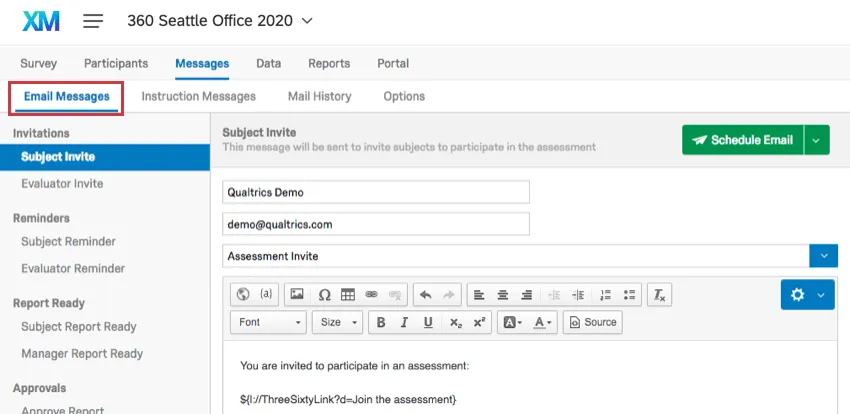
Um mit dem Verfassen Ihrer Nachrichten zu beginnen, wechseln Sie zur Registerkarte „Nachrichten “ und anschließend zum Abschnitt „E-Mail-Nachrichten “. Die Nachrichtentypen, die Sie bearbeiten und senden können, sind links im Nachrichtentypbereich aufgeführt.
Feedbacknehmer- und Bewerter
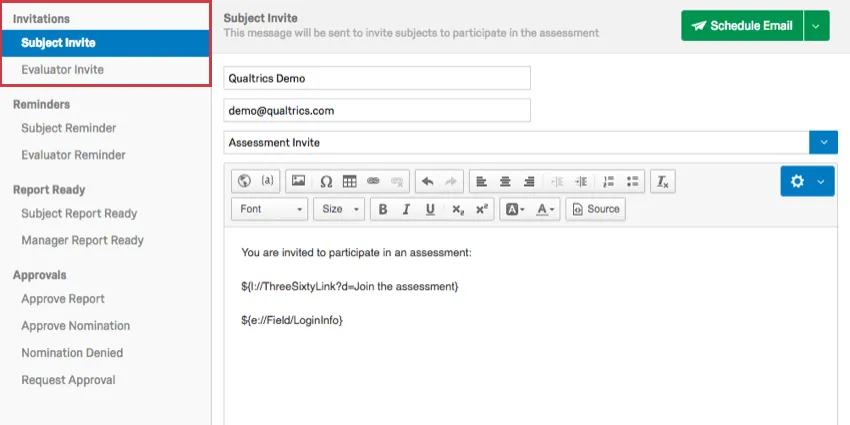
Einladungen sollen Ihre Teilnehmer zur Umfrage einladen. Sie können eine Begrüßungsnachricht, eine Erläuterung des Zwecks der Umfrage oder alles andere enthalten, was für Ihre Teilnehmer hilfreich für den Einstieg ist.
Tipp: Passwörter werden nur bei der allerersten Einladung angezeigt, die ein Benutzer erhält. Bei allen nachfolgenden Einladungen wird das Kennwort ausgelassen. Dies gilt auch Projekte. Teilnehmer sollten ihr Kennwort auf der Anmeldeseite des Teilnehmer:in zurücksetzen, wenn sie sich nicht an ihr Kennwort erinnern oder die ursprüngliche Einladung nicht finden können.
Einladung für Feedbacknehmer
Fächer-Einladungen – hier gelangen Sie zu all Ihren Fächern. Dazu gehören auch Personen, die möglicherweise Bewerter sind. Solange jemand in der Feedbacknehmer-Unterabschnitt Ihres Teilnehmerabschnitts erhalten sie die Feedbacknehmer-Einladung.
Standardmäßig werden Feedbacknehmer-Einladungen an alle Personen in Ihrer Feedbacknehmer-Liste gesendet. Es spielt keine Rolle, ob ein Feedbacknehmer bereits eine Einladung erhalten hat; er wird weiterhin alle zukünftigen Einladungen erhalten, die Sie senden.
Tipp: Wenn Sie eine Nachricht ausschließlich an Teilnehmer senden möchten, die den Fragebogen noch nicht ausgefüllt haben, gehen Sie zum Abschnitt „Erinnerungen“ auf dieser Seite. Wenn Sie die Empfänger:innen auf andere Weise filtern möchten, probieren Sie die Option „Teilnehmer nach Kriterien“ aus.
Bewertereinladung
Standardmäßig werden Bewertereinladungen an Gutachter versendet, die im Unterbereich „Gutachter“ hinzugefügt bzw. hochgeladen wurden und noch keine Beurteilungen (0/0) vornehmen müssen. Es spielt keine Rolle, ob ein Bewerter bereits eine Einladung erhalten hat; er erhält weiterhin alle zukünftigen Einladungen, die Sie senden. Bitte beachten Sie, dass dies keine Selbstevaluierungen beinhaltet; Einladungen werden nur an Teilnehmer verschickt, die gebeten wurden, andere Teilnehmer zu bewerten.
Tipp: Wenn Sie eine Nachricht ausschließlich an Teilnehmer senden möchten, die den Fragebogen noch nicht ausgefüllt haben, gehen Sie zum Abschnitt „Erinnerungen“ auf dieser Seite. Wenn Sie die Empfänger:innen auf andere Weise filtern möchten, probieren Sie die Option „Teilnehmer nach Kriterien“ aus.
Tipp: Wenn Sie einen Bewerter mit der Rolle „Führungskraft“ hinzufügen und anschließend alle ihm zugewiesenen Beurteilungen entfernen, werden seine Beurteilungen auf 0/0 gesetzt. Das bedeutet, dass diese Teilnehmer in Berichten und Nominierungen spezielle Rollen als Führungskräfte übernehmen können, ohne sich Gedanken darüber machen zu müssen, ob sie Bewertereinladungen erhalten.
Umfrage und Anmeldeinformationen
Standardmäßig enthalten Ihre 360-Einladungen „Piped Text“ für den Umfrage-Link und die Anmeldedaten, der beim Versand an den Teilnehmer in einen Link und individuelle Informationen umgewandelt wird.
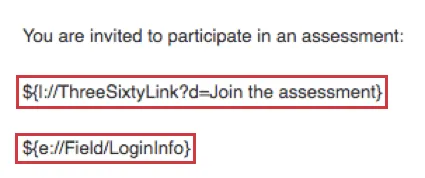
Sowohl die Einladungen an die Probanden als auch an die Bewerter müssen sowohl einen Link zur Beurteilung als auch die Anmeldedaten enthalten. Externe Bewerter sehen nur einen direkten Link ohne Anmeldeinformationen, es sei denn, Sie aktivieren den letzten Nachrichtenoption.
Bei einem versehentlichen Löschen dieser Informationen klicken Sie auf die Schaltfläche {a} und wählen Sie den Inhalt aus, den Sie einfügen möchten.
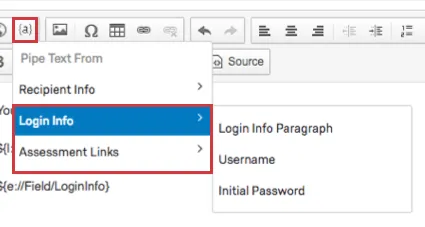
- Anmeldedaten: Wählen Sie entweder die separate Eingabe von Benutzername und Passwort oder wählen Sie einfach den Abschnitt „Anmeldedaten“, damit beide automatisch eingefügt werden.
- Links zur Bewertung: Mit der Option „Bewertungslink“ erhalten Sie einen anklickbaren Text, der zur Umfrage führt. Dort steht: „Nimm an der Bewertung teil.“ Die Option „Assessment-URL“ gibt die vollständige URL der Bewertung an.
Tipp: Sie können auch auf das Globus-Symbol klicken, um einen Link zur Umfrage zu erstellen.

Dashboard
Die Dashboard-Einladung informiert „letsdashboard“-Nutzer darüber, dass ihre Dashboards zur Ansicht bereitstehen. Da sich die Teilnehmer bei einem Dashboard anmelden müssen, um darauf zuzugreifen, müssen die Anmeldeinformationen in dieser Nachricht enthalten sein. Außerdem ist es wichtig anzugeben, auf welches Dashboard diese Meldung verweisen soll.
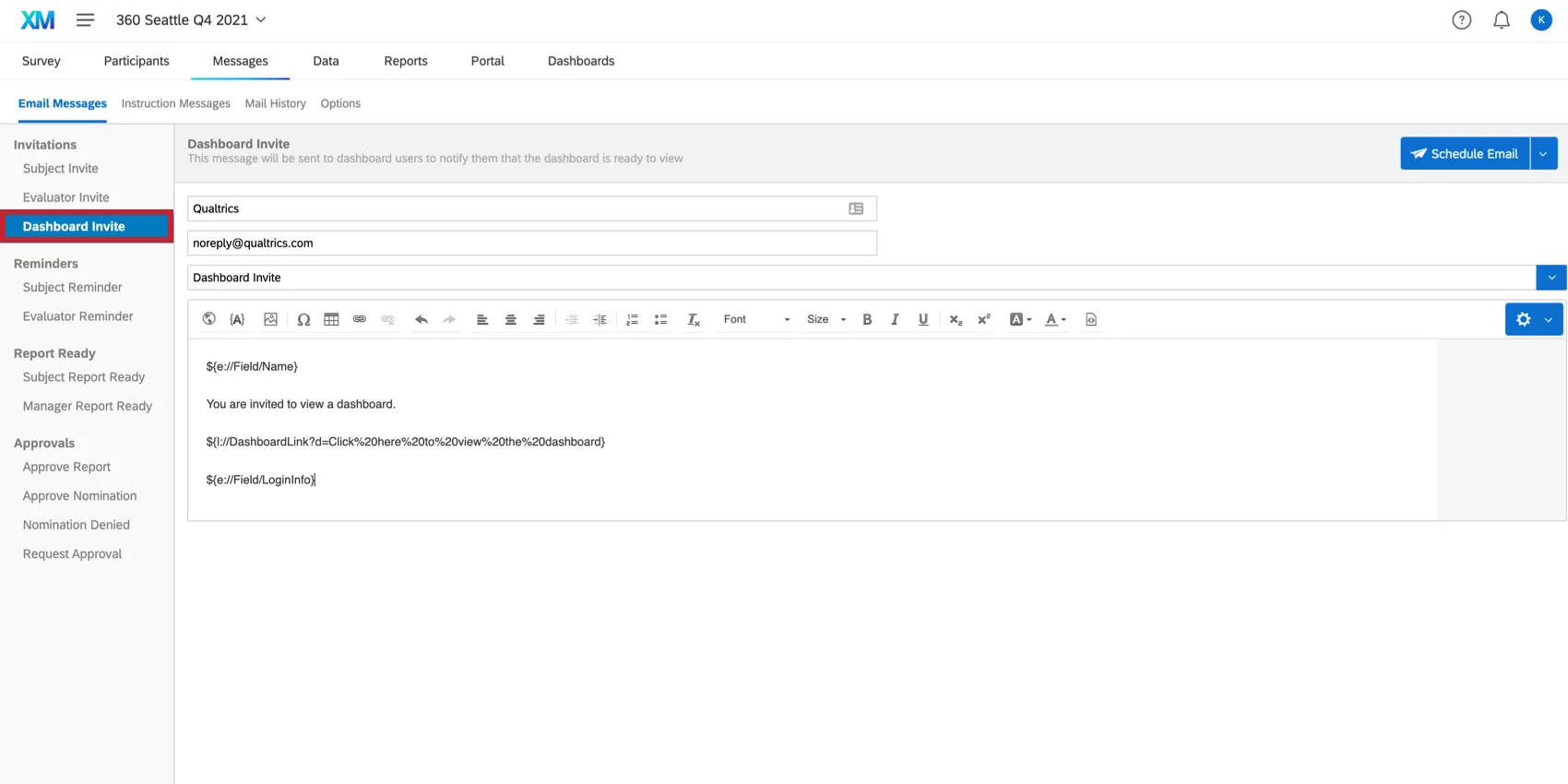
Tipp: Sie können einen Umfrage-Link nicht in eine Dashboard aufnehmen.
Hinzufügen von Anmeldeinformationen und Dashboard
Tipp: Wenn Ihre Organisation SSO verwendet, benötigen Sie einen Dashboard, aber keine Anmeldeinformationen. Dashboard-Benutzer melden sich über das Anmeldeportal der Organisation und mit ihren üblichen Zugangsdaten beim Dashboard an.
Anmeldeinformationen und ein Link zum Dashboard sind standardmäßig enthalten.
Tipp: Anmeldedaten und Dashboard-Links sind spezieller „Dynamischer Text“, der nur in einer Dashboard-Einladung funktioniert. Nehmen Sie diese nicht in Ihre anderen Nachrichten auf.
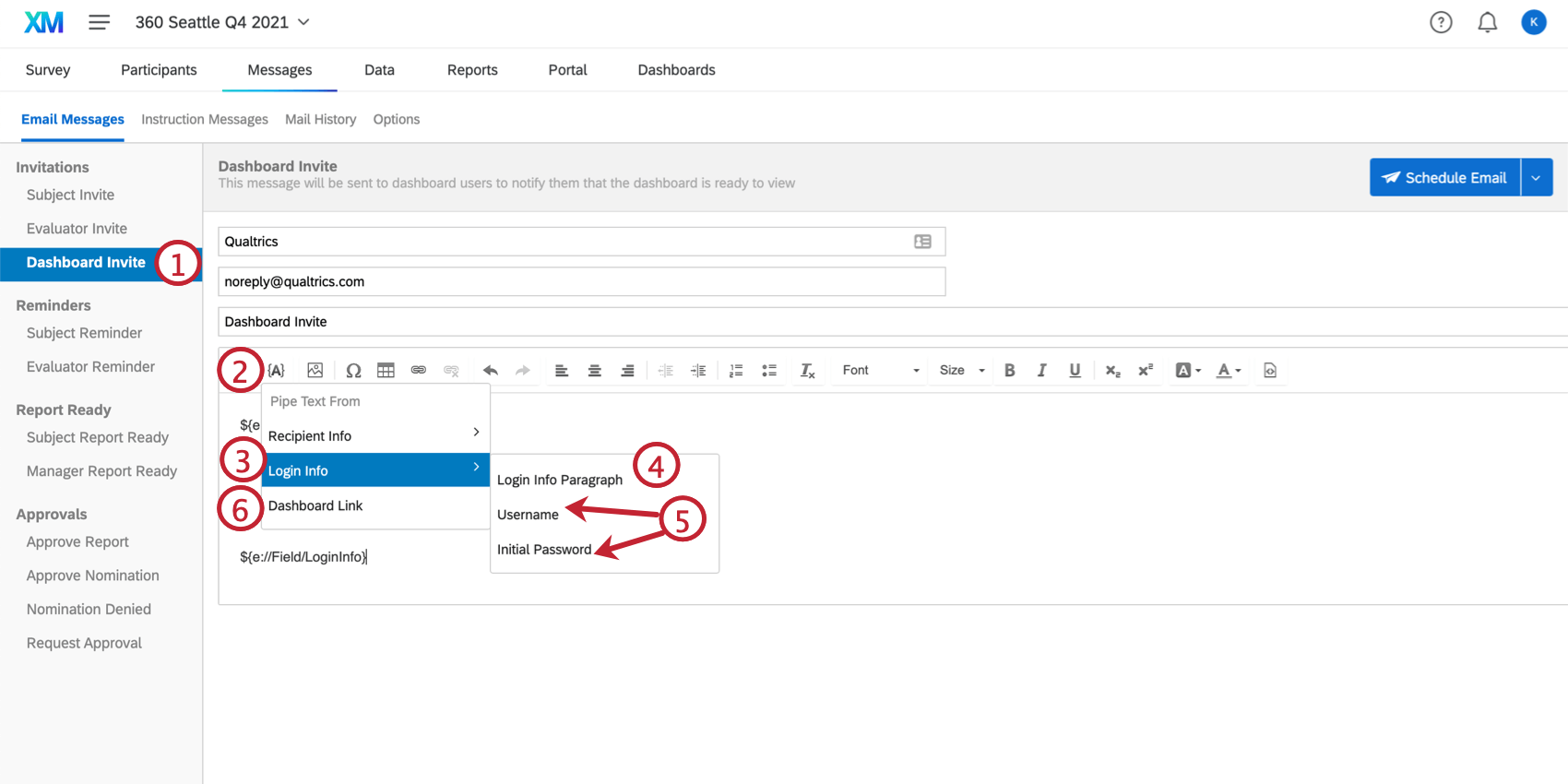
Tipp: Kennwörter werden nur in der ersten Einladung angezeigt, die ein Benutzer jemals erhält. Bei allen nachfolgenden Einladungen wird das Kennwort ausgelassen. Dies gilt auch Projekte. Teilnehmer sollten ihr Kennwort auf der Dashboard zurücksetzen, wenn sie sich nicht an ihr Kennwort erinnern oder die ursprüngliche Einladung nicht finden können.
Einladen eines Dashboard planen
Das Planen einer Dashboard-Einladung unterscheidet sich vom Planen anderer Nachrichten, da hierfür die Einstellung „extraDashboard“ vorhanden ist.
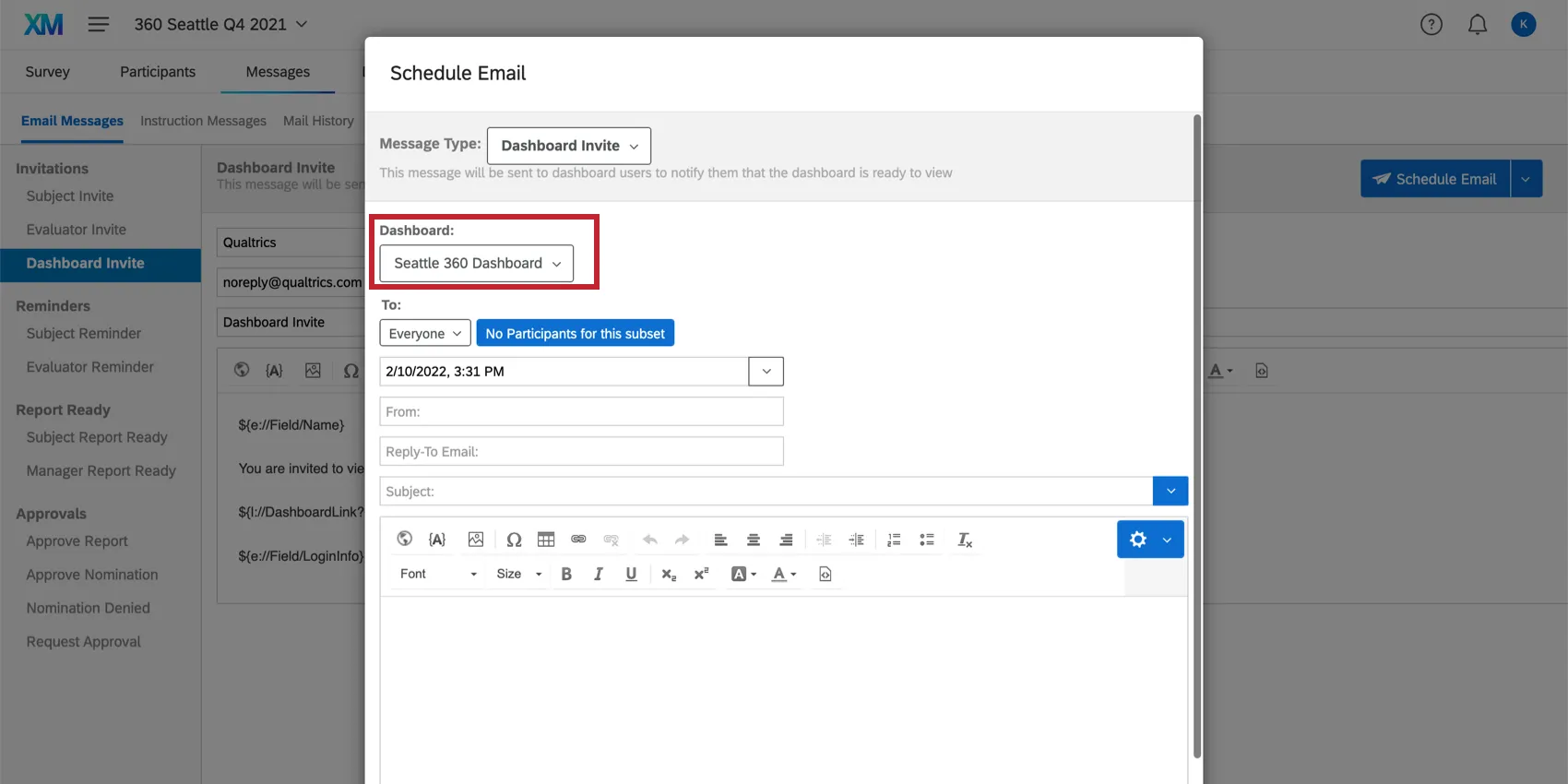
Mit dieser Einstellung können Sie auswählen, für welches Dashboard diese Einladung gilt. Sie können nur jeweils ein Dashboard anhängen. Wenn Benutzer jedoch Zugriff auf mehrere Dashboards haben, können sie nach der Anmeldung zwischen ihnen wechseln. Diese Einstellung legt fest, auf welches Dashboard automatisch zugegriffen wird, wenn Sie sich von der Einladung aus anmelden.
Feedbacknehmer- und Bewerter
Um die Antwortraten zu erhöhen, können Sie Teilnehmer:in, die ihre Umfrage nicht abgeschlossen haben, eine Erinnerung für BETREFF oder BEWERTER senden. Erinnerungen werden nur an Teilnehmer gesendet, die ihre Umfrage noch nicht abgeschlossen haben, und sie enthalten denselben individualisierten Link, den der Teilnehmer:in ursprünglich zur Teilnahme an der Umfrage gesendet hat. Wenn die Teilnehmer die Umfrage bereits gestartet haben, werden sie an der Stelle fortgesetzt, an der sie aufgehört haben, wenn sie auf den Link klicken.
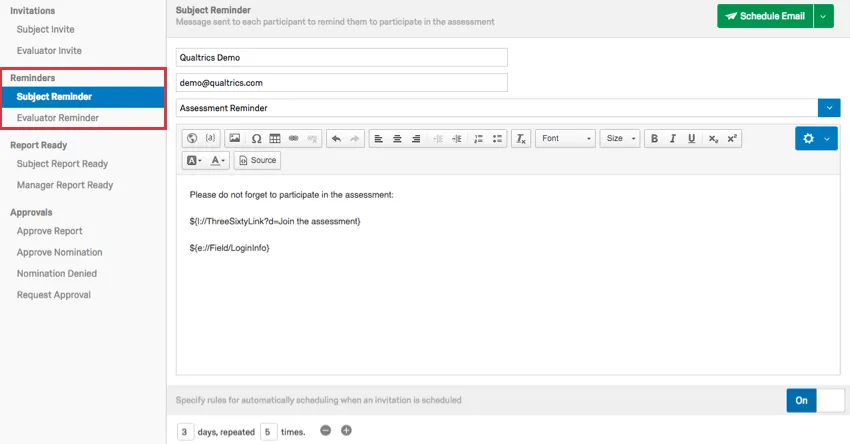
Erinnerungen für Feedbacknehmer
Feedbacknehmer-Erinnerungen werden an alle Feedbacknehmer gesendet, die nicht als „Abgeschlossen“ oder „Fertig“ gekennzeichnet sind. Jede ausstehende Aufgabe führt dazu, dass Erinnerungen gesendet werden, wenn der Betreff nicht als Fertig gekennzeichnet ist. Zu den Aufgaben gehören Selbstbewertungen, andere Bewertungen, Bewerter und das Anzeigen von Berichten.
Themen können im Fenster „Teilnehmerinformationen“ einzeln als „Erledigt“ markiert werden oder im Abschnitt „Teilnehmer“ in einem Schritt für alle.
Erinnerungen für Bewerter
Erinnerungen an Bewerter werden an alle Bewerter gesendet, bis sie alle Bewertungen abgeschlossen haben.
Tipp: Wenn Sie die Option „Als erledigt markieren“ verwenden, können die Bewerter der Testperson keine weiteren Beurteilungen für diese vornehmen. Mit dieser Option wird auch verhindert, dass die Erinnerung an Bewerter gesendet werden. Wenn der Feedbacknehmer jedoch noch Bewertungen hat, die er selbst für andere abschließen muss, erhält der Feedbacknehmer weiterhin Bewerter.
Festlegen von Regeln
Müde, viele E-Mails manuell einzuplanen? Sie können Erinnerungen so einrichten, dass sie automatisch an einen ausgewählten Plan gesendet werden.
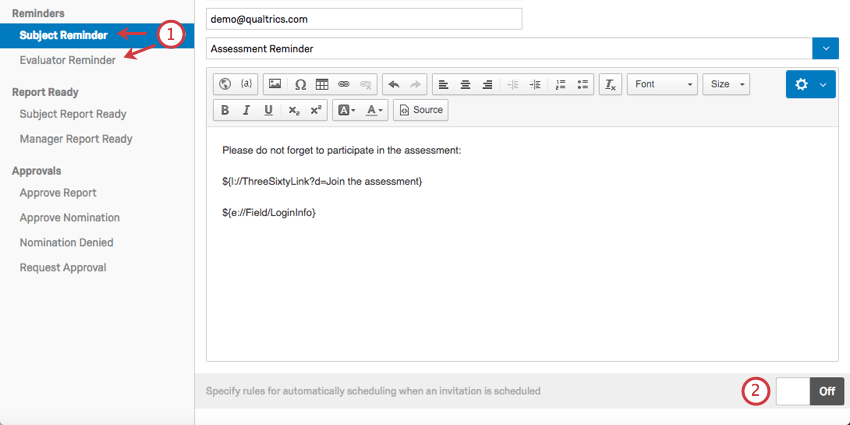

Beispiel: Wenn die Regel besagt, dass 3 Tage, 5 Mal wiederholt, dann wird die Erinnerung alle 3 Tage gesendet, und dies 5 Mal.

Diese Einstellungen werden automatisch gesichert. Schalten Sie den Schalter wieder auf „Aus“, um Ihre Erinnerungen zu deaktivieren.
Interaktionen zwischen mehreren Erinnerung
Tipp: Dieser Abschnitt gilt nur, wenn Sie Ihre Nachrichten außerhalb der Registerkarte "Nachrichten" erstellen (z. B. auf der Registerkarte "Teilnehmer" oder im Teilnehmer:in). Wenn Ihre Erinnerung über die Registerkarte „Nachrichten“ geplant wird, werden die Regeln nacheinander abgearbeitet (d. h., eine Regel wird erst beurteilt, wenn die vorhergehende Regel abgeschlossen ist). Weitere Informationen finden Sie im Abschnitt „Wechselwirkungen zwischen mehreren Regeln für Erinnerungen“ auf dieser Seite.
Das hier beschriebene Verhalten wird für 360 Erinnerungs-E-Mails übernommen, wenn mehrere Erinnerungsregeln eingerichtet sind. Wenn Sie in diesem Szenario mehrere Regeln haben, werden die Regeln unabhängig voneinander ausgewertet.
Dieses Verhalten wird am besten anhand eines konkreten Beispiels beschrieben. Nehmen wir einmal an, Sie richten zwei Regeln für Erinnerungen ein:
- Regel 1: 2 Tage, 1 Mal wiederholt
- Regel 2: 5 Tage, 1 Mal wiederholt
Ihre nicht beendeten Teilnehmer:in erhalten 2 Erinnerungen. Die erste Erinnerung wird 2 Tage nach der ersten Einladung gesendet. Die zweite Erinnerung wird 5 Tage nach der ersten Einladung gesendet. Das bedeutet, dass die zweite Erinnerung 3 Tage nach der ersten Erinnerung gesendet wird.
Feedbacknehmer-Bericht liegt vor
Die E-Mail Feedbacknehmer-Bericht bereit wird an Feedbacknehmer gesendet, um sie darüber zu informieren, dass ihre Berichte für den Zugriff bereit sind. Diese E-Mail wird nur einmal an jeden Betreff gesendet.
Diese E-Mail an kann nicht geplant werden. Er wird automatisch an die Empfänger versendet, wenn Sie die folgenden Berichtsoptionen aktiviert haben:
- Feedbacknehmer kann auf Bericht zugreifen: Diese Option stellt sicher, dass der Betreff seinen Bericht sehen kann.
- Betreff per E-Mail senden, wenn der Bericht verfügbar wird: Wenn die oben genannten Kriterien erfüllt sind, wird die E-Mail Feedbacknehmer-Bericht bereit gesendet.
Und eine der folgenden Optionen ist aktiviert:
- Bericht für Feedbacknehmer verfügbar machen, wenn: Mit dieser Option können Feedbacknehmer ihren Bericht nur dann sehen, wenn bestimmte Kriterien erfüllt sind.
- Die Führungskraft genehmigt die Berichte: Die Mitarbeiter können ihre Berichte erst einsehen, wenn eine Führungskraft sie genehmigt hat.
- Der Administrator genehmigt Berichte: Die Teilnehmer können ihre Berichte erst einsehen, wenn ein Administrator sie genehmigt hat .
Tipp: Denken Sie daran, diese Optionen zu aktivieren, bevor Sie Ihre 360-Grad-Umfrage verteilen!
wenn Sie vergessen haben, diese Einstellungen im Voraus zu aktivieren
Falls Sie vergessen haben, diese Einstellungen zu aktivieren, und dadurch eine Teilnehmerwelle verpasst haben, oder falls Sie es vorziehen, dass diese E-Mails nicht automatisch, sondern in einzelnen Phasen versendet werden, sollten Sie die Funktion „Benutzerdefinierte Nachrichten“ in Betracht ziehen.
Sie können den Inhalt Ihrer E-Mail mit dem Feedbacknehmer-fertigen Bericht kopieren und stattdessen in eine benutzerdefinierte Nachricht einfügen. Verwenden von Teilnehmer:inkönnen Sie auch sicherstellen, dass die Verteilung nur an diejenigen erfolgt, die die angegebenen Bedingungen erfüllen.
Achtung: Vergessen Sie nicht, die Teilnahmekriterien festzulegen – andernfalls wird die Nachricht an alle versendet!

Managerbericht liegt vor
Die E-Mail „Manager Report Ready“ wird an die Führungskräfte der betreffenden Mitarbeiter versendet, um sie darüber zu informieren, dass die Berichte ihrer direkt unterstellten Mitarbeitenden nun abgerufen werden können. Diese E-Mail wird nur einmal an jeden Manager:in gesendet.
Diese E-Mail kann nicht eingeplant werden. Er wird automatisch an die Führungskräfte versendet, wenn Sie die folgenden Berichtsoptionen aktiviert haben:
- Die Führungskraft kann auf die Feedbacknehmer-Berichte zugreifen: Diese Option stellt sicher, dass die Führungskraft die Feedbacknehmer-Berichte einsehen kann.
- E-Mail an die Führungskraft des Betreffenden senden, sobald der Bericht verfügbar ist: Sobald die oben genannten Kriterien erfüllt sind, wird die E-Mail „Bericht bereit“ an die Führungskraft versendet.
Und eine der folgenden Optionen ist aktiviert:
- Bericht für Feedbacknehmer verfügbar machen, wenn: Mit dieser Option können Feedbacknehmer ihren Bericht nur dann sehen, wenn bestimmte Kriterien erfüllt sind.
- Der Administrator genehmigt Berichte: Die Teilnehmer können ihre Berichte erst einsehen, wenn ein Administrator sie genehmigt hat .
Tipp: Denken Sie daran, diese Optionen zu aktivieren, bevor Sie Ihre 360-Grad-Umfrage verteilen!
Bericht genehmigen
Die Nachricht „Bericht zur Genehmigung“ wird an die Führungskraft der betreffenden Person gesendet, um sie darüber zu informieren, dass der Bericht dieser Person zur Genehmigung bereit ist.
Diese E-Mail an kann nicht geplant werden. Er wird automatisch an die Führungskräfte versendet, wenn Sie die folgenden Berichtsoptionen aktivieren:
- Manager:in genehmigt Berichte. Ist diese Funktion aktiviert, müssen Führungskräfte die Berichte ihrer direkt unterstellten Mitarbeitenden genehmigen, bevor der betreffende Mitarbeiter diese einsehen kann.
- E-Mail an die Führungskraft, sobald der Bericht zur Genehmigung bereitsteht: Wenn diese Option ausgewählt ist, erhält die Führungskraft eine E-Mail, sobald sie einen Bericht zur Genehmigung prüfen darf.
Tipp: Denken Sie daran, diese Optionen zu aktivieren, bevor Sie Ihre 360-Grad-Umfrage verteilen!
Nominierung genehmigen
Diese Nachricht wird an eine Führungskraft gesendet, wenn einer seiner direkt unterstellten Mitarbeitenden eine Person vorschlägt, die ihn beurteilen soll. Der Manager:in kann diese Nominierung genehmigen oder ablehnen.
Diese E-Mail an kann nicht geplant werden. Sie wird automatisch an die Führungskräfte versendet, wenn Sie die folgenden Teilnehmeroptionen aktivieren:
- Probanden benennen Gutachter: Ermöglicht es den Probanden, ihre Gutachter selbst auszuwählen.
- Führungskräfte genehmigen Nominierungen: Nominierte Bewerter dürfen die zu beurteilenden Personen erst dann beurteilen, wenn die Führungskraft der betreffenden Person die Nominierung genehmigt hat.
- Benachrichtigen Sie die Führungskräfte per E-Mail, sobald die Nominierungen einer Person zur Genehmigung vorliegen: Sofern für die einzelnen Nominierungsarten, die eine Person hinzufügen muss, keine besonderen Nominierungsanforderungen bestehen, werden die Führungskräfte jedes Mal per E-Mail benachrichtigt, wenn jemand nominiert wird. Wenn Anforderungen vorhanden sind, wartet das System, bis der Betreff alle seine Nominierungen gemacht hat, um den Manager zu warnen.
Tipp: Denken Sie daran, diese Optionen zu aktivieren, bevor Sie Ihre 360-Grad-Umfrage verteilen!
Tipp: Die E-Mail zur Genehmigung durch die Führungskraft wird nur an Personen gesendet, die die Nominierungsanforderungen erfüllen, sofern die Option„Nominierungen durch Führungskräfte genehmigen“ aktiviert ist. Mit anderen Worten: Wir versenden keine nachträgliche E-Mail mit der Genehmigung der Führungskraft, wenn die betreffende Person die Nominierungsanforderungen bereits vor der Aktivierung der Option erfüllt hat.
Nominierung abgelehnt
Diese Nachricht wird an einen Feedbacknehmer gesendet, wenn er jemanden zur Bewertung nominiert, aber sein Manager:in diese Nominierung ablehnt.
Diese E-Mail kann nicht eingeplant werden. Es wird automatisch an die Empfänger versendet, wenn Sie die folgenden Teilnehmeroptionen aktivieren:
- Probanden benennen Gutachter: Ermöglicht es den Probanden, ihre Gutachter selbst auszuwählen.
- Führungskräfte genehmigen Nominierungen: Nominierte Bewerter dürfen die zu beurteilenden Personen erst dann beurteilen, wenn die Führungskraft der betreffenden Person die Nominierung genehmigt hat.
- Betreff per E-Mail senden, wenn eine Nominierung abgelehnt wird: Wenn diese Option ausgewählt ist, werden Feedbacknehmer per E-Mail benachrichtigt, wenn ihr Manager:in seine Nominierung abgelehnt hat.
Tipp: Denken Sie daran, diese Optionen zu aktivieren, bevor Sie Ihre 360-Grad-Umfrage verteilen!
Genehmigung anfordern
Wenn Vorgesetzte Bewerter genehmigen sollen, die ihre direkt unterstellten Mitarbeiter nominiert haben, kann der Feedbacknehmer manchmal eine Nachricht senden, die nach einer Genehmigung sucht.
Diese E-Mail kann nicht eingeplant werden. Es wird von Feedbacknehmern aus ihren Teilnehmer:in. Diese Option ist nur verfügbar, wenn die folgenden Teilnehmeroptionen aktiviert sind:
- Probanden benennen Gutachter: Ermöglicht es den Probanden, ihre Gutachter selbst auszuwählen.
- Führungskräfte genehmigen Nominierungen: Nominierte Bewerter dürfen die zu beurteilenden Personen erst dann beurteilen, wenn die Führungskraft der betreffenden Person die Nominierung genehmigt hat.
- Feedbacknehmern erlauben, Vorgesetzten eine E-Mail zu senden, wenn ihre Nominierungen zur Genehmigung bereit sind: Auf diese Weise kann der Betreff eine E-Mail an den Manager:in senden, wenn er ihn um Genehmigung für seine Nominierungen bittet.
Tipp: Denken Sie daran, diese Optionen zu aktivieren, bevor Sie Ihre 360-Grad-Umfrage verteilen!
Nachrichten bearbeiten
In jeder Nachricht steht Ihnen ein Rich Content Editor zur Verfügung, mit dem Sie die Schriftfarben ändern, den Text der Nachricht formatieren, Bilder einfügen und vieles mehr können.
Über das Symbol für die Nachrichteneditor-Optionen oben rechts im Rich Content Editor können Sie eine vorhandene Nachricht laden oder Ihre Nachrichten übersetzen.

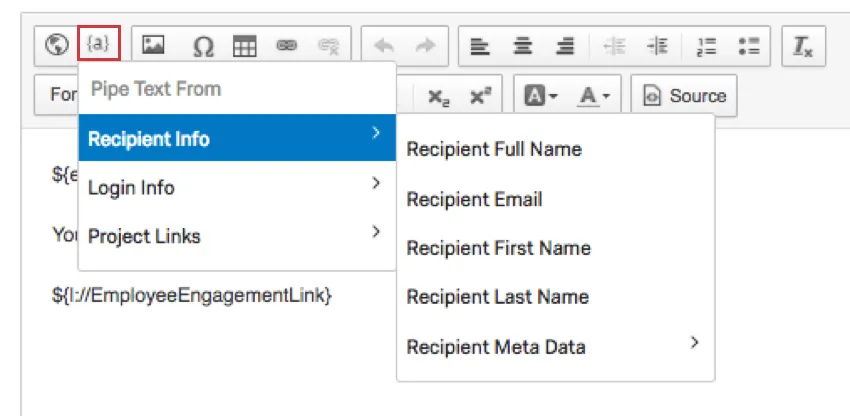
Über diesen Rich Content Editor können Sie auch auf die Schaltfläche „Piped Text“ zugreifen, {a}. Von hier aus können Sie weitere Informationen wie den vollständigen Namen des Teilnehmers oder Metadaten hinzufügen, indem Sie das Menü „Empfängerinformationen“ auswählen.
Alle an diesen Nachrichten vorgenommenen Änderungen werden automatisch im Abschnitt E-Mail-Nachrichten gesichert. Sie behalten alle Änderungen bei, die Sie bei jeder Anmeldung vornehmen. Sie können aber auch Nachrichten speichern, um sie in späteren 360 Projekten wiederzuverwenden.
Speichern von Nachrichten in Ihrer Bibliothek
Wenn Sie im Bereich „E-Mail-Nachrichten“ arbeiten, können Sie die Nachrichten, an denen Sie gerade arbeiten, in Ihrer Bibliothek speichern, um sie in zukünftigen 360-Projekten wiederzuverwenden.
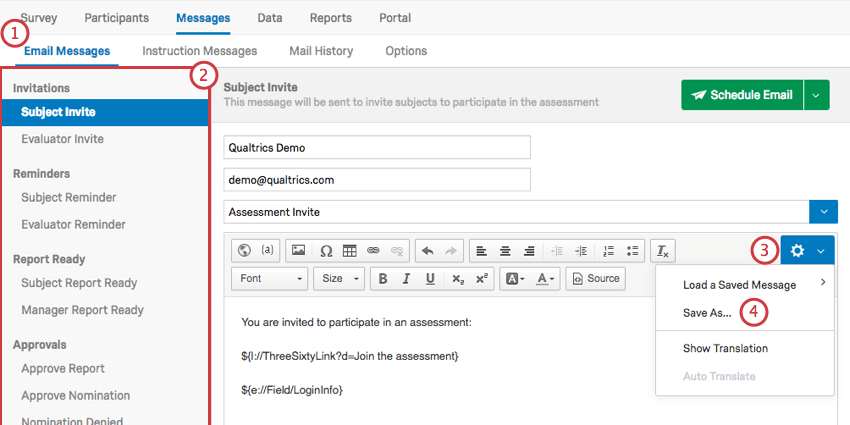
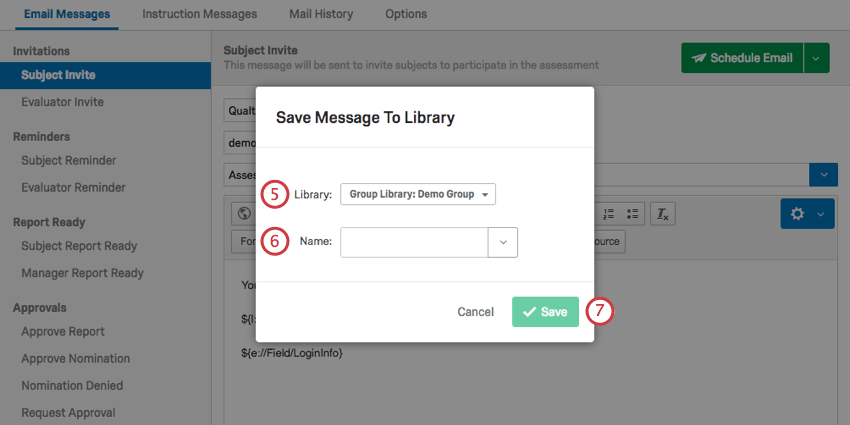
Tipp: Wenn Sie diese Nachricht später bearbeiten möchten, sollten Sie dies am besten in der Bibliothek. Andernfalls werden die Änderungen nur im 360 gespeichert, aus dem die Nachricht stammt.
Nachrichten aus Ihrer Bibliothek laden
Wenn Sie eine Nachricht in Ihrer Bibliothek gespeichert haben, können Sie sie in ein beliebiges 360 übernehmen.
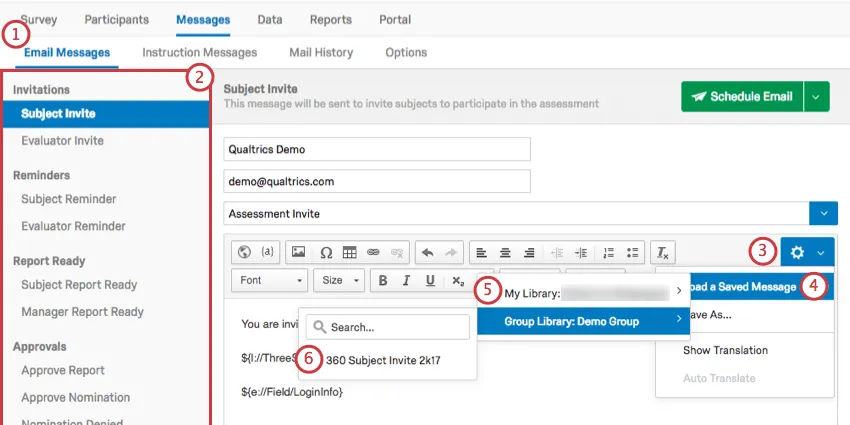
Tipp: Sie sehen die gewünschte Nachricht nicht? Stellen Sie sicher, dass sie in der Bibliothek als derselbe Nachrichtentyp gespeichert wird. Sie können eine Erinnerung nicht in eine Erinnerung des Bewerter übertragen und umgekehrt.
Einplanen von E-Mails
Sobald Ihre Einladungs- oder Erinnerungsnachrichten fertig sind, können Sie deren Versand planen, indem Sie auf die Schaltfläche „E-Mail planen“ klicken. Wenn Sie auf die Dropdown-Liste auf der rechten Seite klicken, haben Sie zwei Optionen.
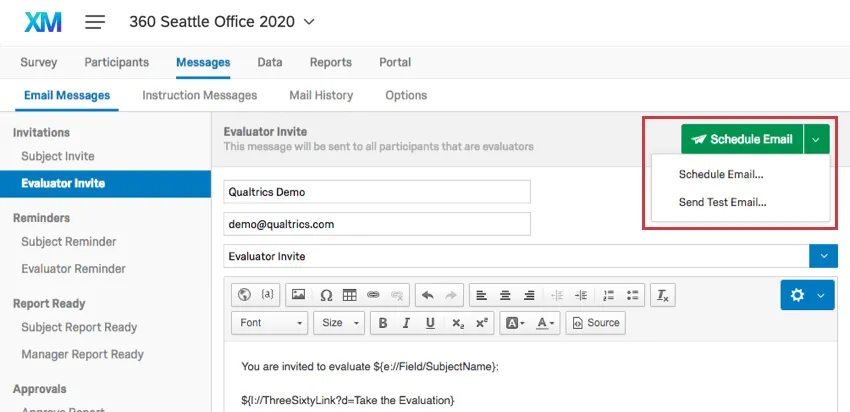
- E-Mail Plan: Plan den Versand einer Nachricht an Ihre Teilnehmer ein.
Test-E-Mail senden: Wählen Sie eine E-Mail-Adresse, um eine Test-E-Mail zu erhalten. Auf diese Weise können Sie sich die Formatierung Ihrer Nachricht bereits vorab ansehen, bevor Sie Ihre offizielle Einladung versenden. Bitte beachten Sie, dass „Dynamischer Text“ in Test-E-Mails nicht funktioniert – anstelle der persönlichen Daten erscheint dort ein leeres Feld, da es keinen Teilnehmer gibt, von dem die Informationen abgerufen werden können, und der Link funktioniert aus ähnlichen Gründen ebenfalls nicht.

Tipp: Test-E-Mail senden dient hauptsächlich dazu, die Formatierung der E-Mail zu prüfen. Um den Link genauer zu testen, versuchen Sie es sich selbst als Teilnehmer:in hinzufügen .
Tipp: Wenn Sie Testteilnehmer in Ihr Projekt hochgeladen haben und den dynamischen Text testen, indem Sie echte statt Testnachrichten einplanen, achten Sie darauf, nicht mit dem Link zu interagieren! Sie erhalten eine Rechnung für einen Teilnehmer:in, sobald seine Umfrage gestartet wurde.
Sobald Sie auf „E-Mail planen“ geklickt haben, öffnet sich ein neues Fenster.
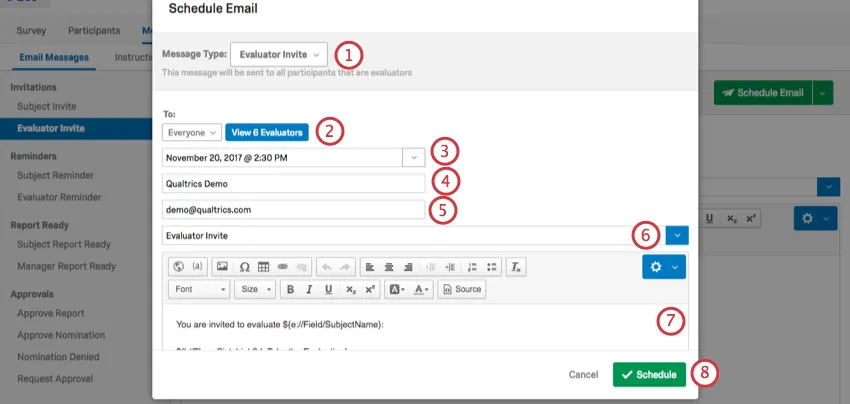
Tipp: Möchten Sie auch die Absenderadresse ändern? Dies kann nur auf organisationsweiter Ebene geändert werden. Sehen Sie sich die Benutzerdefinierte Absenderadresse verwenden Weitere Informationen finden Sie auf der Supportseite. Möglicherweise ist eine Einrichtung durch Ihr internes IT-Team erforderlich.
Tipp: Wenn Sie eine Betreffzeile in Ihrer Bibliothek speichern, können Sie sie einfacher übersetzen. Weitere Informationen finden Sie auf unserer Supportseite unter Übersetzen Bibliothek.
Teilnehmer nach Kriterien
Jede E-Mail, die Sie versenden, wird standardmäßig an alle Empfänger verschickt – wenn Sie nicht möchten, dass Ihre E-Mails an alle verteilt werden, müssen Sie festlegen, welche Kriterien die Teilnehmer erfüllen müssen, um Ihre E-Mail zu erhalten. Sie können diese Kriterien eingrenzen, indem Sie auf das Dropdown-Menü neben „An“ klicken und „Teilnehmer nach Kriterien“ auswählen.
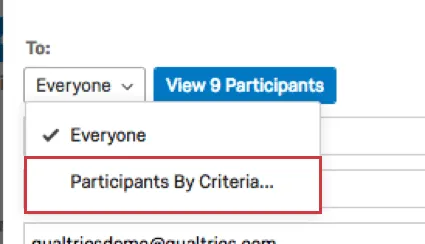
Von hier aus können Sie erneut auf das Dropdown-Menü klicken und die Empfänger:innen nach Kontaktdaten, Metadaten, Beziehung oder danach filtern, ob sie genügend Bewerter nominiert haben. Wenn Sie auf die Schaltfläche „Teilnehmer anzeigen“ klicken, können Sie sich vergewissern, dass Sie die richtigen Teilnehmer ausgewählt haben.

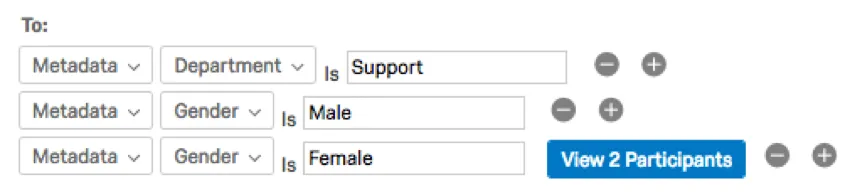
Klicken Sie auf das Pluszeichen (+), um weitere Bedingungen hinzuzufügen. Sie können jedoch nicht angeben, ob diese Bedingungen durch „und“ oder „oder“ miteinander verknüpft sind. Verschiedene Kriterien, wie beispielsweise „Alter“ und „E-Mail“, werden als durch „und“ verbunden betrachtet, sodass beide Bedingungen erfüllt sein müssen, damit ein Teilnehmer eine E-Mail erhält. Die Angabe von zwei verschiedenen Altersgruppen führt zu einer „oder“-Verbindung, sodass die Empfänger:innen entweder dem einen oder dem anderen angegebenen Alter entsprechen können. Ebenso führt die Angabe mehrerer E-Mail-Adressen dazu, dass die Nachricht an jede dieser E-Mails gesendet wird.
Beispiel: Im Screenshot unten werden nur Teilnehmer, deren Abteilung Support ist, per E-Mail gesendet, aber sowohl Männer als auch Frauen im Support.
Benutzerdefinierte Nachrichten
Passt keiner der Nachrichtentypen zur Art der E-Mail, die Sie versenden möchten? Vielleicht möchten Sie sich bedanken oder eine persönliche Einladung an einen Teilnehmer senden, der erst spät hinzugefügt wurde. In diesen Fällen möchten Sie möglicherweise eine benutzerdefinierte Nachricht senden.
Sie können eine benutzerdefinierte Nachricht senden, indem Sie zum Fenster „E-Mail planen“ navigieren und unter „Nachrichtentyp“ die Option „Benutzerdefinierte Nachricht“ auswählen.
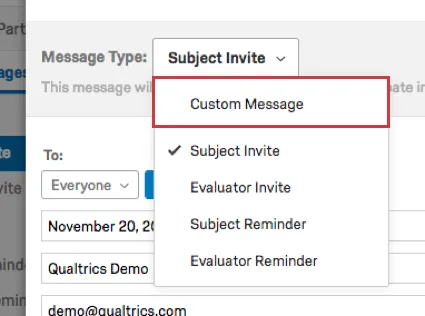
Tipp: Achtung – benutzerdefinierte Nachrichten können nicht für später gespeichert werden. Betrachten Sie alles, was Sie im Fenster E-Mail Plan eingeben, nur einmal, es sei denn, Sie stellen Folgendes sicher: in Ihrer Bibliothek speichern .
FAQs
Warum erhalten einige meiner Teilnehmer Einladungen, in denen steht, dass ihr Passwort fehlt?
Warum erhalten einige meiner Teilnehmer Einladungen, in denen steht, dass ihr Passwort fehlt?
Wie versende ich Einladungen an die Probanden, in denen ich sie bitte, Gutachter zu benennen?
Wie versende ich Einladungen an die Probanden, in denen ich sie bitte, Gutachter zu benennen?
Kann ich es so einrichten, dass die Bewerter nur eine Einladungs-E-Mail erhalten, auch wenn sie mehrere Fächer bewerten?
Kann ich es so einrichten, dass die Bewerter nur eine Einladungs-E-Mail erhalten, auch wenn sie mehrere Fächer bewerten?
Kann ich Einladungen für einen Termin in der Zukunft planen?
Kann ich Einladungen für einen Termin in der Zukunft planen?
Warum haben einige meiner 360-Grad-Beurteiler keine Anmeldedaten?
Warum haben einige meiner 360-Grad-Beurteiler keine Anmeldedaten?
Sie können unter „Nachrichtenoptionen“ ein Portal und eine Anmeldung für externe Bewerter aktivieren, indem Sie die Option „Anmeldeinformationen für externe Bewerter einbeziehen“ auswählen.
Ich habe eine Bewertereinladung verschickt, aber einige von ihnen haben sie nicht erhalten. Warum ist das so?
Ich habe eine Bewertereinladung verschickt, aber einige von ihnen haben sie nicht erhalten. Warum ist das so?
Wenn Sie außerdem wissen, dass der Teilnehmer eine Bewertereinladung erhalten sollte, können Sie die Verteilungsübersicht für Ihre Verteilung herunterladen, um sicherzustellen, dass die E-Mail-Einladung tatsächlich an die betreffende Person gesendet wurde und dass die E-Mail nicht als unzustellbar zurückkam.
Ich habe den auf dieser Seite beschriebenen Reiter nicht! Was muss ich tun?
Ich habe den auf dieser Seite beschriebenen Reiter nicht! Was muss ich tun?
Großartig! Vielen Dank für die Rückmeldung!
Vielen Dank für die Rückmeldung!