Teilnehmer – Grundlegende Übersicht (360)
Was finden Sie hier?
Informationen zur Registerkarte "Teilnehmer"
Sie können die Teilnehmer Ihrer 360-Grad-Umfrage verwalten, indem Sie im Reiter „Teilnehmer“ zum Abschnitt „Teilnehmer“ navigieren. Neben dem Zugriff auf eine Reihe von Tools( ) können Sie in diesem Bereich Teilnehmer suchen und bearbeiten.
Tipp: Möchten Sie erfahren, wie man Teilnehmer hochlädt? Besuchen Sie unsere Supportseite zum Thema „Feedbackgeber, Empfänger:innen und Manager:innen hinzufügen (360)“.

Arten von 360-Teilnehmern
Es gibt drei Arten von 360-Teilnehmern, die jeweils einen eigenen Abschnitt haben: Feedback-Empfänger:innen, Feedback-Geber:innen und Manager:innen.

In jedem dieser Abschnitte werden nur Teilnehmer angezeigt, die der gleichnamigen Kategorie angehören. Wenn Sie in einem dieser drei Bereiche nach Teilnehmern suchen, werden nur diejenigen angezeigt, die dieser Beschreibung entsprechen.
Tipp: Ein Teilnehmer kann in mehreren Abschnitten aufgeführt sein. Wenn Jane Doe beispielsweise eine Selbstreflexion ausfüllen muss, gibt sie sich selbst Feedback und erhält dieses Feedback; sie erscheint daher sowohl im Abschnitt „Feedback-Empfänger:innen “ als auch im Abschnitt „Feedback-Geber:innen “.
Weitere Informationen zu den Unterschieden zwischen diesen Teilnehmergruppen sowie eine Anleitung zum Hochladen finden Sie auf der Seite „Feedbackgeber, Empfänger:innen und Manager:innen hinzufügen (360)“.
Erweiterte Suche
Sie können nach einem gewünschten Teilnehmer:in suchen, indem Sie einen Namen oder eine E-Mail-Adresse in die Suchleiste eingeben, oder Sie können die Funktion Erweiterte Suche verwenden.
Navigieren Sie zum Teilnehmer Registerkarte.
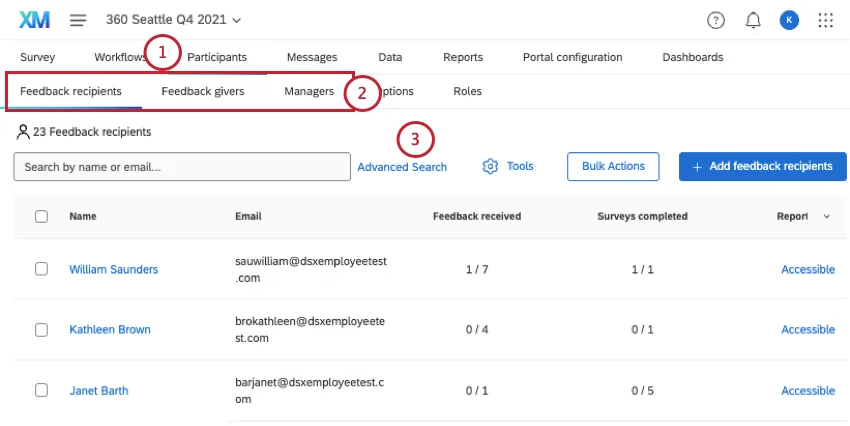
Wählen Sie aus, ob Sie nach Feedback-Empfänger:innen, Feedback-Gebern oder Manager:innen suchen möchten.
Klicken Sie auf Erweiterte Suche.
Wählen Sie aus einer Liste von Kriterien aus, nach denen Sie filtern möchten.
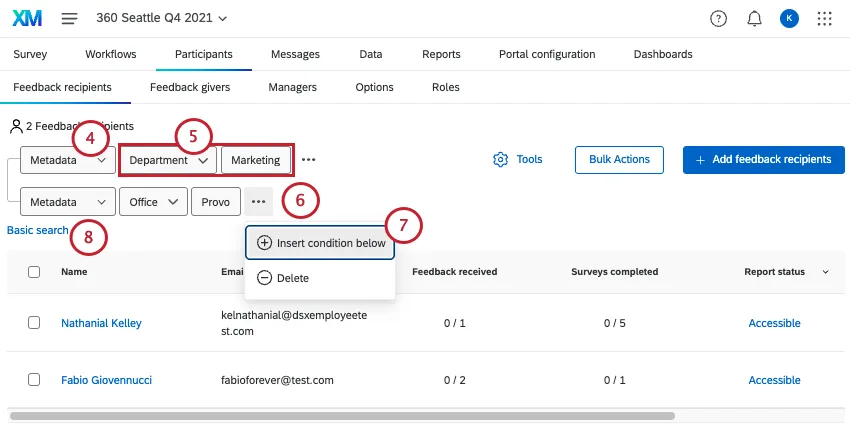
Füllen Sie die übrigen Felder aus.
Klicken Sie auf die drei Punkte neben einer Bedingung.
Fügen Sie unten eine weitere Bedingung ein oder löschen Sie die von Ihnen erstellte Bedingung.
Tipp: Die Teilnehmer müssen alle Bedingungen erfüllen, um in der erweiterten Suche angezeigt zu werden.
Klicken Sie auf „Einfache Suche“, um die erweiterte Suche zu verlassen.
Wenn Sie die Teilnehmer gefunden haben, die Sie interessieren, klicken Sie auf deren Namen, um das Fenster mit den Teilnahmeinformationen zu öffnen. Hier können Sie ihre Metadaten verwalten, ihre Berechtigungen verwalten und andere Aktionen ausführen.
Suchkriterien
Folgende Kriterien stehen zur Verfügung:
- Vorname oder E-Mail-Adresse, Nachname, Vorname und E-Mail-Adresse: Suche nach dem Namen oder der E-Mail-Adresse eines Teilnehmers.
- Hat Beziehung: Filtern Sie nach Teilnehmern einer bestimmten Beziehung. Dabei wird nicht danach gefiltert, mit wem sie in einer Beziehung stehen, sondern lediglich danach, ob ihnen überhaupt eine Beziehung zugewiesen wurde.
- Metadaten: Suche nach Metadatenfeldern, die du zusammen mit deinen Teilnehmern hochgeladen hast.
- Nominierungsanforderungen: Filtern Sie danach, ob der Teilnehmer:in seine Nominierungsanforderungen oder nicht.
- Selbstreflexion: Nach dem Kriterium den Filter verwenden, um zu sehen, ob der Teilnehmer seine Selbstreflexion abgeschlossen hat oder nicht.
- Abgeschlossene Umfragen: Nach dem Kriterium filtern, ob alle Umfragen der Teilnehmer abgeschlossen wurden.
- Erhaltenes Feedback: Nach der Anzahl der Feedback-Bewertungen filtern, die der Teilnehmer erhalten hat.
- Aufgaben: Filtern Sie danach, ob alle Aufgaben erledigt wurden oder ob der Teilnehmer seinen eigenen Bericht eingesehen hat. Zu den Aufgaben gehören Feedback, Nominierungen und das Einsehen des Berichts. Darüber hinaus können Führungskräfte folgende besondere Aufgaben haben: die Genehmigung von Nominierungen, die Genehmigung von Berichten und die Einsicht in die Berichte ihrer direkt unterstellten Mitarbeitenden.
- Manager:in: Filtern Sie danach, ob ein Manager:in alle Nominierungen oder Berichte genehmigt hat.
- Externe Feedbackgeber: Suche danach, ob ein Feedbackgeber „extern“ ist oder nicht. Ein externer Feedbackgeber (oder externer Bewerter) gibt Feedback, erhält aber selbst keines. Oft werden sie vom Nominierungsprozess eingeladen, aber Administratoren können sie auch hinzufügen.
- Funktion: Teilnehmer nach ihren Dashboard-Rolle.
Dropdown-Optionen Teilnehmer:in
Wenn Sie den Mauszeiger über einen Teilnehmer:in bewegen und auf die Dropdown-Liste klicken, wird das Dropdown-Menü für Teilnehmer:in ganz rechts angezeigt.
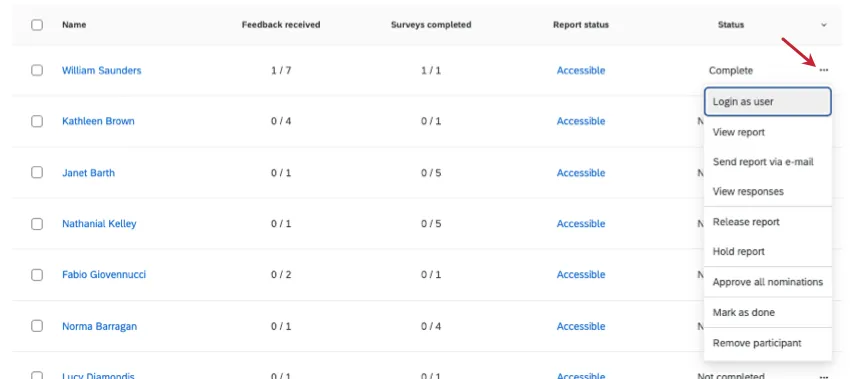
Optionen für den Empfänger:in (Betreff) des Feedbacks
- Als Benutzer anmelden: Melden Sie sich beim Empfänger des Feedbacks an Teilnehmerportal.
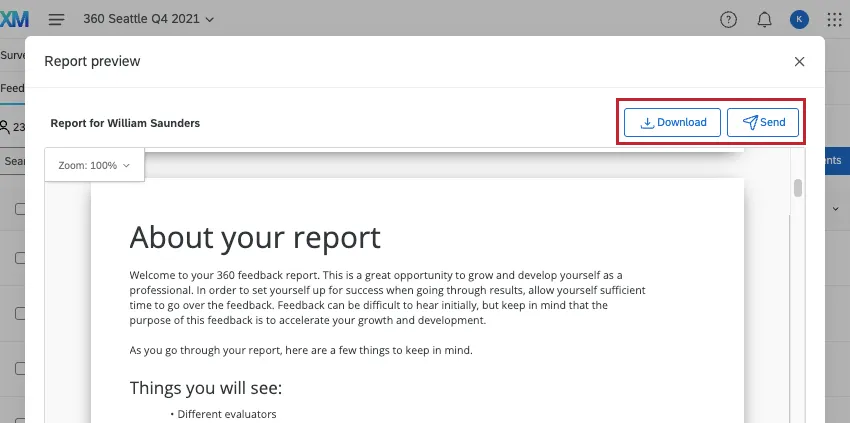
Bericht anzeigen: Zeigen Sie den Bericht der Feedback-Empfänger:innen an. Klicken Sie auf „Download“, um eine PDF-Datei des Berichts herunterzuladen. Wenn Sie auf „Senden“ klicken, können Sie sich den Bericht per E-Mail zusenden. (Die Nachricht wird an die mit Ihrem Benutzerkonto verknüpfte E-Mail-Adresse gesendet.)
- Bericht per E-Mail versenden: Senden Sie den Bericht per E-Mail an sich selbst. (Die Nachricht wird an die mit Ihrem Benutzerkonto verknüpfte E-Mail-Adresse gesendet.)
Antworten anzeigen: Sehen Sie, wer dem Empfänger Feedback gegeben hat. Sie können auf eine Antwort-ID klicken, um die jeweilige Bewertung anzuzeigen. Klicken Sie auf die drei Punkte rechts, um die Antwort zu löschen oder wiederholend abzugeben.
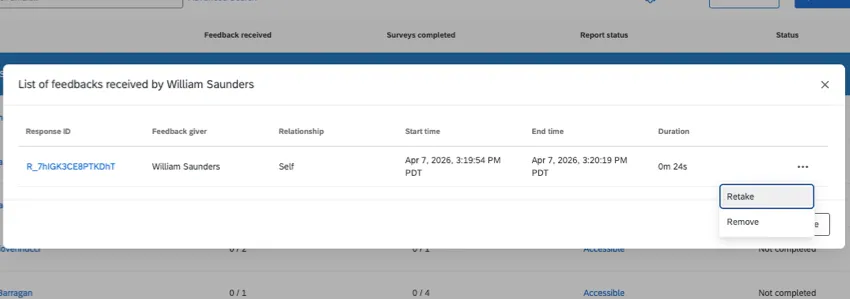
- Bericht genehmigen: Diese Option wird nur angezeigt, wenn Sie in Ihren Berichtsoptionen die Option „Berichte durch Führungskräfte/Administratoren genehmigen“ aktiviert haben. Wenn diese Einstellungen aktiviert sind, können die Empfänger:innen des Feedbacks ihre Berichte erst einsehen, nachdem diese genehmigt wurden. Hier können Sie einen Bericht freigeben, damit er an den Empfänger des Feedbacks gesendet wird.
- Genehmigung des Berichts aufheben: Wenn Sie einen Bericht genehmigt haben und möchten, dass er wieder ausgeblendet wird, klicken Sie auf „Genehmigung des Berichts aufheben“.
- Freigabebereicht: Bei Berichten, deren Freigabevoraussetzungen noch nicht erfüllt sind, können Sie einen Bericht vorzeitig freigeben.
- Bericht zurückhalten: Bei Berichten mit Freigabevorgaben können Sie verhindern, dass der Bericht freigegeben wird, sobald er fertig ist.
- Berichtssperre aufheben/Freigabe widerrufen: Wenn Sie einen Bericht trotz der Freigabevorgaben gesperrt oder freigegeben haben, wird diese Auswahl mit dieser Option rückgängig gemacht.
- Als erledigt markieren: Verhindert, dass weiteres Feedback für diesen Empfänger:in abgegeben wird, und verhindert, dass weitere E-Mails an die Feedbackgeber gesendet werden.
Tipp: Wenn Sie die Option „Als erledigt markieren“ verwenden, können die Feedbackgeber des Feedbackempfängers keine weiteren Bewertungen für diesen mehr vornehmen. Durch diese Option wird außerdem verhindert, dass E-Mails mit Erinnerungen an die Feedback-Geber versendet werden. Sollte der Feedback-Empfänger jedoch noch Bewertungen haben, die er selbst für andere ausfüllen muss, erhält er weiterhin diese E-Mails von den Feedback-Gebern.
- Als „Erledigt“ deaktivieren: Entfernen Sie den Status „Erledigt“ beim Empfänger des Feedbacks, sodass E-Mails wieder an die Feedbackgeber gesendet werden können.
- Teilnehmer entfernen: Entfernen Sie diesen Teilnehmer aus dem Projekt. Nachdem Sie diese Option ausgewählt haben, erscheint ein Popup-Fenster, in dem Sie bestätigen müssen, dass Sie den Teilnehmer entfernen möchten. Alle Antworten dieses Teilnehmers – sowohl als Gebender als auch als Empfänger von Feedback – werden gelöscht.
Warnung: Sobald Sie einen Teilnehmer entfernen und dessen Antwort löschen, gehen die Antwortdaten verloren. Wenn Sie möchten, dass der Teilnehmer:in seine Antwort wiederholt, senden Sie ihm einen Link Umfrage wiederholen, anstatt ihn zu entfernen und erneut hinzuzufügen.
Wenn Sie die Bewertung eines Feedback-Empfänger:ins entfernen möchten, diesen aber weiterhin im Projekt behalten wollen, können Sie ihn als externen Feedback-Geber kennzeichnen.
Möglichkeiten für einen externen Feedbackgeber (Externer Bewerter)
- Als Benutzer anmelden: Melden Sie sich beim Empfänger des Feedbacks an Teilnehmerportal.
Teilnehmer entfernen: Entfernen Sie diesen Teilnehmer aus dem Projekt. Nachdem Sie diese Option ausgewählt haben, erscheint ein Popup-Fenster, in dem Sie bestätigen müssen, dass Sie den Teilnehmer entfernen möchten. Jegliches Feedback dieses Teilnehmers wird gelöscht.

Warnung: Sobald Sie einen Teilnehmer:in entfernen und seine Antwort löschen, gehen die Antwortdaten verloren. Wenn Sie möchten, dass der Teilnehmer seine Antwort wiederholt, senden Sie ihm einen Umfrage-Link unter , anstatt ihn zu entfernen und erneut hinzuzufügen.
Verwaltung mehrerer Teilnehmer
Sie können auch mehrere Teilnehmer gleichzeitig auswählen und dann über das Menü „Massenaktionen“ alle auf einmal bearbeiten.
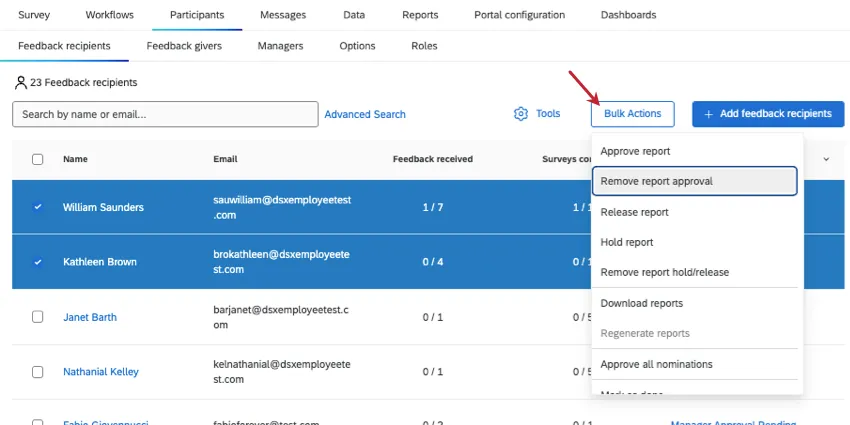
Optionen für mehrere Feedback-Empfänger (Probanden)
- Bericht genehmigen: Diese Option wird nur angezeigt, wenn Sie in Ihren Berichtsoptionen die Option „Berichte durch Führungskräfte/Administratoren genehmigen“ aktiviert haben. Wenn diese Einstellungen aktiviert sind, können Feedbacknehmer ihre Berichte erst sehen, wenn sie genehmigt wurden. Hier können Sie einen Bericht freigeben, damit er dem Betroffenen zur Verfügung gestellt wird.
- Genehmigung des Berichts aufheben: Wenn Sie einen Bericht genehmigt haben und möchten, dass er wieder ausgeblendet wird, klicken Sie auf „Genehmigung des Berichts aufheben“.
- Freigabebereicht: Bei Berichten, deren Freigabevoraussetzungen noch nicht erfüllt sind, können Sie einen Bericht vorzeitig freigeben.
- Bericht zurückhalten: Bei Berichten mit Freigabevorgaben können Sie verhindern, dass der Bericht freigegeben wird, sobald er fertig ist.
- Berichtssperre aufheben/Freigabe widerrufen: Wenn Sie einen Bericht trotz der Freigabevorgaben gesperrt oder freigegeben haben, wird diese Auswahl mit dieser Option rückgängig gemacht.
- Berichte herunterladen: Laden Sie die Berichte für jeden ausgewählten Feedback-Empfänger:in als PDF herunter.
- Berichte neu erstellen: Einzelne Berichte für Empfänger:innen des Feedbacks neu erstellen.
- Als erledigt markieren: Verhindert, dass weitere Bewertungen durchgeführt und E-Mails an die Feedbackgeber gesendet werden.
Tipp: Wenn Sie die Option „Als erledigt markieren“ verwenden, können die Feedbackgeber des Feedbackempfängers keine weiteren Bewertungen für diesen mehr vornehmen. Durch diese Option wird außerdem verhindert, dass E-Mails mit Erinnerungen an die Feedback-Geber versendet werden. Sollte der Feedback-Empfänger jedoch noch Bewertungen haben, die er selbst für andere ausfüllen muss, erhält er weiterhin diese E-Mails von den Feedback-Gebern.
- Als „erledigt“ markieren: Entfernen Sie den Status „Erledigt“ bei den Empfängern des Feedbacks, sodass E-Mails erneut an den Verfasser des Feedbacks gesendet werden können.
- Ausgewählte Teilnehmer entfernen: Diese Teilnehmer aus dem Projekt entfernen. Nachdem Sie diese Option ausgewählt haben, erscheint ein Popup-Fenster, in dem Sie bestätigen müssen, dass Sie die Teilnehmer entfernen möchten. Alle von ihnen eingereichten externen Bewertungen werden gelöscht.
Warnung: Wenn Sie die Teilnehmer aus dem Projekt entfernen, werden alle von ihnen abgegebenen Antworten gelöscht. Wenn Sie möchten, dass der Teilnehmer:in seine Antwort wiederholt, senden Sie ihm einen Link Umfrage wiederholen, anstatt ihn zu entfernen und erneut hinzuzufügen.
Optionen für mehrere externe Feedbackgeber (externe Bewerter)
Wenn Sie mehrere externe Feedbackgeber ausgewählt haben, wird im Dropdown-Menü ausschließlich die Option angezeigt, die ausgewählten Teilnehmer aus dem Projekt zu entfernen.
Warnung: Durch das Entfernen des Teilnehmers aus dem Projekt werden alle von ihm abgegebenen Antworten gelöscht. Wenn Sie möchten, dass der Teilnehmer seine Antwort wiederholt, senden Sie ihm einen Umfrage-Link unter , anstatt ihn zu entfernen und erneut hinzuzufügen.
Tipp: Möchten Sie Teilnehmer:in bearbeiten? Klicken Sie auf den Namen eines Teilnehmers, um das Fenster „Teilnehmerinformationen“ zu öffnen.
Spalten anpassen
Verwenden Sie das Dropdown-Menü in der Kopfzeile, um Spalten ein- und auszublenden, z. B. Name, E-Mail-Adresse, Status, Berichtsstatus und die Angabe, ob es sich um einen Befragten handelt oder nicht.
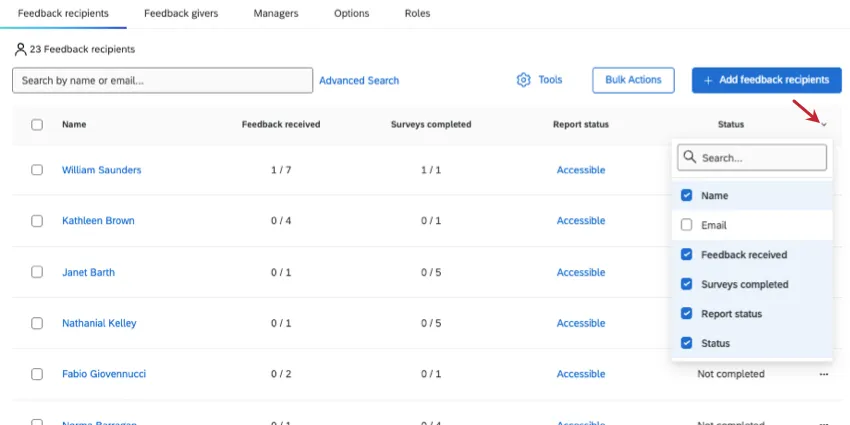
Wenn ein Bericht fertig ist, können Sie auf „Zugänglich“ klicken, um ihn anzuzeigen.
Tipp: Auf der Registerkarte „Teilnehmer“ eines EX-Projekts zeigt die Spalte „Status“ an, ob das gesamte Feedback für diesen Teilnehmer bereits abgegeben wurde. Um diese Spalte anzeigen zu können, müssen beide der folgenden Benutzerberechtigungen aktiviert sein:
- Kann auf personenbezogene Daten von Teilnehmern zugreifen
- Zugriff auf Projektdaten
FAQs
Wer legt die Beziehungen in einer 360-Grad-Befragung fest?
Wer legt die Beziehungen in einer 360-Grad-Befragung fest?
Je nachdem, welche Teilnehmeroptionen für das 360-Projekt aktiviert sind, kann ein Feedback-Empfänger (Beurteilter) und/oder eine Führungskraft den Feedback-Gebern (Beurteilern) Beziehungen zuweisen.
Führungskräfte können Beziehungen zuweisen, wenn die Option „Führungskräfte dürfen Bewerter auswählen “ aktiviert ist.
Feedback-Empfänger (Probanden) können nur dann Beziehungen zuweisen, wenn „Probanden benennen Bewerter“ und die Unteroption „Probanden dürfen Beziehungen auswählen“ beide aktiviert sind .
Bitte beachten Sie, dass die bei der Benennung von Feedback-Gebern ausgewählten Beziehungen lediglich zur Kategorisierung der Antworten dienen und dem Feedback-Geber keine zusätzlichen Projektberechtigungen einräumen. Feedbackgeber, die mit der Beziehung „Führungskraft“ ausgewählt werden, werden nicht automatisch in die Rolle der Führungskraft eingestuft und können keine Aufgaben im Zusammenhang mit dieser Rolle ausführen. Nur ein Projektadministrator kann Führungskräfte für Benutzer festlegen, die dem 360-Projekt hinzugefügt wurden.
Administratoren (z. B. solche, die Projekte anlegen dürfen) können jederzeit Verknüpfungen zuweisen. Administratoren können Beziehungen auch nach Einreichung der Bewertungen ändern. Dazu klicken Sie im Abschnitt„Feedback-Empfänger:innen“ auf den Namen der Person, rufen die Listeder Feedback-Geber auf, klicken auf die Beziehung und wählen die neue Beziehung aus der Liste aus.
Wie kann man alle Feedback-Empfänger:innen oder Feedback-Geber:innen in einem 360-Projekt gleichzeitig hochladen?
Wie kann man alle Feedback-Empfänger:innen oder Feedback-Geber:innen in einem 360-Projekt gleichzeitig hochladen?
Ausführliche Anleitungen finden Sie auf unserer Seite zum Hinzufügen von Feedback-Gebern, Empfängern:innen und Managern:innen (360). Auf dieser Seite erfahren Sie, wie Sie Ihre CSV-Datei für den Import vorbereiten müssen.
Spielt die Reihenfolge der Metadaten bei der Organisation Ihrer 360-Grad-Teilnehmerdatei eine Rolle?
Spielt die Reihenfolge der Metadaten bei der Organisation Ihrer 360-Grad-Teilnehmerdatei eine Rolle?
Wie kann man jemandem eine Führungskraft zuweisen, ohne dass diese Führungskraft gleichzeitig als Feedbackgeber zugewiesen wird?
Wie kann man jemandem eine Führungskraft zuweisen, ohne dass diese Führungskraft gleichzeitig als Feedbackgeber zugewiesen wird?
Es ist einfach, den Feedback-Empfänger:innen eine Führungskraft zuzuweisen, ohne dass diese als Feedbackgeber:in festgelegt wird. Sie müssen die Führungskraft jedem betroffenen Feedback-Empfänger hinzufügen:
- Gehe zu Teilnehmer.
- Gehen Sie zum Abschnitt „Empfänger:innen des Feedbacks “.
- Klicken Sie auf den Namen der Empfänger:in des Feedbacks.
- Klicken Sie im Fenster „Teilnehmerinformationen“ auf die Registerkarte „Beziehungen “.
- Geben Sie in die Suchleiste den Namen oder die E-Mail-Adresse der Person ein, die Sie als Führungskraft hinzufügen möchten. Die Suchleiste zeigt eine Liste der Personen aus dem Verzeichnis an, die der Suche entsprechen.
- Wählen Sie die entsprechende Person aus.
- Wählen Sie für die Beziehung „Manager:in“ aus.
Ich bin der Bewerter und kann nicht auf meine 360-Anmeldeseite zugreifen. Wohin muss ich gehen?
Ich bin der Bewerter und kann nicht auf meine 360-Anmeldeseite zugreifen. Wohin muss ich gehen?
Ich muss meine 360-Grad-Beurteilung wiederholen. Wie kann ich das machen?
Ich muss meine 360-Grad-Beurteilung wiederholen. Wie kann ich das machen?
Ich habe den auf dieser Seite beschriebenen Reiter nicht! Was muss ich tun?
Ich habe den auf dieser Seite beschriebenen Reiter nicht! Was muss ich tun?
Großartig! Vielen Dank für die Rückmeldung!
Vielen Dank für die Rückmeldung!