Berichtsoptionen (360)
Was finden Sie hier?
Informationen zum Abschnitt „Berichtsoptionen“
Unter der Registerkarte „Berichte “ befindet sich ein Abschnitt namens „Optionen“.

Die hier aufgeführten Einstellungen gelten ausschließlich für Feedbacknehmer-Berichte. Sie legen fest, wer den Feedbacknehmer-Bericht der jeweiligen Testperson einsehen kann und ab wann der Feedbacknehmer-Bericht für die Testperson verfügbar ist.
Berichtsoptionen
Achtung: Die in diesem Abschnitt beschriebenen Berichts-E-Mails werden nur gesendet, wenn sich das Projekt in einem Status "Offen" (oder "Aktiv"). Wenn das Projekt geschlossen wird, werden alle ausstehenden Berichts-E-Mails abgebrochen.
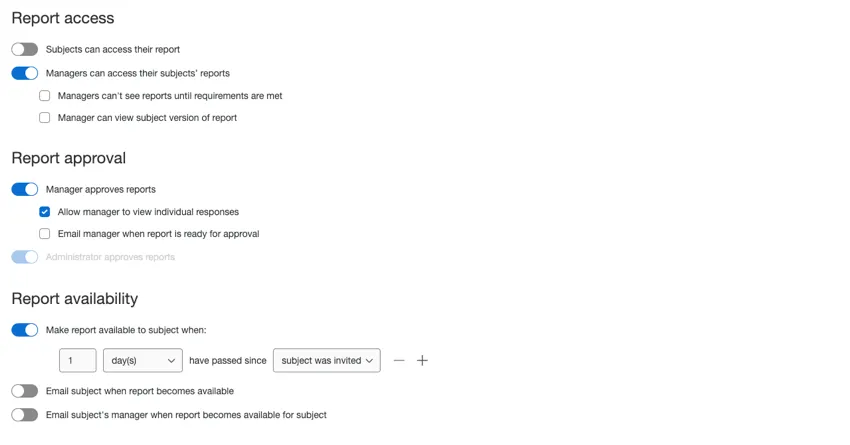
Berichtszugriff
Teilnehmer können auf ihren Feedbacknehmer-Bericht zugreifen: Wenn diese Option aktiviert ist, können Teilnehmer von „ “ den Feedbacknehmer-Bericht einsehen, sobald sie sich in ihrem Teilnehmerportal anmelden. Wenn diese Option nicht aktiviert ist, haben Ihre Feedbacknehmer keinen Zugriff auf ihre Berichte.

Tipp: Die Vorbereitung Ihrer Berichte kann die Ladezeit und die Möglichkeit der Teilnehmer, im Portal zu navigieren, verbessern. Wenn Sie mehr Zeit haben möchten, Berichte anpassen und die Teilnehmer noch keinen Zugriff haben sollen, können Sie Abbrechen.
- Manager:innen können auf die Feedbacknehmer-Berichte ihrer Mitarbeiter zugreifen: Wenn diese Funktion aktiviert ist, können Manager:innen den Feedbacknehmer-Bericht jedes einzelnen direkt unterstellten Mitarbeitenden einsehen.
- Manager können den Bericht erst einsehen, wenn die Berichtsvoraussetzungen erfüllt sind: Wenn diese Option ausgewählt ist, gelten die unter „Bericht für den Adressaten freigeben, wenn …“ festgelegten Einstellungen auch für die Führungskräfte. Wenn diese Option deaktiviert ist, kann die Führungskraft jederzeit auf den Bericht zugreifen, auch wenn die betreffende Person dies nicht kann.
- Manager können die themenspezifische Version des Feedbacknehmer-Berichts einsehen: Wenn diese Option ausgewählt ist, können Manager für jeden themenspezifischen Feedbacknehmer-Bericht zwei verschiedene Perspektiven einsehen. Über die Manager-Ansicht können sie ihre personalisierte Version des Feedbacknehmer-Berichts einsehen, und über die Feedback-Empfänger -Ansicht können sie die Version desselben Berichts aus Sicht des Probanden einsehen.
Berichtsgenehmigung
- Manager genehmigt Berichte: Diese Einstellung lässt sich am besten mit der Option „Benutzer können auf ihren Bericht zugreifen“ kombinieren. Wenn diese Funktion aktiviert ist, müssen Führungskräfte die Berichte ihrer direkt unterstellten Mitarbeitenden genehmigen. Wenn ein Bericht nicht genehmigt wird, kann der direkt unterstellte:r Mitarbeitende:r den Bericht nicht sehen, wenn er sich an seinem Teilnehmer:in anmeldet. Wenn Sie diese Option aktivieren, haben Sie zwei zusätzliche Optionen:
- Den Führungskräften die Anzeige einzelner Antworten ermöglichen: Wenn diese Option aktiviert ist, können Führungskräfte die PDF-Dateien zu jeder einzelnen Beurteilung ihrer Mitarbeiter einsehen. Dieser wird aufgerufen, wenn sich der Manager:in im Teilnehmer:in anmeldet.
- E-Mail an die Führungskraft, sobald der Bericht zur Genehmigung bereitsteht: Wenn diese Option ausgewählt ist, erhält die Führungskraft eine E-Mail, sobald sie einen Bericht zur Genehmigung prüfen darf.
- Der Administrator genehmigt Berichte: Diese Einstellung lässt sich am besten mit der Option „Benutzer können auf ihren Bericht zugreifen“ kombinieren. Wenn diese Funktion aktiviert ist, müssen Administratoren Berichte für die betroffenen Personen genehmigen. Wenn eine Abrechnung nicht genehmigt wird, kann der Betreff den Bericht nicht sehen, wenn er sich an seinem Teilnehmer:in anmeldet.
Tipp: Der Bericht steht der betroffenen Person zur Verfügung, sobald er von einer Führungskraft oder einem Administrator genehmigt wurde, auch wenn die Kriterien für die „Verfügbarkeit des Berichts“ im nächsten Abschnitt nicht erfüllt sind. Alle entsprechenden E-Mails (E-Mail an die Führungskraft des Betreffs/des Subjekts, sobald der Bericht verfügbar ist) werden versandt, sobald der Bericht genehmigt ist.
Berichtsverfügbarkeit
Achtung: Diese Einstellungen sind nur für vollständige Antworten verfügbar, keine Antworten. Für Antworten sind keine Berichte verfügbar.
- Bericht für Feedbacknehmer verfügbar machen, wenn: Hier können Sie angeben, wann ein Bericht für einen Feedbacknehmer verfügbar ist. Sie können die Freigabe basierend auf Folgendem einschränken:
- Die Anzahl der Tage oder Wochen seit der Einladung eines Feedbacknehmers oder Bewerter
- Prozentsatz der Bewertungen, die von Bewertern einer bestimmten Beziehung zum Feedbacknehmer abgeschlossen wurden
- Alle Bewertungen einer bestimmten Beziehung sind abgeschlossen
- Beliebige Kombination der oben genannten
Hinweis: Bei der zeitlichen Begrenzung der Freigabe nach Tagen oder Wochen ist mit „Bewertereinladung“ die Einladung gemeint, die an die Bewerter gesendet wird, und nicht der Zeitplan für die Einladung an den Bewerter für das jeweilige Thema.
Tipp: Wenn Sie die Verfügbarkeit von Feedbacknehmer-Berichten basierend auf einer Bedingung nicht einschränken, können Feedbacknehmer ihren Bericht im Feedbacknehmer-Portal anzeigen, sobald der Bericht generiert wird.
Tipp: Damit diese Option funktioniert, musst du sicherstellen, dass die Einstellung „Der Betreff kann auf seinen Bericht zugreifen “ aktiviert ist!
E-Mail an die betroffene Person/die Führungskraft der betroffenen Person, sobald der Feedbacknehmer-Bericht vorliegt: Wenn diese Option aktiviert ist, erhält die betroffene Person oder deren Führungskraft eine E-Mail, sobald der Feedbacknehmer-Bericht der betroffenen Person vorliegt. Klicken Sie auf „E-Mail bearbeiten“, um zu der E-Mail zu gelangen, die der Empfänger erhalten wird.

Warnung: Diese Einstellung gilt nicht rückwirkend. Sie muss aktiviert werden, bevor ein Bericht verfügbar wird, damit die E-Mail automatisch gesendet werden kann. Wenn Sie diese Einstellung erst später aktivieren, gilt sie nur für alle nachfolgenden E-Mails. Berichte, die vor der Aktivierung der Einstellung freigegeben wurden, senden keine E-Mail-Benachrichtigung. Sie können ausgelassene Berichts-E-Mails manuell über die Registerkarte E-Mail-Nachrichten.
Tipp: Denken Sie daran, dass Führungskräfte als Beurteiler fungieren, die in einer Führungskräfte-Mitarbeiter-Beziehung zu einer bestimmten Person stehen. Siehe Seite unter Hochladen von Teilnehmern nach Beziehung für weitere Details zum Zuordnen von Managern.
FAQs
Wie kann ich meinen Führungskräften meinen Bericht zur Verfügung stellen? Themen?
Wie kann ich meinen Führungskräften meinen Bericht zur Verfügung stellen? Themen?
Wer wird die 360-Berichte einsehen können?
Wer wird die 360-Berichte einsehen können?
Die Optionen „Bericht“ – „Teilnehmer können auf ihren Bericht zugreifen“ und „Manager:in können auf die Feedbacknehmer-Berichte zugreifen “ legen fest, ob die Teilnehmer und Manager:innen den Bericht einsehen können oder nicht. Gegebenenfalls geben sie auch an, wann der Bericht den Probanden und/oder den Manager:in zur Verfügung stehen wird.
Wann werden 360-Grad-Berichte veröffentlicht?
Wann werden 360-Grad-Berichte veröffentlicht?
Warum haben die Probanden keine E-Mail erhalten, dass ihr Feedbacknehmer-Bericht fertig ist, obwohl ich die Option zum Versenden einer „Bericht fertig“-E-Mail aktiviert habe?
Warum haben die Probanden keine E-Mail erhalten, dass ihr Feedbacknehmer-Bericht fertig ist, obwohl ich die Option zum Versenden einer „Bericht fertig“-E-Mail aktiviert habe?
Falls eine Person die E-Mail mit der Benachrichtigung „Bericht fertig“ nicht erhalten hat, müssen Sie ihr im Modul „Nachrichten“ manuell eine benutzerdefinierte Nachricht senden, in der Sie sie darüber informieren, dass ihr Bericht fertig ist.
Großartig! Vielen Dank für die Rückmeldung!
Vielen Dank für die Rückmeldung!