Hinzufügen von Feedback-Gebern, Empfängern:innen und Führungskräften (360)
Was finden Sie hier?
Über die Empfänger:innen von Feedback (Beurteilte), die Geber:innen von Feedback (Beurteiler:innen) und Manager:innen
Bevor Sie eine 360 durchführen, müssen Sie herausfinden, wer daran teilnimmt. Auf dieser Seite werden die verschiedenen Arten von Teilnehmern, ihre Beziehungen und deren ordnungsgemäßes Hochladen in Ihr 360 behandelt.
Achtung: Unabhängig von Projektstatus, alle Änderungen, die Sie an Metadaten beim Hochladen vorhandene Verzeichnis für Ihr Projekt nicht wirken sich auf ihre Metadaten im Verzeichnis aus. (Hinweis: Diese Warnung gilt nur für Metadaten. Änderungen an den Metadaten einer Person, wie beispielsweise Namensänderungen, wirken sich stets auf das Verzeichnis aus, da es sich dabei um Änderungen an der Art und Weise handelt, wie die persönlichen Daten des Teilnehmers im Mitarbeiterverzeichnis gespeichert sind.)

Tipp: Mitarbeitende Erkenntnisse und EX kann Instanz als Projektteilnehmer importieren. Sie können jedoch keine Instanz bearbeiten, die nur von anderen Instanz geändert werden können. Auf diese Weise wird verhindert, dass Benutzerkonto von Ebene Benutzeradministratoren geändert werden. Wenn Sie dieses Verhalten ändern möchten, wenden Sie sich an den technischen Support von Qualtrics und bitten Sie darum, dass die Berechtigung Limit EX Admin Update Person für die Organisation deaktiviert wird.

Unterschiede zwischen den Empfängern und den Gebern von Feedback
- Empfänger:innen von Feedback: oder die jeweiligen Fachbereiche. Die Teilnehmer, die im Rahmen Ihrer 360-Grad-Beurteilung bewertet werden.
- Feedbackgeber: Oder Beurteiler. Die Teilnehmer, die den Empfänger des Feedbacks beurteilen.
Achtung: Denken Sie daran, immer zuerst die Feedback-Empfänger (Beurteilte) hochzuladen, bevor Sie die Feedback-Geber (Beurteiler) hochladen !
Man kann gleichzeitig Feedbackgeber und -empfänger:in sein. Beispielsweise könnte John Patty Feedback geben, allerdings Feedback von seiner eigenen Führungskraft. Wer eine Selbstreflexion ausfüllt, gibt sich selbst Feedback und nimmt dieses Feedback auch entgegen. Es ist auch möglich, ausschließlich Feedback zu geben oder Feedback als Empfänger:in zu erhalten.
Sie können einen Empfänger:in ganz einfach zum Feedbackgeber machen, indem Sie ihm die Aufgabe zuweisen, jemandem Feedback zu geben. Um hingegen jemanden, der bisher nur Feedback gegeben hat, zum Empfänger:in zu machen, müssen Sie den Teilnehmer mit genau demselben „SubjectUniqueIdentifier“ im Abschnitt „Feedback-Empfänger:in“ sorgfältig hochladen .
Ob Sie als Empfänger:in von Feedback oder als Person, die Feedback gibt, auftreten, kann darüber entscheiden, für welche Mailings Sie in Frage kommen.
Beziehungen und Manager
Beziehungen beschreiben, in welcher Beziehung der Gebende und der Empfänger:in des Feedbacks zueinander stehen. Beispielsweise könnte jemand, der auf derselben Ebene wie Sie arbeitet, je nach den Gepflogenheiten Ihres Unternehmens als „Peer“ oder „Kollege“ bezeichnet werden.
Qualtrics verfügt standardmäßig über mehrere Beziehungen:
- Selbst: Diese Beziehung kann nicht neu zugewiesen werden und bezieht sich stets auf das Selbst des Feedback-Empfänger:ins.
- Manager:in: Durch diese Verknüpfung wird der Feedbackgeber im Abschnitt „Manager“ auf der Registerkarte „Teilnehmer“ angezeigt. Manager:innen können besondere Aufgaben haben, die andere Feedbackgeber nicht übernehmen können. Beispielsweise können Manager:innen die Berichte ihrer direkt unterstellten Mitarbeitenden genehmigen oder einsehen. Wenn John Doe als Manager:in von Jane Smith gekennzeichnet ist, wird Jane Smith automatisch als direkt unterstellte:r Mitarbeitende:r von John Doe gekennzeichnet.
- Direktbericht: Ein direkt unterstellte:r Mitarbeitende:r ist eine Person, die einem Manager:in unterstellt ist. Wenn John Doe als Manager:in von Jane Smith gekennzeichnet ist, wird Jane Smith automatisch als direkt unterstellte:r Mitarbeitende:r von John Doe gekennzeichnet.
- Kollegenbeziehung: Diese Beziehung liegt vor, wenn der Empfänger:in und der Geber des Feedbacks auf derselben Ebene stehen. Sie hat keine speziellen Funktionen und kann zugunsten einer beliebigen benutzerdefinierten Beziehung ersetzt werden.
Am besten definieren Sie Beziehungen, indem Sie beim Hochladen der Feedbackgeber die Spalte „Beziehung“ in der CSV- oder TSV-Datei verwenden.
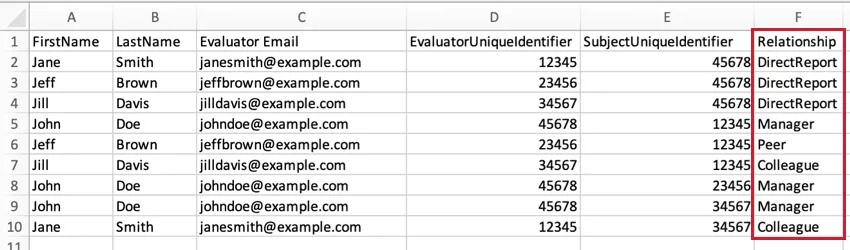
Sie können benutzerdefinierte Beziehungen anlegen, indem Sie in diese Spalte beliebig eingeben. Diese benutzerdefinierten Beziehungen können später im Teilnehmer:in verwaltet werden. Werkzeuge.
Tipp: Wenn Sie eine Beziehung korrigieren müssen, nachdem die Antworten bereits erfasst wurden, können Sie Beziehungen auch im Fenster „Teilnehmerinformationen“ zuweisen.
Metadaten
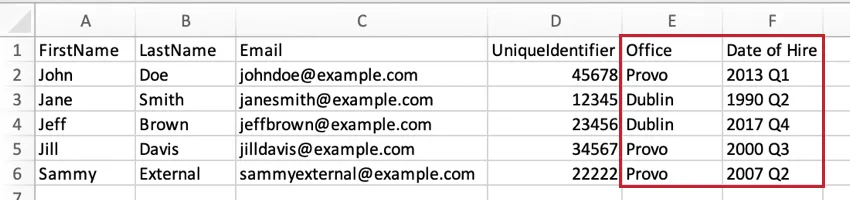
Metadaten sind alle zusätzlichen Informationen, die Sie mit einem Teilnehmer:in verknüpfen möchten, abgesehen von den erforderlichen Qualtrics (vollständiger Name, eindeutiger Identifikator und E-Mail). Beispiele sind Abteilung, Titel, Ebene und Team. Metadaten werden bei der Erfassung der Antworten aufgezeichnet und ermöglichen es Ihnen, zu steuern, welche Fragen bestimmten Feedback-Empfänger:innen angezeigt werden, sowie Datenquellen anzulegen, um Ihre Daten weiter zu segmentieren und zu analysieren. Metadaten sind auch ein praktischer Filter bei der Berichterstellung.
Am besten fügen Sie Metadaten hinzu, indem Sie zusätzliche Spalten in Ihre Dateien für Feedback-Empfänger:innen und Feedback-Geber:innen einfügen. Sie können beliebig viele zusätzliche Metadaten-Spalten hinzufügen, da es keine Begrenzung hinsichtlich der Menge an zusätzlichen Informationen gibt, die Sie Ihren Teilnehmern zuordnen können.
Achtung: Wir empfehlen, eine Sprache Spalte und geben jedem Teilnehmer:in den richtigen Sprachcode. Wenn keine Sprache angegeben wird, wird das Teilnehmerportal auf Englisch (US) angezeigt.
Tipp: Wenn Sie vergessen haben, Metadaten hinzuzufügen, bis Antworten erfasst wurden, können Sie Metadaten auch jeweils einem Teilnehmer:in in der Fenster Teilnehmer:in.
Empfänger:innen von Feedback importieren
Wechseln Sie zum Teilnehmer Registerkarte.
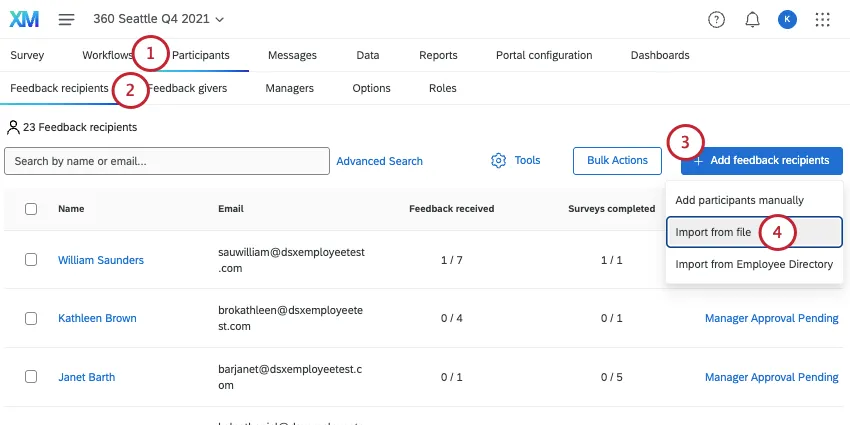
Vergewissern Sie sich, dass Sie sich im Abschnitt „Empfänger:innen des Feedbacks“ befinden.
Klicken Sie auf „Empfänger:innen für Feedback hinzufügen“.
Auswählen Aus Datei importieren.
Laden Sie die CSV- oder TSV-Vorlage herunter.
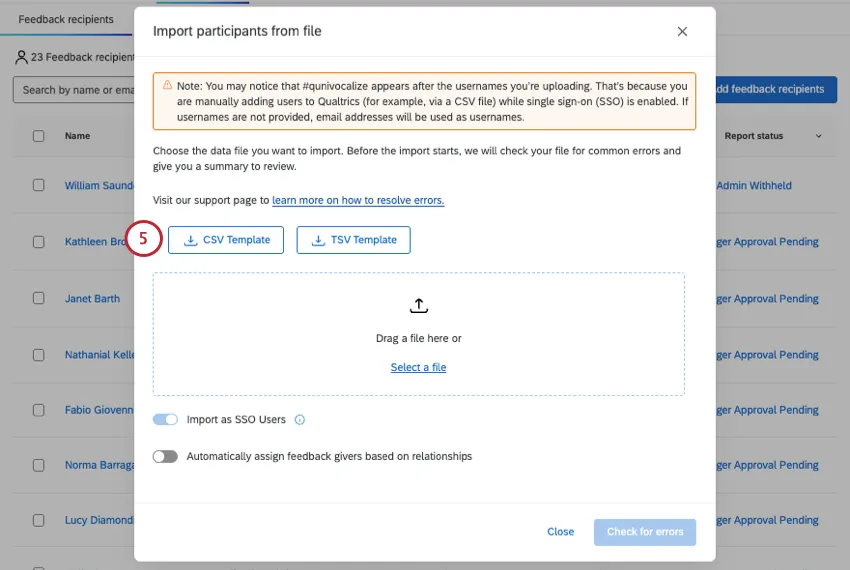
Bereiten Sie Ihre Datei vor.
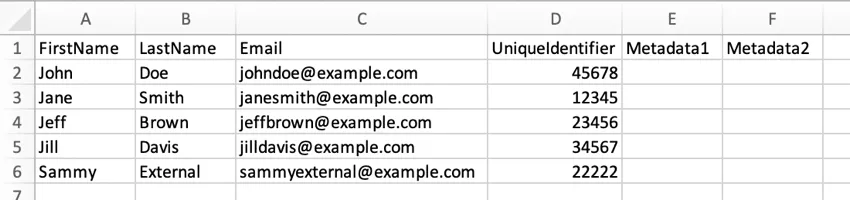
Behalten Sie Ihre Kopfzeile bei! Das Einzige, was Sie im Kopfbereich ändern sollten, sind „Metadaten 1“ und „Metadaten 2“. Anstelle dieser Kopfzeilen können Sie gerne beliebige andere hinzufügen. Metadaten die Sie wünschen, wie z. B. Büro, Standort, Abteilung und mehr.
Jede Zeile steht für ein separates Thema bzw. einen Feedback-Empfänger:in.
Jeder Empfänger:in von Feedback benötigt einen Vornamen, einen Nachnamen, eine E-Mail-Adresse und eine eindeutige Kennung (z. B. eine ID für Mitarbeitende). Die E-Mail dient später als Anmelde-ID.
Wenn Sie eine Spalte „Sprache“ hinzufügen, sollten die Werte wie folgt lauten: Sprachcodes, nicht die Namen der Sprachen.
Wenn Sie die Datei speichern, speichern Sie sie bitte als CSV- oder TSV-Datei mit UTF-8-Kodierung.
Fügen Sie so viele Zeilen mit Feedback-Empfänger:innen hinzu, wie Sie benötigen. Die maximale Dateigröße beträgt 100 MB.
Klicken Sie auf „Datei auswählen “ und wählen Sie Ihre Datei aus.
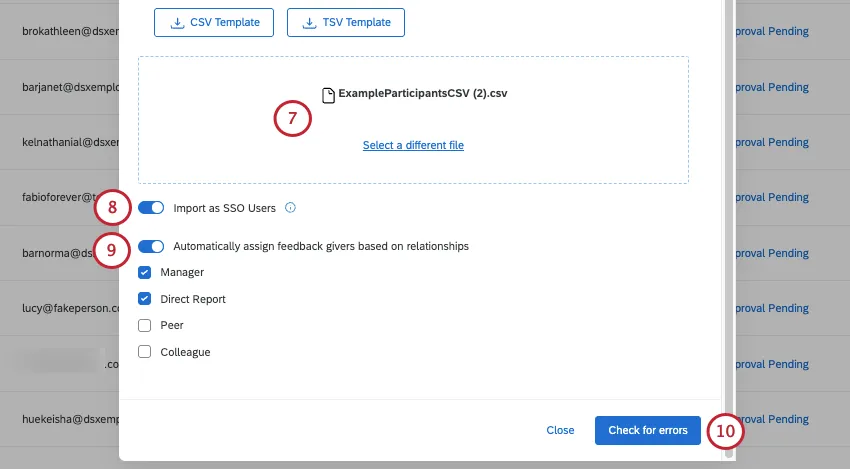
Wenn Ihre Lizenz SSO verwendet, können Sie die Option Als SSO-Benutzerimportieren aktivieren oder deaktivieren. Wenn diese Option aktiviert ist, werden alle neu erstellten Teilnehmer als SSO-Benutzer hinzugefügt. Ihr Organisation-ID wird automatisch an das Ende ihrer E-Mail-Adresse angehängt, um ihren SSO-Anmeldenamen zu bilden. Wenn diese Option deaktiviert ist, werden die neuen Teilnehmer als Standardbenutzer hinzugefügt, die sich mit einem eindeutigen Qualtrics-Benutzernamen und -Passwort anmelden.
Wenn Sie bereits Teilnehmer in Ihrem Verzeichnis gespeichert haben, können Sie ihnen Feedbackgeber zuweisen, je nachdem, wer bereits in ihren Verzeichnisbeziehungen aufgeführt ist. Wählen Sie einfach die Option „Feedbackgeber automatisch anhand von Beziehungen zuweisen“ aus und wählen Sie die in Frage kommenden Beziehungstypen aus.
Wenn keine Dateiprobleme festgestellt werden, klicken Sie auf „Auf Fehler prüfen“.
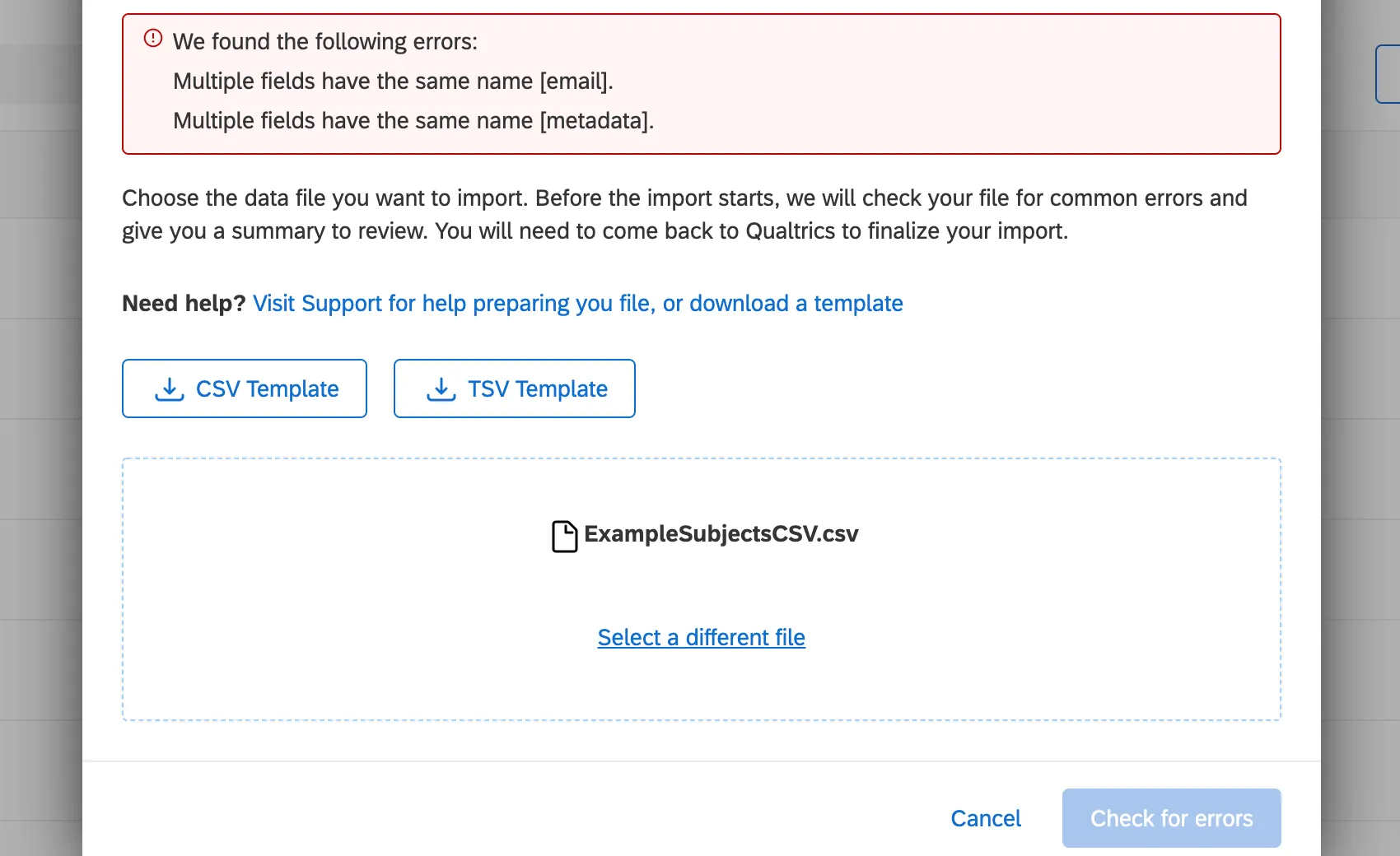
Tipp: Wenn das Importprogramm anfängliche Probleme feststellt, können Sie den Vorgang nicht fortsetzen und die Probleme werden in Rot aufgelistet. Lesen Sie die Beschreibungen und nehmen Sie die entsprechenden Korrekturen an Ihrer Datei vor. Nachdem Sie die Änderungen gespeichert haben, klicken Sie auf „Andere Datei auswählen “ und laden Sie die Datei erneut hoch.
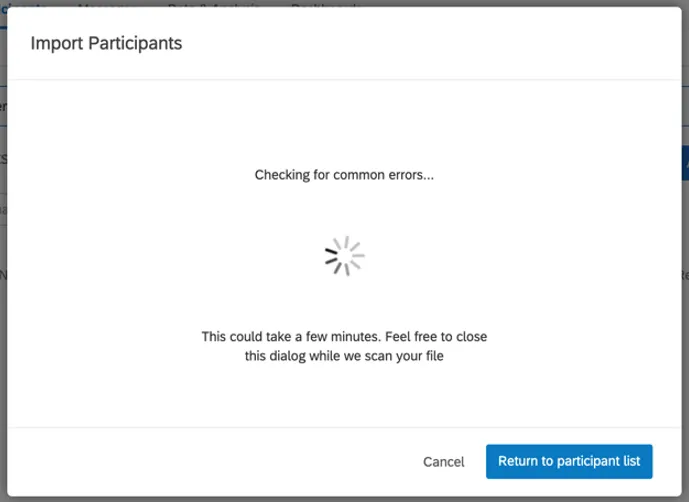
Während das Importprogramm geladen wird, können Sie zu Ihrer Teilnehmerliste zurückkehren.
TIPP: Kehren Sie nach Abschluss der Bearbeitung Ihrer Datei zu Ihrem Projekt zurück und klicken Sie auf BEURTEILUNG Ihres Imports.
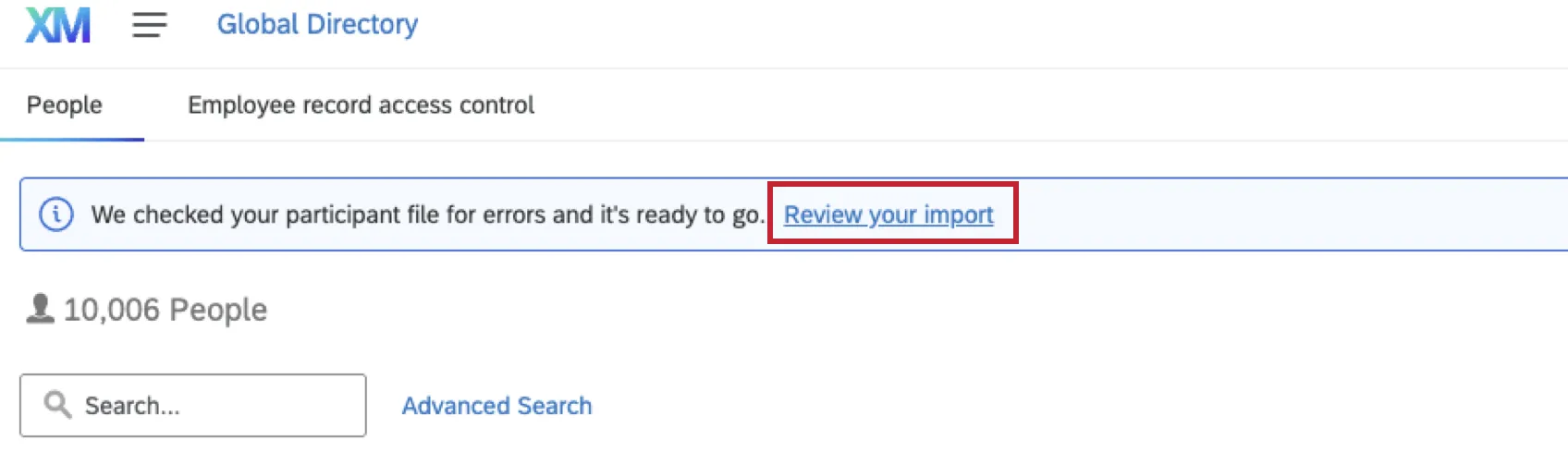
Nach dem Laden zeigt der Importer eine Übersicht darüber an, welche Teilnehmer im Projekt aktualisiert oder hinzugefügt werden und welche Auswirkungen dies auch auf Ihr Verzeichnis haben wird. Das Importprogramm warnt Sie auch, wenn Ihre Zeilen Fehler enthalten.
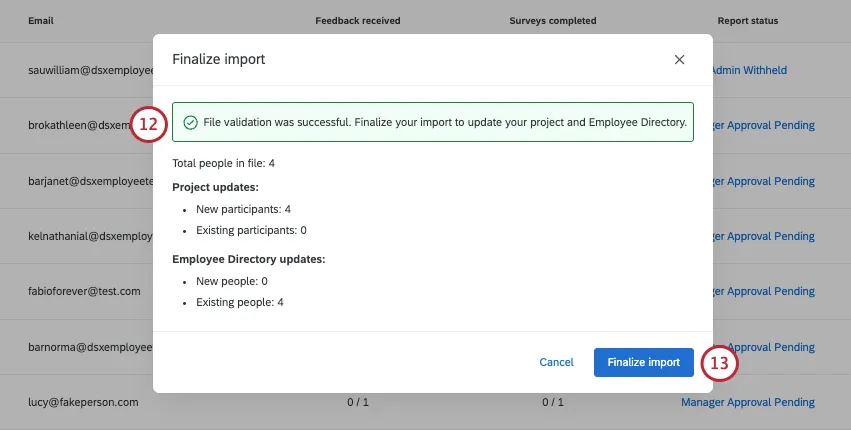
Wenn Sie mit diesen Änderungen zufrieden sind, klicken Sie auf Import abschließen.
Der Status der letzten Importe/Exporte wird angezeigt.
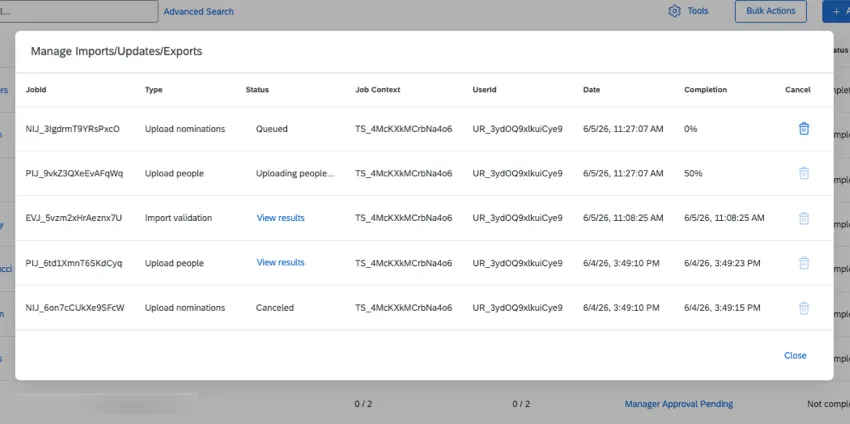
Tipp: Falls in Ihrer Datei Fehler festgestellt werden, gibt es Maßnahmen, um diese zu beheben. Siehe In einer Teilnehmerdatei festgestellte Fehler.
Feedbackgeber importieren
Warnung: Füllen Sie diesen Abschnitt erst aus, wenn Sie die Empfänger:innen Ihres Feedbacks hochgeladen haben!
In diesem Abschnitt erklären wir Ihnen, wie Sie eine Datei vorbereiten, damit Sie Ihre Feedbackgeber (Beurteiler) hochladen können.
Tipp: Wenn Ihre Lizenz über SSO verfügt, stellen Sie sicher, dass Sie Ihre Teilnehmer in das hochladen. Verzeichnis mit ihren Benutzernamen, bevor Sie Teilnehmer hochladen! Sobald eine Person im Verzeichnis erfasst ist, können Sie sie direkt in das Projekt hochladen, ohne die Spalte „Benutzername“ anzugeben.
Wechseln Sie zum Teilnehmer Registerkarte.
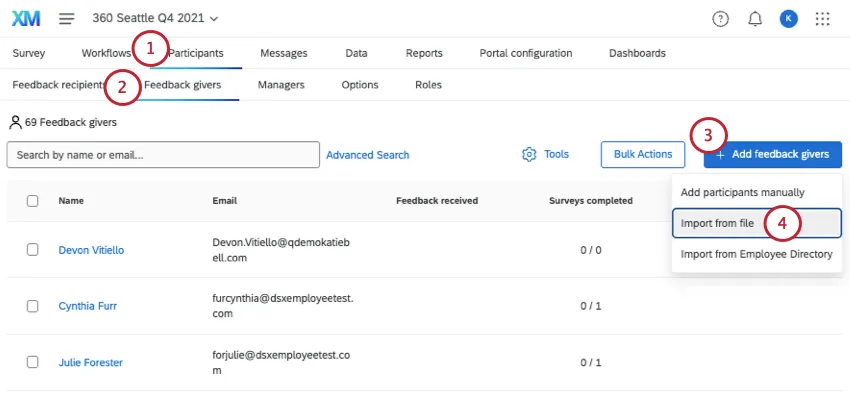
Vergewissern Sie sich, dass Sie sich im Bereich „Feedbackgeber“ befinden.
Klicken Sie auf „Feedbackgeber hinzufügen“.
Auswählen Aus Datei importieren.
Laden Sie die CSV-Vorlage herunter.
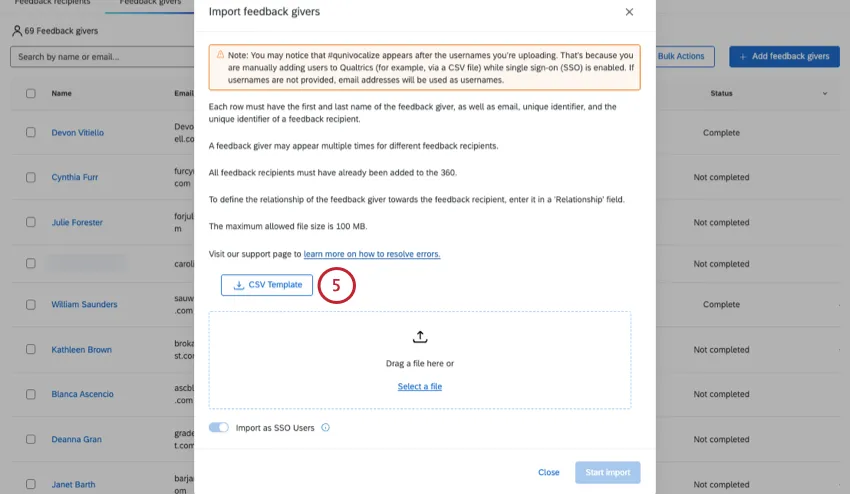
Bereiten Sie Ihre Datei vor:
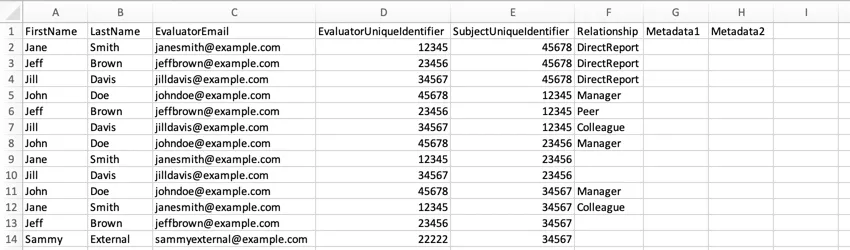
Behalten Sie Ihre Kopfzeile bei! Das einzige, was Sie ändern sollten, sind Metadaten 1 und Metadaten 2. Anstelle dieser Kopfzeilen können Sie beliebige Metadaten hinzufügen, z.B. Büro, Standort, Abteilung usw.
Die Metadaten-Spalten sind für den Feedbackgeber bestimmt. Versuchen Sie, die Zeilen, in denen der Feedbackgeber wiederholt vorkommt, einheitlich zu halten.
Jede Zeile steht für eine eigenständige Beziehung zwischen Feedback-Empfänger:in und Feedback-Geber:in. Nehmen wir zum Beispiel an, Sie möchten 2 Feedbackgeber für Jane Smith und 3 Feedbackgeber für John Doe hinzufügen. Auch wenn es sich bei einigen dieser Feedbackgeber um dieselben Personen handelt, füllst du 5 neue Zeilen aus.
Die Spalten „Firstname“ und „Lastname“ beziehen sich auf den Feedbackgeber (Bewerter). Diese Spalten sollten sich auf dieselbe Person beziehen, deren E-Mail-Adresse in der Spalte „E-Mail-Adresse des Bewerters “ steht und deren eindeutige Kennung befindet sich in der Spalte „EvaluatorUniqueIdentifier “.
Die Spalte „SubjectUniqueIdentifier“ sollte mit jedem „UniqueIdentifier“ übereinstimmen, den Sie bei der Vorbereitung der Empfänger:in des Feedbacks Datei.
Die Spalte „Beziehung“ bezieht sich auf die Beziehung zwischen dem Gebenden und dem Empfänger:in des Feedbacks. Wenn beispielsweise John Doe die Führungskraft von Jane Smith ist und John Doe das Feedback gibt, sollte unter „Beziehung“ „Manager:in“ stehen. Wenn Jane Smith Max Mustermann bewertet, sollte die Beziehung DirectReport lauten.
Wenn Sie eine Spalte „Sprache“ hinzufügen, sollten die Werte wie folgt lauten: Sprachcodes, nicht die Namen der Sprachen.
Wenn Sie die Datei speichern, speichern Sie sie bitte als CSV- oder TSV-Datei mit UTF-8-Kodierung.
Fügen Sie so viele Zeilen mit Relationen hinzu, wie Sie benötigen. Die maximale Dateigröße beträgt 100 MB.
Klicken Sie auf „Datei auswählen“ und wählen Sie die von Ihnen gespeicherte CSV- oder TSV-Datei aus.
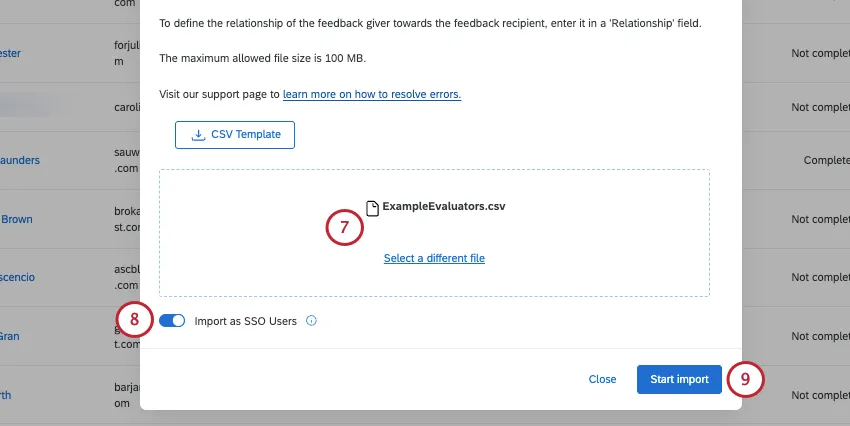
Wenn Ihre Lizenz SSO verwendet, können Sie die Option Als SSO-Benutzerimportieren aktivieren oder deaktivieren. Wenn diese Option aktiviert ist, werden alle neu erstellten Teilnehmer als SSO-Benutzer hinzugefügt. Ihr Organisation-ID wird automatisch an das Ende ihrer E-Mail-Adresse angehängt, um ihren SSO-Anmeldenamen zu bilden. Wenn diese Option deaktiviert ist, werden die neuen Teilnehmer als Standardbenutzer hinzugefügt, die sich mit einem eindeutigen Qualtrics-Benutzernamen und -Passwort anmelden.
Klicken Sie auf Import starten.
Hinzufügen von Führungskräften, die kein Feedback geben
Manchmal möchten Sie vielleicht Manager zu Ihren Projekten hinzufügen, damit diese administrative Aufgaben übernehmen oder Berichte einsehen können, möchten aber nicht, dass die Manager am Feedback teilnehmen. In diesem Abschnitt wird erläutert, wie Sie Führungskräfte hinzufügen können, ohne sie als Feedbackgeber (Bewerter) hinzuzufügen.
Empfänger:innen und Geber:innen von Feedback manuell hinzufügen
Tipp: Wenn Ihre Lizenz über SSO verfügt, stellen Sie sicher, dass Sie Ihre Teilnehmer in das hochladen. Verzeichnis mit ihren Benutzernamen, bevor Sie Teilnehmer hochladen! Sobald eine Person im Verzeichnis erfasst ist, können Sie sie direkt in das Projekt hochladen, ohne die Spalte „Benutzername“ anzugeben.
Wenn Sie Feedbackgeber (Bewerter) oder Feedbackempfänger (Probanden) manuell hinzufügen, müssen Sie dieselben Spalten ausfüllen wie beim Hochladen einer Datei. Siehe die Abschnitte zum Thema „Importieren“ weiter oben.
So fügen Sie Teilnehmer manuell hinzu:
Navigieren Sie zum Teilnehmer Registerkarte.
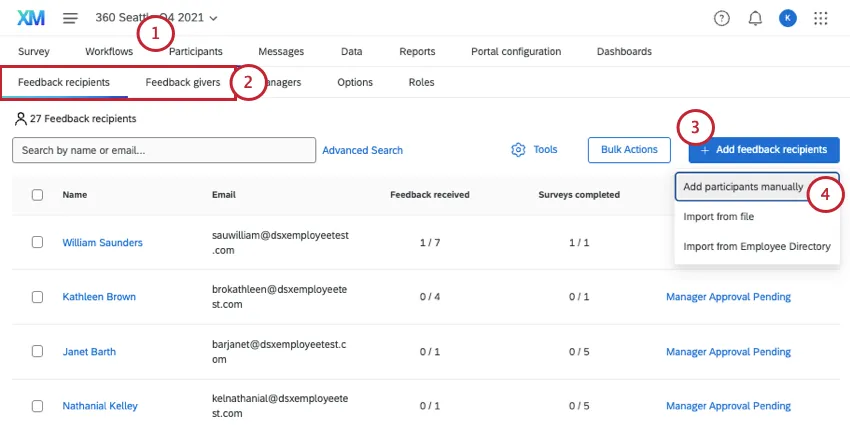
Vergewissern Sie sich, dass Sie sich im richtigen Bereich befinden:
Die Themen müssen im Abschnitt „Feedback-Empfänger“ hochgeladen werden.
Die Beurteiler müssen im Bereich „Feedbackgeber“ hochgeladen werden.
Klicken Sie auf „Empfänger: innen und Geber:innen von Feedback hinzufügen“.
Wählen Sie Teilnehmer manuell hinzufügen.
Empfänger:innen des Feedbacks (Probanden)
Für Mitarbeitende, die in Ihrem Verzeichnis erfasst sind, können Sie die Suchleiste oben verwenden. Geben Sie einen Namen ein, und klicken Sie auf den Benutzer, um ihn hinzuzufügen.
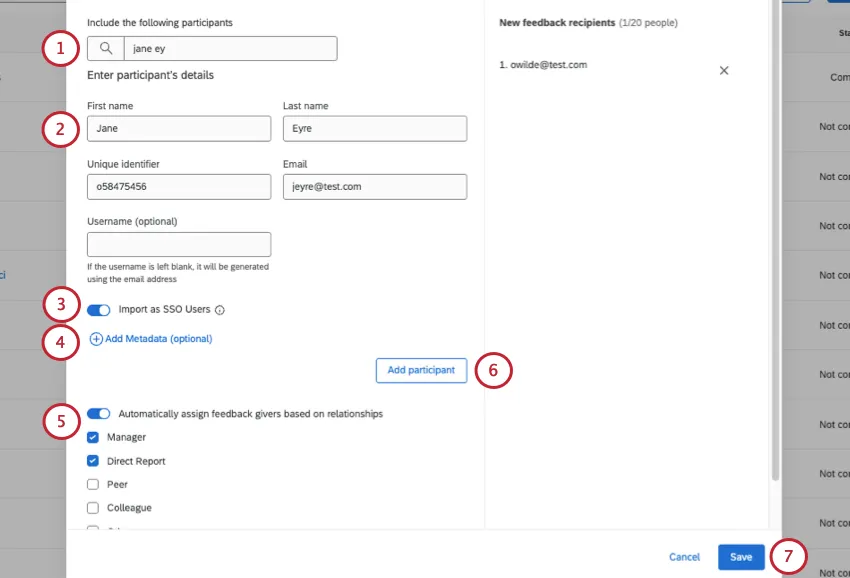
Wenn Sie einen Feedback-Empfänger:in von Grund auf neu anlegen, geben Sie bitte dessen Vornamen, Nachnamen, eindeutige Kennung und E-Mail-Adresse ein. Der Benutzername ist optional.
Klicken Sie auf „Metadaten hinzufügen“, um Metadaten zum Teilnehmer hinzuzufügen.
Wenn Ihre Lizenz SSO verwendet, können Sie die Option Als SSO-Benutzerimportieren aktivieren oder deaktivieren. Wenn diese Option aktiviert ist, werden alle neu erstellten Teilnehmer als SSO-Benutzer hinzugefügt. Ihr Organisation-ID wird automatisch an das Ende ihrer E-Mail-Adresse angehängt, um ihren SSO-Anmeldenamen zu bilden. Wenn diese Option deaktiviert ist, werden die neuen Teilnehmer als Standardbenutzer hinzugefügt, die sich mit einem eindeutigen Qualtrics-Benutzernamen und -Passwort anmelden.
Wenn Sie bereits Teilnehmer in Ihrem Verzeichnis gespeichert haben, können Sie anhand der bereits in den Verzeichnisbeziehungen aufgeführten Personen festlegen, wer diesen Teilnehmern Feedback geben soll. Wählen Sie einfach die Option „Feedbackgeber automatisch anhand von Beziehungen zuweisen“ aus und wählen Sie die in Frage kommenden Beziehungstypen aus.
Wenn Sie mit diesem Teilnehmer fertig sind, klicken Sie auf „Teilnehmer hinzufügen“.
Wiederholen Sie diese Schritte nach Bedarf. Klicken Sie auf „Speichern“, um Ihre Teilnehmer offiziell hochzuladen.
Feedbackgeber (Beurteiler)
Für Mitarbeitende, die in Ihrem Verzeichnis erfasst sind, können Sie die Suchleiste oben verwenden.
Suchen Sie in Ihrem Verzeichnis nach Personen, die Feedback gegeben haben, und wählen Sie deren Namen aus. Ihre Angaben werden in den folgenden Feldern angezeigt:
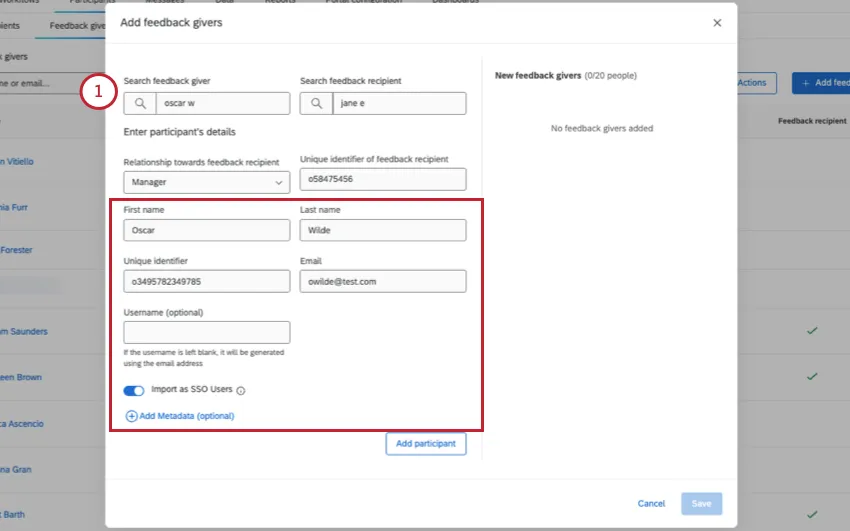
- Vorname
- Nachname
- Eindeutige ID
- Benutzername
Wählen Sie die Beziehung des Feedbackgebers zum Feedbackempfänger:in aus.
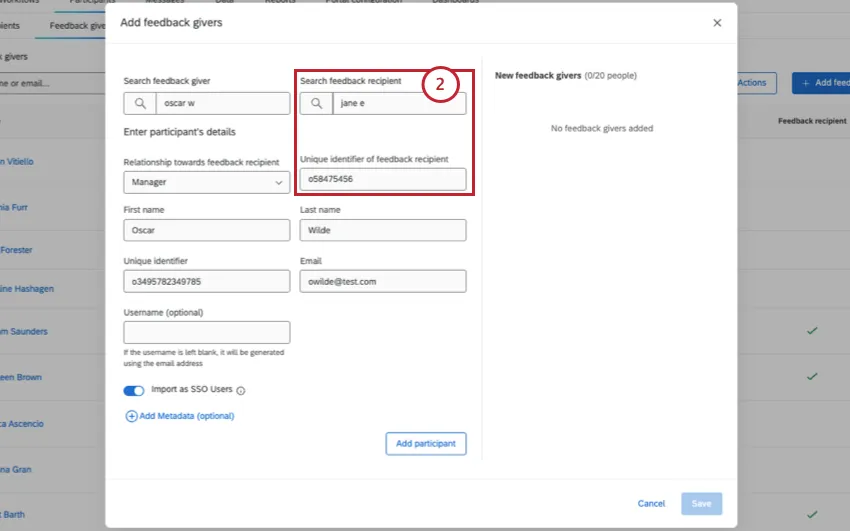
Suchen Sie den Empfänger des Feedbacks in Ihrem Verzeichnis und wählen Sie dessen Namen aus. Ihre Angaben werden unter „Eindeutige Kennung des Feedback-Empfänger:in“ angezeigt.
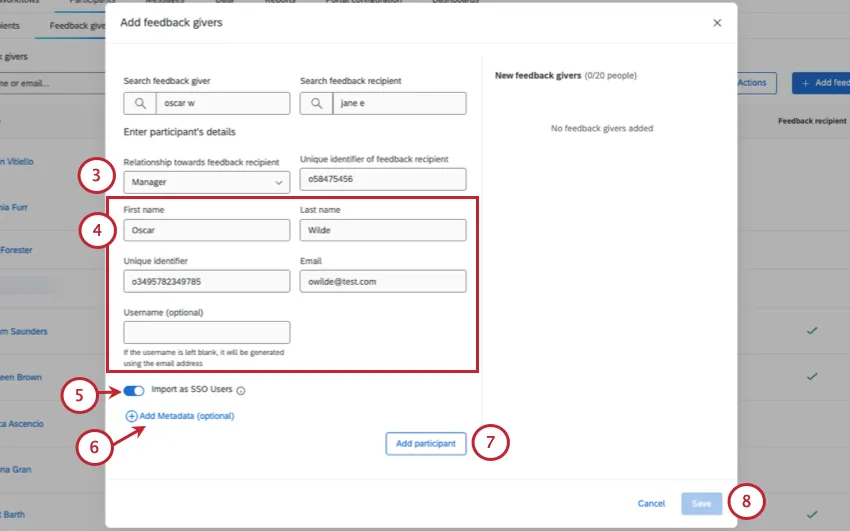
Tipp: Sie sollten die Empfänger:innen des Feedbacks hochladen, bevor Sie die Verfasser:innen des Feedbacks hochladen.
Wenn Sie einen Feedbackgeber von Grund auf neu anlegen, geben Sie dessen Vornamen, Nachnamen, eindeutige Kennung und E-Mail-Adresse ein. Der Benutzername ist optional.
Wenn Ihre Lizenz SSO verwendet, können Sie die Option Als SSO-Benutzerimportieren aktivieren oder deaktivieren. Wenn diese Option aktiviert ist, werden alle neu erstellten Teilnehmer als SSO-Benutzer hinzugefügt. Ihr Organisation-ID wird automatisch an das Ende ihrer E-Mail-Adresse angehängt, um ihren SSO-Anmeldenamen zu bilden. Wenn diese Option deaktiviert ist, werden die neuen Teilnehmer als Standardbenutzer hinzugefügt, die sich mit einem eindeutigen Qualtrics-Benutzernamen und -Passwort anmelden.
Klicken Sie auf „Metadaten hinzufügen“, um Metadaten zum Feedbackgeber hinzuzufügen.
Wenn Sie mit diesem Teilnehmer fertig sind, klicken Sie auf „Teilnehmer hinzufügen“.
Wiederholen Sie diese Schritte nach Bedarf. Klicken Sie auf „Speichern“, um Ihre Teilnehmer offiziell hochzuladen.
360 Teilnehmer aus dem globalen Verzeichnis importieren
Neben dem Import von 360 Teilnehmern aus einer Datei oder per manuellem Import haben Sie die Möglichkeit, diese auch direkt aus dem Verzeichnis zu importieren. Das Importieren von Teilnehmern aus dem Mitarbeiterverzeichnis ist in folgenden Fällen sinnvoll:
- Im Verzeichnis ist bereits eine Beziehung zwischen einem Feedbackgeber und einem Feedbackempfänger:in definiert.
- Sie möchten verschiedene Filter verwenden, um eine Teilmenge der Feedback-Empfänger:innen und Feedback-Geber:innen zu importieren.
- Sie möchten bereits im Verzeichnis gespeicherte Metadaten in das Projekt übernehmen.
Sie können alle Teilnehmer oder nur eine Teilmenge basierend auf Filterkriterien importieren. Dies ist nützlich, wenn Sie eine bestimmte Gruppe von Teilnehmern aus dem Mitarbeiterverzeichnis zu Ihrem Projekt hinzufügen möchten.
Wechseln Sie zur Registerkarte „Teilnehmer “.
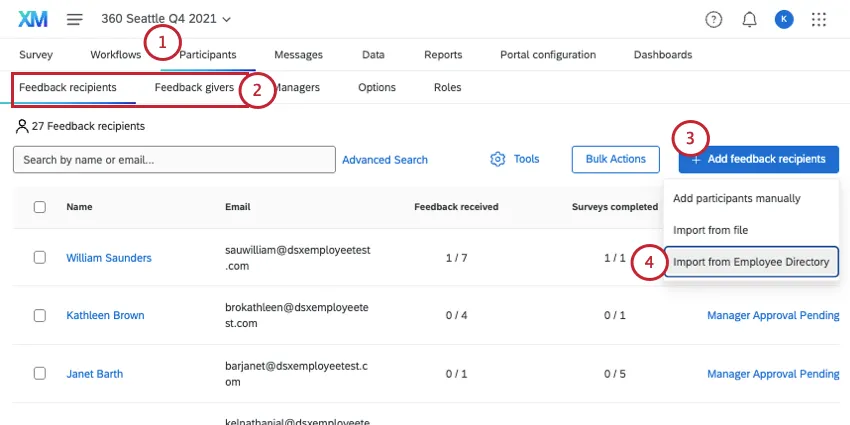
Vergewissern Sie sich, dass Sie sich im richtigen Bereich befinden:
- Die Themen müssen im Abschnitt „Feedback-Empfänger“ hochgeladen werden.
- Die Beurteiler müssen im Bereich „Feedbackgeber“ hochgeladen werden.
Klicken Sie auf „Empfänger: innen und Geber:innen von Feedback hinzufügen“.
Wählen Sie „Aus Mitarbeiterverzeichnis importieren“ aus.
Entscheiden Sie, ob Sie alle Teilnehmer aus dem Verzeichnis importieren oder nur Teilnehmer, die die folgenden Kriterien erfüllen.
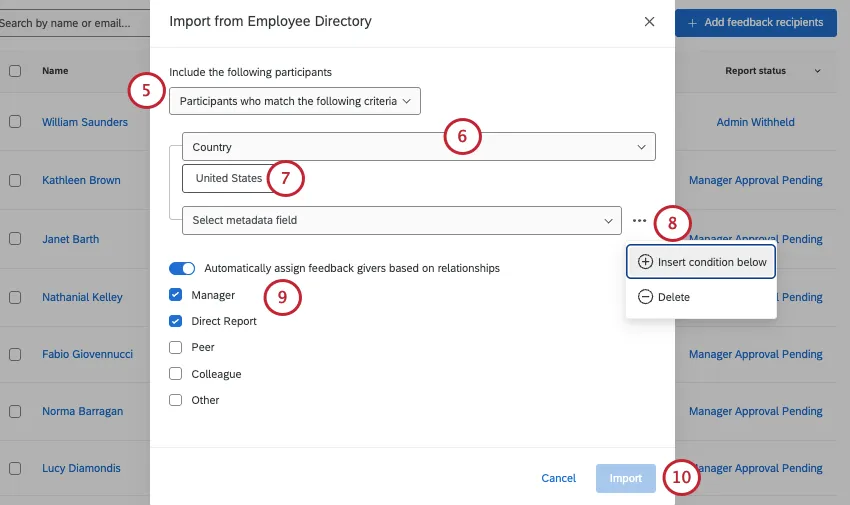
Tipp: Wenn Sie alle Teilnehmer importieren möchten, überspringen Sie die Schritte 6 bis 8.
Wählen Sie ein Feld der Metadaten aus, nach dem Sie das Verzeichnis filtern möchten.
Wählen Sie den Wert dieser Metadaten aus, nach dem Sie das Verzeichnis filtern möchten. Sie können mehrere Werte auswählen.
Tipp: Mehrere Werte für dasselbe Feld werden durch „oder“ verbunden. Wählt man beispielsweise als Land „Frankreich“ und „Deutschland“ aus, werden Mitarbeitende gesucht, bei denen „Frankreich“ oder „Deutschland“ als Land angegeben ist.
Tipp: Wenn keine Optionen vorhanden sind, bedeutet dies, dass niemand im Verzeichnis einen Wert für dieses Feld hat. Denk daran, du kannst Entfernen Sie Metadatenfelder aus Ihrem Verzeichnis, sollten dies jedoch nur tun, wenn Sie absolut sicher sind, dass Sie diese Felder nicht verwenden und auch nicht vorhaben, sie zu verwenden.
Um weitere Bedingungen hinzuzufügen, klicken Sie auf die drei Punkte und wählen Sie „Bedingung einfügen“ aus.
Tipp: Mehrere Bedingungen werden durch eine „Und“-Klausel miteinander verbunden. Wenn Sie beispielsweise angeben, dass das Land Frankreich und die Abteilung Finanzen sein soll, bedeutet dies, dass Sie nur die Mitglieder der Finanzabteilung mit Sitz in Frankreich importieren.
Diese Option wird nur beim Hochladen von Feedback-Empfänger:innen angezeigt. Wenn Sie bereits Teilnehmer in Ihrem Verzeichnis gespeichert haben, können Sie anhand der bereits in den Verzeichnisbeziehungen aufgeführten Personen festlegen, wer diesen Teilnehmern Feedback geben soll. Wählen Sie einfach die Option „Feedbackgeber automatisch anhand von Beziehungen zuweisen“ aus und wählen Sie die in Frage kommenden Beziehungstypen aus.
Wenn Sie bereit sind, klicken Sie auf „Importieren“.
Antworten mit neuen Metadaten aktualisieren
Warnung: Mit der folgenden Methode können Metadaten aktualisiert werden. Do nicht verwenden, um bestehende Beziehungen zu ändern!
Siehe „Alle Antworten mit aktuellen Metadaten aktualisieren“.
FAQs
Wer legt die Beziehungen in einer 360-Grad-Befragung fest?
Wer legt die Beziehungen in einer 360-Grad-Befragung fest?
Je nachdem, welche Teilnehmeroptionen für das 360-Projekt aktiviert sind, kann ein Feedback-Empfänger (Beurteilter) und/oder eine Führungskraft den Feedback-Gebern (Beurteilern) Beziehungen zuweisen.
Führungskräfte können Beziehungen zuweisen, wenn die Option „Führungskräfte dürfen Bewerter auswählen “ aktiviert ist.
Feedback-Empfänger (Probanden) können nur dann Beziehungen zuweisen, wenn „Probanden benennen Bewerter“ und die Unteroption „Probanden dürfen Beziehungen auswählen“ beide aktiviert sind .
Bitte beachten Sie, dass die bei der Benennung von Feedback-Gebern ausgewählten Beziehungen lediglich zur Kategorisierung der Antworten dienen und dem Feedback-Geber keine zusätzlichen Projektberechtigungen einräumen. Feedbackgeber, die mit der Beziehung „Führungskraft“ ausgewählt werden, werden nicht automatisch in die Rolle der Führungskraft eingestuft und können keine Aufgaben im Zusammenhang mit dieser Rolle ausführen. Nur ein Projektadministrator kann Führungskräfte für Benutzer festlegen, die dem 360-Projekt hinzugefügt wurden.
Administratoren (z. B. solche, die Projekte anlegen dürfen) können jederzeit Verknüpfungen zuweisen. Administratoren können Beziehungen auch nach Einreichung der Bewertungen ändern. Dazu klicken Sie im Abschnitt„Feedback-Empfänger:innen“ auf den Namen der Person, rufen die Listeder Feedback-Geber auf, klicken auf die Beziehung und wählen die neue Beziehung aus der Liste aus.
Wie kann man alle Feedback-Empfänger:innen oder Feedback-Geber:innen in einem 360-Projekt gleichzeitig hochladen?
Wie kann man alle Feedback-Empfänger:innen oder Feedback-Geber:innen in einem 360-Projekt gleichzeitig hochladen?
Ausführliche Anleitungen finden Sie auf unserer Seite zum Hinzufügen von Feedback-Gebern, Empfängern:innen und Managern:innen (360). Auf dieser Seite erfahren Sie, wie Sie Ihre CSV-Datei für den Import vorbereiten müssen.
Spielt die Reihenfolge der Metadaten bei der Organisation Ihrer 360-Grad-Teilnehmerdatei eine Rolle?
Spielt die Reihenfolge der Metadaten bei der Organisation Ihrer 360-Grad-Teilnehmerdatei eine Rolle?
Wie kann man jemandem eine Führungskraft zuweisen, ohne dass diese Führungskraft gleichzeitig als Feedbackgeber zugewiesen wird?
Wie kann man jemandem eine Führungskraft zuweisen, ohne dass diese Führungskraft gleichzeitig als Feedbackgeber zugewiesen wird?
Es ist einfach, den Feedback-Empfänger:innen eine Führungskraft zuzuweisen, ohne dass diese als Feedbackgeber:in festgelegt wird. Sie müssen die Führungskraft jedem betroffenen Feedback-Empfänger hinzufügen:
- Gehe zu Teilnehmer.
- Gehen Sie zum Abschnitt „Empfänger:innen des Feedbacks “.
- Klicken Sie auf den Namen der Empfänger:in des Feedbacks.
- Klicken Sie im Fenster „Teilnehmerinformationen“ auf die Registerkarte „Beziehungen “.
- Geben Sie in die Suchleiste den Namen oder die E-Mail-Adresse der Person ein, die Sie als Führungskraft hinzufügen möchten. Die Suchleiste zeigt eine Liste der Personen aus dem Verzeichnis an, die der Suche entsprechen.
- Wählen Sie die entsprechende Person aus.
- Wählen Sie für die Beziehung „Manager:in“ aus.
Ich füge Mitarbeitende zu meinem Verzeichnis hinzu, und meine Organisation nutzt SSO. Wie formatiere ich die Spalte „UserName“?
Ich füge Mitarbeitende zu meinem Verzeichnis hinzu, und meine Organisation nutzt SSO. Wie formatiere ich die Spalte „UserName“?
Sie sollten das SSO-Suffix (#brandID) nicht in die Benutzernamen der Teilnehmer aufnehmen. Qualtrics fügt automatisch das Suffix an alle Benutzernamen an. Wenn Sie das SSO-Suffix angeben, fügt Qualtrics es ein zweites Mal hinzu.
Gibt es bei der Erstellung von Teilnehmern irgendwelche Metadatenbeschränkungen, die ich beachten sollte?
Gibt es bei der Erstellung von Teilnehmern irgendwelche Metadatenbeschränkungen, die ich beachten sollte?
Großartig! Vielen Dank für die Rückmeldung!
Vielen Dank für die Rückmeldung!