Teilnehmer:in für den Import vorbereiten (EX)
Was finden Sie hier?
Tipp: In diesem ersten Abschnitt dieser Seite werden die Dateianforderungen für das Hochladen von Teilnehmern in Projekte beschrieben. Beachten Sie jedoch, dass im weiteren Verlauf dieser Seite auch auf hierarchiespezifische Dateianforderungen eingegangen wird, die nicht für die Lebenszyklus- oder Ad-hoc-Mitarbeiterrecherche gelten. Für weitere Details zu jedem Projekt, siehe Employee Experience Projekttypen.
Über „ “ – Vorbereitung Ihrer Teilnehmerdatei
Beim Importieren von Teilnehmern in Ihr Employee-Experience-Projekt sollten Sie einige wichtige Punkte beachten. Beispielsweise sind für jeden Teilnehmerimport unabhängig vom Typ der Hierarchie die folgenden Spalten erforderlich:
- Vorname: Der Vorname der Mitarbeitenden.
- Nachname: Der Nachname der Mitarbeitenden.
E-Mail: Die E-Mail-Adresse der Mitarbeitenden. Dieses Detail ist das Wichtigste. Die E-Mail-Adresse kann als Benutzername für jeden Teilnehmer dienen oder dazu verwendet werden, festzustellen, welche Benutzer bereits im Verzeichnis vorhanden sind.

Hinweis: Wenn das E-Mail-Feld in Ihrer Teilnehmerdatei leer bleibt, wird eine fiktive E-Mail-Adresse im Format „UniqueID@BrandID.fake“ als Platzhalter generiert , um die Angaben zur Person zu vervollständigen. Da die generierte E-Mail künstlich ist, werden EX erst dann an den Teilnehmer:in gesendet, wenn die E-Mail auf eine gültige Adresse aktualisiert wurde. Wenn Ihre Organisation jedoch SSO nutzt, müssen Sie beim Hochladen der Teilnehmer gültige E-Mail-Adressen angeben, um die korrekte automatische Generierung der Benutzernamen sicherzustellen.
- UniqueIdentifier: Geben Sie die Teilnehmer anhand der ID an, die Ihr Unternehmen bevorzugt. Sie können von internen numerischen IDs über Benutzernamen bis hin zu einer Wiederholung der Spalte „EmployeeID“ alles verwenden (jedoch nur, wenn diese innerhalb der Organisation eindeutig ist und für niemanden in einem anderen Projekt freigegeben wird). Weitere Informationen finden Sie auf der Supportseite zu Unique Identifiers.
TIPP: Wenn Ihre Organisation über SSO verfügt, stellen Sie sicher, dass Sie Teilnehmer:in Ihr Verzeichnis mit einer Spalte für den Benutzernamen hochladen, die mit dem Attribut für den SSO-Benutzernamen übereinstimmt, bevor Sie Teilnehmer:in Ihre Projekte hochladen.
TIPP: Wenn Sie vorhaben, Ihre EX-Umfrage per SMS zu verteilen, fügen Sie eine Spalte mit dem Namen Telefonnummer oder Telefon hinzu und befolgen Sie diese Formatierungsregeln für Telefonnummern.
Wenn Sie ein Engagement-Projekt erstellen, sollten Sie darauf achten, dass Sie die richtige Hierarchie für Ihr Projekt ausgewählt haben, da dies Auswirkungen auf die Metadaten bzw. die benutzerdefinierten Spalten der Teilnehmerdaten hat, die Sie in Ihre CSV-/TSV-Datei aufnehmen werden. Beispielsweise sollte die Hierarchie aus über- und untergeordneten Elementen Spalten für Mitarbeitende und Manager:in enthalten, während die ebenenbasierte Hierarchie unterschiedliche Ebene enthalten sollte. Wir gehen auf die Metadaten ein, die Sie für jede Hierarchie auf dieser Seite hinzufügen müssen.
Qtip: Sie können mehrere Hierarchien in Ihrem Projekt haben, aber jedes Metadatenfeld kann nur zur Erstellung einer Hierarchie verwendet werden. Wenn Sie beispielsweise „ManagerID“ zum Aufbau Ihrer ersten Hierarchie verwenden, können Sie dasselbe Feld nicht zum Aufbau Ihrer zweiten Hierarchie verwenden.
Falls Sie zunächst vergessen haben, die richtigen Metadaten anzugeben, ist das kein Problem! Sie können die Metadaten Ihrer Teilnehmer jederzeit nachträglich aktualisieren , indem Sie die im verlinkten Abschnitt beschriebenen Schritte befolgen.
Tipp: Sind Sie bereit, die Datei hochzuladen, aber nicht sicher, wie? Sobald Sie Ihre Hierarchiedatei gemäß den Anweisungen auf dieser Seite eingerichtet haben, rufen Sie bitte unsere Supportseite „Teilnehmer hinzufügen“ auf.
Tipp: Sie sind sich nicht sicher, welche Hierarchie am besten zu Ihren HR-Daten passt? Sehen Sie sich einen grundlegenden Vergleich Ihrer Optionen auf der Hierarchien – Allgemeine Übersicht Seite.
Hinweis: Durch die Aktualisierung von Teilnehmerdaten (z. B. Namen oder E-Mail-Adressen) über den Teilnehmerimport werden die Namen der Einheiten in Ihrer Organisationshierarchie nicht aktualisiert. Um die Namen der Organisationseinheiten zu aktualisieren, müssen Sie die Funktion „Einheiten importieren“ auf der Registerkarte „Organisationshierarchie“ verwenden. Weitere Informationen finden Sie unter „Export- und Importoptionen für Organisationshierarchien“ (EX).
Importieren von Teilnehmern für eine Hierarchie aus über- und untergeordneten Elementen
Hierarchien aus über- und untergeordneten Elementen sind die am häufigsten verwendete Art von Hierarchie. Sie sind die beste Wahl, wenn Ihre Personaldaten so formatiert sind, dass Sie über eine Liste der Mitarbeiter-IDs und der jeweiligen Führungskräfte der einzelnen Mitarbeitenden verfügen.
Hier klicken um auf die Hierarchie aus über- und untergeordneten Elementen zuzugreifen.
Erforderliche Metadaten
Es gibt zwei Metadaten, die Sie einschließen müssen, um eine Hierarchie aus über- und untergeordneten Elementen zu erstellen:
- Mitarbeiter-ID: Dies ist die Mitarbeitende des Teilnehmer:in. Am besten verwenden Sie die IDs, die die Personalabteilung Ihres Unternehmens intern vergeben hat, anstatt zu versuchen, neue, zufällig generierte IDs zu erstellen.
- Manager-ID: Dies ist die Mitarbeiter-ID der Führungskraft des Teilnehmers.
Beispiel: In der folgenden Abbildung lautet die Mitarbeiter-ID von John Doe „1“, daher ist in der Spalte „Mitarbeiter-ID“ der Wert „1“ eingetragen. Jill Davis, Sammy External und Joseph Miller sind direkt an John Doe berichtet, daher ist in ihren Spalten „Vorgesetzter-ID“ der Wert „1“ eingetragen.

Tipp: Technisch gesehen können Sie die Felder „EmployeeID“ und „ManagerID“ beliebig benennen. Wenn Ihre Organisation beispielsweise den Begriff „Mitarbeiter-Nr.“ bevorzugt oder einen speziellen Begriff wie „QID“ verwendet, können Sie Ihren Spalten gerne diese Bezeichnungen geben. Wichtig ist, dass Sie diese Konzepte von berücksichtigen und sie in die richtigen Felder eingeben, wenn Sie unter Ihre Eltern-Kind-Hierarchie erstellen.
Beim Hinzufügen von Mitarbeitende und Manager:in sind einige wichtige Punkte zu beachten:
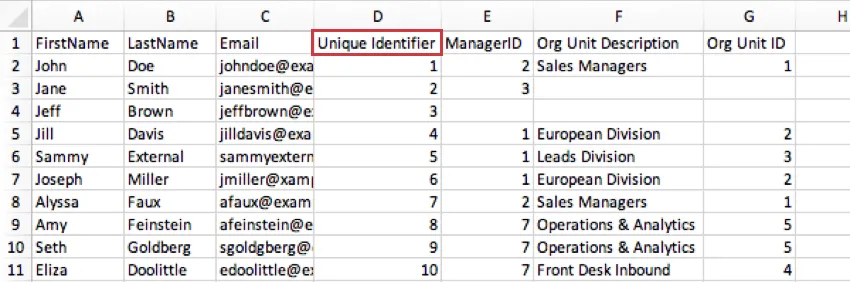
Die Spalte „Unique Identifier“ Ihrer Daten kann bei der Erstellung einer Eltern-Kind-Hierarchie für Ihr Feld „Mitarbeiter-ID“ verwendet werden. So würde das vorherige Beispiel unter diesen Umständen aussehen:
- Jeder Teilnehmer:in muss auch eine eindeutige Mitarbeitende haben. Mehrere Teilnehmer können nicht dieselbe ID verwenden. Diese kann mit der eindeutigen ID übereinstimmen.
- Jeder Teilnehmer:in muss einen Manager:in haben. Die einzige Ausnahme bilden die höchsten Elemente des Unternehmens, das Sie in Ihre Hierarchie aufnehmen (z. B. CEOs). Lassen Sie das Feld „Führungskraft“ leer, um anzuzeigen, dass diese Person niemandem unterstellt ist.
- Die Spalten „Mitarbeitende-ID“ und „Manager:in-ID“ eines einzelnen Mitarbeitenden dürfen niemals identisch sein. Mitarbeitende berichten nicht an sich selbst!
- Jede Manager:in muss mit einem Mitarbeitende verknüpft werden. Jeder Teilnehmer:in mit einer Manager:in, die keiner vorhandenen Mitarbeitende entspricht, wird einem Unbekannter Manager:in. Beachten Sie, dass die Mitglieder der Hierarchie unterhalb dieser Person ebenfalls beschädigt werden, sobald jemand einem unbekannten Manager:in zugeordnet ist. Um dieses Problem zu beheben, müssen Sie die Daten manuell korrigieren und die Hierarchie neu generieren.
- Achten Sie auf zirkuläre Logik. Wenn John Doe an Jane Smith und Jane Smith an Joseph Miller berichtet, kann Joseph Miller nicht an John Doe berichten. Du kannst die Führungskraft deines Vorgesetzten nicht leiten.
Optionale Metadaten
Sie können beim Hochladen Ihrer Teilnehmer:in beliebige zusätzliche Metadaten hinzufügen. Von den Geburtstagen der einzelnen Mitarbeitenden bis hin zu ihren Arbeitsorten kann alles berücksichtigt werden. Es gibt jedoch zwei optionale Metadaten, mit denen Sie Ihre Hierarchie aus über- und untergeordneten Elementen formatieren können.
- Organisations-ID: Mithilfe von Organisations-IDs können Sie dasselbe Team über einen längeren Zeitraum hinweg identifizieren, auch wenn sich der Name des Teams ändert. Sie dient dem gleichen Zweck wie eine eindeutige Mitarbeitende, jedoch für eine Einheit anstelle eines Mitarbeitende. Durch die Angabe einer stabilen Organisationseinheits-ID müssen Sie Hierarchiedaten nicht manuell zuordnen; das System erkennt die ID und ordnet sie entsprechend zu. Organisationseinheits-IDs sind auch nützlich, wenn ein Manager:in über mehrere Teams verfügt. Das heißt, wenn mein Vorgesetzter John Doe ist, aber John Doe der Vorgesetzte von Team A und Team B ist, können Sie mit dem Feld Unit ID angeben, zu welchem Team ein direkter Bericht gehört.
Beschreibung der Organisationseinheit: Wenn Sie Ihre Hierarchie anlegen, Einheiten wird automatisch nach einem Manager:in benannt. Mit der Einstellung Beschreibung der Organisationseinheit können Sie Ihre Einheiten stattdessen basierend auf Namen oder Beschreibungen der Einheiten benennen.

Tipp: Die Beschreibungen der Organisationseinheiten basieren auf Angaben der direkt unterstellten Mitarbeitenden und nicht auf denen der Führungskräfte.
Die Beschreibung der Organisationseinheit dient als Name für eine bestimmte Organisationseinheits-ID und wird in Dashboards als Bezeichnung der Einheit angezeigt, wenn nach Einheiten gefiltert oder diese separat dargestellt werden. Beispielsweise könnte die Beschreibung der Organisationseinheit mit der Org-ID 2 „Europäische Abteilung“ lauten. Für jede Einheits-ID kann es nur eine Einheitsbeschreibung geben und umgekehrt. Gehören Mitarbeiter derselben Organisationseinheit an, müssen ihre Beschreibungen ebenfalls übereinstimmen.
Beispiel: In der folgenden Abbildung leitet John Doe 2 verschiedene Teams: die Europa-Abteilung und die Abteilung für leitende Ermittlungen. Die Spalte Beschreibung der Organisationseinheit gibt an, zu welchem dieser Teams seine drei direkt unterstellten Mitarbeiter gehören. Wir sehen, dass Jill Davis und Joseph Miller in der europäischen Abteilung sind, aber Sammy External ist in der Leads-Untersuchung.
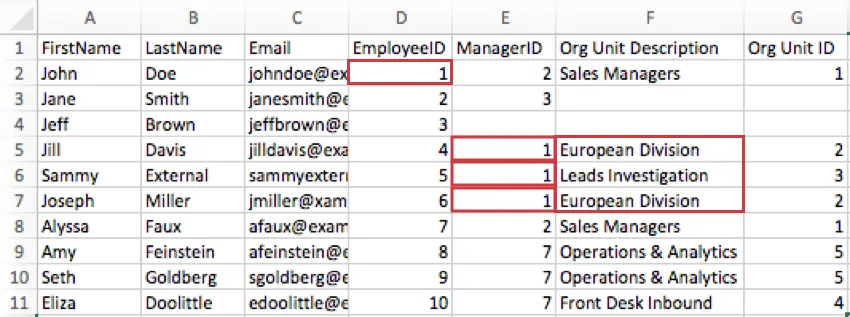
Beispiel: In der folgenden Abbildung gehören Jill und Joseph beide zur „European Abteilung“, deren Organisationseinheits-ID 2 lautet. Beachten Sie, dass die Beschreibung der Organisationseinheit und die Organisationseinheits-ID entsprechend übereinstimmen.

Tipp: Technisch gesehen können Sie die Felder „Org-Unit-ID“ und „Org-Unit-Beschreibung“ beliebig benennen. Sie können beispielsweise Ihre Spalten benennen. Einheitenname, Team, oder Abteilung statt Beschreibung der Organisationseinheit. Wichtig ist, dass Sie diese Konzepte aus „ “ berücksichtigen und sie bei der Erstellung Ihrer Eltern-Kind-Hierarchie in die richtigen Felder eingeben.
Importieren von Teilnehmern für eine ebenenbasierte Hierarchie
Ebenenhierarchien sind eine gute Option, wenn Ihre Personaldaten jede Ebene enthalten, der der Mitarbeitende unterstellt ist, von der obersten Hierarchie bis hin zum Standort des Mitarbeitende. Bei stufenbasierten Hierarchien müssen Sie nicht unbedingt wissen, wer die Führungskraft des jeweiligen Mitarbeitenden ist; Sie müssen lediglich die Befehlskette für jeden Mitarbeitenden kennen, den Sie in das Projekt einbeziehen. Dieses Datenformat ist häufig häufiger bei Unternehmen üblich, die Mitarbeitende nach verschiedenen Ebenen, Standorten oder funktionalen Aufschlüsselung organisieren.
Hier klicken um auf die Hierarchie zuzugreifen.
Beispiel: Hierarchien können verwalten, welche Daten die einzelnen Teilnehmer:in auf einem Dashboard sehen können. Nehmen wir einmal an, Sie haben Filialen an verschiedenen Standorten, die um einen Unternehmenspreis konkurrieren, und Sie möchten, dass die Teilnehmer ihre eigenen Engagement-Dashboards einsehen können, nicht jedoch die der anderen. Durch den Aufbau einer standortbasierten Hierarchie können Sie festlegen, welche Standortdaten die einzelnen Teilnehmer sehen, wenn Sie später eine Dashboard-Rolle erstellen oder Dashboard-Benutzerberechtigungen festlegen.
Erforderliche Metadaten
Sie benötigen eine separate Spalte für jede Ebene Ihrer Organisation, die Sie definieren möchten. Die letzte Ebene, die für einen Teilnehmer:in ausgefüllt wurde, gibt seinen Platz in der Hierarchie an. Bei den höheren Ebenen bedeutet dies in der Regel, dass die Spalte „Ebene“ zwar ausgefüllt ist, die übrigen Spalten jedoch nicht.
Beispiel: Nehmen wir einmal an, Ihr Unternehmen verfügt über Locations in den gesamten Vereinigten Staaten. Ebene 1 kann alle Bundesstaaten umfassen, in denen sich Ihre Büros befinden. Dann könnte Ebene 2 die Stadt sein, in der sich diese Büros befinden. Das bedeutet, dass ein Teilnehmer:in in einem Büro in Dallas, Texas eine Ebene 1 von Texas und eine Ebene 2 von Dallas haben würde. Ein anderer Teilnehmer:in mit einer Ebene 1 von Texas könnte eine Ebene 2 von Houston haben.
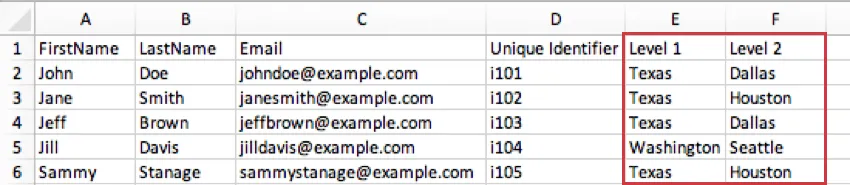
Tipp: Technisch gesehen können Sie diesen Metadaten-Spalten beliebige Namen geben. Wenn Ihre Hierarchie beispielsweise auf Standorten basiert, können Sie Spalten mit den Bezeichnungen „Land“, „Bundesland/Region“ und „Stadt“ anstelle von „Ebene 1“, „Ebene 2“ und „Ebene 3“ verwenden. Wichtig ist, dass Sie diese Begriffe berücksichtigen und sie bei der Erstellung Ihrer ebene-basierten Hierarchie in die richtigen Felder eingeben.
Manager:IN-Metadaten
Wenn Sie Führungskräfte den Einheiten in Ihren stufenbasierten Hierarchien zuweisen möchten, gibt es zwei verschiedene Möglichkeiten, dies zu tun.
Manager:in: Diese Spalte gibt an, ob es sich bei dem Teilnehmer:in um einen Manager:in handelt. Diese Teilnehmer werden zu Managern der niedrigsten für sie festgelegten Ebene. Die meisten Nutzer verwenden „Ja“, um eine Führungskraft anzugeben, aber Sie können auch „1“, „Führungskraft“ oder ein beliebiges anderes Format verwenden, solange in der Spalte ein Wert enthalten ist, der angibt, dass der Teilnehmer eine Führungskraft ist.

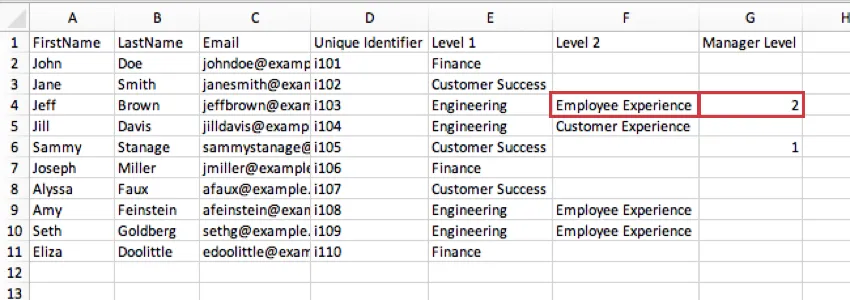
Beispiel: In der Bild unten ist die niedrigste Ebene, die für Sammy Stanage definiert wurde, Ebene 1, wo er eine Customer Success innehat. Das „Ja“ in der Spalte „Manager“ bedeutet, dass er als Leiter des gesamten Bereichs „Customer Success“ fungiert. Derzeit ist Jeff Browns letzte definierte Ebene die „Mitarbeitererfahrung“ im Bereich Engineering. Das bedeutet, dass er innerhalb der Technik die Ebene der MITARBEITERERFAHRUNG leitet.
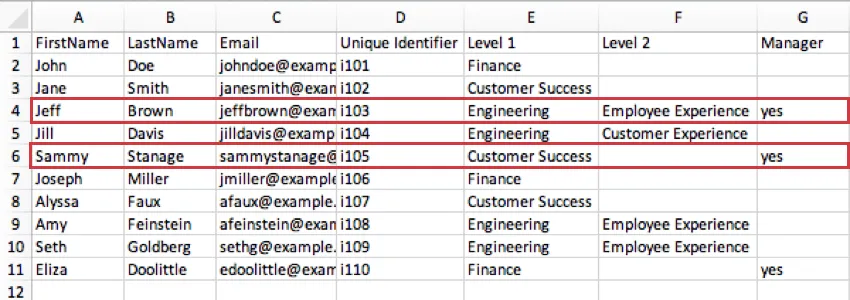
Manager:IN Ebene: MITTELWERT Ebene ist ein Mittelwert zur Identifizierung von Führungskräften, indem er die Ebene angibt, die sie leiten. Im vorangegangenen Beispiel gibt derselbe Wert („ja“) an, ob ein Teilnehmer eine Führungskraft ist oder nicht; für die Führungsebene gibt es jedoch für jede Ebene eigene Werte.
Beispiel: : In der Abbildung unten ist Jeff Browns Manager-Ebene mit 2 angegeben, was bedeutet, dass er Manager seiner Position der Ebene 2 im Bereich „Mitarbeitererfahrung“ ist und nicht Manager seiner Position der Ebene 1 im Bereich „Engineering“.
Optionale Metadaten
Organisations-IDs: Mit Organisations-IDs können Sie dasselbe Team über einen längeren Zeitraum hinweg identifizieren, auch wenn sich der Name des Teams ändert. Durch die Angabe einer stabilen Organisationseinheits-ID müssen Sie Hierarchiedaten nicht manuell zuordnen; das System erkennt die ID und ordnet sie entsprechend zu. Sie dient dem gleichen Zweck wie eine eindeutige Mitarbeitende, jedoch für eine Einheit anstelle eines Mitarbeitende. Sie müssen so viele Organisationseinheits-IDs wie Ebenen angeben, damit Sie für jede Ebene eine Nummer angeben können.
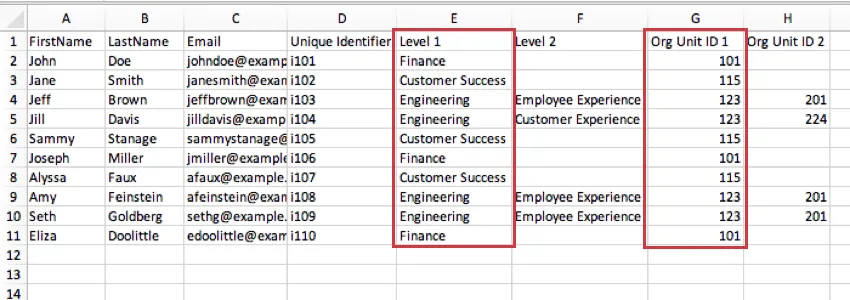
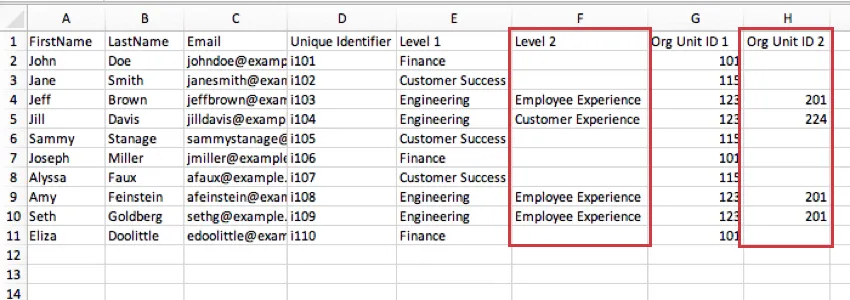
Für jede Ebene in der stufenbasierten Hierarchie muss es eine eindeutige ID-Spalte für die Organisationseinheit geben. Wenn Ihre Organisation zum Beispiel zwei Ebenen hat, "Ebene 1" und "Ebene 2", dann benötigen Sie zwei Spalten für die IDs der Organisationseinheiten: "Org-Einheit ID 1", die die Org-Einheit ID für alle Personen auf Ebene 1 enthält, und "Org-Einheit ID 2", die die Org-Einheit ID für alle Personen auf Ebene 2 enthält. Achten Sie auch darauf, dass Sie die Feldnamen der Orgeinheiten nicht wieder verwenden, weshalb wir empfehlen, sie zu nummerieren.
Beispiel: Die Einheiten in Ebene 1 entsprechen der Spalte Nummer der Organisationseinheit 1. Finanzen ist Einheit 101, Konstruktion ist 123 usw. Wenn wir nächstes Jahr eine Hierarchie hochladen und „Finance“ in „The Penny Patrol“ umbenennen würden, würden wir ihr dieselbe ID, nämlich 101, zuweisen, damit wir die Hierarchiedaten nicht manuell zuordnen müssen, um in unserem Dashboard Berichte über die Engagement-Daten mehrerer Jahre zu erstellen.
Im Screenshot unten entsprechen die Einheiten in Ebene 2 der Spalte Nummer der Organisationseinheit 2. Das Employee Experience ist Einheit 201, und das Customer Experience ist 224.
Importieren von Teilnehmern für eine Hierarchie
Rahmenhierarchien werden verwendet, wenn Sie die Identität Ihrer Vorgesetzten kennen, aber nicht deren direkt unterstellte Mitarbeiter. Anstatt eine Hierarchie um eine Liste direkt unterstellter Mitarbeiter und die darüberliegende Befehlskette zu organisieren, erstellen Sie eine Liste der Manager und der Einheiten, für die sie einen Rollup durchführen.
Hier ist ein Beispiel für eine Hierarchie, um Ihnen den Einstieg zu erleichtern. Erstellen Sie eine CSV-/TSV-Datei und fügen Sie eine Zeile für jede Führungskraft von „ “ hinzu. Sie müssen mindestens über Manager:in verfügen, um eine Hierarchie zu erstellen.
Fügen Sie für jede Führungskraft eine Spalte für den Vornamen, den Nachnamen, die E-Mail-Adresse, die Website sowie alle weiteren Metadaten hinzu, die Sie einfügen möchten. Anschließend müssen Sie die folgenden Metadaten hinzufügen:
- MITARBEITENDE: Die ID der Einheit, die die mitarbeitende Führungskraft leitet.
- Manager:IN ID: Die ID der Einheit, die sich direkt über dieser Einheit befindet. Dies ist die Einheit des Mitarbeitende berichtet an.
- Organisationsbeschreibung: Diese Metadaten sind optional. Hier können Sie einen Namen für die Einheit anlegen, die der Mitarbeitende verwaltet. Das kann der Name der Mannschaft oder auch der Name der Führungskraft sein.
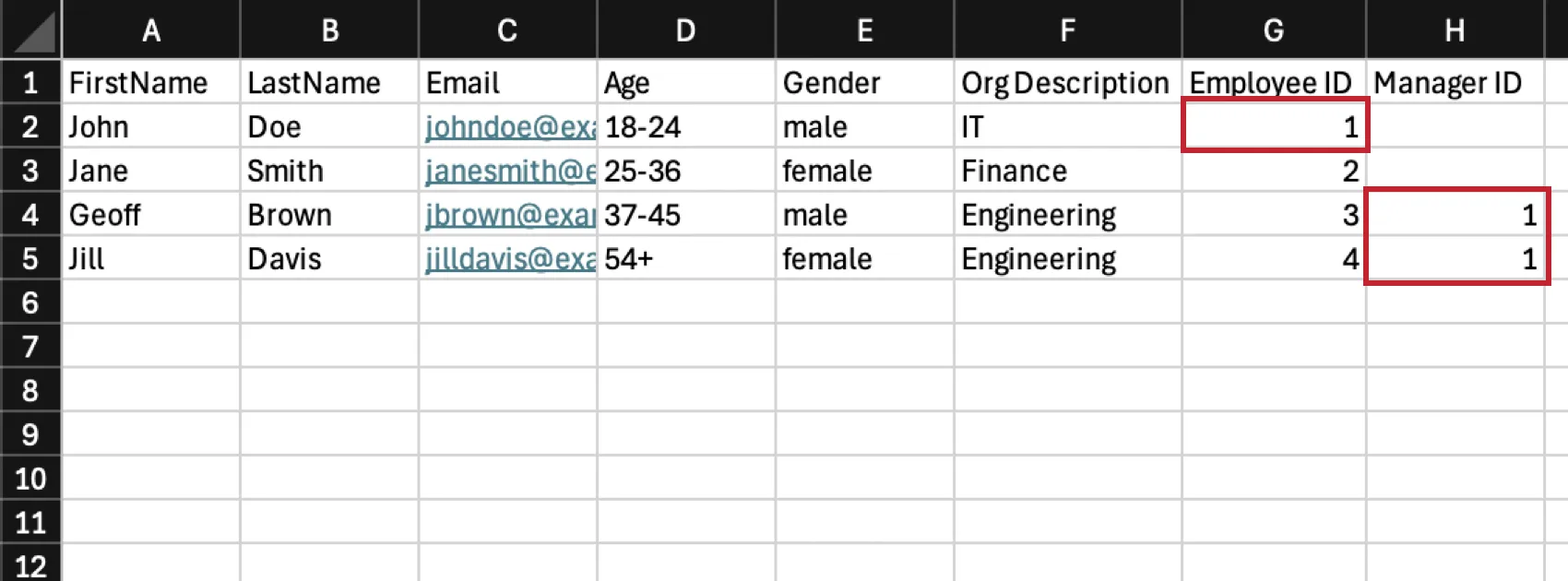
Beispiel: Im folgenden Beispiel ist IT eine größere Abteilung, unter der Engineering geschachtelt ist. John Doe ist der Leiter der IT-Abteilung, daher ist in der Spalte „Mitarbeiter-ID“ der Wert 1 eingetragen, was bedeutet, dass die Abteilungs-ID der IT-Abteilung 1 lautet. Geoff Brown und Jill Davis sind die Leiter der Technikabteilung, daher haben beide die Manager-ID 1, was bedeutet, dass die IT-Abteilung die übergeordnete Abteilung der Technikabteilung ist.
TIPP: Wurde Ihre Teilnehmerdatei bereits importiert? Weitere Anweisungen zum Erstellen der Hierarchie finden Sie auf der Support -Seite „Erstellen einer Eltern-Kind-Hierarchie “.
Teilnehmer vs. Nicht-Teilnehmer
Ein Befragte:r ist ein Teilnehmer:in, der Ihre Umfrage beantworten kann. Ein Nicht-Befragter ist ein Teilnehmer, der keinen Zugriff auf die Umfrage hat. It kann sinnvoll sein, einige Teilnehmer:in zu Nichtbeantwortern zu machen, wenn Sie möchten, dass sie die Ergebnisse des Dashboards sehen oder Organisationshierarchien validieren können, aber nicht möchten, dass sie eine Umfrage ausfüllen.
Tipp: Nur Teilnehmer werden in gezählt. Teilnahmezusammenfassung und Antwortrate Widgets.
Sie können festlegen, ob der Teilnehmer, den Sie hinzufügen, ein Befragter des Projekts ist, indem Sie eine Überschrift mit dem Namen „Befragter“ einfügen und dann einen der folgenden Werte verwenden:
- 0 – Keine Antwort
- 1 – Befragter
Wenn Sie die Spalte BEFRAGTE:IN nicht in Ihre Datei aufnehmen, werden alle Ihre neuen Teilnehmer:in standardmäßig als Befragte:r festgelegt. Wenn jemand bereits im Projekt ist, wird sein Status nur dann aktualisiert, wenn er angegeben wird.
Tipp: Sie finden die Teilnehmer Ihres Projekts über Suche im Abschnitt Teilnehmer.
Tipp: Sie können anpassen, ob ein einzelner Teilnehmer:in ein Befragte:r auf der Teilnehmer:in.
Maximale und unterstützte Zeichen
Warnung: Alle Metadaten haben zuvor Abstände in den Feldnamen erkannt. Für die überwiegende Mehrheit der Benutzer Metadaten ignorieren nun Leerzeichen, was „Manager:in“ und „ManagerID“ bedeutet, werden beim Importieren einer Teilnehmer:in wie dasselbe Feld behandelt.
Warnung: Benennen Sie keines Ihrer Metadatenfelder so, dass es mit einem reservierten Datenfeld für eingebettete Daten übereinstimmt. Bei diesen Feldern wird zwischen Groß- und Kleinbuchstaben unterschieden.
Maximale Zeichenanzahl pro Feld
- Vorname: 50 Zeichen für jeden Vornamen.
- Nachname: 50 Zeichen für jeden Nachnamen.
- E-Mail: 100 Zeichen für jede E-Mail.
- Eindeutige Kennung: 100 Zeichen pro eindeutiger Kennung.
- Alle anderen Metadaten: Metadaten sind auf jeweils 90 Zeichen begrenzt, während Werte eine Obergrenze von jeweils 1000 Zeichen haben.
Tipp: Im Allgemeinen entspricht ein Byte einem Zeichen. Einige chinesische, koreanische und japanische Schriftzeichen können jedoch bis zu drei Bytes groß sein.
Ungültige Zeichen
Achtung! Der TEILNEHMER:IN erlaubt zwar den Import dieser Zeichen, aber sie können in verschiedenen Teilen der Qualtrics-Plattform zu Fehlern führen. Wir empfehlen daher, sie nach Möglichkeit zu vermeiden.
Sie dürfen keine Nicht-BMP-Zeichen wie beispielsweise Emojis verwenden.
In E-Mails darf zudem nicht das At-Zeichen in voller Breite ( @ ) verwendet werden, sondern es muss das Standard-At-Zeichen ( @ ) verwendet werden.
Eindeutige Bezeichner dürfen keine geschweifte Klammern enthalten – zum Beispiel { und }.
Zeilen, Zellen oder Felder dürfen keine geschwungene Klammer oder den Backslash ( \ ) enthalten.
Die folgenden Zeichen dürfen nicht in Vornamen, Nachnamen, E-Mail-Adressen oder Benutzernamen verwendet werden.
†¬?=;~!&*%{}<>|"\^Tipp: Wir empfehlen, die oben genannten Sonderzeichen grundsätzlich zu vermeiden, unabhängig vom jeweiligen Feld.
Eingeschränkte Metadaten Feldnamen
Wenn Ihre Teilnehmerdatei Felder mit diesen Namen oder Präfixen enthält, werden diese Felder nicht importiert und die Daten werden übersprungen.
Die folgenden Feldnamen für Metadaten können nicht verwendet werden:
fertigq_unitssidAntwort-Set-IDridthreesixtyidEnddatumauditablePerson-ID_zwischengespeichertes DatumBenutzer-ID_Datensatz-IDVorname_aufgezeichnetesDatumNachname_enddateE-Mail_StartdatumBenutzerkennwort_sourceidPasswort_Quell-Map-IDextern_sourcetypeq_primäre Einheiteneindeutige_IDeindeutige KennungAnmeldenameBenutzernameletzte_Anmeldung
Die folgenden Präfixe können in Feldnamen von Metadaten nicht verwendet werden:
Anweisung raw_statement _
FAQs
Ich habe meine Teilnehmerdatei bereits hochgeladen und die Daten erfasst, muss aber eine Änderung an meiner Hierarchie vornehmen. Wie mache ich das?
Ich habe meine Teilnehmerdatei bereits hochgeladen und die Daten erfasst, muss aber eine Änderung an meiner Hierarchie vornehmen. Wie mache ich das?
Ich möchte meine Eltern-Kind-Hierarchie so einrichten, dass Einheitsnamen verwendet werden, anstatt den Hierarchieeinheiten die Namen der Führungskräfte zuzuweisen. Wie mache ich das?
Ich möchte meine Eltern-Kind-Hierarchie so einrichten, dass Einheitsnamen verwendet werden, anstatt den Hierarchieeinheiten die Namen der Führungskräfte zuzuweisen. Wie mache ich das?
Ich habe meine Teilnehmerliste hochgeladen und eine Eltern-Kind-Hierarchie erstellt. Ich habe eine Fehlermeldung mit dem Wortlaut „Zirkuläre Abhängigkeiten“ erhalten. Warum habe ich diese Meldung erhalten und wie kann ich das Problem beheben?
Ich habe meine Teilnehmerliste hochgeladen und eine Eltern-Kind-Hierarchie erstellt. Ich habe eine Fehlermeldung mit dem Wortlaut „Zirkuläre Abhängigkeiten“ erhalten. Warum habe ich diese Meldung erhalten und wie kann ich das Problem beheben?
Ich habe meine Teilnehmerliste hochgeladen und eine Eltern-Kind-Hierarchie erstellt. Warum werden einige Geräte als „Unbekannte Führungskraft“ angezeigt und wie kann ich das beheben?
Ich habe meine Teilnehmerliste hochgeladen und eine Eltern-Kind-Hierarchie erstellt. Warum werden einige Geräte als „Unbekannte Führungskraft“ angezeigt und wie kann ich das beheben?
Ich füge Mitarbeitende zu meinem Verzeichnis hinzu, und meine Organisation nutzt SSO. Wie formatiere ich die Spalte „UserName“?
Ich füge Mitarbeitende zu meinem Verzeichnis hinzu, und meine Organisation nutzt SSO. Wie formatiere ich die Spalte „UserName“?
Sie sollten das SSO-Suffix (#brandID) nicht in die Benutzernamen der Teilnehmer aufnehmen. Qualtrics fügt automatisch das Suffix an alle Benutzernamen an. Wenn Sie das SSO-Suffix angeben, fügt Qualtrics es ein zweites Mal hinzu.
Wie viele Hierarchien kann ich maximal in meinem Projekt haben?
Wie viele Hierarchien kann ich maximal in meinem Projekt haben?
Kann ich dasselbe Metadatenfeld verwenden, um mehrere Organisationshierarchien im selben Projekt aufzubauen?
Kann ich dasselbe Metadatenfeld verwenden, um mehrere Organisationshierarchien im selben Projekt aufzubauen?
Wenn Sie dasselbe Feld zum Aufbau mehrerer Hierarchien verwenden möchten, müssen Sie das Feld duplizieren und die Kopie zum Aufbau Ihrer weiteren Hierarchien verwenden. Anstatt beispielsweise bei jedem Teilnehmer nur die Spalten „UniqueIdentifier“ und „Manager ID“ aufzunehmen, können Sie auch Spalten mit den Namen „EmployeeID2“ und „ManagerID2“ hinzufügen, mit denen Sie eine zweite, separate Hierarchie aufbauen können.
Wie stelle ich sicher, dass führende Nullen in meiner CSV-/TSV-Datei enthalten sind?
Wie stelle ich sicher, dass führende Nullen in meiner CSV-/TSV-Datei enthalten sind?
Glücklicherweise gibt es Lösungen, mit denen sichergestellt werden kann, dass Ihre führenden Nullen nicht entfernt werden. Wenn Sie diese Formatierung in Ihre Datei einfügen, achten Sie darauf, die CSV-Datei vor dem Import in Qualtrics nicht erneut zu öffnen, da sonst die Formatierung verloren gehen könnte .
Kann man im Mitarbeiterverzeichnis festlegen, ob jemand als „Befragter“ (oder „Nicht-Befragter“) gekennzeichnet ist?
Kann man im Mitarbeiterverzeichnis festlegen, ob jemand als „Befragter“ (oder „Nicht-Befragter“) gekennzeichnet ist?
Großartig! Vielen Dank für die Rückmeldung!
Vielen Dank für die Rückmeldung!