Teilnehmer:in (EX)
Was finden Sie hier?
Teilnehmer:in
Teilnehmerrollen dienen dazu, den Zugriff auf die Dashboards und Organisationshierarchien zu steuern. Rollen sind die beste Möglichkeit, Berechtigungen für große Teilnehmergruppen zu verwalten. Richten Sie eine Rolle ein, und ordnen Sie ihr mehrere Teilnehmer zu, um Zeit zu sparen, indem Sie die Berechtigungen nicht einzeln zuordnen.
Dashboardtypen mit Rollen
Rollen werden für jedes einzelne Projekt konfiguriert. Die auf dieser Seite beschriebenen Rollen beziehen sich auf Projekte im Bereich Mitarbeitererfahrung, darunter:
- Mitarbeiter-Engagement
- Lebenszyklus
- 360

Tipp: Eindeutige Puls-Rollenberechtigungen anzeigen hier.
- Ad-hoc-Mitarbeiterforschung
- Analyse der Mitarbeiter-Journey
Alle oben nicht aufgeführten Dashboards werden auf dieser Support-Seite nicht behandelt. Auch wenn andere Qualtrics Dashboard-Produkte möglicherweise ähnliche Funktionen enthalten, werden auf dieser SUPPORTSEITE nur die Funktionen der oben aufgeführten Dashboard-Typen beschrieben.
Tipp: Nur Engagement- und Projekte haben Hierarchien.
Erstellen einer Rolle
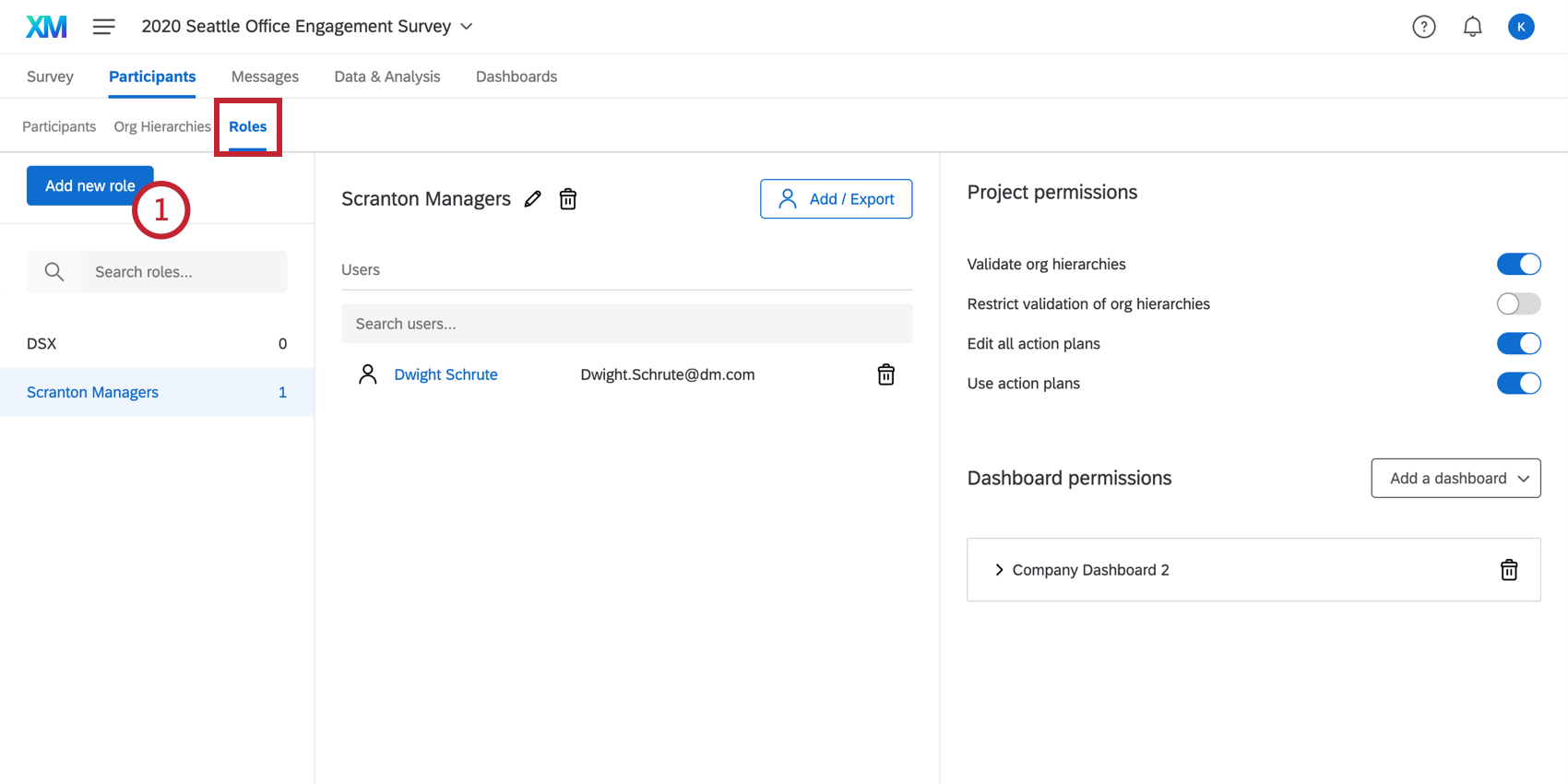
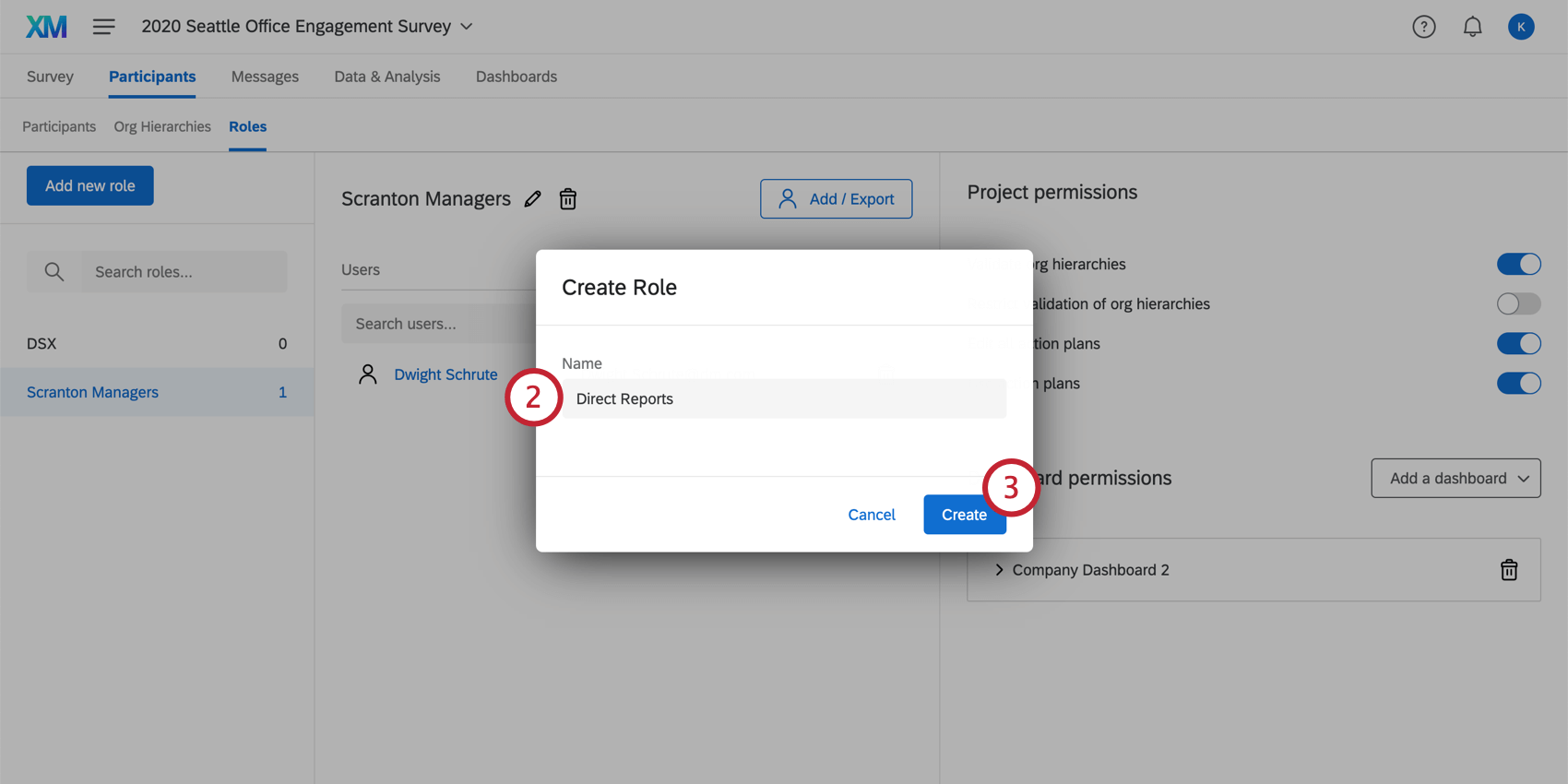
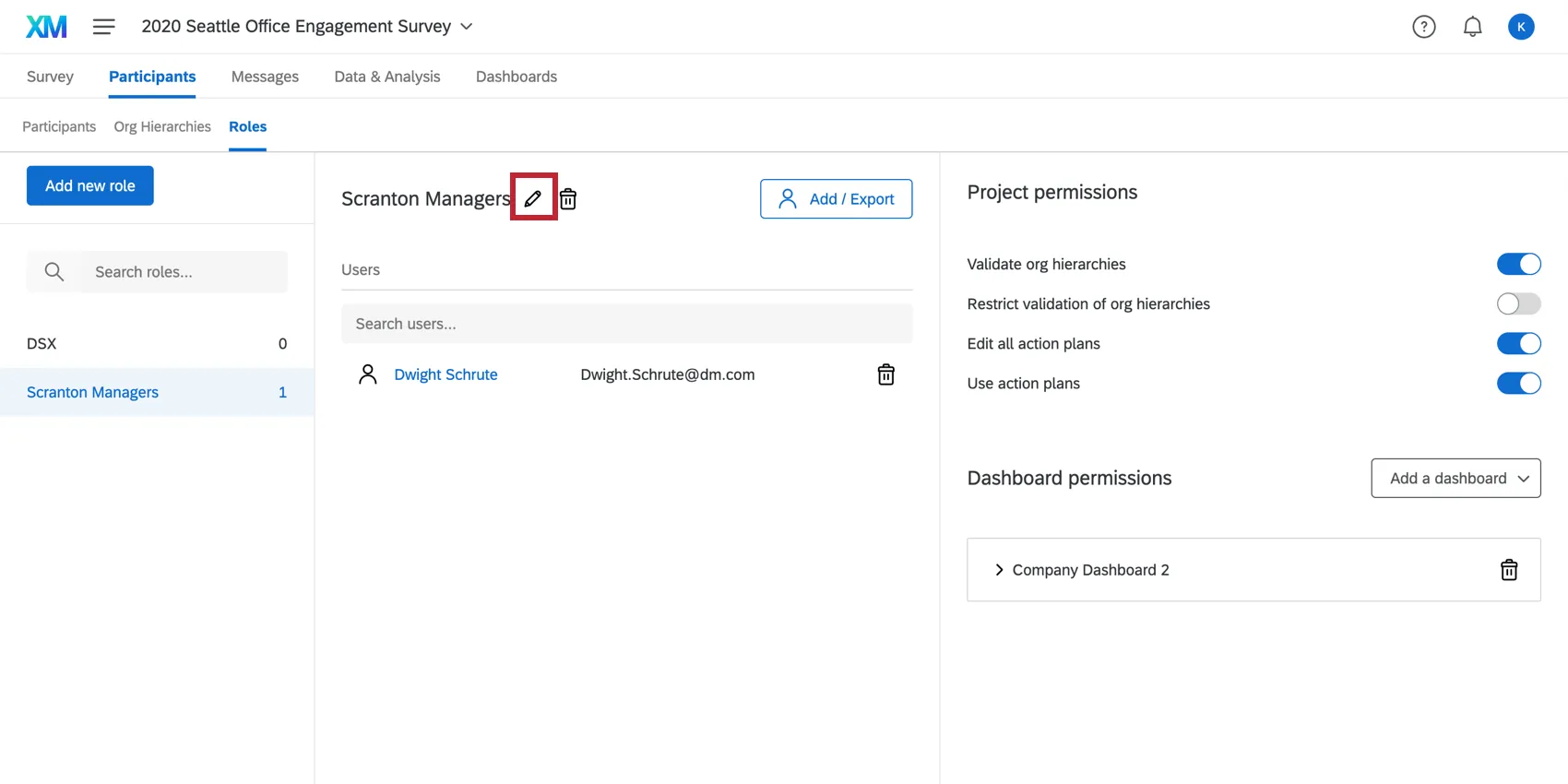
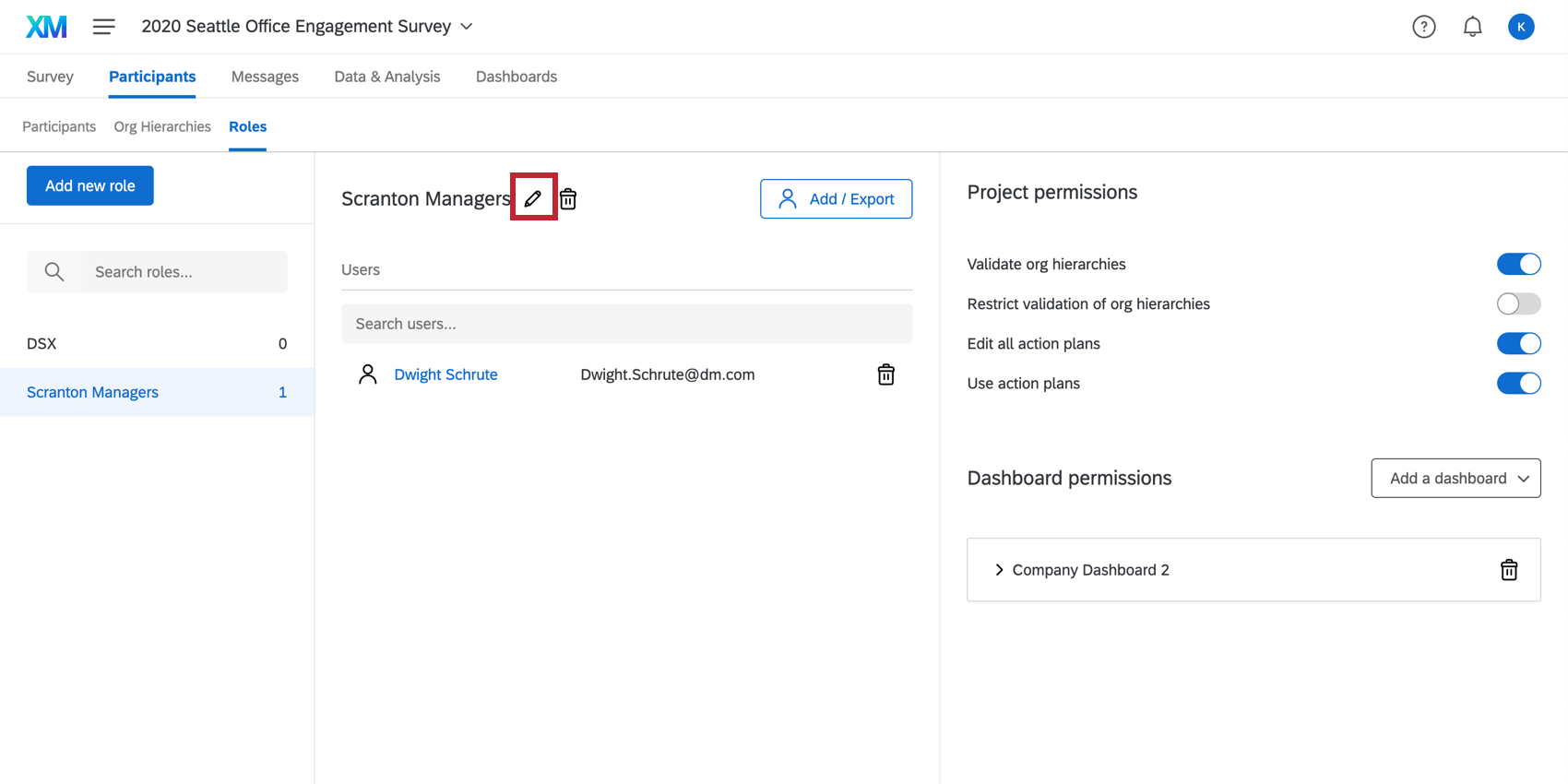
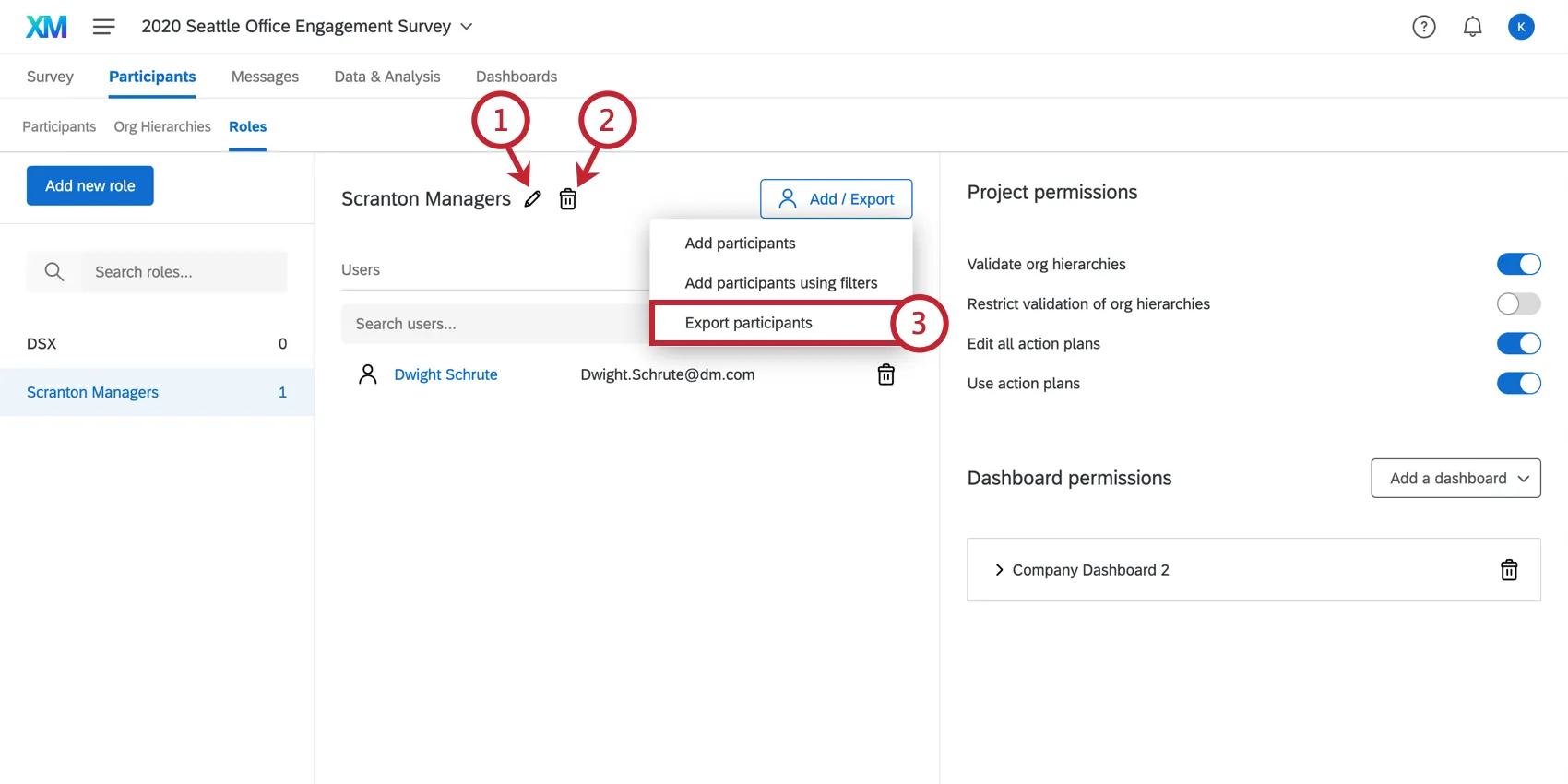
Tipp: Du kannst deine Rolle jederzeit später umbenennen, indem du auf das Stiftsymbol rechts neben dem Rollennamen klickst.
Rollen Berechtigungen
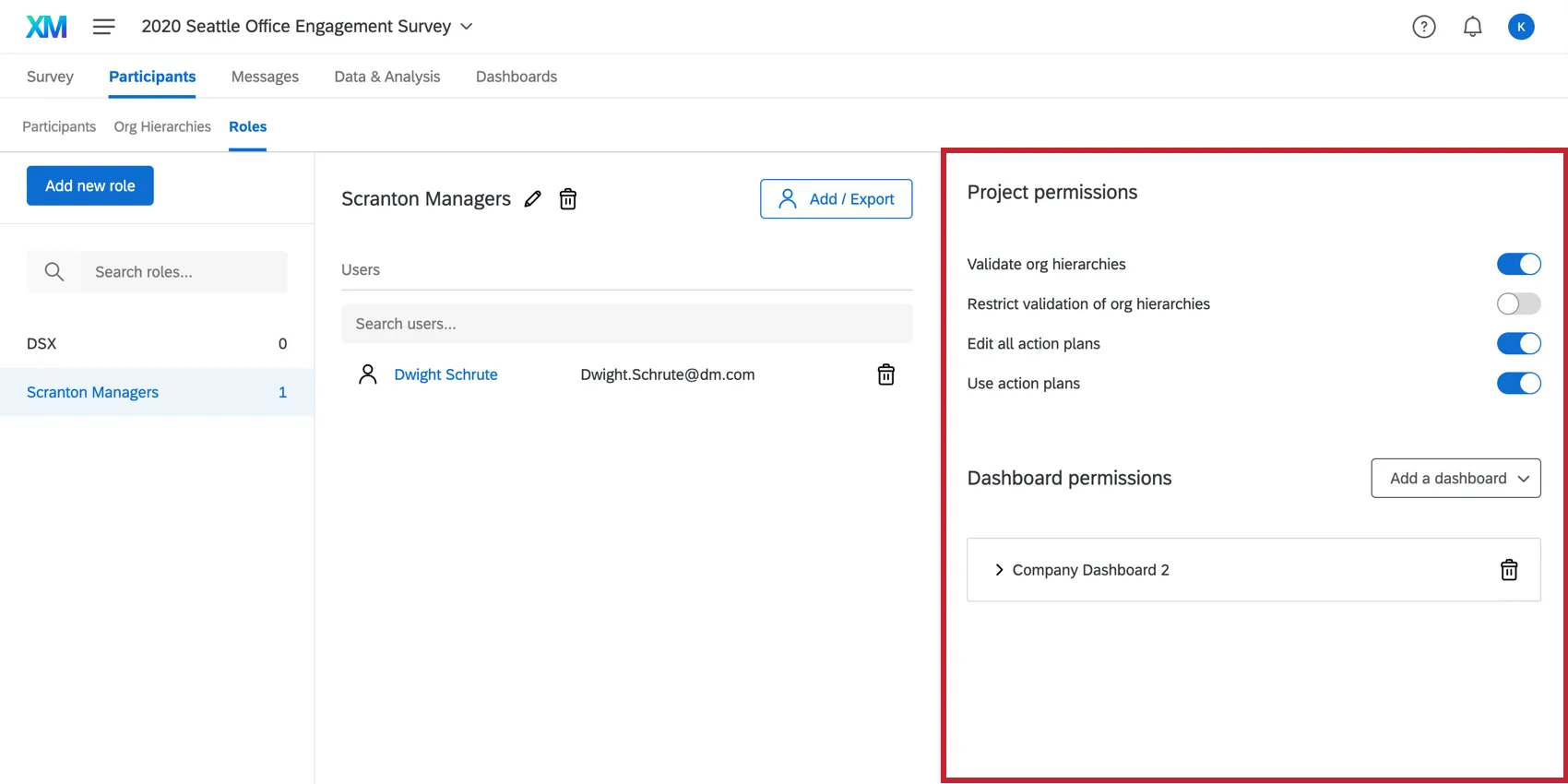
Es gibt verschiedene Berechtigungen, die für eine Rolle aktiviert oder deaktiviert werden können. Siehe:
- Projektberechtigungen die auch Folgendes umfasst: Berechtigungen für Aktionsplanung
- Dashboard-Berechtigungen
Sie können die Berechtigungen der Teilnehmer auch individuell ändern, indem Sie auf den Namen oder die E-Mail-Adresse eines Teilnehmers klicken. Dadurch wird die Teilnehmer:in Hier können Sie Änderungen auf individueller Ebene vornehmen.
Tipp: Wenn ein Teilnehmer:in eine Berechtigung auf Ebene erhält, wird diese Berechtigung als Benutzerdefiniert und werden nicht basierend auf Rollen aktualisiert, in denen sie sich befinden.
Berechtigungsinteraktionen zwischen mehreren Rollen
Wenn einem Teilnehmer mehrere Rollen zugewiesen sind und beide Rollen den Zugriff auf Daten anhand von Metadaten einschränken, erhält der Teilnehmer den weitestgehenden Zugriff. Wenn beispielsweise eine Rolle den Zugriff auf die Daten der US-Niederlassung und eine andere Rolle den Zugriff auf die Daten der australischen Niederlassung ermöglicht, werden dem Benutzer sowohl die Daten der US-Niederlassung als auch die der australischen Niederlassung angezeigt.
Tipp: Wenn dem Teilnehmer jedoch mehrere Rollen zugewiesen sind und eine Rolle die Daten einschränkt, während für eine andere die Einstellung „Alle Daten anzeigen“ festgelegt ist, werden die Daten nicht eingeschränkt. Qualtrics übernehmen die liberaleren Dateneinschränkungen an.
- Wenn ein Teilnehmer:in zwei Rollen zugeordnet ist und beide Rollen Daten einschränken von Organisationshierarchie, dann erhält der Teilnehmer:in Zugriff auf beide Einschränkungen. Wenn beispielsweise eine Rolle es ihnen ermöglicht, die Antworten in Einheit 1 einzusehen, während die andere Rolle ihnen den Zugriff auf die Antworten in Einheit 2 gewährt, werden ihnen die Daten sowohl aus Einheit 1 als auch aus Einheit 2 angezeigt.
- Wenn ein Teilnehmer:in zwei Rollen zugeordnet ist, die Daten einschränken, einer mit Einschränkungen basierend auf Metadaten und einer mit Einschränkungen basierend auf Organisationshierarchie, dann hat der Teilnehmer:in Zugriff auf Daten, die sowohl der Metadaten als auch der Organisationshierarchie entsprechen. Wenn beispielsweise eine Rolle es ihnen ermöglicht, die Daten der US-Niederlassung einzusehen, während die andere Rolle ihnen den Zugriff auf Antworten in der Einheit der Organisationshierarchie 1 gewährt, haben sie Zugriff auf alle Antworten der US-Niederlassung (Einschränkung der Metadaten) sowie auf alle Antworten in der Einheit der Organisationshierarchie 1 (Einschränkung durch die Organisationshierarchie).
Tipp: Innerhalb einer einzelnen Rolle werden Einschränkungen für dieselben Felder immer mit „ODER“ verknüpft. Im Gegensatz dazu werden Einschränkungen für verschiedene Felder innerhalb einer einzelnen Rolle mit „UND“ verknüpft. Die verschiedenen Rollen werden dann mit „ODER“ miteinander verknüpft.
Organisationshierarchieeinschränkungen verhalten sich wie Felder, außer wenn eine Rolle eine Einschränkung hat und die andere nicht und es einen Organisationshierarchie im Dashboard gibt. In diesem Fall wird der Organisationshierarchie-Filter durch den Hierarchie eingeschränkt.
& hinzufügen; Teilnehmer entfernen
Um einer Rolle Teilnehmer hinzuzufügen, führen Sie die folgenden Schritte aus.
Achtung: Benutzer, die einer Rolle manuell hinzugefügt wurden, werden nicht entfernt, wenn sich ihre Metadaten ändern. Benutzer werden nur dann automatisch aus einer Rolle entfernt, wenn sie mit hinzugefügt wurden. automatische Rollenzuordnung.

Wählen Sie „Hinzufügen/Exportieren“.
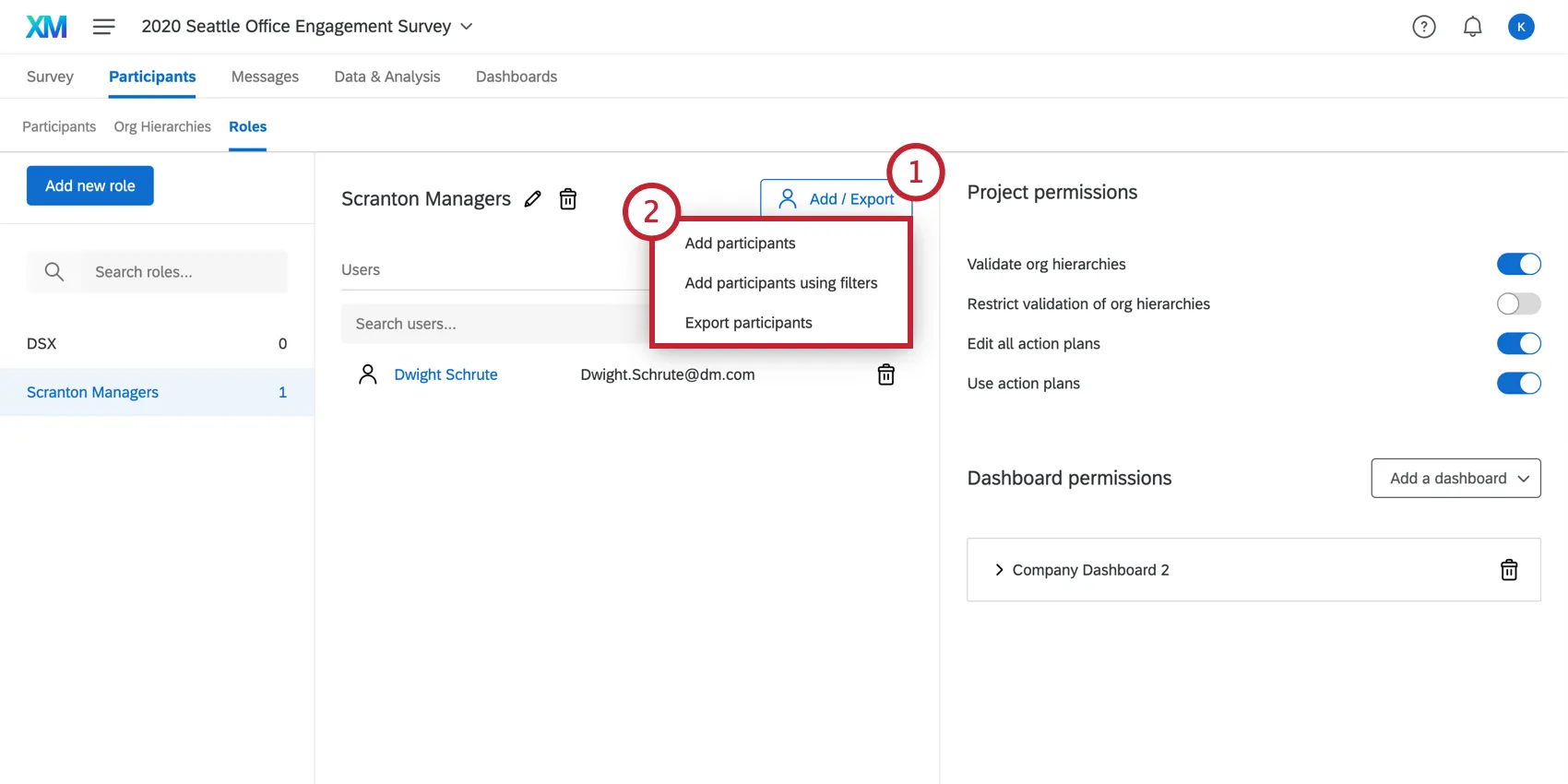
Wählen Sie „Teilnehmer hinzufügen “ oder „Teilnehmer mithilfe von Filtern hinzufügen“.
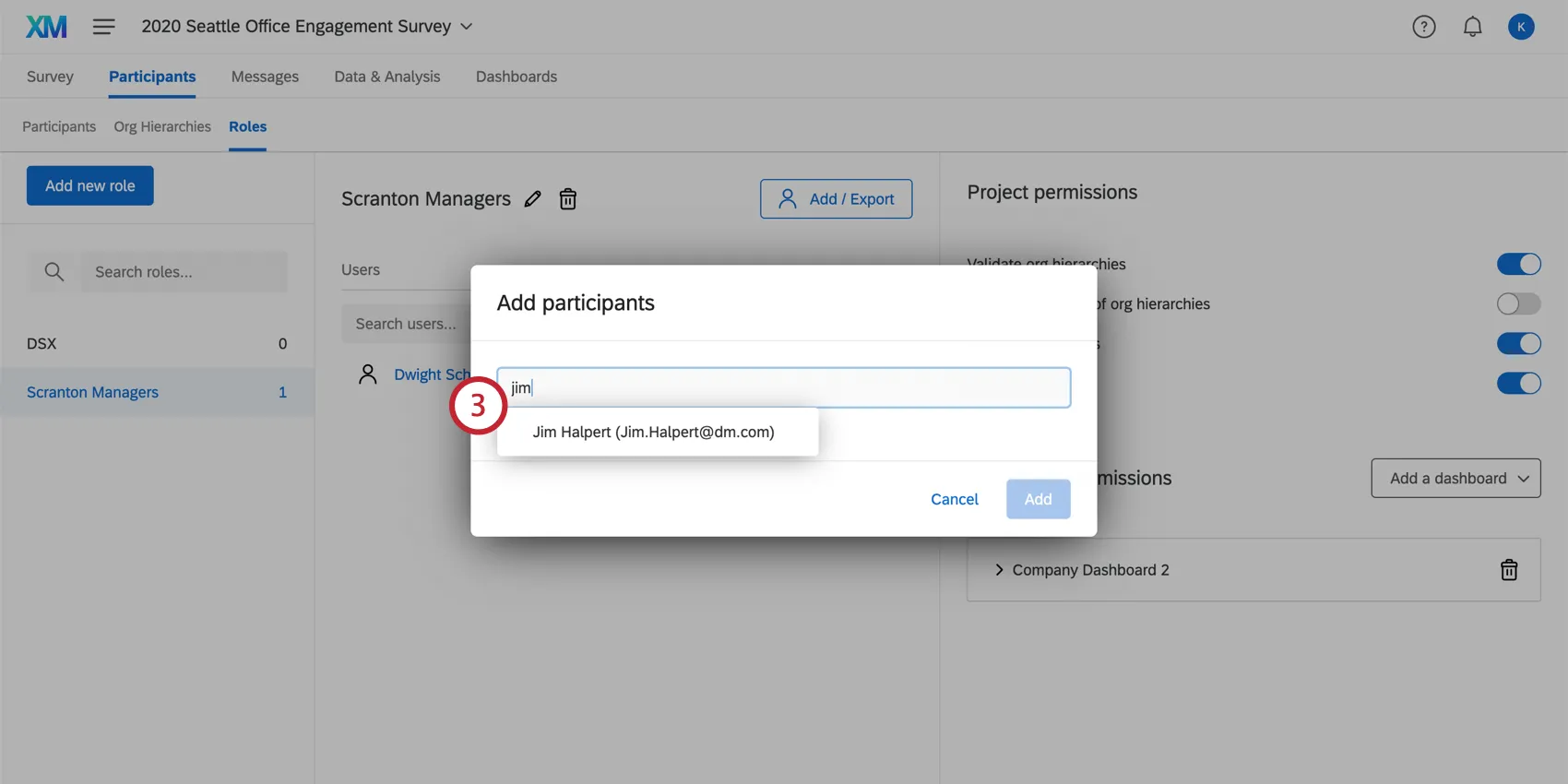
Wenn Sie Teilnehmer hinzufügensuchen Sie anhand ihres Namens oder ihrer E-Mail-Adresse nach der Person, und wählen Sie den Teilnehmer:in aus der Liste aus. Beachten Sie, dass Sie mehrere Personen auswählen können.
Wenn Sie Teilnehmer mithilfe von Filtern hinzufügenmüssen Sie die Bedingungen festlegen, unter denen Teilnehmer einer Rolle hinzugefügt werden.
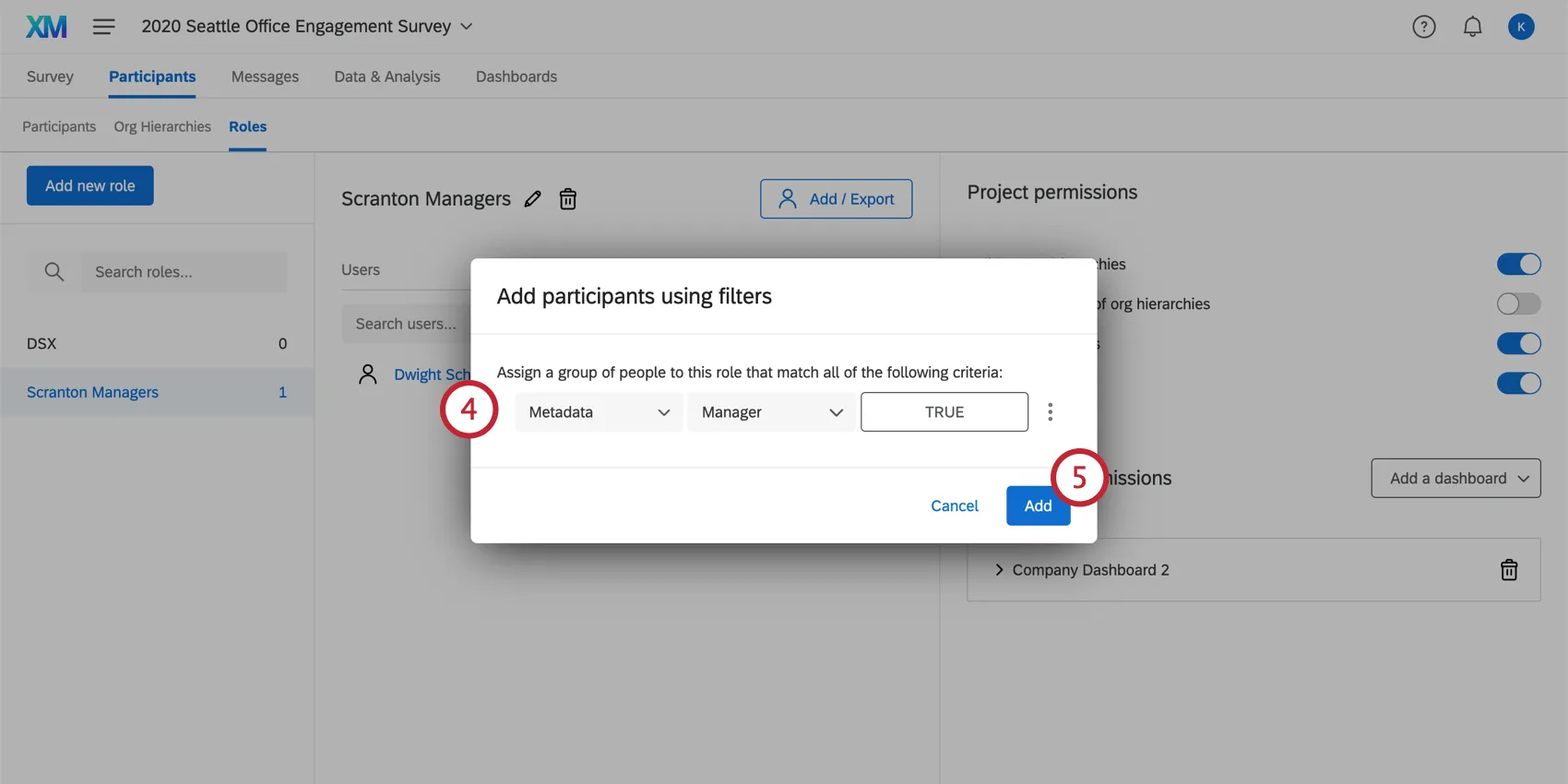
Ihre Bedingungen können sich auf Folgendes stützen:
- Metadaten: Weisen Sie den Benutzer zu, wenn er einen bestimmten Wert der Metadaten aufweist.
Tipp: Sie können hier jedes Metadatenfeld aus Ihrem Mitarbeiterverzeichnis verwenden, einschließlich der Metadatenfelder zur Organisationshierarchie.
- E-Mail-Adresse: Weisen Sie den Benutzer anhand seiner E-Mail-Adresse zu.
- Organisationshierarchie-Manager/Beauftragter: Weisen Sie den Benutzer zu, wenn er in einer Organisationshierarchie als Manager oder Beauftragter fungiert.
Tipp: Sie können mehrere Bedingungen hinzufügen, indem Sie auf die drei Punkte rechts klicken und „Bedingung unten einfügen“ auswählen .
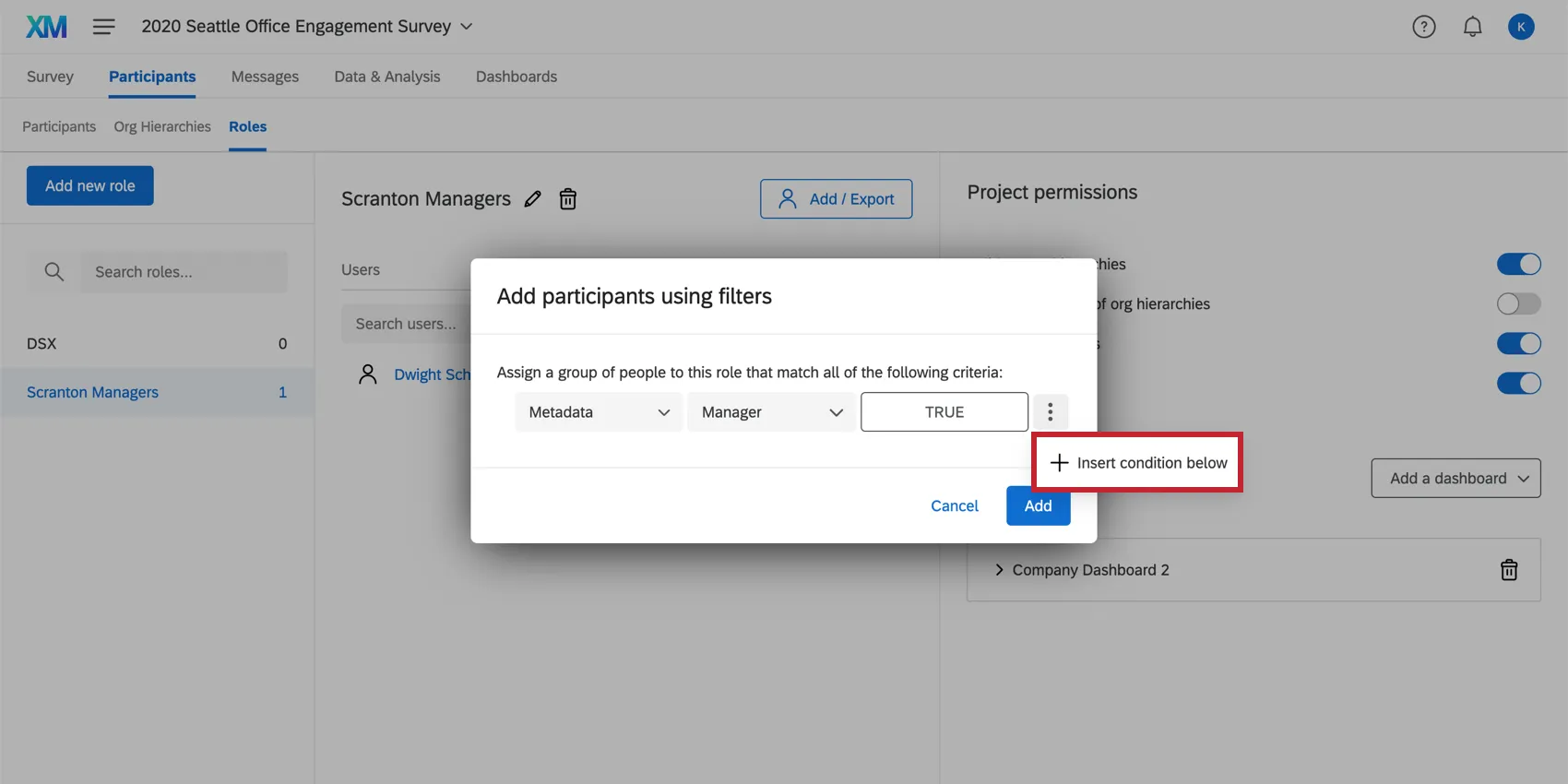
Klicken Sie auf Hinzufügen.
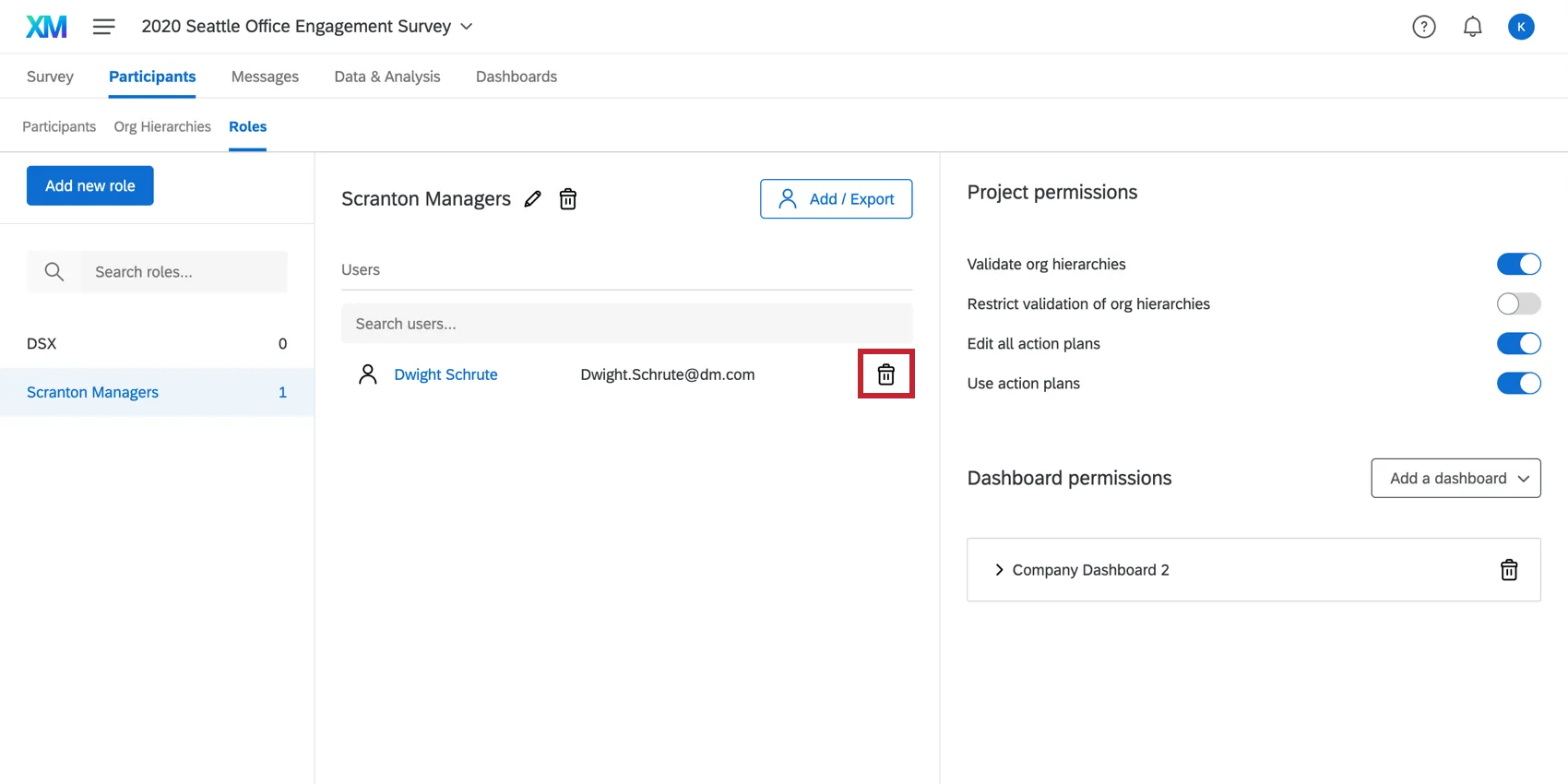
Um Teilnehmer aus einer Rolle zu entfernen, bewegen Sie den Mauszeiger über die Person, und wählen Sie das Papierkorbsymbol auf der rechten Seite aus.
Delegierte zu Rollen hinzufügen
Wenn Sie Ihrem Engagement-Projekt Beauftragte hinzugefügt haben, können Sie mithilfe von Rollen die Berechtigungen Ihrer Beauftragten schnell und in einem Schritt zuweisen.
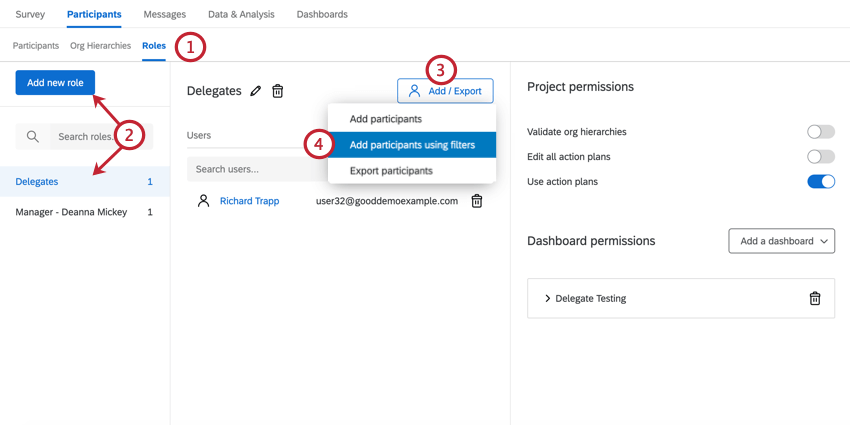
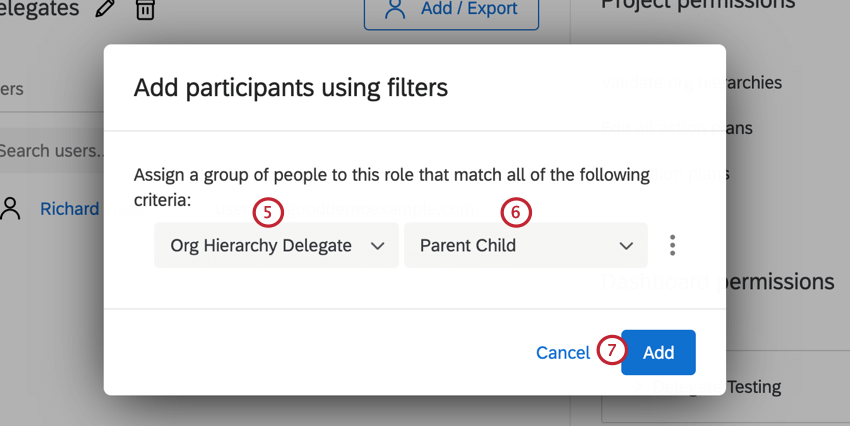
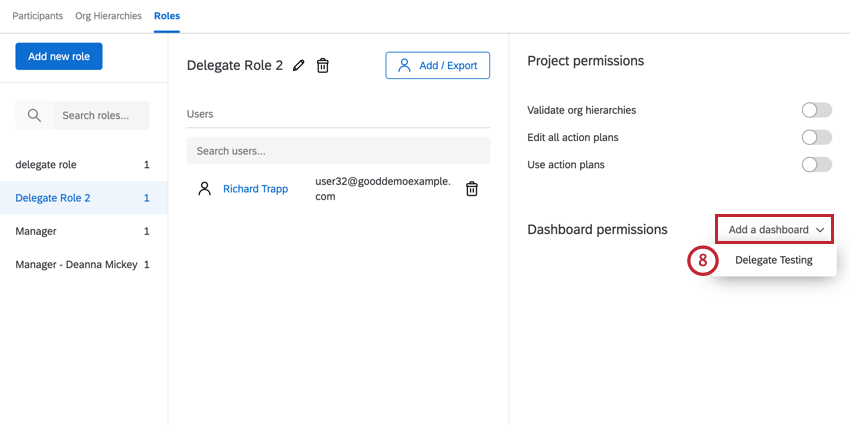
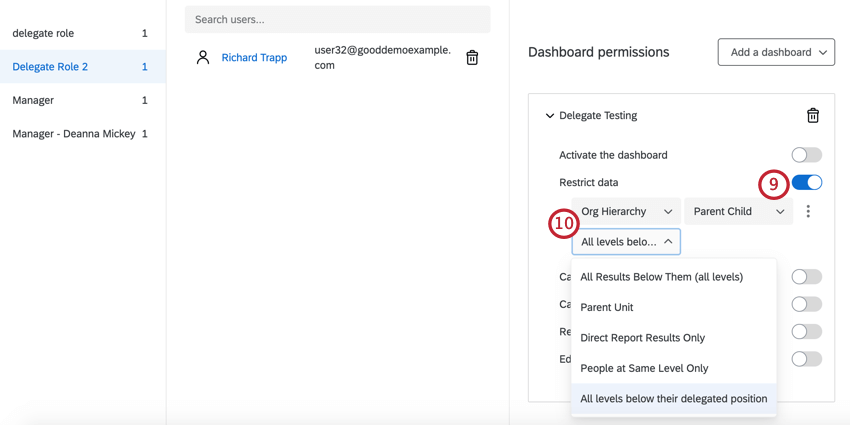
Nachdem Sie einer Rolle Stellvertreter hinzugefügt und ihnen Zugriff auf Ihr Dashboard gewährt haben, haben Stellvertreter nun Zugriff auf das Dashboard von Interesse basierend auf der delegierten Planstelle in der Organisationshierarchie.
Automatische Rollenzuordnung
Hinweis: Diese Funktion ist nur für Projekte der Kategorien „Engagement“, „Lifecycle“ und „Pulse“ verfügbar. Erfahren Sie mehr über die verschiedenen Arten von Projekten zur Mitarbeitererfahrung.
Die automatische Rollenzuweisung ermöglicht es Ihnen, Benutzer automatisch Rollen zuzuweisen, je nach ihren Metadaten oder je nachdem, ob sie in Ihrer Organisationshierarchie eine Führungsposition innehaben oder Beauftragte sind.
Beispiel: Es gibt eine Rolle für alle, deren Abteilung „Support“ ist. Barnaby wechselt von Support zu Operations. Er wird aus der Support-Rolle entfernt.

Klicken Sie auf Benutzer hinzufügen.
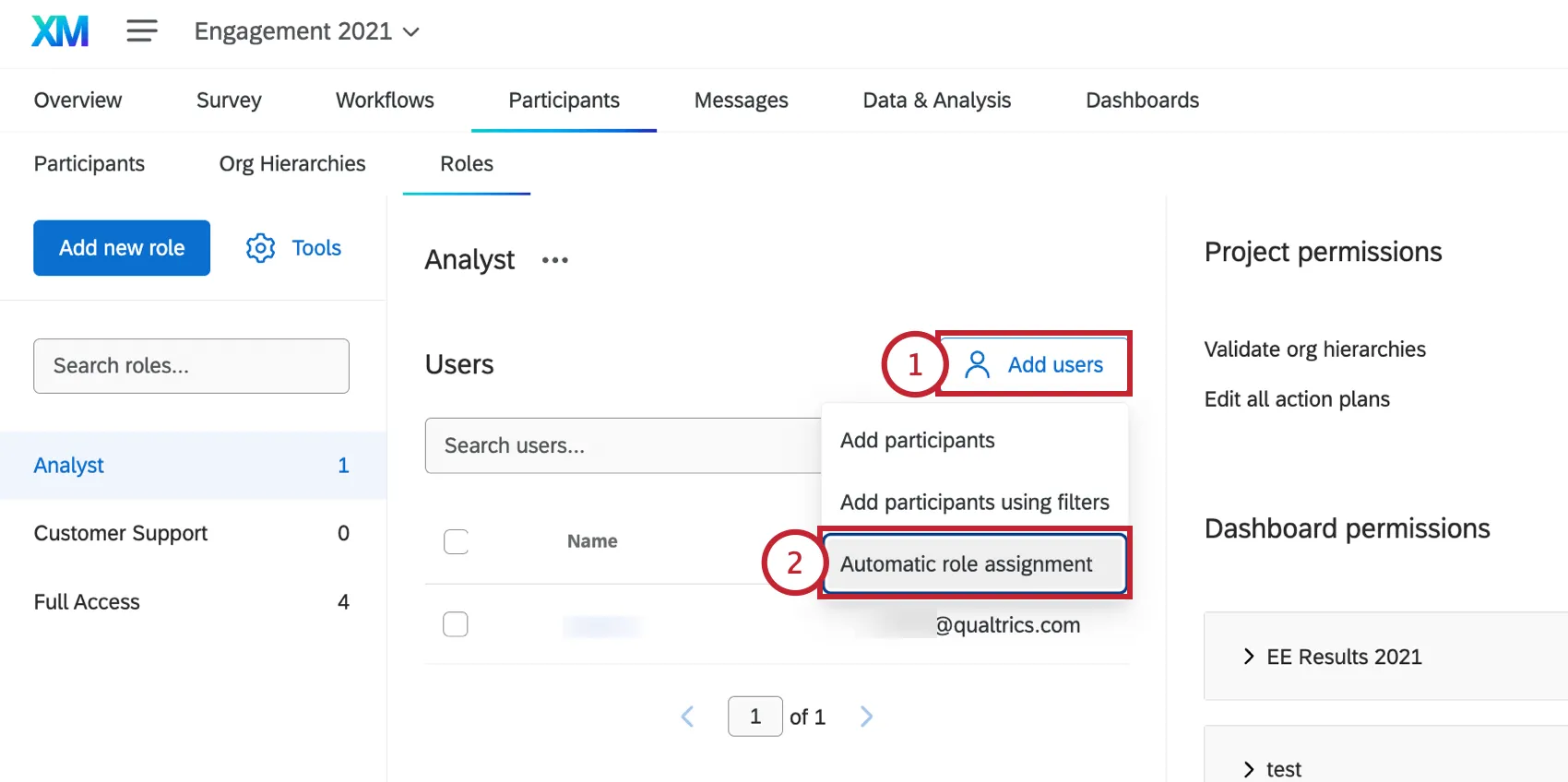
Auswählen Automatische Rollenzuordnung.
Wählen Sie aus, worauf die Rolle basieren soll:
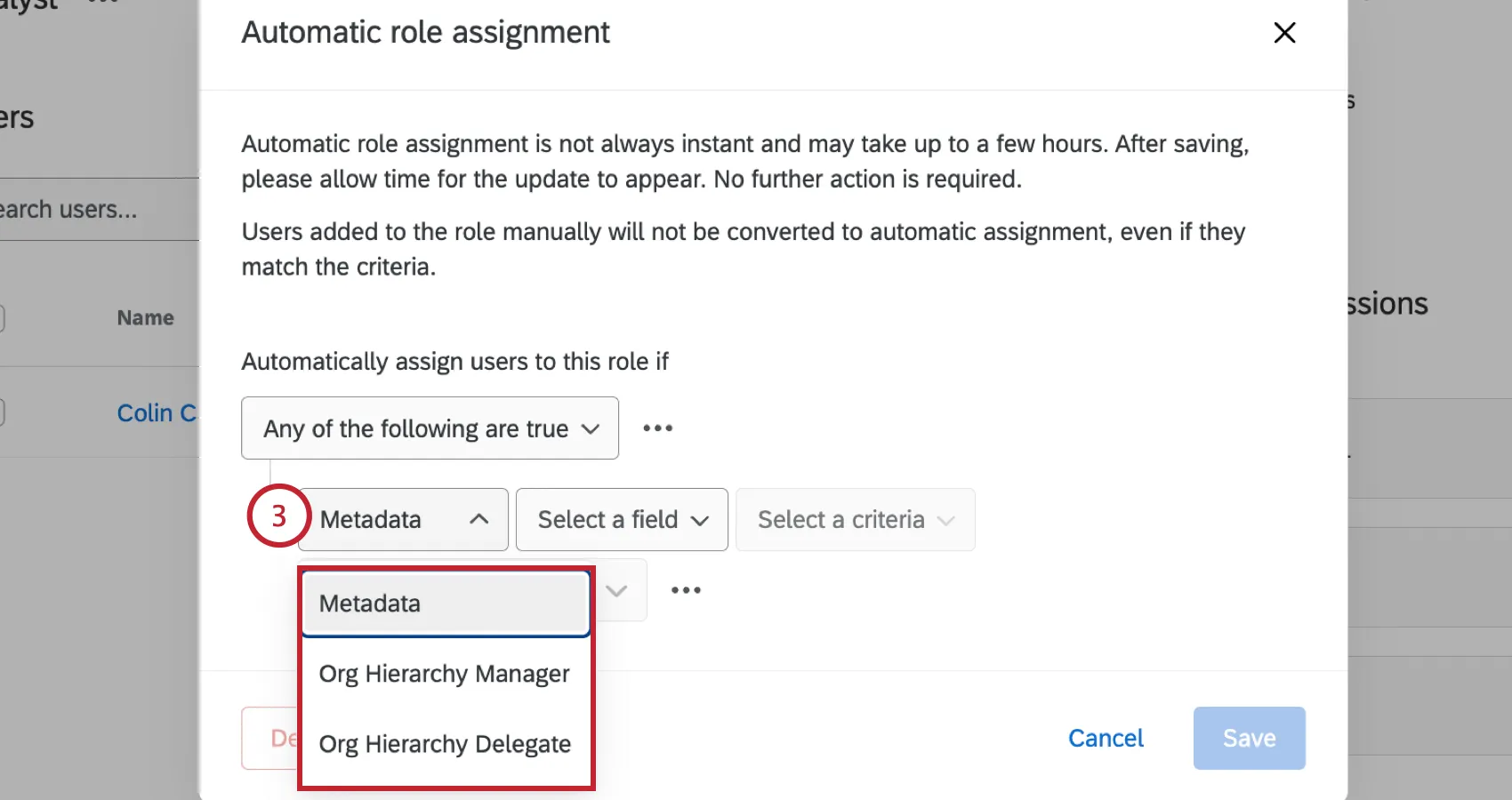
- Metadaten: Weisen Sie den Benutzer zu, wenn er einen bestimmten Wert der Metadaten aufweist.
- Organisationshierarchie-Manager: Weisen Sie den Benutzer zu, wenn er in einer Organisationshierarchie eine Führungsposition innehat.
Beauftragter in der Organisationshierarchie: Weisen Sie den Benutzer zu, wenn er ein Beauftragter in einer Organisationshierarchie ist.
Tipp: Lifecycle-Projekte enthalten keine Organisationshierarchien. Zum Erstellen von Lifecycle-Automatisierungen können ausschließlich Metadatenfelder verwendet werden.
Bei Bedingungen, die auf dem „Org Hierarchy Manager“ oder dem „Org Hierarchy Delegate“ basieren, wählen Sie die Organisationshierarchie aus, zu der der Benutzer gehören muss.
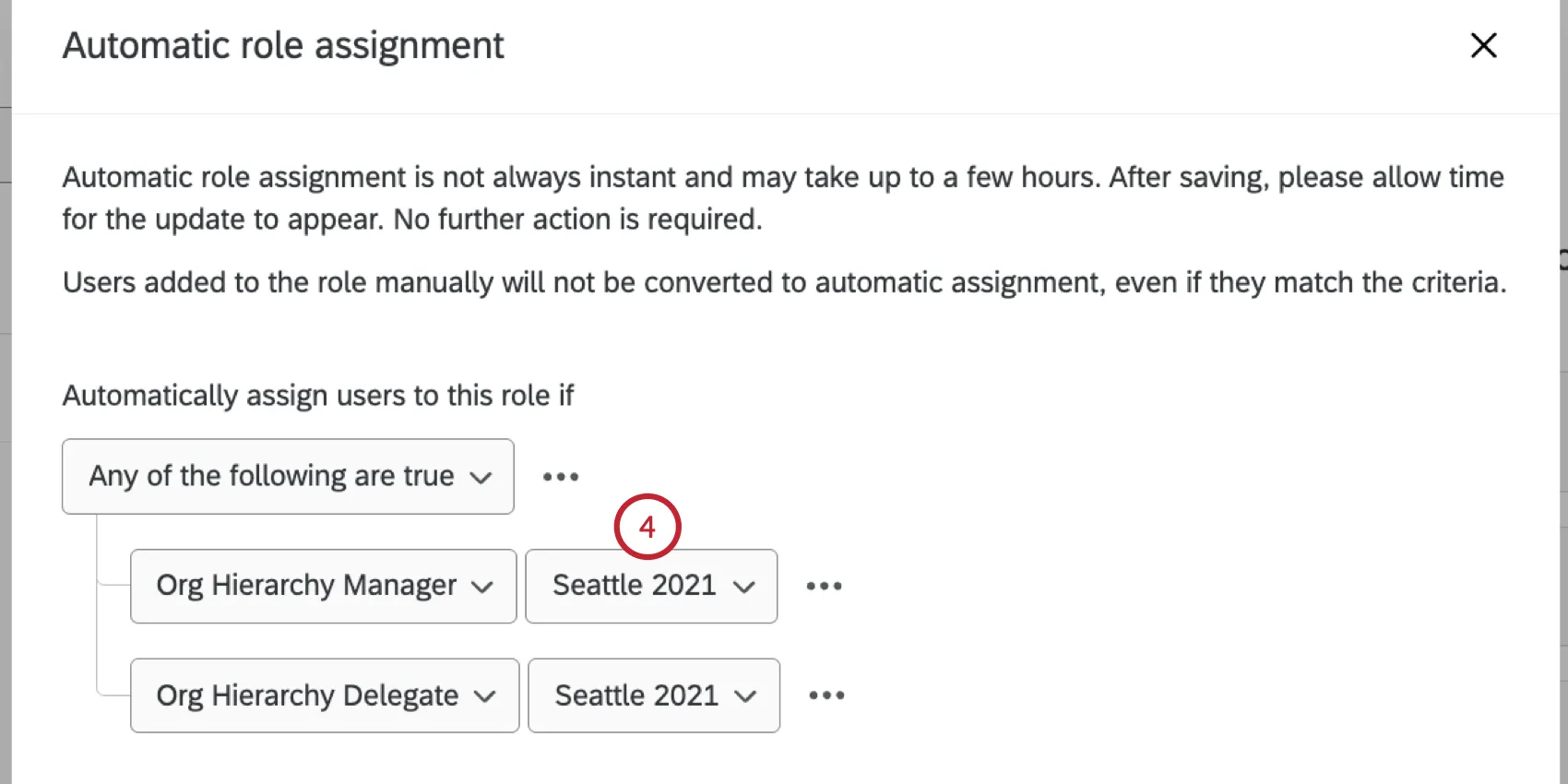
In den nächsten Schritten geht es um die Erstellung von Bedingungen für Metadatenattribute. Wählen Sie zunächst das Feld für die Metadaten aus.
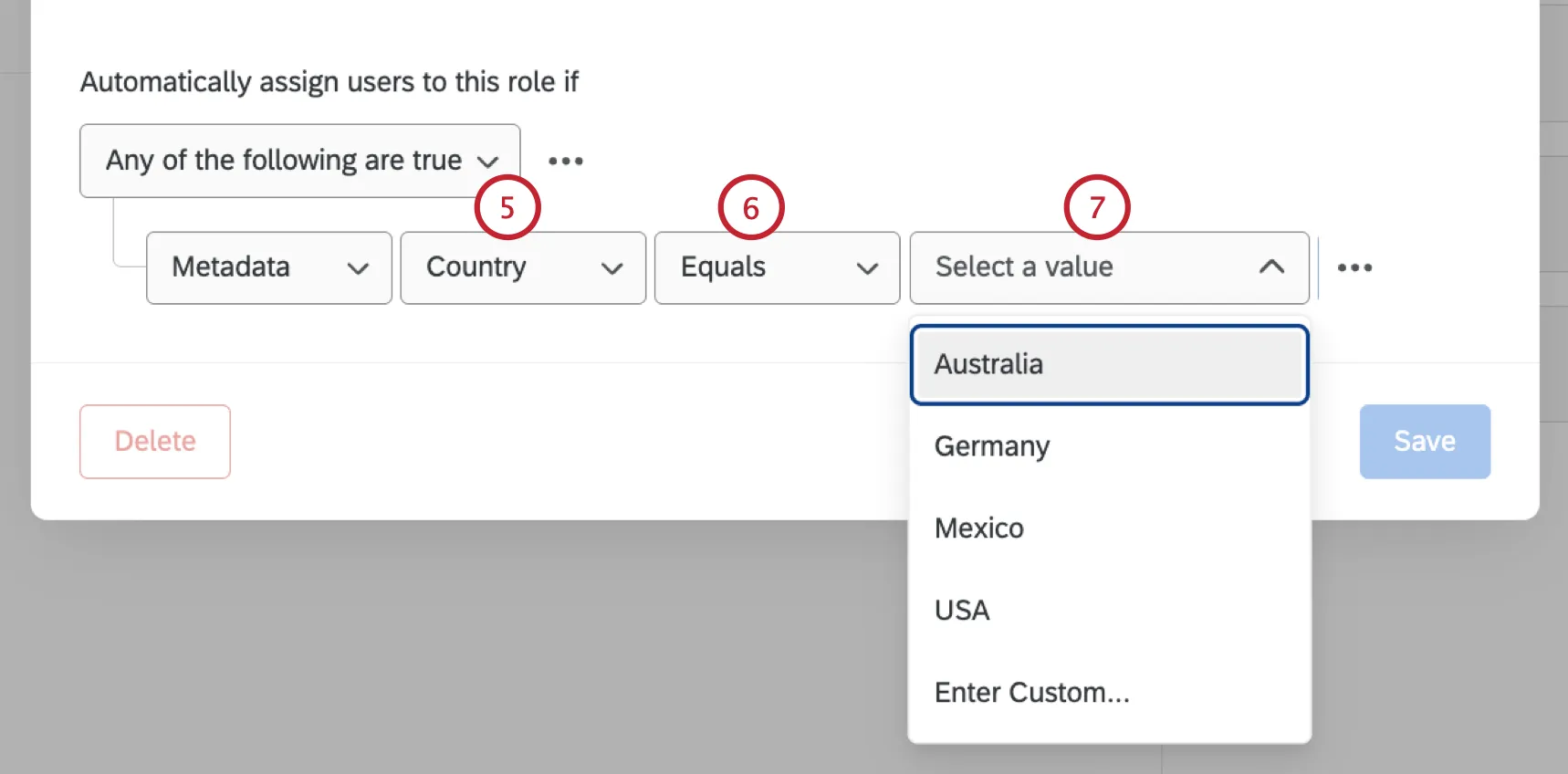
Tipp: Die Liste der verfügbaren Metadaten basiert auf den Metadaten der Teilnehmer in Ihrem Projekt. Sie können nur Felder auswählen, die für Teilnehmer vorhanden sind, die sich aktuell im Projekt befinden. Wenn Sie vor dem Hochladen Ihrer eigentlichen Teilnehmerliste eine automatische Rollenzuweisung einrichten möchten, müssen Sie Testteilnehmer hinzufügen, die die Metadatenfelder enthalten, die Sie für die Automatisierung verwenden möchten.
Wählen Sie Ihren Operator:
- Gleich: Das ist es, was Sie die meiste Zeit wählen sollten. Dadurch wird eine exakte Übereinstimmung sichergestellt. Achten Sie auf die Groß- und Kleinschreibung der Werte.
- In: Diese Option eignet sich ideal, wenn Ihre Metadaten mehrere Werte enthalten, beispielsweise solche, die durch Doppelpunkte getrennt sind (z. B. lautet der Wert eines Teilnehmers für das Feld „Stadt“ „Seattle::Provo“). Mit „In“ können Sie diese durch Doppelpunkte getrennten Werte berücksichtigen.
Wählen Sie den Wert der Metadaten aus, der übereinstimmen muss, damit Benutzer dieser Rolle hinzugefügt werden können. Sie können aus einer Liste vorhandener Werte auswählen oder Benutzerdefiniert eingeben um einen neuen Wert einzugeben.
Tipp: Sie können eingeben, um in diesem Feld nach Werten zu suchen.
Sie können auf die Punkte klicken und dann Bedingung unten einfügen um der automatischen Rollenzuordnung eine weitere Bedingung hinzuzufügen.
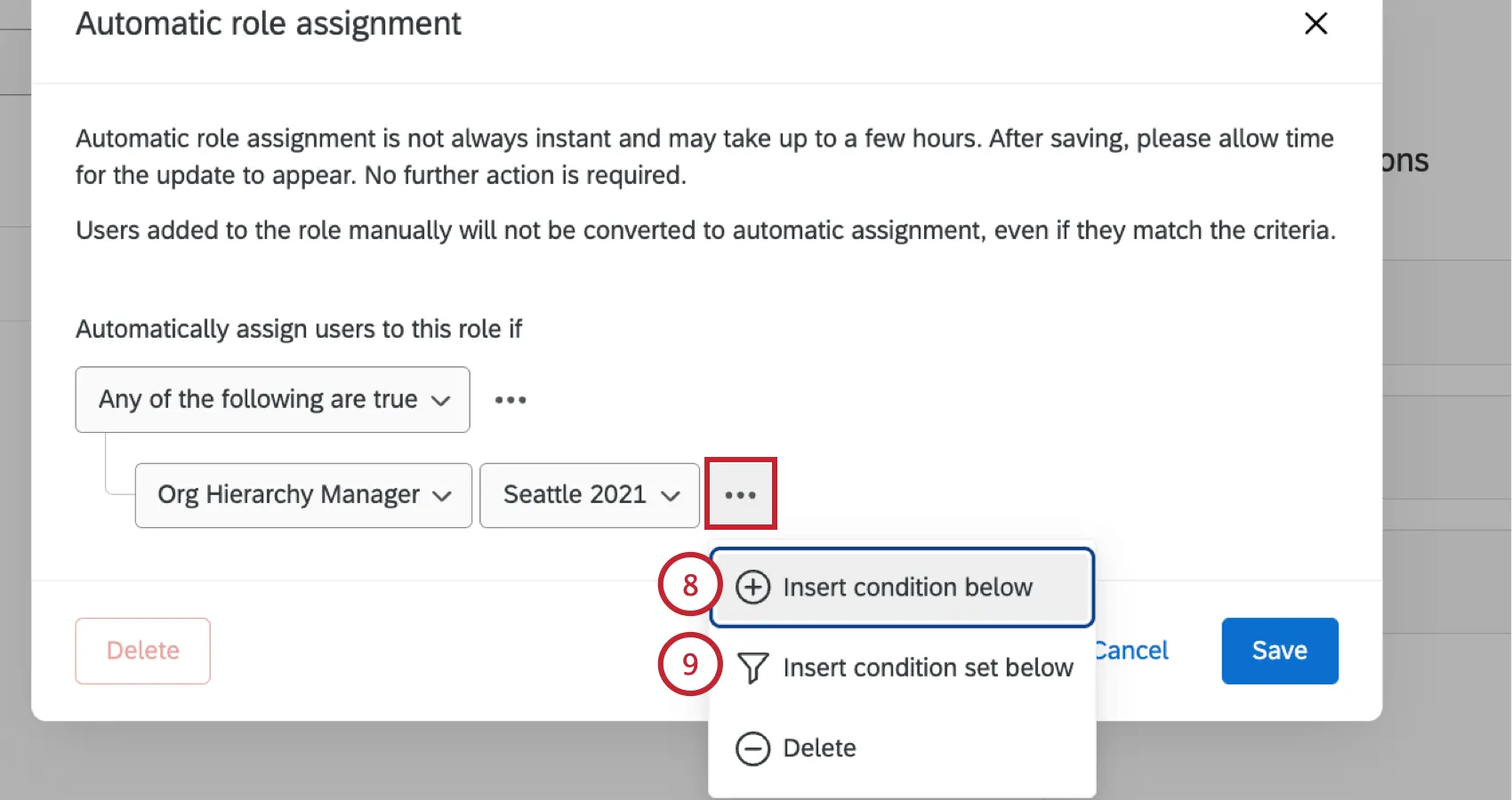
Wenn Sie eine ganz neue Bedingungssatz, wählen Sie Bedingungssatz unten einfügen.
Um die Art und Weise zu ändern, wie mehrere Bedingungen miteinander verknüpft werden, passen Sie die Dropdown-Liste „Beliebig / Alle “ an.
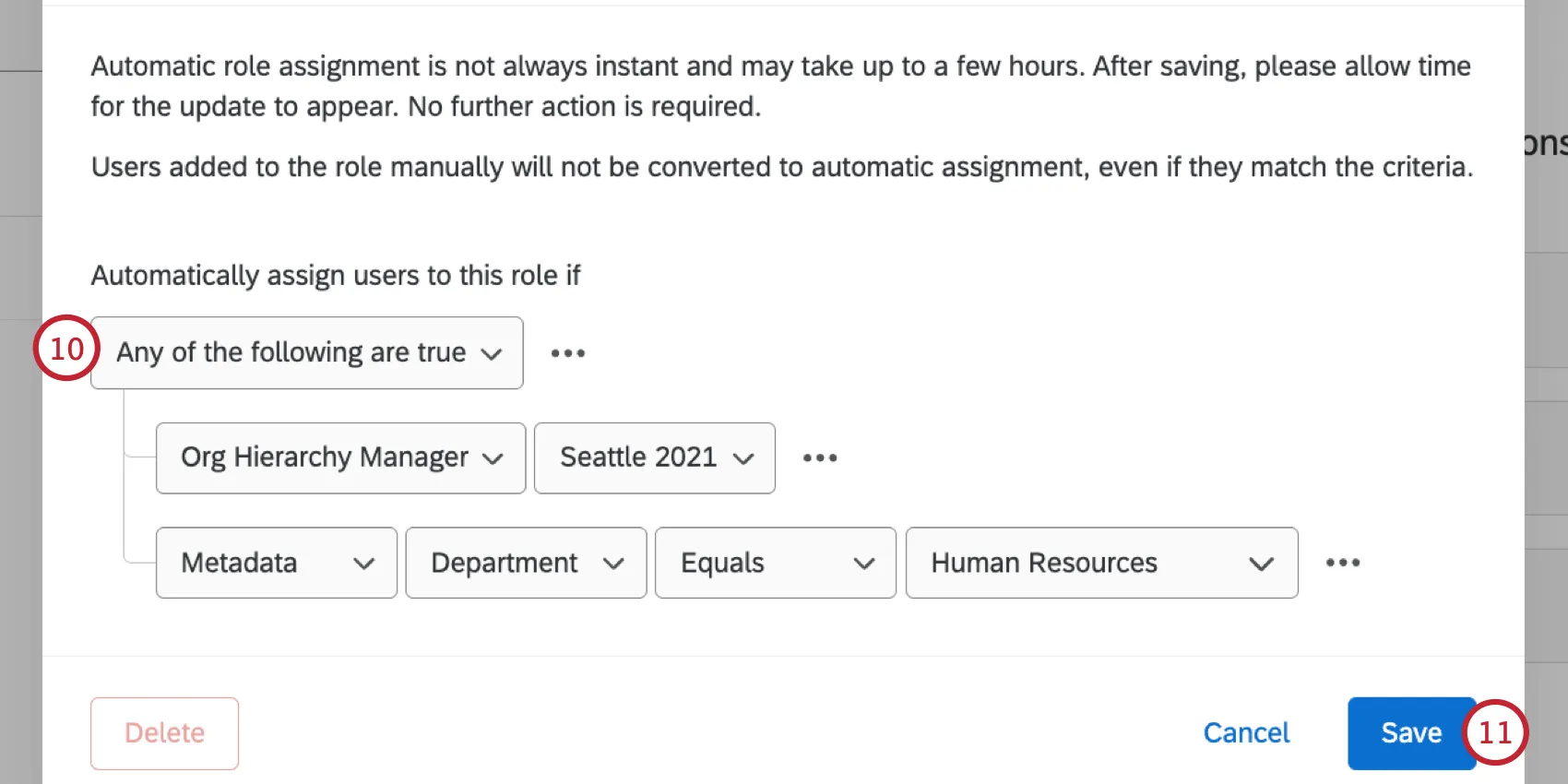
Wenn Sie fertig sind, klicken Sie auf Sichern Sie.
Sie können Ihre Automatisierung bearbeiten, indem Sie auf „Automatisierung bearbeiten“ klicken. Sollten sich Änderungen an Ihrem Projekt oder den Teilnehmern ergeben haben, die Ihre Automatisierung unwirksam gemacht haben (beispielsweise durch das Löschen der ausgewählten Hierarchie), wird eine Warnung angezeigt, dass Ihre Automatisierung Ihrer Aufmerksamkeit bedarf.
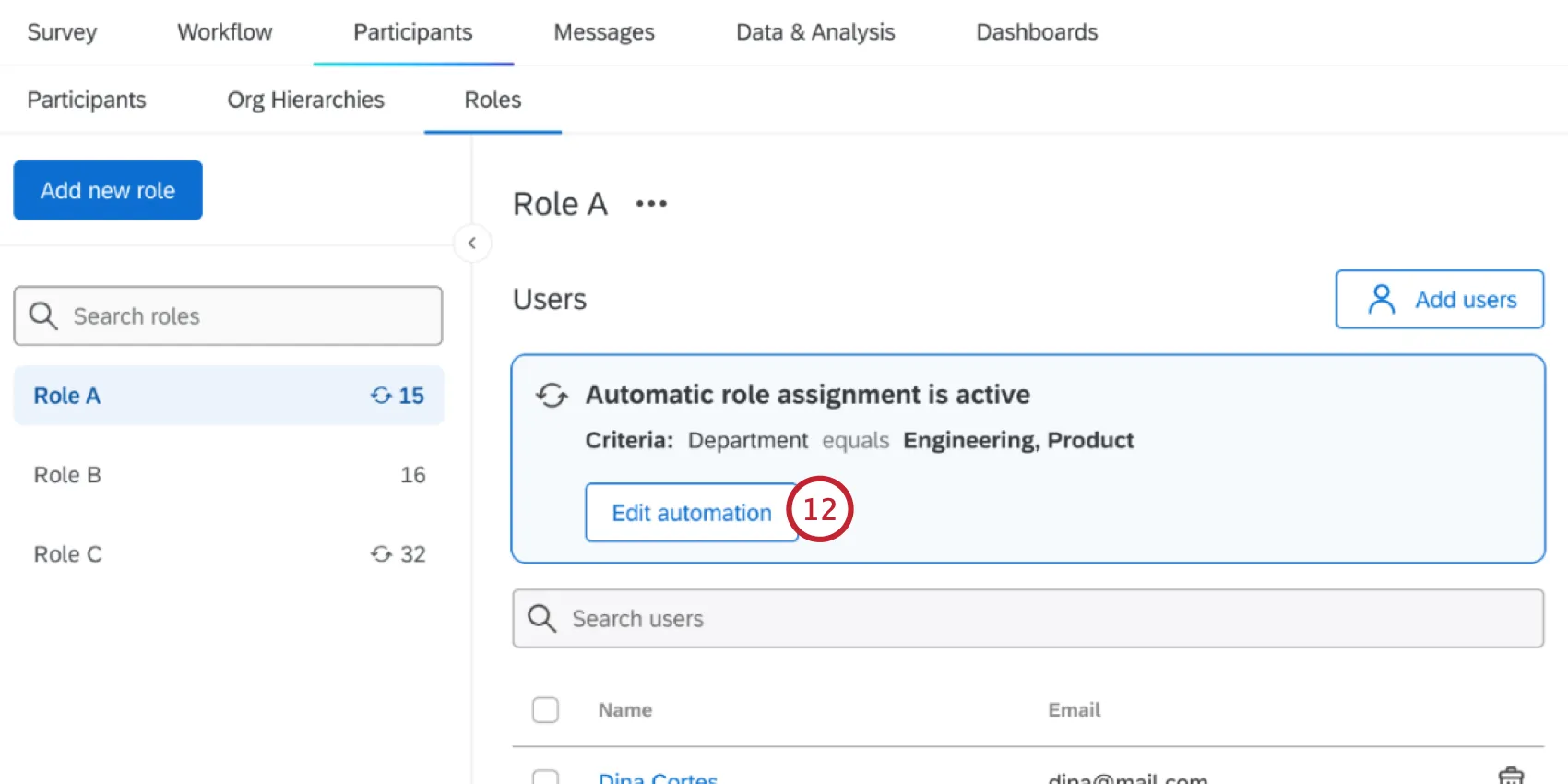
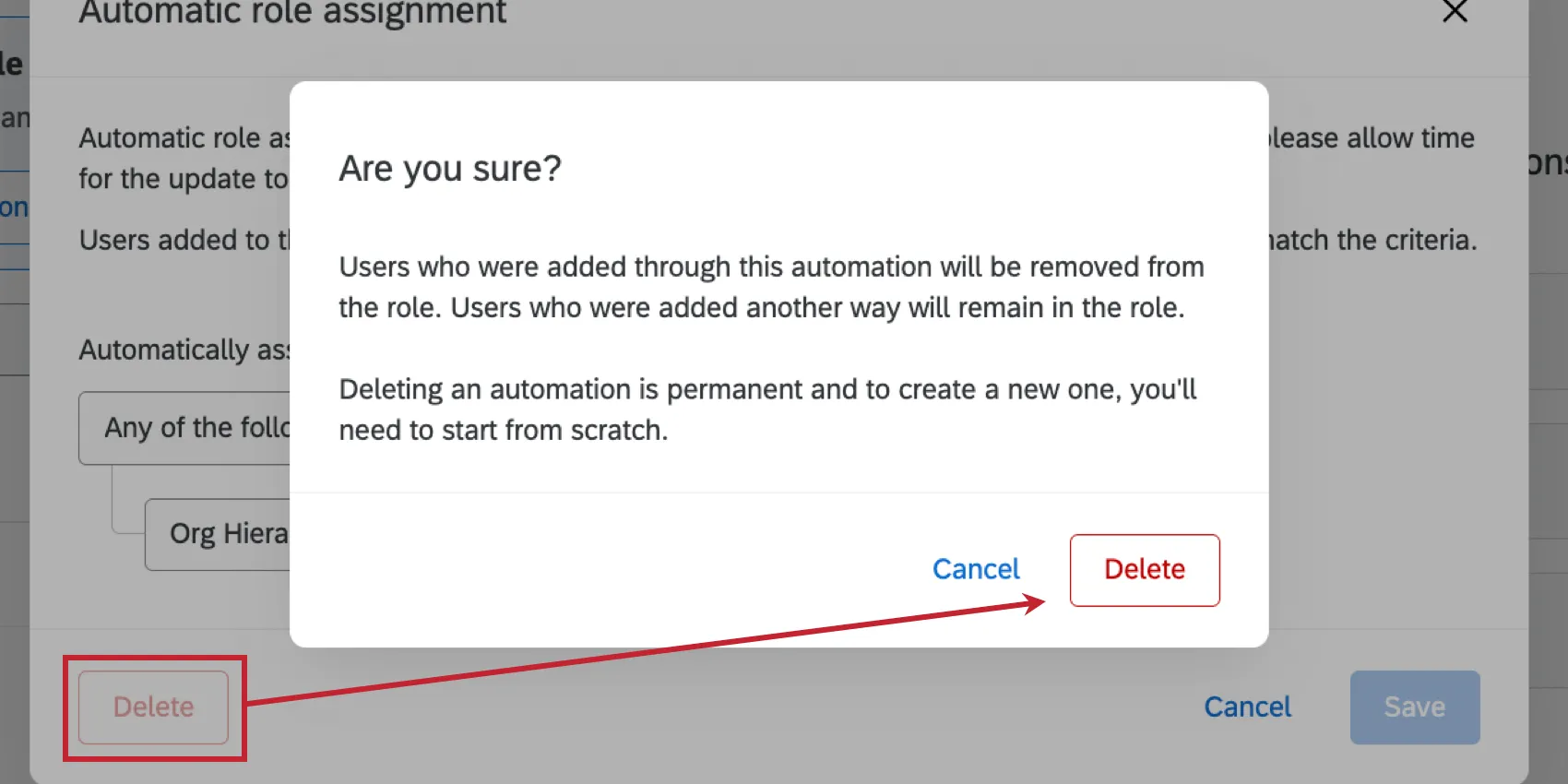
Tipp: Während Sie die Automation bearbeiten, können Sie sie löschen, indem Sie auf die Schaltfläche „Löschen“ klicken. Alle Teilnehmer, die über die Automatisierung hinzugefügt wurden, werden aus der Rolle entfernt.
Tipp: Kombinieren Sie bei Lifecycle-Projekten die automatische Rollenzuweisung mit einer Automatisierung für Dashboard-Benutzer, durch die Dashboard-Benutzer automatisch aus dem Mitarbeiterverzeichnis zu Ihrem Projekt hinzugefügt werden. Wenn Sie beide Funktionen gleichzeitig nutzen, können Sie Ihren Lifecycle-Dashboards automatisch Berechtigungen zuweisen, die sich an den Veränderungen in Ihrer Organisation orientieren.
Beispiel: Alle HR-Geschäftspartner in Ihrer Organisation sehen Onboarding-Dashboards. Sie können die Dashboard-Teilnehmerautomatisierung so einrichten, dass sie HRBPs aus Ihrem Mitarbeiterverzeichnis auf der Grundlage eines Metadaten-Feldes, wie z. B. Rolle = HRBP, einzieht. Anschließend können Sie eine automatische Rollenzuweisung einrichten, um alle HRBPs in eine Dashboard-Rolle aufzunehmen, basierend auf der Bedingung „Rolle = HRBP“. Wenn neue HRBPs in Ihre Organisation eintreten, werden sie automatisch in das Lifecycle-Projekt aufgenommen und erhalten eine Dashboard-Rolle, die ihnen Zugriff auf das Onboarding-Dashboard gewährt.
Funktionsweise der automatischen Rollenzuordnung, wenn die Metadaten für einen einzelnen Benutzer mehrere Werte haben
Einige Metadaten (CX | EX) weisen mehrere Werte auf. Beispielsweise kann Ihr Customer Experience aus mehreren Niederlassungen arbeiten. Wenn ein Metadaten-Attribut mehrere Werte hat, ändert es die Funktionsweise der automatischen Rollenzuweisung.
Beispiel: Angenommen, Sie möchten, dass die unten aufgeführten Benutzer in derselben Ticketgruppe erscheinen:
- Benutzer 1: Land = Australien
- Benutzer 2: Land = USA
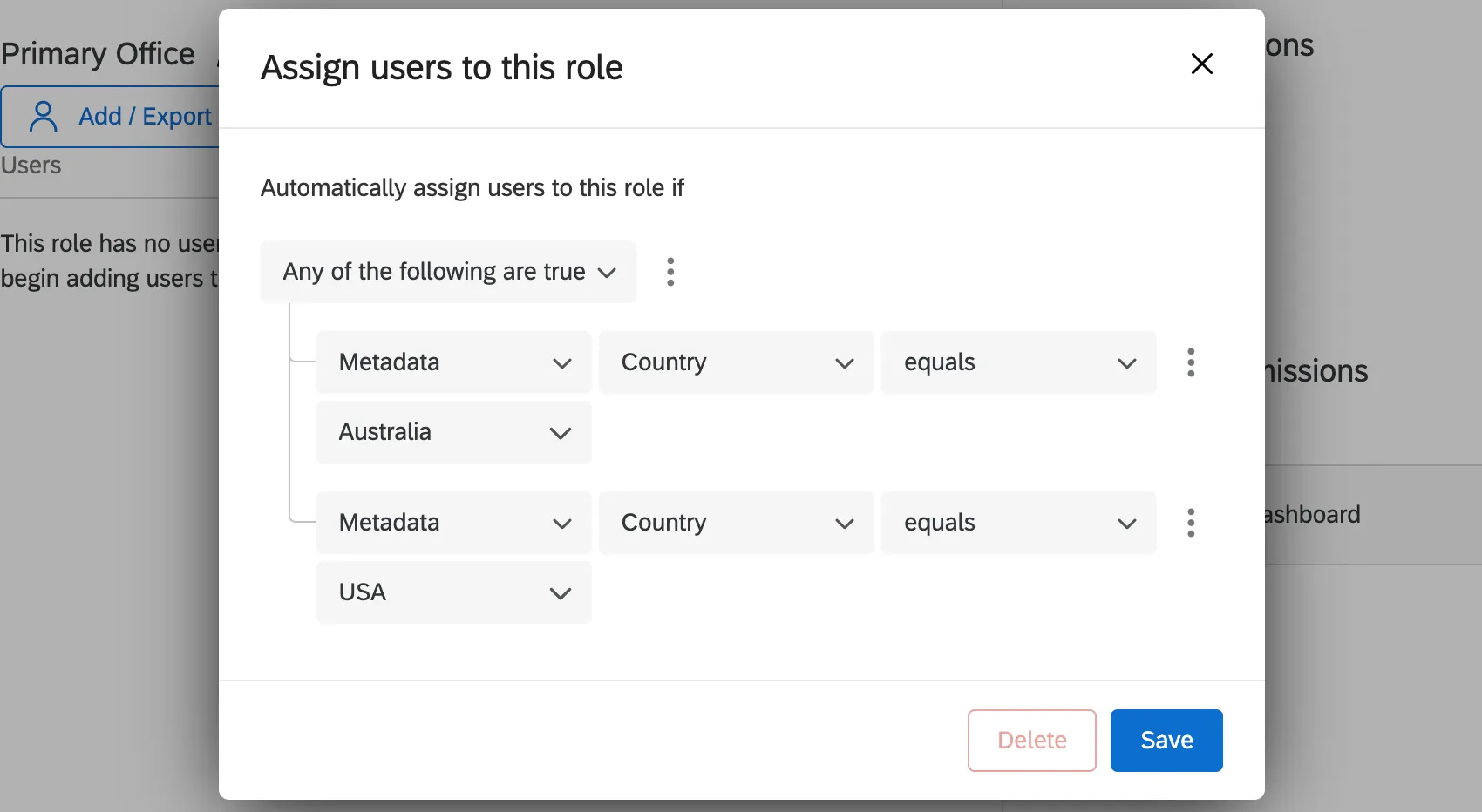
Sie können Ihrer Ticketgruppe zwei Bedingungen hinzufügen, die durch „Beliebig“ verbunden sind, um diese Benutzer derselben Gruppe zuzuordnen.
Sie können auch mehrere Ticketgruppen anlegen, sodass einem Benutzer mit mehreren Werten für jeden Wert eine andere Ticketgruppe zugewiesen wird. In diesem Fall würden Sie eine Ticketgruppe „Australien“ und eine Ticketgruppe „USA“ anlegen.
Nehmen wir einmal an, Ihre Nutzer sind:
- Benutzer 1: Land = Australien::USA
Benutzer 2: Land = Australien
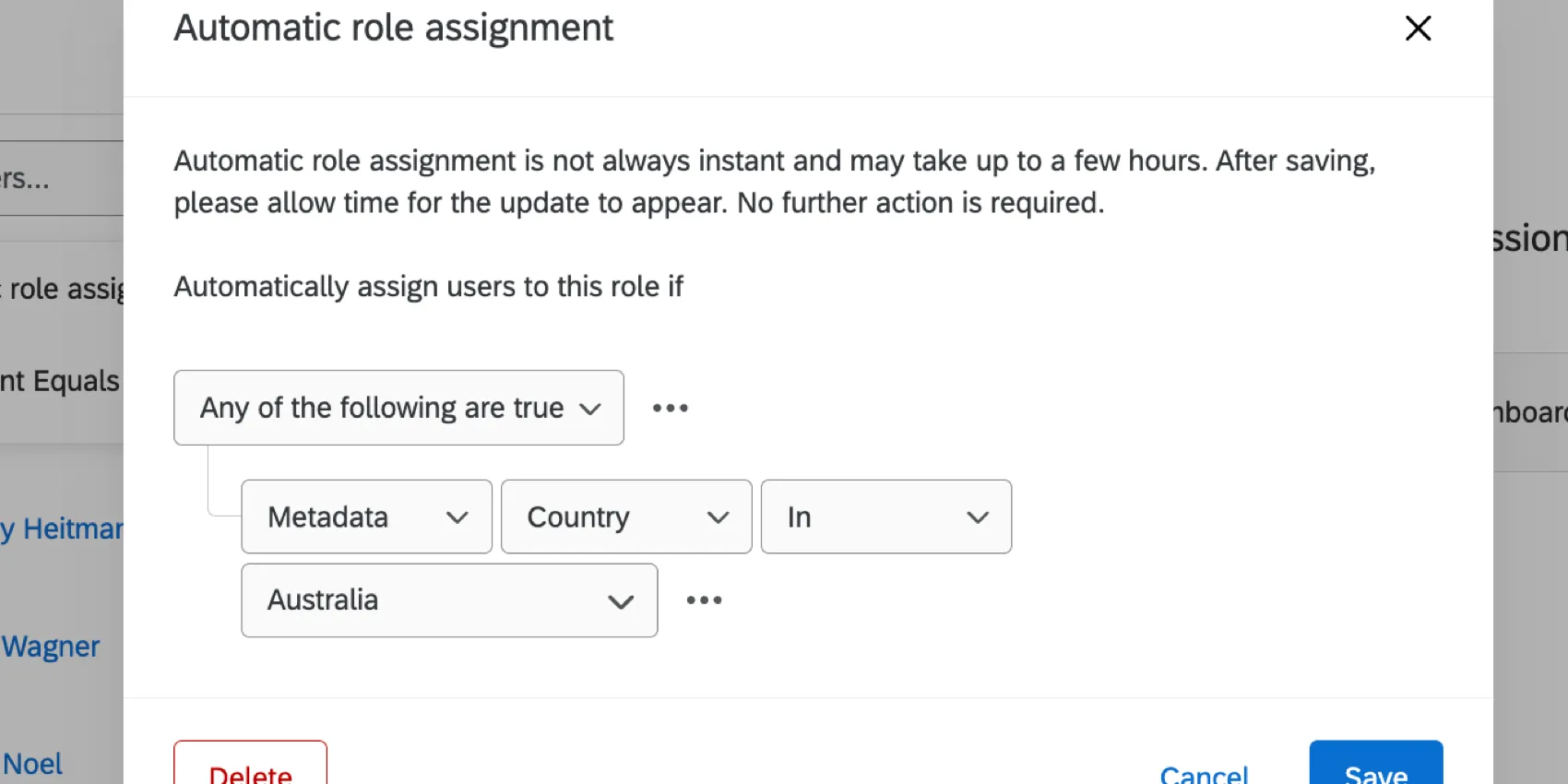
Wenn Sie eine Ticketgruppe „Australien“ angelegt haben, würden Sie „in“ anstelle von „gleich“ verwenden, um sicherzustellen, dass beide Benutzer enthalten sind. Wenn Sie hingegen die Bedingung für die Ticketgruppe auf „Land entspricht Australien“ festgelegt hätten, würde Benutzer 1 nicht zur Ticketgruppe hinzugefügt werden, da sein Wert für „Land“ „Australien::USA“ lautet und nicht nur „Australien“.
Weitere Ressourcen zum Erstellen von Bedingungen für die automatische Registrierung
Weitere Informationen zum Anlegen und Kombinieren von Bedingungen finden Sie in den folgenden ressourcen:
Geführte Erstellung von Engagement-Rollen
Tipp: In diesem Abschnitt werden Funktionen beschrieben, die wir ab dem 30. September 2026 veröffentlichen wollen. Qualtrics kann nach eigenem Ermessen und ohne Haftung den Zeitpunkt des Rollouts von Produktfunktionen ändern, die Funktionen für Funktionen in der Vorschau oder in der Entwicklung ändern oder sich dafür entscheiden, ein Produktmerkmal oder eine Funktion aus irgendeinem Grund oder ohne Grund nicht freizugeben.
Sie können unseren geführten Ablauf nutzen, um Teilnehmerrollen anzulegen. Dadurch lässt sich den Teilnehmern viel einfacher Berechtigungen zuweisen, wie beispielsweise Zugriff auf bestimmte Dashboards, Datenbeschränkungen, Zugriff auf Aktionspläne und vieles mehr. Zwar werden Benutzer während des geführten Ablaufs nicht zu Rollen hinzugefügt, Sie können jedoch Regeln für die automatische Zuordnung festlegen.
Tipp: Diese Option ist nur in „Guided Engagement“- -Projekten verfügbar.
Weiter zu Übersicht.
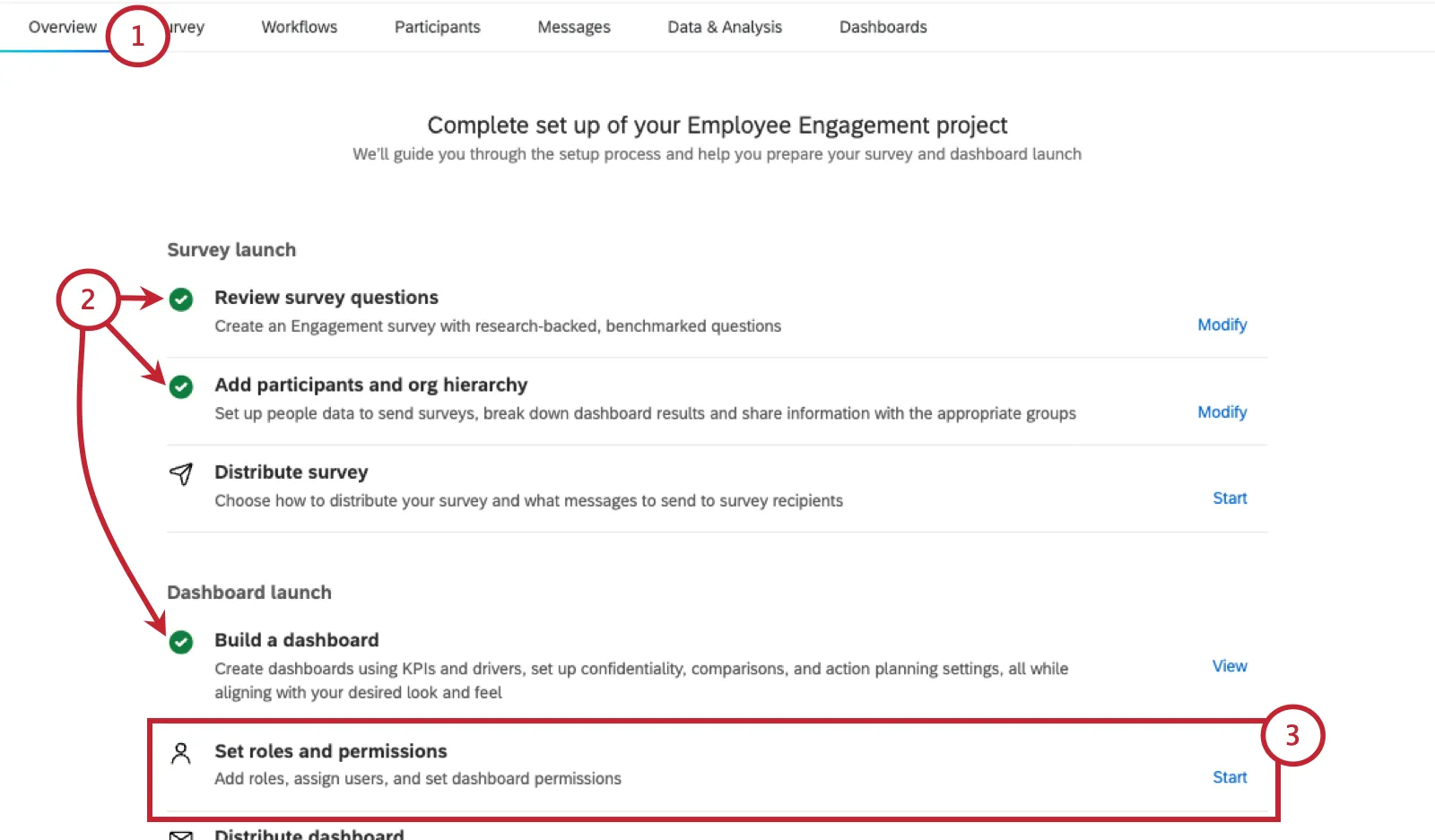
Stellen Sie sicher, dass Sie Folgendes bereits erledigt haben:
- Umfragefragen hinzugefügt.
- Teilnehmer und eine Organisationshierarchie wurden hinzugefügt.
- Mindestens ein Dashboard erstellt.
Neben „Rollen und Berechtigungen festlegen“auf „Start“.
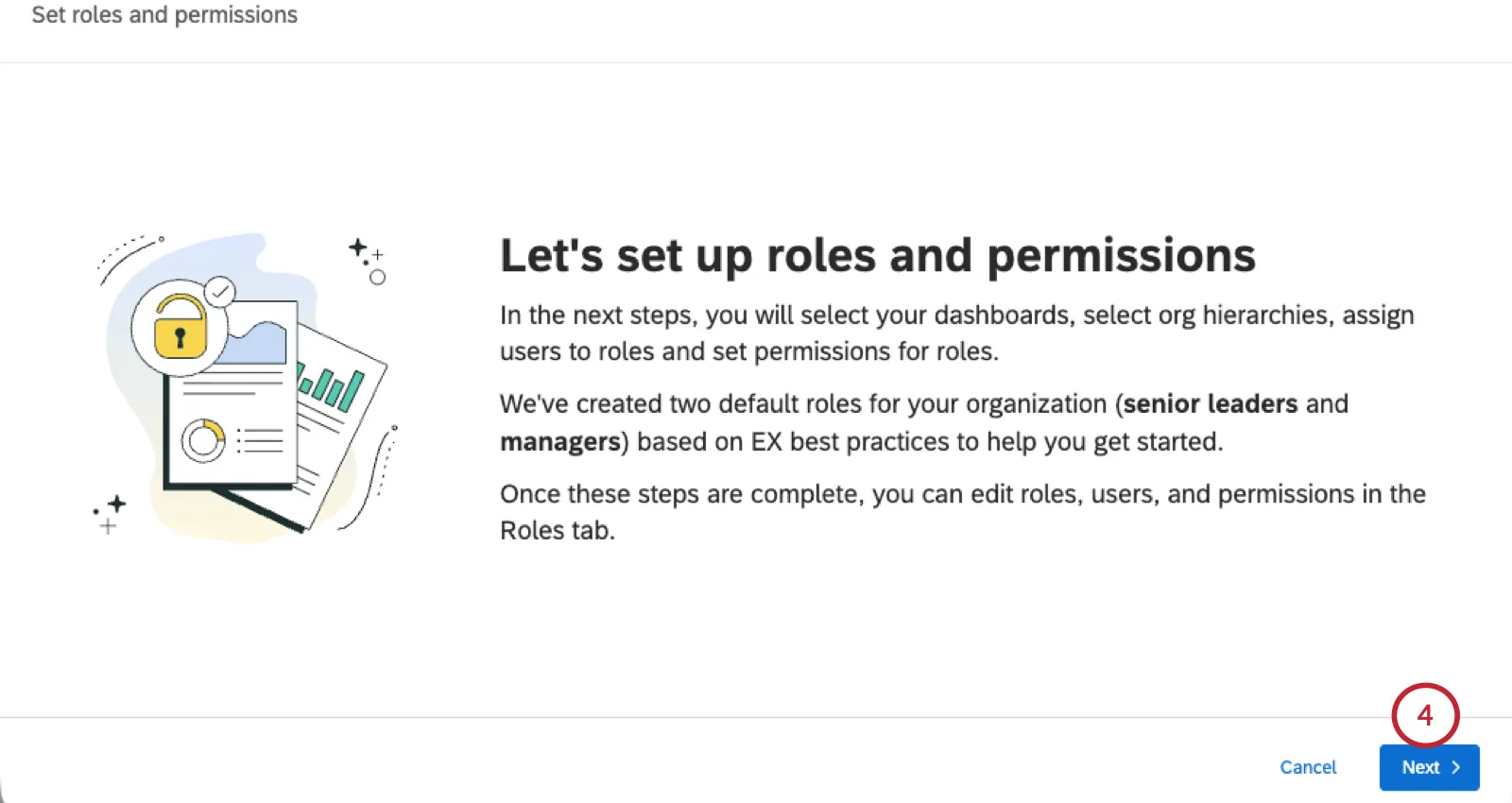
Klicken Sie auf „Weiter“.
Wählen Sie die Dashboards aus, die Sie in Ihre Rollen aufnehmen möchten.
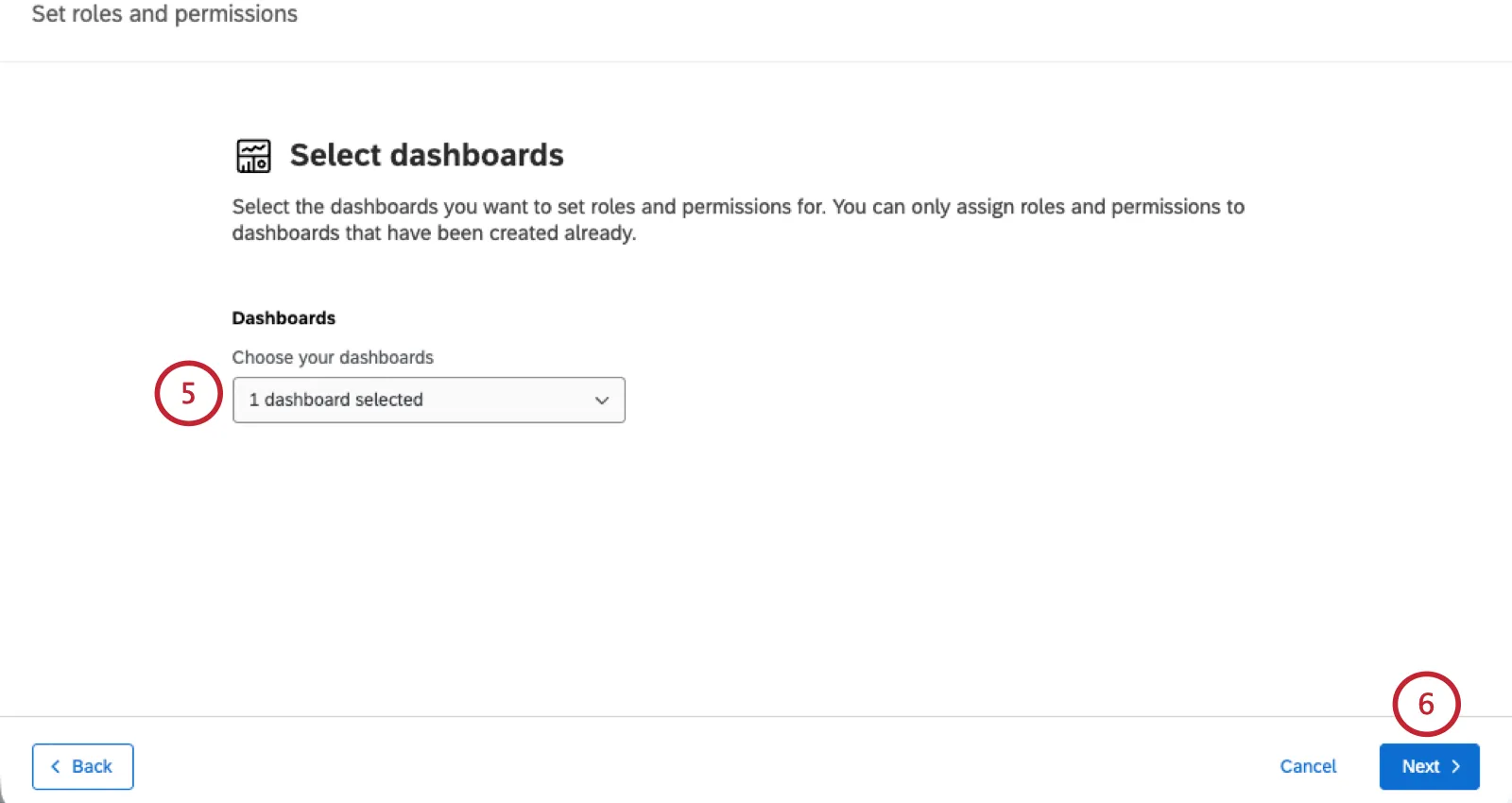
Tipp: Es werden nur Dashboards aufgelistet, die in Ihrem aktuellen Projekt vorhanden sind.
Klicken Sie auf „Weiter“.
In diesem Schritt können Sie den Datenzugriff von Rollen mithilfe von Organisationshierarchien einschränken.
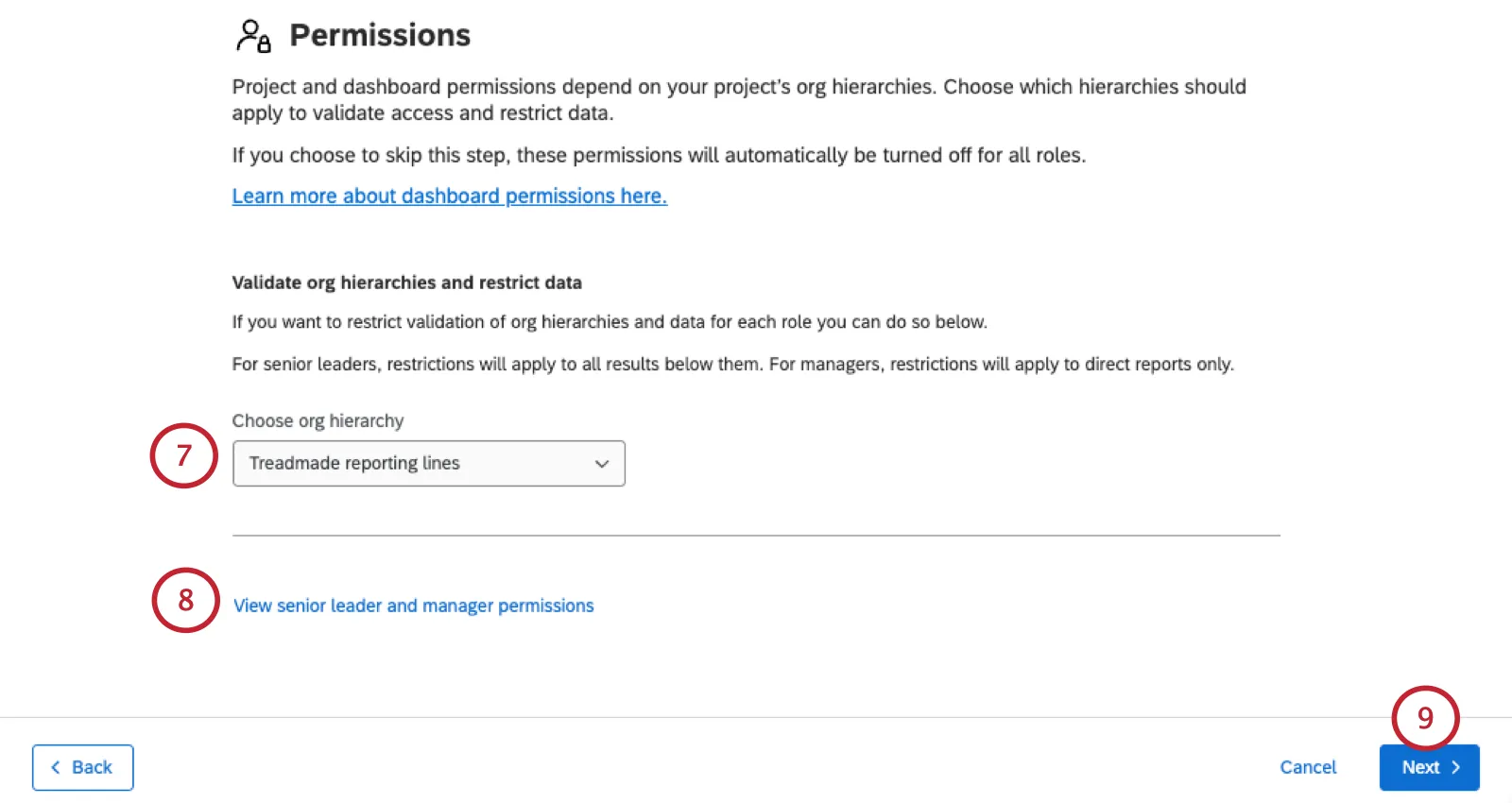
- Keine Einschränkung der Daten: Wählen Sie keine Organisationshierarchie aus.
- Einschränkung der Daten: Wählen Sie eine Organisationshierarchie aus Ihrem aktuellen Projekt aus. Es wird eine Führungsposition auf höherer Ebene geschaffen, die es den Mitgliedern ermöglicht, auf alle unter ihnen liegenden Ergebnisse zuzugreifen. Eine weitere Rolle für Führungskräfte ermöglicht es ihnen, nur ihre direkt unterstellten Mitarbeitenden zu sehen.
Um mehr über die neu geschaffenen Rollen zu erfahren, klicken Sie auf „Berechtigungen für Führungskräfte und Manager:innen anzeigen“. Wir haben diese Berechtigungen im Folgenden ebenfalls aufgeführt:
- Die Rolle der Führungskräfte:
- Alle Aktionspläne bearbeiten
- Daten einschränken (basierend auf der gewählten Hierarchie)
- Kann Kommentarfelder anzeigen
- Kann sensible Felder anzeigen
- Aktionspläne verwenden
- Qualtrics Assist AI Chat verwenden
- Personalisierte Aktionsempfehlungen nutzen
- Die Rolle der Führungskraft:
- Daten einschränken (basierend auf der gewählten Hierarchie)
- Kann Kommentarfelder anzeigen
- Aktionspläne verwenden
- Qualtrics Assist AI Chat verwenden
- Personalisierte Aktionsempfehlungen nutzen
Tipp: Sobald diese Rollen angelegt sind, können Sie sie jederzeit bearbeiten. Siehe Definitionen der Berechtigungen für die einzelnen Rollen.
Klicken Sie auf „Weiter“.
Wenn Sie möchten, können Siedie automatische Rollenzuweisungeinrichten . Dies kann eine hervorragende Möglichkeit sein, vorhandene Metadaten zu nutzen, um Teilnehmer automatisch einer Rolle zuzuordnen.
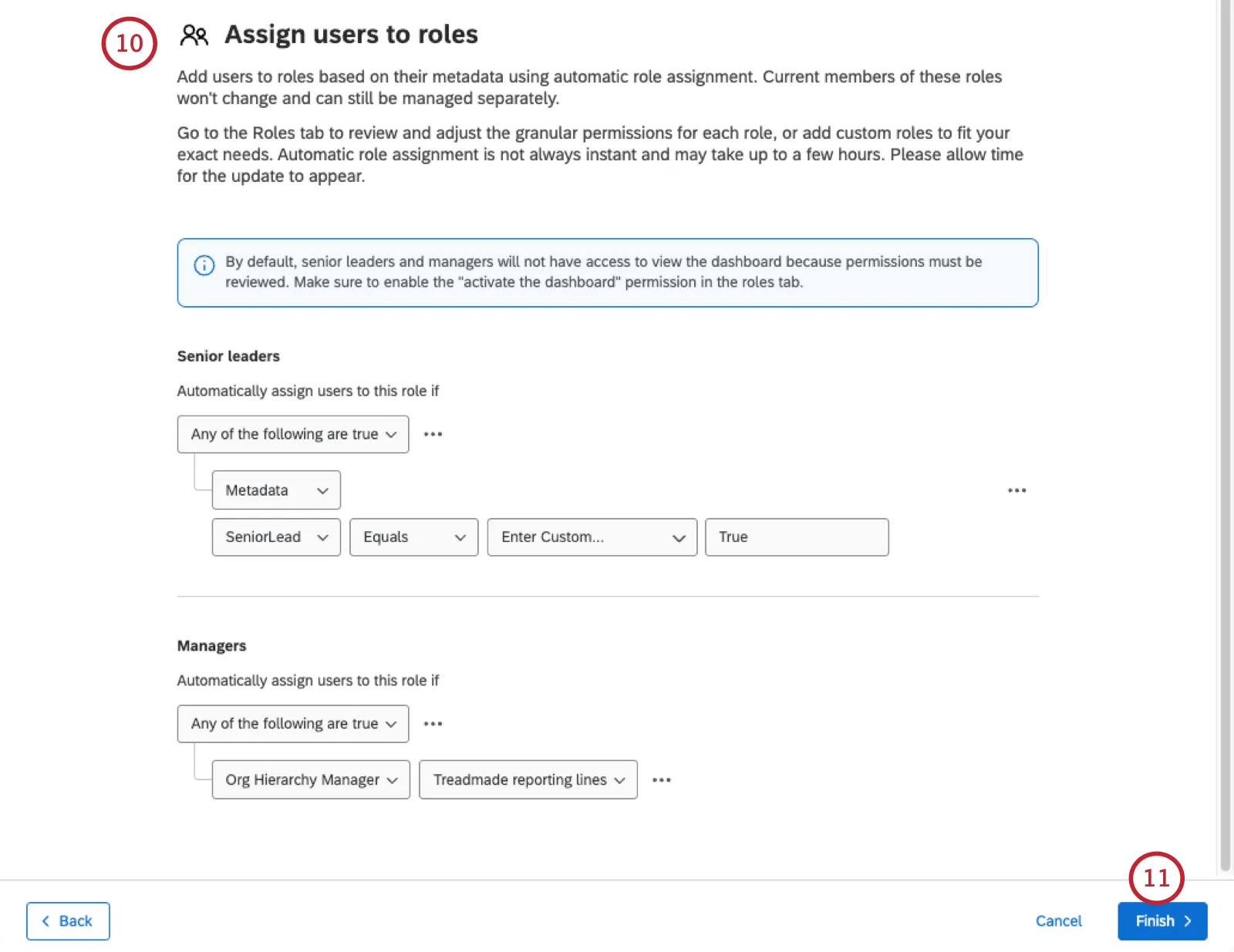
Beispiel: Wir haben für jede Rolle die folgenden Regeln festgelegt:
- Die Teilnehmer müssen über eine spezielle Kennzeichnung für Metadaten verfügen, aus der hervorgeht, ob es sich um Führungskräfte der obersten Ebene handelt.
- Mit dem „Org Hierarchy Manager“ lassen sich alle Führungskräfte in der Organisationshierarchie ermitteln.
Klicken Sie auf „Fertigstellen“.
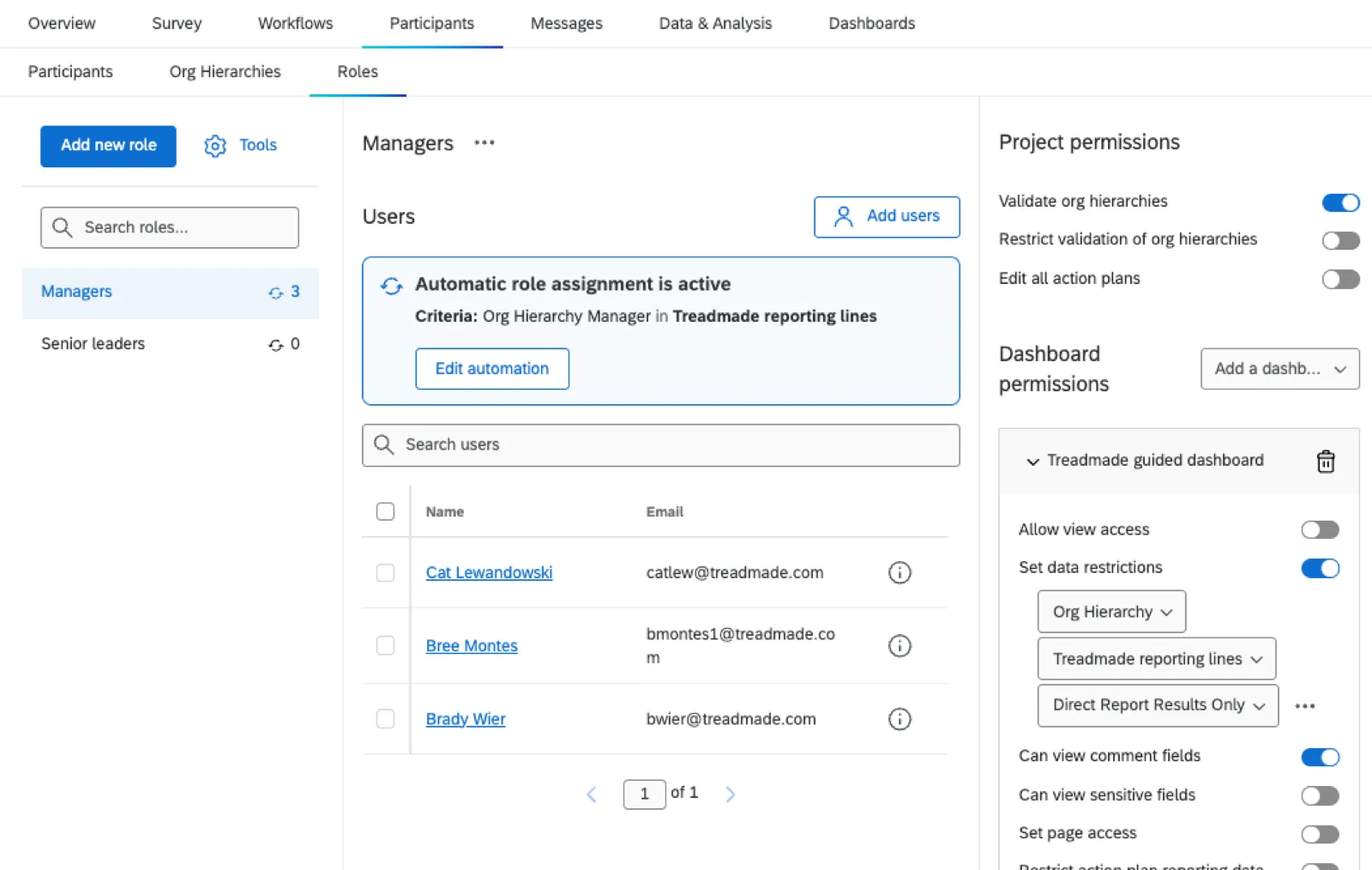
Es kann eine Weile dauern, bis die entsprechenden Rollen angezeigt werden. Sobald die Liste geladen ist, können Sie die Berechtigungen bearbeiten oder Teilnehmer hinzufügen.
Rollen in einem kopierten Engagement-Projekt
Tipp: In diesem Abschnitt werden Funktionen beschrieben, die wir ab dem 7. Oktober 2026 veröffentlichen wollen. Qualtrics kann nach eigenem Ermessen und ohne Haftung den Zeitpunkt des Rollouts von Produktfunktionen ändern, die Funktionen für Funktionen in der Vorschau oder in der Entwicklung ändern oder sich dafür entscheiden, ein Produktmerkmal oder eine Funktion aus irgendeinem Grund oder ohne Grund nicht freizugeben.
Wenn Sie ein Engagement-Projekt durch Kopieren eines bestehenden Projektserstellen , werden Teilnehmer und Hierarchien nicht mitkopiert. Sie können jedoch auch dieselben Rollen kopieren, die das ursprüngliche Projekt hatte. Dadurch lässt sich Zeit sparen, die sonst für die Entscheidung darüber benötigt würde, welche Rollen und Berechtigungen Ihr Projekt benötigt.
Tipp: Benutzer werden nicht automatisch für Sie zu Rollen hinzugefügt. Wenn Sie jedoch Filter für die automatische Zuordnung eingerichtet haben, werden diese in die neuen Rollen übernommen.
Ein bestehendes Engagement-Projekt kopieren.
Weiter zu Rollen.
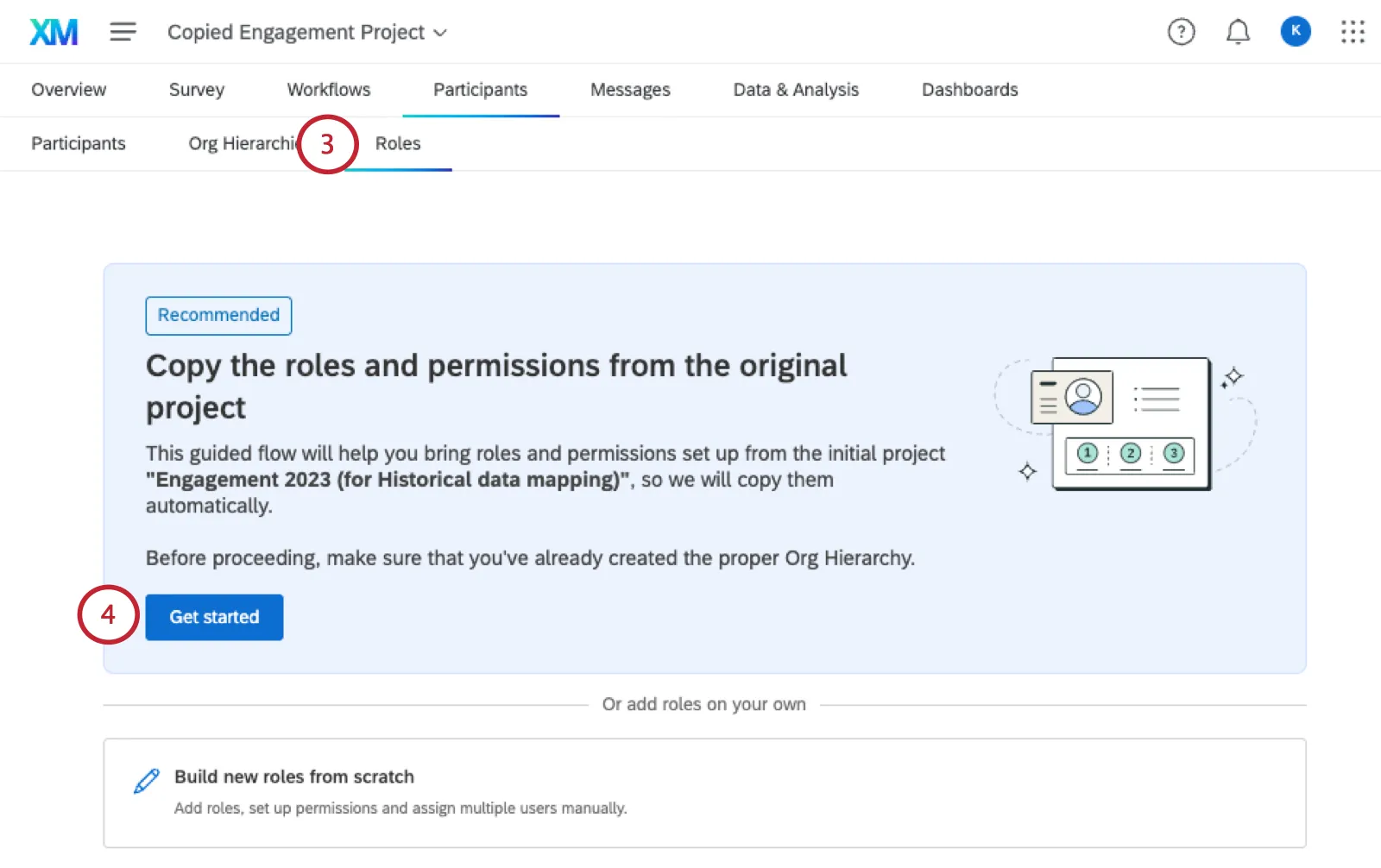
Unter Kopieren Sie die Rolle und die Berechtigungen aus dem ursprünglichen Projekt, klicken Sie auf „Erste Schritte“.
Klicken Sie auf „Weiter“.
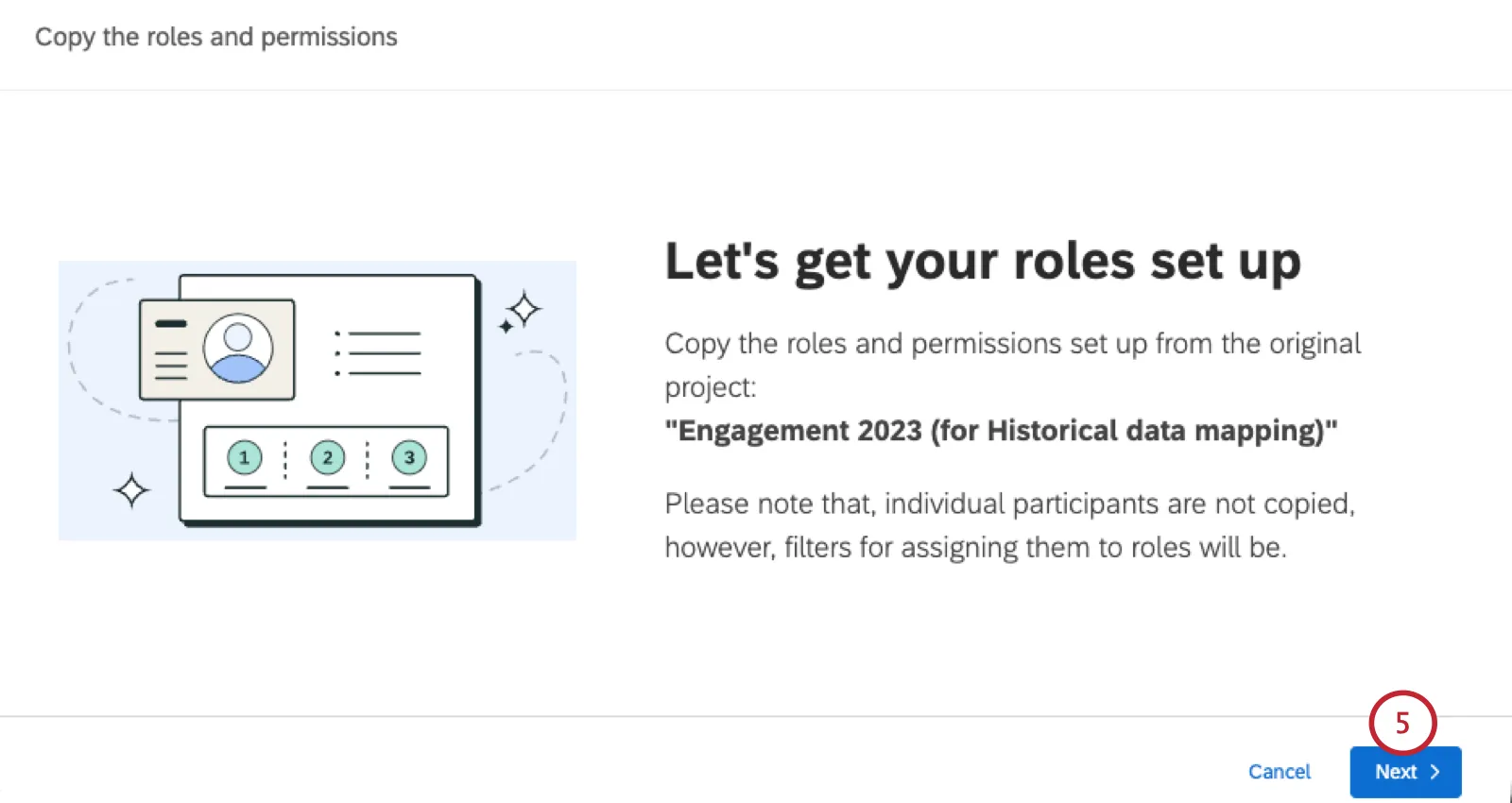
Wählen Sie die Rollen aus, die Sie aus dem ursprünglichen Projekt kopieren möchten.
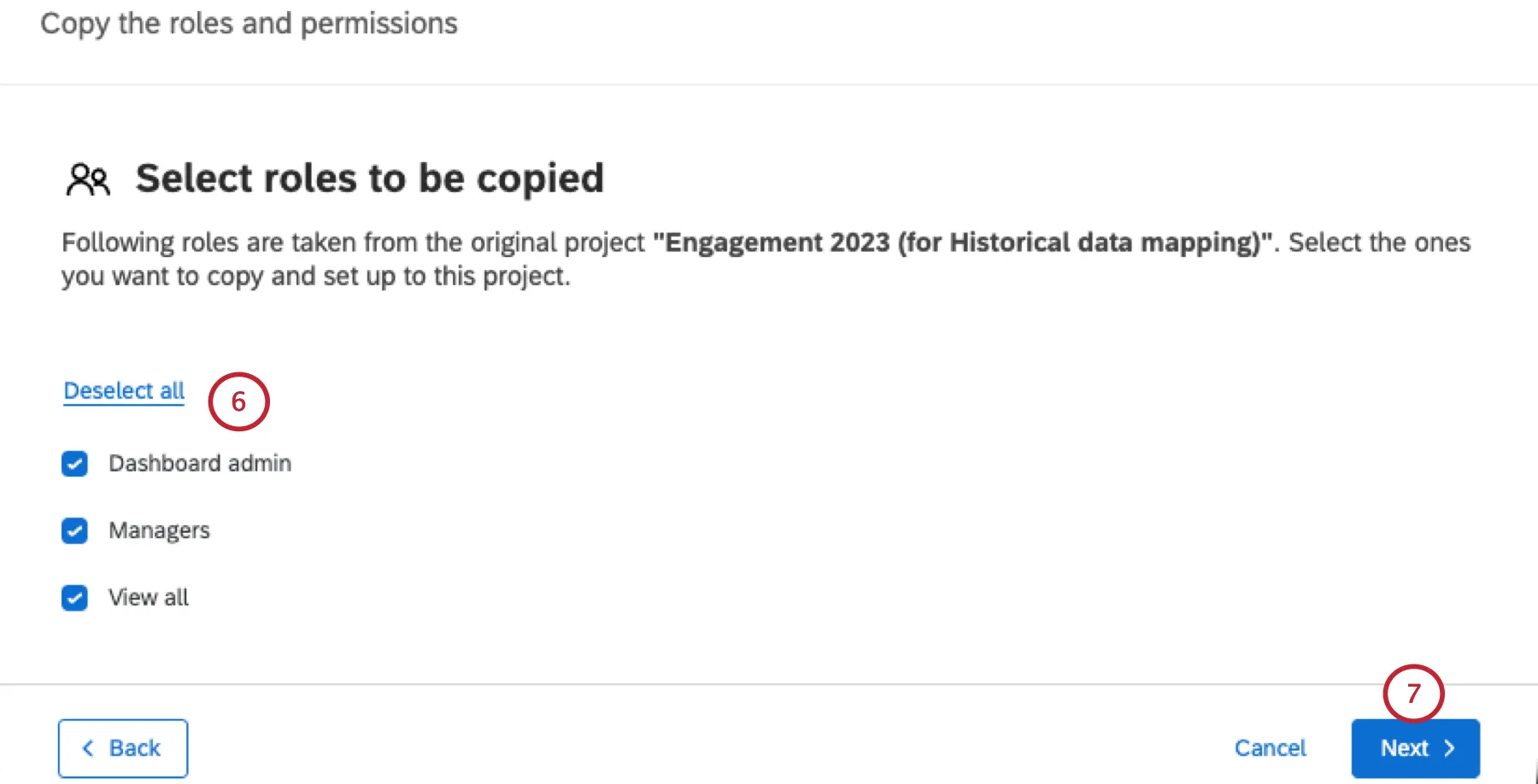
Klicken Sie auf „Weiter“.
Falls für die ursprünglichen Rollen Hierarchieeinschränkungen galten, wählen Sie eine Hierarchie aus dem neuen Projekt aus. Für die neue Hierarchie gelten dieselben Einschränkungen.
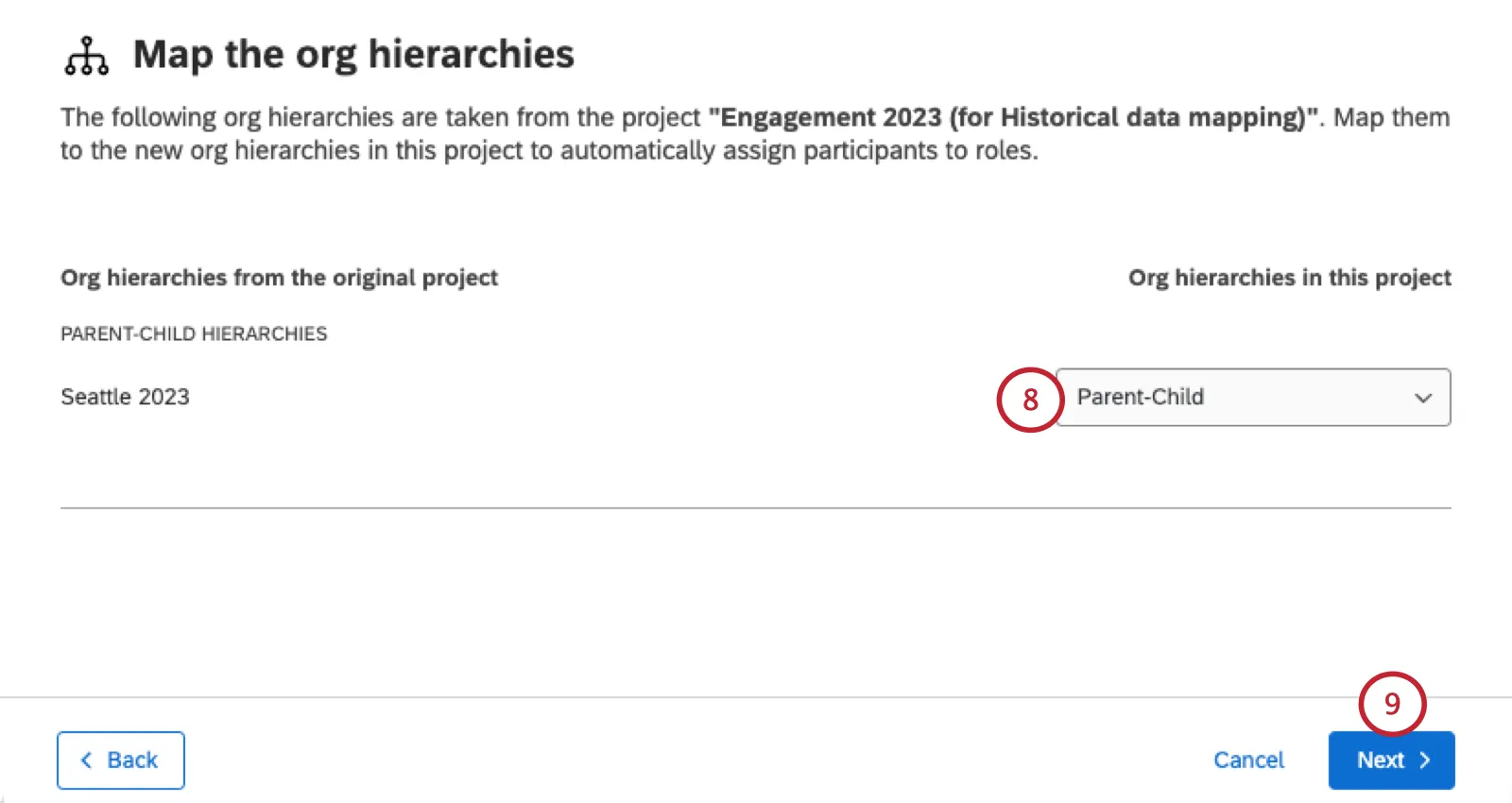
Tipp: Ihre ursprüngliche und Ihre aktuelle Hierarchie müssen nicht miteinander abgeglichen werden , um eine Rolle neu zu erstellen. Sind die Hierarchien jedoch sehr ähnlich, kann es sinnvoll sein, sie miteinander abzugleichen, bevor Sie Dashboards freigeben.
Klicken Sie auf „Weiter“.
Falls die ursprünglichen Rollen über Dashboard-Berechtigungen verfügten, wählen Sie ein Dashboard aus dem neuen Projekt aus. Das neue Dashboard wird dieselben Berechtigungen verwenden.
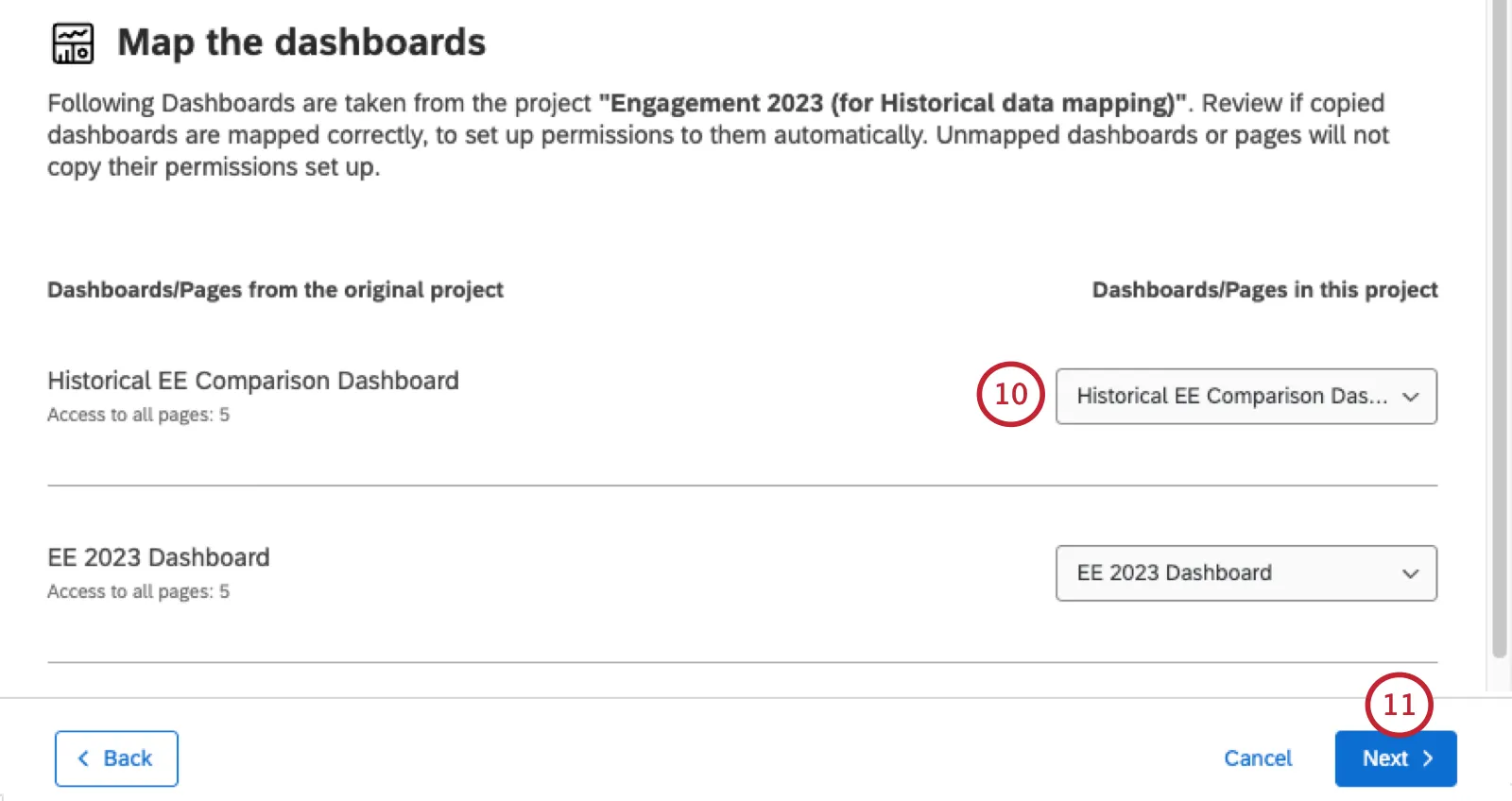
Klicken Sie auf „Weiter“.
Überprüfen Sie Ihre Änderungen. Wenn Sie bereit sind, klicken Sie auf „Rollen erstellen“.
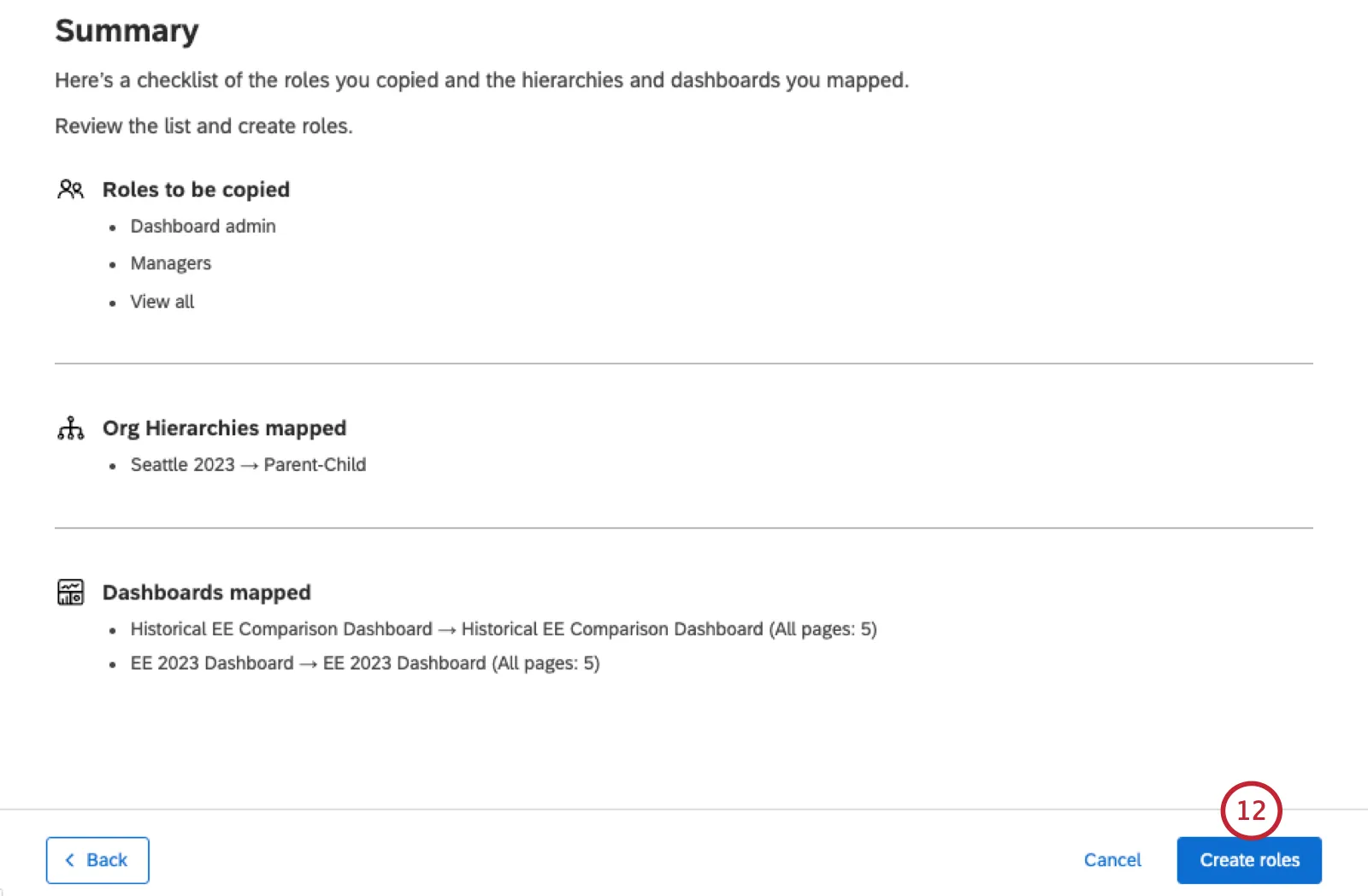
Tipp: Es kann etwas dauern, bis die Rollen angezeigt werden.
Die daraus resultierenden Rollen verfügen über dieselben Projektberechtigungen, Berechtigungen zur Aktionsplanungsowie Dashboard-Berechtigungen als die Rollen im ursprünglichen Projekt.
Jetzt können Sie Benutzer zu Ihren neu erstellten Rollen hinzufügen.
Rollenoptionen
Rolle suchen
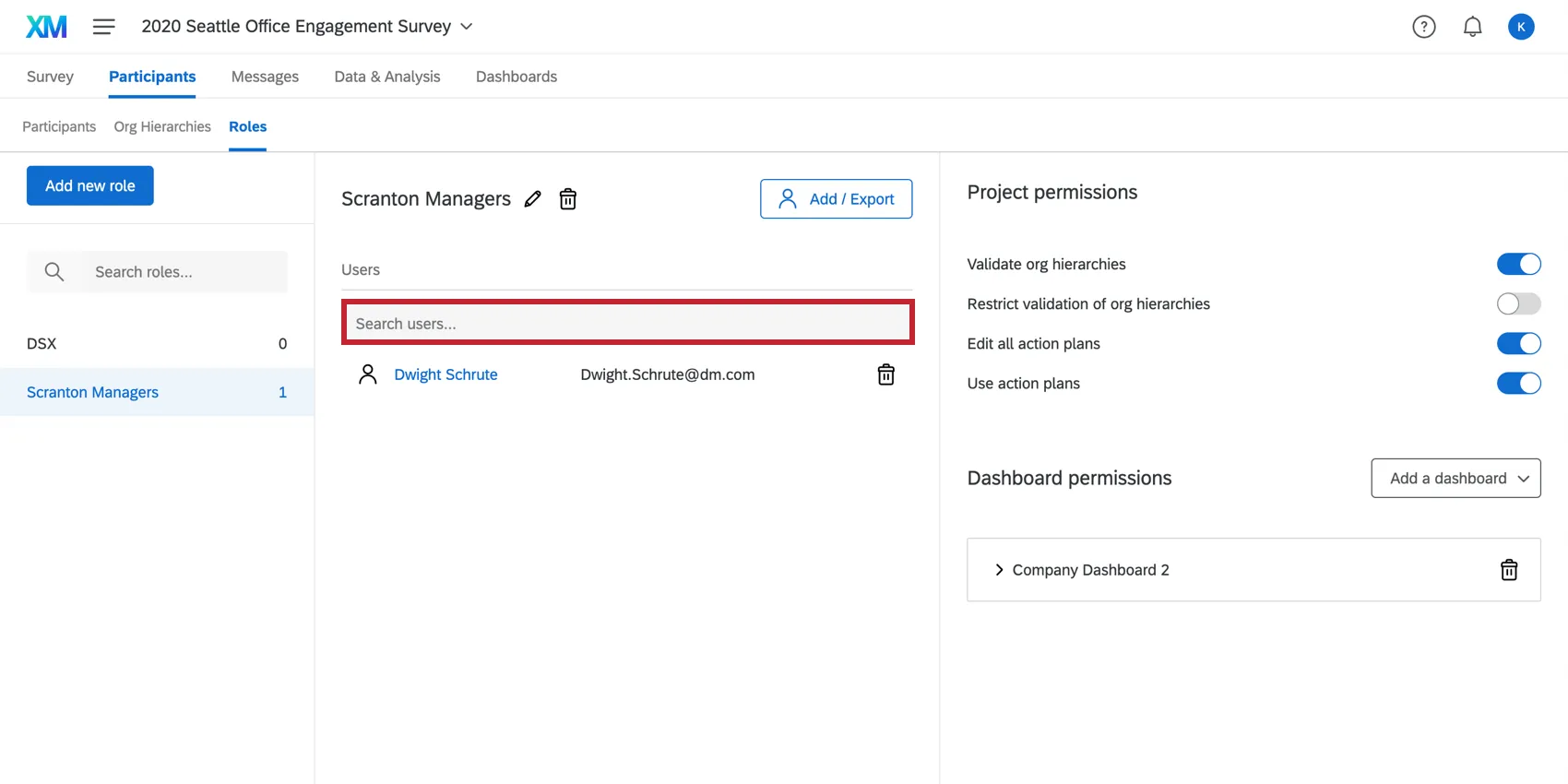
Wenn Ihre Rolle viele Teilnehmer enthält, können Sie die Suchleiste über einer Rolle verwenden, um innerhalb der Rolle nach einem Teilnehmer:in zu suchen. Sie können nur nach dem Namen oder der E-Mail-Adresse des Teilnehmers suchen.
FAQs
Gibt es eine Möglichkeit, den Nutzern des Dashboards das Exportieren zu ermöglichen, jedoch nur auf bestimmten Seiten?
Gibt es eine Möglichkeit, den Nutzern des Dashboards das Exportieren zu ermöglichen, jedoch nur auf bestimmten Seiten?
Wenn Sie über Bearbeitungsrechte für das Dashboard verfügen, können Sie Standard-Exportoptionen festlegen. Mit einer der Standardoptionen können Sie festlegen, welche Seiten exportiert werden dürfen. Weitere Informationen finden Sie unter „Standard-Exporteinstellungen“.
Großartig! Vielen Dank für die Rückmeldung!
Vielen Dank für die Rückmeldung!