Aktionsplanung – Allgemeine Übersicht (EX)
Was finden Sie hier?
Tipp: Auf dieser Seite werden die Funktionen beschrieben, die für Engagement-, Pulse- und Projekte verfügbar sind. Für weitere Details zu jedem Projekt, siehe Employee Experience Projekttypen.
Über den Aktionsplan
Aktionspläne sind Initiativen, die Sie basierend auf Ihren niedrigsten Engagement-Bereichen erstellen können. Damit können Sie Aufgaben zuweisen und Lösungen für einige der größten Probleme Ihres Unternehmens im Bereich der Mitarbeitererfahrung planen. Wenn Mitarbeiter beispielsweise nicht der Meinung sind, dass sie angemessen geschult wurden, könnte ein umfangreicherer Aktionsplan darin bestehen, ein neues schulung umzusetzen.
Es gibt jedoch mehrere Schritte für die Aktionsplanung, wenn Sie Benutzerkonto, wer beteiligt ist und welche Berichte erstellt werden sollen. Im Allgemeinen müssen Sie die folgenden Schritte ausführen:
- Aktivieren Sie die Aktionsplanung in Ihren Dashboard-Einstellungen. Hier können Sie außerdem:
- Passen Sie die Felder in Ihren Aktionsplänen und andere solche Einstellungen an (optional).
- Fügen Sie Anleitungen zur Aktionsplanung hinzu, damit die einzelnen Schritte für die Nutzer klarer werden, sobald sie loslegen.
- Nutzen Sie generative KI, um den Nutzern personalisierte Empfehlungen für Aktionspläne zu geben.
- Stellen Sie sicher, dass die richtigen Personen die Berechtigung zum Anlegen von Aktionsplänen haben.
- Erstellen Sie eine Seite für die Aktionsplanung, damit Sie über den Fortschritt des Aktionsplans der Organisation berichten können.
Wenn Sie die Einrichtung abgeschlossen haben, können Aktionsplanbenutzer:in im Abschnitt „Aktionspläne erstellen“ nachlesen, wie sie Aktionspläne anzeigen, erstellen und aktualisieren können.
Dashboard
Bevor Sie die Aktionsplanung nutzen können, müssen Sie sie in Ihrem Dashboard aktivieren. Dies kann auf der Aktionsplan-Seite Ihrer Dashboard-Einstellungen erfolgen.
Auf dieser Seite können Sie auch weitere Optionen anpassen, z. B. Hinweise zu Aktionsplänen hinzufügen und benutzerdefinierte Felder erstellen, die in jedem Plan angezeigt werden. Weitere Informationen finden Sie auf der Seite Aktionspläne Dashboard-Einstellungen (EX).
Erinnerungen zum Aktionsplan
Erinnerungen zu Aktionsplänen helfen Führungskräften dabei, den Überblick über ihre Aktionspläne zu behalten, indem sie daran erinnert werden, Aktionspläne rechtzeitig zu erstellen und abzuschließen. Diese Erinnerungen können per E-Mail oder über Microsoft Teams versendet werden. Erinnerungen an Aktionspläne tragen dazu bei, deren Umsetzung voranzutreiben, die Führungskräfte für den Abschluss des Feedback-Zyklus in die Verantwortung zu nehmen und den Verwaltungsaufwand zu reduzieren, der erforderlich ist, um die Nutzung der Aktionspläne zu fördern.
Um loszulegen, rufen Sie den Abschnitt „E-Mails“ oder „Microsoft Teams“ Ihres EX-Projekts auf und wählen Sie dann die Erinnerung zum Aktionsplan aus, die Sie interessiert.
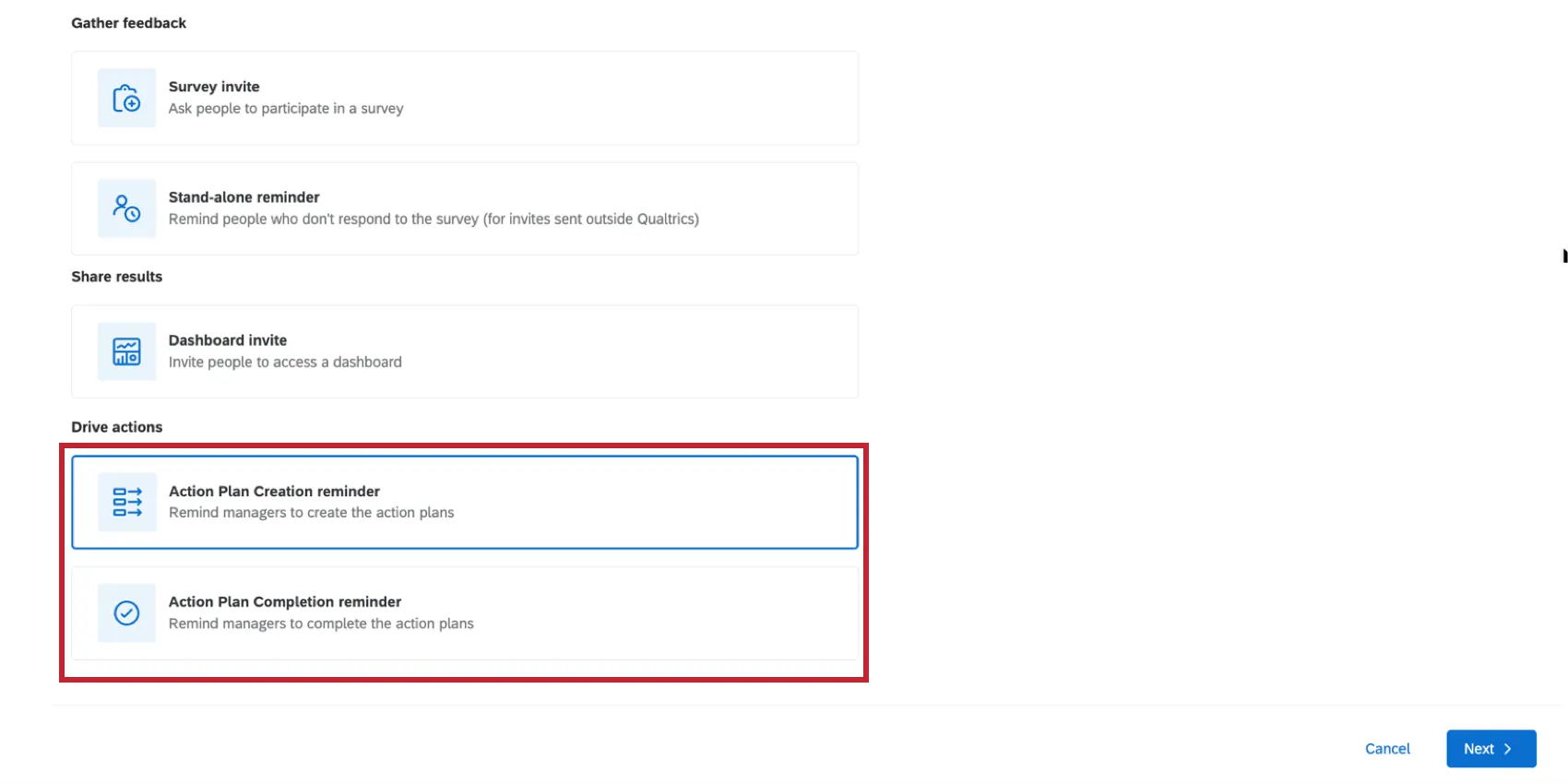
Erinnerungen zu Aktionsplänen sind nur in „Engagement“--, „Pulse“- und „Lifecycle“-Projekten verfügbar.
KI-gestützte Empfehlungen für Aktionspläne
Personalisierte Handlungsempfehlungen helfen Managern:in, Verbesserungspotenziale zu erkennen, Maßnahmen zu ergreifen und die Auswirkungen auf ihr Team zu verstehen. Dies wird durch „ “ erreicht, das Umfrageergebnisse, Freitextkommentare und Profilinformationen analysiert, um datengestützte Vorschläge zu liefern, die speziell auf den Kontext jedes Teams zugeschnitten sind.
Weitere Informationen zur Einrichtung dieser Funktion finden Sie unter „Personalisierte Aktionsempfehlungen“.
Berechtigungen für Aktionspläne
Bevor Ihr Team eigene Aktionspläne anlegen kann, müssen Sie sicherstellen, dass die richtigen Teilnehmer Aktionspläne bearbeiten können, indem Sie ihre Berechtigungen ändern. Berechtigungen kann direkt auf einen Teilnehmer:in oder auf eine gesamte Rolle angewendet werden. Rollen sind sehr nützlich, wenn Sie eine große Gruppe von Personen benötigen, um dieselben Berechtigungen zu haben.
Achtung: Nur Instanz haben standardmäßig Zugriff auf die Aktionsplanung. Allen anderen Benutzern muss eine Dashboard und Aktionsplanung zugeordnet werden, auch wenn sie der Dashboard sind.

Achtung: In Projekte mit Organisationshierarchien funktioniert die Aktionsplanung nur für Teilnehmer mit direkt unterstellten Mitarbeitern.
Globale Berechtigungen
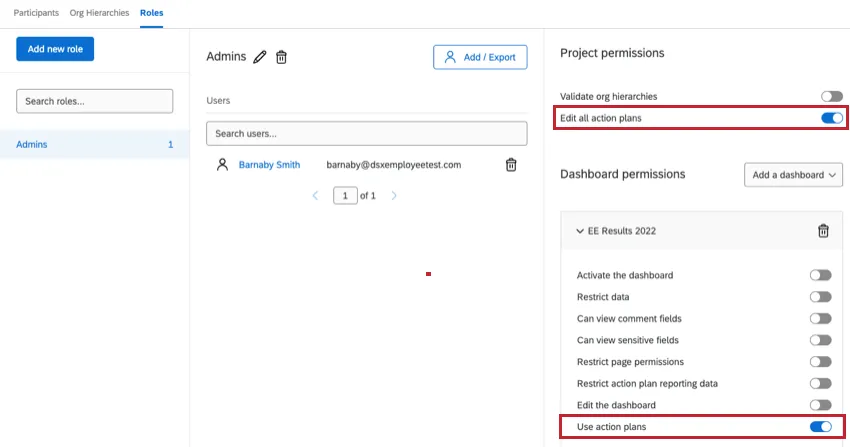
Unter der Überschrift „Berechtigungen “ befinden sich die folgenden Optionen.
- Projektberechtigungen:
- Bearbeiten Sie alle Aktionspläne: Erteilt dem Teilnehmer:in Administrations-/Bearbeitungsrechte für Aktionspläne im Projekt. Mit der unten beschriebenen Berechtigung „Berichtsdaten zu Aktionsplänen einschränken“ können Sie festlegen, auf welche Aktionspläne der Teilnehmer Zugriff hat. Wenn es keine Einschränkungen gibt, hat der Teilnehmer:in Zugang zu allen Aktionsplänen des Projekts.
- Dashboard-Berechtigungen:
- Aktionspläne verwenden: Erlaubt dem Teilnehmer:in, Aktionspläne im individuellen Dashboard zu verwenden. Mit dieser Berechtigung kann der Teilnehmer alle Aktionspläne bearbeiten, die er erstellt hat oder deren Eigentümer er ist. Der Teilnehmer:in kann auch Aktionspläne anzeigen, aber nicht bearbeiten, auf die er über seine Organisationshierarchie zugreifen kann. Dateneinschränkungen. Dies wird für jedes Dashboard einzeln zugewiesen, sodass Sie Zugriff auf die Aktionspläne bestimmter Dashboards gewähren können, ohne Zugriff auf alle Dashboards gewähren zu müssen.
Um weiter einzuschränken, welche Aktionspläne die Teilnehmer bearbeiten und nutzen können, passen Sie die Dateneinschränkungen im Dashboard an.
Berechtigungen für Aktionsplanberichte
Diese Berechtigungen beziehen sich nicht auf die Bearbeitung von Aktionsplänen, sondern auf Berichte, die auf den Seiten der Aktionsplanung erstellt werden. Wenn Sie die Option „Berichtsdaten für Aktionspläne einschränken“ aktivieren, können Sie die Daten nach der Position des Teilnehmers in der Organisationshierarchie oder nach bestimmten Einheiten der Organisationshierarchie einschränken. Wenn Sie diese Berechtigung deaktivieren, kann der Teilnehmer:in alle Aktionsplanung für ein einzelnes Dashboard anzeigen. Diese Berechtigung ist eine Dashboard-spezifische Berechtigung.
Achtung: Der Lebenszyklus hat eine Aktionsplanung, aber keine Hierarchien oder hierarchiebasierten Dateneinschränkungen. Das heißt, wenn Berichterstattung zu Aktionsplänen In einem Lebenszyklusprojekt sind diese Daten nicht durch die Hierarchie eingeschränkt, sodass jeder Benutzer mit Zugriff auf die Aktionsplanung diese Daten sehen kann. Seien Sie daher vorsichtig, wer Sie Zugriff auf die Aktionsplanung gewähren.
Einschränkung der Hierarchie
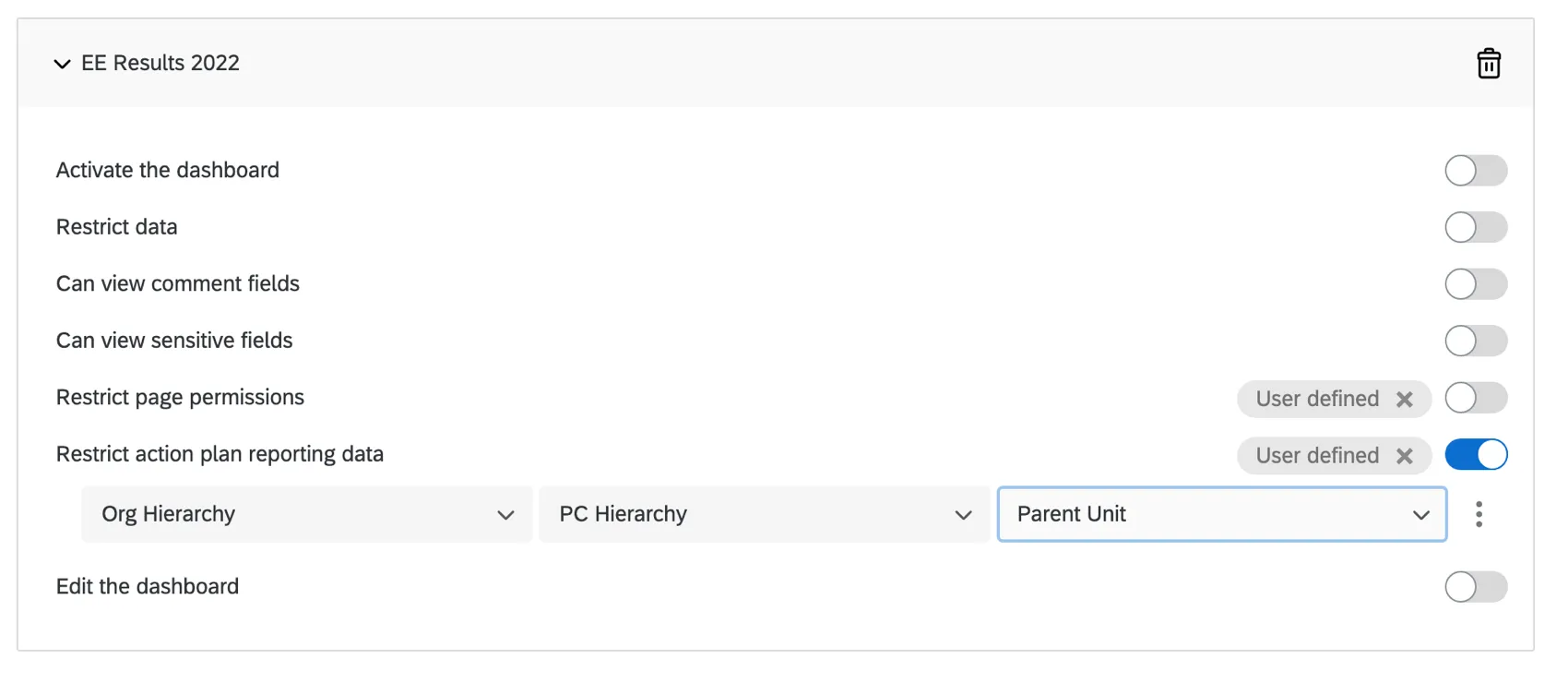
„TheCurrentUnit“ ist die spezifische Einheit, zu der der Dashboard-Benutzer gehört.
Angenommen, der Benutzer gehört zum Web-Design-Team der Abteilung Digital Marketing – die aktuelle Einheit wäre Web Design. Wenn Sie nicht möchten, dass Ihre Teams die Aktionsplan für die übergeordnete Einheit kennen, verwenden Sie die aktuelle Einheit.
„TheParent“ ist die „ “-Einheit oberhalb des Dashboard-Benutzers. Um dasselbe Beispiel zu verwenden, wäre dies das gesamte digitale Marketing.
Die übergeordnete Einheit ist nützlich, wenn Sie kleinere Teams in Abteilungen mit eindeutigen Aktionsplänen haben, aber alle Daten leicht sichtbar sein sollen. Die übergeordnete Einheit ist auch eine nützliche Option, wenn Sie möchten, dass eine größere Einheit von Personen auf ein gemeinsames Ziel hinarbeitet – zum Beispiel machen Sie sich keine Sorgen um Aktionspläne nur für das Webdesign oder die E-Mail-Marketing-Teams, sondern für das gesamte digitale Marketing.
Einschränkungen hinsichtlich der Organisationshierarchie eignen sich ideal für weit gefasste Rollen, die nicht abteilungs- oder hierarchiespezifisch sind.
Einschränkung der Hierarchie
Achtung: Der Lebenszyklus hat eine Aktionsplanung, aber keine Hierarchien oder hierarchiebasierten Dateneinschränkungen. Das heißt, wenn Berichterstattung zu Aktionsplänen In einem Lebenszyklusprojekt sind diese Daten nicht durch die Hierarchie eingeschränkt, sodass jeder Benutzer mit Zugriff auf die Aktionsplanung diese Daten sehen kann. Seien Sie daher vorsichtig, wer Sie Zugriff auf die Aktionsplanung gewähren.
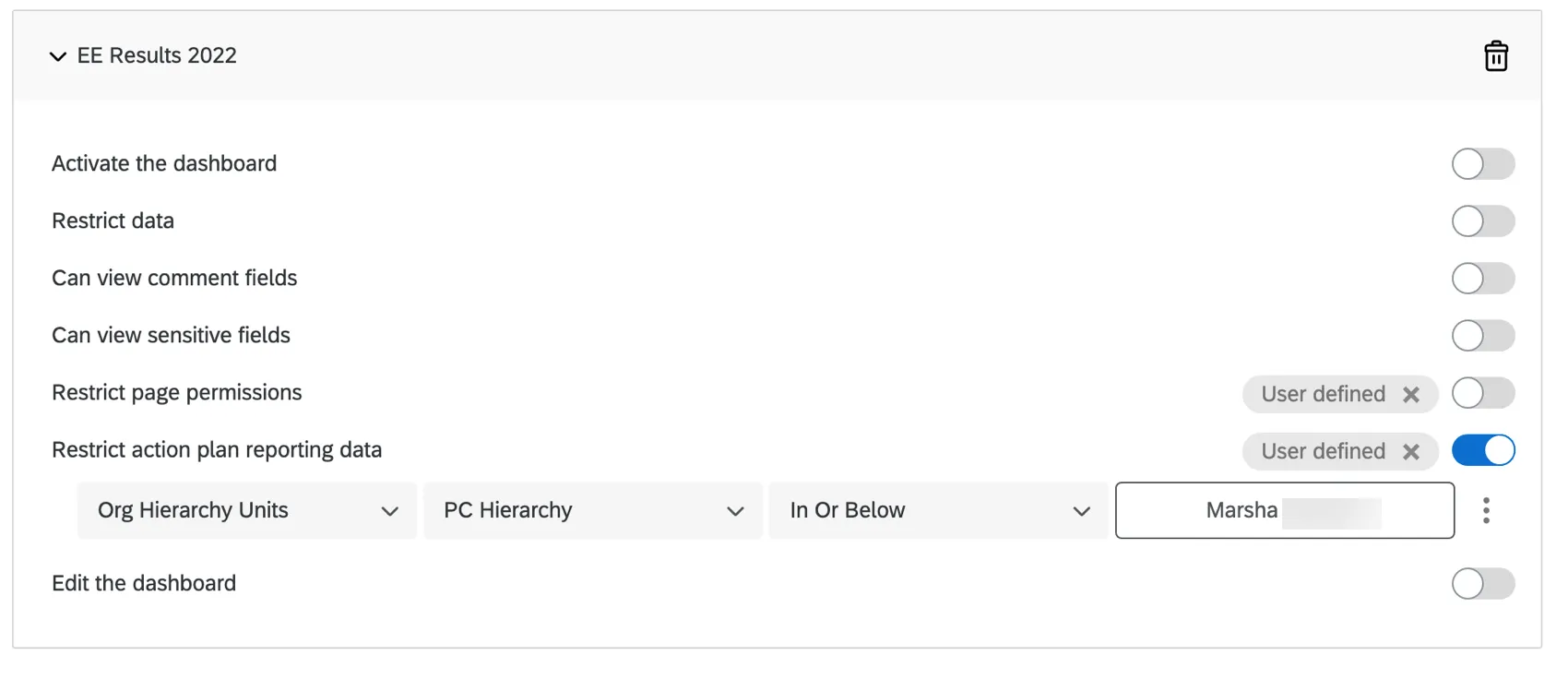
Wenn Sie den Zugriff auf Aktionsplan nach Organisationshierarchie einschränken, können Sie eine bestimmte Einheit der Hierarchie auswählen. Anschließend können Sie festlegen, ob der Dashboard-Benutzer Pläne in einer ausgewählten Einheit oder in dieser Einheit und darunter anzeigen soll.
Einschränkungen auf Ebenen der Organisationshierarchie eignen sich am besten, wenn Sie Berechtigungen für bestimmte Teilnehmer vergeben oder Rollen erstellen, die sich auf bestimmte Bereiche Ihrer Organisationshierarchie beziehen (z. B. keine hierarchieweite „Manager“-Rolle, sondern vielleicht eine „Digital Marketing Manager“-Rolle).
Optionale Widgets für die Aktionsplanung
Bei einigen Dashboard-Widgets können Sie Aktionspläne direkt über das Widget erstellen. Diese Widgets sind zwar optional, können aber eine hervorragende Möglichkeit sein, den Nutzern die Aktionsplanung zu erleichtern.
Beispiel: Anstatt dass sich die Nutzer merken müssen, worauf sie sich konzentrieren wollen, wenn sie vom Dashboard zur Seite für die Aktionsplanung wechseln, können sie einen Plan erstellen, sobald sie ein Ergebnis sehen, das sie verbessern möchten.
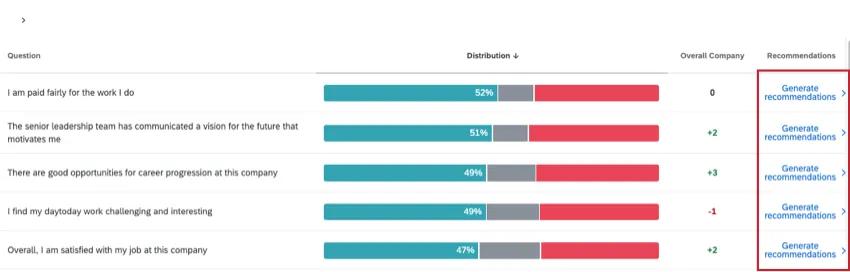
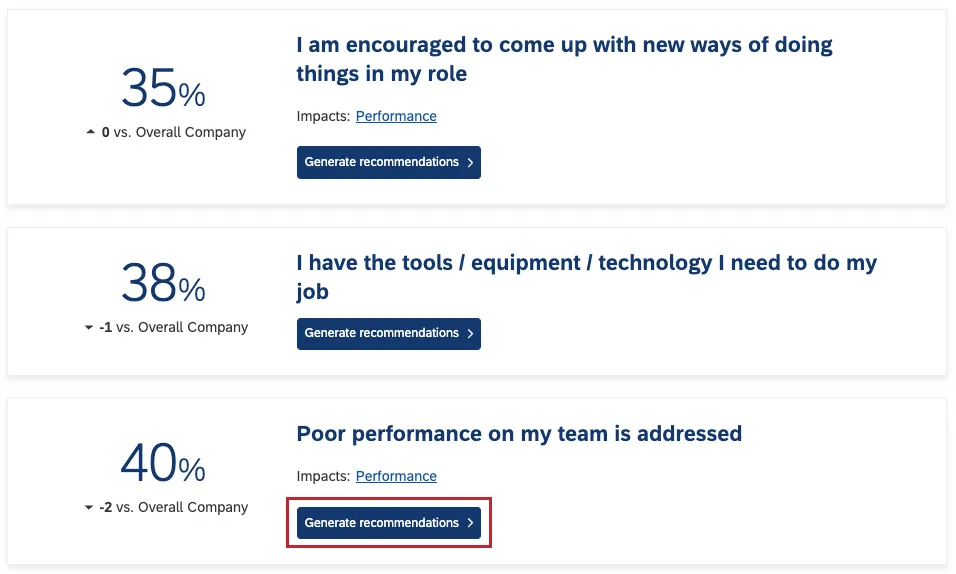
Die folgenden Widgets ermöglichen die Aktionsplanung:
- Fragenliste: Auf der verlinkten Seite finden Sie Anweisungen dazu, wie Sie die Erstellung von Aktionsplänen mit diesem Widget ermöglichen können.
- Punktekarte: Auf der verlinkten Seite finden Sie eine Anleitung, wie Sie die Erstellung von Aktionsplänen mit diesem Widget ermöglichen können.
- Schwerpunkte: Auf der verlinkten Seite finden Sie eine Anleitung, wie Sie die Erstellung von Aktionsplänen mit diesem Widget ermöglichen können.
- Schlagzeilen zum Engagement: Sobald die Aktionsplanung im Dashboard aktiviert ist, steht sie in diesem Widget zur Verfügung.
Berichterstattung über Aktionspläne
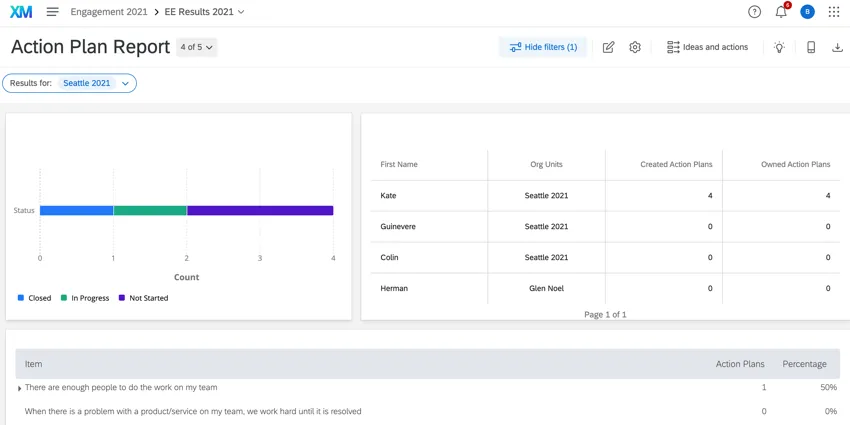
Sobald Sie mithilfe der geführten Aktionsplanung Aktionspläne erstellt haben, können Sie mit der Berichterstattung über diese Aktionspläne beginnen. Sie können zum Beispiel ein Diagramm erstellen, das nach den Rollen der Personen aufgeschlüsselt ist, denen Aktionspläne zugewiesen wurden, oder eine Tabelle, die den Status aller Aktionspläne anzeigt.
Achtung: Lebenszyklus hat Aktionsplanung, aber keine Hierarchien oder hierarchiebasierte Dateneinschränkungen. Das bedeutet, dass beim Reporting von Aktionsplänen in einem Lebenszyklusprojekt diese Daten nicht an Ort und Stelle in der Hierarchie eingeschränkt sind, sodass jeder Benutzer mit Zugriff auf die Aktionsplanung diese Daten sehen kann. Seien Sie daher vorsichtig, wer Sie Zugriff auf die Aktionsplanung gewähren.
Erstellen einer Aktionsplanseite
Bevor Sie mit der Berichterstellung für Ihre Aktionspläne beginnen können, müssen Sie eine Aktionsplanung auf Ihrem Dashboard erstellen.
Tipp: Aktionsplanung werden nicht kopiert Seitenfilter auf anderen Seiten erstellt.
Klicken Sie im Menü „Seiten“ auf „Hinzufügen“.
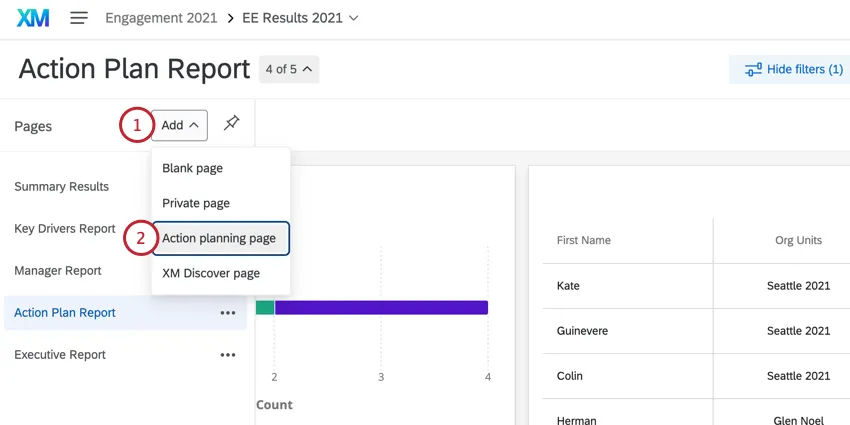
Seite „Aktionsplanung“ auswählen.
Klicken Sie auf das Seitenoptionsmenü weiter Ihrer neu hinzugefügten Seite.
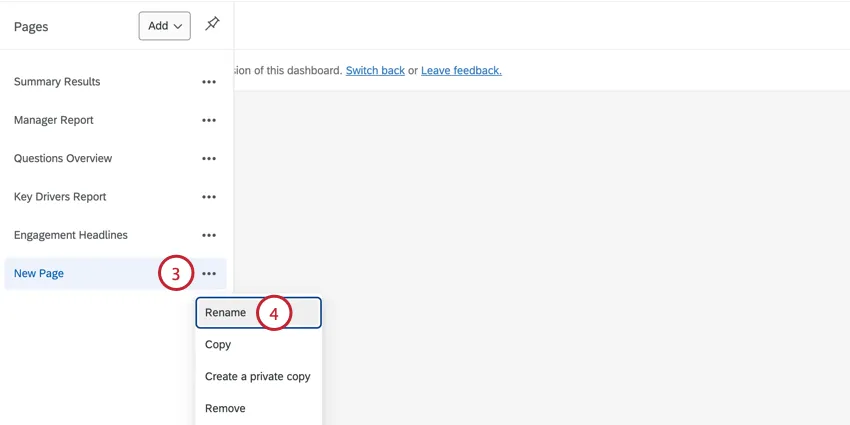
Tipp: Die Schritte 3 bis 6 sind nicht zwingend erforderlich, erklären jedoch, wie Sie Ihre Seite umbenennen können, damit Sie leicht erkennen, welche Seite für die Aktionsplanung vorgesehen ist.
Auswählen Umbenennen.
Geben Sie einen neuen Namen für die Seite ein.
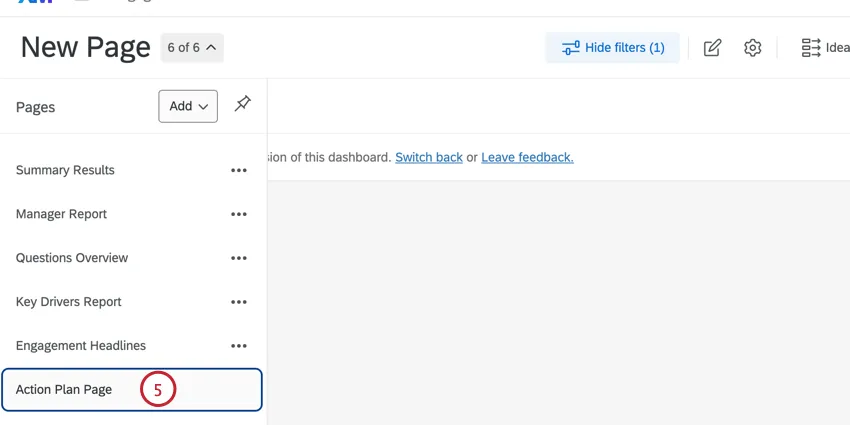
Wählen Sie Enter Taste auf Ihrer Tastatur.
Tipp: Wenn Sie eine Organisationshierarchie auf Ihrer Aktionsplanung, und filtern Sie nach einer bestimmten Einheit. Dann werden nur Aktionspläne für diese Einheit angezeigt.
Verfügbare Widgets
Sie werden feststellen, dass auf Ihrer Seite der Aktionsplanung, wenn Sie auf „Widget hinzufügen“ klicken, weniger Widgets zur Auswahl stehen als auf einer normalen Seite. Dadurch wird die Seite für das Aktionsplan optimiert.
- Tachometer-Diagramm Widget
- Zahlendiagramm Widget
- Linie& Balkendiagramm
- Widget
- Widget aufzeichnen
- Widget
- Widget
- Widget zur Nutzungsrate der Aktionsplanung
- Bild Widget
- Rich text editor widget
- Einfache tabelle widget
- Einfaches Diagramm Widget
- Kreisdiagramm Widget

TIPP: Das Widget AUFZEICHNUNGSRASTER ist ausschließlich für Seiten der Aktionsplanung vorgesehen.
- Widget
Tipp: Der Zweck der Aktionsplanung wird auf der Geführte Aktionsplanung Seite.
Tipp: Der Rich Text Editor und die Bild-Widgets dienen nicht der Berichterstellung, sondern sollen Ihnen dabei helfen, Ihre Seite mit Anleitungen, Logos und anderen Details anzupassen, die Ihrer Meinung nach Ihre Daten verdeutlichen oder die Seite optisch ansprechender gestalten.
Aktionsplanfelder
Wenn Sie damit beginnen, Widgets auf Ihrer Seite der Aktionsplanung anzupassen, werden Sie feststellen, dass in der Liste anstelle der Inhalte Ihrer Dashboard-Daten aktionsplanspezifische Felder angezeigt werden.
Da Aktionsplanungsfelder nicht in Ihren Dashboard enthalten sind, werden ihnen automatisch Feldtypen für ein optimales Reporting zugeordnet. Nachstehend wird jedes Feld nach seinem Typ aufgeführt. Weitere Informationen zur Bedeutung der Feldtypen und zu den Widgets, mit denen sie kompatibel sind, finden Sie auf der Support -Seite zu den Feldtypen .
Freitext:
- Kommentare: Dies bezieht sich auf Kommentare zu Aktionsplänen in Geführte Aktionsplanung.
Textsatz / Mehrfachantwort-Textsatz
- Eigentümer-IDs: Eigentümer-IDs sind interne Qualtrics, die den Verantwortlichen von Aktionsplänen zugeordnet sind.
- Status: Der Status des Aktionsplan. Diese werden über Geführte Aktionsplanung. Zu den Status gehören "Nicht gestartet", "Zurückgestellt", "In Bearbeitung", "Geschlossen" und "Abgebrochen".
- Umfrage: Der genaue Text des Umfrage, für das dieser Aktionsplan angelegt wurde.
- Umfrageelemente: Eine ID für das Umfrageelement „ “, für das dieser Aktionsplan erstellt wurde.
Zahlenfeld:
- Genehmigt: Dieses Feld hat immer den Wert 0 oder 1.
- Fortschritt: Dies ist der genaue Prozentsatz, zu dem der Aktionsplan abgeschlossen ist.
Datum:
- Erstellungsdatum: Das Datum, an dem der Aktionsplan angelegt wurde.
- Fälligkeitsdatum: Dies ist das Fälligkeitsdatum des Aktionsplan in Geführte Aktionsplanung.
- Zuletzt geändert: Das Datum, an dem jemand den Aktionsplan zuletzt bearbeitet hat. Dazu gehören Status- und prozentuale Änderungen, aber nicht das Hinzufügen von Kommentaren.
Sonstiges Feldtypen:
- Metadaten zum Eigentümer: Sie können aus einer Liste von Metadaten zu den Personen auswählen, denen die Aktionspläne zugewiesen wurden. Nehmen wir zum Beispiel an, die Metadaten, die Sie zusammen mit Ihren Teilnehmern hochgeladen haben, sind „Abteilung“, „Startdatum“ und „Standort“. Sie sehen die Optionen Eigentümer: Abteilung, Eigentümer: Startdatum und Eigentümer: Bürostandort.
- Metadaten des Erstellers: Sie können aus einer Liste von Metadaten für den Ersteller des Aktionsplan. Nehmen wir zum Beispiel an, die Metadaten, die Sie zusammen mit Ihren Teilnehmern hochgeladen haben, sind „Abteilung“, „Startdatum“ und „Standort“. Sie sehen die Optionen Ersteller: Abteilung, Ersteller: Startdatum und Ersteller: Bürostandort.
Feldtyp der Metadaten hängt davon ab, wie das Original in den Dashboard zugeordnet wird.

Beispiel: Wenn „Abteilung“ als Textfeld mit mehreren Antwortmöglichkeiten zugeordnet ist, sind auch „Inhaber: Abteilung“ und „Ersteller: Abteilung“ Textfelder mit mehreren Antwortmöglichkeiten.
- Felder des Aktionsplans: Die Felder des „ “, die Sie in Ihren Aktionsplaneinstellungen festgelegt haben, stehen ebenfalls für die Berichterstellung zur Verfügung. Nehmen wir zum Beispiel an, Sie legen ein Feld mit dem Namen „Zuständige Abteilungen“ an, das sich auf die Abteilungen bezieht, die zur Umsetzung dieses Aktionsplans einbezogen werden müssen. Sie können diese Daten in einem Bericht auswerten, indem Sie aus der Liste der Felder „Zuständige Abteilungen“ auswählen.
- Textfelder sind Freier Text
- Dropdowns sind „Text Set“, es sei denn, sie sind auf „Multi-Answer Text Sets“ gesetzt.
- Kontrollkästchen sind „Text gesetzt“, es sei denn, sie sind auf „Mehrfachantwort-Textset“ gesetzt.
- Termine bedeutet Datum
FAQs
Wie wird die Aktionsplanung durch die Vertraulichkeitseinstellungen beeinflusst?
Wie wird die Aktionsplanung durch die Vertraulichkeitseinstellungen beeinflusst?
Aktionsplanungsspezifische Felder, einschließlich der hier aufgelisteten Standardfelder und aller benutzerdefinierten Felder, die Sie anlegen, können nicht als sensibel gekennzeichnet werden.
Auf der Seite für die Aktionsplanung können Sie Aktionspläne für alle gewünschten Punkte erstellen. Wenn jedoch aufgrund von Vertraulichkeitseinstellungen Elemente in einem Widget, wie beispielsweise einem Widget mit Fragenliste, ausgeblendet sind, können Sie für diese Elemente keine Aktionspläne direkt über das Widget erstellen.
Wie übersetze ich die Seiten mit den Berichten zu meinem Aktionsplan?
Wie übersetze ich die Seiten mit den Berichten zu meinem Aktionsplan?
Wenn Sie den Datensatz zur Aktionsplanung in einem Dashboard zur Mitarbeitererfahrung oder Kundenerfahrung übersetzen möchten, befolgen Sie diese Schritte.
Großartig! Vielen Dank für die Rückmeldung!
Vielen Dank für die Rückmeldung!