Teilnehmerinformationsfenster (EX)
Was finden Sie hier?
TIPP: Diese Seite beschreibt die Funktionen, die für Engage-, Lifecycle- und Ad-hoc-Projekte der Mitarbeiterforschung zur Verfügung stehen. Für weitere Details zu jedem Projekt, siehe Employee Experience Projekttypen. Diese Funktion ist auch in Pulse verfügbar, allerdings mit einigen Unterschieden. hier detailliert.
Über das Informationsfenster für Teilnehmer des „ “
Das Fenster mit den Teilnehmerinformationen enthält die grundlegenden Informationen und Metadaten des Teilnehmers, die Hierarchien und Rollen, denen er angehört, sowie seine Benutzerberechtigungen. Hier können Sie verschiedene Aufgaben ausführen und ausschließlich die Informationen über den ausgewählten Teilnehmer bearbeiten.
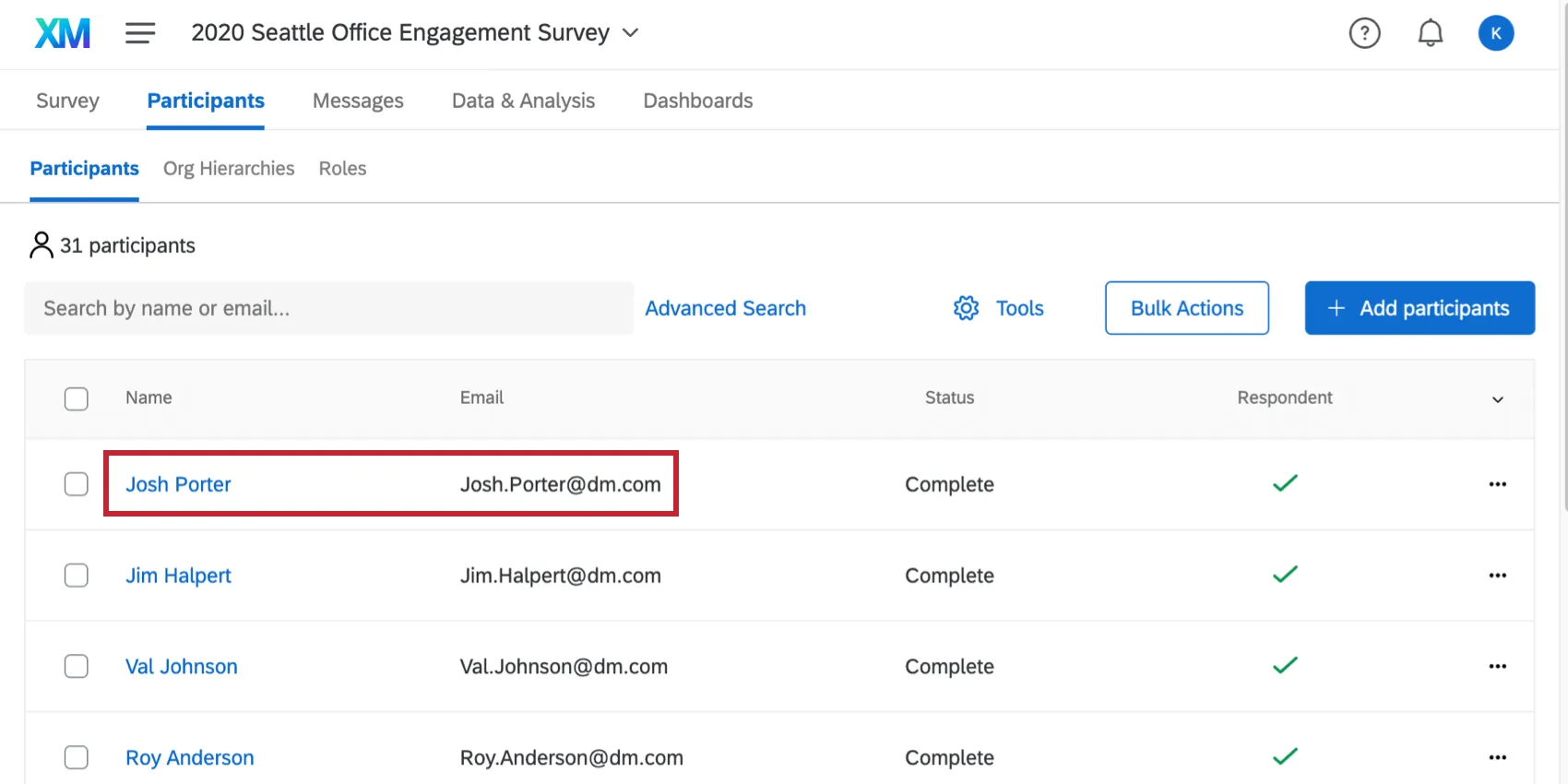
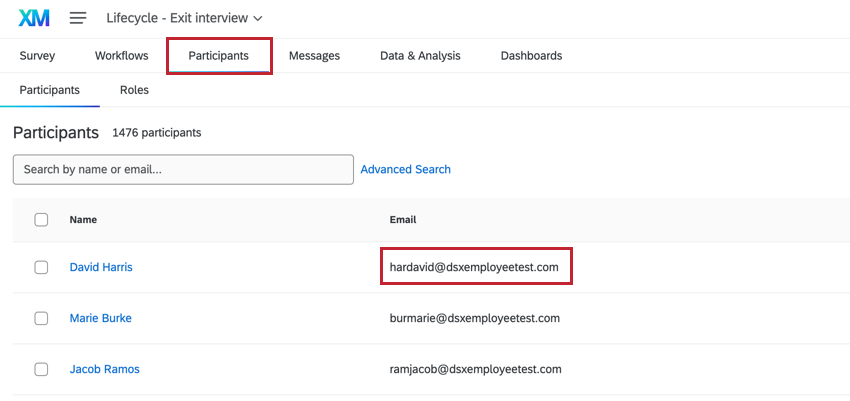
Um auf dieses Fenster zuzugreifen, klicken Sie auf den Namen oder die E-Mail-Adresse eines Teilnehmers, während Sie die Teilnehmerliste im Abschnitt „Teilnehmer“ anzeigen.
Allgemeine Teilnehmerinformationen bearbeiten
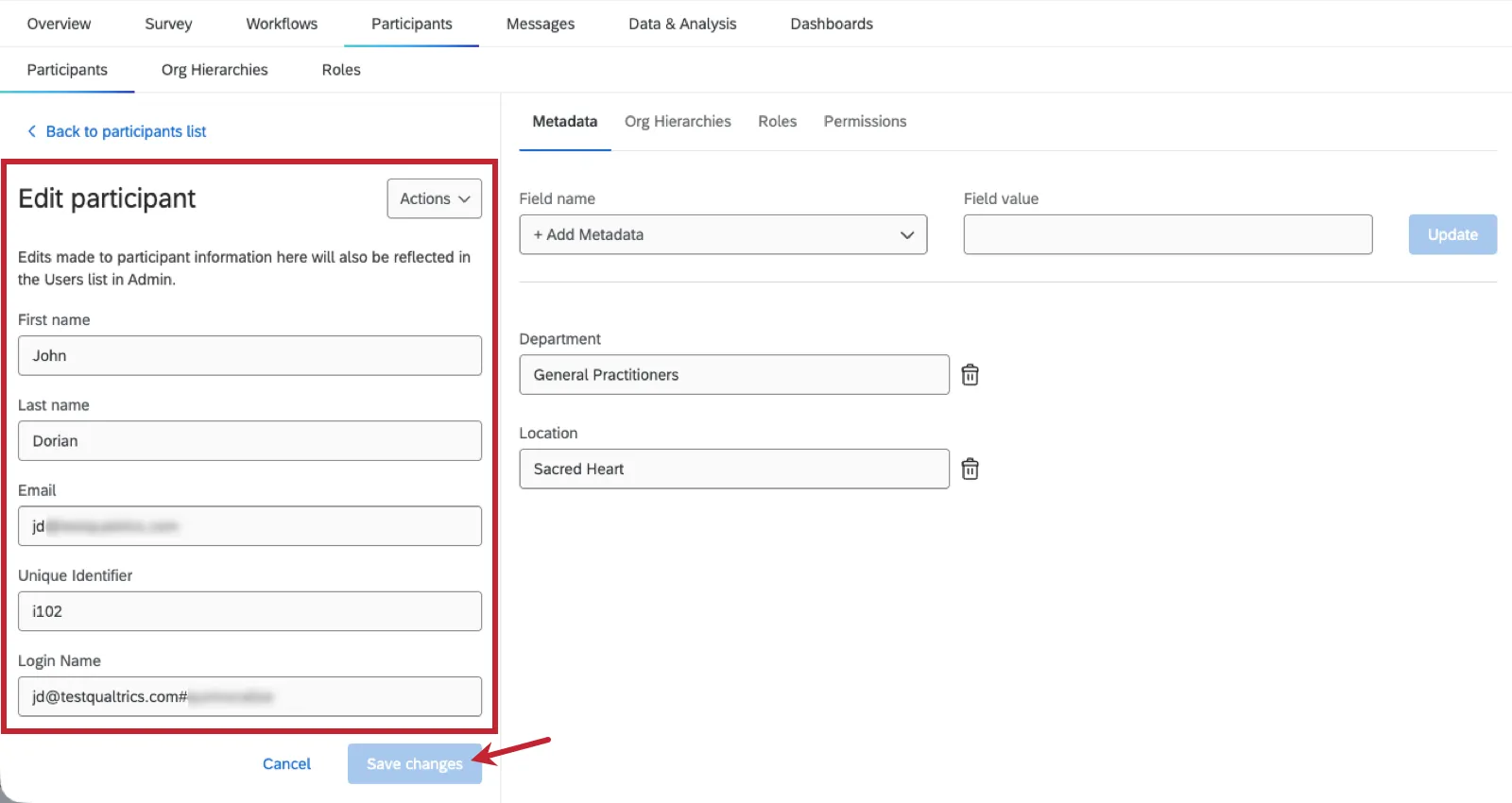
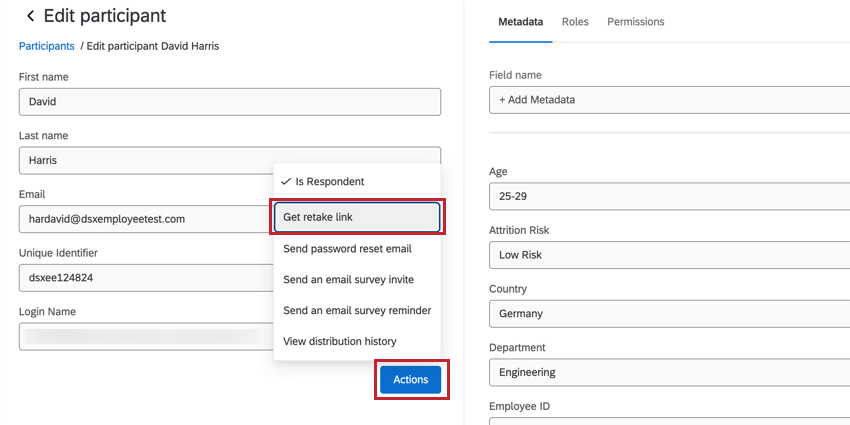
Dieser Bereich „Teilnehmer bearbeiten“ auf der linken Seite enthält den Vornamen, Nachnamen, die E-Mail-Adresse, die eindeutige Kennung und den Anmeldenamen des Teilnehmers. Alle Änderungen, die Sie an diesen Informationen vornehmen, werden sowohl auf der Seite „Administration“ als auch im Mitarbeiterverzeichnis übernommen.
Um diese Informationen zu bearbeiten, geben Sie etwas Neues in das Feld ein. Klicken Sie anschließend auf „Änderungen speichern“.
Metadaten
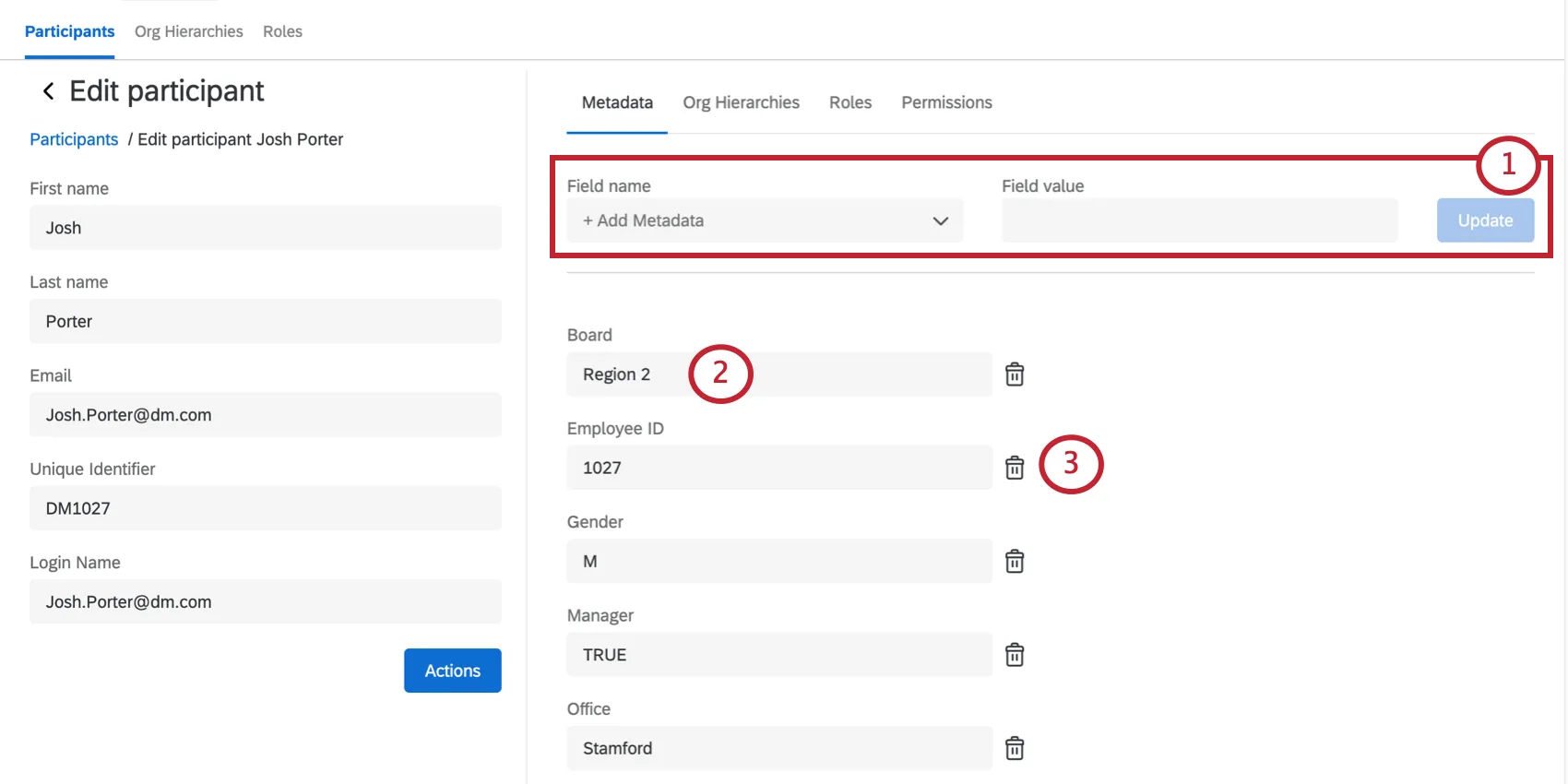
Der Abschnitt „Metadaten“ enthält Informationen zu den Informationen, die dem Teilnehmer für dieses Projekt zugewiesen wurden. Weitere Informationen zu Metadaten finden Sie hier.
Sie können Teilnehmer-Metadaten mit den folgenden Optionen verwalten:
Aktionen
Klicken Sie auf die Schaltfläche „Aktionen“ für die folgenden Optionen:
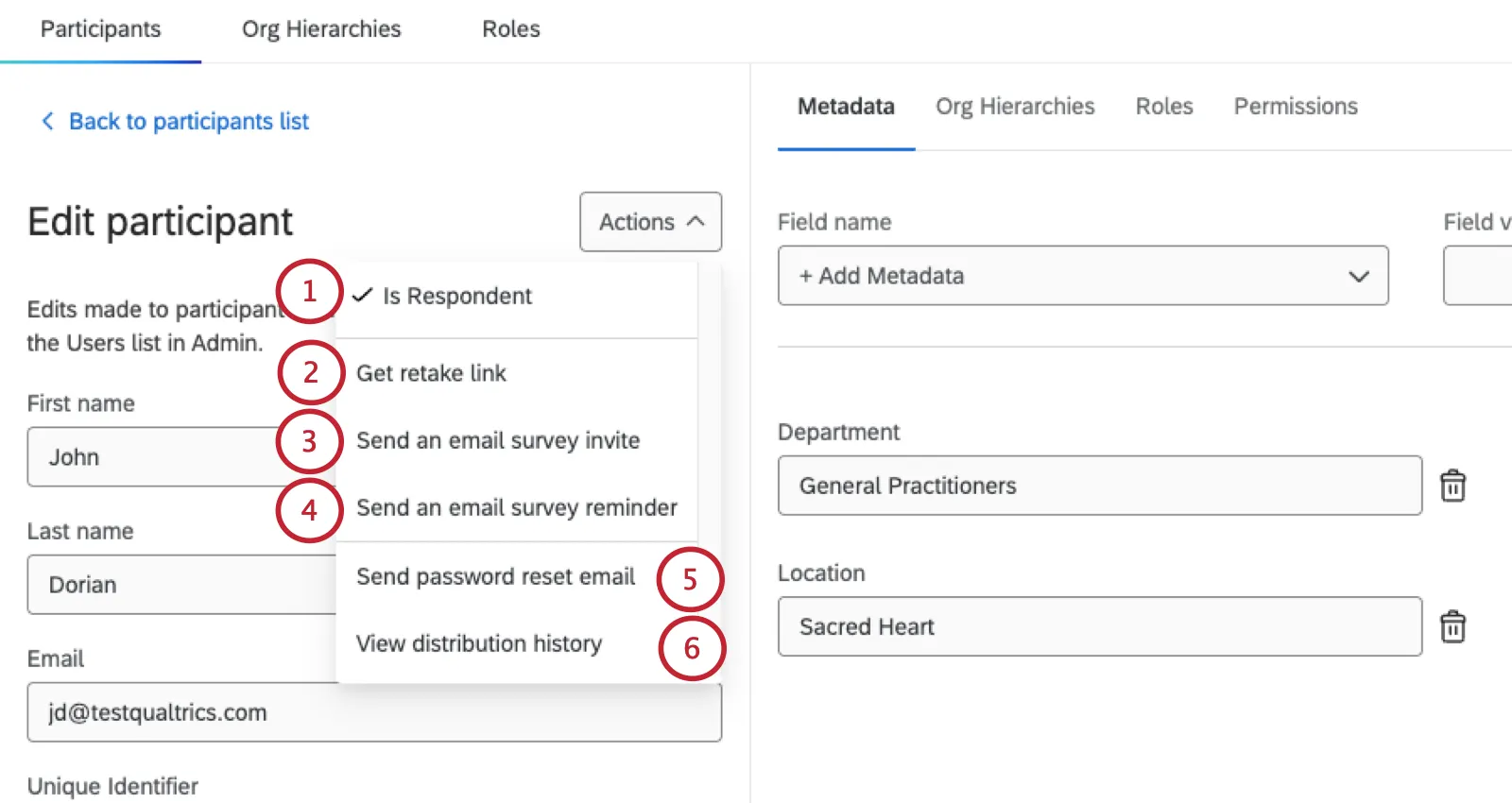
Tipp: Möchten Sie einem Teilnehmer eine individuellere Nachricht senden? Wenn Sie die Einladung oder Erinnerung von der E-Mail-Nachrichten können Sie Ihre Nachricht bearbeiten und dann eine Bedingung festlegen, sodass sie nur an einen bestimmten Teilnehmer:in gesendet wird.
Organisationshierarchien
Dieser Bereich des Teilnehmerinformationsfensters enthält Informationen darüber, wo ein Teilnehmer in Bezug auf das Mitarbeiter-Engagement innerhalb der Hierarchie/den Hierarchien positioniert ist, der/denen er angehört. Beachten Sie, dass dieser Reiter ausschließlich zu Informationszwecken dient. Wenn Sie hier Informationen ändern möchten, müssen Sie dazu die Anweisungen im Teilnehmer hinzufügen Support-Seite.
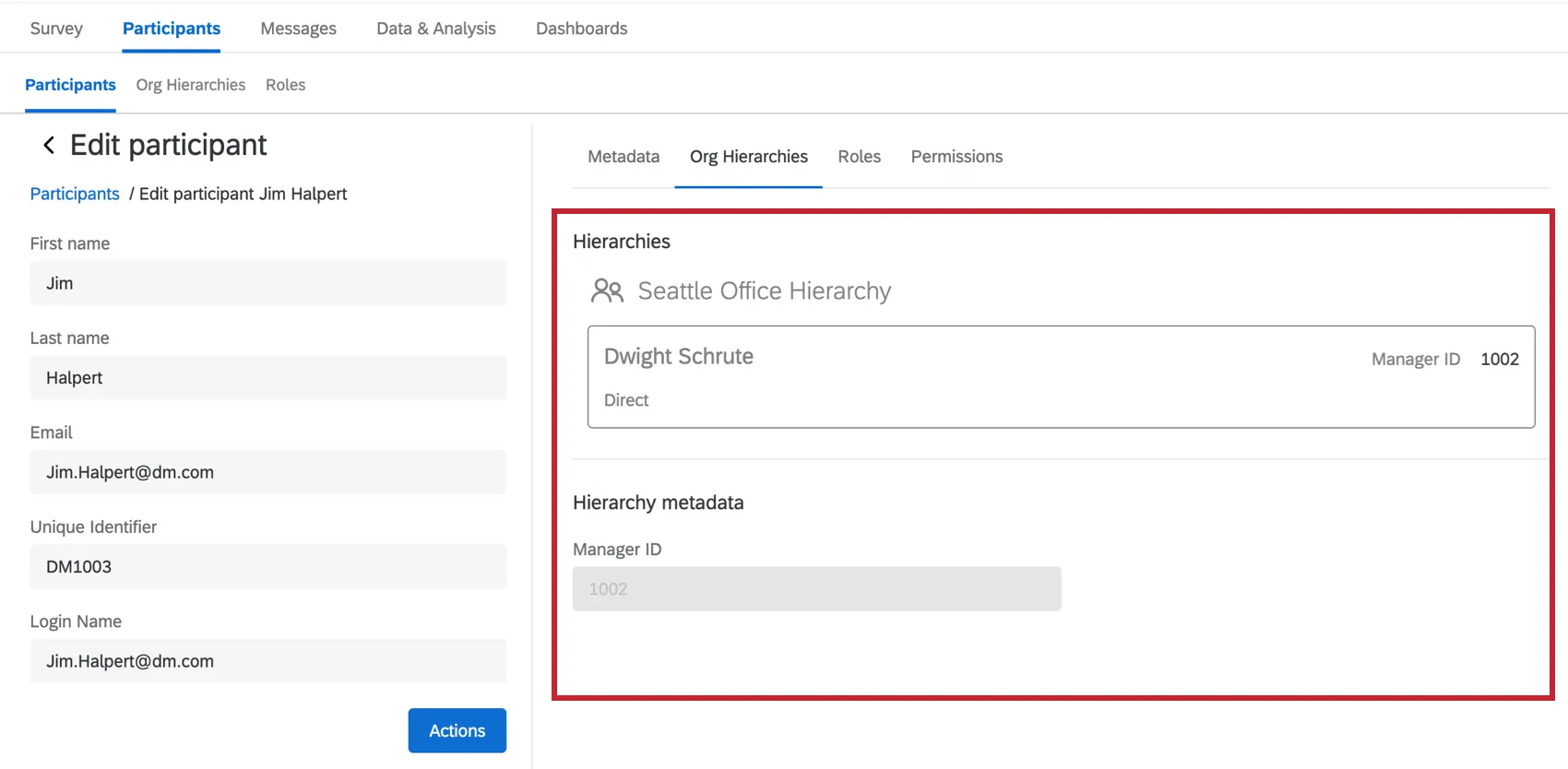
TIPP: Wenn eine Hierarchie gelöscht wird, werden alle hier angezeigten Hierarchie-Metadaten in die Personen-Metadaten zurückgeführt und können auf der Registerkarte Metadaten eingesehen werden.
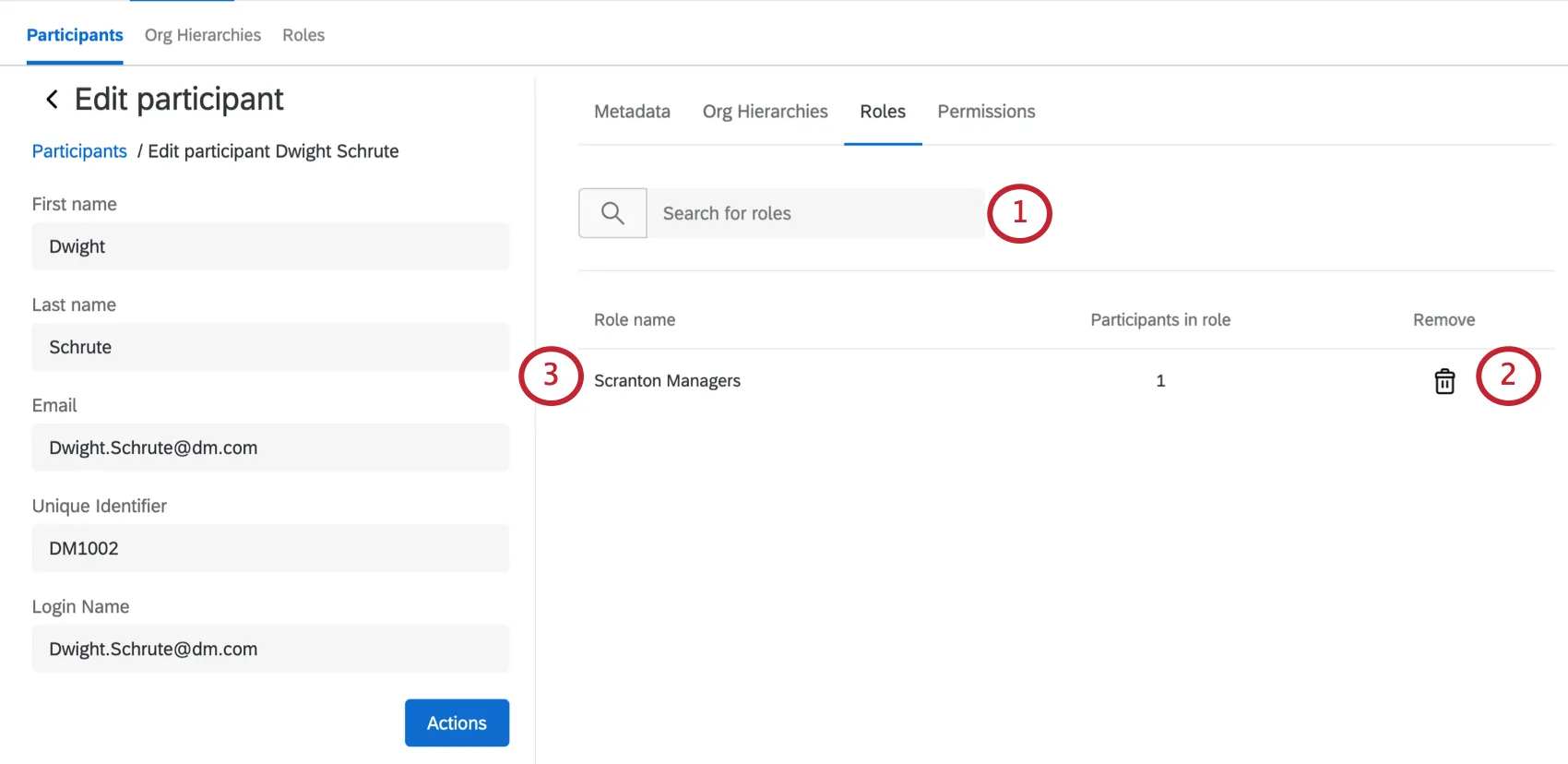
Rollen
Berechtigungen
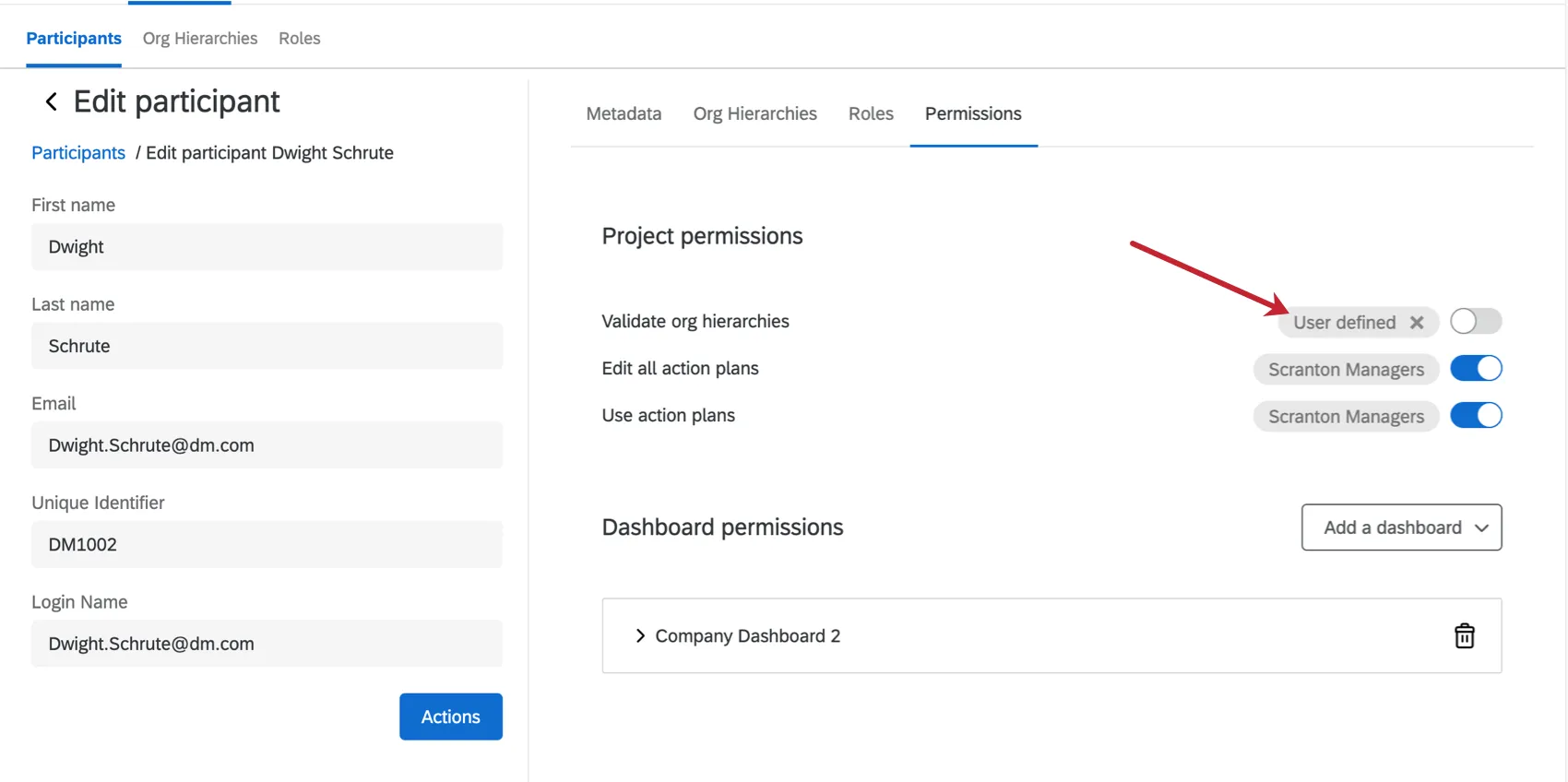
Dieser Abschnitt wird verwendet, um den Zugriff auf Dashboards und die Daten in diesen Dashboards zu steuern. Hier können Sie Berechtigungen auf Teilnehmerebene aktivieren und deaktivieren. Es empfiehlt sich jedoch, Berechtigungen im Bereich „Rollen“ zu verwalten, damit Sie die Berechtigungen mehrerer Benutzer gleichzeitig bearbeiten und die Berechtigungen Ihrer Teilnehmer einheitlich halten können.
Neben jeder Berechtigung wird angezeigt, wie die Berechtigung für die jeweilige Person eingestellt ist. „Benutzerdefiniert“ bedeutet, dass die Berechtigungen auf den Teilnehmer angewendet wurden, und der Rollenname bedeutet, dass dem Teilnehmer die Berechtigungen durch eine Rolle zugewiesen wurden, der er angehört. Manuell erteilte, benutzerdefinierte Berechtigung überschreiben immer Rollenberechtigungen. Wenn Sie jedoch eine benutzerdefinierte Berechtigung entfernen möchten, sodass stattdessen die Rollenberechtigung als Standard verwendet wird, wählen Sie die X weiter dem Ort, an dem es steht Benutzerdefiniert.
Projektberechtigungen
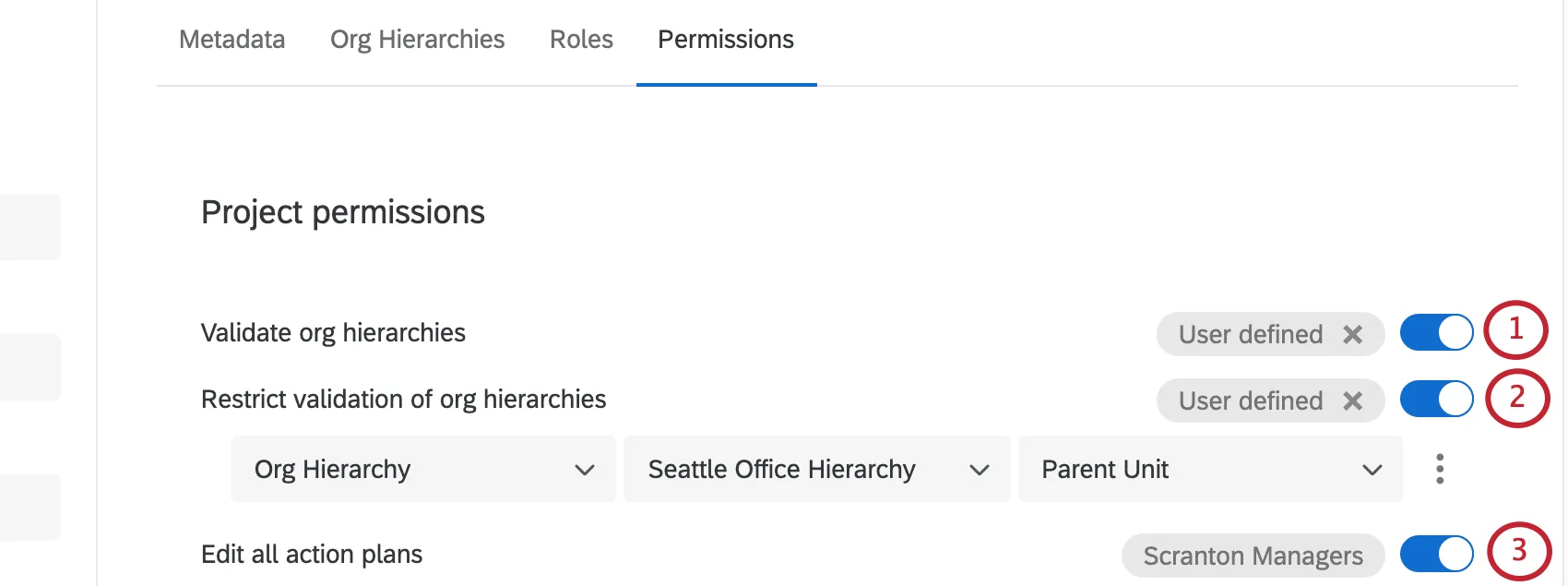
Organisationshierarchien validieren: Ermöglicht dem Teilnehmer:in, sich an der Plattform anzumelden und den Abschnitt „Unternehmenshierarchien“ in einem Verpflichtungsprojekt anzuzeigen/zu bearbeiten. Er kann jedoch keine Personen hinzufügen oder entfernen, solange er nicht über die Login-Informationen verfügt. Es gibt eine spezielle Einladungsnachricht namens „Organisationshierarchie validieren“, die einen Link und die Anmeldeinformationen des Teilnehmers enthält. Beachten Sie, dass die Anmeldedaten des Teilnehmers dieselben wie für sein Dashboard sind, die enthaltene URL für „Organisationshierarchie validieren“ jedoch abweicht.
Achtung: Teilnehmer, bei denen „Organisationshierarchien validieren“ aktiviert ist, können eine Datei exportieren, die jeden Teilnehmer in der Hierarchie enthält. Stellen Sie sicher, dass Sie damit einverstanden sind, dass der Teilnehmer:in Zugriff auf diese Informationen hat, bevor Sie diese Berechtigung für ihn aktivieren.
Validierung von Organisationshierarchien einschränken: Wird nur angezeigt, wenn „Organisationshierarchien validieren“ aktiviert ist. Wenn Sie beschränken möchten, was der Teilnehmer in den Hierarchien validieren kann, haben Sie folgende Möglichkeiten:
- Organisationshierarchie: Damit können Sie die Validierung auf die „Übergeordnete Einheit“ des Teilnehmers (einschließlich aller Personen, die der übergeordneten Einheit unterstellt sind), „Alle Ergebnisse unter ihnen“ (schließt Daten ein, die in der Einheit zusammengefasst werden, für die die Person Manager ist), „Nur Ergebnisse von direkt unterstellten Mitarbeitenden“ (schließt nur die direkt unterstellten Mitarbeitenden des Teilnehmers ein) oder „Nur Personen auf derselben Ebene“ (schließt Antworten von derselben Einzugsebene in der Hierarchie wie der Teilnehmer sowie alle Antworten unter dieser Einheit ein) beschränken.
- Einheiten der Organisationshierarchie: Damit können Sie die Validierung auf Antworten „In“ oder „In oder unterhalb“ einer bestimmten Einheit beschränken.
Tipp: Sie können weitere Einschränkungsbedingungen hinzufügen und entfernen, indem Sie neben jeder Bedingung die Symbole „Bedingung unten einfügen“ (+) und „Löschen“ (–) auswählen. Derzeit können Sie maximal zehn Bedingungen hinzufügen.
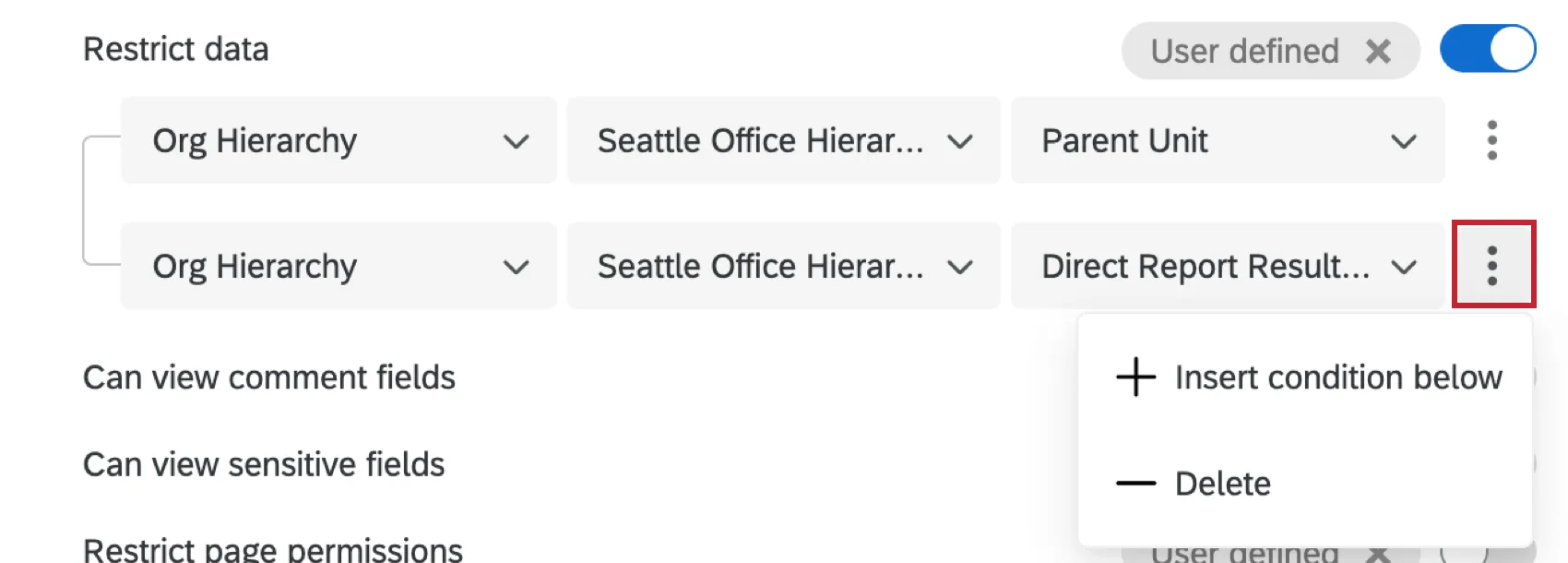
Tipp: Teilnehmer mit der Berechtigung Unternehmenshierarchien validieren können das Teilnehmer:in nicht öffnen. Deshalb können sie Metadaten von Teilnehmern weder anzeigen noch bearbeiten.
Achtung: Wenn der Teilnehmer ein Employee Insights-Administrator, Employee Experience-Administrator, Brand-Administrator oder CX-Administrator ist, müssen Sie das Projekt für ihn freigeben, damit er die Organisationshierarchie überprüfen kann. Die Verknüpfung der Organisationshierarchie validieren leitet Admin-Benutzer erst dann zur Validierung der Hierarchie weiter, wenn das Projekt mit ihnen zusammengearbeitet wurde.
Alle Aktionspläne bearbeiten: Siehe Aktionsplanberechtigungen.
Dashboard-Berechtigungen
Nachdem Sie einem Teilnehmer Zugriff auf ein Dashboard gewährt haben, indem Sie „Dashboard hinzufügen“ auswählen, können Sie die Berechtigungen festlegen, die der Teilnehmer für dieses bestimmte Dashboard hat.
Tipp: Standardmäßig erhält der Benutzer, der ein Dashboard erstellt, Zugriff auf dieses Dashboard auf Ebene.
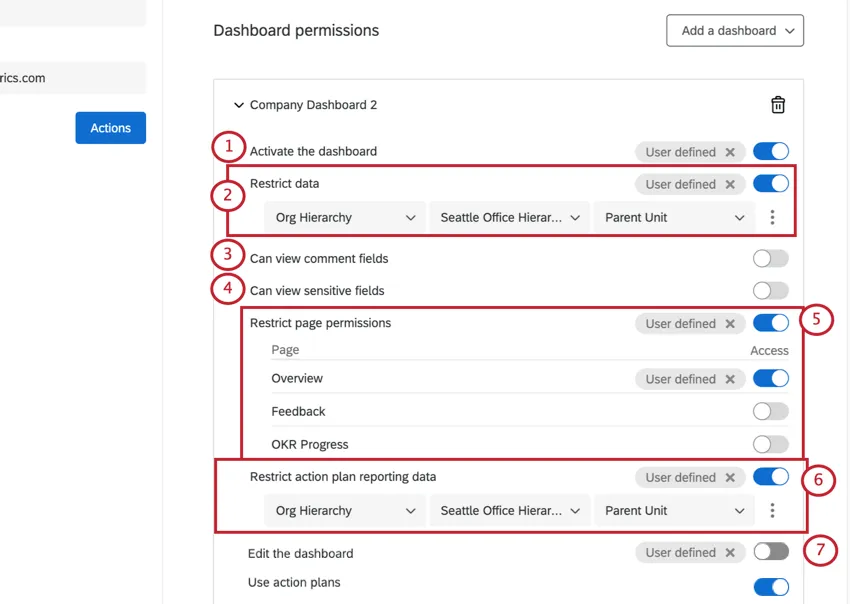
Dashboard aktivieren : Erlaubt dem Teilnehmer:in den Zugriff auf das Dashboard. Wenn Sie für eine Person mehrere Dashboards hinzugefügt haben, können Sie diese Option für jedes Dashboard einzeln aktivieren oder deaktivieren.
Daten einschränken: Gibt an, auf welche Antworten der Benutzer des Dashboards MITARBEITER-ENGAGEMENT innerhalb des Dashboards Zugriff hat, einschließlich Aktionspläne (wenn Alle Aktionspläne bearbeiten oder Alle Aktionspläne verwenden aktiviert ist). Wenn Sie die Daten nicht einschränken, hat der Teilnehmer:in/die Rolle Zugriff auf alle Daten im Dashboard, unabhängig von ihrer Position in der Organisationshierarchie. Wenn Sie Daten beschränken möchten, haben Sie verschiedene Möglichkeiten.
Organisationshierarchie: Damit können Sie den Datenzugriff beschränken auf die „Übergeordnete Einheit“ des Teilnehmers (schließt alle Personen ein, die der ausgewählten übergeordneten Einheit unterstellt sind), auf „Alle Ergebnisse unter ihnen“ (schließt Daten ein, die in der Einheit zusammengefasst werden, für die die Person Manager ist), auf „Nur Ergebnisse von direkt unterstellten Mitarbeitenden“ (schließt nur die direkt unterstellten Mitarbeitenden des Teilnehmers ein) oder auf „Nur Personen auf derselben Ebene“ (schließt Antworten von derselben Einzugsebene in der Hierarchie wie der Teilnehmer ein).

Achtung: Wenn Sie Daten nach einer Organisationshierarchie einschränken und eine historische Hierarchie zugeordnet haben, ist es wichtig zu verstehen, wie der Datenzugriff für historische Daten funktioniert. Wenn Ihr Dashboard historische Hierarchien zugeordnet, der Zugriff auf historische Daten basiert auf den Berechtigungen des Teilnehmer:in aus dem aktuellen Projekt in respekt auf Ihre Mapping-Rollup-Einstellungen. Wenn sich Ihre Organisationshierarchie zwischen dem historischen und dem aktuellen Projekt geändert hat, kann der Dashboard Daten für eine Hierarchie anzeigen, aber nicht für die andere. Dies gilt für alle drei Einschränkungen der Organisationshierarchie: Hierarchie, Organisationseinheiten und Metadaten Hierarchie.
Angenommen, Ihre aktuelle Hierarchie hat 3 Einheiten: Einheit C, die an Einheit B berichtet, die an Einheit A berichtet. In Ihrer historischen Hierarchie sind dieselben 3 Einheiten vorhanden, aber stattdessen berichten die Einheiten B* und C* an Einheit A*. Wenn Sie gleiche Einheiten zuordnen (A zu A*, B zu B* und C zu C*), sehen Dashboard-Betrachter mit dem Zugriff „In oder unterhalb“ auf Daten in Einheit B aufgrund der Zuordnung der Einheiten keine Daten für Einheit C* in der historischen Hierarchie. Der Dashboard kann Daten für Einheit C in der aktuellen Hierarchie (zusammen mit Daten für B und B*) anzeigen. „Alle Ergebnisse unter ihnen“ funktioniert etwas anders und zeigt Daten für Einheit C* in der historischen Hierarchie an. „Alle Ergebnisse unter ihnen“ erteilt jeder zugeordneten Einheit die Berechtigung, Daten anzuzeigen.
- Einheiten der Organisationshierarchie: Damit können Sie den Datenzugriff auf Antworten „In“ oder „In oder unterhalb“ einer bestimmten Einheit beschränken. Wenn für einen Teilnehmer mehrere Einschränkungen auf der Grundlage von Einheiten der Organisationshierarchie gelten, wird auf dem Dashboard des Teilnehmers standardmäßig die Einheit angezeigt, die der „Wurzel“ der Hierarchie am nächsten liegt. In einer Eltern-Kind-Hierarchie ist beispielsweise der Vorstandsvorsitzende die „Wurzel“ der Hierarchie; in einer ebene-basierten Hierarchie ist die „Wurzel“ die oberste Ebene.
- Metadaten der Hierarchie : Ermöglicht Ihnen, den Datenzugriff einzuschränken nach Metadaten die als Metadaten der Hierarchie beim Generieren eines Hierarchie. Dies hängt häufig mit der Abteilung des Teilnehmers auf den verschiedenen Ebenen der Organisation zusammen.
Feld: Ermöglicht Ihnen, den Datenzugriff einzuschränken nach Metadaten die entweder den gleichen Wert wie der Teilnehmer:in hat oder mit einem angegebenen Wert übereinstimmt. Sie können Daten nur nach Metadaten einschränken, die als zugeordnet sind. Mehrfachantwort-Textgruppe in Ihrem Dashboard.

TIPP: Wenn Ihr Dashboard über einen Filter für die Organisationshierarchie verfügt und ein Teilnehmer nur über Metadaten verfügt, die nicht zur Organisationshierarchie gehören, sieht der Teilnehmer den Filter für die Organisationshierarchie nicht, wenn er das Dashboard betrachtet.
Achtung: Im Dropdown-Menü werden maximal 100 Felder angezeigt. Wenn Sie dieses Maximum erreichen, geben Sie genau die Daten ein, nach denen Sie suchen, um manuell ein Feld auszuwählen.
Tipp: Sie können weitere Einschränkungsbedingungen hinzufügen und entfernen, indem Sie die Punkte neben jeder Bedingung auswählen. Derzeit können Sie maximal zehn Bedingungen hinzufügen.
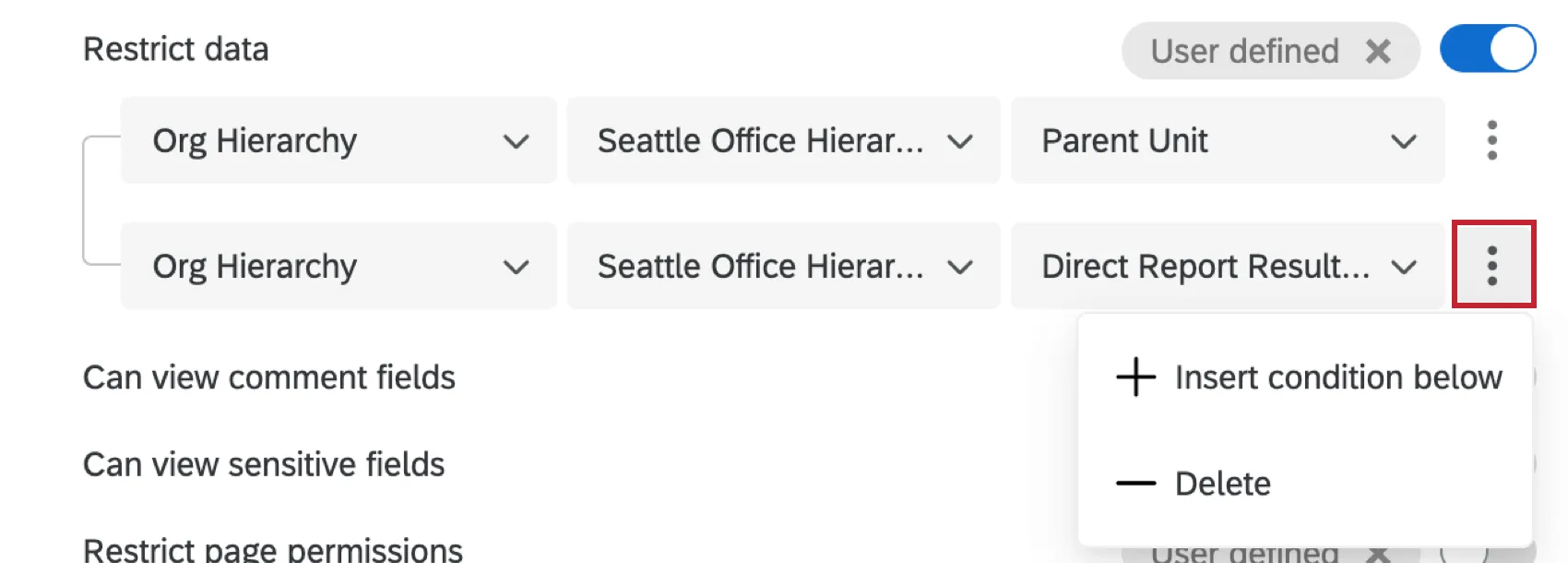
Achtung! In Ad-hoc-Projekten der MITARBEITERFORSCHUNG können Sie den Dashboard-Viewern keine Datenbeschränkungen hinzufügen.
Kann Kommentarfelder anzeigen: Damit kann der Teilnehmer Antwort-Ticker-Kommentare, Kommentarzusammenfassungen und Wortwolken im Dashboard anzeigen.
Achtung: Administratoren und EX-Administratoren können Kommentarfelder unabhängig von ihrer Dashboard-Berechtigung einsehen. Ein Benutzer gilt als EX, wenn er über eine der folgenden Optionen verfügt: Employee Experience aktiviert: 360, Mitarbeiter-Engagement, Mitarbeitende, Mitarbeitende oder Mitarbeitende.
Kann sensible Felder anzeigen: Ermöglicht dem Teilnehmer:in den Zugriff auf Filter für sensible Felder im Dashboard. Sensible Felder werden in der Dashboard.
Achtung: Instanz und EX kann sensible Felder unabhängig von ihrer Dashboard anzeigen. Beachten Sie, dass diese Benutzer nicht nach sensitiven Feldern filtern könne, wenn sie nicht über die entsprechende Berechtigung verfügen, sie können jedoch Informationen aus sensitiven Feldern in den Widgets sehen.
Seitenberechtigungen einschränken: Verhindert, dass der Teilnehmer alle Seiten des Dashboards sieht. Wenn Sie diese Option aktivieren, können Sie einzelne Seiten des Dashboards auswählen, die der Teilnehmer anzeigen kann. Ist die Option deaktiviert, kann der Teilnehmer auf alle Seiten des Dashboards zugreifen.
Aktionsplan einschränken: Siehe Berechtigungen für Aktionsplanung für Details.
Dashboard bearbeiten: Ermöglicht dem Teilnehmer, Widgets, Filter und die Registerkarte „Einstellungen“ des Dashboards zu bearbeiten. Diese Option wird üblicherweise nur für Mitglieder des Projektteams verwendet.
Tipp: Wenn Sie ein Projekt mit einem anderen Benutzer teilen, erhält dieser nicht automatisch Bearbeitungszugriff auf das Dashboard. Weitere Details finden Sie unter. Dashboards freigeben auf der Supportseite Zusammenarbeit an Projekte (EX).
Achtung: Benutzer mit der Dashboard bearbeiten Die aktivierte Berechtigung hat vollen Zugriff auf das Dashboard. Diese Einstellung überschreibt alle anderen Anzeigeeinschränkungen für Rollen, die diesem Benutzer zugeordnet sind.
Aktionspläne verwenden: Weitere Informationen finden Sie unter Berechtigungen für die Aktionsplanung.
Qualtrics Assist AI Chat verwenden: Siehe Qualtrics Assist (EX) für Details.
Verwenden Sie personalisierte Handlungsempfehlungen: Siehe Personalisierte Handlungsempfehlungen für weitere Informationen.
Um einem Teilnehmer den Zugriff auf ein Dashboard zu entziehen, wählen Sie das Papierkorb-Symbol aus. Wenn das Dashboard aktiviert ist, müssen Sie es deaktivieren. vor dem Entfernen des Zugriffs. Sie können mehrere Dashboards hinzufügen, indem Sie die Dashboard hinzufügen Dropdown-Box.

FAQs
Die Teilnehmer meiner Umfrage zum Mitarbeiter-Engagement möchten ihre Antworten wiederholen. Wie können sie das tun?
Die Teilnehmer meiner Umfrage zum Mitarbeiter-Engagement möchten ihre Antworten wiederholen. Wie können sie das tun?
Großartig! Vielen Dank für die Rückmeldung!
Vielen Dank für die Rückmeldung!