Fenster Teilnehmer:in (360)
Was finden Sie hier?
Über das Informationsfenster für Teilnehmer des „ “
Auf der Registerkarte „Teilnehmer“ eines a360-Projekts können Sie auf einen Teilnehmer klicken, um ein neues Fenster zu öffnen. Dieses Fenster enthält Informationen zu den Metadaten des Teilnehmers, seinen Beziehungen, den Personen, die ihn beurteilen (Feedbackgeber), und den Personen, die er beurteilt (Feedbackempfänger:in). Hier können Sie verschiedene Aufgaben ausführen und die Angaben zum ausgewählten Teilnehmer bearbeiten.
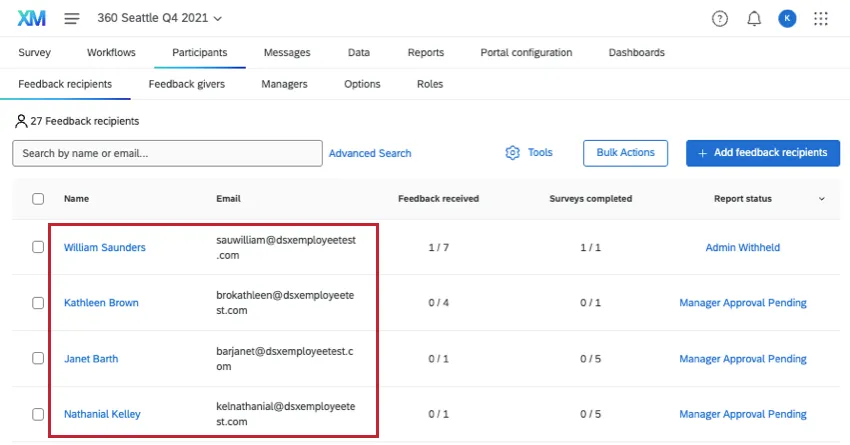
Teilnehmerdaten und Metadaten bearbeiten
Teilnehmer bearbeiten
Dieser Abschnitt enthält Informationen zum Vornamen, Nachnamen, zur E-Mail-Adresse, zur eindeutigen Kennung und zum Anmeldenamen des Teilnehmers. Um ein Feld zu bearbeiten, klicken Sie darauf und geben Sie den neuen Wert ein.
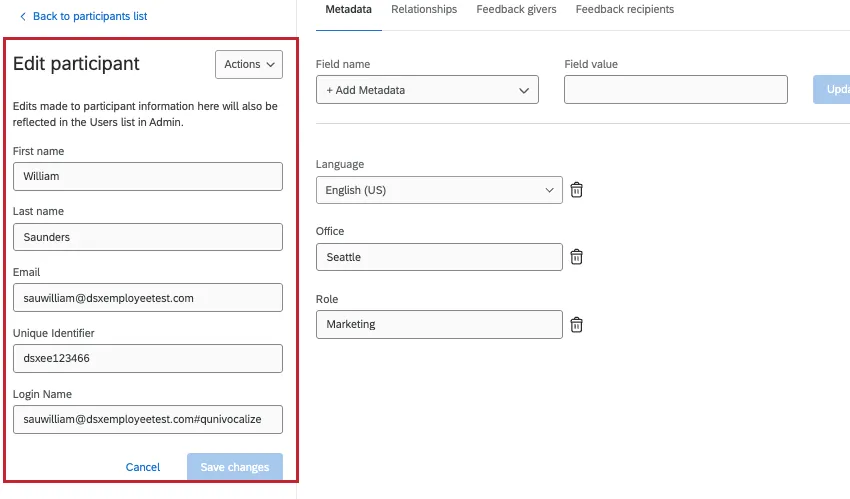
Wenn Sie fertig sind, klicken Sie auf Änderungen speichern. Die Änderungen werden sich sowohl in der Admin Seite und Mitarbeiterverzeichnis.
Tipp: Sie können nicht mehrere Teilnehmer mit derselben E-Mail-Adresse haben, auch wenn sie unterschiedliche eindeutige IDs oder Benutzernamen haben. Wenn Sie versuchen, die E-Mail-Adresse eines Feedback-Empfänger:ins zu ändern, und die Meldung „Diese E-Mail-Adresse wird bereits verwendet“ erhalten, bedeutet dies, dass diese Person bereits als Feedback-Empfänger:in im Projekt hinterlegt ist.

Tipp: Wenn Sie versuchen, einen Teilnehmer:in mit derselben eindeutigen ID wie ein vorhandener Teilnehmer:in hinzuzufügen, wird der vorhandene Teilnehmer:in mit den neuen Informationen aktualisiert, die Sie hochgeladen haben.
Metadaten
Im Abschnitt „Metadaten“ werden die Informationen angezeigt, die dem Teilnehmer in diesem Projekt zugeordnet sind. Hier können Sie außerdem Metadaten hinzufügen, bearbeiten und löschen.
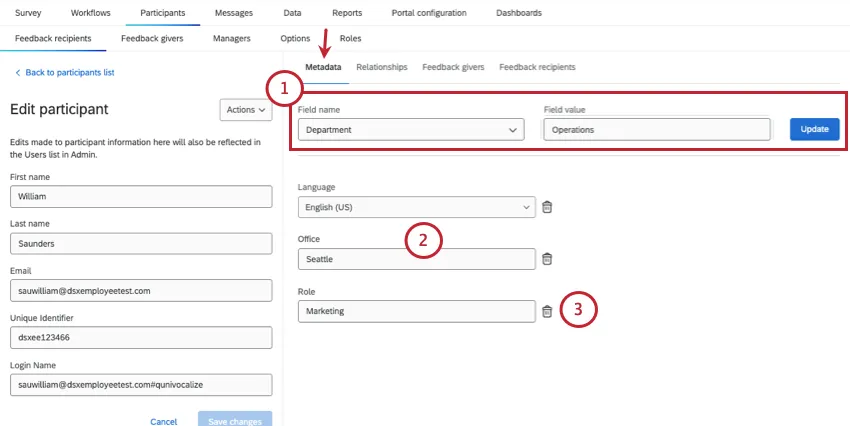
- Um Metadaten hinzuzufügen, wählen Sie ein Feld aus, legen Sie den Wert fest und klicken Sie auf „Aktualisieren“.
- Um ein Metadatenfeld zu bearbeiten oder ihm einen Wert zuzuweisen, klicken Sie darauf und geben Sie den neuen Wert ein.
- Um ein Metadatenfeld für einen Teilnehmer zu entfernen, klicken Sie auf das Symbol für den Papierkorb.
Warnung: Sobald ein Projekt aktiv ist, werden Änderungen an den Metadaten eines Teilnehmers auf der Registerkarte „Teilnehmer“ nicht im Mitarbeiterverzeichnis übernommen. Ebenso werden, sobald ein Projekt aktiv ist, Änderungen an den Metadaten eines Teilnehmers im Mitarbeiterverzeichnis nicht auf der Registerkarte „Teilnehmer“ angezeigt.

Aktionen
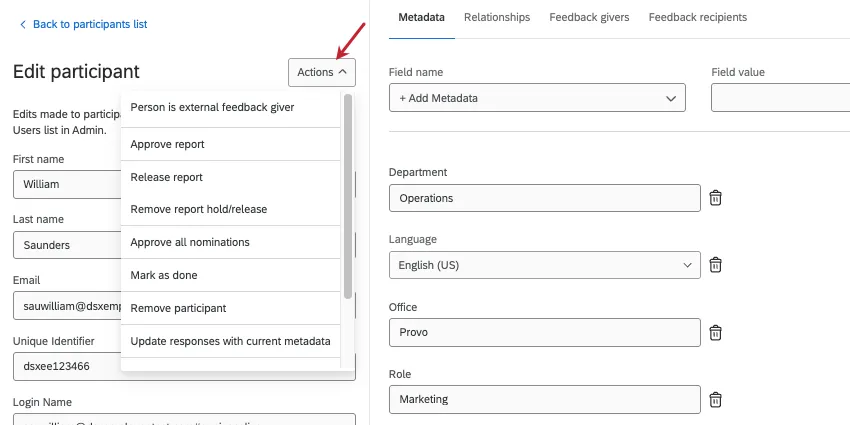
- Die Person ist ein externer Feedbackgeber: Machen Sie den Teilnehmer zu einem externen Feedbackgeber. Das bedeutet, dass sie zwar Feedback geben, aber selbst keines erhalten. Mit dieser Option werden alle für den Teilnehmer abgegebenen Rückmeldungen sowie alle von ihm vorgenommenen Nominierungen für Rückmelder gelöscht.
- Bericht genehmigen: Diese Option wird nur angezeigt, wenn Sie in Ihren Einstellungen die Option „Berichte durch Manager:in genehmigen“ aktiviert haben. Berichtsoptionen. Wenn diese Einstellungen aktiviert sind, können die Empfänger:innen des Feedbacks ihre Berichte erst einsehen, nachdem diese genehmigt wurden. Hier können Sie einen Bericht genehmigen, damit er für die betreffende Person freigegeben wird.
- Genehmigung des Berichts aufheben: Wenn Sie einen Bericht genehmigt haben und möchten, dass er wieder ausgeblendet wird, klicken Sie auf „Genehmigung des Berichts aufheben“.
- Veröffentlichungsbericht: Für Berichte mit Veröffentlichungsvoraussetzungen die noch nicht erfüllt sind, können Sie einen Bericht vorzeitig freigeben.
- Bericht zurückhalten: Für Berichte mit Veröffentlichungsvoraussetzungenkönnen Sie verhindern, dass der Bericht freigegeben wird, sobald er fertig ist.
- Berichtssperre aufheben/freigeben: Wenn Sie sich entschieden haben, einen Bericht trotz der Freigabeanforderungen: Diese Option kehrt diese Auswahl um.
- Als erledigt markieren: Verhindert, dass weiteres Feedback für diesen Empfänger:in abgegeben wird, und verhindert, dass weitere E-Mails an die Feedbackgeber gesendet werden.
Tipp: Wenn Sie die Option „Als erledigt markieren“ verwenden, können die Feedbackgeber des Feedbackempfängers keine weiteren Bewertungen für diesen mehr vornehmen. Durch diese Option wird außerdem verhindert, dass E-Mails mit Erinnerungen an die Feedback-Geber versendet werden. Sollte der Feedback-Empfänger jedoch noch Bewertungen haben, die er selbst für andere ausfüllen muss, erhält er weiterhin diese E-Mails von den Feedback-Gebern.
- Als „erledigt“ markieren: Entfernen Sie den Status „Erledigt“ beim Empfänger des Feedbacks, sodass E-Mails erneut an die Feedbackgeber gesendet werden können.
- Teilnehmer entfernen: Entfernen Sie diesen Teilnehmer aus dem Projekt.
Warnung: Durch das Entfernen des Teilnehmers aus dem Projekt werden alle von ihm abgegebenen Antworten gelöscht. Wenn Sie möchten, dass der Teilnehmer:in seine Antwort wiederholt, senden Sie ihm einen Link Umfrage wiederholen, anstatt ihn zu entfernen und erneut hinzuzufügen.
- Antworten mit aktuellen Metadaten aktualisieren : Sobald ein Teilnehmer:in eine Antwort übermittelt, werden seine Metadaten zusammen mit seiner Antwort aufgezeichnet und nicht automatisch aktualisiert, wenn Sie später Änderungen vornehmen. Wenn Sie nach dem Absenden der Antwort eines Teilnehmers Änderungen an dessen Metadaten vornehmen müssen, aktualisieren Sie zunächst die gewünschten Informationen und wählen Sie anschließend die Option „Antworten mit aktuellen Metadaten aktualisieren“ aus, damit die aktualisierten Metadaten in die Umfrageantwort der betreffenden Person übernommen werden.
- Einladungen und Erinnerungen: Hiermit können Sie eine Einladung oder Erinnerung an den ausgewählten Teilnehmer oder dessen Feedbackgeber senden. Für diese Nachrichten werden die Vorlagen verwendet, die in der E-Mail-Nachrichten Abschnitt auf der Registerkarte „Nachrichten“.
Tipp: Möchten Sie einem Teilnehmer eine individuellere Nachricht senden? Wenn Sie die Einladung oder Erinnerung über den Bereich „E-Mail-Nachrichten“ versenden, können Sie Ihre Nachricht bearbeiten und anschließend einen Bedingungssatz festlegen, damit sie nur an einen bestimmten Teilnehmer gesendet wird.
- E-Mail zur Kennwortzurücksetzung senden: Sendet eine E-Mail zum Zurücksetzen des Passworts an den ausgewählten Teilnehmer:in. Die E-Mail wird an die E-Mail gesendet, die für den Teilnehmer:in im Abschnitt Basisinformationen auf der linken Seite aufgeführt ist.
- Verteilungsübersicht anzeigen: Zeigt ausschließlich die E-Mail-Historie des ausgewählten Teilnehmers an.
Registerkarte „Beziehungen“
Warnung: Ändern Sie in diesem Abschnitt keine bestehenden Beziehungen. Mach das im Feedback-Reiter im Teilnehmerfenster.
Auf der Registerkarte „Beziehungen“ werden alle Beziehungen angezeigt, in denen der Teilnehmer auf der Verzeichnisebene. Außerdem werden die aktuellen Beziehungen angezeigt, die sie zu ihren Feedbackgebern unterhalten.
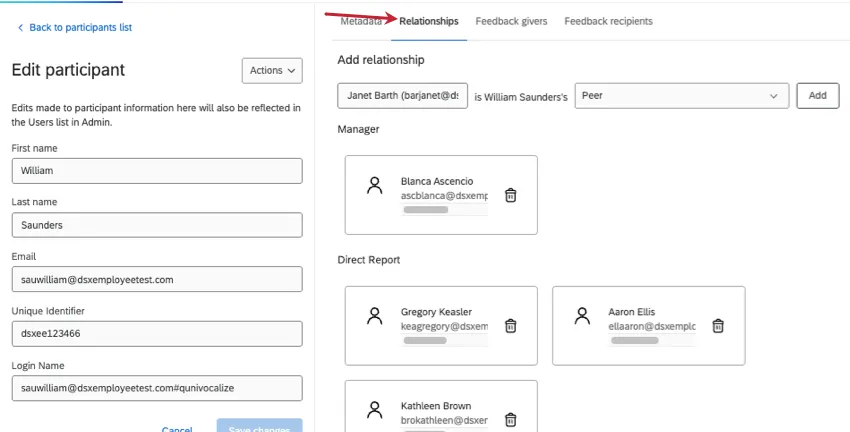
Um eine neue Beziehung hinzuzufügen, geben Sie den Namen eines vorhandenen Teilnehmers ein, wählen Sie die entsprechende Beziehung aus und klicken Sie auf „Hinzufügen“. Dadurch werden sie lediglich auf Verzeichnisebene hinzugefügt – wenn Sie einen Teilnehmer als Feedbackgeber in diesem Projekt hinzufügen möchten, fügen Sie ihn im Feedback-Reiter stattdessen.
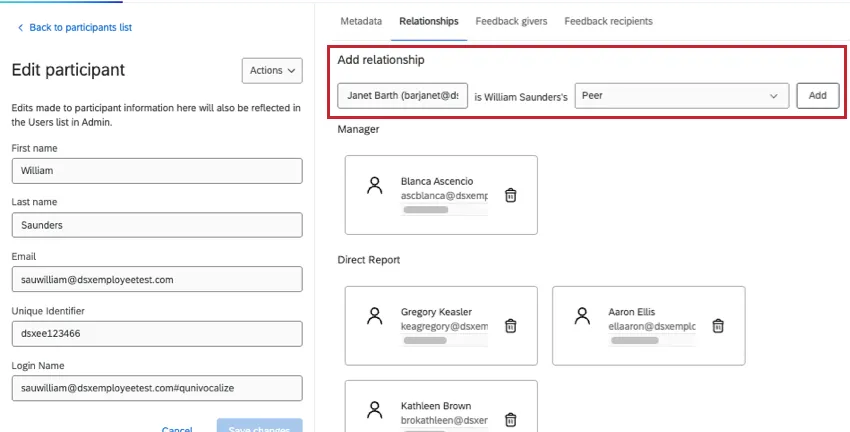
Tipp: Das ist eine tolle Möglichkeit, Führungskräfte hinzuzufügen, die Berichte genehmigen und einsehen, aber wer kann nicht Feedback zu den Teilnehmern geben.
Registerkarten „Feedbackgeber“ und „Feedbackempfänger:in“
- Registerkarte „Feedbackgeber“: Oder „Bewerter“. Dies ist eine Liste aller Teilnehmer, die die Beurteilung des Teilnehmers, den Sie gerade ansehen, vornehmen werden.
- Feedback-Reiter: Oder Betreff. Dies ist eine Liste aller Teilnehmer, zu denen – die Person, deren Profil Sie gerade ansehen – Feedback abgeben wird.
Tipp: Personen, die unaufgefordert Feedback geben werden nicht auf der Registerkarte „Feedback-Geber“ im Teilnehmerinformationsfenster des Feedback-Empfänger:ins angezeigt.
Verändern Sie die Beziehung zwischen dem Empfänger:in und dem Geber des Feedbacks. Sobald Sie diese Zuordnung geändert haben, klicken Sie unbedingt auf „Aktionen“ und wählen Sie „Antwort mit aktuellen Metadaten aktualisieren“ aus.
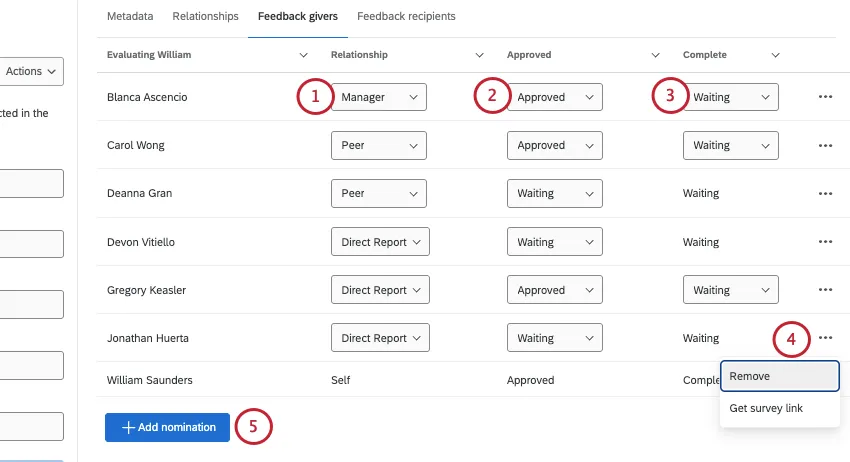
Tipp: Seien Sie vorsichtig, wenn Sie Beziehungen ändern! Wird eine Beziehung geändert, während ein Feedbackgeber gerade dabei ist, seine Antwort zu verfassen, wird die noch in Bearbeitung befindliche Antwort gelöscht. Sie können diese in Bearbeitung befindliche Antwort wieder hinzufügen, indem Sie die Beziehung wieder zu dem wechseln, was sie war.
Diese Spalte wird nur angezeigt, wenn Führungskräfte Nominierungen genehmigen müssen. Hier können Sie Nominierungen genehmigen oder deren Status ändern.
In dieser Spalte wird angezeigt, ob das Feedback bereits abgeschlossen wurde.
Klicken Sie auf die drei Punkte, um weitere Optionen anzuzeigen.
Entfernen: Alle abgeschlossenen Rückmeldungen vom Empfänger des Feedbacks entfernen. Diese Beziehung wird aus der Registerkarte „Feedback-Empfänger:in/Feedback-Geber“ entfernt.
Um den Umfrage-Link zu erhalten: Dieser wird nur bei unvollständigen Bewertungen und Selbstreflexionen angezeigt.
Klicken Sie auf „Nominierung hinzufügen“, um einen weiteren Feedbackgeber hinzuzufügen. Suchen Sie anhand des Namens nach einem vorhandenen Teilnehmer:in.
FAQs
Wer legt die Beziehungen in einer 360-Grad-Befragung fest?
Wer legt die Beziehungen in einer 360-Grad-Befragung fest?
Je nachdem, welche Teilnehmeroptionen für das 360-Projekt aktiviert sind, kann ein Feedback-Empfänger (Beurteilter) und/oder eine Führungskraft den Feedback-Gebern (Beurteilern) Beziehungen zuweisen.
Führungskräfte können Beziehungen zuweisen, wenn die Option „Führungskräfte dürfen Bewerter auswählen “ aktiviert ist.
Feedback-Empfänger (Probanden) können nur dann Beziehungen zuweisen, wenn „Probanden benennen Bewerter“ und die Unteroption „Probanden dürfen Beziehungen auswählen“ beide aktiviert sind .
Bitte beachten Sie, dass die bei der Benennung von Feedback-Gebern ausgewählten Beziehungen lediglich zur Kategorisierung der Antworten dienen und dem Feedback-Geber keine zusätzlichen Projektberechtigungen einräumen. Feedbackgeber, die mit der Beziehung „Führungskraft“ ausgewählt werden, werden nicht automatisch in die Rolle der Führungskraft eingestuft und können keine Aufgaben im Zusammenhang mit dieser Rolle ausführen. Nur ein Projektadministrator kann Führungskräfte für Benutzer festlegen, die dem 360-Projekt hinzugefügt wurden.
Administratoren (z. B. solche, die Projekte anlegen dürfen) können jederzeit Verknüpfungen zuweisen. Administratoren können Beziehungen auch nach Einreichung der Bewertungen ändern. Dazu klicken Sie im Abschnitt„Feedback-Empfänger:innen“ auf den Namen der Person, rufen die Listeder Feedback-Geber auf, klicken auf die Beziehung und wählen die neue Beziehung aus der Liste aus.
Wie kann man jemandem eine Führungskraft zuweisen, ohne dass diese Führungskraft gleichzeitig als Feedbackgeber zugewiesen wird?
Wie kann man jemandem eine Führungskraft zuweisen, ohne dass diese Führungskraft gleichzeitig als Feedbackgeber zugewiesen wird?
Es ist einfach, den Feedback-Empfänger:innen eine Führungskraft zuzuweisen, ohne dass diese als Feedbackgeber:in festgelegt wird. Sie müssen die Führungskraft jedem betroffenen Feedback-Empfänger hinzufügen:
- Gehe zu Teilnehmer.
- Gehen Sie zum Abschnitt „Empfänger:innen des Feedbacks “.
- Klicken Sie auf den Namen der Empfänger:in des Feedbacks.
- Klicken Sie im Fenster „Teilnehmerinformationen“ auf die Registerkarte „Beziehungen “.
- Geben Sie in die Suchleiste den Namen oder die E-Mail-Adresse der Person ein, die Sie als Führungskraft hinzufügen möchten. Die Suchleiste zeigt eine Liste der Personen aus dem Verzeichnis an, die der Suche entsprechen.
- Wählen Sie die entsprechende Person aus.
- Wählen Sie für die Beziehung „Manager:in“ aus.
Wie kann ich meinen Führungskräften meinen Bericht zur Verfügung stellen? Themen?
Wie kann ich meinen Führungskräften meinen Bericht zur Verfügung stellen? Themen?
Wann werden 360-Grad-Berichte veröffentlicht?
Wann werden 360-Grad-Berichte veröffentlicht?
Gibt es bei der Erstellung von Teilnehmern irgendwelche Metadatenbeschränkungen, die ich beachten sollte?
Gibt es bei der Erstellung von Teilnehmern irgendwelche Metadatenbeschränkungen, die ich beachten sollte?
Großartig! Vielen Dank für die Rückmeldung!
Vielen Dank für die Rückmeldung!