Teilnehmeroptionen (360)
Was finden Sie hier?
Über „ “ – Optionen für Teilnehmer
Im Abschnitt „Optionen“ der Registerkarte „Teilnehmer“ können Sie Nominierungen und deren Anforderungen, die Genehmigung von Nominierungen, unaufgeforderte Beurteilungen, Selbstbeurteilungen und vieles mehr für Ihr 360-Grad-Projekt einrichten.

Tipp: Sobald bestimmte auf dieser Seite beschriebene Optionen aktiviert sind, werden Aufgaben für Feedbacknehmer angelegt. Nominierungen, die Genehmigung von Berichten und ähnliche Aufgaben werden im Teilnehmerportal des jeweiligen Teilnehmers abgewickelt.
Einstellungen für „Feedback geben“
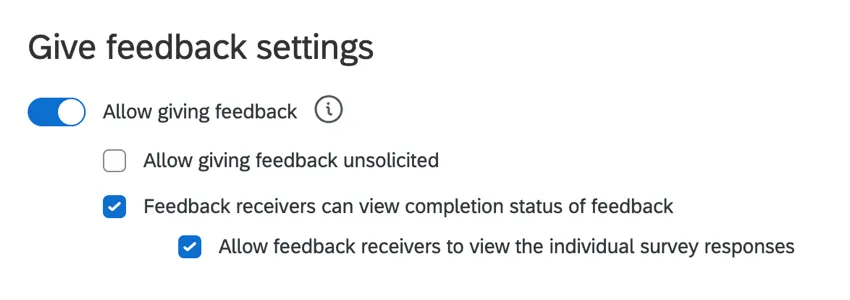
- Zulassen, dass Feedback gegeben wird : Wenn diese Option deaktiviert ist,Feedback geben“ des Teilnehmer:in wird ausgeblendet. Feedbacknehmer können kein Feedback zueinander abgeben. Wenn diese Option aktiviert ist, können Feedbacknehmer Feedback einreichen. Auf diese Weise können Sie auch die folgenden Optionen aktivieren:
Geben von unaufgefordertem Feedback zulassen: Ermöglicht Feedbacknehmern, anderen Feedbacknehmern im aktuellen Projekt Feedback zu geben, ohne explizit um Feedback gebeten zu werden. Der Betreff muss bereits dem Projekt hinzugefügt worden sein, um bewertet zu werden.

Tipp: Wenn diese Option aktiviert ist, legen die Einstellungen für die Nominierungsgruppen fest, wer unaufgeforderte Beurteilungen abgeben darf. (Nicht, wer Gegenstand einer unaufgeforderten Beurteilung sein kann.) Alle an der Beurteilung beteiligten Personen sollten ebenfalls freigeschaltet sein, damit die Bewerter sich selbst zu den Beurteilungen der Beurteilungsobjekte hinzufügen können. Jede Person im Verzeichnis sollte nur dann freigeschaltet werden, um die Anzahl potenzieller unerwünschter Beurteiler durch die Verwendung eines spezifischen Gruppenfilters zu begrenzen.
Tipp: Unangeforderte Bewertungen erhöhen nicht die Anzahl in den Spalten Erhaltene Bewertungen oder Abgeschlossene Bewertungen.
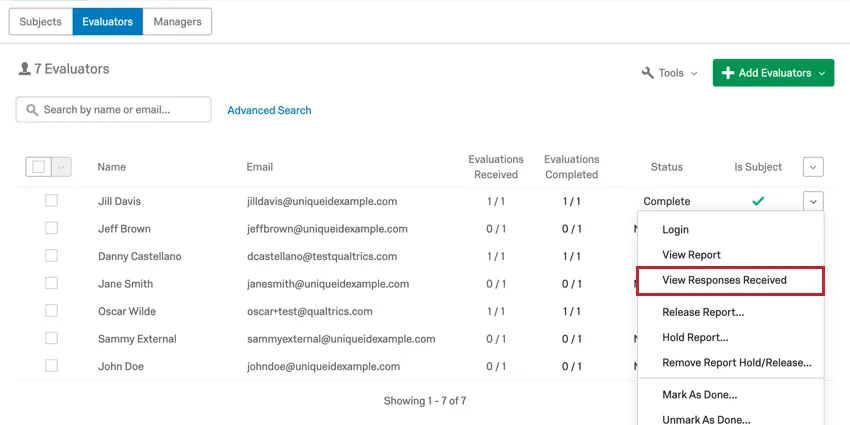
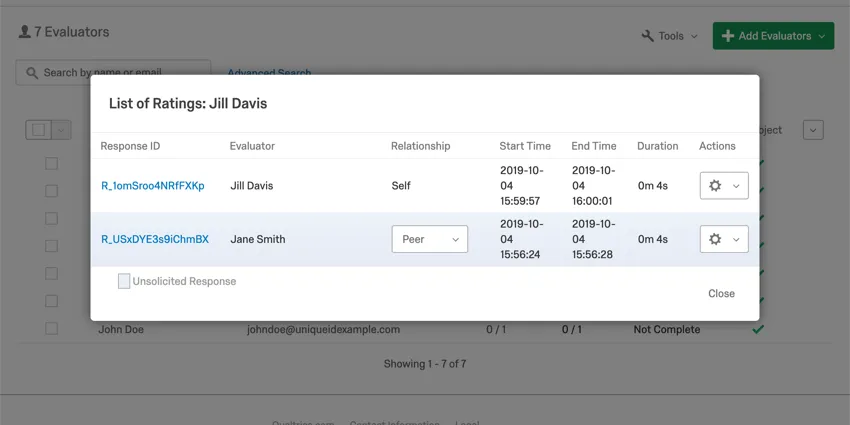
Um eine unaufgeforderte Bewertung zu finden oder jemandem die Möglichkeit zu geben, seine unaufgeforderte Bewertung erneut zu übernehmen, gehen Sie zu Empfangene Antworten anzeigen und prüfen Sie die blau hervorgehobenen Antworten am Ende der Liste.
Feedback können den Abschlussstatus des Feedback anzeigen : Ermöglicht jedem Feedbacknehmer anzuzeigen, ob bestimmte Feedback abgeschlossen wurden.
Tipp: Das „Feedbacknehmer nominiert Bewerter" muss ebenfalls aktiviert sein, damit dies funktioniert.
- Ermöglicht Feedback-Empfängern, die einzelnen Antworten auf Umfragen einzusehen: Ermöglicht es den Betreffenden, die einzelnen Antworten auf das Feedback einzusehen, die sie erhalten haben. Diese Option wird nur angezeigt, wenn „Feedback können den Abschlussstatus des Feedback anzeigen“ aktiviert ist.
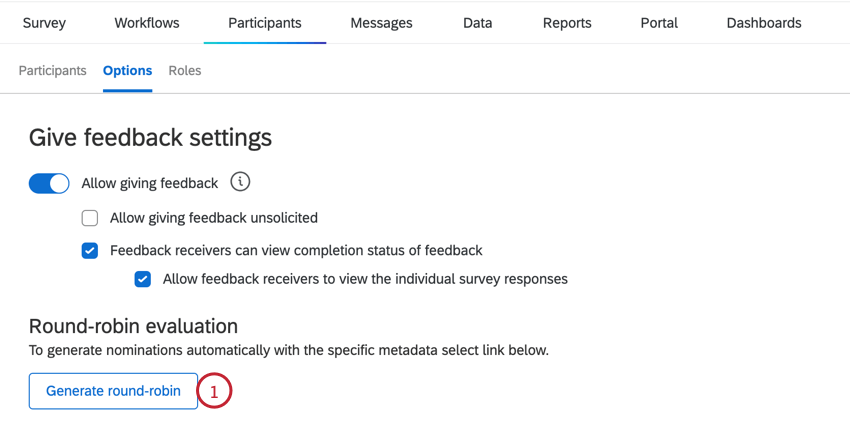
Round Robin Evaluation
Sie können eine Rundlaufbewertung erstellen, bei der Feedbacknehmer in einer Gruppe alle anderen Feedbacknehmer in dieser Gruppe bewerten. Sie können mehrere Rundlaufauswertungen in einem 360 erstellen.
Achtung: Ihr Projekt muss 1.000 oder weniger Feedbacknehmer haben, um diese Funktion verwenden zu können.
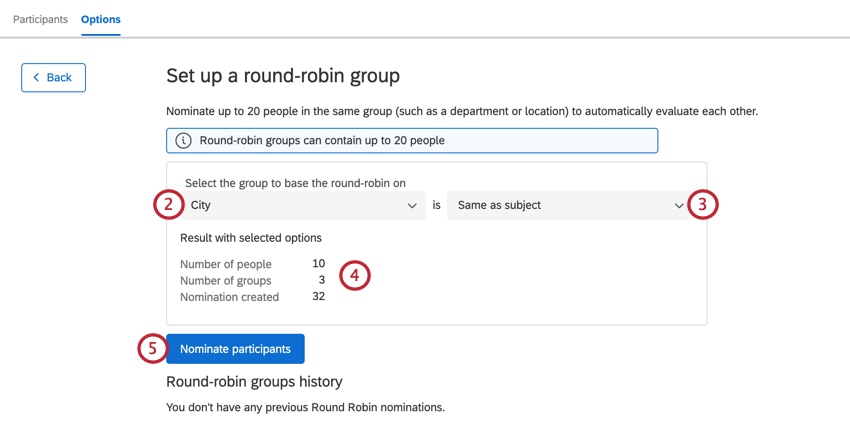
Tipp: Sie können Alle nur wählen, wenn Ihr Projekt zwanzig oder weniger Teilnehmer hat.
Tipp: Sie können nur Werte auswählen, bei denen die Anzahl der Teilnehmer kleiner oder gleich zwanzig ist.
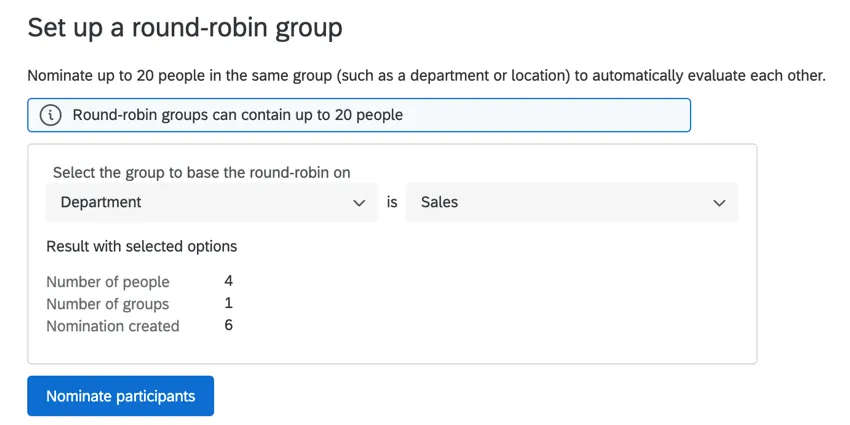
Beispiel: In diesem Beispiel legen wir eine Rundlaufgruppe für Teilnehmer an, deren Abteilung dem Verkauf entspricht. Mit anderen Worten, wir möchten, dass sich alle Teilnehmer im Vertrieb gegenseitig bewerten.
Nachdem Sie Ihre Rundlaufbewertung erstellt haben, verarbeitet Qualtrics diese Aufgabe und erstellt Ihre Nominierungen. Sie können den Fortschritt in der Tabelle unter dem Fenster für die Round-Robin-Definition anzeigen. Jede Round-Robin-Gruppe, die Sie in Ihrem Projekt angelegt haben, wird hier aufgelistet.
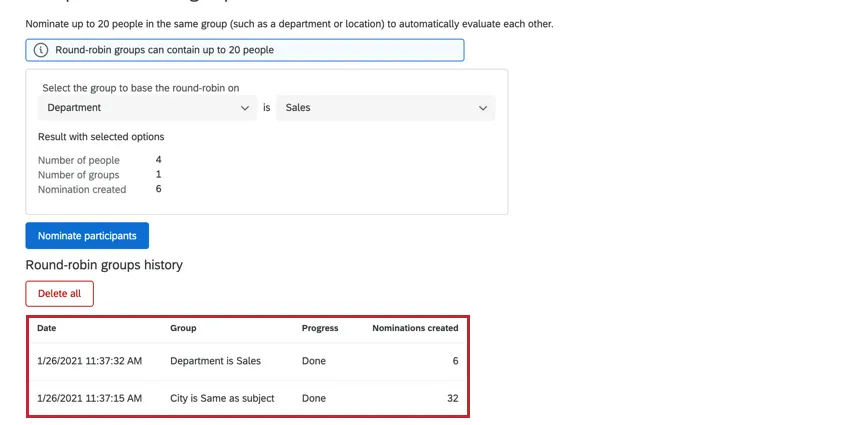
Tipp: Sie können mehrere Rundlaufgruppen anlegen. Es gibt ein Limit von 50 Gesamtgruppen pro Projekt.
Tipp: Für einige Projekte ist sowohl die neue als auch die alte Funktion aktiviert. Wenn Sie Nominierungen zwischen zwei Personen in beiden Systemen generieren, hat der neue Round-Robin Vorrang vor dem alten. Wenn der Planungsbeleg aus dem neuen Round-Robin entfernt wird, wird der alte Planungsbeleg wirksam. Um zu ermitteln, ob ein Planungsbeleg aus dem neuen System oder dem Altsystem stammt, navigieren Sie zu Teilnehmer:in Bewerter und sehen Sie sich die Spalte Beziehung an. Wenn die Beziehung „Automatisch“ lautet, stammt der Planungsbeleg aus dem Altsystem. Wenn die Beziehung „Round Robin“ lautet, stammt der Planungsbeleg aus dem neuen System.
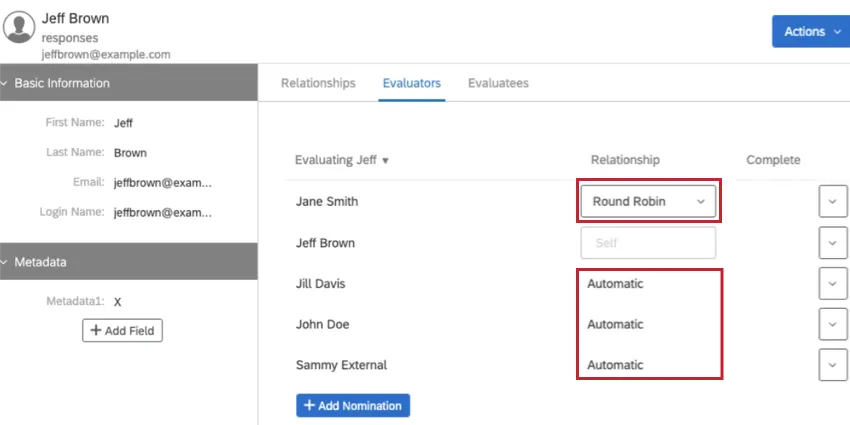
Tipp: Round-Robin-Planungsbelege im neuen System werden nicht automatisch generiert. Wenn Sie Ihrem Projekt neue Feedbacknehmer hinzufügen, müssen Sie Ihre Nominierungseinrichtung erneut ausführen, damit die neuen Nominierungen angezeigt werden.
Löschen von Round-Robin-Auswertungen
Sie können Ihre Round-Robin-Beurteilungen löschen, indem Sie im Einstellungsfenster für Round Robin auf die Schaltfläche „Alle löschen“ klicken.
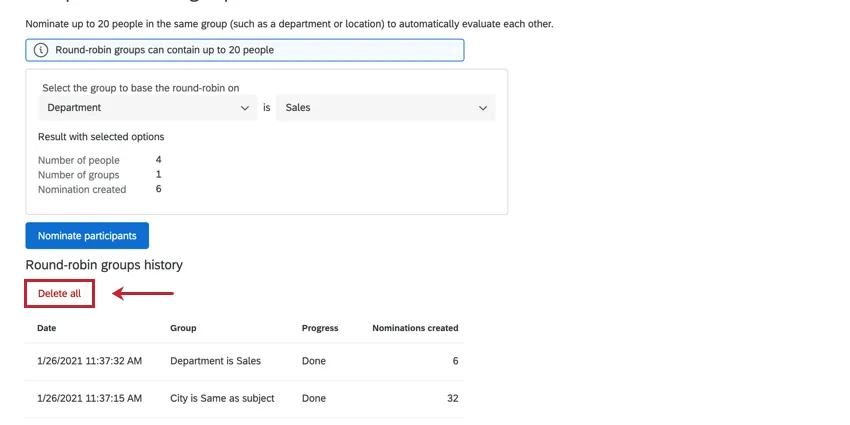
Es wird ein Bestätigungsfenster angezeigt, in dem Sie sicherstellen, dass Sie Ihre Round-Robin-Auswertungen löschen möchten. Beachten Sie, dass sie nach dem Löschen nicht mehr wiederhergestellt werden können. Klicken Sie auf Alle löschen bestätigen.
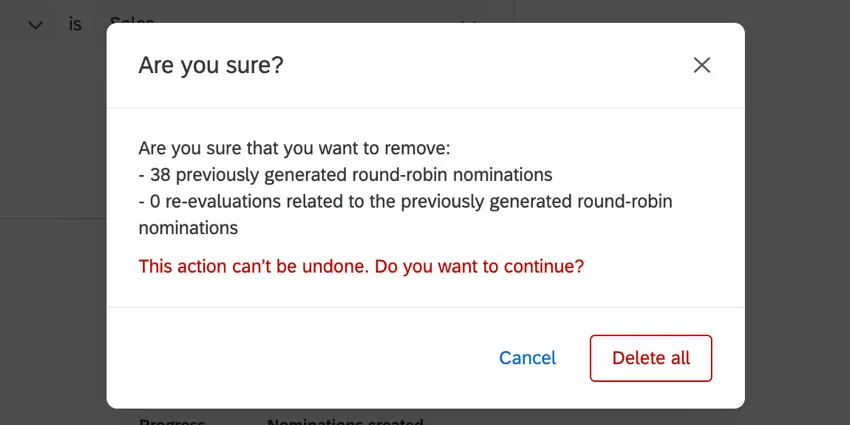
Tipp: Beim Löschen Ihrer Round-Robin-Nominierungen werden alle zuvor erfassten Antworten, die mit den Nominierungen verknüpft sind, gelöscht.
Selbstreflektionseinstellungen
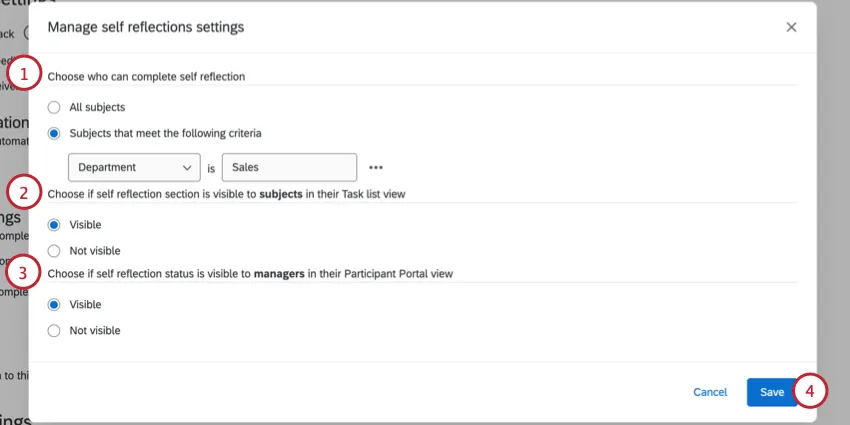
Über die Einstellungen zur Selbstreflexion wird festgelegt, wer zur Durchführung von Selbstreflexionen berechtigt ist und ob der Status der Selbstreflexion im Teilnehmerportal sichtbar ist. Stellen Sie sicher, dass Erlauben Sie den Probanden, die Selbstreflexion abzuschließen ist aktiviert, wenn Sie möchten, dass sich die Teilnehmer selbst bewerten.
Klicken Sie auf „Einstellungen verwalten“, um die Handhabung von Selbstreflexionen anzupassen.

Folgende Einstellungen stehen zur Verfügung:
Opt-in-Link
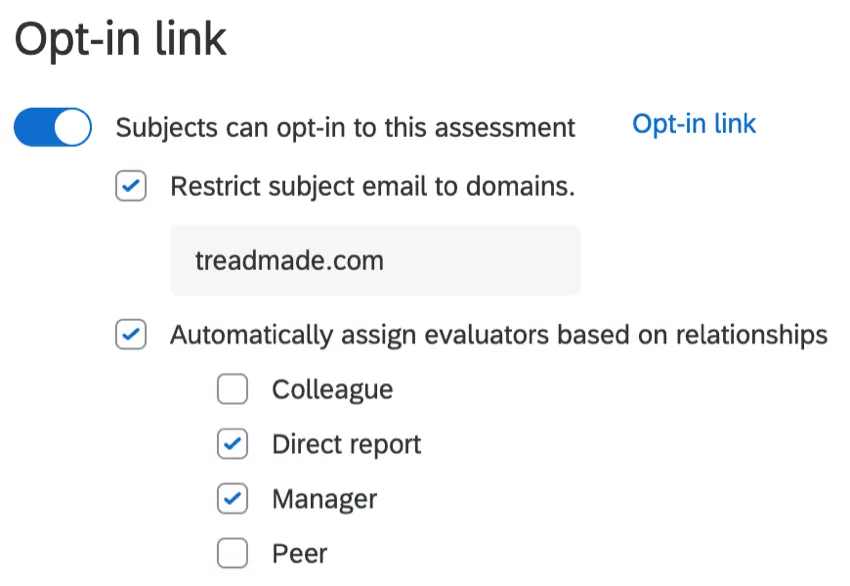
Feedbacknehmer können sich für diese Bewertung Opt-in: Diese Option legt einen Link an, über den sich jemand Opt-in kann. Solange sie in der Verzeichnis und somit über ein Portal für die Anmeldung verfügen, fügt diese Option sie der Teilnehmer:in hinzu. Von dort aus können sie alle Aufgaben ausführen, die in der 360 Umfrage standardmäßig festgelegt sind (Selbstbeurteilung, Benennung von Bewertern usw.). Klicken Sie auf den Opt-in-Link, um diesen Link zu erhalten.
- Beschränken Sie den Betreff von Feedbacknehmern auf Domänen: Um zu verhindern, dass sich Teilnehmer:in einem falschen Benutzerkonto anmelden, oder um zu verhindern, dass Teilnehmer:in Ihr Verzeichnis in verschiedenen 360 Projekten hochgeladen werden, können Sie die E-Mail-Domäne angeben, in der jemand angemeldet ist, bevor er sich anmelden kann.
Bewertende automatisch anhand von Beziehungen zuweisen: Wenn Ihre Teilnehmer bereits mit zugewiesenen Beziehungen in das Mitarbeiterverzeichnis hochgeladen wurden, können Sie diese Informationen nutzen, um den Probanden bei der Anmeldung zur Beurteilung Bewertende zuzuweisen. Sie können beispielsweise alle direkt unterstellten Mitarbeitenden der bewerteten Person sowie deren Führungskräfte als Bewerter hinzufügen. Beurteiler werden hinzugefügt, solange sie im Verzeichnis unter den für dieses Fach ausgewählten Beziehungen aufgeführt sind; ein Beurteiler muss nicht bereits in der Teilnehmerliste des Projekts enthalten sein, um hinzugefügt zu werden.
Tipp: Diese Einstellung gilt nur für Feedbacknehmer, die sich über den Link für die Bewertung entscheiden. Außerdem besteht die Möglichkeit, beim Hinzufügen oder Importieren von Teilnehmern die Bewerter automatisch anhand von Beziehungen zuzuweisen.
Bewerter
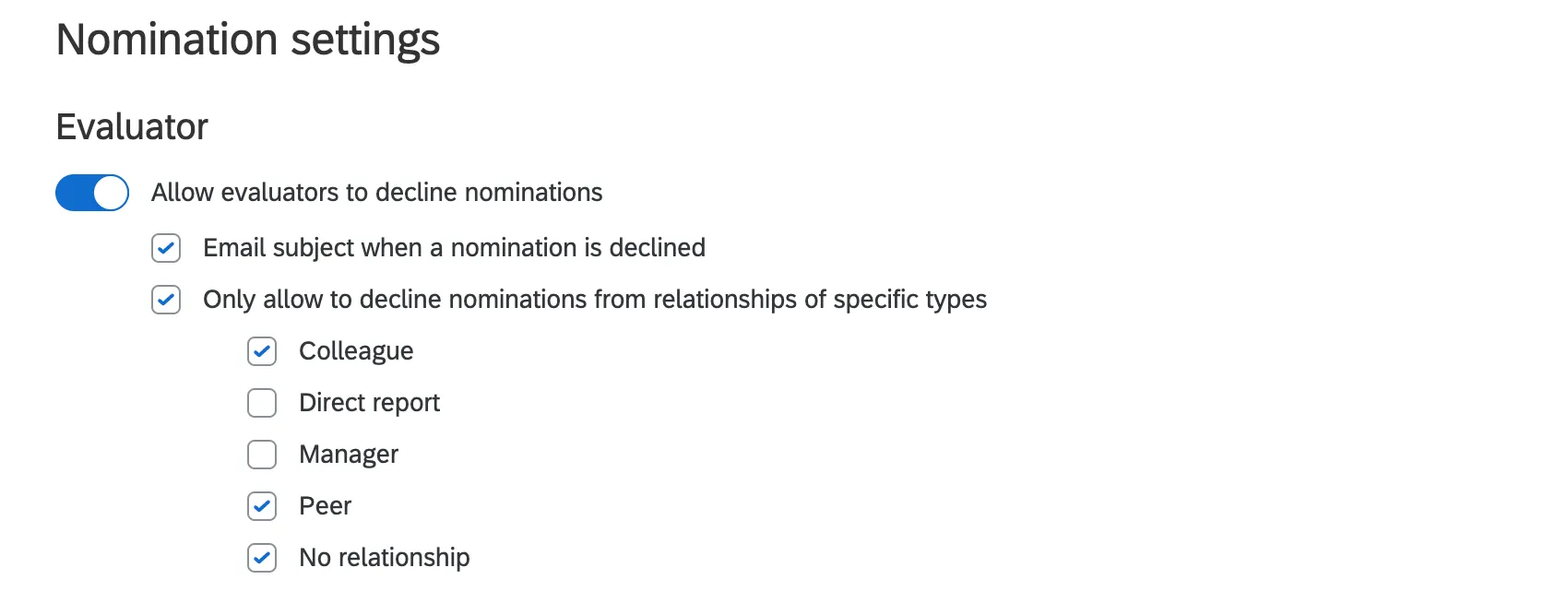
Bewertern erlauben, Nominierungen abzulehnen: Wenn ein Feedbacknehmer jemanden als Bewerter nominiert, kann der Bewerter durch Aktivieren dieser Option ablehnen.
- Betreff per E-Mail senden, wenn eine Nominierung abgelehnt wird: Diese Option muss ausgewählt werden, bevor Nominierungen abgelehnt werden. Andernfalls wird die E-Mail nicht rückwirkend gesendet. Feedbacknehmer werden per E-Mail benachrichtigt, wenn jemand seine Nominierung abgelehnt hat.
- Nur das Ablehnen von Nominierungen aus Beziehungen bestimmter Arten zulassen: Wie beschrieben, erlauben Sie Bewertern, Nominierungen abzulehnen, wenn sie eine bestimmte Beziehung zum Feedbacknehmer haben.
Beispiel: Es kann Ihnen gut fallen, wenn Mitarbeiter Nominierungen von Kollegen oder Kollegen ablehnen. Gleichzeitig möchten Sie nicht, dass Mitarbeiter direkt unterstellte Mitarbeiter oder Manager ablehnen, da dies die Mitarbeiter sind, die am engsten mit dem Thema arbeiten.
Hinweis: Die E-Mail, die bei Ablehnung einer Nominierung versendet wird, basiert auf einer vordefinierten Vorlage und kann nicht individuell angepasst werden.
Einstellungen Manager:in
Tipp: Diese Optionen gelten nur übernehmen die integrierten Qualtrics Beziehung, Manager:in. Achten Sie darauf, den Begriff genau so zu schreiben und großzuschreiben, da diese Optionen nicht auf Teilnehmer angewendet werden, die mit „Manager:in“ oder „Managers“ als Beziehung hochgeladen wurden.
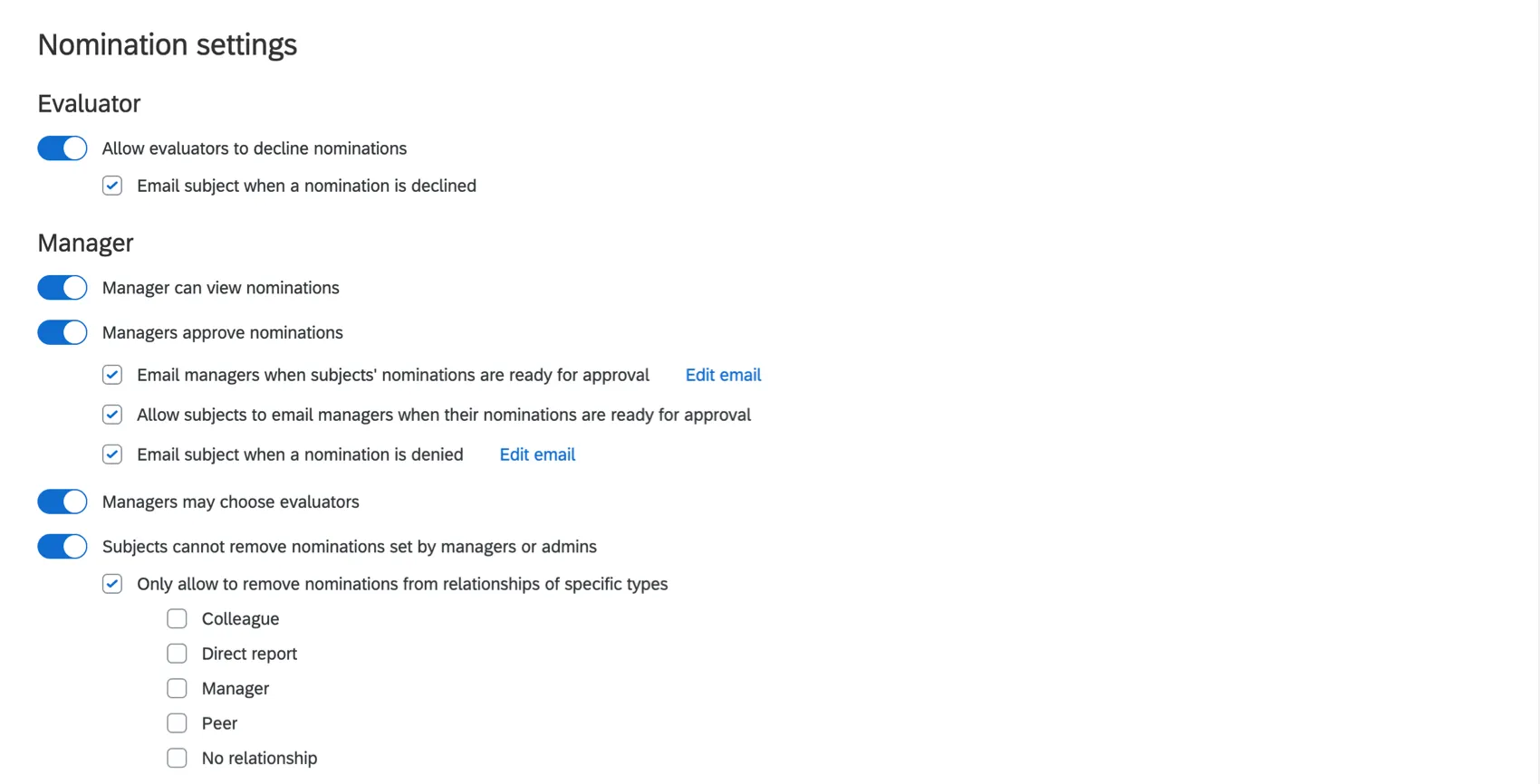
- Manager:in kann Nominierungen anzeigen: Wählen Sie diese Option aus, damit Manager die von ihren direkt unterstellten Mitarbeitern nominierten Bewerter anzeigen können.
- Manager:innen genehmigen Nominierungen: Nominierte Bewerter dürfen die zu beurteilenden Personen erst dann beurteilen, wenn deren Führungskraft die Nominierung genehmigt hat.
- Senden Sie den Manager:in eine E-Mail, sobald die Nominierungen der betreffenden Personen zur Genehmigung bereitstehen: Falls Nominierungsanforderungen bestehen, wird eine E-Mail erst dann versendet, wenn der Status der betreffenden Person von „erfüllt die Anforderungen nicht“ auf „erfüllt die Anforderungen“ wechselt. Wenn keine Nominierungsanforderungen vorhanden sind, wird eine E-Mail nur gesendet, wenn die erste Nominierung hinzugefügt wird.
- Feedbacknehmern erlauben, Vorgesetzten eine E-Mail zu senden, wenn ihre Nominierungen zur Genehmigung bereit sind: Auf diese Weise kann der Betreff eine E-Mail an den Manager:in senden, wenn er ihn um Genehmigung für seine Nominierungen bittet.
- Betreff per E-Mail senden, wenn eine Nominierung abgelehnt wird: Wenn diese Option ausgewählt ist, werden Feedbacknehmer per E-Mail benachrichtigt, wenn ihr Manager:in seine Nominierung abgelehnt hat.
Tipp: Die E-Mail zur Genehmigung durch die Führungskraft wird nur an Personen gesendet, die die Nominierungsanforderungen erfüllen, sofern die Option„Nominierungen durch Führungskräfte genehmigen“ aktiviert ist. Mit anderen Worten: Wir versenden keine nachträgliche E-Mail mit der Genehmigung der Führungskraft, wenn die betreffende Person die Nominierungsanforderungen bereits vor der Aktivierung der Option erfüllt hat.
- Manager können Bewerter auswählen: Wählen Sie diese Option aus, damit Manager ihren direkt unterstellten Mitarbeitern Bewerter hinzufügen können.
- Betreff kann Nominierungen, die von Managern oder Administratoren festgelegt wurden, nicht entfernen: Diese Einstellung verhindert, dass Feedbacknehmer Bewerter entfernen, die von einem Administrator für sie hochgeladen oder von einem Manager:in ausgewählt wurden. Feedbacknehmer können Nominierungen, die sie selbst gemacht haben, weiterhin löschen.
Nur das Entfernen von Planungsbelegen aus Beziehungen bestimmter Arten zulassen: Wenn diese Option aktiviert ist, dürfen Feedbacknehmer nur Nominierungen ausgewählter Beziehung entfernen.
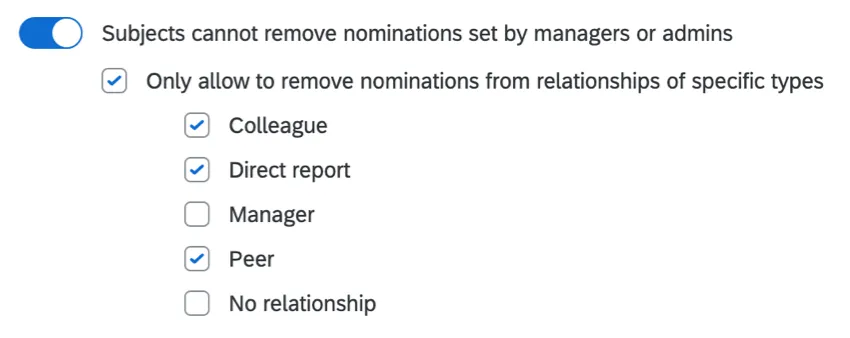

Beispiel: Sie können mit Feedbacknehmern alle Nominierungen entfernen, solange diese Nominierten Kollegen, Kollegen oder keine Beziehung zugeordnet sind. Sie möchten jedoch nie, dass der Feedbacknehmer einen Manager:in oder einen direkt unterstellte:r Mitarbeitende:r entfernen kann. Daher aktivieren Sie diese Option und wählen alle Beziehung aus. außer Direkt unterstellter Mitarbeiter und Manager:in.
Feedbacknehmer-Nominierungseinstellungen
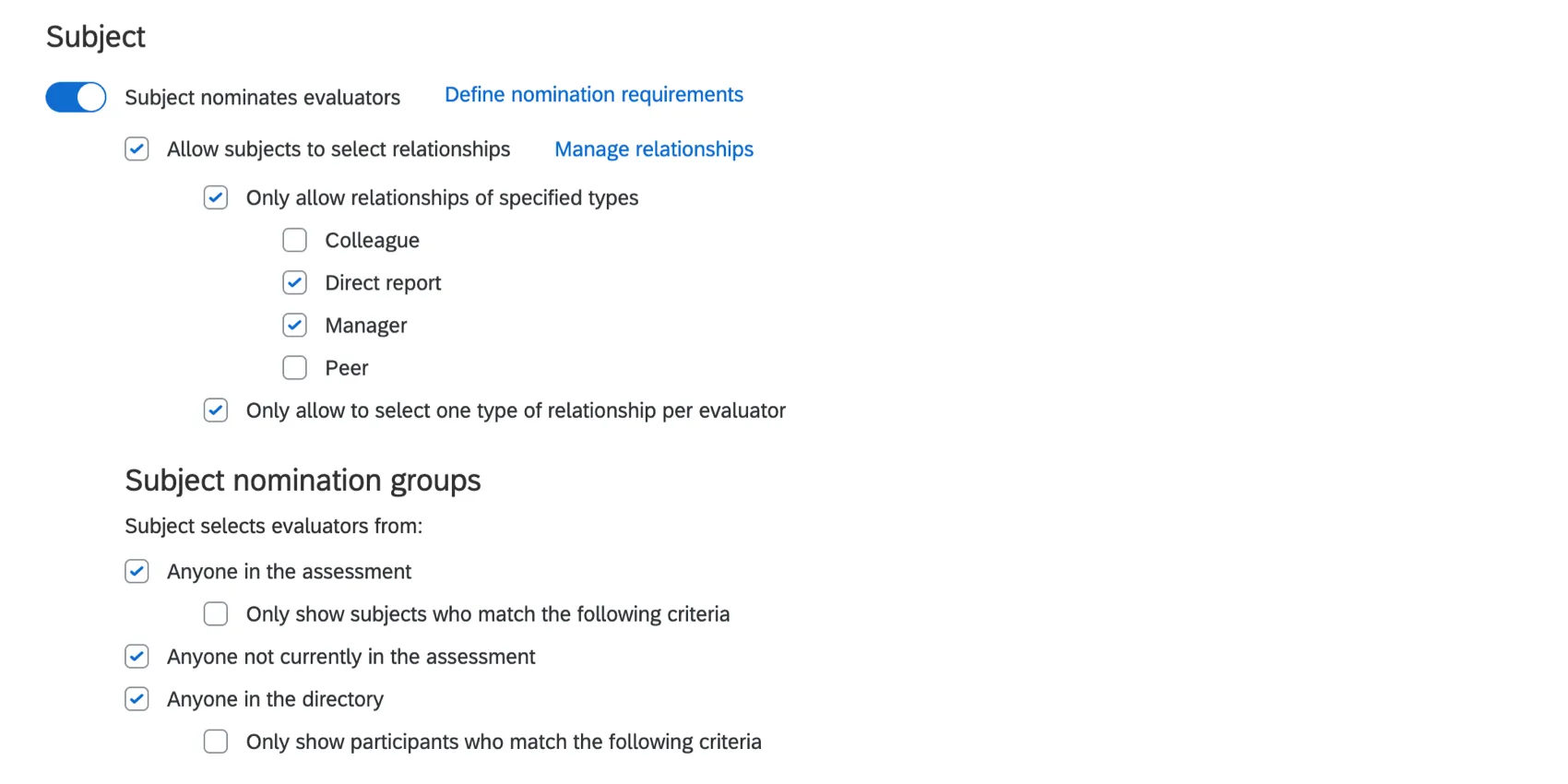
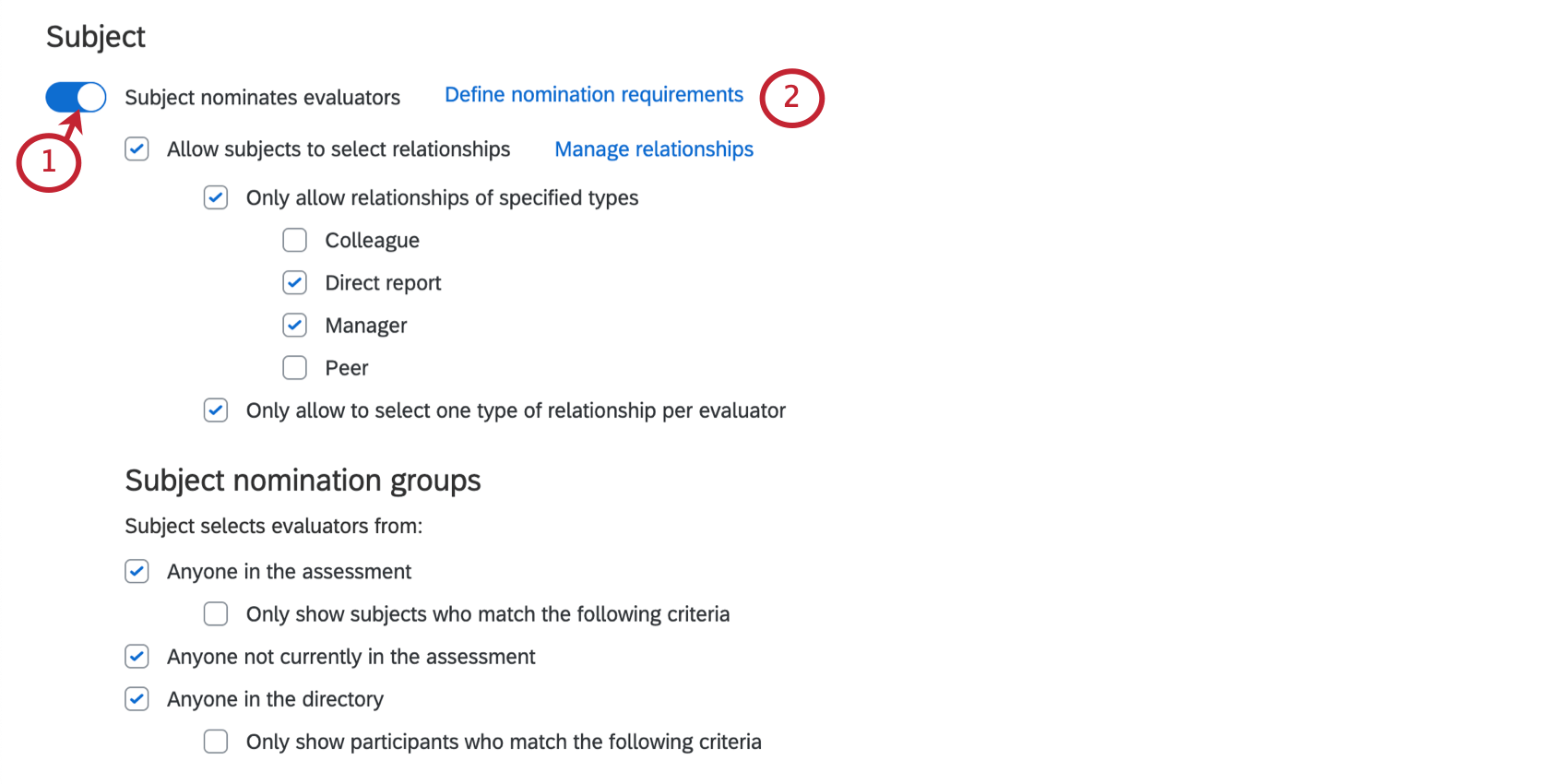
Der Betreff benennt die Bewerter: Ermöglicht es den Betreffenden, ihre Bewerter zu sehen und zu wählen, wer ihre Bewerter sein werden. Wenn diese Einstellung aktiviert ist, werden eine Reihe von Optionen angezeigt, mit denen Sie festlegen können, wie Feedbacknehmer Bewerter nominieren dürfen:
- Feedbacknehmern erlauben, Beziehungen auszuwählen: Mit dieser Option können Feedbacknehmer die Beziehungen festlegen, die sie mit ihren Nominierungen teilen. Ist diese Option nicht ausgewählt, liest das 360-Projekt, wenn die beurteilte Person einen Bewerter benennt, die zwischen den beiden Personen im Verzeichnis festgelegte Beziehung aus und lässt das Feld leer, falls keine Beziehung vorliegt. Klicken Sie auf „Beziehungen verwalten“, um das Fenster „Beziehungen verwalten“ anzuzeigen und Ihre benutzerdefinierten Beziehungen zu bearbeiten.
Tipp: Die ausgewählte Bewerter-Zuordnung dient lediglich der Kategorisierung der Antwort und gewährt dem Bewerter keine zusätzlichen Projektberechtigungen. Bewerter, die mit einer „Manager:in“-Beziehung ausgewählt werden, werden nicht automatisch in die Rolle der Führungskraft eingeteilt und können keine managerbezogenen Aufgaben ausführen. Nur ein Projektadministrator kann Führungskräfte für Benutzer festlegen, die dem 360-Projekt hinzugefügt wurden.
- Es stehen dann die folgenden Unteroptionen zur Verfügung:
- Nur Beziehungen bestimmter Typen zulassen: Wenn Sie diese Option auswählen, können Sie einschränken, aus welchen Beziehungen ein Feedbacknehmer auswählen kann.
- Wählen Sie nur einen Beziehung pro Bewerter aus: Wenn diese Option nicht aktiviert ist, können Feedbacknehmer dieselbe Person mehrmals unter verschiedenen Beziehungen nominieren. Wenn diese Option aktiviert ist, verhindert diese Option, dass Feedbacknehmer dieselbe Person nominieren, um sie unter einer anderen Beziehung erneut zu bewerten.
Tipp: Wenn die Option „Teilnehmer können Gutachter vorschlagen“ aktiviert ist, Sie jedoch keine weiteren Einstellungen vornehmen, um festzulegen, wen die Teilnehmer vorschlagen dürfen, können die Teilnehmer zwar keine Gutachter vorschlagen, aber die ihnen zugewiesenen Gutachter einsehen. Mit anderen Worten: Wenn Sie den Teilnehmern ermöglichen möchten, ihre Bewerterliste einzusehen, diese aber nicht bearbeiten zu können, können Sie in diesem Abschnitt die Option „Teilnehmer nominieren Bewerter“ aktivieren und alle anderen Optionen deaktivieren.
Nominierungsgruppen des Feedbacknehmers
Sobald die Option „Proband wählt Bewerter aus“ aktiviert ist, können Sie festlegen, dass der Proband die Bewerter aus folgenden Gruppen auswählt:
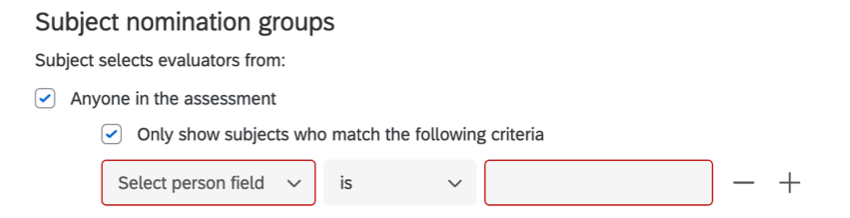
- Jeder, der an der Bewertung teilnimmt: Feedbacknehmer können jeden nominieren als Teilnehmer:in am 360 hochgeladen.
Nur Feedbacknehmer anzeigen, die den folgenden Kriterien entsprechen: Feedbacknehmer können alle Personen nominieren, die als Teilnehmer:in am 360 hochgeladen wurden, sofern sie mit bestimmten Metadaten übereinstimmen.
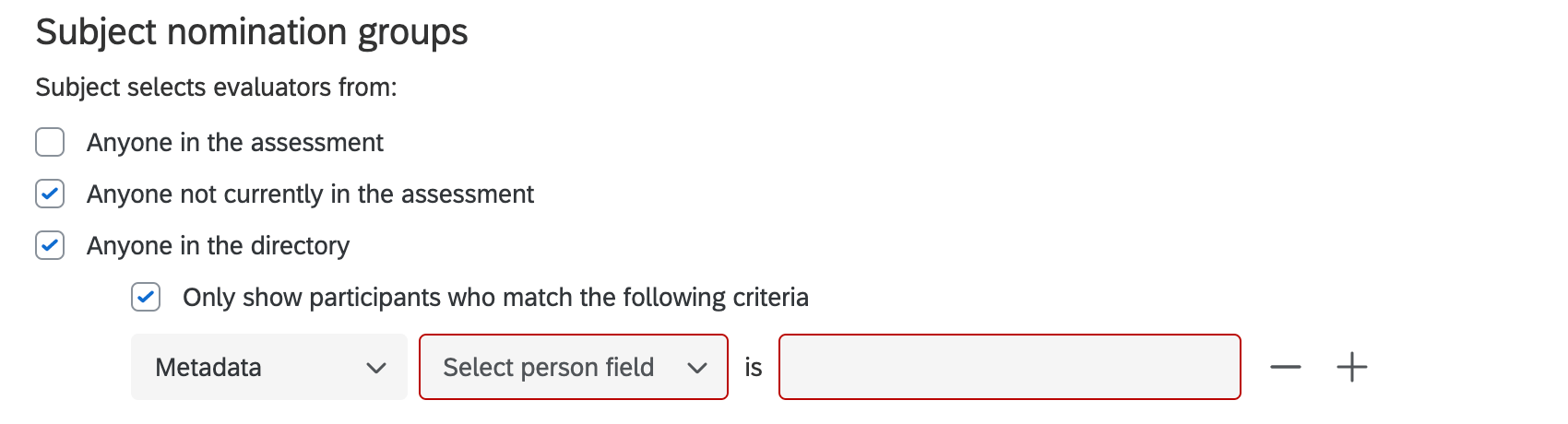
Alle, die sich derzeit nicht in der Bewertung befinden: Es können nur Personen ausgewählt werden, die nicht in der Bewertung enthalten sind. Beachten Sie, dass Feedbacknehmer eine beliebige E-Mail-Adresse eingeben können, um sie zur Bewertung einzuladen, und dass diese Bewerter dann Ihrem Verzeichnis hinzugefügt werden. Es besteht auch die Wahrscheinlichkeit, dass Duplikate hinzugefügt werden, da Feedbacknehmer mit dem Bewerter, den sie hochladen, keine eindeutige ID angeben können. Wir empfehlen generell, diese Option nicht zu verwenden, wenn Sie stattdessen alle zulässigen Mitarbeiter in die Verzeichnis und damit die Möglichkeit, Jeder im Verzeichnis Option.

Achtung: Marken mit SSO sollten diese Option nicht verwenden. Für Bewerter, die Feedbacknehmer außerhalb des Verzeichnis hinzufügen, ist die SSO nicht aktiviert.
Jeder im Verzeichnis: Feedbacknehmer können alle Personen nominieren, die in der Verzeichnis.
Achtung: Die Jeder im Verzeichnis wird in den Feedbacknehmer-Optionen nur angezeigt, wenn der Admin-Benutzer über die Auf Verzeichnisse zugreifen Berechtigung aktiviert.
Nur Teilnehmer anzeigen, die den folgenden Kriterien entsprechen: Feedbacknehmer können alle Personen nominieren, die in das Verzeichnis hochgeladen wurden, sofern sie mit bestimmten Metadaten oder E-Mail-Adresswerten übereinstimmen.
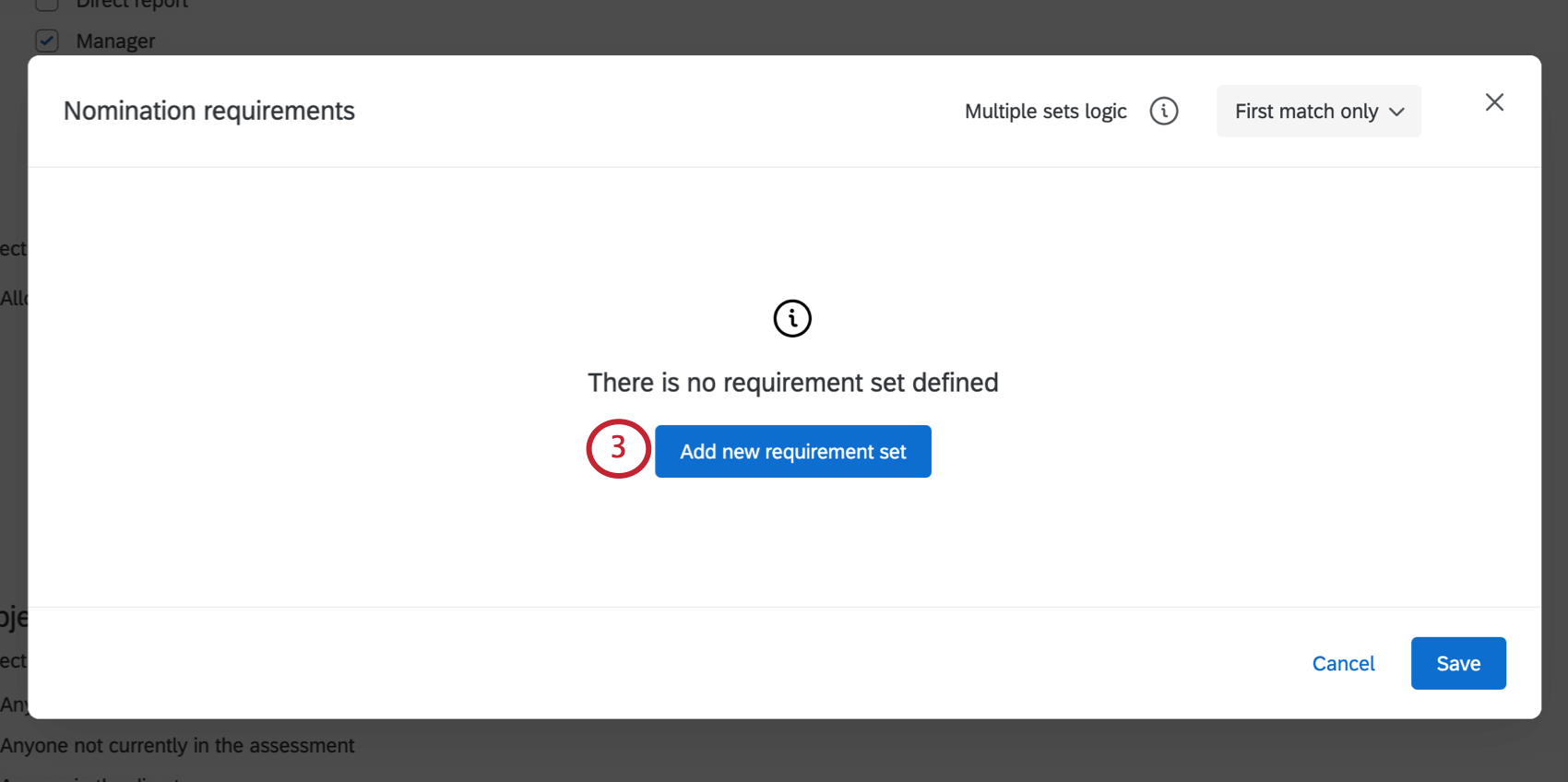
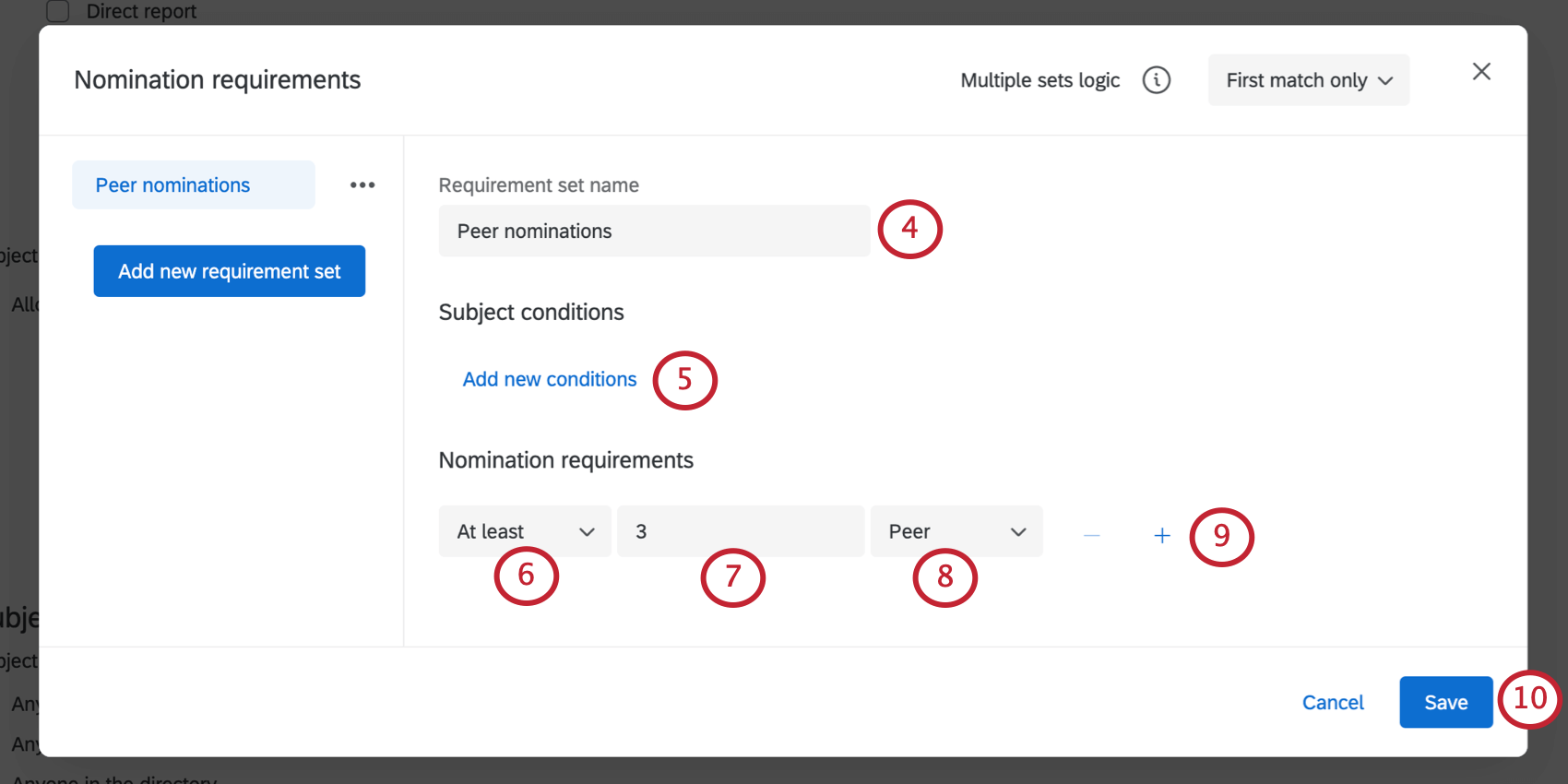
Nominierungsanforderungen definieren
Sie können angeben, wie viele Bewerter einer Beziehung ein Feedbacknehmer nominieren kann.
Weitere Optionen für Nominierungsanforderungen
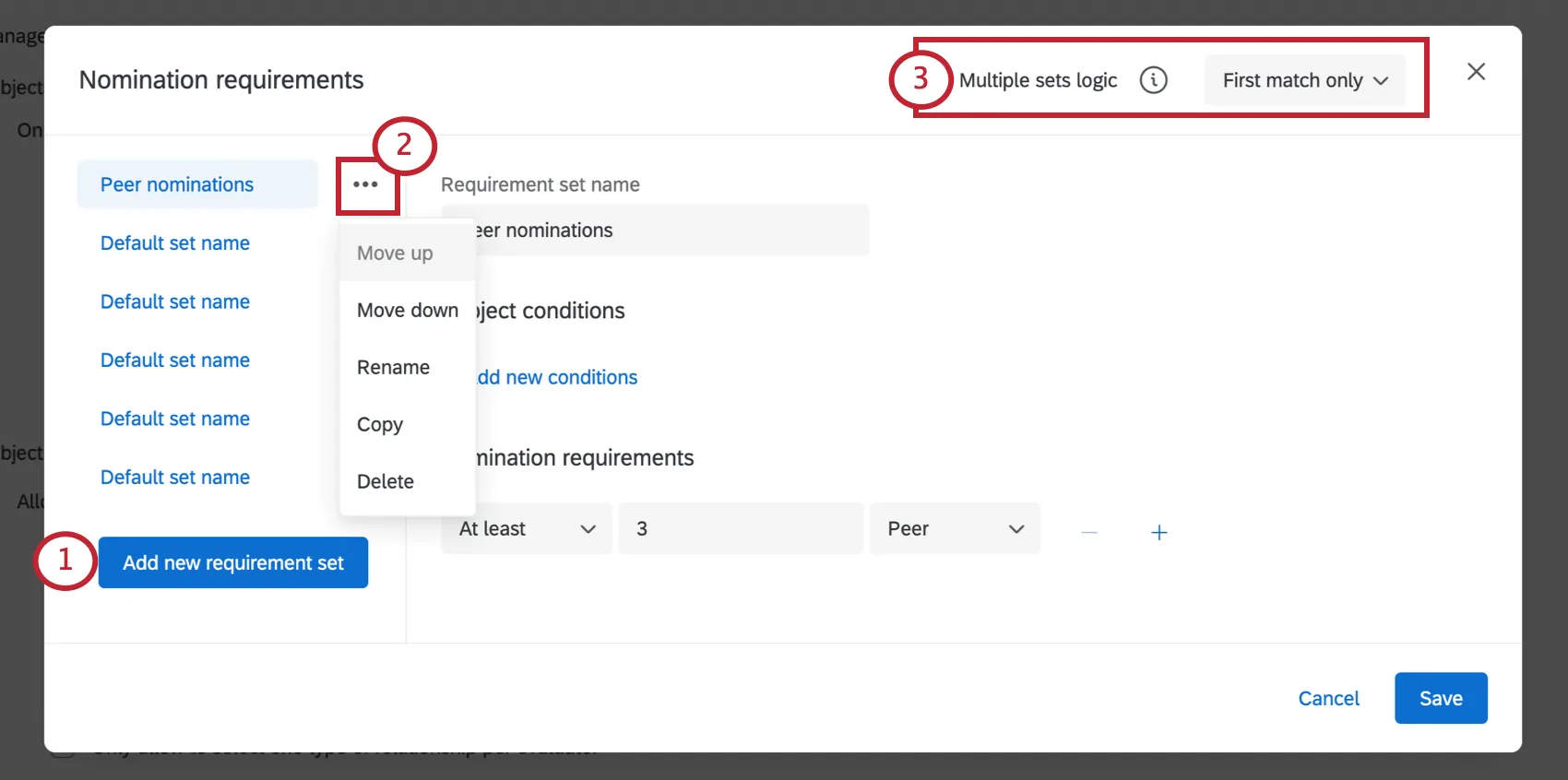
Für die Definition von Nominierungsanforderungen stehen Ihnen einige weitere Optionen zur Verfügung.
Wenn Sie beispielsweise mehrere Anforderungssätze erstellen, können Sie festlegen, dass die Probanden nicht alle davon erfüllen müssen, sondern nur den ersten, für den sie die Voraussetzungen erfüllen.
Großartig! Vielen Dank für die Rückmeldung!
Vielen Dank für die Rückmeldung!