Betrugserkennung
Was finden Sie hier?
Betrugserkennung im Überblick
Einige der größten Bedrohungen für Daten sind Bots und Betrüger. Häufig führen Bots Umfragen massenweise aus oder eine Person nimmt mehrere Male im Namen einer anderen Person an einer Umfrage teil. Zum Glück verfolgt Expert Review diese Muster, sodass Sie sicherstellen können, dass Ihre Umfragen nur die höchste Datenqualität erfassen.
Mit der Expertenprüfung Betrugserkennung können Sie mit Antworten, die als betrügerisch identifiziert wurden, Folgendes tun:
- Sie können sie verwerfen, sodass sie nicht in kostenpflichtige Antworten oder Quoten einbezogen werden.
- Sie können die Antworten separat für die Analyse umleiten.
- Sie können die Antworten kennzeichnen, sodass sie gefiltert und Berichte zu ihnen erstellt werden können usw.
- Sie können die Anzahl der betrügerischen Antworten analysieren und sie nach Duplikaten und Bots aufschlüsseln.
Sie können auch verhindern, dass die Software zum Scannen von E-Mails versehentlich eine Umfrage sendet.
Sie können die Funktionen „Mehrfachübermittlungen verhindern“, Bot-Erkennung, Sicherheitsscan-Monitor und Duplikaterkennung alle in derselben Umfrage aktivieren.
Aktivieren von Betrugserkennung
Achtung: Betrugserkennung ist nicht für alle Lizenzen verfügbar. Wenn Sie an dieser Funktion interessiert sind, wenden Sie sich bitte an Ihren Instanz ADMINISTRATOR: IN oder Ihren Accountexecutive.

Sobald die Betrugserkennung zu Ihrer Lizenz hinzugefügt wurde, können die Benutzer entscheiden, ob sie alle oder einige Betrugserkennungseinstellungen für jede ihrer Umfragen aktivieren möchten.
Die einzige Möglichkeit, den Zugriff der Benutzer auf die Betrugserkennung einzuschränken, ist die Verwendung von Berechtigungen für Abteilungen. Diese Berechtigungen befinden sich im Abschnitt „Allgemein“ und heißen:
- Bot-Erkennung
- Enhanced Ballot Box Stuffing (Funktionen zur Verhinderung mehrfacher Einreichungen zur Erkennung von Betrug)
Weitere Informationen finden Sieauf der verlinkten Seite zu den Berechtigungen fürAbteilungen. Die Erkennung von Duplikaten und der Sicherheitsscan-Monitor können nicht durch Abteilungsberechtigungen gesteuert werden.
Tipp: Die Betrugserkennung ist nur in Umfragen, Conjoint-Umfragen, MaxDiff und in den meisten Employee Experience Projekte. Die Betrugserkennung ist in 360 nicht verfügbar.
Mehrfache Einreichung verhindern
Achtung: Um betrügerische Antworten genau zu erfassen, müssen Sie Mehrfache einreichung verhindern aktiviert haben. vor Sie sammeln Daten! (Und wenn Sie mit der Anpassung Ihrer Umfrage fertig sind, vergessen Sie nicht, sie zu veröffentlichen.)
Wenn die Option „Mehrfachübermittlungen verhindern“ in Ihren Umfrageoptionen aktiviert ist, können Sie Duplikate erkennen und verhindern, dass diese in die Auswertung gelangen. Während der ersten Umfragensitzung wird durch Mehrfache einreichung verhindern ein Cookie im Browser platziert. Wenn derselbe Befragte:r auf demselben Browser und Gerät wiederkommt, ohne seine Cookies gelöscht zu haben, wird er als duplizieren gekennzeichnet.
Tipp: Diese Funktion hieß in den alten Umfrageoptionen früher „Verhinderung von Wahlfälschung“.
"Mehrfachübermittlungen verhindern" aktivieren
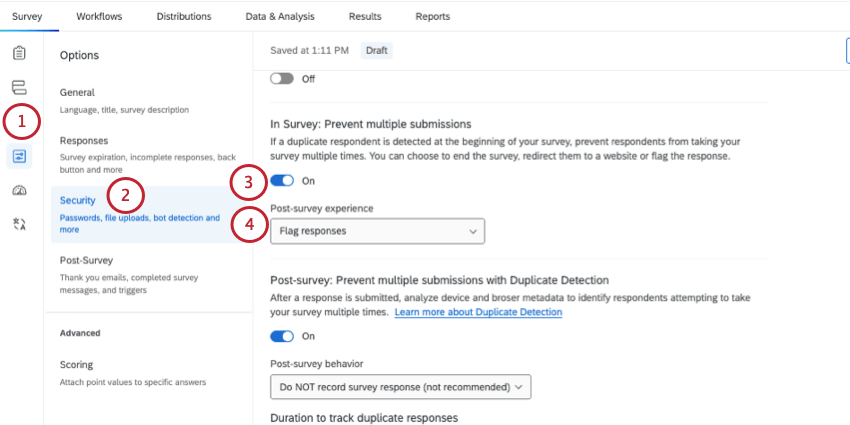
- Umfrage mit einer Nachricht beenden: Sobald ein Befragte:r entschieden hat, bereits an der Umfrage teilgenommen zu haben, wird der Befragte:r aus der Umfrage versendet, und es wird eine Nachricht zum Ende der Umfrage angezeigt. Da die Umfrage endet, bevor der Befragte:r sie ausfüllen kann, liegen Ihnen keine Daten vor, die dieser duplizieren Befragte:r möglicherweise erstellt.
- An URL weiterleiten: Sobald ein Befragte:r festgestellt hat, dass er bereits an der Umfrage teilgenommen hat, leiten Sie ihn sofort aus der Umfrage in eine URL um. Da die Umfrage endet, bevor der Befragte:r sie ausfüllen kann, liegen Ihnen keine Daten vor, die dieser duplizieren Befragte:r möglicherweise erstellt. Hinweis: Diese Funktion steht für kostenlose Benutzerkonten nicht zur Verfügung.

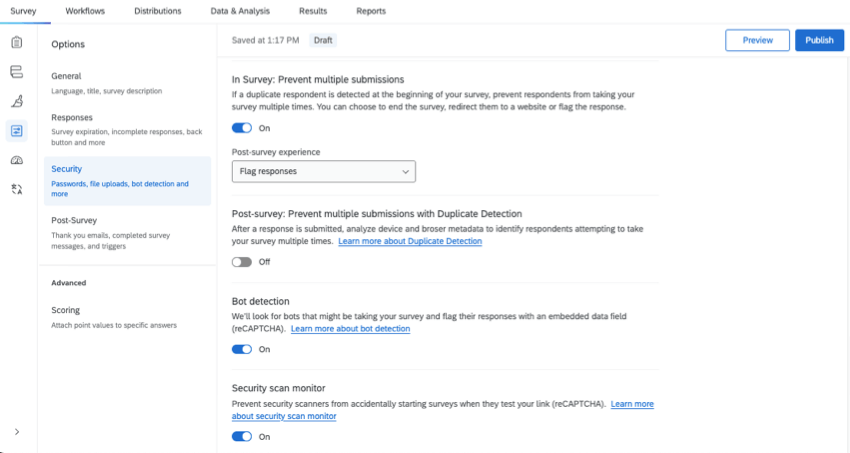
- Antworten markieren: Duplizieren Umfrageteilnehmer werden nicht aus der Umfrage gesendet und können ihre Antwort abschließen. Deren Antworten erhalten jedoch einen Wert unter dem Feld Q_BallotBoxStuffing.
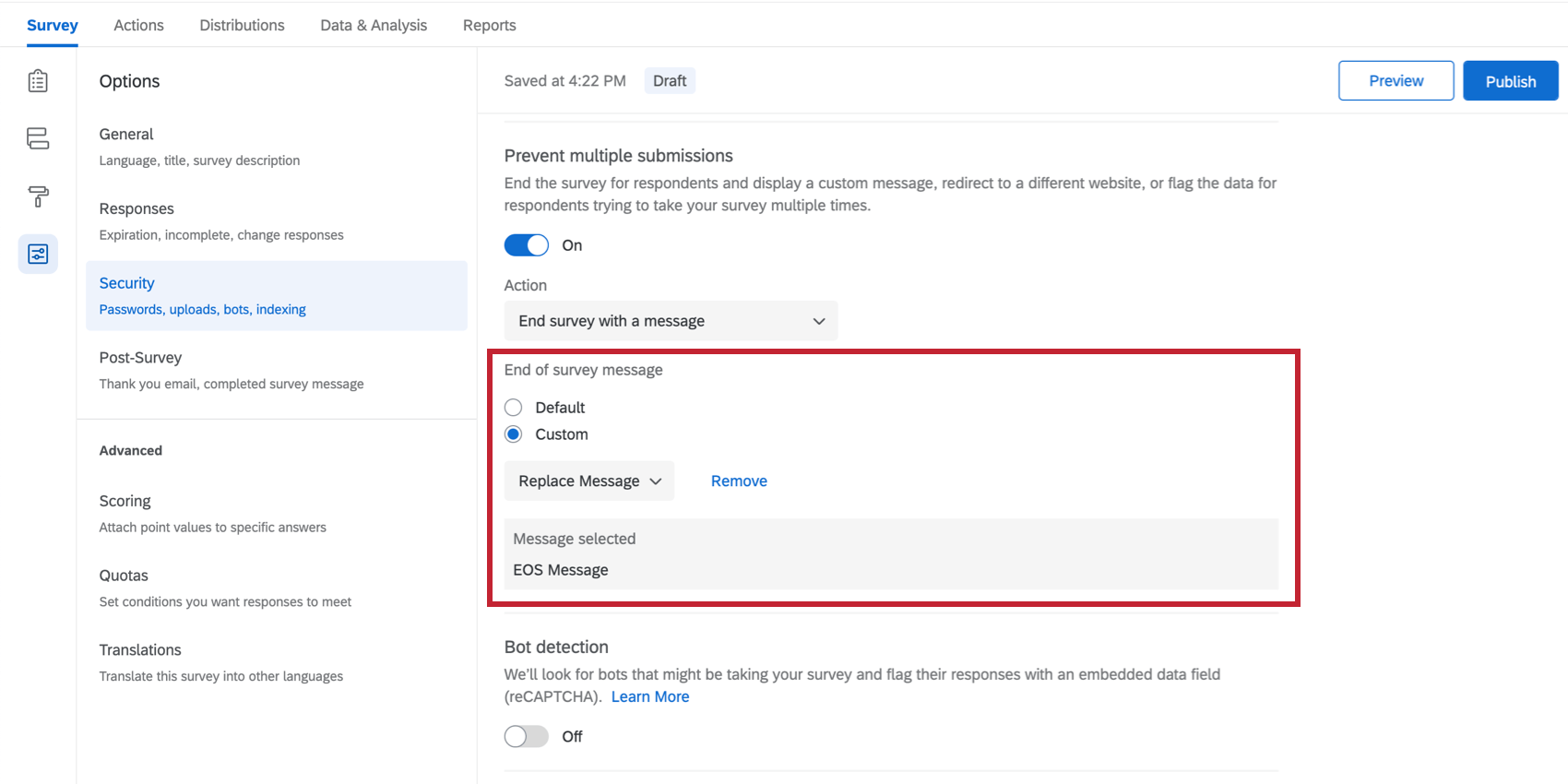
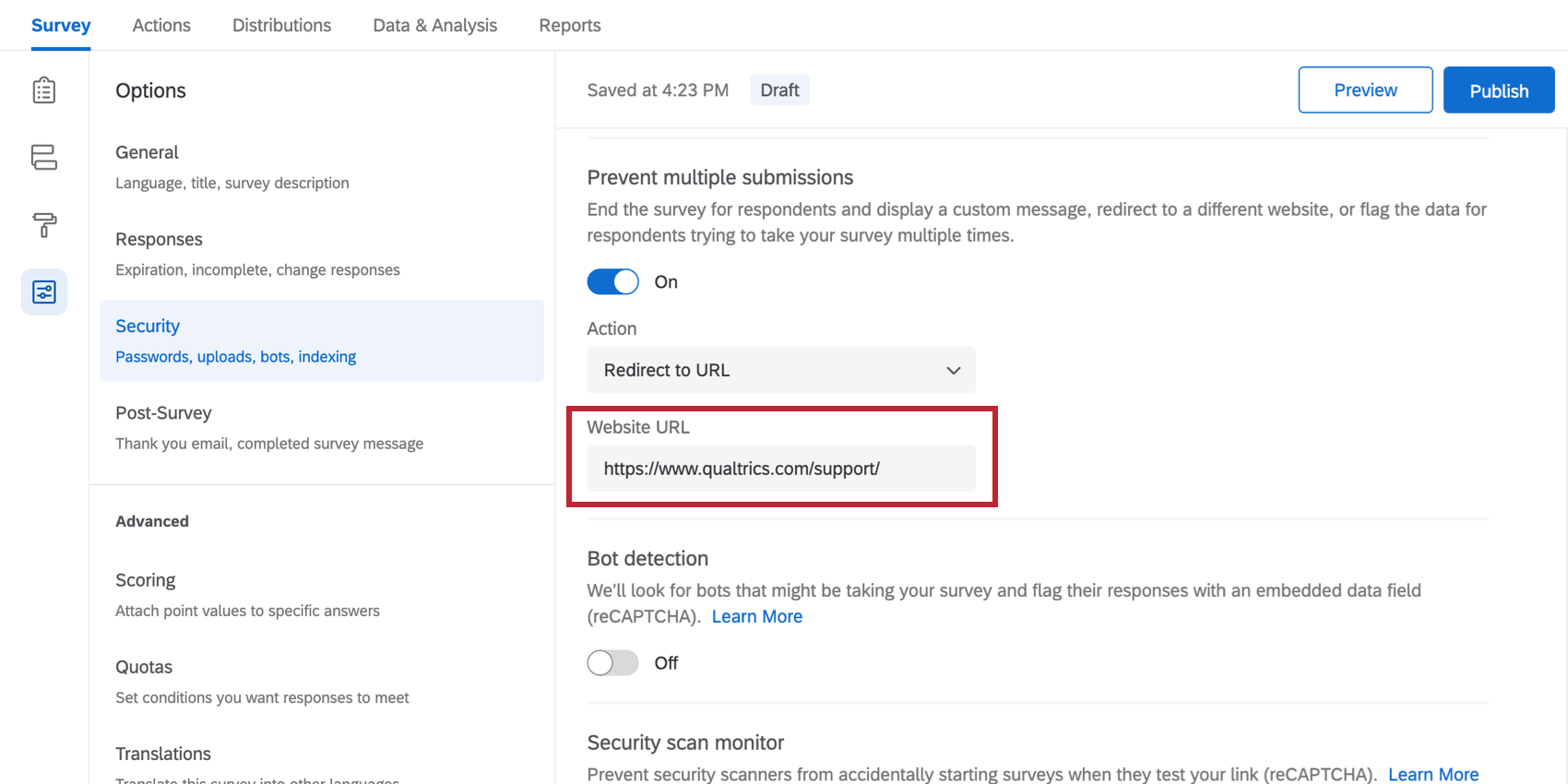
Tipp: Speichern Sie diesen Schritt, wenn Sie mit dem Einrichten Ihrer Umfrage fertig sind.
Q_EinwurfZusätzlicherStimmzettel
Wenn Sie „Umfrage fortsetzen“ auswählen und das eingebettete Datenfeld festlegen, werden die Befragten nicht aus der Umfrage weitergeleitet, sondern ihre Antwort wird erfasst und dem Feld „Q_BallotBoxStuffing“ zugewiesen. Sie können Berichte zu Q_BallotBoxStuffing erstellen oder diese Funktion analysieren, ohne sie in den Umfragenverlauf aufzunehmen. Um jedoch eine Logik basierend auf diesem Feld einzurichten (z.B. das Auschecken möglicher Bots), müssen Sie Folgendes tun: Dieses eingebettete Daten zu Ihrem Umfragenverlauf hinzufügen .
Bot-Erkennung
Mit der Bot-Erkennung können Sie verfolgen, welche Antworten wahrscheinlich Bots sind, indem Sie jeder Antwort ein Feld namens Q_RecaptchaScore hinzufügen. Jede Antwort wird anhand der Wahrscheinlichkeit bewertet, dass der Befragte:r ein Bot war, den Sie dann verwenden können, um Daten herausfiltern oder Berichte erstellen.
Bot-Erkennung aktivieren
Achtung: Um genau zu ermitteln, wie wahrscheinlich es ist, dass eine Antwort von einem Bot stammt, müssen Sie Ihre Umfrageoptionen konfiguriert haben. vor Sie sammeln Daten!
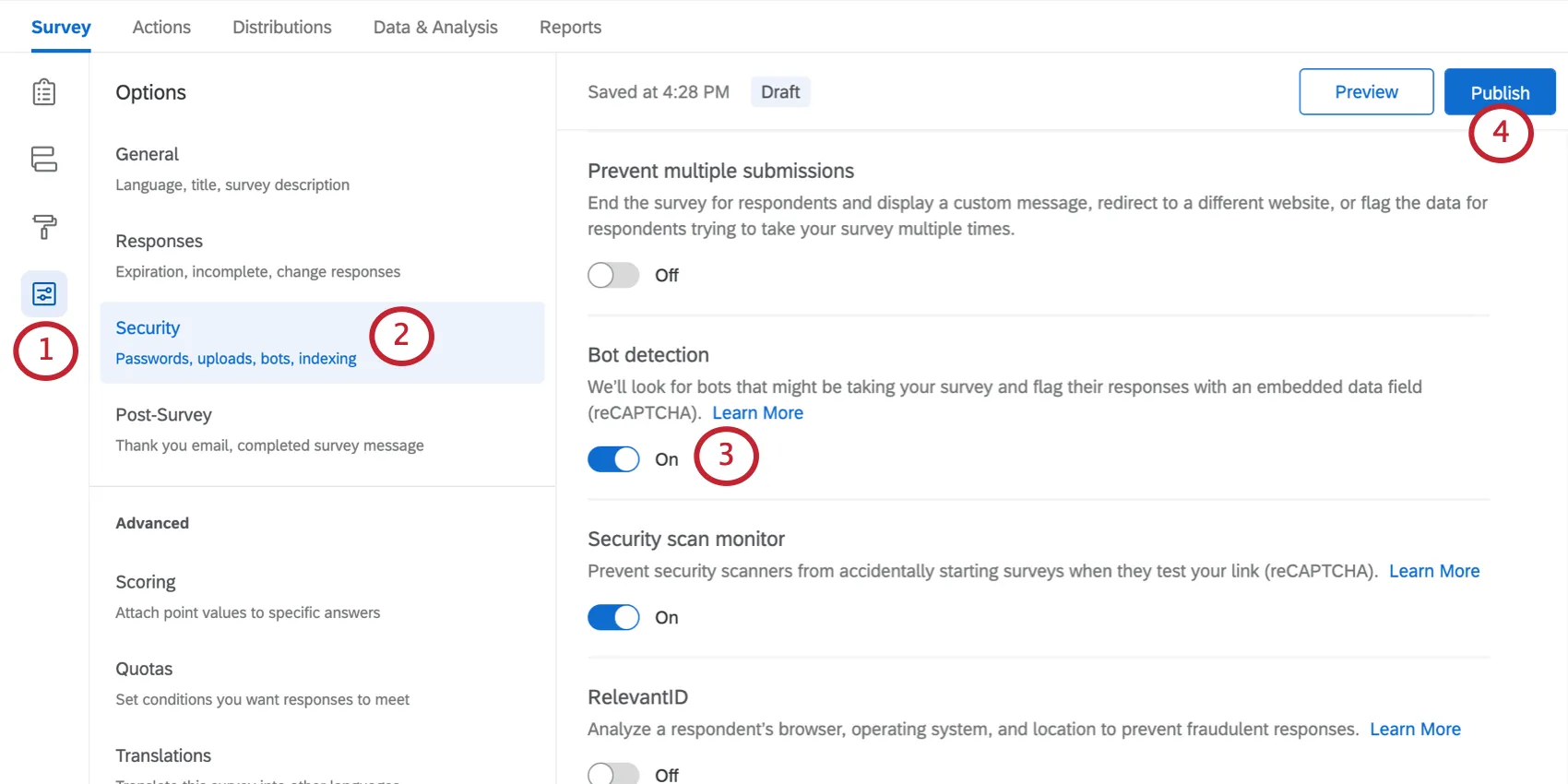
Tipp: Speichern Sie diesen Schritt, wenn Sie mit dem Einrichten Ihrer Umfrage fertig sind.
Q_RecaptchaScore
Wenn Sie die Bot-Erkennung aktivieren, wird das Feld Q_RecaptchaScore aktiviert, das im Reporting verwendet werden kann, um anzugeben, ob es sich bei einer Antwort um einen Bot oder einen Menschen handelt. Dieses Feld verwendet Googles unsichtbar reCaptcha Technologie.
Sie können den Q_RecaptchaScore in Berichten auswerten oder analysieren, ohne ihn in den Umfragenverlauf aufzunehmen. Um jedoch eine Logik basierend auf diesem Feld einzurichten (z.B. das Auschecken möglicher Bots), müssen Sie Folgendes tun: Dieses eingebettete Daten zu Ihrem Umfragenverlauf hinzufügen .
Hinweis: Um dieses Ergebnis korrekt zu erfassen, muss die Umfrage mindestens einige Sekunden lang im Webbrowser Ihres Befragten geöffnet sein. Wenn Ihre Umfrage sofort beendet wird oder beim Laden von reCAPTCHA ein Fehler auftritt, wird dieses Feld auf seinen Standardwert 1 gesetzt. Bei Verwendung von reCAPTCHA wird außerdem ein Feld„Q_RecaptchaStatus“ eingeführt, das entweder auf „complete“ oder „error“ gesetzt wird. Der Wert für Q_RecaptchaScore sollte ignoriert werden, wenn Q_RecaptchaStatus „Fehler“ lautet.
Tipp: Obwohl sowohl die Captcha-Frage als auch die Bot-Erkennung die Google reCAPTCHA-Technologie nutzen, unterscheiden sich die beiden in der Art und Weise, wie sie diese einsetzen, erheblich. Bei der Captcha-Frage muss der Teilnehmer erfolgreich damit interagieren und die Abfrage abschließen, um fortfahren zu können. Die Bot-Erkennung wiederum verwendet reCAPTCHA V3 zur Kennzeichnung der Wahrscheinlichkeit, mit der die Antwort von einem Bot gegeben wurde. Dies erfordert keine Interaktion des Befragte:r, blockiert ihn jedoch nicht daran, fortzufahren, wenn er tatsächlich ein Bot ist. (Obwohl ein Benutzer Verzweigung für Umfragenverlauf hinzufügen um den Befragte:r basierend auf der Wahrscheinlichkeit, dass er ein Bot ist, aus der Umfrage zu entfernen.)
Sicherheitsscan-Monitor
Wenn diese Option in Ihren Umfrageoptionen aktiviert ist, können Sie mit dem Sicherheitsscan-Monitor verhindern, dass E-Mail-Scan-Software versehentlich eine Umfragensitzung startet, wenn ein Umfrage-Link in der E-Mail enthalten ist. Diese Funktion soll zwar verhindern, dass E-Mail-Scan-Software per E-Mail gesendete Links öffnet, sie übernehmen Links jeglicher Art, unabhängig davon, ob sie über Qualtrics oder ein Drittanbietersystem verteilt wurden.
Hinweis: Auch wenn sich dieser Abschnitt auf E-Mail-Verteilungen konzentriert, gilt der Sicherheitsscan-Monitor auch für SMS-Verteilungen.
Tipp: Sie müssen Betrugserkennung in Ihrer Lizenz für die Verwendung des Sicherheitsscan-Monitor enthalten.
Tipp: Diese Funktion hieß in den alten Umfrageoptionen früher „E-Mail-Scan-Roadblock“.
Funktionsweise des Sicherheitsscan-Monitors
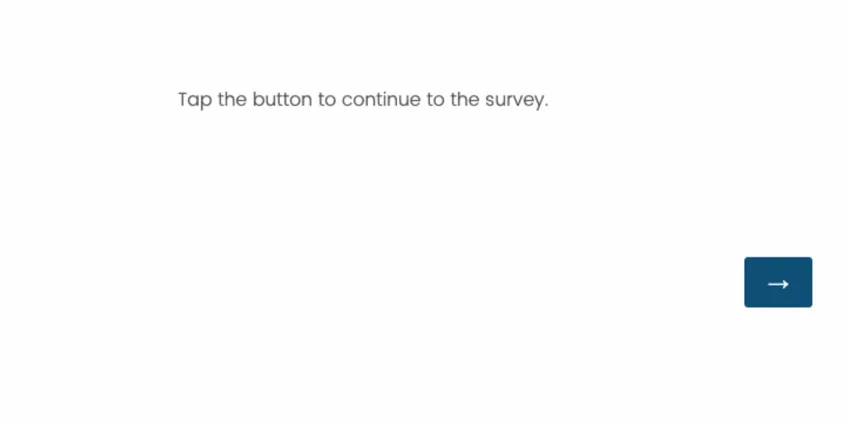
Bot-Erkennung wird verwendet, um zu ermitteln, ob eine Straßensperre zu Beginn einer Umfrage gesetzt werden soll, um zu verhindern, dass die E-Mail-Scan-Software eine Umfragensitzung startet. Wenn ein Bot erkannt wird, wird anstelle der ersten Frage in der Umfrage eine Startseite angezeigt. Sollte ein Bot fälschlicherweise erkannt worden sein, kann der Kunde auf die Schaltfläche „Weiter“ klicken und die Umfrage fortsetzen. Das Design der Umfrage stimmt mit dem überein, was aus dem rest der Umfrage ausgewählt wurde.
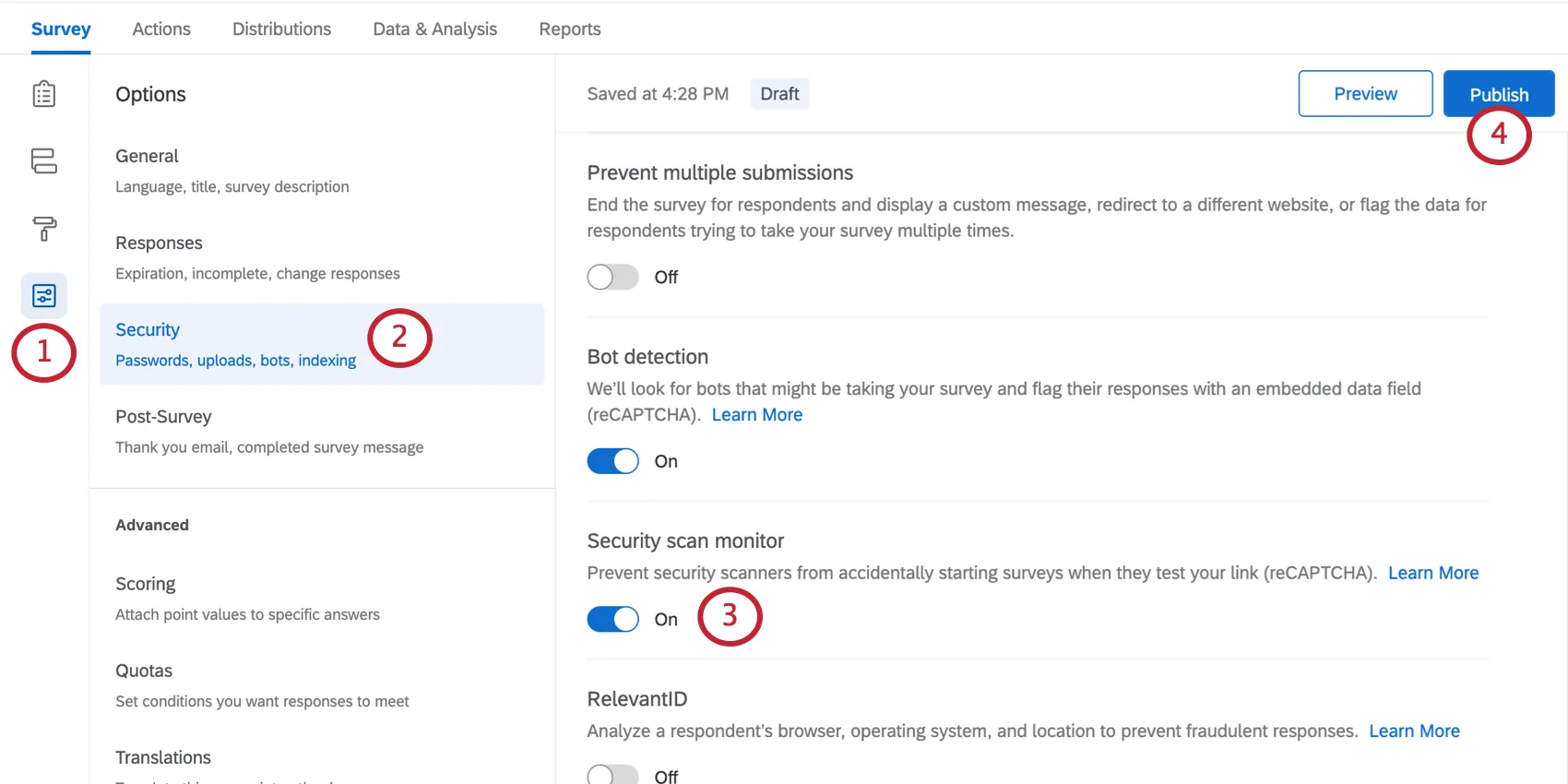
Aktivieren des Sicherheitsscan-Monitors
Tipp: Obwohl sowohl die Captcha-Frage als auch der Sicherheitsscan-Monitor die Google reCAPTCHA-Technologie nutzen, unterscheiden sich die beiden in der Art und Weise, wie sie diese einsetzen, erheblich. Bei der Captcha-Frage muss der Teilnehmer erfolgreich damit interagieren und die Abfrage abschließen, um fortfahren zu können. Auf der anderen Seite verwendet der Sicherheitsscan-Monitor reCAPTCHA V3, um zu ermitteln, wann die Umfrage von E-Mail-Sicherheitsscannern getestet wird.
Tipp: Bisher wurde bei Verwendung der Funktion „Sicherheitsscan-Monitor“ am unteren Rand Ihrer Umfrage der Hinweis „Geschützt durch reCAPTCHA“ angezeigt. Ab April 2026 wird dieser Text am Ende der Umfrage bei Umfragen, bei denen entweder die Bot-Erkennung oder der Sicherheitsscan-Monitor aktiviert ist, nicht mehr angezeigt.
Erkennung von Duplikaten
Die Funktion zur Erkennung von Duplikaten analysiert eine Antwort, nachdem sie abgeschickt wurde, um festzustellen, ob es sich um ein Duplikat handelt. Diese Option erkennt Duplikate durch die Analyse von Geräte- und Browser-Metadaten. Wenn diese Funktion aktiviert ist, erfasst die Duplizier-Erkennung die IP-Adresse des Befragten und bestimmte Metadaten, um mögliche doppelte Antworten zu identifizieren. IP-Adressen werden nicht für die Erkennung von Duplizierungen gesammelt oder verwendet, wenn Sie die Sammlung dieser Adressen deaktiviert haben.
Duplikatserkennung aktivieren
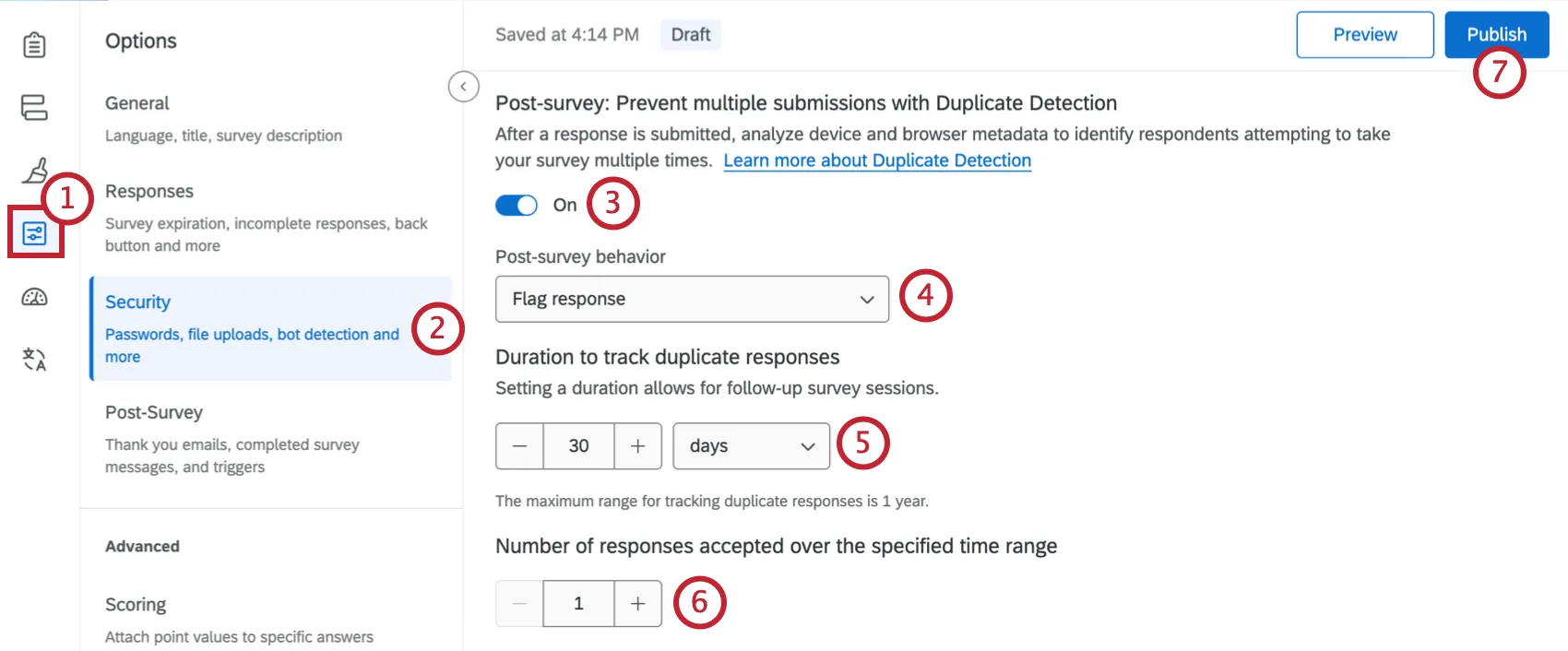
Gehe zu Umfrageoptionen.
Gehe zu Sicherheit.
Aktivieren Sie UMFRAGEN nach der Umfrage: Mehrfache Einreichung verhindern durch Erkennung von Duplikaten.
Wählen Sie eine der folgenden Verhaltensweisen nach der Umfrage:
- Antwort kennzeichnen: Aufgezeichnete Antworten, aber für jedes Duplizieren das Feld Q_DuplicateRespondent = true hinzufügen.
- NICHT AUFGEZEICHNETE ANTWORTEN aufzeichnen (nicht empfohlen): Diese Option löscht die Antwort vollständig und verhindert, dass sie mit Ihren Beantwortungsgrenzen verrechnet wird. Denken Sie daran, dass kein System zur Erkennung von Duplikaten perfekt ist. Wenn Sie diese Option wählen, akzeptieren Sie die geringe Chance, dass echte Antworten gelegentlich gelöscht werden. Wenn eine Antwort auf diese Weise herausgefiltert wurde, ist sie unwiederbringlich verloren.
Legen Sie fest, wie lange duplizierte Antworten verfolgt werden sollen. It legt fest, wie lange das System warten soll, bevor es Antworten, die von bekannten Geräten und Browsern eingehen, als neue Antworten und nicht als Duplikate betrachtet.
Tipp: Sie können einen Zeitraum in Tagen, Wochen, Monaten oder einem Jahr auswählen. Der maximale Zeitraum für die Nachverfolgung doppelter Antworten beträgt ein Jahr.
Wählen Sie die Anzahl der Antworten aus, die innerhalb des angegebenen Zeitraums akzeptiert werden sollen. Dies ist die Anzahl der Duplikate, die zugelassen werden, bevor sie markiert oder nicht erfasst werden.
Denken Sie daran, Ihre Umfrage zu veröffentlichen, wenn Sie zur Verteilung bereit sind.
Tipp: Speichern Sie diesen Schritt, wenn Sie mit dem Einrichten Ihrer Umfrage fertig sind.
Q_DuplicateRespondent
Wenn Sie Duplikate aufzeichnen, anstatt sie zu löschen, wird Ihren Antworten ein eingebettetes Datenfeld mit dem Namen Q_DuplicateRespondent hinzugefügt.
- Wenn das Feld Q_DuplicateRespondent einer Antwort wahr ist, bedeutet dies, dass die Antwort als wahrscheinliches Duplizieren erkannt wurde.
- Wenn das Feld leer ist, bedeutet es, dass die Antwort nicht als Duplikat gekennzeichnet wurde.
Achtung! Q_DuplicateRespondent wird erst nach der Übermittlung der Umfrage erfasst. It bedeutet, dass Sie es in Berichten, Filtern und Workflows verwenden können, aber nicht in der Verzweigungslogik.
TIPP: Anstatt die Verzweigungslogik zum Aussortieren von Antworten zu verwenden, sollten Sie die oben beschriebene Einstellung NICHT AUFGEZEICHNETE ANTWORTEN verwenden. Wenn Sie die Verzweigungslogik für einen anderen Zweck verwenden und die Antworten nicht entfernen möchten, sollten Sie Q_BallotBoxStuffing in der Verzweigungslogik verwenden.
Ersetzen der RelevantID durch Erkennung von Duplikaten
Tipp: Da wir ein neues System zur Erkennung betrügerischer Umfrageteilnehmer eingeführt haben, wird RelevantID zum 30. Juni 2025 eingestellt . Qualtrics kann nach eigenem Ermessen und ohne Haftung den Zeitpunkt der Einführung von Produktfunktionen ändern, die Funktionalität von Produktfunktionen, die sich in der Vorschau oder in der Entwicklung befinden, ändern oder sich aus beliebigen Gründen oder ohne Angabe von Gründen dafür entscheiden, eine Produktfunktion oder Funktionalität nicht zu veröffentlichen.
In der Vergangenheit haben Sie vielleicht RelevantID verwendet, um verschiedene Möglichkeiten zur Erkennung betrügerischer Antworten einzurichten. Sie können zum Beispiel verwendet haben:
- Eingebettete Daten
- Workflows
- Verzweigungen
- Dynamischer Text
- Filter in Berichten und Daten
- Dashboards
Da die eingebetteten Daten von RelevantID nicht mehr auf die gleiche Weise funktionieren, wird in diesem Abschnitt beschrieben, wie Sie diese eingebetteten Daten überall in QUALTRICS ersetzen können, wo Sie sie verwenden.
Felder, die keine Daten mehr erfassen
Alle bestehenden EINGEBETTETEN DATENFELDER von RelevantID funktionieren nicht mehr und zeichnen stattdessen nur noch den Wert 0 (Null), "falsch" oder "undefiniert" auf Dazu gehören:
- Q_RelevantIDDuplicate
- Q_RelevantIDDuplicateScore
- Q_RelevantIDFraudScore
- Q_RelevantIDLastStartDate
Bitte beachten Sie, dass bereits vorhandene Antworten, die Daten für „RelevantID“ enthalten, davon nicht betroffen sind. Nur neue Antworten werden in Zukunft leere Daten enthalten.
Hinweis: Bei einigen Benutzern werden in den RelevantID-Feldern möglicherweise weiterhin gespeicherte Werte angezeigt. Alle in diesen Feldern erfassten Daten sollten jedoch ignoriert werden, da sie nicht mehr unterstützt werden und in naher Zukunft nicht mehr zur Verfügung stehen werden.
Ersetzen eingebetteter Daten
Das neue eingebettete Datenfeld ist Q_DuplicateRespondent. Seine Werte sind:
- true: Diese Antwort ist eine duplizierte Antwort.
- Leer / leerer Wert: Es handelt sich nicht um eine duplizierte Antwort.
Warnung: Q_DuplicateRespondent wird erst nach dem Absenden der Antwort gesetzt. Das bedeutet, dass Q_DuplicateRespondent nicht in Verzweigungslogik, Anzeigelogik oder DYNAMISCHER TEXT in Umfragen verwendet werden kann. It kann jedoch weiterhin mit Workflows, Dynamischem Text in Workflows, Filtern und anderen Funktionen, die sich auf bereits gesammelte Daten beziehen, verwendet werden.
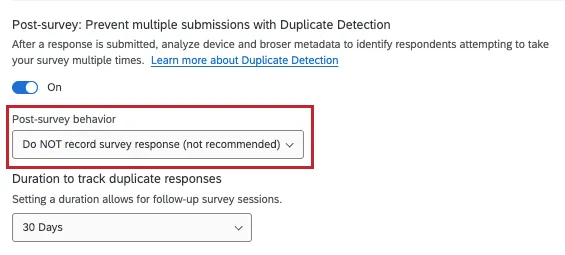
Beispiel: Hier ist eine Verzweigung in Abhängigkeit von Q_RelevantIDDuplicateScore. Diese Eingebetteten Daten werden auch am Anfang des Umfragenverlaufs gespeichert.
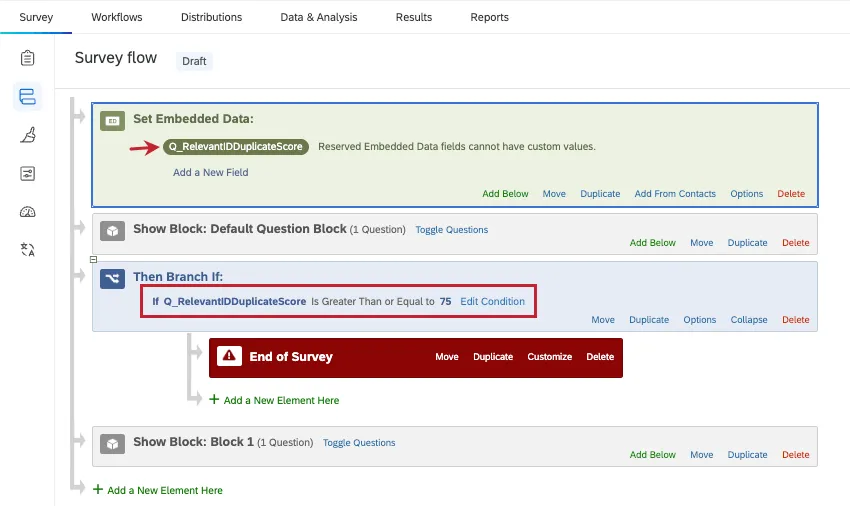
It kann in der Verzweigungslogik nicht verwendet werden, da Q_DuplicateRespondent erst funktioniert, wenn die Antworten übermittelt wurden. Stattdessen müssen Sie Ihre Umfrageoptionen so einstellen, dass duplizierte Antworten gelöscht werden, wie unten dargestellt. So wird sichergestellt, dass duplizierte Antworten nicht auf die Interaktionsgrenzen angerechnet werden.

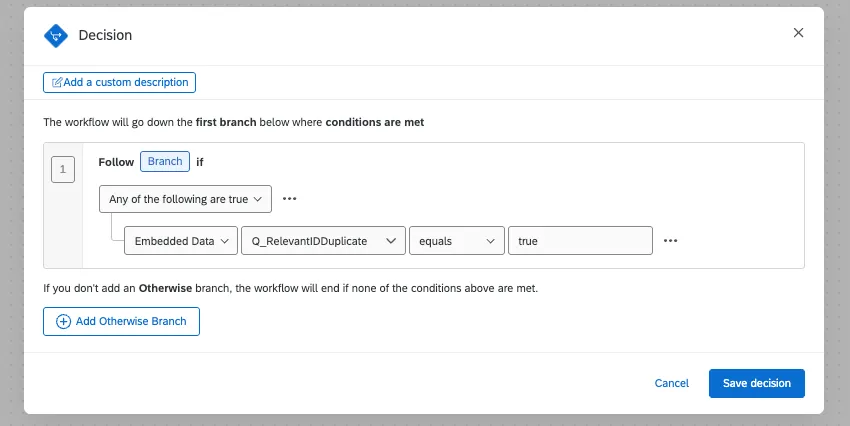
Beispiel: Hier ist ein Workflow in Abhängigkeit von Q_RelevantIDDuplicate.
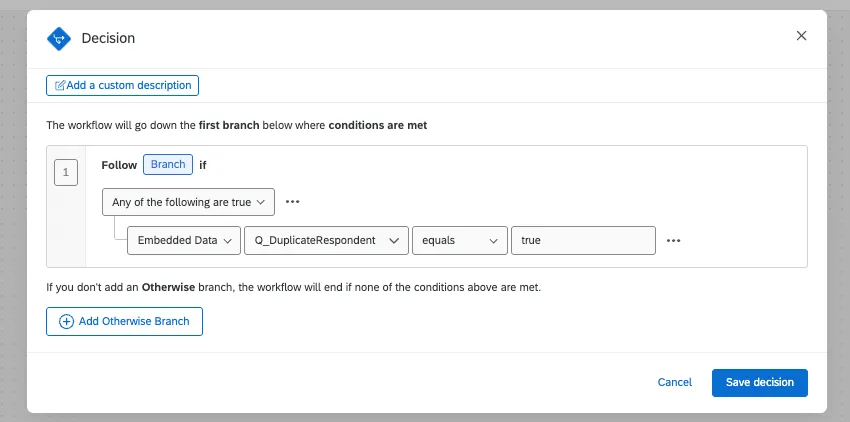
Hier können wir die Bedingung durch Q_DuplicateRespondent ersetzen. Das funktioniert, weil Workflows erst nach der Übermittlung einer Antwort ausgelöst werden.
Beispiel: Stellen Sie sich vor, der Workflow im vorherigen Beispiel hat dynamischen Text für verschiedene relevante ID-Felder.
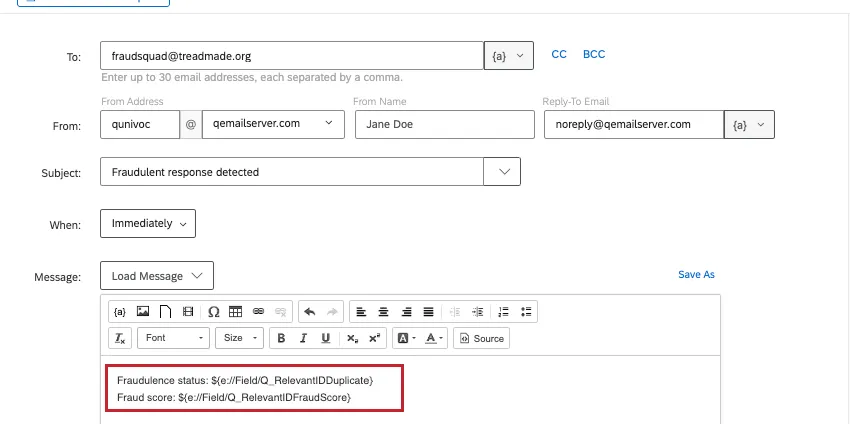
Nachfolgend finden Sie eine korrigierte E-Mail mit eingefügtem Q_DuplicateRespondent. Beachten Sie, dass die neuen EINGEBETTETEN DATEN nur true und false enthalten, so dass wir den Text entfernen müssen, in dem eine numerische Punktewertung angezeigt wird.
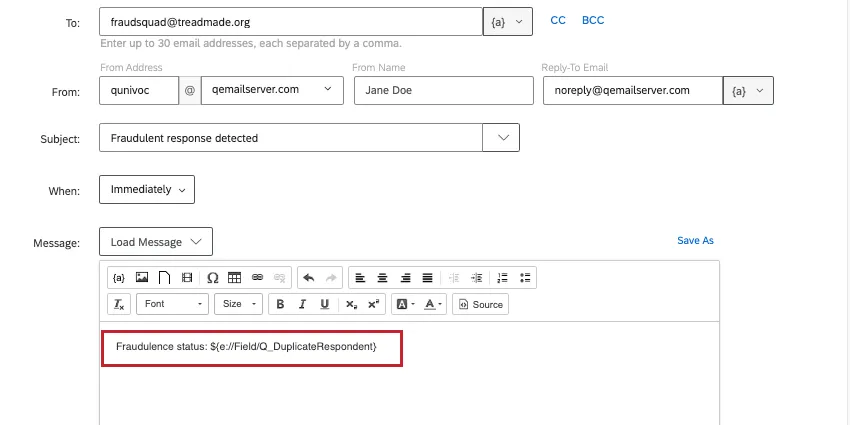
Bitte beachten Sie, dass diese Änderung nur neue Antworten betrifft. Antworten, die vor der Abschaffung von RelevantID aufgezeichnet wurden, werden mit denselben Informationen versehen (Q_RelevantIDDuplicate, Q_RelevantIDDuplicateScore, Q_RelevantIDFraudScore und Q_RelevantIDLastStartDate).
Beispiel: Wir haben die alten eingebetteten Daten in unserem Dashboard abgebildet. Wir löschen das alte Feld nicht, sondern fügen ein neues Feld für Q_DuplicateRespondent hinzu.

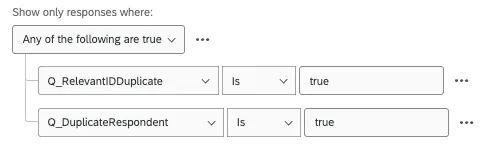
Beispiel: Wir haben einen Datenfilter, den wir häufig zur Analyse von Duplikaten verwenden. Wir bearbeiten es so, dass es Antworten enthält, bei denen entweder Q_RelevantIDDuplicate = true oder Q_DuplicateRespondent = true ist.
Einblick in die Felder zur Betrugserkennung in Ihrem Datensatz
Die Verwendung bestimmter Sicherheitsoptionen für Umfragen ist mit reservierten eingebetteten Datenfeldern verbunden, die automatisch hinzugefügt werden, wenn die Option „Sicherheitsfelder in Antworten einbeziehen“ aktiviert ist. Diese Felder sind:
- Q_RecaptchaScore
- Q_RecaptchaStatus
- Q_RecaptchaError
- Q_EinwurfZusätzlicherStimmzettel
- Q_PrivateBrowserDetected
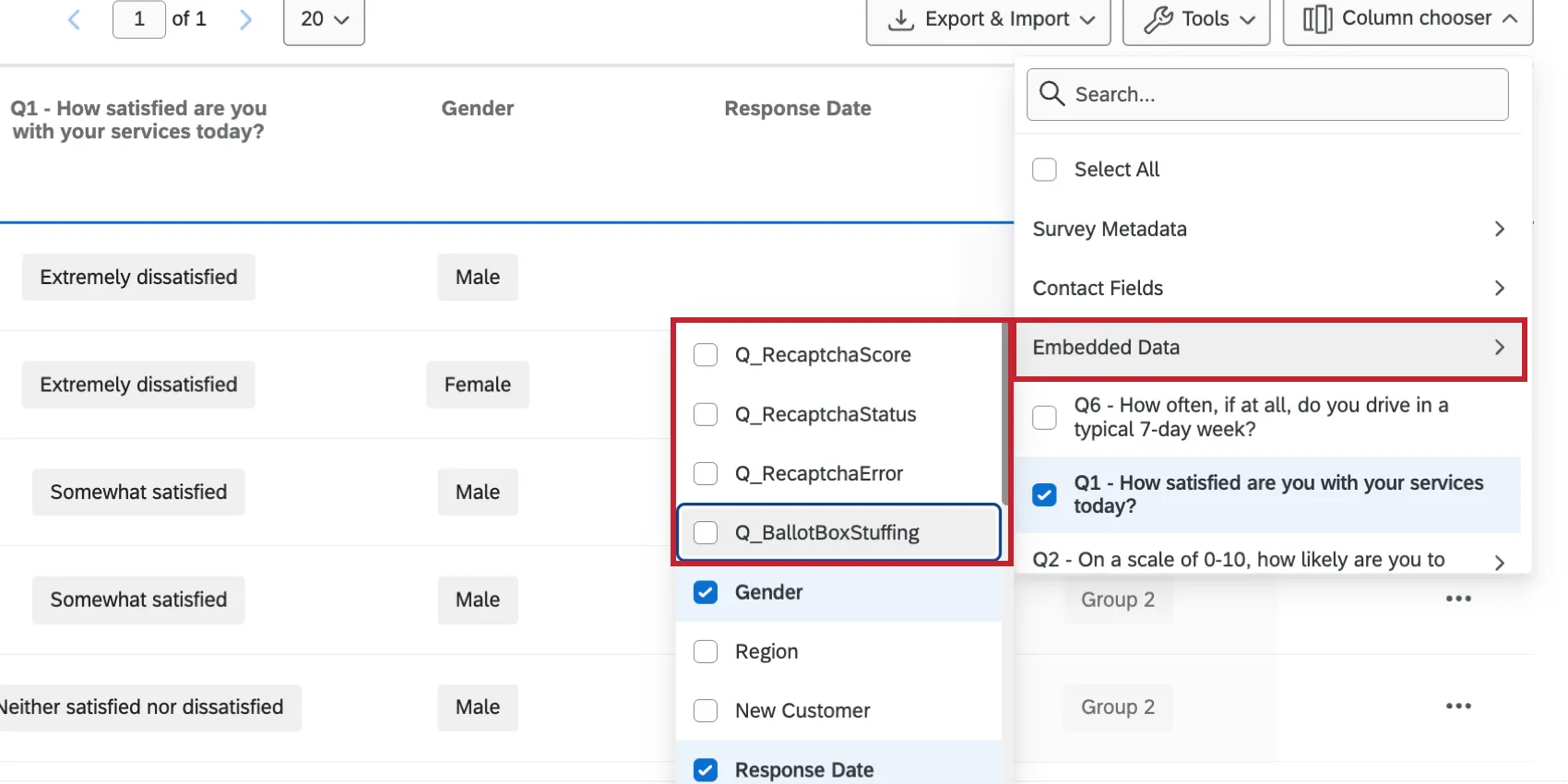
Die zugehörigen eingebetteten Datenfelder werden im Bereich „Daten und Analyse“ angezeigt. Die folgende Tabelle zeigt die möglichen Werte und erklärt, wie diese Felder zu interpretieren sind.
| Feldname für eingebettete Daten | Umfrageoption aktiviert | Mögliche Werte | Interpretation |
|---|---|---|---|
| Q_RecaptchaScore | Sicherheitsscan-Monitor oder Bot-Erkennung | Ein Wert zwischen 0,0 und 1,0, der von Google reCAPTCHA zurückgegeben wird. | Ein Ergebnis von 0,5 oder höher bedeutet, dass es sich bei dem Teilnehmer mit hoher Wahrscheinlichkeit um einen Menschen handelt. Ein Ergebnis von 0,5 oder weniger bedeutet, dass es sich bei dem Teilnehmer mit hoher Wahrscheinlichkeit um einen Bot handelt. |
| Q_RecaptchaStatus | Sicherheitsscan-Monitor oder Bot-Erkennung | „Abgeschlossen“, wenn die Analyse erfolgreich durchgeführt wurde, oder„Fehler“, wenn bei der Analyse des Befragten ein Problem aufgetreten ist. | Der Wert für Q_RecaptchaScore kann verworfen werden, wenn der Wert für Q_RecaptchaStatus „Fehler“ lautet. |
| Q_RecaptchaError | Sicherheitsscan-Monitor oder Bot-Erkennung | Der Grund für den reCAPTCHA-Fehler. Mögliche Werte sind:
| Wenn Q_RecaptchaStatus den Wert „Fehler“ hat, enthält dieses Feld eine Erläuterung zum Fehler. |
| Q_EinwurfZusätzlicherStimmzettel | Mehrfache Einreichung verhindern | NULL (0) oder wahr (1) | Wenn „True“ (1), ist die Antwort mit hoher Wahrscheinlichkeit ein Duplikat. |
| Q_PrivateBrowserDetected | Wird automatisch erfasst | wahr (1) | Dieses Flag wird gesetzt, wenn die Sitzung möglicherweise in einem privaten oder Inkognito-Browser-Modus gestartet wurde |
Sie können diese Felder in einem Dashboard auswerten oder in „Daten und Analyse“ analysieren. Um auf der Grundlage dieser Felder Logik zu definieren (z. B. zum Aussortieren möglicher Bots), müssen Sie die eingebetteten Datenfelder zu Ihrem Umfragenverlauf hinzufügen.
Hinweis: Weitere Informationen zu diesen Feldern finden Sie auf unserer Supportseite zum Thema „Same Session Detection“.
Hinweis: Ein Wert in „Q_RecaptchaError“ bedeutet nicht, dass die Antwort verdächtig ist. Das bedeutet, dass die Bot-Prüfung nicht durchgeführt werden konnte, sodass in keiner Richtung eine Bewertung erfasst wurde – dies ist weder ein Hinweis auf Betrug noch ein Beweis dafür, dass der Befragte ein Mensch ist. Die Befragten werden durch diese Fehler niemals daran gehindert, an der Umfrage teilzunehmen; sie können die Umfrage wie gewohnt ausfüllen.
Hinzufügen von Feldern zur Betrugsaufdeckung zum Umfrage
Sie können Felder zur Betrugserkennung wie „Q_RecaptchaScore“ oder „Q_BallotBoxStuffing“ auswerten oder analysieren, indem Sie einfach die entsprechende Umfrageoption aktivieren, ohne diese Felder zum Umfragenverlauf hinzuzufügen.
Um jedoch Logik basierend auf diesen Feldern einzurichten (z. B. Auschecken möglicher Bots oder betrügerischer Antworten), müssen Sie diese eingebettete Daten zu Ihrem Umfragenverlauf hinzufügen.
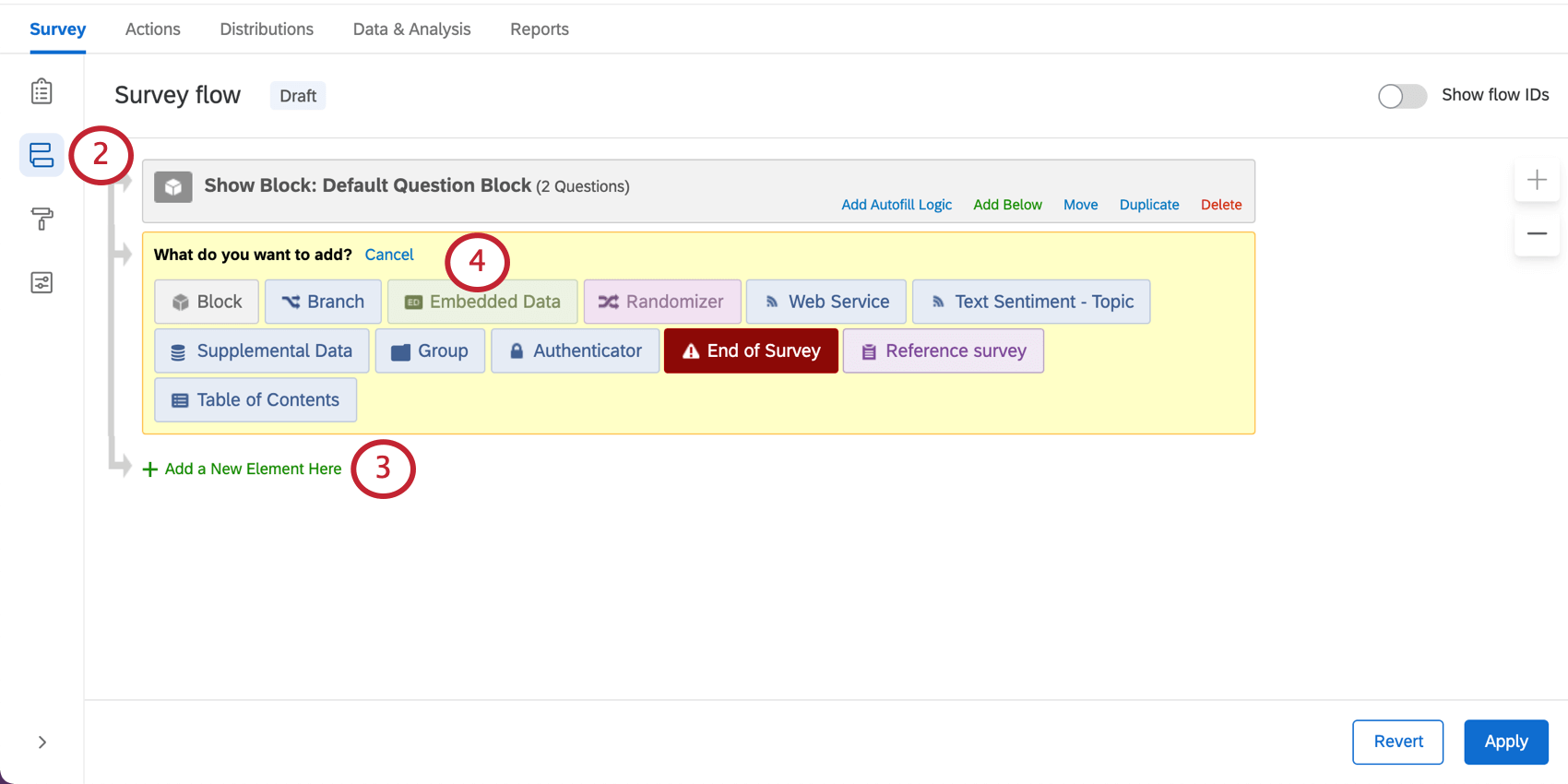
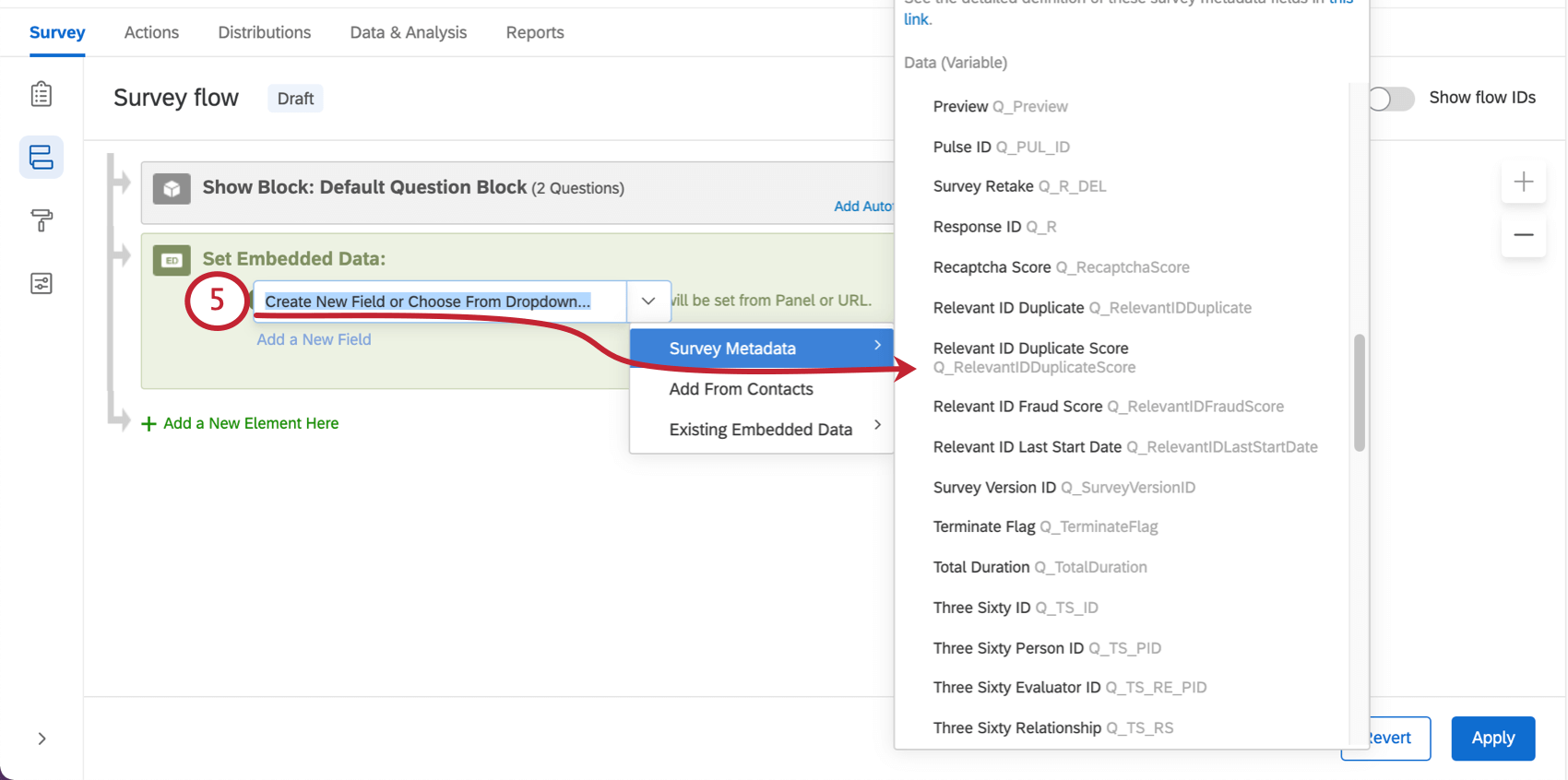
Tipp: „Q_BallotBoxStuffing“ findet sich unter „Wahlfälschung“.
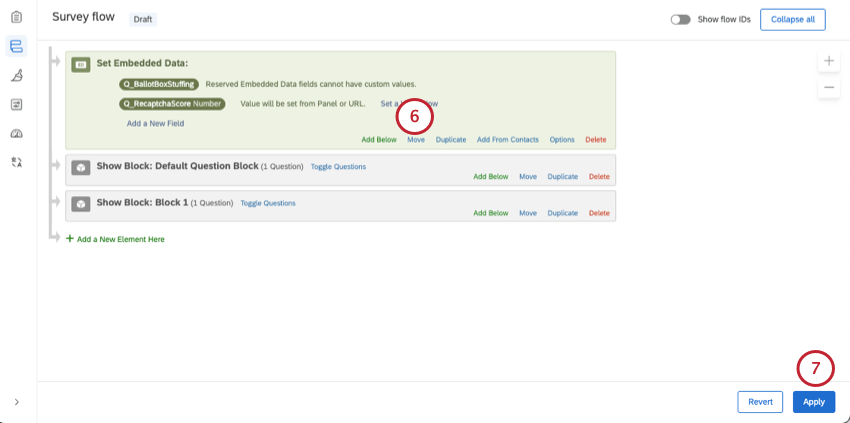
Sie können nun Ihre gewünschte Verzweigungslogik erstellen.
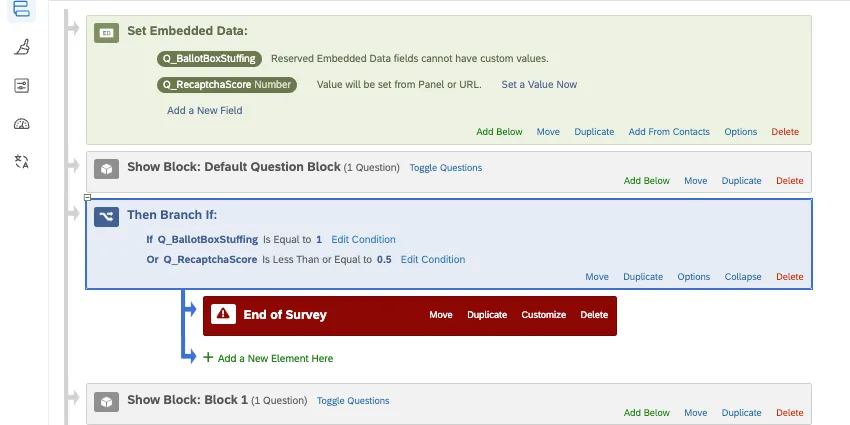
Beispiel: Verwenden Sie diese eingebettete Daten und die folgenden Werte, um betrügerische Teilnehmer mithilfe von umzuleiten. Verzweigungslogik. Beachten Sie, wie der Block vor der Verzweigungslogik angezeigt wird.
Großartig! Vielen Dank für die Rückmeldung!
Vielen Dank für die Rückmeldung!