Allgemeine Umfrage
Was finden Sie hier?
Allgemeine Umfrage
Der Abschnitt Allgemein enthält Umfrageoptionen, die sich auf den Titel und die Beschreibung der Umfrage beziehen, die in den Ergebnisse, der Fragennummerierung und der Expertenprüfung angezeigt werden.
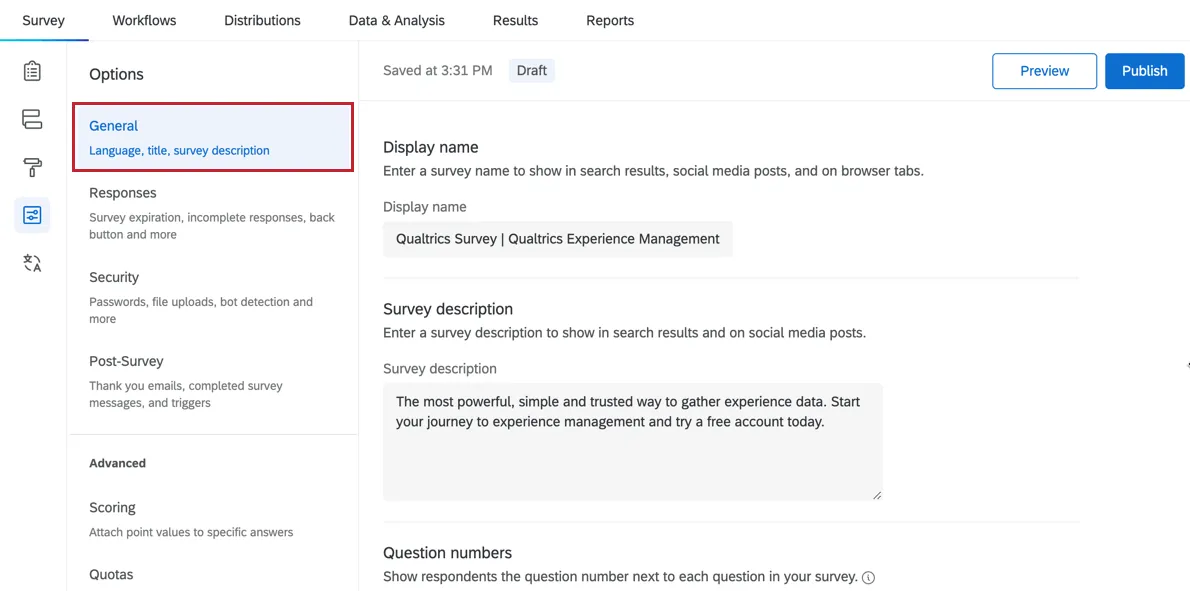
Anzeigename und Umfrage
Tipp: Im alten Umfrage werden diese Optionen als Umfrage und Metabeschreibung bezeichnet und im Abschnitt Umfrage“ angezeigt.

Tipp: Der Anzeigename und die Beschreibung der Umfrage können übersetzt werden.
In den Ergebnissen einer Websuche wird eine Liste mit den verwandten Seiten angezeigt, zusammen mit dem Titel und einer kurzen Beschreibung der jeweiligen Seiten. Ähnlich verhält es sich, wenn Sie einen Beitrag auf einer Social-Media-Plattform wie Facebook veröffentlichen: Dort werden diese als kurze Überschrift und als Zusammenfassung des Links in Ihrem Beitrag angezeigt.
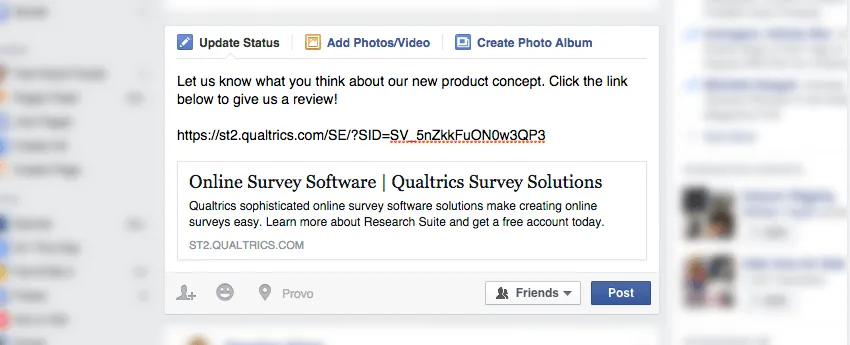
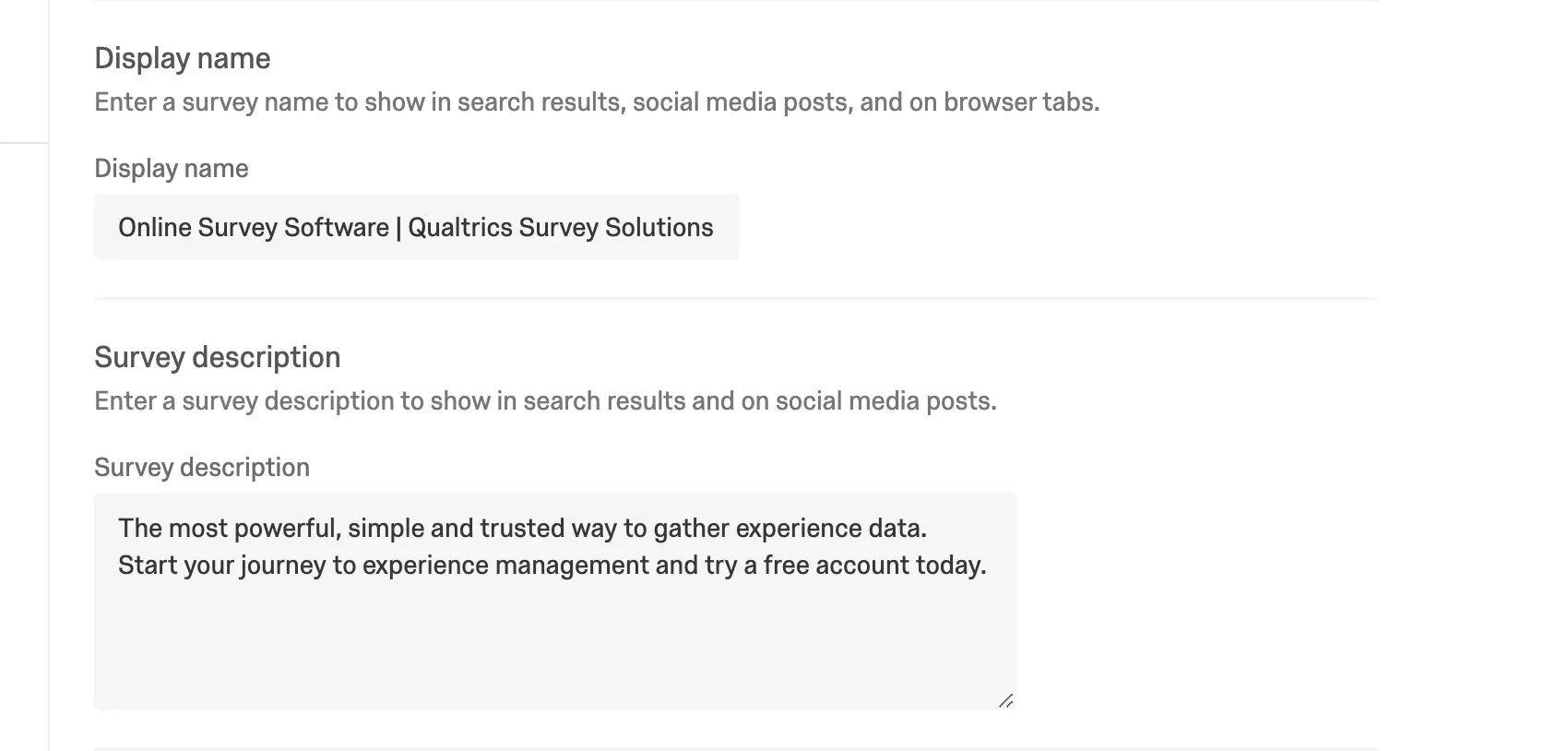
Der Titel Ihrer Umfrage, wie er in den Suchergebnissen und in Beiträgen in sozialen Medien erscheint, ist der Anzeigename, und die diesem Namen beigefügte Beschreibung ist die Beschreibung der Umfrage. Sie können diese Einstellungen in Umfrage in den unten angezeigten Feldern ändern.
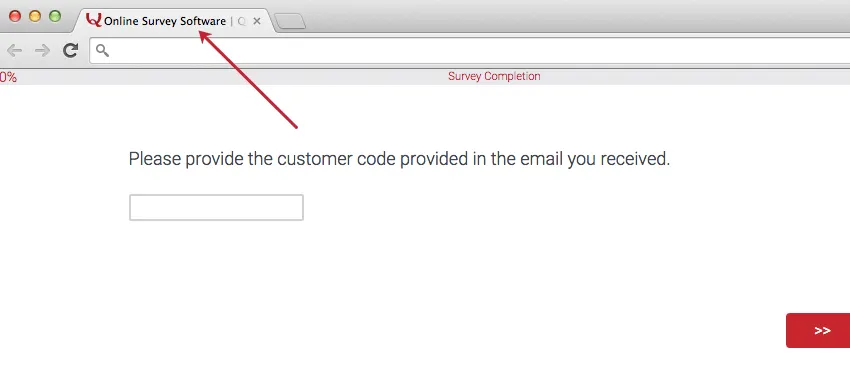
Dieser Anzeigename wird auch als Titel der Browser-Registerkarte angezeigt.
Das Logo, das in der Meta-Beschreibung enthalten ist, wird als anpassbares Diagrammbild bezeichnet. Es stammt aus dem Logo in Ihrem Umfrage-Theme.
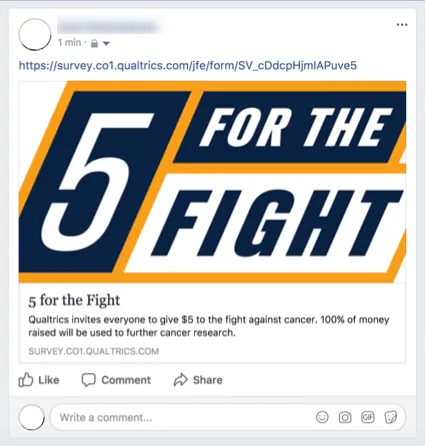
Tipp: Möchtest du das Open-Graph-Bild ändern? Diese Aktion ist beim Erstellen eines persönlichen Designs verfügbar. Sie können auch die Änderung eines alten, persönlichen Designs anfordern. Siehe Marken-Themes Seite zum Einreichen einer Designvorlage.
Tipp: Standardmäßig wird Ihre Umfrage nicht von Suchmaschinen indiziert. Sie können diese Funktion jedoch im Abschnitt „Sicherheit“ der Umfrageoptionen deaktivieren.
Basissprache
Hier können Sie die Sprache festlegen, in der Ihr Projekt geschrieben wird. Weitere Informationen finden Sie unter Basissprache. Weitere Informationen zur Übersetzung im Allgemeinen finden Sie unter. Umfrage übersetzen .
Fragennummern
Links neben jeder Frage sehen Sie die Fragennummer, anhand derer Sie Fragen identifizieren können, wenn Sie Ihre Umfrage exportieren und Fragen referenzieren, während Sie mit anderen an einer Umfrage arbeiten.
Standardmäßig werden diese Fragenummern Ihren Befragten nicht angezeigt, aber Sie können sie den Befragten anzeigen lassen, indem Sie in den Umfrageoptionen die Option „Fragenummern“ aktivieren.

Fragennummern werden häufig während der Testphase Ihrer Umfrage aktiviert, damit Personen, die Ihre Umfrage überprüfen, optimierbare Fragen genauer spezifizieren können.
Tipp: Um eine Fragennummer zu ändern, klicken Sie einfach im Umfrage darauf, und geben Sie eine neue Nummer oder einen neuen Namen ein.

Sie können auch mehrere Fragen gleichzeitig neu nummerieren.
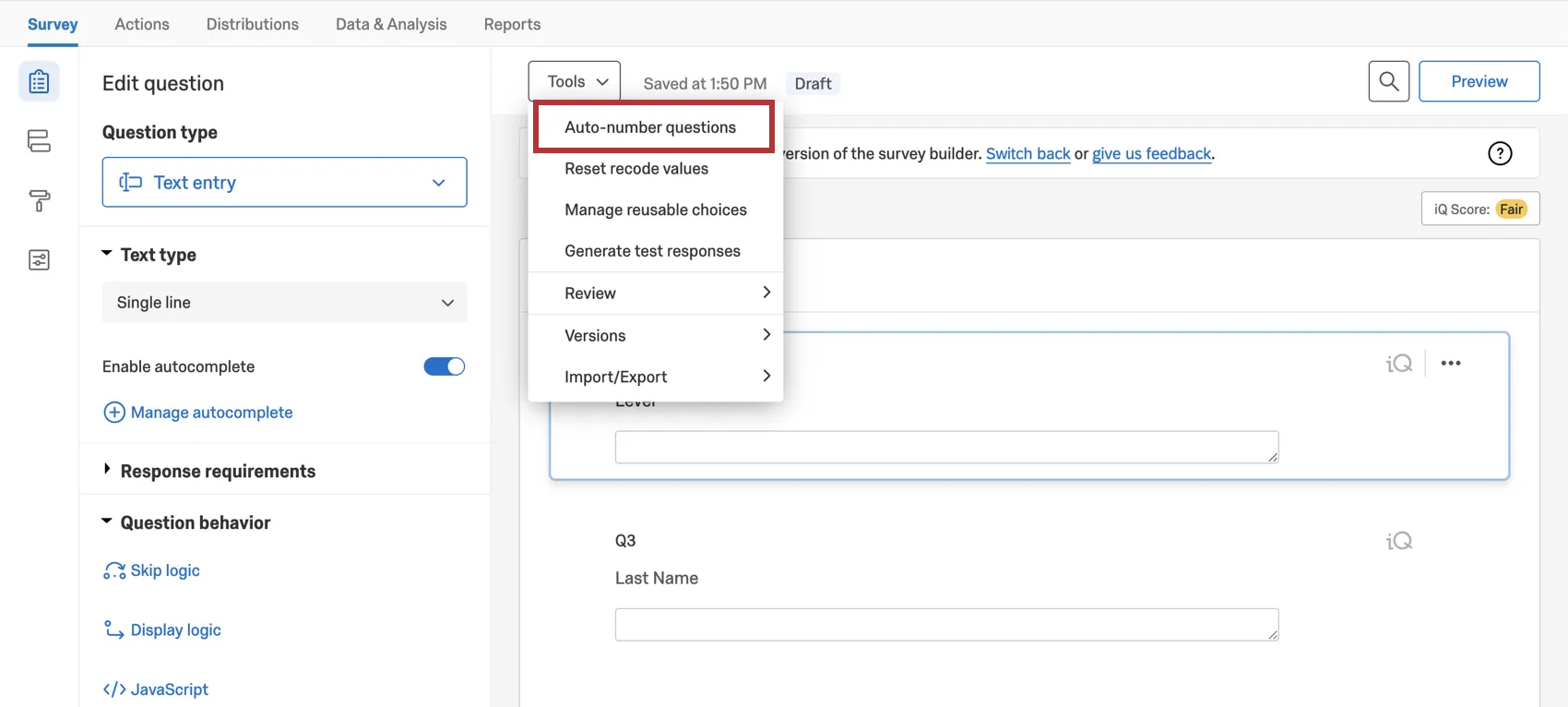
Tipp: Ziehen Sie die Verwendung eines Fortschrittsbalken statt Fragennummern, wenn Sie dem Teilnehmer:in ein Gefühl dafür geben möchten, wie weit er in der Umfrage gekommen ist. Der Fortschrittsbalken füllt sich, wenn der Prozentsatz der abgeschlossenen Umfrage zunimmt. Dies kann aussagekräftiger als eine Fragennummer sein, wenn der Befragte:r keine Ahnung hat, wie viele Fragen in der Zukunft liegen.
Expertenüberprüfung
Die Expertenbewertung ist ein digitaler bewerter für Ihre Umfragen. Mit dieser können Marktforscher sicherstellen, dass bei ihren Umfragen nur qualitativ hochwertige Daten erfasst werden. Verwenden Sie diese Einstellung, um diese Funktion zu aktivieren oder zu deaktivieren. Sie ist standardmäßig aktiviert.

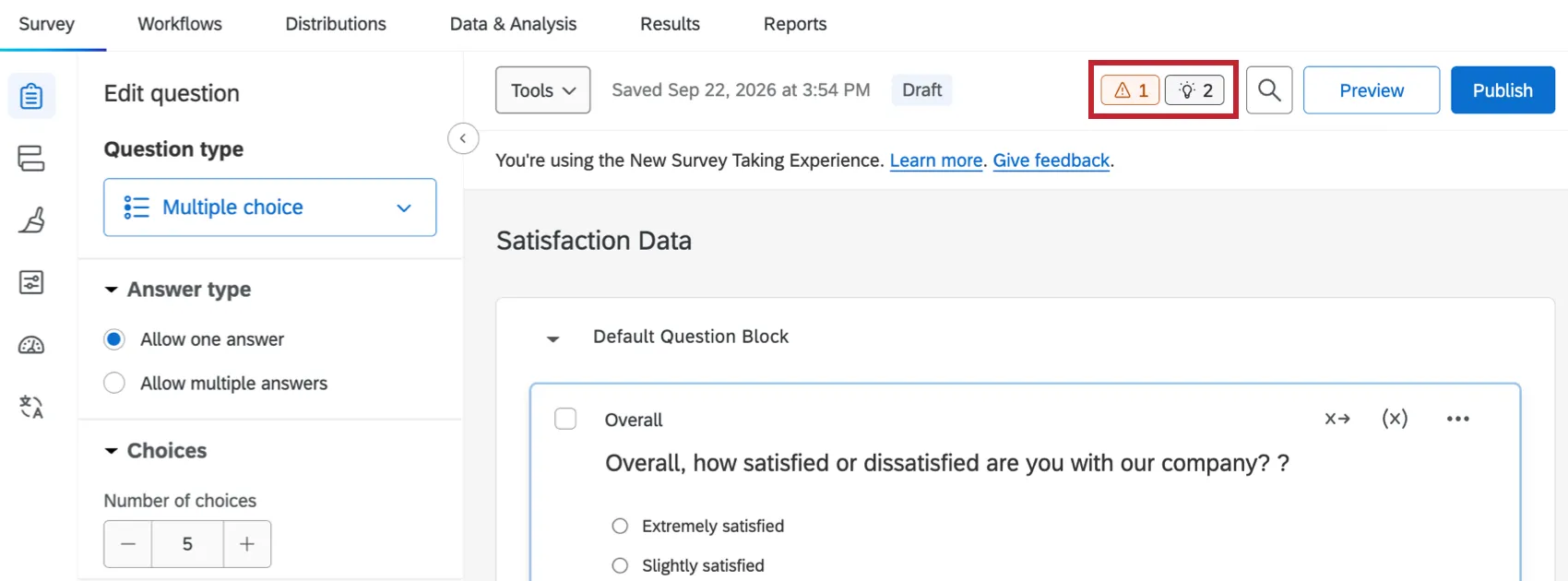
Weitere Informationen finden Sie unter „Umfrageprobleme und Tipps “.
Tipp: Auf Probleme und Tipps können Sie auch über die Schaltfläche oben rechts auf der Registerkarte „Umfrage“ zugreifen, wie unten dargestellt:
Metadaten-Bezeichnung zur Beschreibung der Umfrage
Falls ein Administrator eine Beschreibung der Umfrage für Ihre Organisation benötigt, wird diese hier angezeigt. Im Textfeld können Sie den Wert eingeben oder bearbeiten. Weitere Informationen finden Sie auf der Supportseite zu den Organisationseinstellungen.
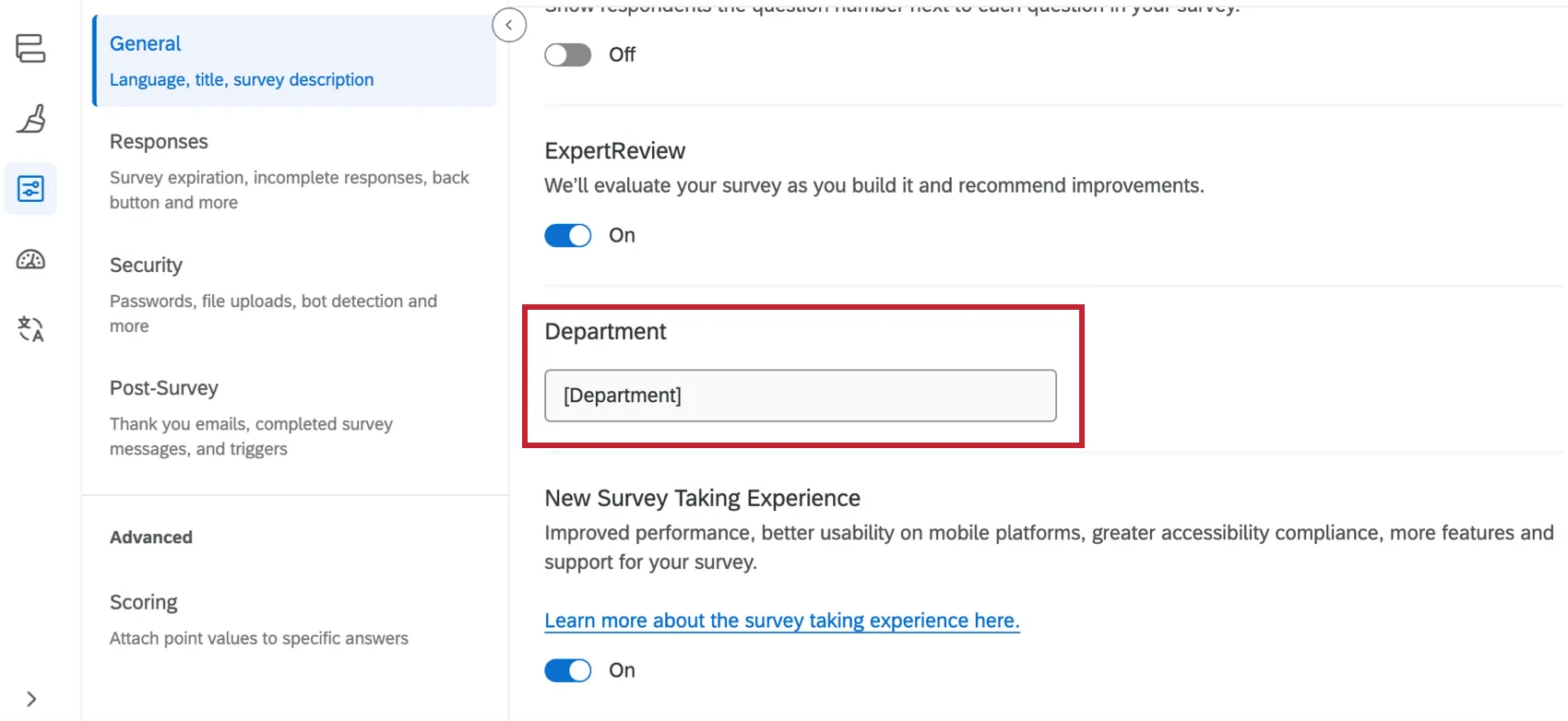
Achtung: Dieses Feld darf nicht leer sein und muss den von Ihrer Organisation konfigurierten RegEx-Anforderungen entsprechen. Sie können Ihre Umfrage nicht veröffentlichen, wenn das Feld leer ist oder die Anforderungen nicht erfüllt sind.

Neue Erfahrung beim Beantworten von Umfragen
Die neue Umfrageerfahrung, früher Einfaches Layout genannt, wurde entwickelt, um Ihre Werkzeuge zur Erstellung von Umfragen zu vereinfachen und gleichzeitig die Ergebnisse für Ihre Befragten mobiler, benutzerfreundlicher und zugänglicher zu machen. Verwenden Sie diese Einstellung, um diese Funktion zu aktivieren oder zu deaktivieren. Sie ist standardmäßig für neue Umfragen aktiviert.
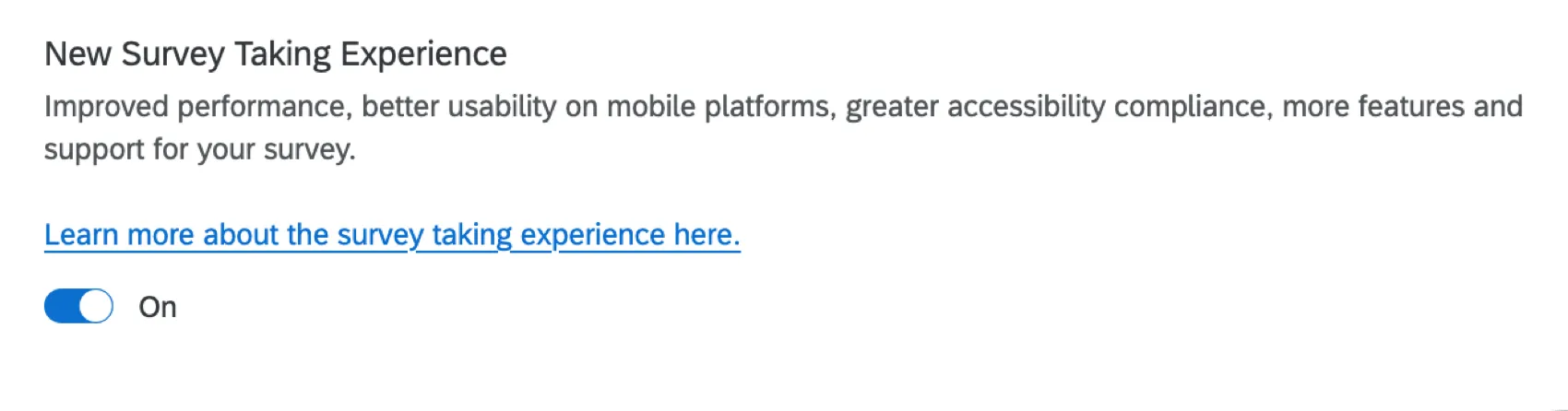
Weitere Informationen finden Sie unter „Neue Umfrage zur Teilnahmeerfahrung “.
Tipp: Wenn die neue Umfrageerfahrung für eine Umfrage deaktiviert wurde, kann sie auf der Registerkarte „Design“ wieder aktiviert werden. Anweisungen dazu finden Sie unter Aktivieren des neuen Erlebnisses.
Umfrage in verschiedenen Projekttypen
Umfrageoptionen stehen in vielen verschiedenen Arten von Projekten zur Verfügung. Die auf dieser Seite beschriebenen Optionen sind verfügbar in:
Es gibt einige andere Projekte, die Zugriff auf Umfrageoptionen haben, jedoch mit einzigartigen Funktionen, die berücksichtigt werden müssen.
- Für MITARBEITER-ENGAGEMENT-, LIFECYCLE- oder Ad-hoc-Mitarbeiterforschungsprojekte siehe UMFRAGEOPTIONEN (EX).
- Für Pulsfinden Sie im Abschnitt zu Umfrageoptionen in. Verfügbare Funktionen in Pulse-Umfragen.
- Informationen zu 360-Projekten finden Sie unter „Umfrageoptionen (360)“.
- Für Conjoin und MaxDiff, siehe Umfrage.
FAQs
Wie kann ich den Befragten ihren Fortschritt in der Umfrage anzeigen?
Wie kann ich den Befragten ihren Fortschritt in der Umfrage anzeigen?
Wie übersetze ich meine Umfrage in andere Sprachen und lege eine Sprache für meine Umfrageteilnehmer fest?
Wie übersetze ich meine Umfrage in andere Sprachen und lege eine Sprache für meine Umfrageteilnehmer fest?
Was bedeutet die Einstellung „Unvollständige Umfrageantworten“?
Was bedeutet die Einstellung „Unvollständige Umfrageantworten“?
Weitere Informationen zu unvollständigen Umfrageantworten finden Sie auf der Supportseite zum Thema „Teilweise ausgefüllte Umfragen“.
Wenn ich auf den Link klicke, wird mir eine alte Version meiner Umfrage angezeigt! Werden meine Änderungen nicht gespeichert?
Wenn ich auf den Link klicke, wird mir eine alte Version meiner Umfrage angezeigt! Werden meine Änderungen nicht gespeichert?
Prüfen Sie als Nächstes, ob in Ihren Umfrageoptionen die Option „Teilnehmern erlauben, die Umfrage später abzuschließen“ aktiviert ist. Wenn Sie Ihre Umfrage während der Bearbeitung über den anonymen Link getestet haben, wird Ihnen eine alte Version der Umfrage angezeigt, da in Ihrem Browser ein Cookie gesetzt wurde, um Ihren Fortschritt zu speichern. Öffnen Sie Ihren anonymen Link in einem Inkognito-Fenster oder einem privaten Fenster. Wenn dieses Fenster Ihre Änderungen enthält, wird mit „Speichern und fortfahren“ lediglich Ihre Position gespeichert, und Sie müssen sich keine Sorgen machen, dass neue Teilnehmer eine veraltete Version der Umfrage sehen könnten.
(Hinweis: Aus diesem Grund empfehlen wir Ihnen, Ihre Umfrage über den Vorschau-Link statt über den anonymen Link zu testen.)
Großartig! Vielen Dank für die Rückmeldung!
Vielen Dank für die Rückmeldung!