Neue Erfahrung beim Beantworten von Umfragen
Was finden Sie hier?
Über die neue Umfrage
Die neue Umfrageerfahrung, früher Einfaches Layout genannt, wurde entwickelt, um Ihre Werkzeuge zur Erstellung von Umfragen zu vereinfachen und gleichzeitig die Ergebnisse für Ihre Befragten mobiler, benutzerfreundlicher und zugänglicher zu machen. Ab dem 3. Juni 2026 wird diese Benutzeroberfläche standardmäßig für alle neuen Umfragen verwendet. Umfragen, die vor diesem Datum in der alten Benutzeroberfläche erstellt wurden, bleiben in der alten Benutzeroberfläche erhalten.
Vorteile dieser Erfahrung gehören:
- Allgemeine Benutzerfreundlichkeit: Modernisierte Benutzungsoberfläche von Umfragen, um die sich entwickelnden Webdesign-Standards sowie die neuesten KI-Erweiterungen zu erfüllen, die auf einem aktualisierten Web-Framework basieren.
- Für Mobilgeräte geeignet: Umfragen sind so optimiert, dass sie auf mobilen Geräten durchgeführt werden, Teilnehmer dort treffen, wo sie sich befinden, und die Grundlage für die Interaktionsmodelle der Zukunft bilden.
- Barrierefreiheit: Die Umfragen erfüllen die WCAG 2.2 AA-Standards für Barrierefreiheit in Bezug auf wichtige Funktionen. Eine vollständige Liste dieser Funktionen finden Sie unter „Übersicht über die Verbesserungen“.
- Weitere Fragetypen: Greifen Sie auf weitere Fragetypen zu, wie beispielsweise die Frage „Einholen von Bewertungen“ und die Frage mit Zahlenskala.
Tipp: Wenn Sie eine Umfrage kopieren oder eine QSF-Datei importieren, die auf der alten Benutzeroberfläche erstellt wurde, wird eine neue Umfrage auf der alten Benutzeroberfläche erstellt. Um die neue Funktionsweise der Umfrage bei dieser Umfrage nutzen zu können, muss sie manuell aktiviert werden.
Überblick über Verbesserungen
Die neue Umfrage umfasst eine Reihe qualitativer Aktualisierungen, um eine sauberere und visuell ansprechendere Erfahrung zu bieten. Dieser Abschnitt ist keineswegs umfassend, sondern nennt einige der größeren Aktualisierungen der Umfrageerfahrung.
Navigation
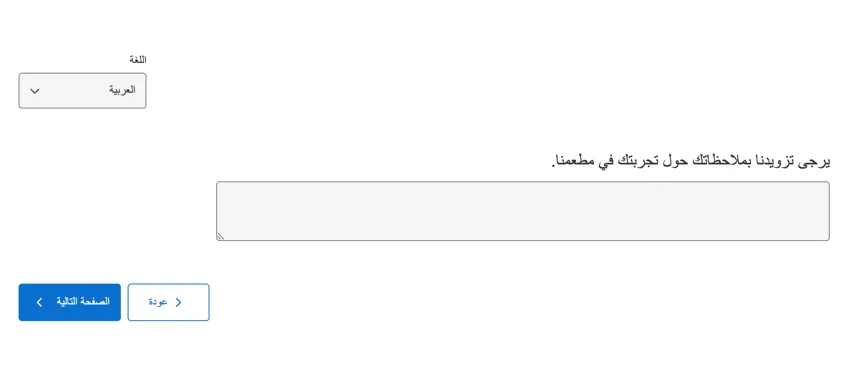
Die Navigationsbenutzungsoberfläche wurde für Rechts-nach-links-Sprachen wie Arabisch und Hebräisch immer gespiegelt. Nun werden jedoch beide Drucktasten auf derselben Seite angezeigt, um die Sichtbarkeit zu verbessern.
Beispiel: Auf Arabisch werden die Drucktasten “Weiter” und Zurück linksbündig ausgerichtet, wobei die Drucktaste “Weiter” am weitesten links angezeigt wird.

Klare Antworterwartungen
Die neue Umfrage enthält mehr visuelle Signale für verschiedene Zustandsänderungen, damit die Befragten besser verstehen, welche Art von Antworten von ihnen erwartet wird.
Beispiel: Hier ist eine Texteingabe. Beachten Sie, wie sich das Erscheinungsbild des Felds ändert, je nachdem, ob es leer, ausgewählt, eingegeben wird oder bereits einen Wert eingegeben hat.

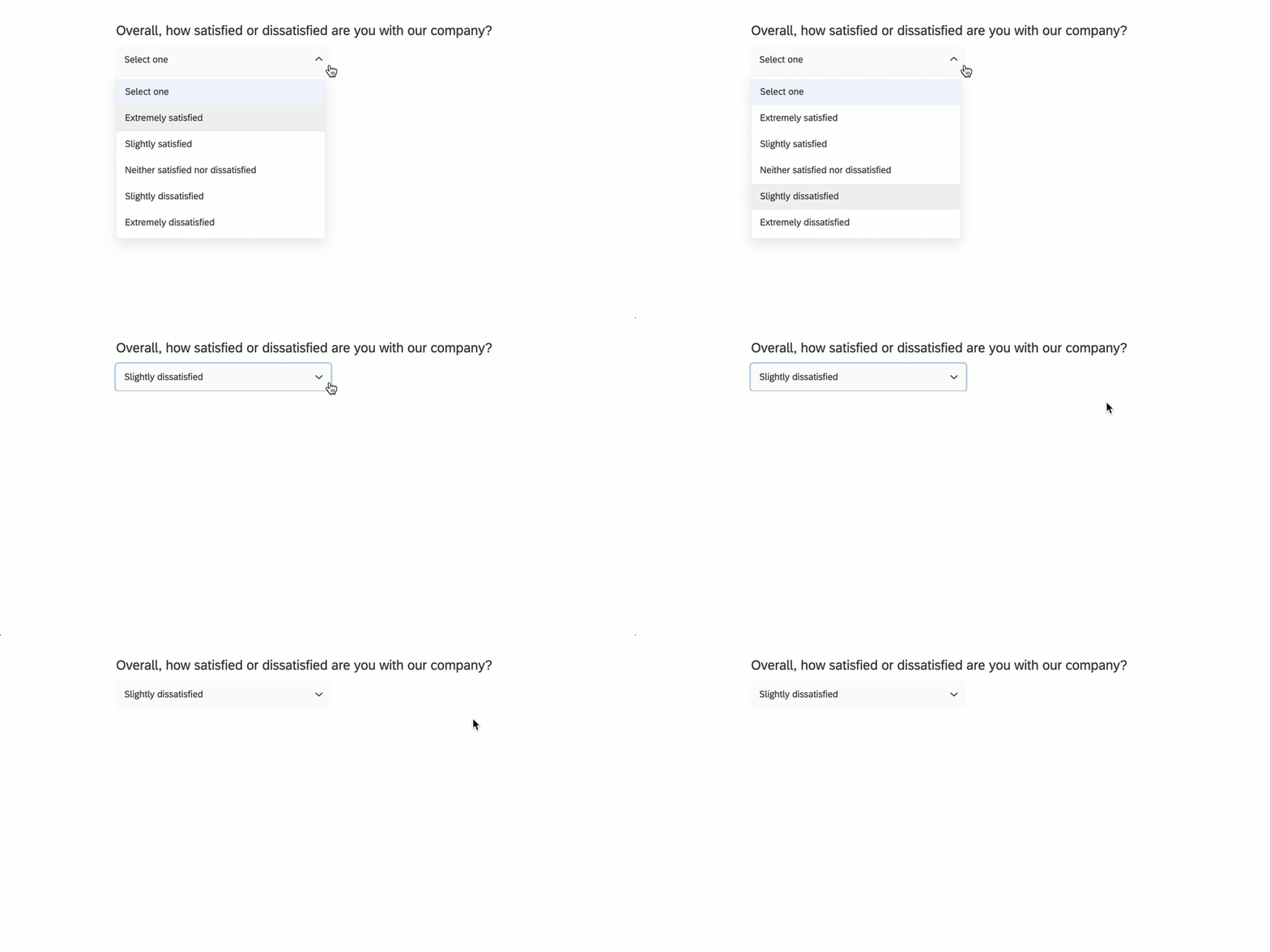
Beispiel: Dies ist eine Multiple Choice in der Dropdown Format. Beachten Sie den Unterschied, wie es aussieht, wenn er nicht ausgewählt ist, wenn Sie den Mauszeiger darüber bewegen, wenn eine Antwortmöglichkeit ausgewählt ist usw.
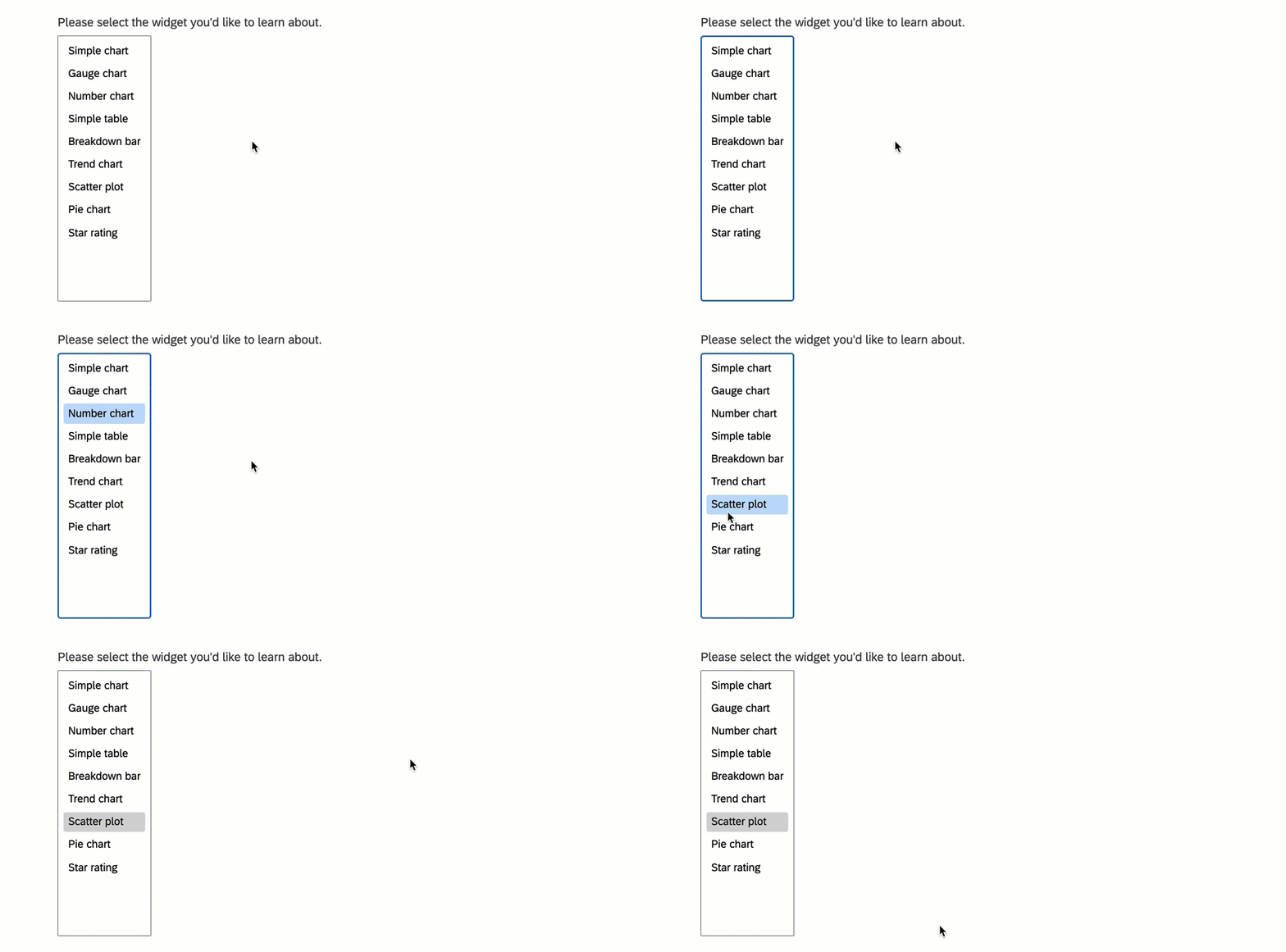
Beispiel: Dies ist eine Multiple Choice in der Auswahlfeld Format. Beachten Sie die Unterschiede, wenn Sie nicht darauf geklickt haben, wenn Elemente ausgewählt sind, wenn der Mauszeiger über das Feld bewegt wird usw.
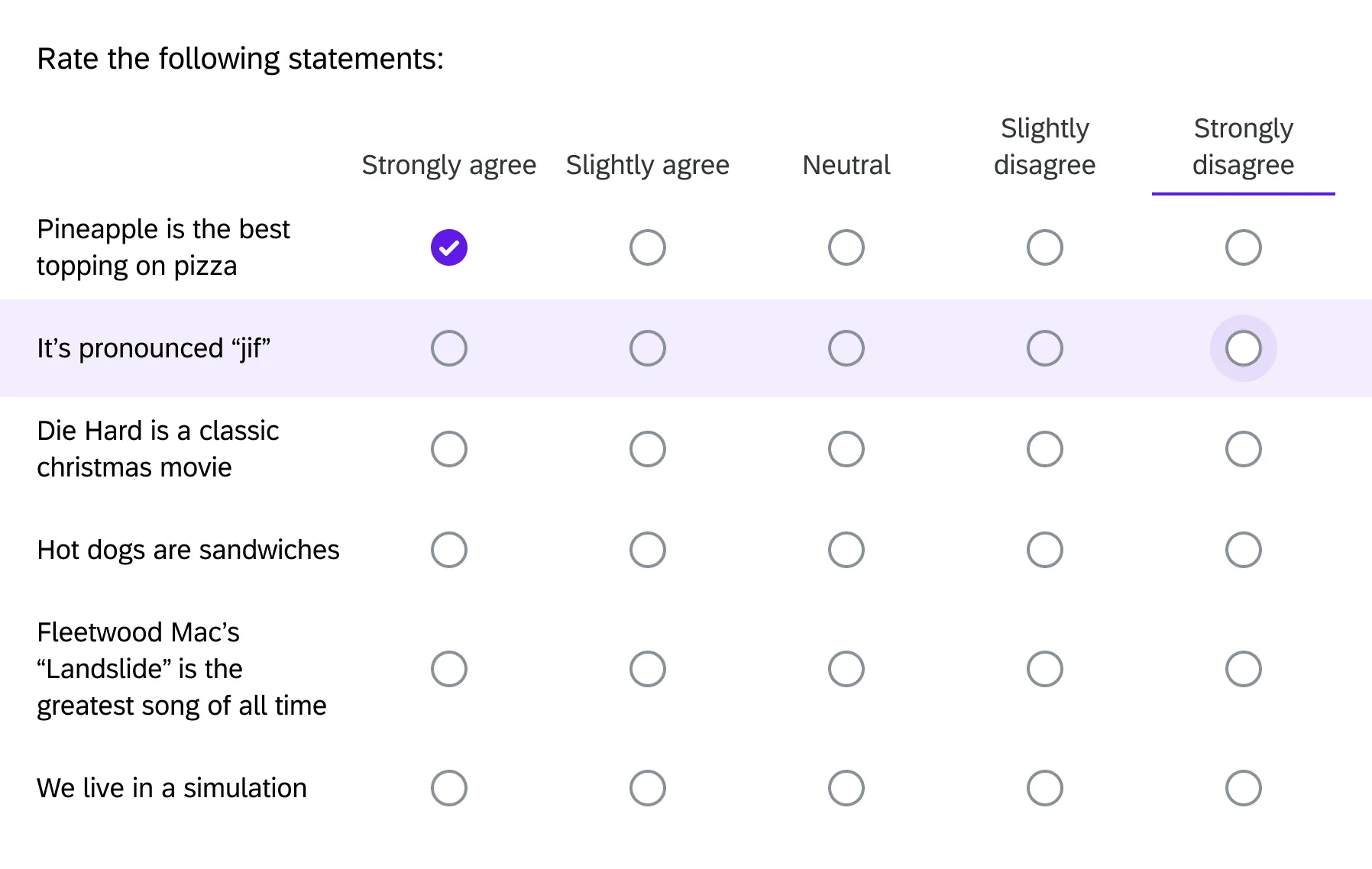
Beispiel: In diesem Likert Matrix, wenn ein Umfrageteilnehmer den Mauszeiger über eine Zeile bewegt, wird sie hervorgehoben, um den aktuellen Fokusstatus des Umfrageteilnehmers zu kommunizieren.
Antwortanforderungen und Validierung
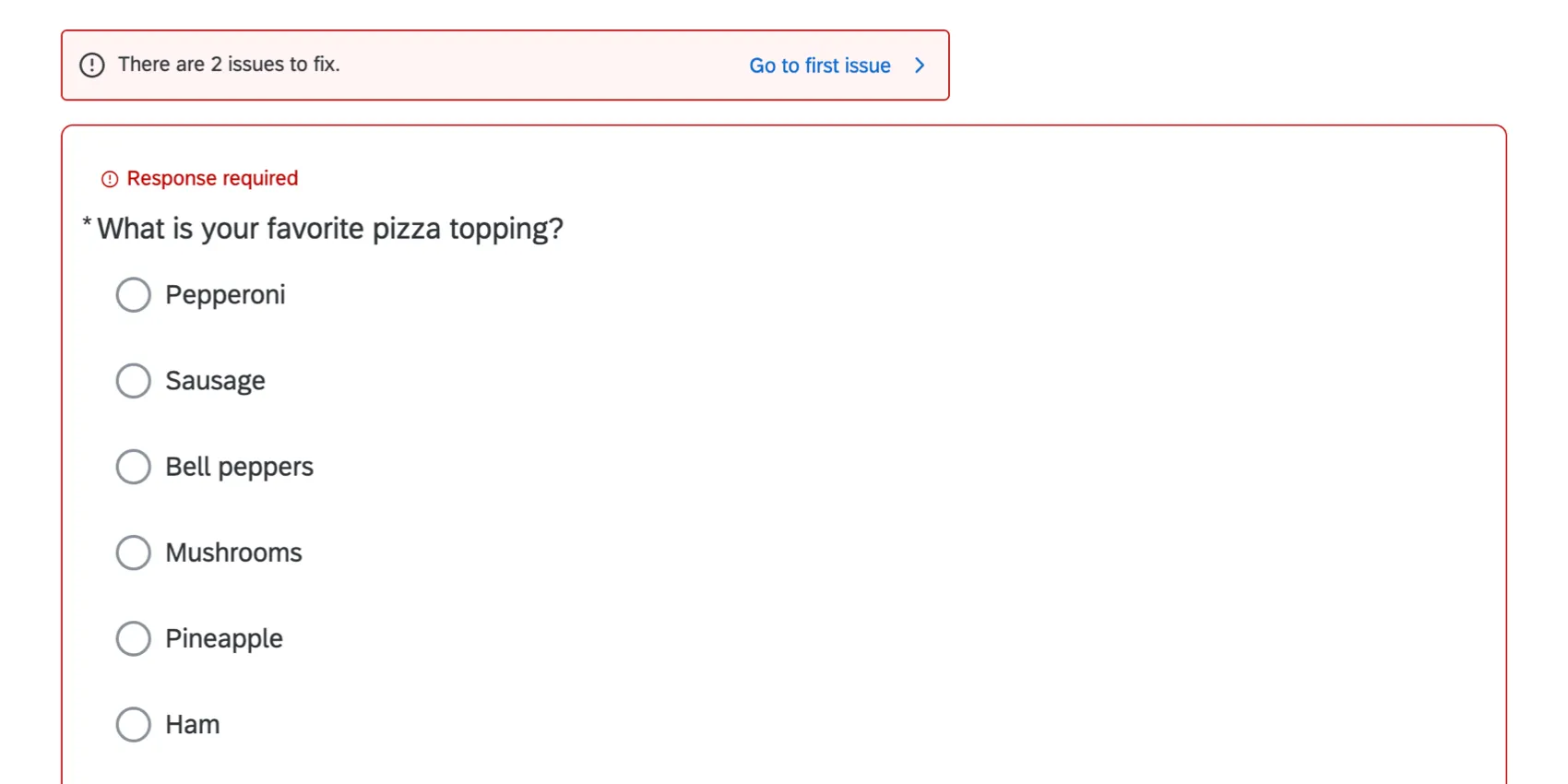
Alle Fragen, für die die Funktion „Antwort erzwingen“ aktiviert ist, sind am Anfang mit einem Sternchen ( * ) gekennzeichnet, um darauf hinzuweisen, dass eine Antwort erforderlich ist. Validierung werden angezeigt, nachdem ein Umfrageteilnehmer die Schaltfläche “Weiter” gewählt hat, und fasst alle Antworten zusammen, die er auf dieser Seite der Umfrage beheben muss.
Das oberste Banner gibt die Anzahl der Fehler auf der Seite an. Die Schaltflächen („Zur ersten Ausgabe“, „Zur nächsten Ausgabe“ und „Zum Ende“) helfen dem Benutzer, Fehler schneller zu beheben, indem sie ihn durch die einzelnen Fehler führen. Wenn ein Fehler behoben ist, wird der Benutzer automatisch zum weiter Fehler weitergeleitet. Mit dem letzten Fehler können Sie vorbeiblättern, um zur weiter Seite der Umfrage zu gelangen.
Barrierefreiheit Farbkontrast
Der Farbkontrast ist eine wichtige Komponente der Barrierefreiheit. Beispielsweise dürfen Schrift- und Hintergrundfarben nicht exakt identisch oder zu ähnlich sein, da man den Text sonst nicht lesen kann. Wenn Sie die Primär-, Sekundär- und Hintergrundfarben für Ihre Umfrage anpassen, ändert die neue Umfrageerfahrung automatisch andere Farben, um den Standards für Barrierefreiheit zu entsprechen. Wenn Sie z. B. eine schwarze Schrift haben und die Hintergrundfarbe auf Schwarz ändern, wechselt der Editor automatisch zu einer hellgrauen Schrift.
Beispiel: Wenn die Hintergrundfarbe einer Umfrage benutzerdefiniert ist, bleiben die Farben der Antworten zur Validierung und der Fehler akzeptable Farbkontraste.
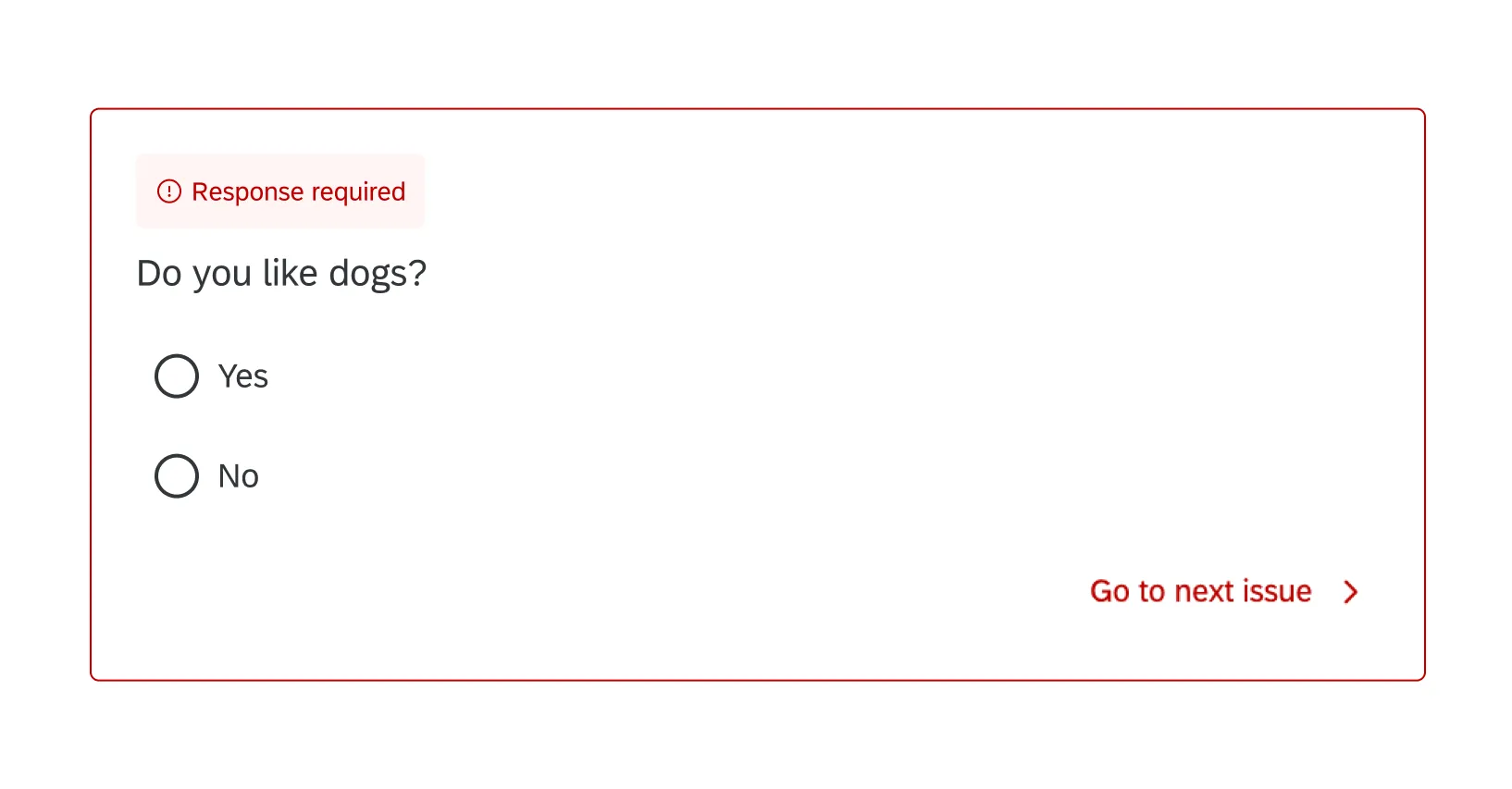
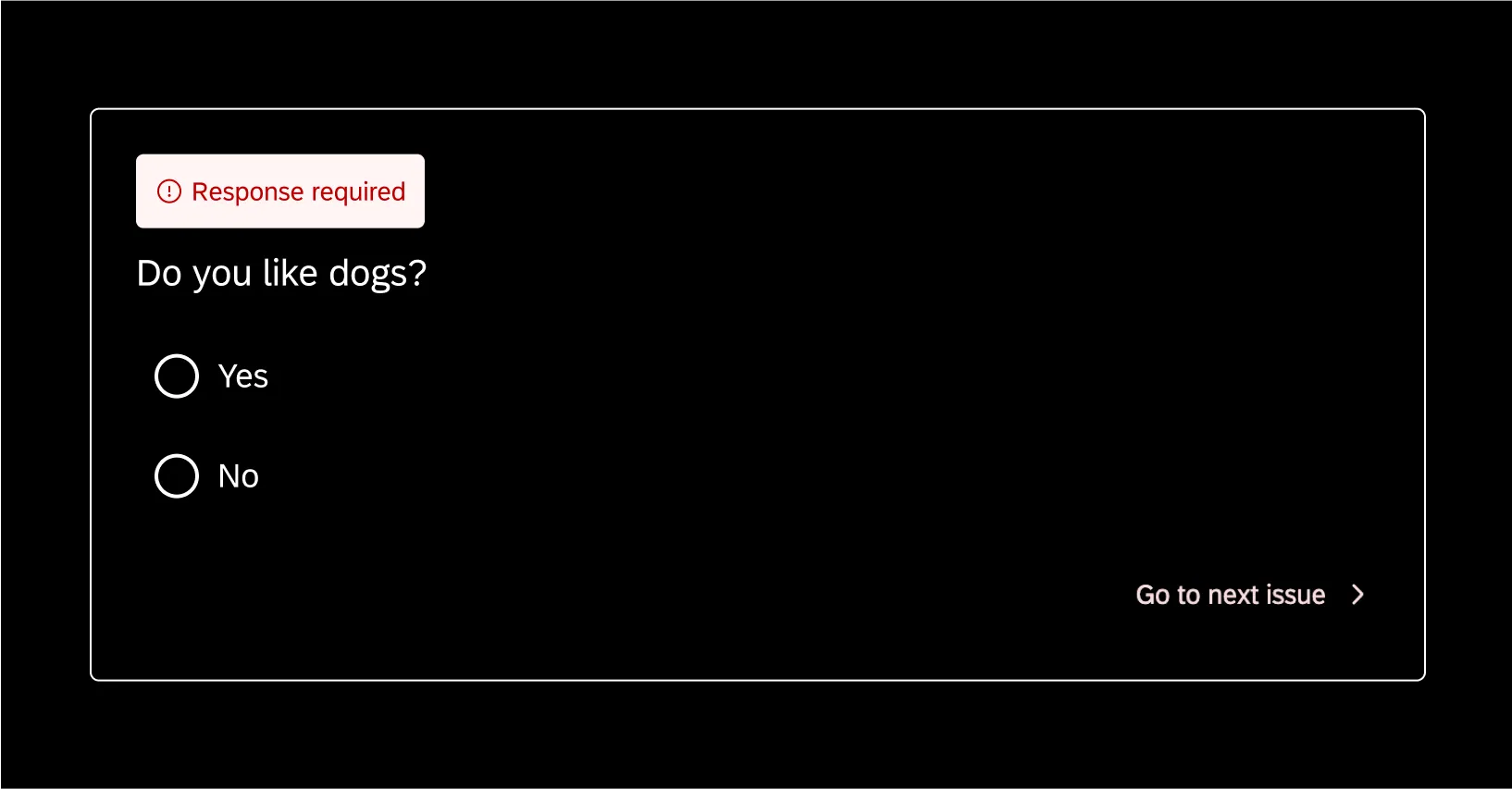
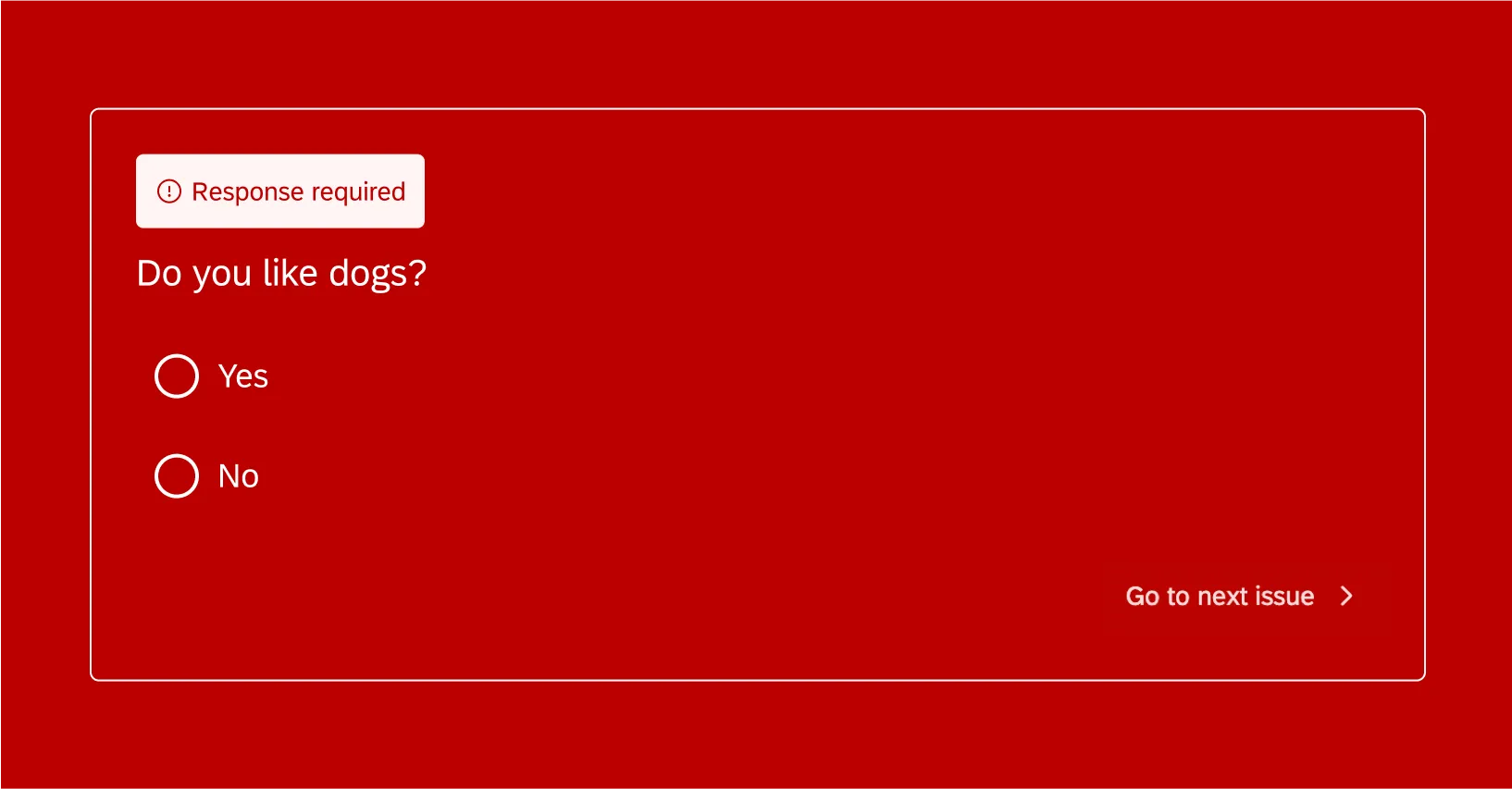
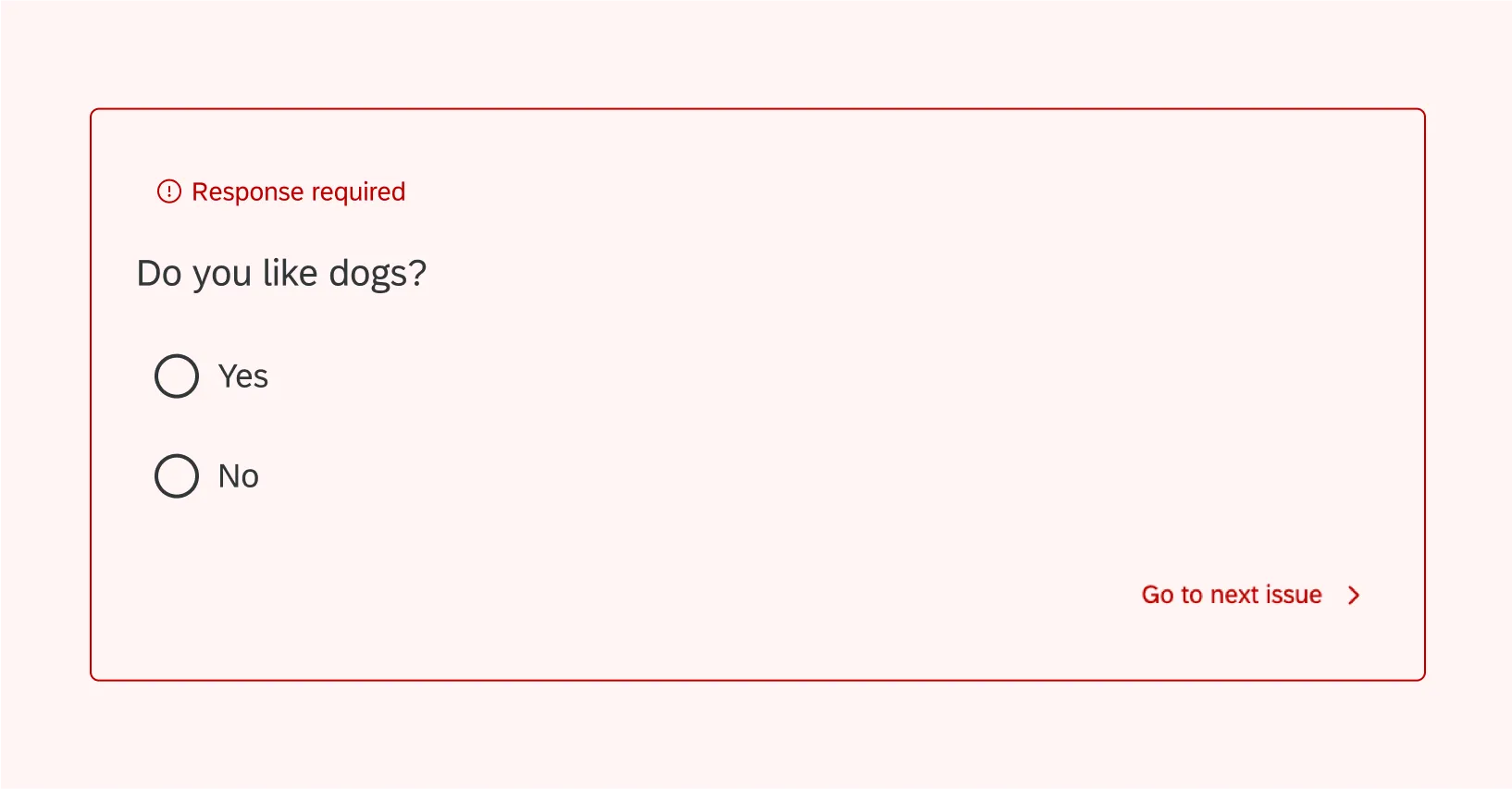
Da Farbkontraste die Wahrnehmung Ihrer Marke in Ihrer Umfrage beeinflussen können, empfiehlt es sich, entweder zunächst eine neutrale Hintergrundfarbe festzulegen, bevor Sie die Primär- und Sekundärfarben auswählen, oder darauf zu achten, dass Sie einen Fragencontainer mit dunklem Hintergrund verwenden.
Für Mobilgeräte geeignet
Beispiel: Aus Gründen der Barrierefreiheit passt sich die Likert-Matrix an kleine Bildschirmgrößen (z. B. bei Mobilgeräten) an, indem sie statt einer Tabellenansicht auf eine Akkordeonansicht umschaltet. Jede Fragenaussage wird standardmäßig aufgeklappt, um die Antwortmöglichkeiten anzuzeigen.
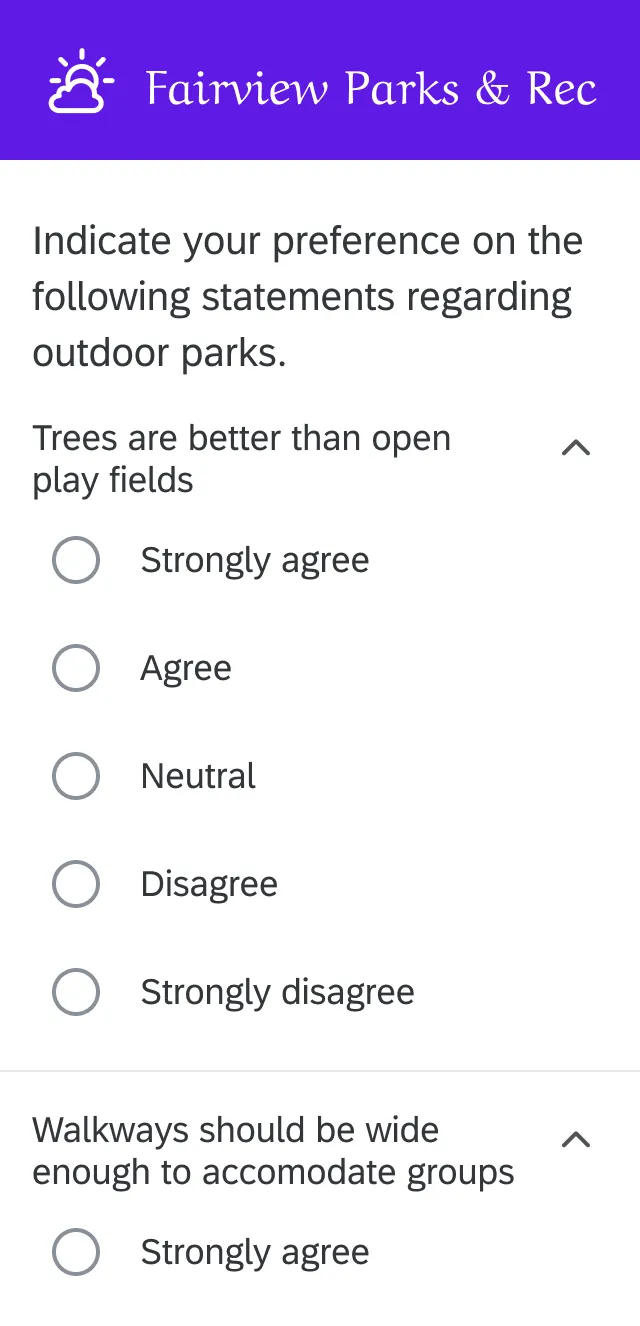
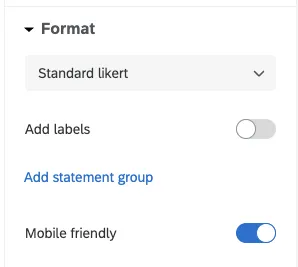
Tipp: Standardmäßig Likert Matrix Anpassung an die Akkordeonansicht auf kleinen Bildschirmgrößen für Barrierefreiheit. Sie können diese Einstellung nicht deaktivieren, wenn Sie die neue Umfrage verwenden.
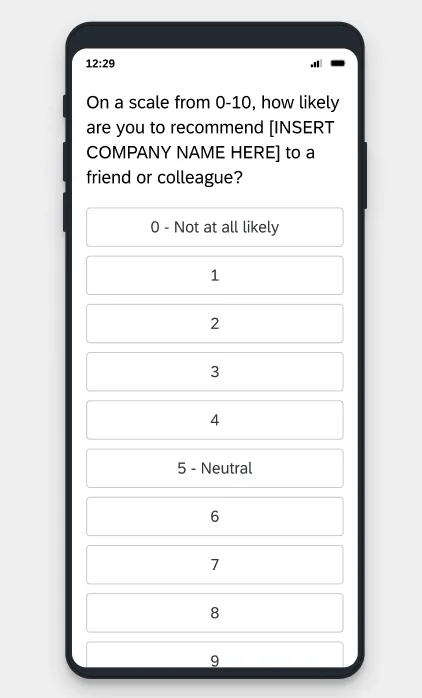
Beispiel: NPS®-Fragen reagieren sehr schnell auf mobile Geräte und zeigen übersichtlichere visuelle Hinweise für leichten Touch (entspricht Desktop-Hover), Klicks usw. an.
Tastatureingabe, Bildschirmleseprogramme und assistive Technologien
Qualtrics unterliegt den Browser- und Betriebssystemstandardwerten für ein unterschiedliches Keyboarding- und Bildschirmausleseprogrammverhalten. Obwohl wir garantieren können, dass die neue Umfrage den Barrierefreiheit entspricht, können wir das genaue Verhalten für Keyboarding- und Bildschirmausleseprogramme nicht bestätigen.
Wenn der Umfrage beispielsweise durch die Antworten in einer Frage navigiert, kann ein Browser die Gesamtzahl der verfügbaren Antworten ankündigen. (Beispiel: "Auswahlknopf 1 von 5 auswählen.) Allerdings mag es sein, dass ein anderer Browser nicht, sondern einfach den Text einer Antwort ausliest, ohne zu sagen, wie viele es insgesamt gibt. In solchen Fällen empfehlen wir, die Gesamtzahl der Optionen in den Text der Frage aufzunehmen, damit alle Umfrage im Voraus dieselben Informationen erhalten. (Z. B.: „Wählen Sie 1 Antwort aus den folgenden 5 Optionen aus.“)
In diesem Abschnitt werden einige gängige Beispiele für Verbesserungen in den Bereichen Tastaturbedienung, Bildschirmleseprogramme und assistive Technologien vorgestellt, die mit der neuen Erfahrung bei Umfragen eingeführt wurden. Das von Ihnen gewählte Betriebssystem oder Bildschirmausleseprogramm stimmt möglicherweise nicht genau mit der Beschreibung überein.
Beispiel: Dies ist eine Multiple Choice mit Einfachauswahl. Drücken Registerkarte wählt die erste Antwort in der Liste aus, und Pfeiltasten können verwendet werden, um durch den rest zu navigieren. Antwortmöglichkeiten werden automatisch ausgewählt, während der Benutzer sie durchläuft. Sobald der Benutzer fertig ist und mit der weiter Frage fortfährt, zeigt die Antwortmöglichkeit einen ausgewählten Status an.
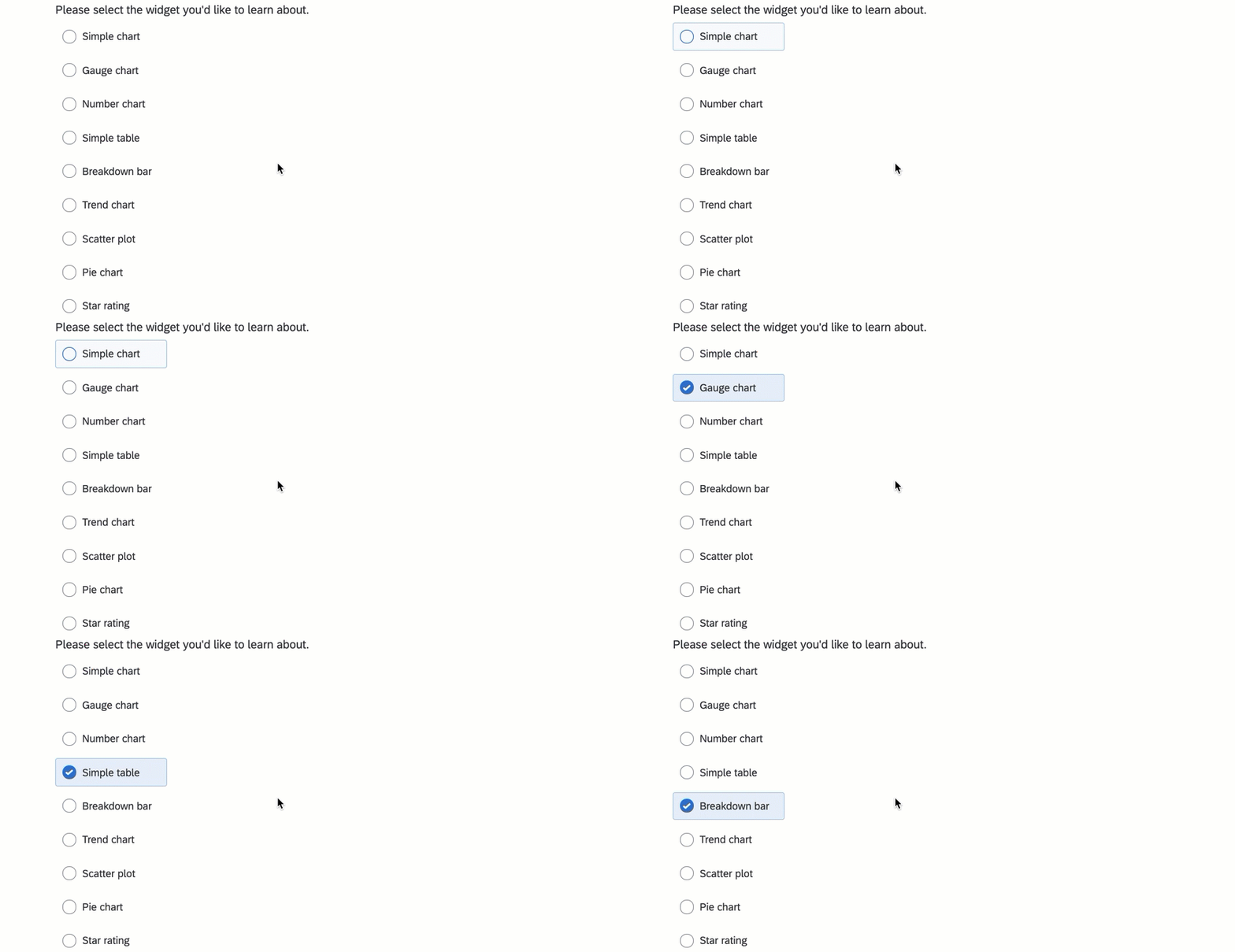
Außerdem wird durch Drücken der Leertaste die Antwortmöglichkeit bei einer Frage mit Mehrfachantwort abgewählt.
Beispiel: Bei Multiple-Choice-Fragen mit Mehrfachantworten unter können Sie durch Drücken der Tabulatortaste zwischen allen Antwortmöglichkeiten wechseln. Antwortmöglichkeiten werden automatisch ausgewählt, während der Benutzer sie durchläuft. Sobald der Benutzer fertig ist und mit der weiter Frage fortfährt, zeigt die Antwortmöglichkeit einen ausgewählten Status an.
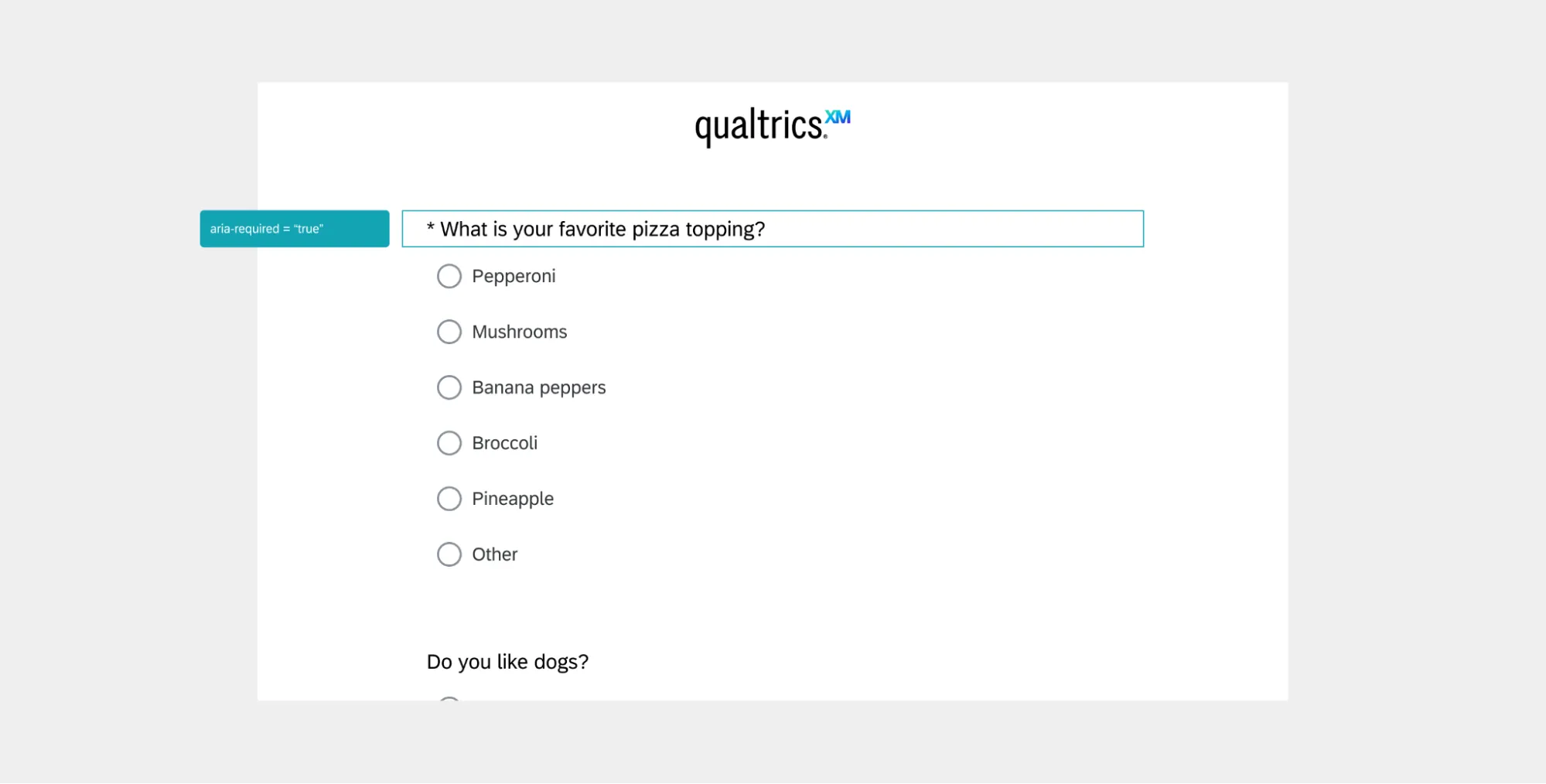
Beispiel: Bei Fragen mit einer Validierung der Antwortauswahl erscheint vor dem Fragetext ein Sternchen, das darauf hinweist, dass diese Frage ein Pflichtfeld ist. Das Sternchen ist so konfiguriert, dass es mit assistiven Technologien wie Bildschirmleseprogrammen zusammenarbeitet und bei Fokus auf das Feld die Angabe „erforderlich“ übermittelt.
Sonstige Fragenverbesserungen
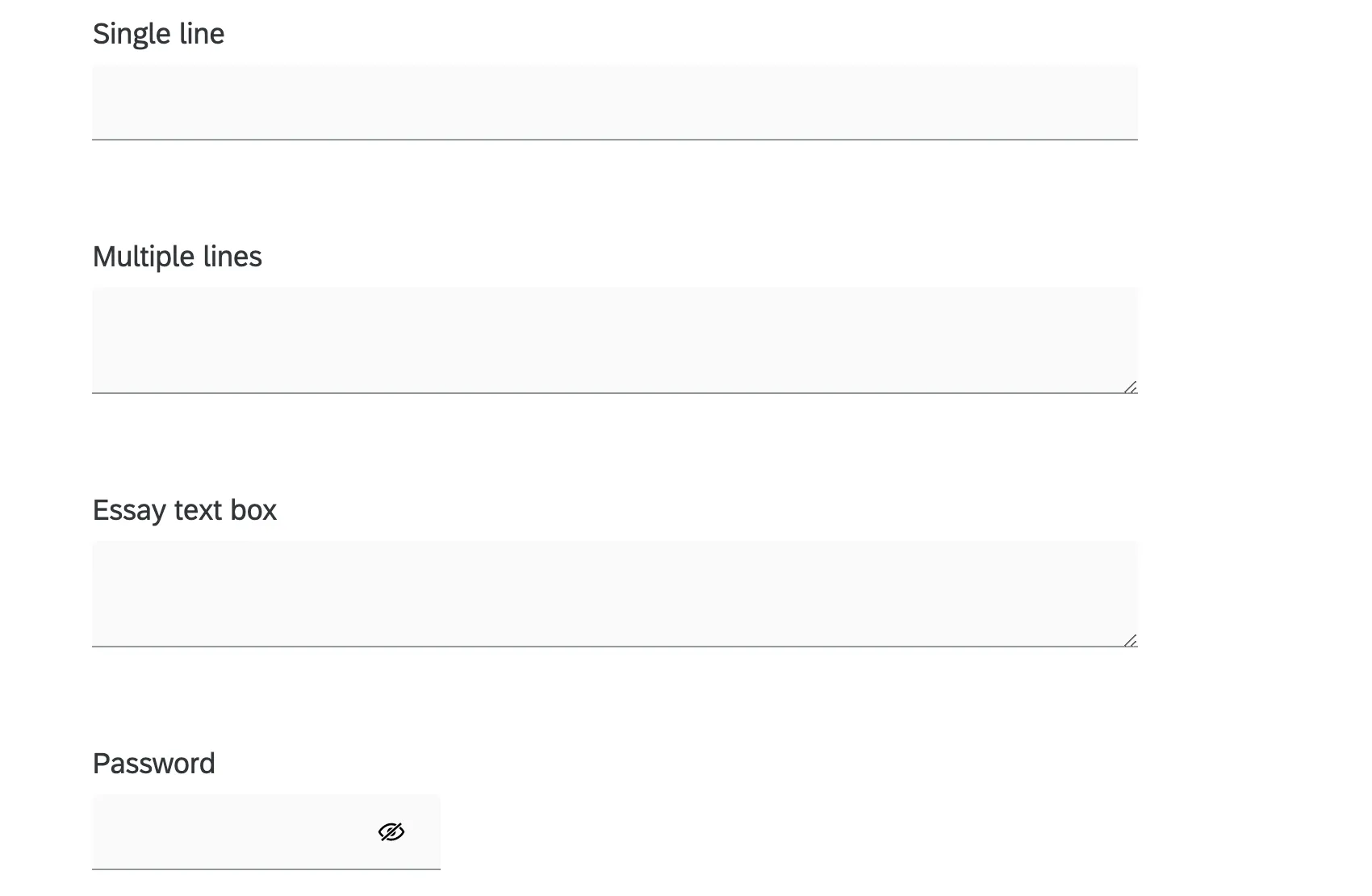
Die Größe der Texteingabefelder ist nun je nach Typ einheitlich. Auf diese Weise können Umfrage die Art der für das Feld erforderlichen Antworten leichter identifizieren.
Umfrage können die Breite für einzeilige Textfelder sowie die Breite und Höhe für Textfelder mit mehreren Zeilen ändern. Darüber hinaus können Umfrage die Höhe mehrerer Zeilen- und Aufsatzfelder anpassen, indem sie die Ecke per Drag&Drop verschieben.
Der Textfeldtyp „Kennwort“ wird mit einem Symbol ausgeliefert, das darauf hinweist, dass es sich um ein Kennwortfeld handelt.
Frage- und Funktion
Die neue Erfahrung bei der Teilnahme an Umfrage zielt darauf ab, Verbesserungen einzuführen, die das Umfrageerlebnis zugänglicher, nutzbarer und mobiler gestalten. Dazu gehören Aktualisierungen der folgenden Fragen und Umfrage:
Fragen
Tipp: Diese Fragen werden am häufigsten in der Plattform verwendet, was bedeutet, dass sich diese Verbesserungen auf die Erfahrung der meisten Umfrageteilnehmer auswirken.
- Text/Grafik
- Texteingabe (einschließlich Automatisch vervollständigen)
- Formularfeld
- Slider
- Multiple Choice
- Alle Varianten der Matrix-Tabelle
- Net Promoter Score® (NPS)
- Drilldown

Tipp: Nur das Drag&Drop-Format ist auf der neuen Umfrage verfügbar.
- Datei hochladen
- Signatur
- Zeiten
- Browser-Metadaten
- Seite an Seite
- Videoantwort
- Hierarchie (EE)
- Captcha-Verifizierung
- Baumtests
- Konstante Summe
- Zahlenskala
TIPP: Um das Design von Umfragen zu vereinfachen und zu rationalisieren, wurde bei der neuen Umfrage der Abschnitt " Layout" aus dem Menü " Design" entfernt. Erfahren Sie mehr über das Opt-in und Opt-out bei der neuen Umfrage.
Umfrage
Tipp: Die in diesem Abschnitt aufgeführten Funktionen wurden aus der Sicht der Person aktualisiert, die an der Umfrage teilnimmt. Diese Aktualisierungen fügen nicht notwendigerweise Änderungen am Umfragen-Builder hinzu, in dem diese Einstellungen bearbeitet werden.
- Antwort erzwingen / Antwort anfordern
- Kennwortschutz
- Validierung
- Fragenvorschau
- Anzeigelogik
- Meldung zum Ende der Umfrage (unabhängig davon, ob sie standardmäßig oder im Umfragenverlauf festgelegt wurde)
- Einschließlich der Anzeige eines Antwortzusammenfassung.
- Zurück / Weiter (falls in der Design“ oder blockweise)
- Umfrage
- Übersetzungen
- Umfrage
- Kopf-/Fußzeile
- Design
- Logo-Unterstützung
- Logo-Alternativtextübersetzungen
- Fortschrittsbalken
- Authentifizierer
- Benutzerdefiniertes JavaScript
- Benutzerdefiniertes CSS (einschließlich externem CSS)
Tipp: Wenn in der neuen Umfrage-Oberfläche die automatische Weiterleitung aktiviert ist, wird den Umfrageteilnehmern am Ende der Umfrage eine Abschlussseite angezeigt, die den Text „Ende der Umfrage“ enthält. Wählen Sie „Absenden“, um den Vorgang abzuschließen.“
- Optionen für Fragenstil wie vertikales Format für NPS auf mobilen Geräten.
- Inhaltsverzeichnis
Vertikale Reihenfolge für Mobilgeräte
Tipp: In diesem Abschnitt werden Funktionen beschrieben, die wir ab dem 2. September 2026 veröffentlichen möchten. Qualtrics kann nach eigenem Ermessen und ohne Haftung den Zeitpunkt des Rollouts von Produktfunktionen ändern, die Funktionen für Funktionen in der Vorschau oder in der Entwicklung ändern oder sich dafür entscheiden, ein Produktmerkmal oder eine Funktion aus irgendeinem Grund oder ohne Grund nicht freizugeben.
Viele Fragen werden auf Mobilgeräten anders dargestellt, damit sie benutzerfreundlicher sind. Ein sehr häufiges Beispiel ist eine horizontale Multiple-Choice-Frage: Die Antwortmöglichkeiten sehen auf einem breiten Desktop-Bildschirm gut aus, auf Mobilgeräten wären sie jedoch zu eng angeordnet, weshalb sie stattdessen vertikal dargestellt werden.
Standardmäßig steht die erste Option ganz oben in der Liste, wenn die Frage vertikal angezeigt wird. Sie können diese Reihenfolge jedoch umkehren, sodass die letzte Option ganz oben steht.
Tipp: Die vertikale Anordnung auf Mobilgeräten ist nur in der neuen Umfrageoberfläche verfügbar.
Multiple Choice-, NPS- und Matrixfragen
Für die meisten Fragen, „Mobile Vertical Order“ im Bearbeitungsbereich unter „Format“zu finden.
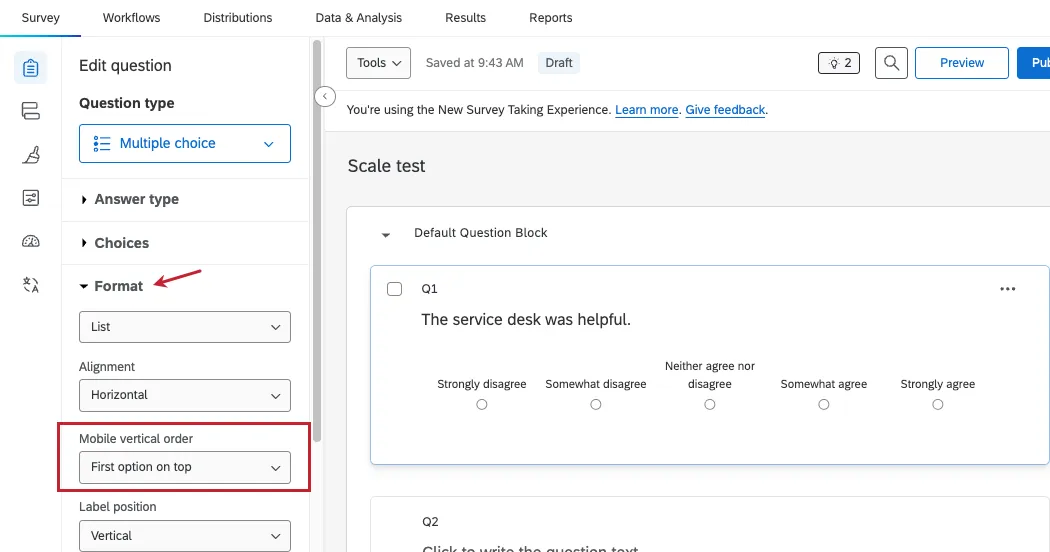
Bei den folgenden Frageformaten steht „Mobile vertikale Anordnung“ als Option zur Auswahl:
Tipp: Die vertikale Anordnung auf Mobilgeräten wirkt sich nur dann auf NPS-Fragen aus, wenn die Option„Schaltflächen bei NPS-Fragen auf Mobilgeräten vertikal anzeigen “ aktiviert ist. Erfahren Sie mehr über diese „Design“-Einstellung.
- Matrix-Tabelle, Likert-Skala
- Matrix-Tabelle, horizontales Likert-Karussell
- Matrix-Tabelle, konstante Summe
- Matrix-Tabelle, Texteingabe
- Matrix-Tabelle, Likert-Profil
Frage für Frage
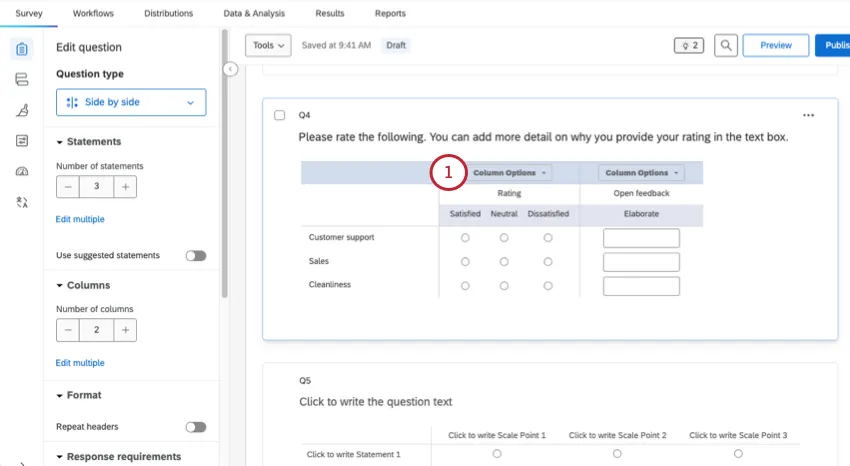
Die vertikale Anordnung auf Mobilgeräten ist auch für eine nebeneinander angeordnete Frage in einer Spalte, die auf skalierte Antworteingestellt ist.
Klicken Sie auf Spaltenoptionen.
Mit der Maus darüberfahren Vertikale Anordnung auf Mobilgeräten.
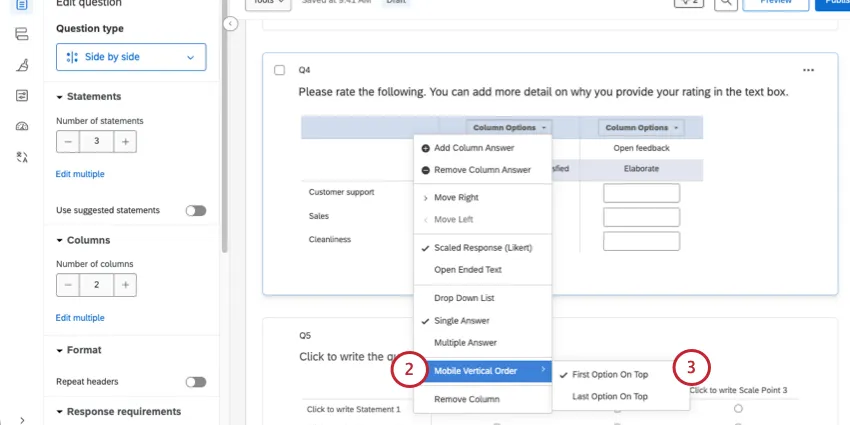
- Wählen Sie zwischen:
- Erste Option oben
- Letzte Option oben
Derzeit nicht unterstützte Umfrage
Wenn für Ihr Projekt die neue Benutzererfahrung für die Umfrage aktiviert ist, stellen Sie möglicherweise kleine Änderungen am Umfragen-Builder fest. Zum einen sind nur bestimmte Fragetypen verfügbar, basierend auf dem, was unterstützt wird. Einige Funktionen sind auch noch nicht mit der neuen Umfrage kompatibel. Diese Einschränkungen sollen mit Verbesserungen der Barrierefreiheit, der Benutzerfreundlichkeit und der methodischen Genauigkeit der Umfrage zusammenfallen, was es Ihnen erleichtert, eine bessere Umfrage zu erstellen, indem Sie Ihre Auswahl einschränken.
Wenn Sie versuchen, die neue Oberfläche in einer Umfrage mit inkompatiblen Funktionen zu aktivieren, erhalten Sie möglicherweise eine Warnmeldung. Um dieses Problem zu beheben, stellen Sie zunächst sicher, dass Sie nur Fragetypen und -funktionen, die derzeit mit dieser Erfahrung kompatibel sind.
Für die zusätzliche Fehlerbehebung sind dies die Funktionen, die von der neuen Umfrage noch nicht unterstützt werden:
- Fragetypen:
Tipp: Anstelle von statischen Designvorlagen können Instanz Designvorlagen mit Markenkennzeichnung für das gesamte Unternehmen erstellen, die mit dem neuen Umfrage kompatibel sind. Siehe Registerkarte "Designs" für weitere Details.
- Aus den Texteingabefeldern bei Fragen entfernte Optionen
- Größeneinstellungen
- Autofokus
- Automatische Weiterleitung zu Fragen. Automatische Weiterleitung Zwischen Seiten ist über den Look& Feed-Editor kompatibel.
- Eingebettete Datenfelder im Zusammenhang mit der Sitzungserfassung durch Digital Experience Analytics werden nur erfasst, wenn die Sitzung beginnt, bevor die Umfrage gestartet wird.
Inkompatible Funktionen
Einige Funktionen und Fragetypen werden nicht in die neue Version der Umfrage überführt. It wird empfohlen, die folgenden Fragetypen oder Funktionen als Ersatz zu verwenden, wenn Sie die neue Erfahrung nutzen.
TIPP: Diese Funktionen bleiben auch in anderen Layouts verfügbar, und bestehende Umfragen werden nicht beeinträchtigt.
Dies sind die Funktionen, die in der neuen Umfrageerfahrung nicht verfügbar sind, sowie die empfohlenen Ersatzfunktionen:
- Grafik-Schieber-Frage: Verwenden Sie stattdessen die Schieberegler-Frage.
- Frage zur konstanten Summe – Variante mit Balken: Verwenden Sie stattdessen die Variante „Antwortmöglichkeiten“ oder die Schieberegler-Frage.
- Frage zur konstanten Summe – Variante mit Schieberegler: Verwenden Sie stattdessen die Variante „Antwortmöglichkeit“ oder die Schieberegler-Frage.
- Frage vom Typ „Wählen, gruppieren & anordnen“ – Option „Elemente stapeln“: Verwenden Sie stattdessen die nicht gestapelte Variante der Frage „Wählen, gruppieren & anordnen “.
- Frage vom Typ „Wählen, gruppieren & anordnen“: Option „Elemente in Gruppen stapeln“: Verwenden Sie stattdessen die nicht gestapelte Frage vom Typ „Wählen, gruppieren & anordnen “.
- Frage zur Rangfolge – Option-Felder: Verwenden Sie stattdessen die Drag-and-Drop-Variante.
- Frage zur Rangfolge – Variante mit Textfeld: Verwenden Sie stattdessen die Drag-and-Drop-Variante.
- Frage zur Rangfolge – Auswahlfeld-Variante: Verwenden Sie stattdessen die Drag-and-Drop-Variante.
Auf die alte Oberfläche zurückgreifen
In den Umfrageoptionen können Sie die neue Umfrageoberfläche deaktivieren und zur bisherigen Oberfläche zurückkehren.
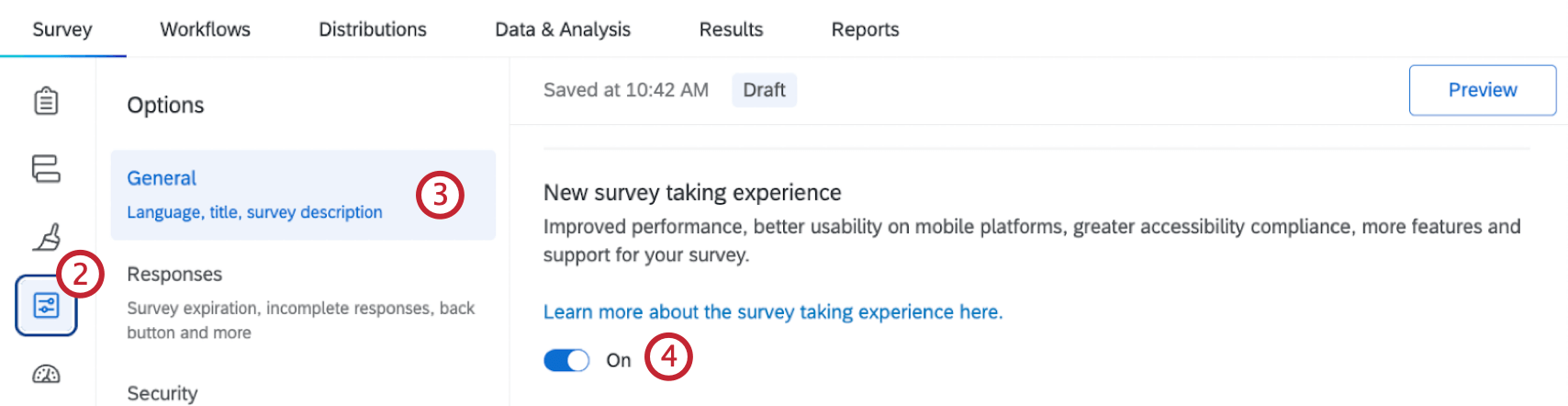
Nachdem Sie zur alten Oberfläche zurückgekehrt sind, können Sie die neue Oberfläche jederzeit wieder aktivieren. Der Prozess unterscheidet sich vom ersten Mal, als er aktiviert wurde.
Gehe zu Design.
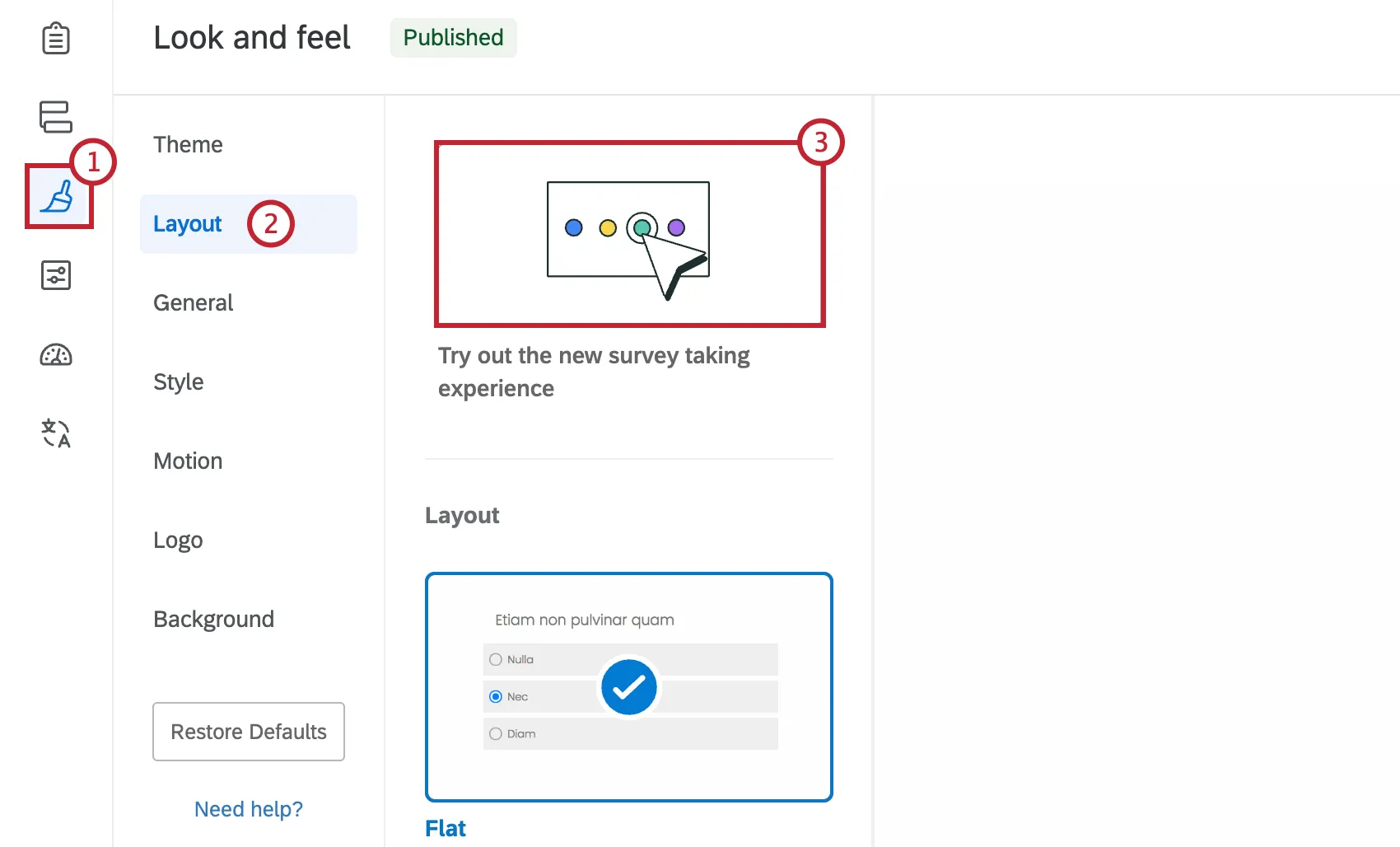
Wählen Sie die Layout Registerkarte.
Klicken Sie auf die Kachel. Upgrade auf die neue Umfrage.
Aktivieren der neuen Oberfläche
Hinweis: Ab dem 3. Juni 2026 nutzen alle Marken standardmäßig die neue Oberfläche für Umfragen. It wird automatisch aktiviert, wenn Sie neue Umfragen erstellen; wenn Sie ein anderes Umfrage-Layout verwenden möchten, können Sie einen Rückgängig machen zu den alten Umfragen. Umfragen, die vor dem 3. Juni 2026 erstellt wurden und die alte Benutzeroberfläche nutzen, bleiben in der alten Benutzeroberfläche erhalten.

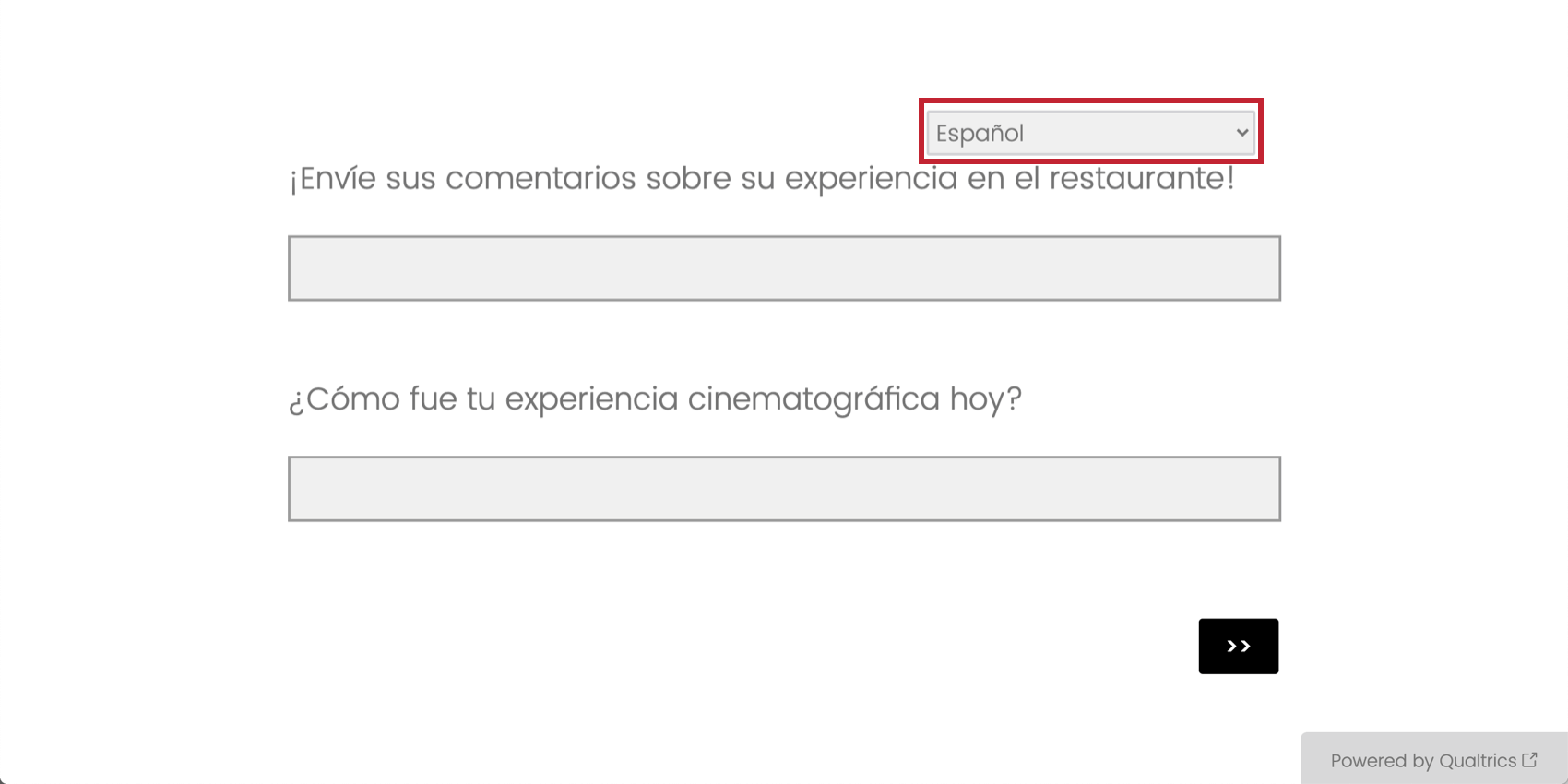
Wenn Sie Ihre Umfrage auf die alte Benutzeroberfläche zurückgesetzt haben oder die Benutzeroberfläche einer älteren Umfrage ändern möchten, können Sie die neue Benutzeroberfläche für die Teilnahme an Umfragen jederzeit aktivieren. Beachten Sie, dass dies für jede Umfrage einzeln erfolgen muss und nur für jeweils eine Umfrage möglich ist.
Tipp: Um optimale Ergebnisse zu erzielen , empfehlen wir Ihnen, Ihre Umfrage mithilfe der neuen Umfragefunktion zu erstellen. Wenn Sie zur alten Benutzeroberfläche zurückkehren und sich später entscheiden, die neue Benutzeroberfläche zu verwenden, sind einige Funktionen möglicherweise nicht kompatibel. Beispielsweise müssen benutzerdefiniertes JavaScript und benutzerdefiniertes CSS möglicherweise angepasst werden, nachdem die neue Benutzeroberfläche aktiviert wurde.
Öffnen Sie die Umfrage, in der Sie diese Erfahrung aktivieren möchten.
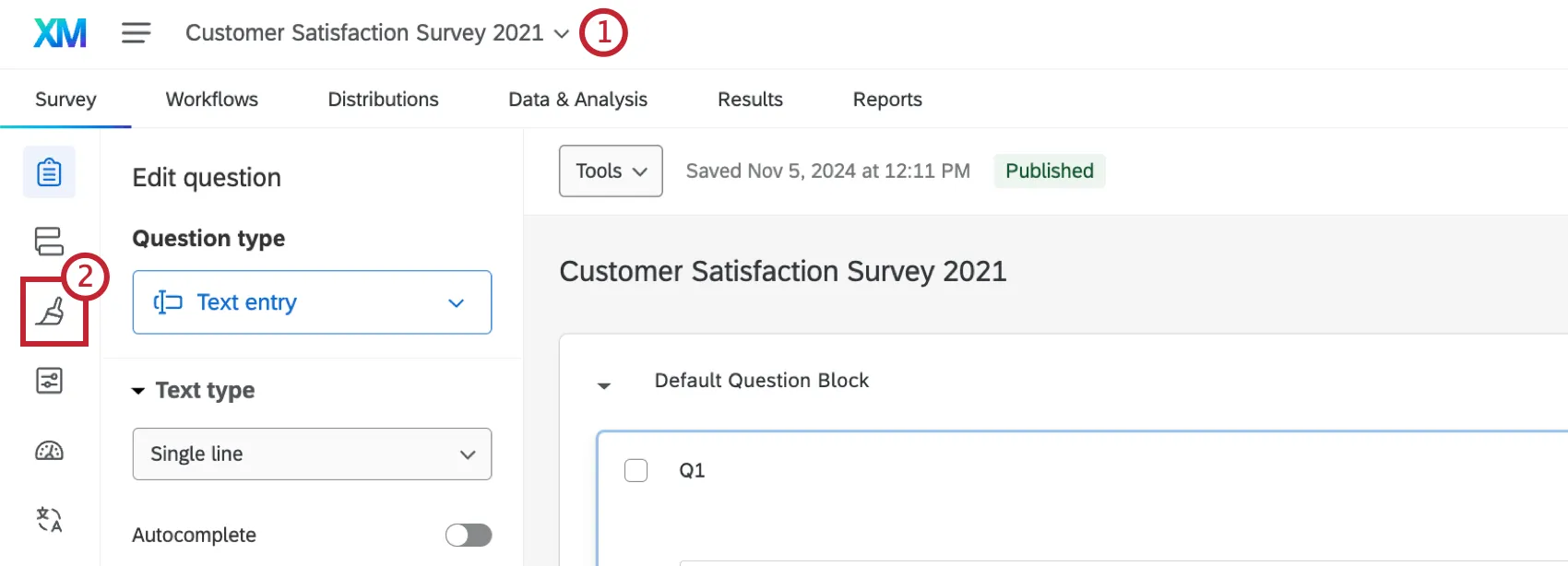
Gehe zu Design.
Ein Dialogfenster wird angezeigt, in dem Sie gefragt werden, ob Sie die neue Umfrage aktivieren möchten. Klicken Sie auf „Loslegen“, um die Funktion für diese Umfrage zu aktivieren.
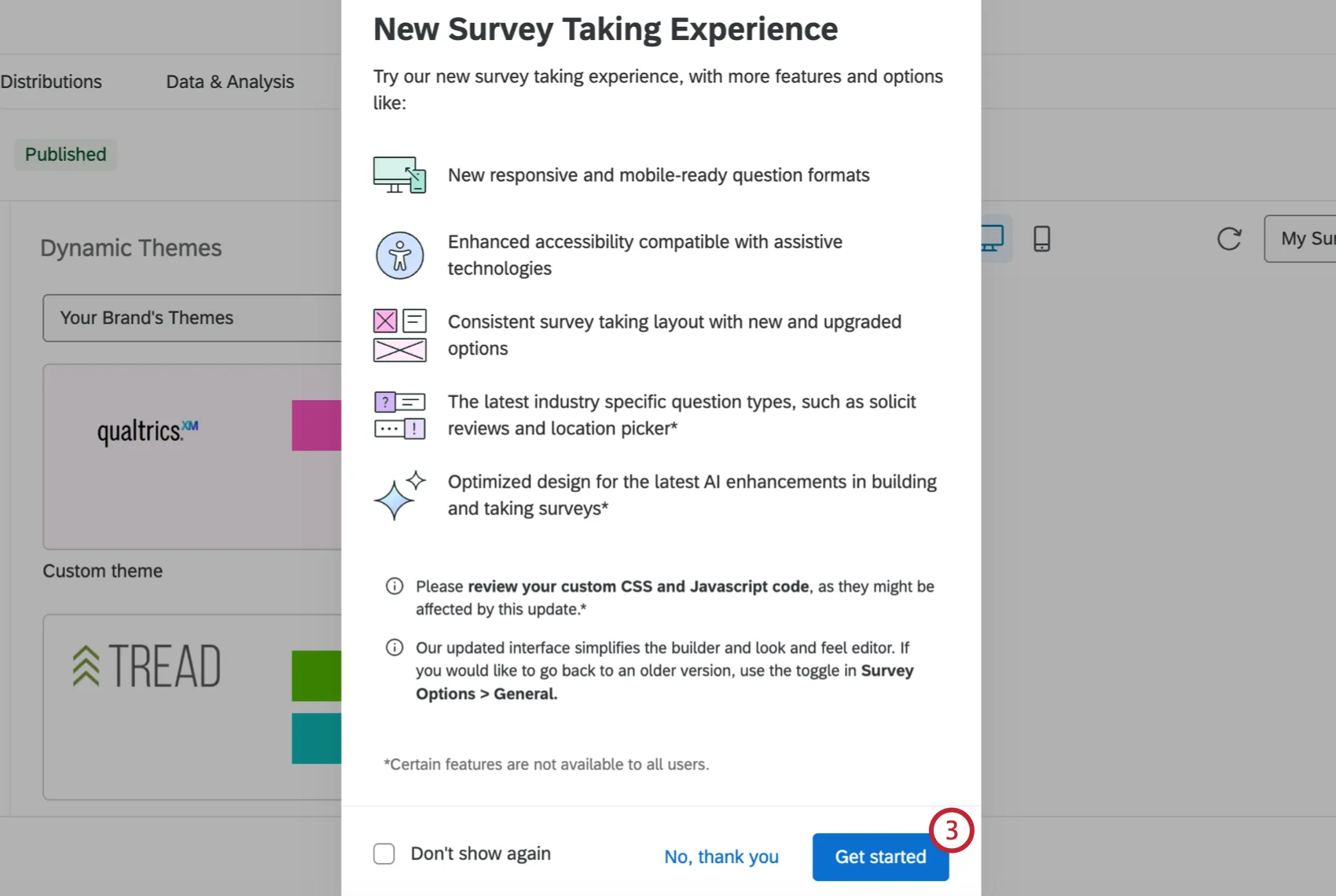
Achtung: Wenn Sie Nicht mehr anzeigenwird das Popup-Fenster in keiner Umfrage angezeigt, wenn Sie Ihren aktuellen Browser verwenden. Wenn Sie Qualtrics in einem anderen Browser aufrufen, wird das Popup-Fenster angezeigt.
Einige Elemente Ihrer Umfrage, wie beispielsweise benutzerdefiniertes CSS und JavaScript-Code, können beim Wechsel zur neuen Benutzeroberfläche beeinträchtigt werden. Siehe Derzeit nicht unterstützte Umfrage finden Sie weitere Informationen.
TIPP: Das neue Erlebnis der UMFRAGEN kann auch auf der Registerkarte Allgemein Ihrer Umfrage-Einstellungen aktiviert werden. Weitere Informationen finden Sie im Abschnitt Neue Umfrageoptionen auf der Supportseite Allgemeine Umfrageoptionen.
Einrichten einer Organisation, die Umfragen durchführt
Hinweis: Ab dem 3. Juni 2026 nutzen alle Marken standardmäßig die neue Oberfläche für Umfragen, die bei der Erstellung neuer Umfragen automatisch aktiviert wird.
ADMINISTRATOR:IN können festlegen, ob neue Umfragen in ihrer Organisation standardmäßig die neue Markenerfahrung verwenden sollen. Diese Einstellung befindet sich im Abschnitt DESIGNVORLAGE auf der Admin-Seite, wo Administratoren auch Designvorlagen anpassen können.
Die einzelnen Schritte finden Sie unter „Festlegen einer Standard-Umfrageerfahrung“.
FAQs
Wie sieht die Standard-Erfahrung bei der Teilnahme an einer Umfrage aus?
Wie sieht die Standard-Erfahrung bei der Teilnahme an einer Umfrage aus?
Ab dem 3. Juni 2026 werden alle neu erstellten Umfragen standardmäßig mit der neuen Umfrageoberfläche angezeigt. Dazu gehören auch Umfragen, die über die „Create Survey“-API erstellt wurden.
Ein Administrator:in kann jedoch eine andere Standardansicht festlegen. Wenn Sie eine Umfrage kopieren oder importieren, die die alte Umfrageoberfläche verwendet, wird diese übernommen; Sie können die Oberfläche jederzeit manuell aktivieren.
Werden meine alten benutzerdefinierten CSS- und JavaScript-Dateien in der neuen Umfrageoberfläche weiterhin funktionieren?
Werden meine alten benutzerdefinierten CSS- und JavaScript-Dateien in der neuen Umfrageoberfläche weiterhin funktionieren?
Bitte beachten Sie: Der Qualtrics Support bietet keine Unterstützung oder Beratung bei der Erstellung benutzerdefinierter Codes an. Stattdessen können Sie sich immer an unsere engagierte Benutzer-Community wenden. Wenn Sie mehr über unsere maßgeschneiderten Programmierdienstleistungen erfahren möchten, wenden Sie sich bitte an Ihren Qualtrics-Account Executive.
Wenn Sie in Ihren Umfragen häufig benutzerdefiniertes CSS oder JavaScript verwenden, empfehlen wir Ihnen dringend, die Umfrage vor der Veröffentlichung in der neuen Benutzeroberfläche zu testen. Wir empfehlen außerdem, jeden Code, den Sie verwenden möchten, unter Berücksichtigung der folgenden Punkte zu überprüfen:
- Da die neue Umfrageoberfläche auf einer modernisierten HTML-Struktur basiert, muss benutzerdefinierter Code, der auf bestimmte veraltete CSS-Klassen abzielt, möglicherweise aktualisiert werden.
- In der neuen Benutzeroberfläche wird jQuery standardmäßig nicht mehr vorab geladen, um die Ladezeiten der Umfragen zu verbessern. Wenn Ihre benutzerdefinierten Skripte auf jQuery basieren, müssen Sie die Bibliothek entweder selbst explizit laden oder Ihren Code in Standard-JavaScript umschreiben.
Wenn ich über die API eine neue Umfrage erstelle, wird dann standardmäßig auch die neue Umfrage-Erfahrung verwendet?
Wenn ich über die API eine neue Umfrage erstelle, wird dann standardmäßig auch die neue Umfrage-Erfahrung verwendet?
Ja, auch Umfragen, die über die „Create Survey“-API erstellt werden, verwenden ab dem 3. Juni 2026 standardmäßig die neue Benutzeroberfläche für die Teilnahme an Umfragen. Stellen Sie jedoch sicher, dass Ihre API ausschließlich Fragen verwendet, die mit dieser Funktion kompatibel sind. Wenn Sie versuchen, nicht unterstützte Fragetypen hinzuzufügen, schlägt der API-Aufruf fehl, und die Umfrage wird nicht erstellt. Wenn es Ihnen wichtig ist, diese nicht unterstützten Fragetypen zu verwenden, kann ein Markenadministrator die organisationsweiten Standardeinstellungen für die Teilnahme an Umfragen ändern.
Großartig! Vielen Dank für die Rückmeldung!
Vielen Dank für die Rückmeldung!