Designvorlagen für Umfragen
Was finden Sie hier?
Designvorlagen für Umfragen im Überblick
Mit den Designvorlagen von Qualtrics ist es ganz einfach, eine schöne Umfrage zu erstellen. Jede Designvorlage enthält Standardfarben, -schriftarten und -formate für Ihre Umfrage. Im Menü BIBLIOTHEK DESIGNVORLAGE finden Sie die Bibliothek der Umfrage-Themen, in der alle Ihre Umfragevorlagen enthalten sind. Zudem umfasst Ihre Lizenz unter Umständen benutzerdefinierte Umfrage-Designvorlagen, die optimal auf das Branding Ihrer Organisation abgestimmt sind. Darüber hinaus stehen weitere Optionen zum Anpassen der Designvorlage Ihrer Umfrage zur Verfügung, mit deren Hilfe Sie beispielsweise das Layout, den Hintergrund und Logos ändern können.
Wenn Sie ein individuelles Design für Ihre Organisation erstellen möchten und Administrator:in sind, schauen Sie sich die benutzerfreundliche Registerkarte „Designs“ an.
So wenden Sie Designvorlagen an
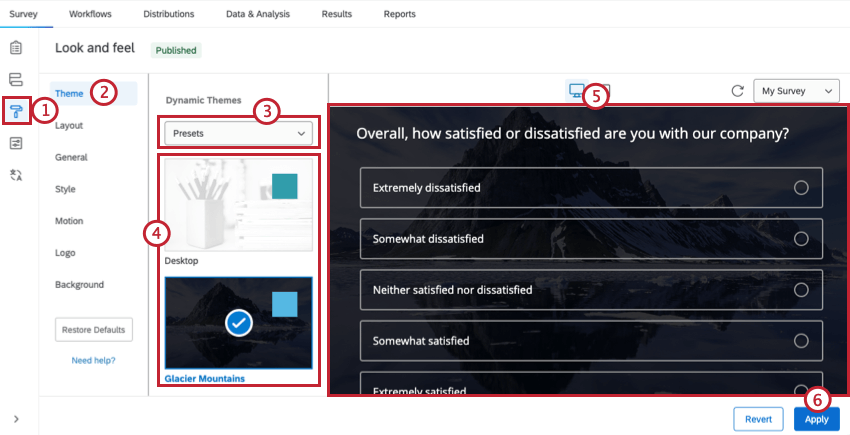
Aren von Designvorlagen
Dynamische Designvorlagen sind eine vorgewählte Kombination von Funktionen, die in den Abschnitten Allgemein, Stil, Bewegung, Logo und Hintergrund des Editors für Designvorlagen bearbeitet werden können. Sie bieten eine viel benutzerfreundlichere und modernere Möglichkeit, ein Thema für Umfragen anzupassen. Sie sind kostenlos, barrierefrei (gemäß WCAG 2.1-Standards) und kompatibel mit Innovationen wie dem neuen Umfrage-Erlebnis.
Dynamische Themes werden oben in der Liste der verfügbaren Themes angezeigt. Als Administrator:in können Sie selbst dynamische Themen erstellen, die Ihre gesamte Organisation nutzen kann.
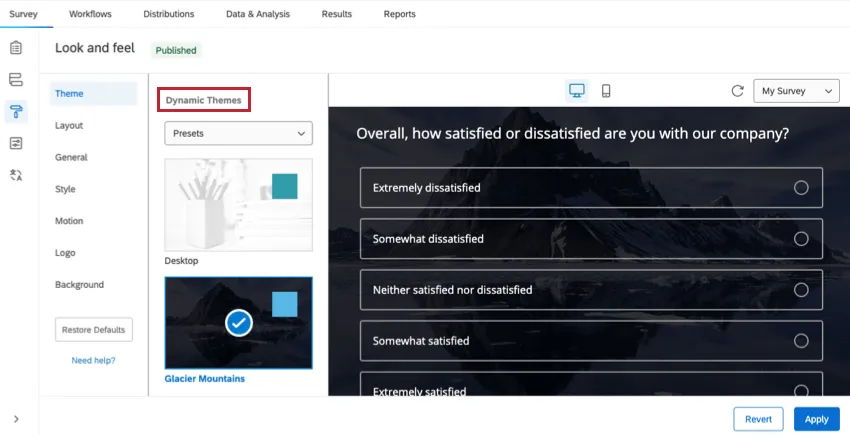
Alle Qualtrics sind dynamische Designvorlagen. Außerdem sind die meisten Designvorlagen, die Sie in QUALTRICS verwenden, ob mit oder ohne Instanz, dynamisch.
Die andere Art von Themen sind statische Themen. Statische Themen sind ein älteres, veraltetes Feature. Unter Statische Themen sehen Sie eine Liste mit benutzerdefinierten Themen, wenn jemand von Ihrer Marke in der Vergangenheit ein Thema angefordert hat. Sie können das Layout, das Logo oder den Hintergrund dieser Themen nicht bearbeiten, da diese Einstellungen dauerhaft in den Code des Themas integriert sind. Sie können jedoch die Kopfzeile im Abschnitt "Allgemein" bearbeiten, d. h. Sie können Logos hinzufügen, aber keine vorhandenen entfernen oder ändern.
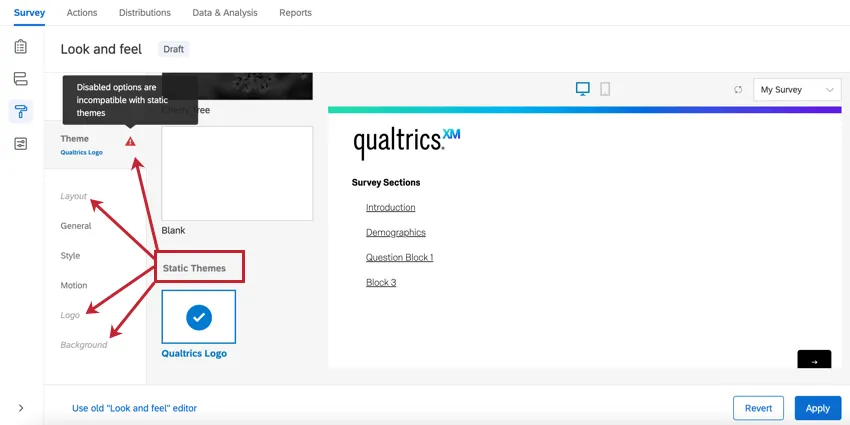
Achtung: Im obigen Bild sind die Abschnitte Layout, Logo und Hintergrund ausgegraut, da sie nicht mit statischen Themes kompatibel sind. Zusätzlich wird weiter Designvorlage ein rotes Alert-Dreieck angezeigt, wenn ein statisches Designvorlage ausgewählt wird.

Layout
Tipp: Anstatt ein Layout auszuwählen, probieren Sie doch einmal die neue Funktion für Umfragen aus.

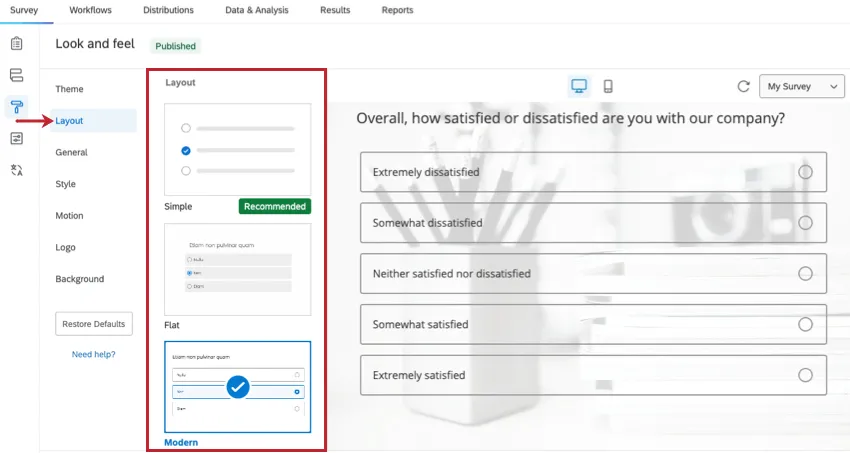
Über die Layout-Einstellungen Ihrer Umfrage können Sie festlegen, wie Ihre Fragen und andere Umfrageelemente für die Befragten angezeigt werden. Dazu gehören Funktionen wie das Formatieren von Schaltflächen, der Fragenabstand und Fortschrittsbalken Erscheinungsbild. Layouts können nur angewendet werden auf Dynamische Themes. Die vier Layout-Stile, die Ihnen zur Verfügung stehen, sind „Flat“, „Modern“ und „Classic“.
Umfragelogo
Im Abschnitt „Logo“ des Menüs „Design“ können Sie ein Bild hochladen, das als Logo für Ihre Umfrage verwendet werden soll.
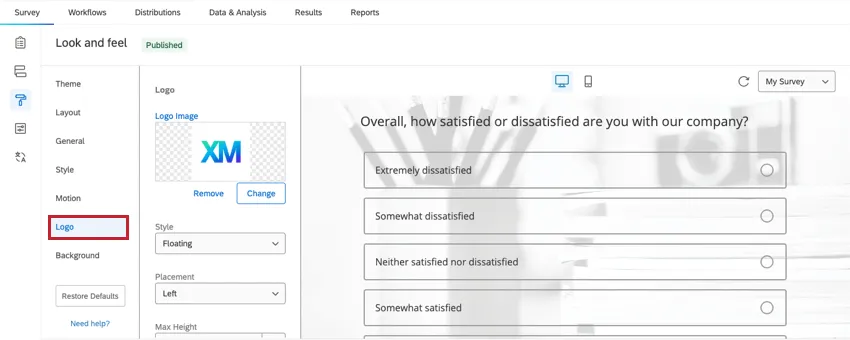
- Bild: Zeigen Sie eine Vorschau Ihres ausgewählten Logos an. Klicken Sie auf Bild ändern um ein neues Logo aus Ihrem Bibliothek. Um Ihr Logo vollständig zu entfernen, klicken Sie auf Bild entfernen .
- Stil: Entscheiden Sie, ob das Logo Gleitend (Standard, das Logo kann unverändert angezeigt werden) oder Banner (Setzen Sie das Logo auf einen Bannerhintergrund, oft in der Primärfarbe).
- Platzierung: Legen Sie fest, an welcher Stelle oben auf der Seite das Logo positioniert werden soll.
- Max. Höhe: Legen Sie die Höhe des Logos fest. Die Breite wird automatisch skaliert, um eine Dehnung zu vermeiden.
- Mobile Skalierung: Legen Sie fest, wie sich die Logogröße relativ zur Standardgröße anpassen soll. Im Falle eines großen Logos empfiehlt es sich möglicherweise, diesen Prozentsatz auf einen niedrigeren Wert festzulegen. Diese Einstellung betrifft sowohl Desktop- als auch mobile Sichten.
Umfragehintergrund
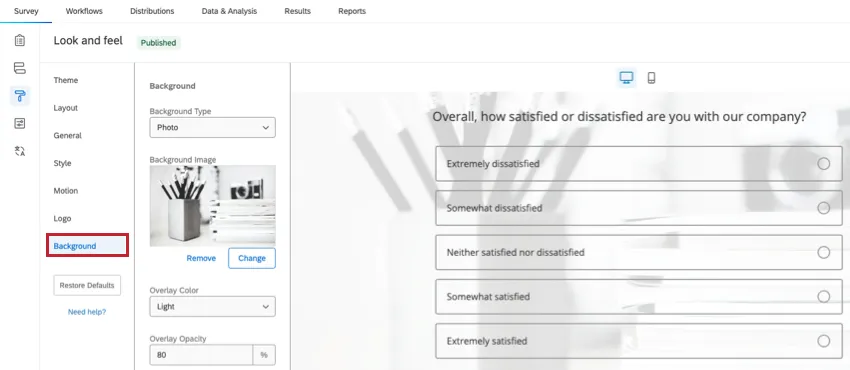
Im Abschnitt „Hintergrund “ des Menüs „Design“ können Sie den Hintergrund Ihrer Umfrage individuell anpassen. Sie können einen einfarbigen Hintergrund auswählen oder ein Bild hochladen, das als Hintergrund verwendet werden soll.
Hintergrund einfärben
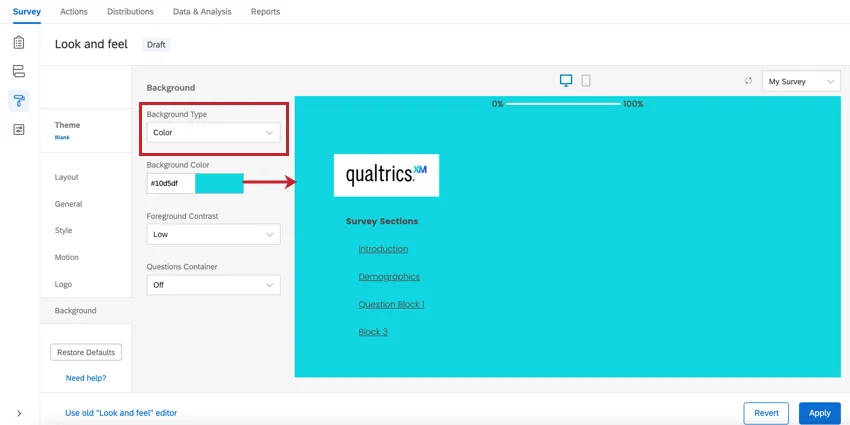
Um einen einfarbigen Hintergrund zu verwenden, wählen Sie „Farbe“ als Hintergrundtyp aus. Klicken Sie dann auf den Farbblock unter Hintergrundfarbe um Ihre Farbe auszuwählen. Wenn Sie den HEX-Farbcode der Farbe kennen, die Sie verwenden möchten, geben Sie ihn neben dem Farbfeld ein.
Bild
Um ein Bild als Hintergrund für Ihre Umfrage zu verwenden, wählen Sie „Foto“ als Hintergrundtyp aus. Klicken Sie auf Bild ändern unterhalb der Bild und wählen Sie ein Bild aus Ihrem Bibliothek. Jedes ausgewählte Bild wird automatisch an die Bildschirmgröße angepasst. Daher sollten Sie nach Möglichkeit ein sehr großes Bild mit hoher Auflösung auswählen.
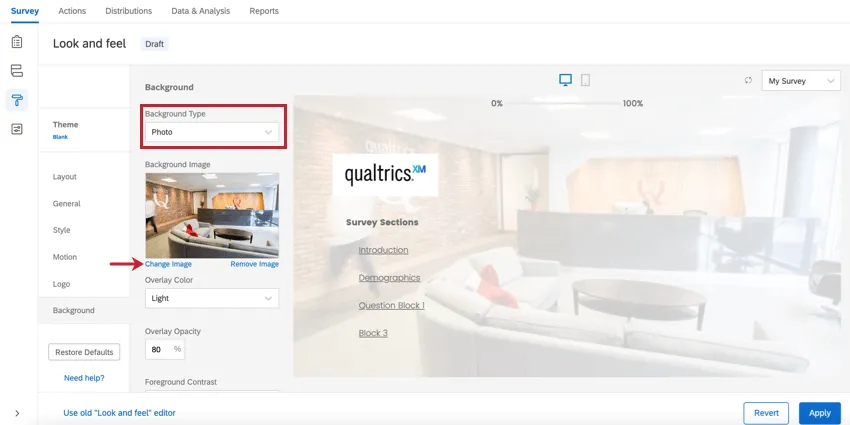
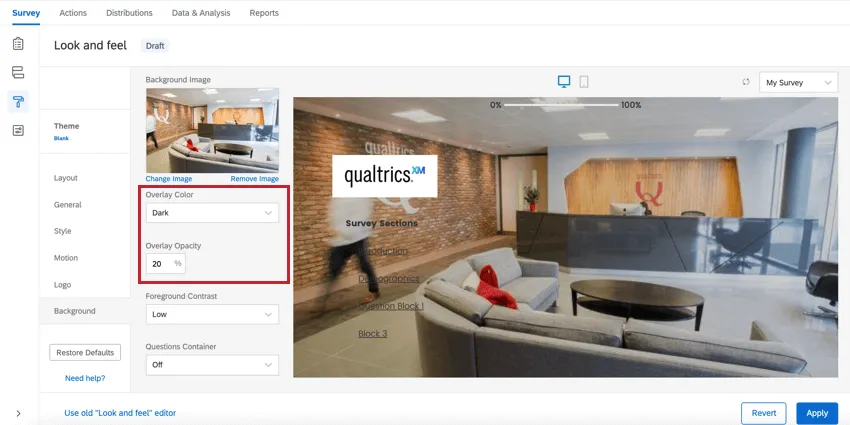
Sie können außerdem eine Überlagerungsfarbe auswählen, die Ihren Hintergrund mit einer schwarzen (dunkel) oder weißen (hell) Ebene überdeckt. Die Overlay-Deckkraft Mit können Sie entscheiden, wie opak oder transluzent das Overlay ist.
Zusätzliche Hintergrundoptionen
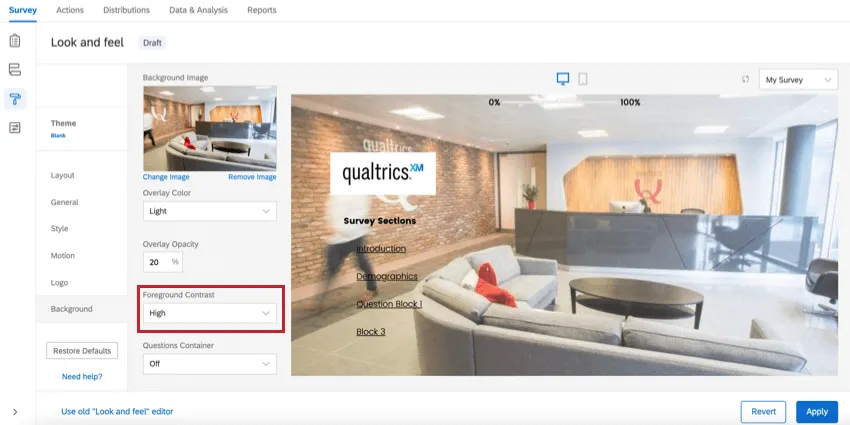
Unabhängig von der Art des Hintergrunds können Sie einen Vordergrundkontrast festlegen. Dazu wählen Sie eine Graustufenfarbe mit einem WCAG-konformen Kontrastverhältnis von 4,5 aus. Ändern Sie diese Einstellung in „Mittel“ oder „Hoch“, um den Kontrast zwischen Text und Hintergrund zu erhöhen. „Hoch“ ist immer Weiß oder Schwarz. Das Hintergrundbild und die Farbe und Durchlässigkeit des Overlays werden bei der Festlegung der geeigneten Vordergrundfarbe ebenfalls berücksichtigt. Diese Einstellung entspricht dem Vordergrundkontrast, der in der Formatbereich.
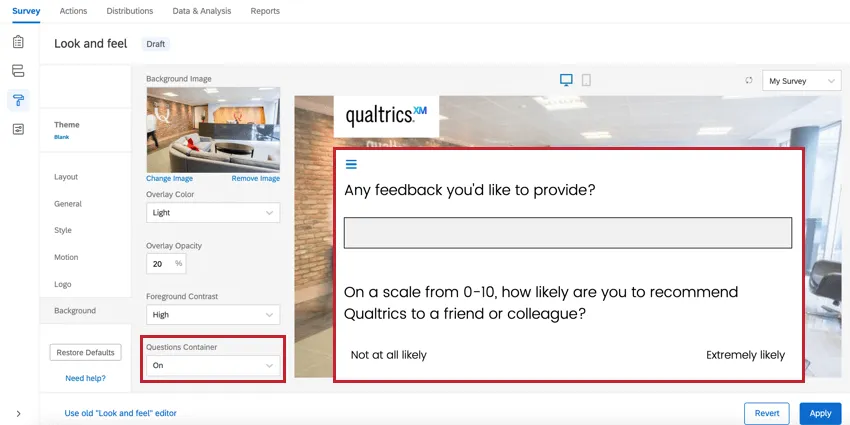
Sie können auch einen Fragen-Container festlegen. Durch diese Option wird hinter Ihren Fragen ein weißer Hintergrund hinzugefügt. Bei Designvorlagen mit einem detaillierten Foto als Hintergrund ist dies häufig zu bevorzugen. Dies gilt auch für den Fall, dass Text schwer lesbar ist, obwohl alle Kontrastoptionen auf hoch eingestellt sind.
Dunkler Modus für Umfragen
Tipp: In diesem Abschnitt werden Funktionen beschrieben, die wir ab dem 7. Oktober 2026 veröffentlichen wollen. Qualtrics kann nach eigenem Ermessen und ohne Haftung den Zeitpunkt des Rollouts von Produktfunktionen ändern, die Funktionen für Funktionen in der Vorschau oder in der Entwicklung ändern oder sich dafür entscheiden, ein Produktmerkmal oder eine Funktion aus irgendeinem Grund oder ohne Grund nicht freizugeben.
Umfragen können die Einstellungen für den hellen und dunklen Modus eines Browsers erkennen und sich entsprechend anpassen, sodass die Befragten die Umfragen in ihrer bevorzugten Einstellung beantworten können. Sie haben die Kontrolle über das Erscheinungsbild des Dunkelmodus, sodass Sie sicherstellen können, dass er weiterhin zum Corporate Design Ihres Unternehmens passt. Sie können die automatische Erkennung des Dunkelmodus bei Bedarf auch deaktivieren, wenn Sie ein einheitliches Nutzererlebnis für die Befragten gewährleisten möchten.
Diese Einstellungen finden Sie im Design unter „Dunkler Modus“.
Achtung: Diese Einstellung ist nur in der neue Umfrageerfahrungverfügbar.
Dunkelmodus aktivieren und anpassen
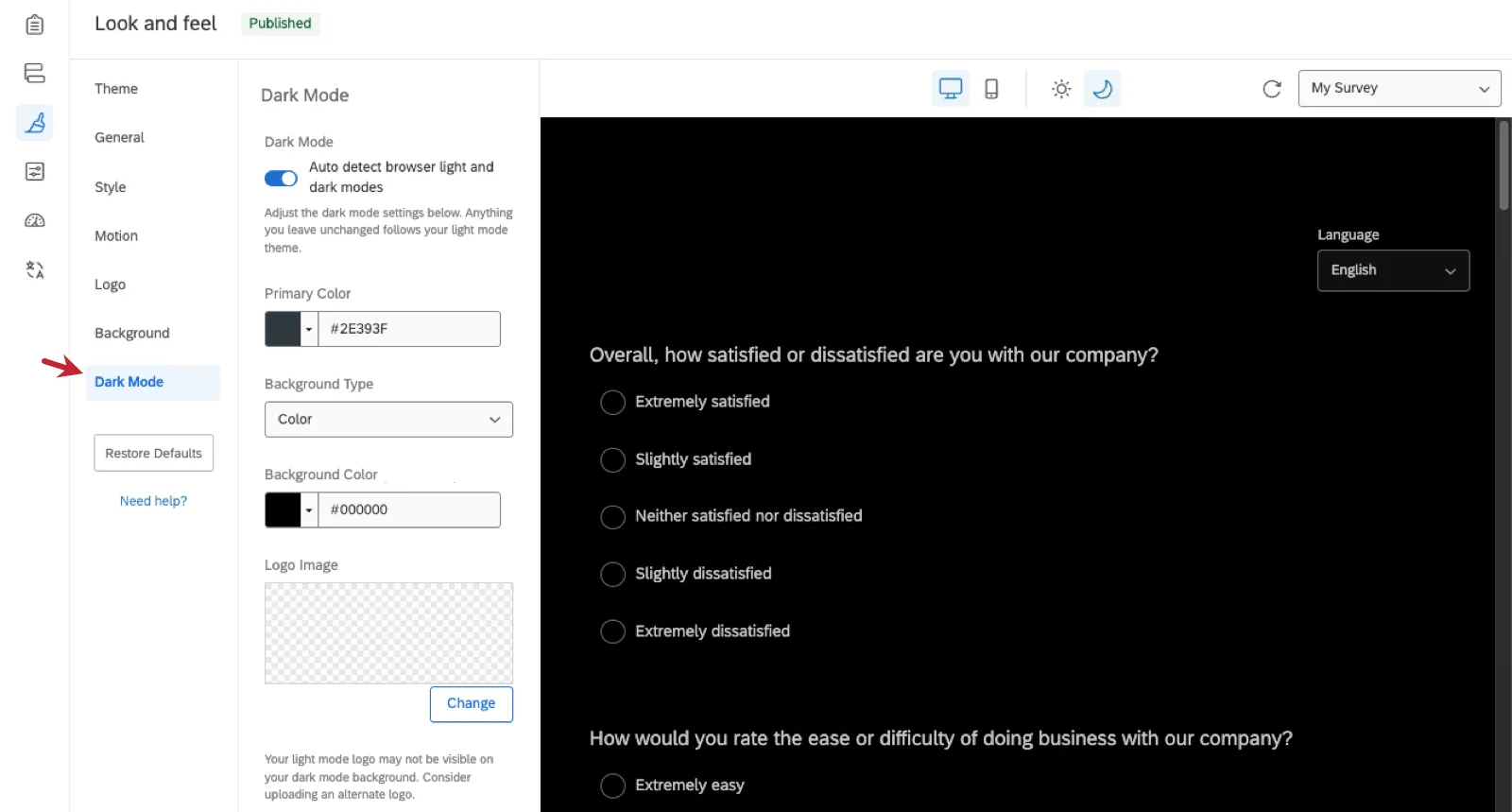
- Browser-Modi „Hell“ und „Dunkel“ automatisch erkennen: Wenn diese Einstellung aktiviert ist, wird die Benutzererfahrung der Befragten automatisch an ihre Browsereinstellungen angepasst. In der Umfrage werden die unten aufgeführten Einstellungen für den Dunkelmodus verwendet.
Tipp: Wenn Sie die unten stehenden Einstellungen für den Dunkelmodus nicht anpassen, sieht Ihr Dunkelmodus genauso aus wie Ihr Hellmodus.
Tipp: Die Befragten können nicht manuell zwischen Hell- und Dunkelmodus wechseln. Die Umfrage passt sich ihren Browsereinstellungen an.
- Primäre Farbe: Die Grundfarbe die im Dunkelmodus verwendet wird.
- Hintergrundtyp: Wählen Sie eine Hintergrundtyp für den Dunkelmodus, z. B. Farbe oder Bild. Je nachdem, was Sie auswählen, werden Ihnen weitere Optionen wie Hintergrundfarbe oder Hintergrundbild angezeigt.
- Logobild: Die Logo das in Ihrer Umfrage-Dunkelmodus verwendet wird.
Den Dunkelmodus testen
Über das Mond-Symbol können Sie die von Ihnen gewählten Einstellungen für den Dunkelmodus testen. Um zum Vergleich wieder in den hellen Modus zu wechseln, klicke auf das Sonnensymbol.
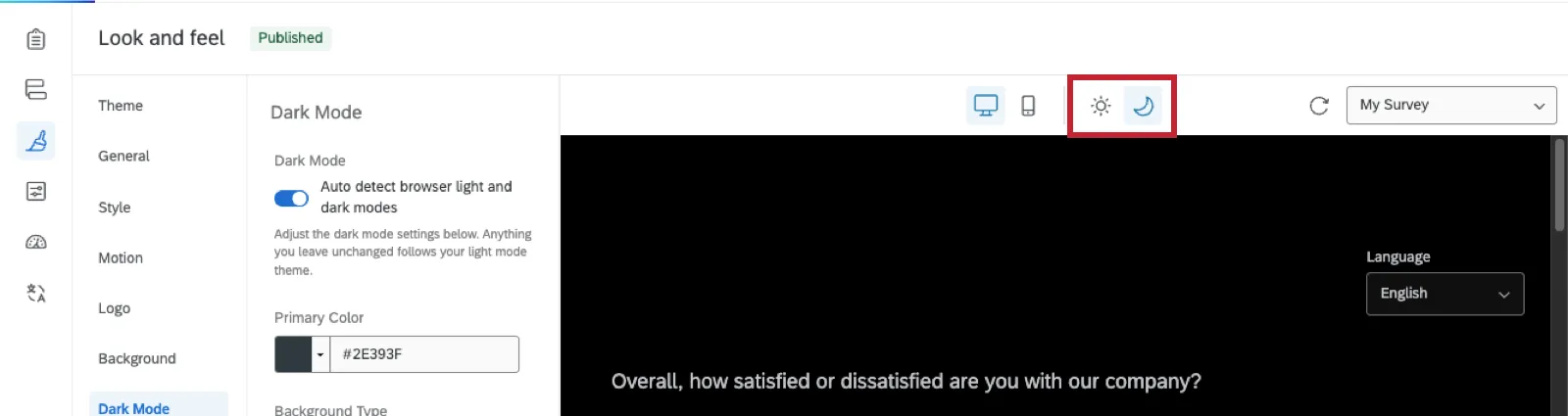
Im Menü „Design“ können Sie zwischen dem hellen und dem dunklen Modus wechseln.
Tipp: Sie können nur im Menü „Design“ zwischen hellem und dunklem Modus wechseln, nicht im Vorschaumodus der Umfrage.
Auswählen der passenden Designvorlage
Sie wissen nun, wie Sie eine Designvorlage anwenden. Wie aber wählen oder erstellen Sie die richtige Designvorlage? Ist die Barrierefreiheit bei einigen Designvorlagen besser als bei anderen? Und lassen sich mit bestimmten Designvorlagen bessere Daten als mit anderen erfassen?
Alle Qualtrics-Designvorlagen sind mit Bildschirmlesern und Mobilgeräten kompatibel. Bei der Erstellung und Auswahl einer Designvorlage sind jedoch einige weitere Aspekte zu beachten:
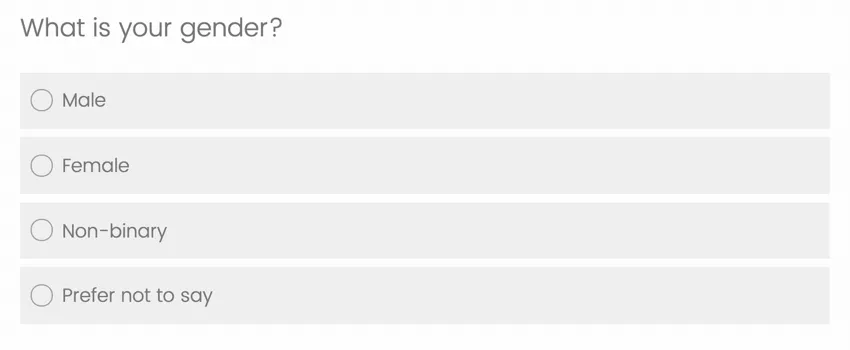
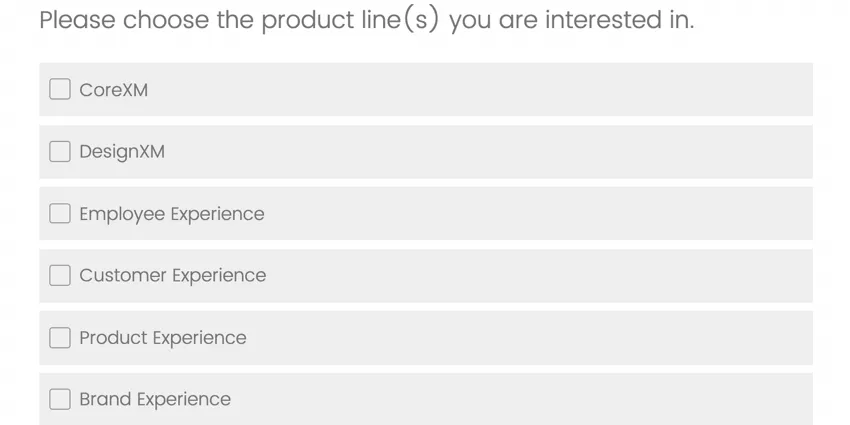
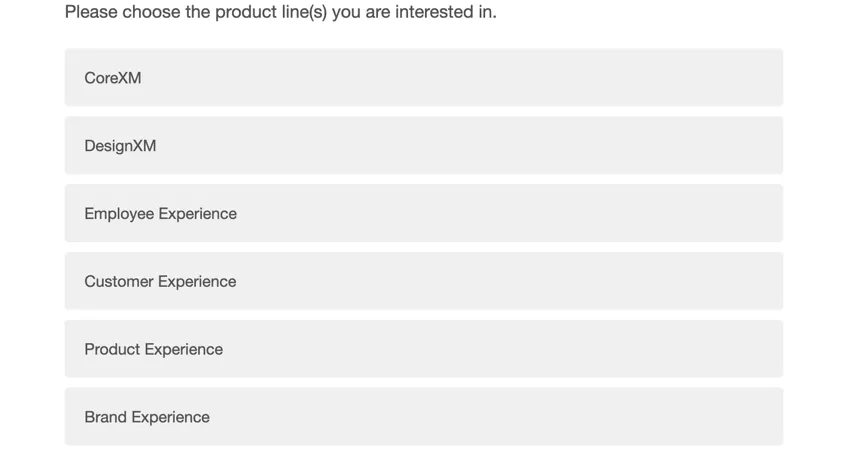
- Die Art der Antwortmöglichkeit, die Sie verwenden, kann sich darauf auswirken, wie Umfrageteilnehmer Ihre Fragen beantworten. Es gibt drei Arten von Drucktasten: Auswahlknopf, Kontrollkästchen und flach. Optionsfelder und Kontrollkästchen sind oft besser als normale Schaltflächen. Optionsfelder geben an, dass der Befragte:r nur eine Antwort geben soll, während Kontrollkästchen implizieren, dass er mehrere Antworten auswählen kann. Bei normalen Schaltflächen gibt es keinen Unterschied zwischen Fragen mit Einfach- oder Mehrfachauswahl. Durch diese Differenzierung können Sie jedoch die Rate ehrlicher und korrekter Antworten verbessern.
Auswahlknöpfe:
Ankreuzfelder:
Flache Drucktasten:
- Die Schriftgröße kann nach Belieben angepasst werden. Wählen Sie unbedingt eine Größe und eine Schriftart aus, die auch in mobilen Umgebungen optimal angezeigt wird.
- Stellen Sie zudem sicher, dass die Weiter- und Zurück-Schaltflächen klar und deutlich lesbar sind.
- Die Positionierung des Fortschrittsbalken kann sich manchmal auf die Benutzerfreundlichkeit der Befragte:r auswirken. Wenn er sich ganz oben befindet, kann es aufwendig sein, jedes Mal nach oben zu scrollen. Ganz unten lenkt der Balken nicht von den Fragen ab.
- Alle Fragetypen sind mit allen Qualtrics-Designvorlagen kompatibel. Beim Anpassen einer Designvorlage sollten Sie jedoch sicherstellen, dass Javascript-lastige Fragen wie Rangfolge und Wählen, Gruppieren & Anordnen so gut wie möglich funktionieren.
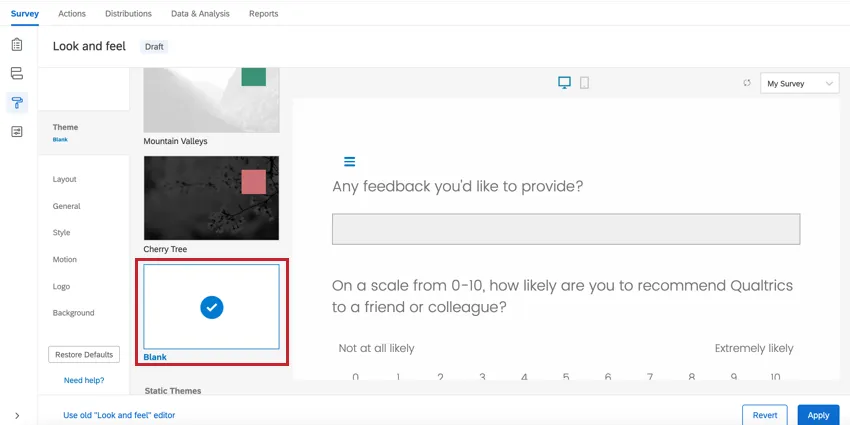
Beispiel: Die Leer Das voreingestellte Designvorlage bietet all diese Funktionen und ermöglicht es Ihnen, die anderen Aspekte des Erscheinungsbilds Ihrer Umfrage einfach anzupassen.

FAQs
Wie kann ich den Hintergrund bzw. das Design meiner Umfrage ändern?
Wie kann ich den Hintergrund bzw. das Design meiner Umfrage ändern?
Wie aktualisiere ich statische Themen oder melde Probleme mit ihnen?
Wie aktualisiere ich statische Themen oder melde Probleme mit ihnen?
Großartig! Vielen Dank für die Rückmeldung!
Vielen Dank für die Rückmeldung!