Stil und Bewegung in Umfragen
Was finden Sie hier?
Über Umfrage & Bewegung
Der Stil einer Umfrage ist entscheidend dafür, dass die Teilnehmer die Umfrage gerne ausfüllen. Zum Still einer Umfrage gehören die Schriftart, Farben, der Fragenabstand sowie sämtliche benutzerdefinierten CSS, die Sie hinzufügen möchten. Außerdem können Sie festlegen, wie sich Ihre Umfrage bewegen soll, von animierten Seitenübergängen bis hin zum automatischen Weiterleiten der Teilnehmer durch die Umfrage, wenn sie Fragen beantworten.
Hinweis: Die neue Umfrageerfahrung nutzt eine andere Seitenstruktur, um die Barrierefreiheit und das „Mobile-First“-Design besser zu unterstützen, wodurch benutzerdefiniertes CSS anders funktioniert. Wenn diese Erfahrung aktiviert ist, müssen Elemente von benutzerdefiniertem CSS (z.B. html, css und IDs) aktualisiert werden, damit sie korrekt funktionieren.

Schriftarten
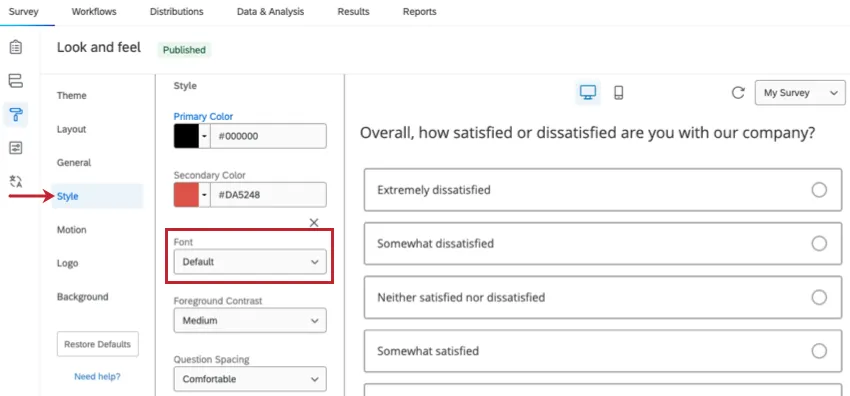
Im Abschnitt „Stil“ des Menüs „Design“ können Sie die Schriftart Ihrer Fragen und Antwortmöglichkeiten ändern. Um die Schriftart zu ändern, klicken Sie auf das Symbol Schriftart aus, und wählen Sie eine Schriftart aus.
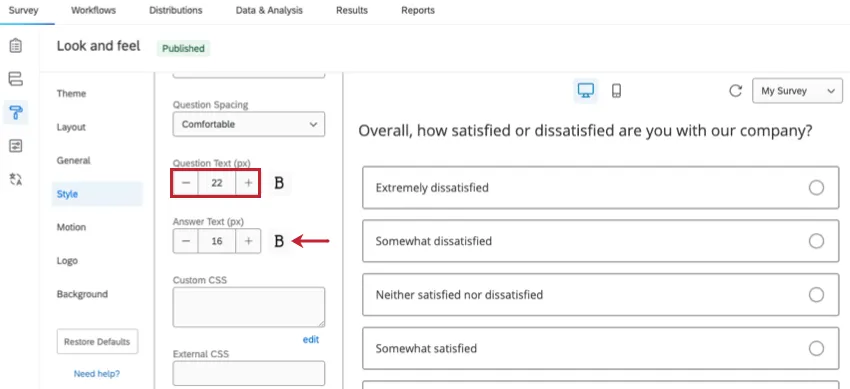
Sie können auch die Schriftgröße einer Umfrage anpassen. Dazu können Sie die Schrift fett formatieren oder die Fragen und Antworten der Umfrage in unterschiedlichen Größen anzeigen.
Um die Schriftgröße zu ändern, geben Sie die gewünschte Größe (in Pixel) in das Feld „Schriftgröße“ ein. Klicken Sie auf das Symbol B Symbol rechts neben der Schriftgröße, um Ihren Text fett zu formatieren.
Standardschriftarten
Das Dropdown-Menü zur Schriftartauswahl enthält eine Option für eine Standardschriftart. Je nach ausgewähltem Layout ist die Standardschriftart unterschiedlich:
- Das „TheFlat “-Layout verwendet „Poppins“ als Schriftart.
- Das „Modern “-Layout verwendet „Open Sans“ als Schriftart.
- Das Classic-Layout verwendet Helvetica Neue als Schriftart.
Farben
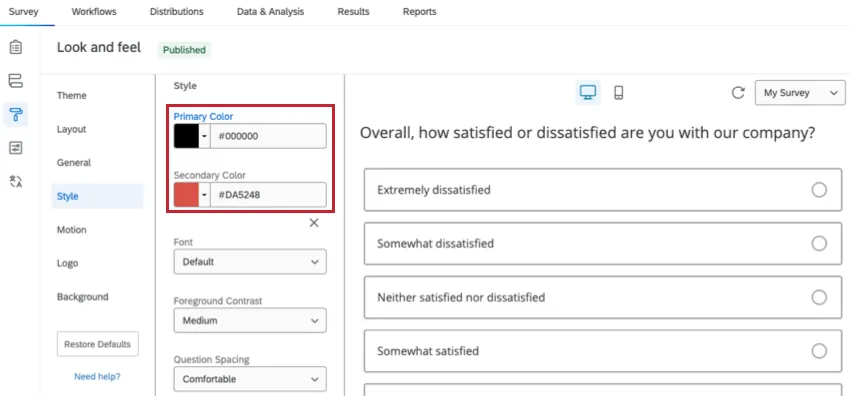
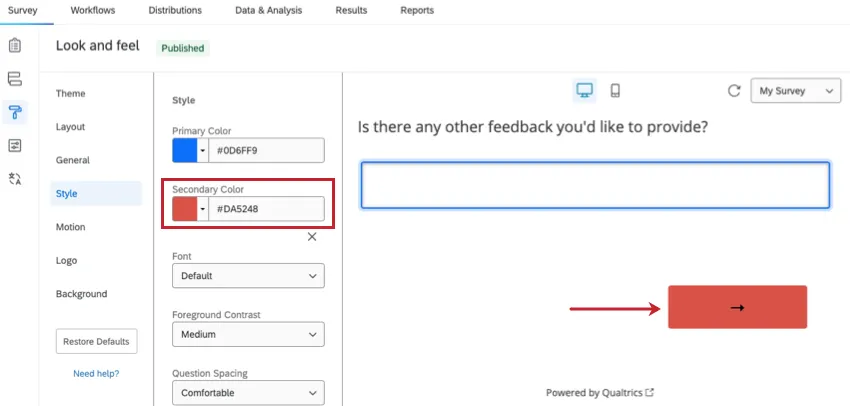
Sie können die Farbe der Elemente in Ihrer Umfrage im Abschnitt „Stil“ des Menüs „Design“ ändern. In diesem Abschnitt können Sie die primäre und die sekundäre Farbe für Ihre Umfrage festlegen.
Primäre Farbe
Die primäre Farbe wird für die Hauptelemente der Umfrage verwendet. Die genaue Anwendung hängt vom Umfragelayout ab, aber normalerweise wird diese Farbe für Features wie den Fortschrittsbalken und Fragenhervorhebungen verwendet.
Sekundäre Farbe
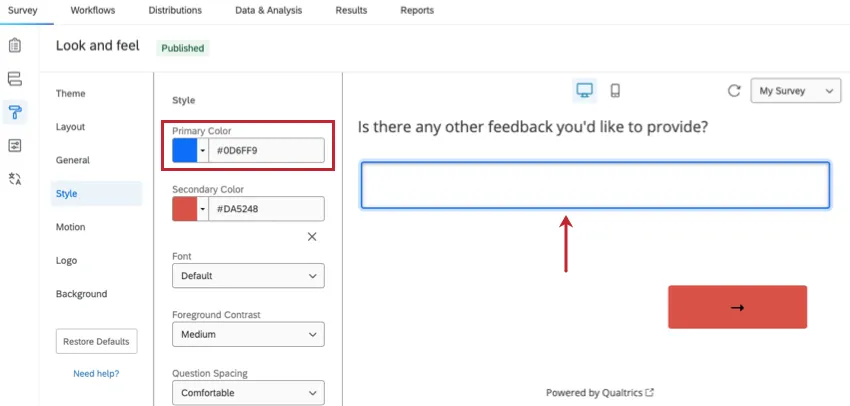
Die sekundäre Farbe wird für untergeordnete Elemente der Umfrage verwendet. Die genaue Anwendung hängt vom Umfragelayout ab, aber normalerweise wird diese Farbe für Features wie die Weiter- und Zurück-Schaltflächen verwendet.
Benutzerdefiniertes CSS hinzufügen
Achtung: Der folgende Code wird unverändert bereitgestellt und erfordert Programmierkenntnisse, um implementiert werden zu können. Der Qualtrics Support bietet keinerlei Hilfestellung oder Beratung im Zusammenhang mit eigenem Programmcode an. Stattdessen können Sie sich immer an unsere engagierte Benutzer-Community wenden.
Hinweis: Wenn die neue Umfragefunktion aktiviert ist, müssen Elemente des benutzerdefinierten CSS (z. B. HTML, CSS-Klassen und IDs) aktualisiert werden, damit sie ordnungsgemäß funktionieren.
Es kann vorkommen, dass Sie das &Erscheinungsbild Ihrer Umfrage über die einfach zu ändernden Formatierungsoptionen hinaus ändern möchten. Technisch versierte Benutzer, die das Layout einer Umfrage mit eigenem Code anpassen möchten, können ihr eigenes benutzerdefiniertes CSS hinzufügen.
Cascading Style Sheets (CSS) ist eine Programmiersprache für die Gestaltung von Webseiten. Mit der Funktion zum Hinzufügen von benutzerdefiniertem CSS können Sie Ihr eigenes CSS direkt in den CSS-Editor eingeben oder auf eine online gehostete CSS-Datei verweisen.
So fügen Sie einer Umfrage ein benutzerdefiniertes CSS hinzu:
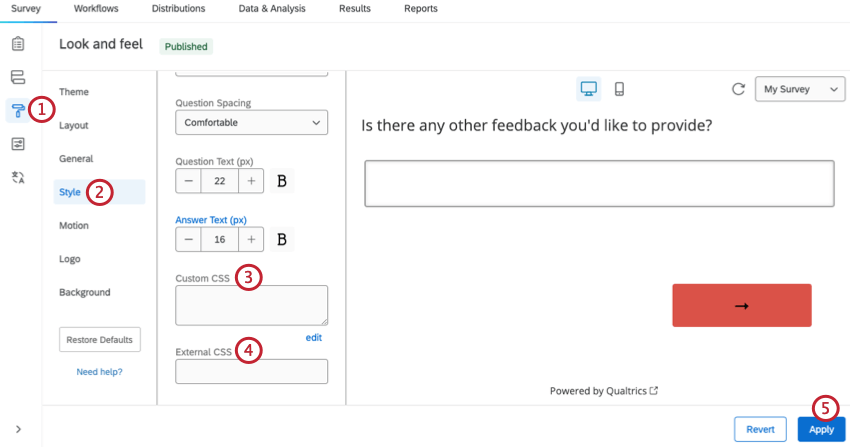
Tipp: Wenn Sie mehr Platz zum Erstellen Ihres CSS benötigen, klicken Sie auf bearbeiten unter dem Feld Benutzerdefiniertes CSS, um den CSS aufzurufen.
Tipp: Mit dem folgenden Code können Sie das Standardlogo in Ihrem Designvorlage entfernen. Kopieren Sie dazu den folgenden CSS-Code in den Editor für Ihr benutzerdefiniertes CSS:
html .Skin #Logo {display: none;}
Vordergrundkontrast
Hinweis: Diese Option ist nicht verfügbar , wenn die neue Umfrageerfahrung aktiviert ist.
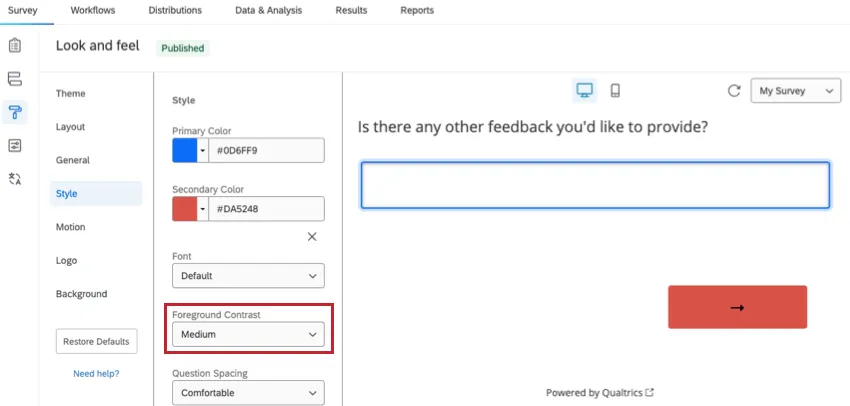
Vordergrundkontrast Bestimmt die Ebene zwischen dem Vordergrund (Text, Textfelder usw.) und dem Bild. Zur Auswahl stehen die Optionen „Niedrig“, „Mittel“ und „Hoch“. Falls der Umfragetext vor dem Umfragehintergrund schwer zu lesen ist, können Sie die Lesbarkeit unter Umständen verbessern, indem Sie den Vordergrundkontrast erhöhen.
Dazu wählen Sie eine Graustufenfarbe mit einem WCAG-konformen Kontrastverhältnis von 4,5 aus. Ändern Sie diese Einstellung in „Mittel“ oder „Hoch“, um den Kontrast zwischen Text und Hintergrund zu erhöhen. „Hoch“ ist immer Weiß oder Schwarz. Das Hintergrundbild und die Farbe und Durchlässigkeit des Overlays werden bei der Festlegung der geeigneten Vordergrundfarbe ebenfalls berücksichtigt. Diese Einstellung entspricht dem Vordergrundkontrast, der in der Hintergrundabschnitt.
Anzeigetextbreite
Tipp: Diese Option ist nur verfügbar, wenn die neue Umfrageerfahrung aktiviert ist.
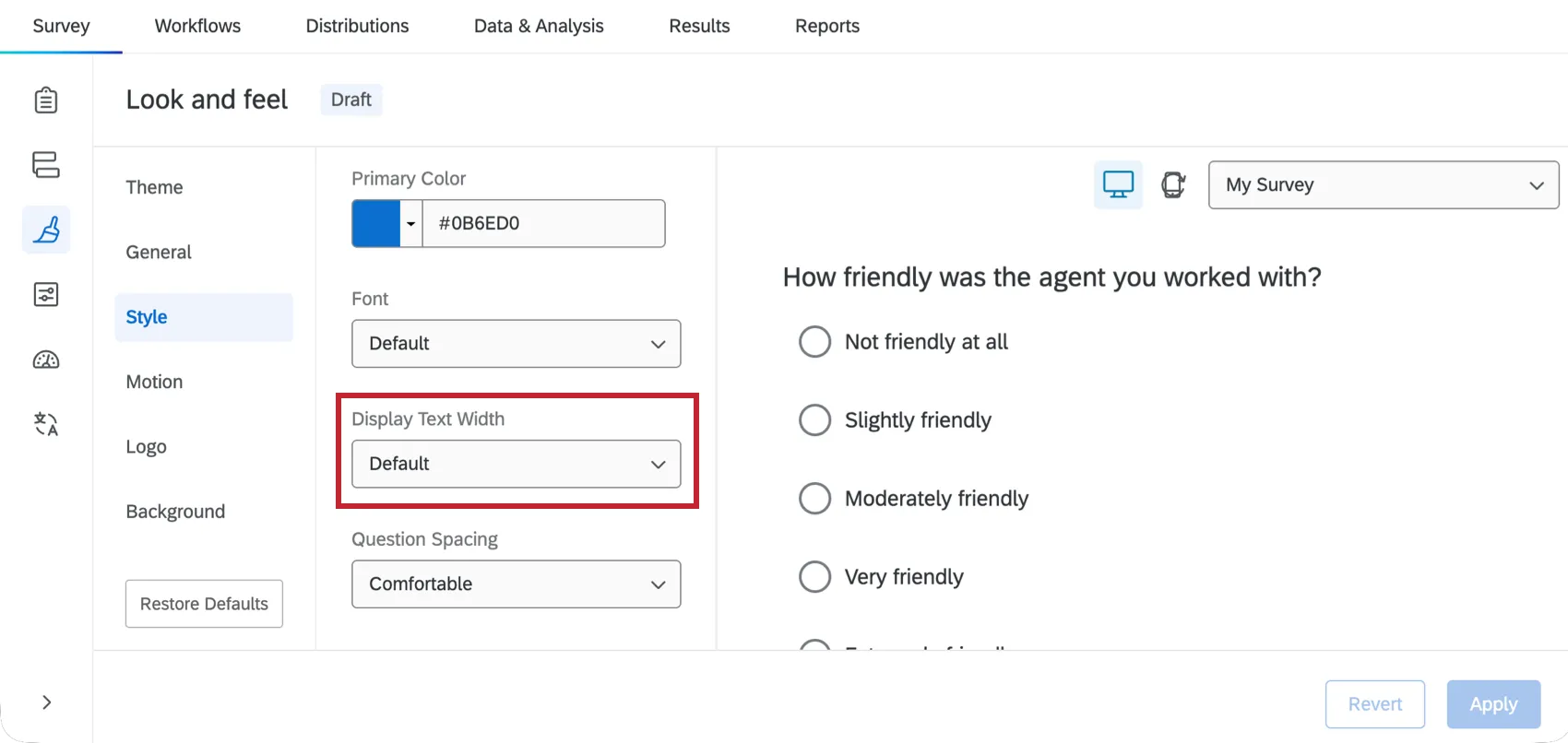
Die Option „Anzeigetextbreite“ legt fest , wie Ihr Fragetext auf der Seite angezeigt wird. Sie können entweder „Standard-Textbreite “ oder „Volle Textbreite “ auswählen. Bei der Standardbreite haben alle Fragen die gleiche Breite, während bei der vollen Breite längere Fragen auf der Seite breiter dargestellt werden können. Wenn Sie lange Fragen haben, können so möglicherweise mehr Fragen auf die Seite passen.
Fragenabstand
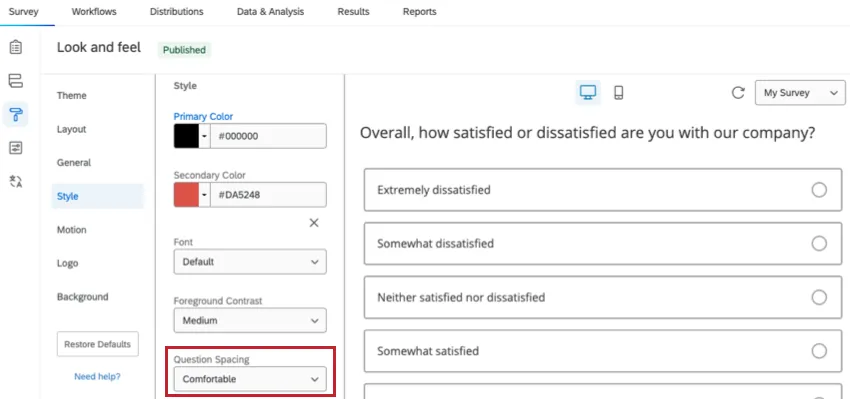
Fragenabstand legt den Platz fest, der Ihre Umfrage trennt. Zur Auswahl stehen die Optionen „Kompakt“, „Komfortabel“ und „Ausgedehnt“. Mit dem Fragenabstand können Sie die Länge Ihrer Umfrage steuern. Wenn Sie beispielsweise den Abstand zwischen Ihren Fragen verringern, wird es einfacher, eine Umfrage zu entwerfen, die auf eine Seite passt.
Optionen für Fragenstil
Wenn Ihre Umfrage die neue Umfrageerfahrung nutzt, stehen Ihnen mehrere Optionen für den Fragetyp zur Verfügung. Diese Optionen wirken sich auf das Erlebnis des Umfrage aus, wenn er an der Umfrage teilnimmt. Zu den Optionen für die Fragenanpassung gehören:
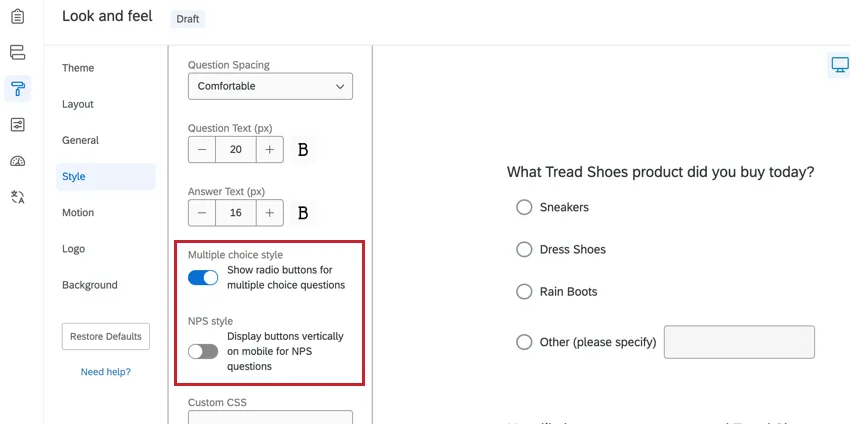
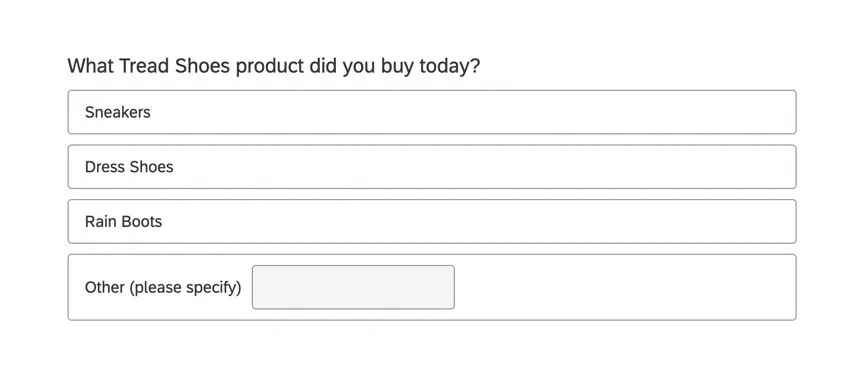
Optionsfelder für Multiple Choice anzeigen: Wenn aktiviert, Multiple Choice Antwortmöglichkeiten verwenden Auswahlknöpfe anstelle einer vollständig anklickbaren Schaltfläche.

Beispiel: Im ersten Bild unten ist diese Option deaktiviert, sodass die Antwortmöglichkeiten als vollständig anklickbare Schaltfläche angezeigt werden.
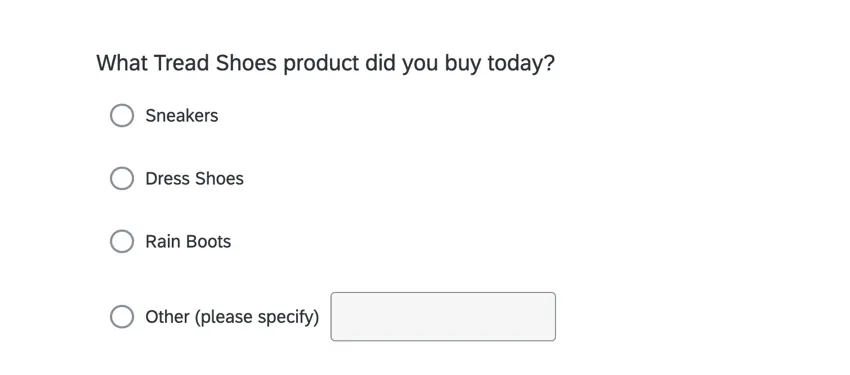
Die zweite Bild zeigt dieselbe Frage mit aktivierter Optionsfeldoption.
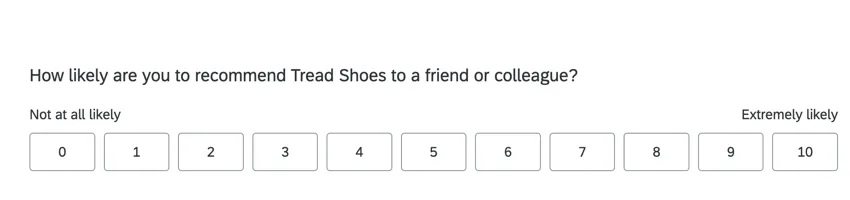
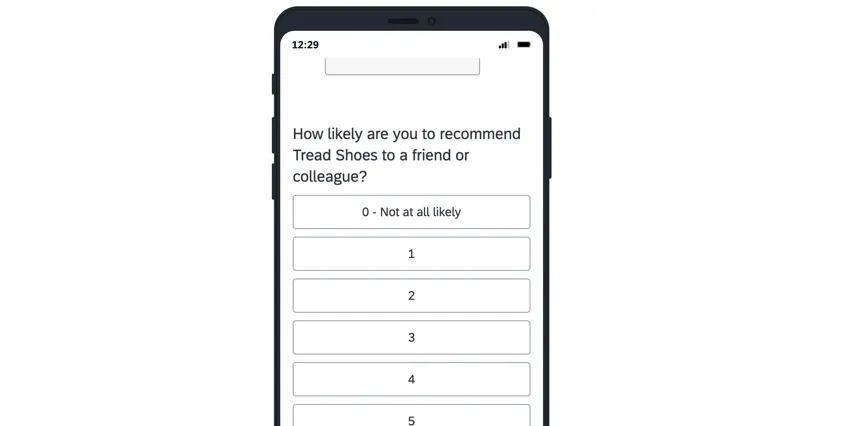
Schaltflächen für NPS vertikal auf Mobilgeräten anzeigen: Wenn aktiviert, NPS werden Benutzern, die an der Umfrage über ein mobiles Gerät teilnehmen, vertikal angezeigt.
Beispiel: Im ersten Bild unten ist diese Option deaktiviert, sodass NPS in einem horizontalen Format für alle Umfrage angezeigt werden.
Das zweite Bild zeigt dieselbe Frage mit der vertikalen Option, die für mobile Umfrage aktiviert ist.
&Erscheinungsbild; Gefühl vs. Rich Content Editor
Schriftarten und Textfarben können auf zwei Arten bearbeitet werden: global und lokal. Globale Stiländerungen werden im &Erscheinungsbild vorgenommen; fühlen Sie sich an und wirken sich auf alle Fragen und/oder Antworttexte aus. Lokale Formatierungsänderungen werden im Rich Content Editor für die jeweilige Frage oder Antwortmöglichkeit vorgenommen. Lokale Änderungen überschreiben globale Änderungen. Wenn Sie also eine Änderung im Rich Content Editor einer Frage vornehmen, werden diese Einstellungen anstelle der Einstellungen im Erscheinungsbild angezeigt.
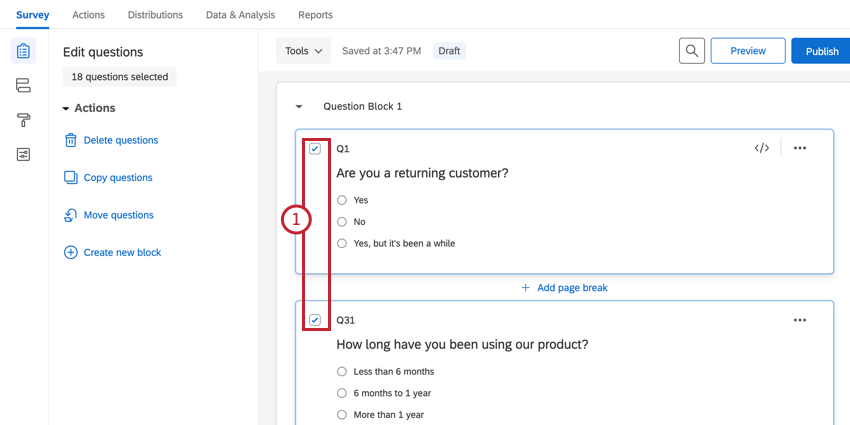
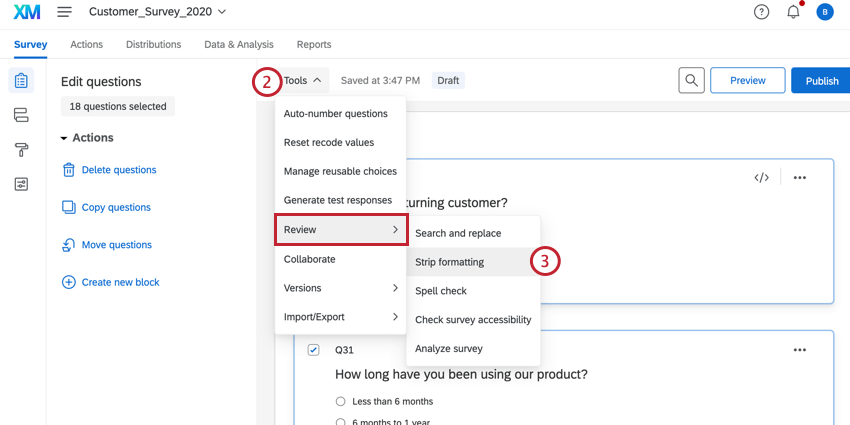
Mit der Funktion „Formatierung entfernen“ können Sie schnell alle lokalen Formatierungen aus ausgewählten Fragen entfernen und die globalen Änderungen einheitlich anwenden.
So entfernen Sie Formatierung
Seitenübergang
Mit der Option „Seitenübergang“ im Abschnitt „Bewegung“ können Sie den Übergangseffekt festlegen, der angezeigt wird, wenn die Befragten durch die Seiten Ihrer Umfrage navigieren.
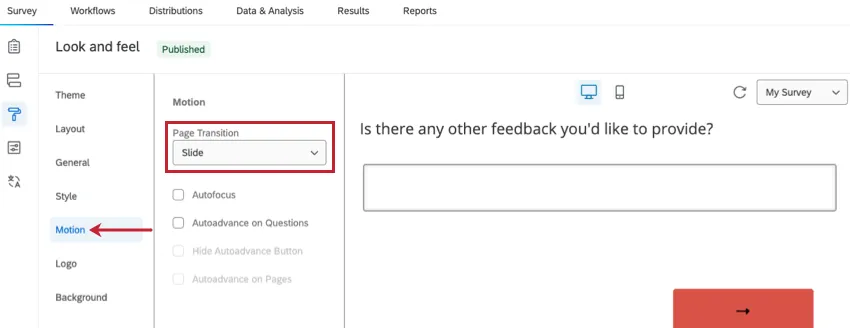
Unten sehen Sie eine Übersicht über die verschiedenen Seitenübergangstypen:
- Keine: Kein Seitenübergang wird wiedergegeben. Die einzelnen Seiten der Umfrage werden wie normale Webseiten geladen.
- Folie: Wenn ein Befragte:r auf die Zurück-Schaltfläche klickt, wird die nachfolgende Seite seitlich in den Bildschirm verschoben.
- Ausblenden: Wenn ein Befragte:r auf die Zurück-Schaltfläche klickt, wird die nachfolgende Seite eingeblendet, während die vorherige Seite nicht angezeigt wird.
- Umdrehen: Wenn ein Befragte:r auf die Zurück-Schaltfläche klickt, wird die Seite „umgedreht“ und die nachfolgende Seite eingeblendet.
Autofokus
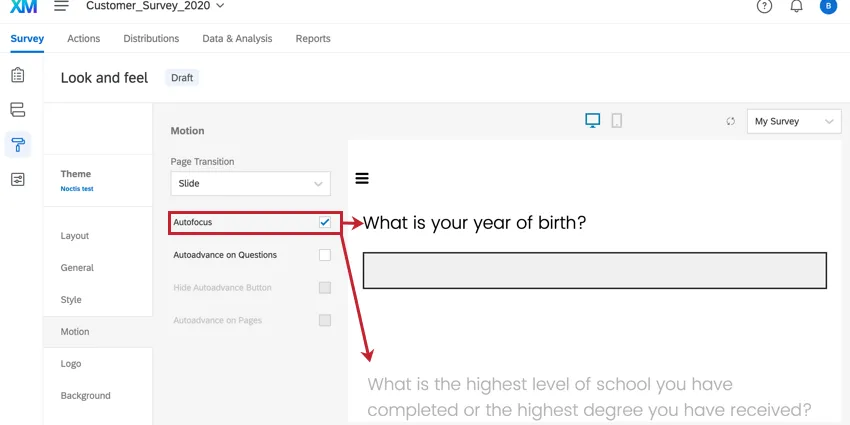
Die Autofokus-Funktion im Bereich „Motion“ blendet alle Umfragefragen außer derjenigen aus, die der Befragte gerade betrachtet. Damit wird verhindert, dass die Umfrageteilnehmer durch vorherige oder nachfolgende Fragen abgelenkt werden.
Automatische Weiterleitung
Mit der Einstellung zur automatischen Weiterleitung im Abschnitt „Bewegung“ wird festgelegt, ob die Umfrageteilnehmer beim Beantworten Ihrer Fragen automatisch weitergeleitet werden. Sie können das Teilnehmererlebnis bei Umfragen mit mehreren Einstellungen steuern.
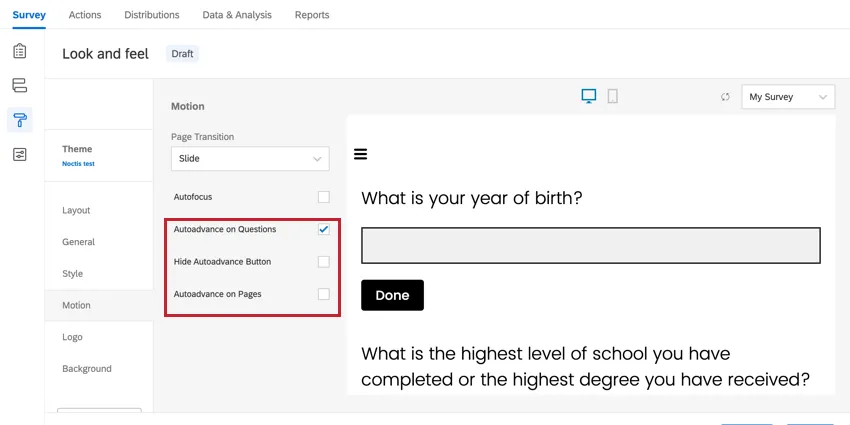
Automatische Weiterleitung bei Fragen: Mit dieser Option können Teilnehmer vergangene Fragen weiterleiten, ohne auf der Seite blättern zu müssen. Stattdessen werden sie automatisch zur nächsten Frage weitergeleitet, sobald sie eine Antwort ausgewählt haben. Wenn die automatische Weiterleitung für Fragen aktiviert ist, Fertig wird nach bestimmten Fragetypen wie Texteingabe und Multiple Choice angezeigt. Die Umfrageteilnehmer können auf diese Schaltfläche klicken, um zur nächsten Frage zu gelangen.

Tipp: Diese Einstellung muss aktiviert sein, um die anderen Funktionen der automatischen Weiterleitung verwenden zu können.
- Schaltfläche „Automatisch weiterleiten“ ausblenden: Wenn Sie diese Option aktivieren, wird die Fertig Schaltfläche, die angezeigt wird, wenn Automatische Weiterleitung für Fragen aktiviert ist.
Automatische Weiterleitung auf Seiten: Mit dieser Option können Umfrageteilnehmer vergangene Seiten weiterleiten, ohne auf die Schaltfläche Weiter zu klicken. Stattdessen gelangen sie automatisch auf die nächste Seite, sobald sie eine Antwort auf die letzte Frage der Seite ausgewählt haben.
Tipp: Mit der automatischen Weiterleitung auf Seiten wird Folgendes eingeführt: Zurück-schaltfläche in Ihre Umfrage aufnehmen, auch wenn sie in Ihren Umfrageoptionen nicht aktiviert ist. Sie können diese Schaltfläche nicht deaktivieren.
Wenn Sie die automatische Weiterleitung aktivieren, wird die Funktion für alle Seiten der Umfrage aktiviert. Automatische Weiterleitung ist kompatibel mit Zurück-Schaltflächen.
Tipp: Wenn in der neuen Umfrageoberfläche die automatische Weiterleitung aktiviert ist, wird den Umfrageteilnehmern am Ende der Umfrage eine Abschlussseite angezeigt, die den Text „Ende der Umfrage“ enthält. Wählen Sie „Absenden“, um den Vorgang abzuschließen.“
Tipp: Wenn Sie eine integrierte E-Mail-Frage in eine Umfrageeinladung einbeziehen und Ihre Umfrage nur eine Frage enthält, wird die Umfrage nicht automatisch auf die weiter Seite weitergeleitet oder die Umfrage übermittelt. Anweisungen dazu finden Sie unter. Sofortige Übermittlung einer eingehenden E-Mail-Frage.
Kompatible Fragen
Autoadvance wird nur für bestimmte Funktionen der Frage übernommen:
- In der bisherigen Benutzeroberfläche gilt die automatische Weiterleitung für:
- Multiple Choice Fragenauswahlmöglichkeiten
- NPS-Fragen
- Matrix-Tischkarussell
- Drücken der Eingabetaste in einem Texteingabefeld
- Neben den kompatiblen Funktionen aus früheren Versionen bietet die neue Umfrageoberfläche auch die automatische Weiterleitung für folgende Bereiche:
FAQs
Wie kann ich den Hintergrund bzw. das Design meiner Umfrage ändern?
Wie kann ich den Hintergrund bzw. das Design meiner Umfrage ändern?
Warum sehen alle meine Schriftarten in meiner Umfrage anders aus? Wie kann ich das beheben?
Warum sehen alle meine Schriftarten in meiner Umfrage anders aus? Wie kann ich das beheben?
Globale Schriftartänderungen werden im Menü „Design“ vorgenommen, während lokale Schriftartänderungen im Rich Content Editor für die jeweilige Fragenauswahlmöglichkeit oder Antwortmöglichkeit vorgenommen werden.
Lokale Schriftarteneinstellungen haben Vorrang vor globalen Schriftarteneinstellungen. Wenn Sie also beide Arten vorgenommen haben, ergibt sich bei den Fragen eine Mischung aus den globalen und den lokalen Schriftarteneinstellungen. Befolgen Sie diese Schritte, um alle lokalen Formatierungen zu entfernen und die globalen Änderungen einheitlich wirksam werden zu lassen: Beachten Sie, dass globale Änderungen, die unter „Design“ vorgenommen wurden, nicht auf der Registerkarte „Umfrage“ angezeigt werden. Sie müssen eine Vorschau der Umfrage anzeigen, um die Änderungen und die Formatierung zu sehen.
Wie aktualisiere ich statische Themen oder melde Probleme mit ihnen?
Wie aktualisiere ich statische Themen oder melde Probleme mit ihnen?
Großartig! Vielen Dank für die Rückmeldung!
Vielen Dank für die Rückmeldung!