Grafik-Schieberegler-Frage
Was finden Sie hier?
Informationen zu Grafik-Schieberegler-Fragen
Der Grafik-Schieber bietet Teilnehmern eine ansprechende Skala. Sie zeigt ein Bild an, das sich ändert, wenn die Skala angepasst wird. Dieses Format kann besonders für jüngere Zielgruppen oder für einfaches Feedback nützlich sein.
Grafiktypen
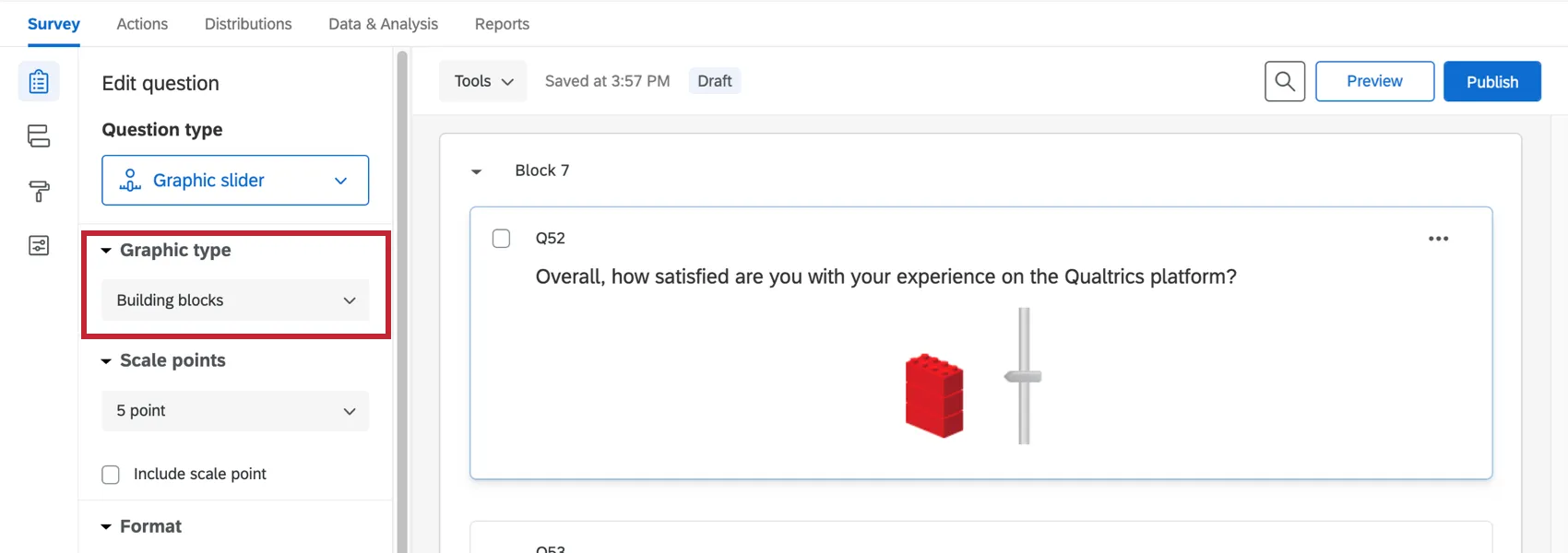
Qualtrics verfügt über 10 verschiedene Grafik-Schieberegler, aus denen Sie auswählen können. Auf diese Formate kann im Fragenbearbeitungsbereich unter Grafiktyp. Bei diesem Fragetyp ist es nicht möglich, eine eigene Grafik hochzuladen.
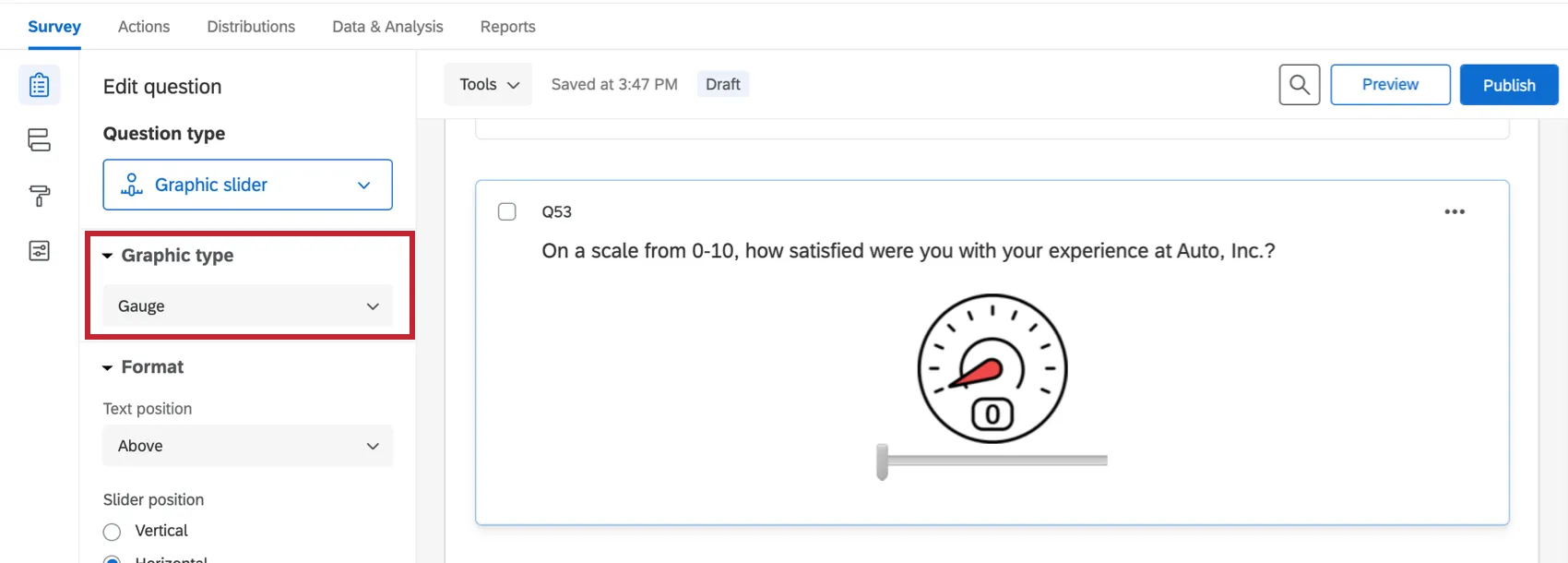
Barometer
Dieser Schieberegler steuert eine Skala von 0–10, die durch eine Tachometergrafik dargestellt wird.
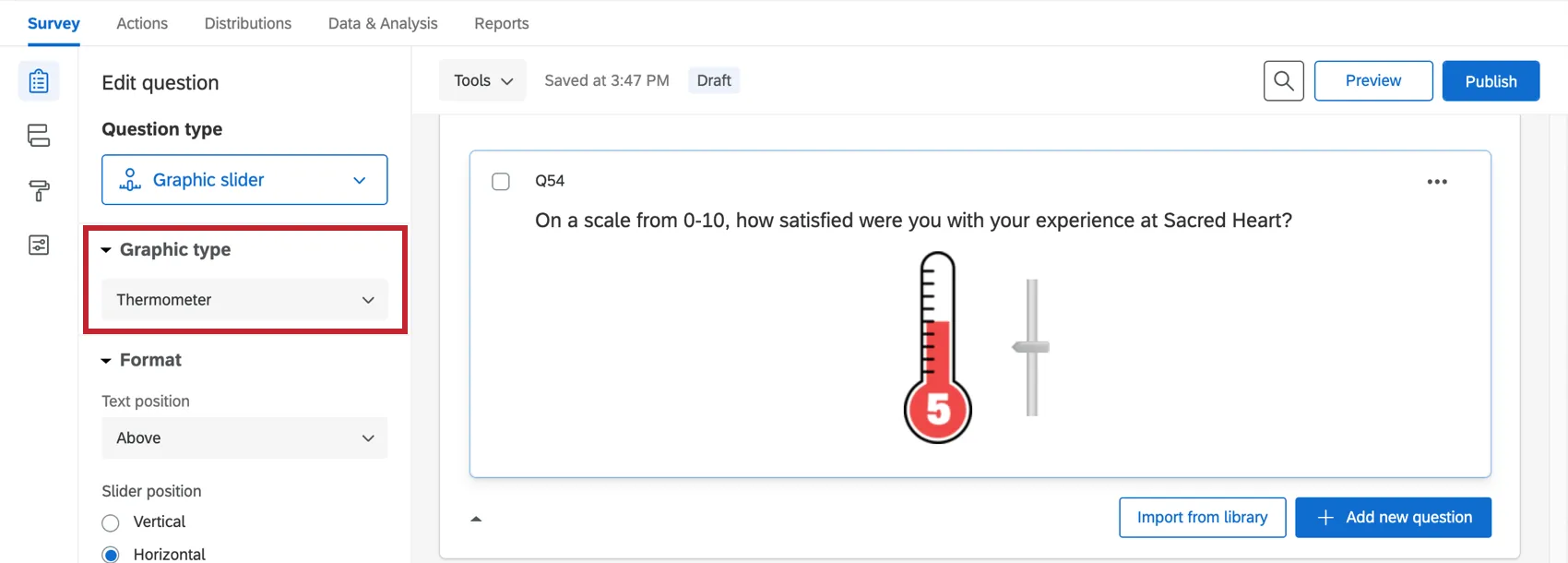
Thermometer
Dieser Schieberegler „ “ steuert eine Skala von 0 bis 10, die durch eine Thermometer-Grafik dargestellt wird.
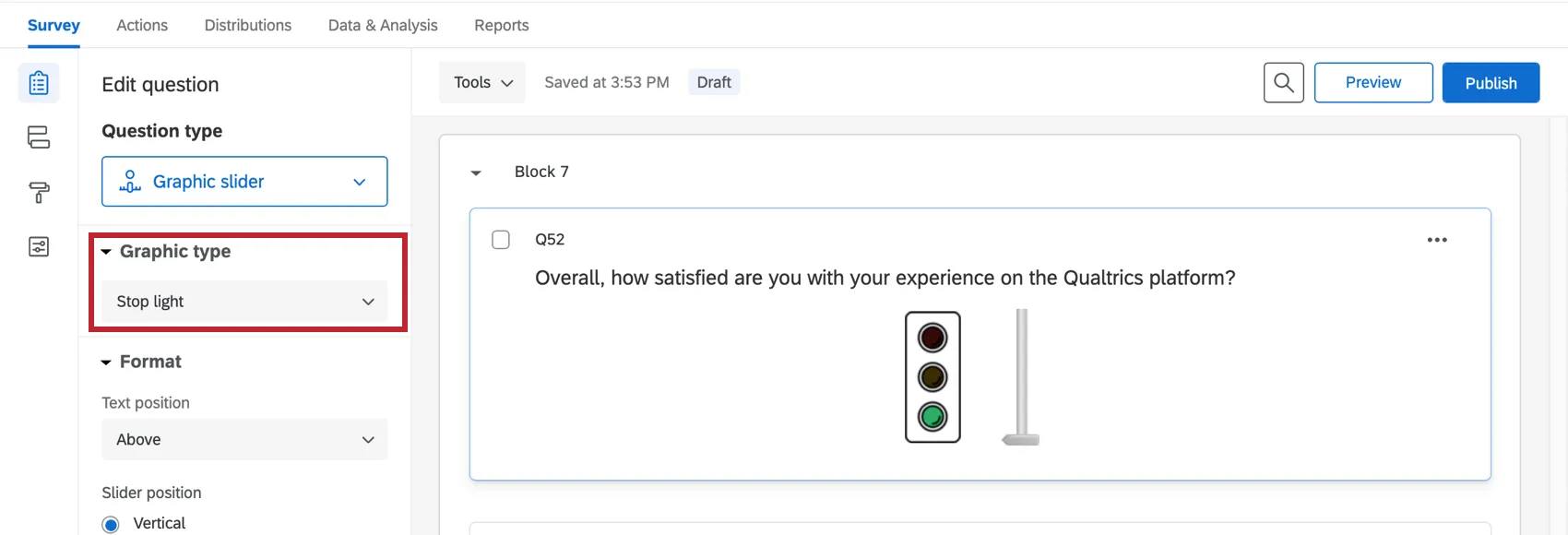
Ampel
Dieser Schieberegler „ “ steuert eine 3-Punkte-Skala, die durch eine Ampelgrafik dargestellt wird.
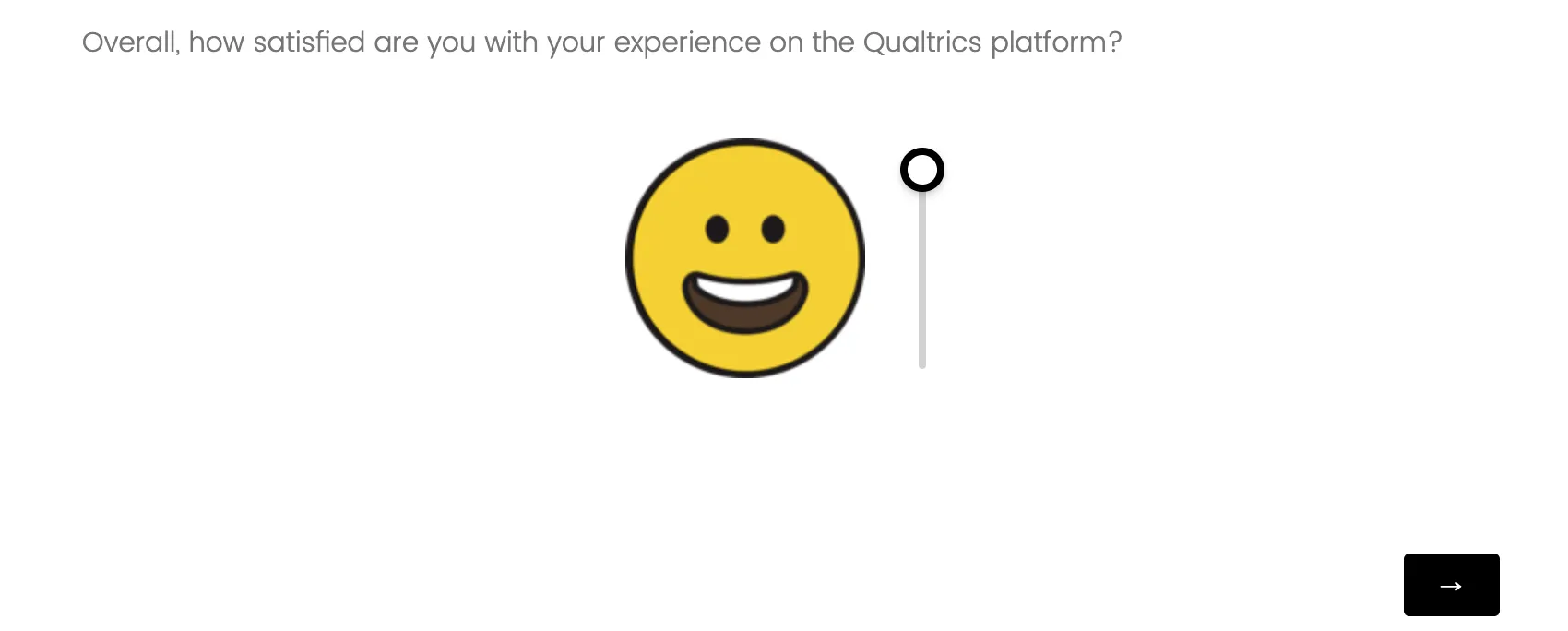
Smiley
Dieser Schieberegler „ “ steuert eine 5-Punkte-Skala, die durch ein Smiley-Symbol dargestellt wird. Die horizontale Version stellt den Schieberegler in eine horizontale Position unter der Fläche.
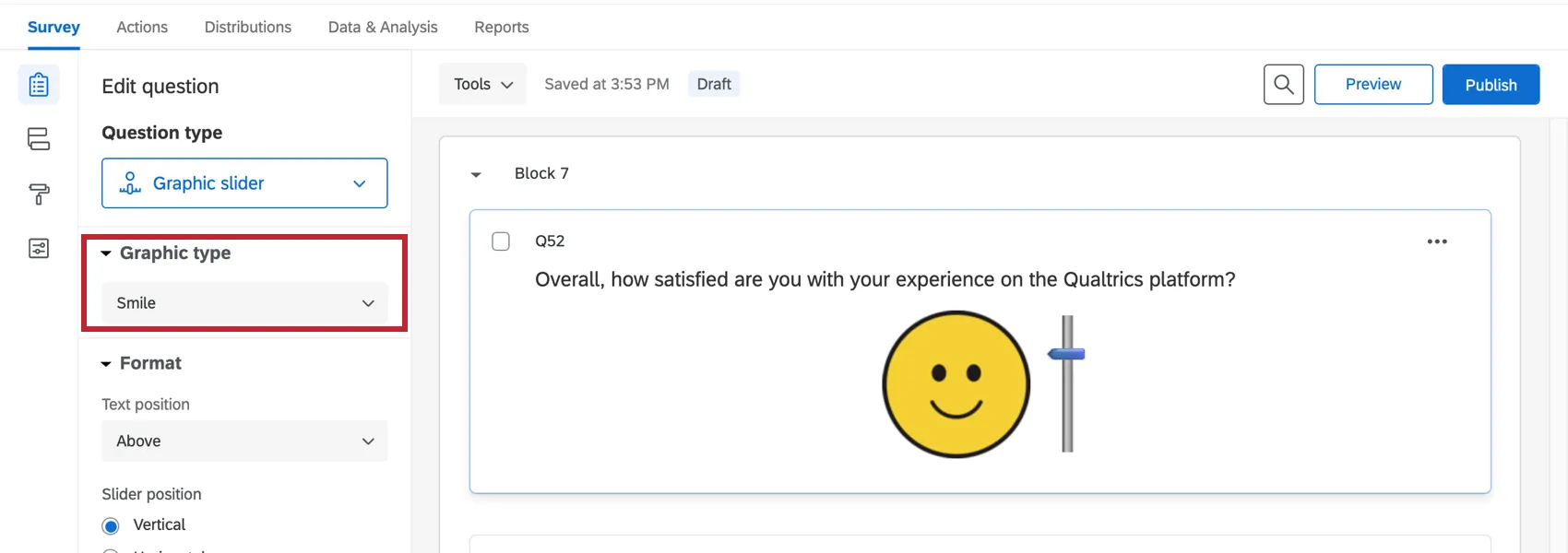
Noten und Noten +/-
Der Schieberegler Noten steuert eine Buchstabenklassenzuordnung (A–F). Die Noten +/- sehen gleich aus, enthalten aber auch +/- Noten.
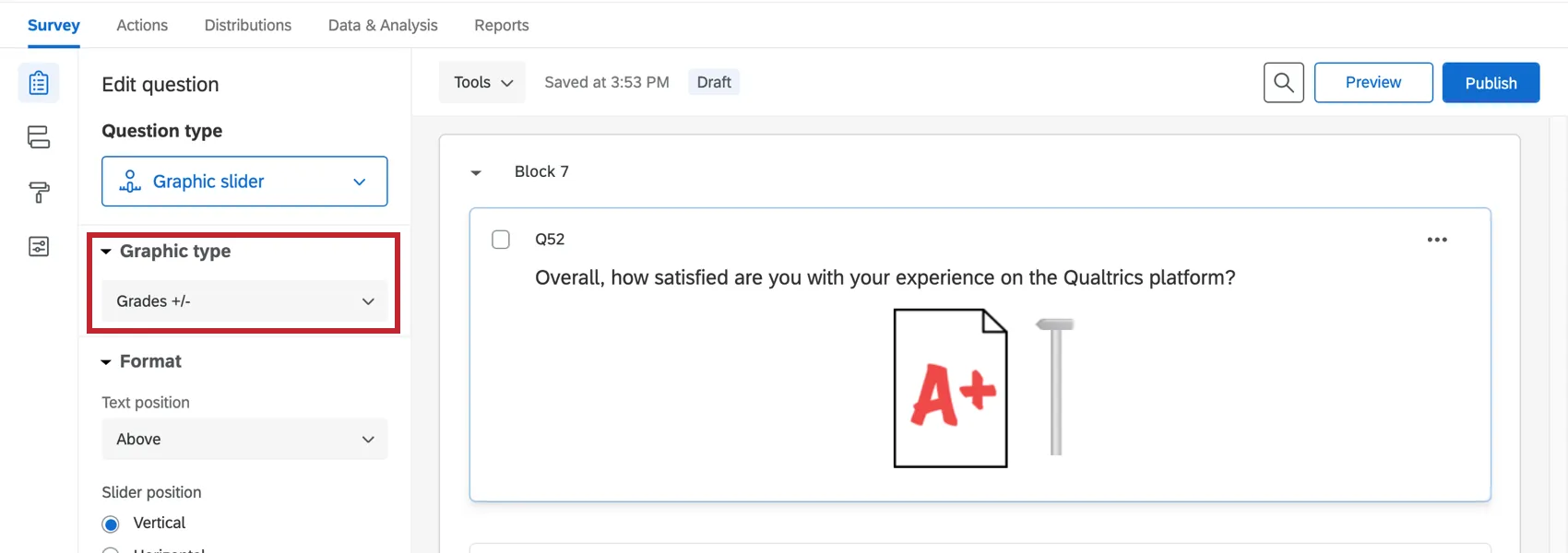
Horizontale Balken
Dieser Schieberegler „ “ steuert eine Reihe horizontaler Balken.
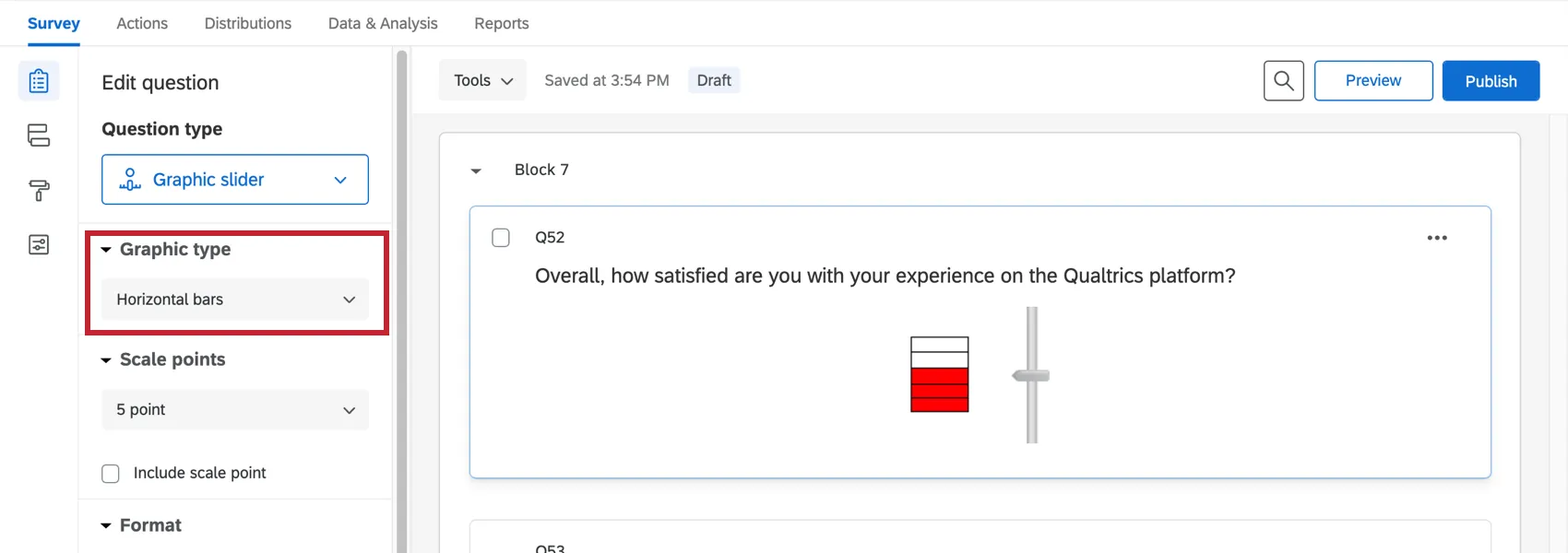
Scheiben
Dieser Schieberegler „ “ steuert einen Stapel von Scheiben.
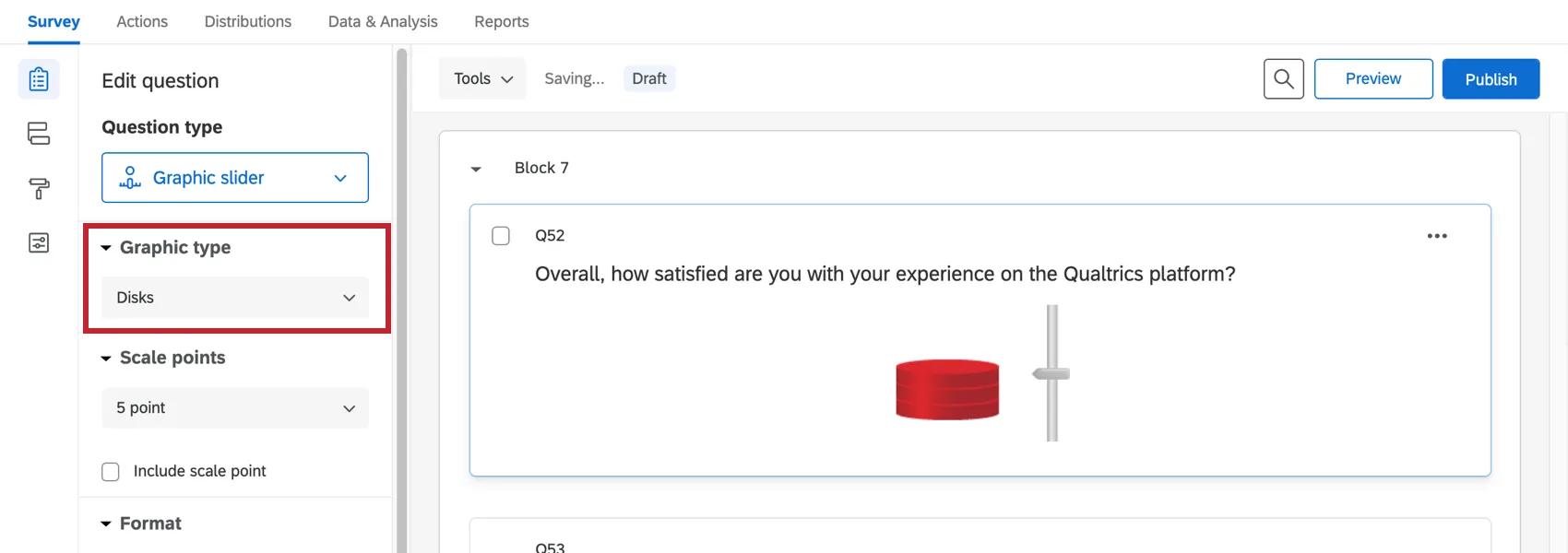
Bausteine
Dieser Schieberegler „ “ steuert einen Stapel von Bausteinen.
Zusätzliche Grafik-Schieberegler-Einstellungen
Zusätzlich zur Auswahl eines der oben genannten Schiebereglertypen stehen die folgenden Optionen zur weiteren Anpassung zur Verfügung. Sie finden sie im Abschnitt Format im Fragenbearbeitungsbereich.
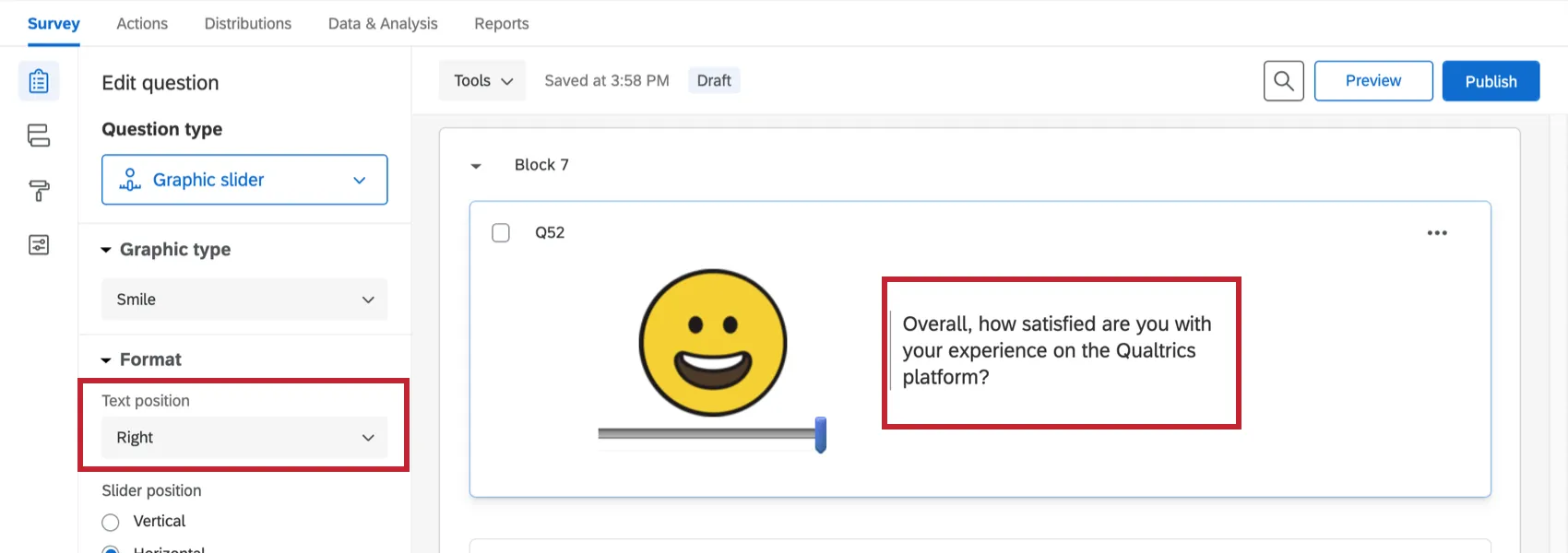
Textposition
Grafik-Schieberegler-Fragen verfügen über die einzigartige Funktion, um festzulegen, ob der Fragetext oben, unten, links oder rechts neben dem Schieberegler angezeigt wird.
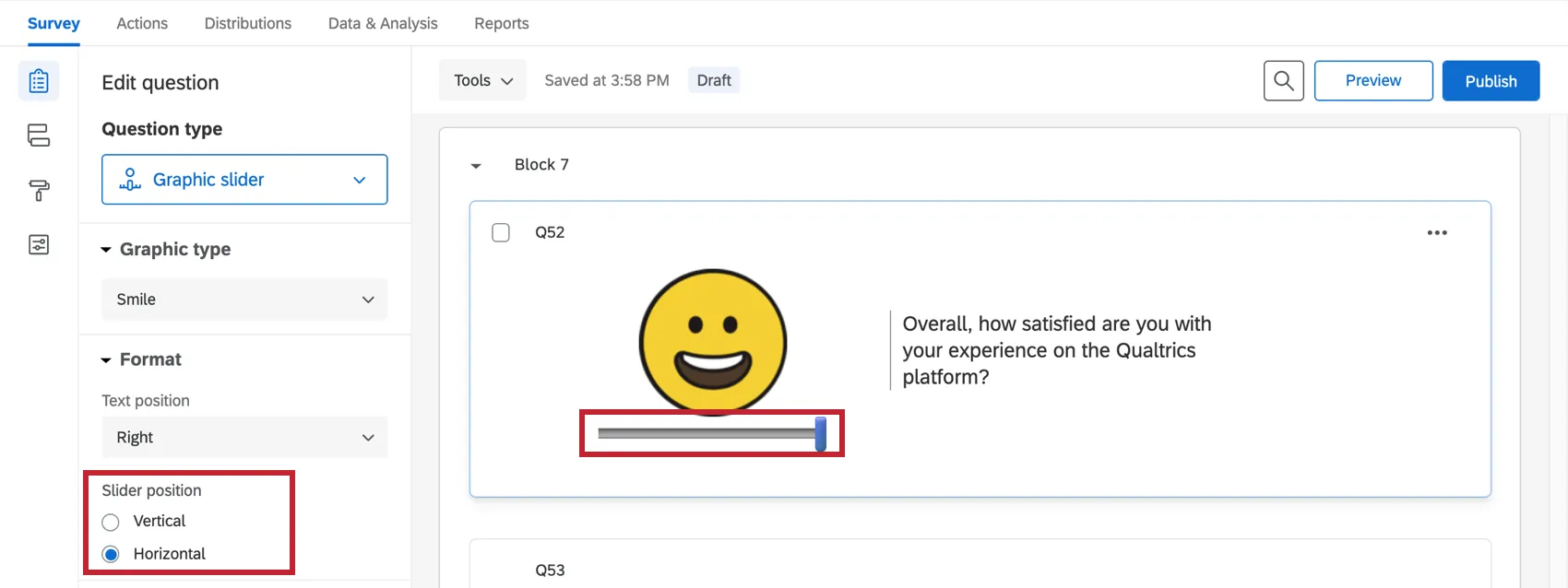
Slider-Position
Schiebereglerleisten können entweder horizontal unterhalb der Schiebereglergrafik oder vertikal daneben angezeigt werden.
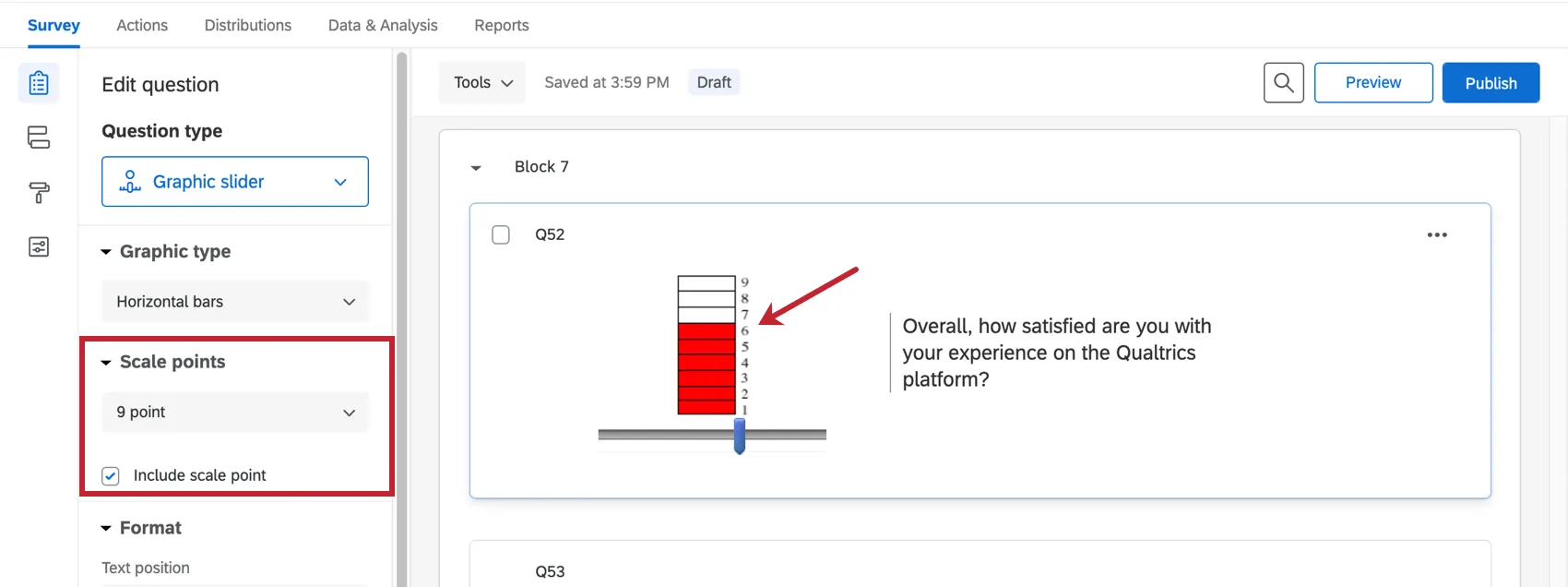
Punkte skalieren
Bei den Varianten mit horizontalen Balken, Kreisen und Bausteinen besteht die Möglichkeit, die Anzahl der Skalenwerte (5, 7 oder 9) auszuwählen und die Option „Skalenwerte einblenden“ zu aktivieren, sodass die Zahlen der Skala rechts neben jedem Segment angezeigt werden.
Datenanalyse
Nachdem Ihre Antworten erfasst wurden, bietet Qualtrics verschiedene Methoden zum Analysieren der Antwortdaten. Aus dem Registerkarte Berichtekönnen Sie aggregierte Daten in vorgefertigten Berichten anzeigen und Ihre eigenen Berichte von Grund auf neu anlegen. Auf der Registerkarte „Daten und Analyse “ können Sie die Daten einzelner Befragter einsehen und verwalten.
Berichtserstellung
In Berichten werden Daten aus Grafik-Schiebern meist anhand numerischer Rangangaben dargestellt. Sie können beispielsweise ein Balkendiagramm erstellen, das anzeigt, wie viele Personen auf dem Grafik-Schieber mit 1 bewertet wurden, 2, 3 usw. Sie können auch den in der Frage angegebenen Mittelwert des Ranges anzeigen, indem Sie die Metrik der Visualisierung auf „Mittelwert“ ändern.
In den Ergebnis-Dashboards gehören zu den kompatiblen Widgets Linien- und Balkendiagramme, Tabellen-Widgets, Ring- bzw. Kreisdiagramme, Strukturdiagramme und vieles mehr. Weitere Informationen finden Sie unter „Widgets für Ergebnis-Dashboards“.
Auf der Registerkarte „Berichte“ stehen ähnliche Visualisierungen zur Verfügung: Datentabelle, Ergebnistabelle, Balkendiagramm, Liniendiagramm, Kreisdiagramm, Strukturdiagramm, Statistiktabelle und Tachometer-diagramm.
Format der heruntergeladenen Daten
Ihr Datensatz enthält eine Spalte für jede Grafik-Schieber. Der Wert in dieser Spalte für jeden Teilnehmer:in ist der kodierte Wert des Skalenwert, den er ausgewählt hat. Die Werte ändern sich je nach verwendetem Grafik-Schieber.
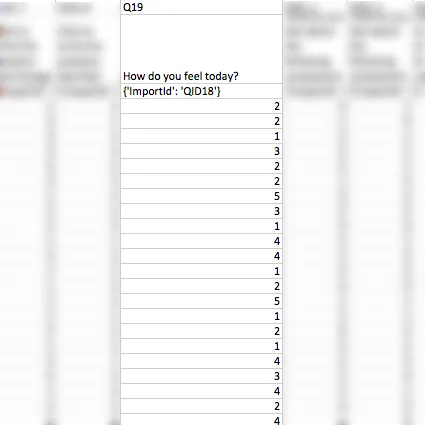
Beispiel: Auf einem Ampelschieberegler ist „1“ eine grüne Ampel und „3“ eine rote Ampel. Auf einem Lächelschieber (sowohl horizontal als auch vertikal) ist „1“ ein sehr trauriges Gesicht und „5“ ein sehr glückliches Gesicht. Bei einem Schieberegler der Größe 10 steht „1“ für niedrigen Druck und „10“ für hohen Druck. Auf einem Thermometer-Schieberegler steht „1“ für eine niedrige Temperatur und „5“ für einen hohen Druck. Auf einem Schieberegler entspricht „1“ einer niedrigen Note und „5“ (ohne +/-) bzw. „13“ (mit +/-) einer hohen Note.

FAQs
In welcher Art von Projekt kann ich diese Art von Frage einsetzen?
In welcher Art von Projekt kann ich diese Art von Frage einsetzen?
Großartig! Vielen Dank für die Rückmeldung!
Vielen Dank für die Rückmeldung!