Tachometerdiagramm (Ergebnisse)
Was finden Sie hier?
Achtung: Ab dem 1. April 2027 stehen die alten Ergebnisberichte nicht mehr zur Verfügung, und Sie können nur noch die Ergebnis-Dashboards nutzen. Während einige Berichte automatisch migriert werden, müssen benutzerdefinierte Inhalte vor diesem Datum manuell gespeichert oder übertragen werden. Siehe Migrationsleitfaden.

Tipp: Es ist eine neue Version der Ergebnisse verfügbar. So aktivieren Sie die neue Ergebnissenavigieren Sie zum Ergebnisse und klicken Sie auf Jetzt testen.

Informationen zu Tachometerdiagrammen
Mit Tachometerdiagrammen können Sie schnell ermitteln, wie sich ein bestimmtes Fragen- oder Antwortfeld im Vergleich zur erwarteten Leistung entwickelt. Bei einem Tachometerdiagramm wählen Sie eine Datenquelle und anschließend eine Aggregatmetrik aus, die Sie auswerten möchten (Mittelwert, Summe usw.). Die Visualisierung zeigt diese Metrik entlang einer Skala an, die die Farbe entsprechend dem Ort ändert, an dem Ihre Metrik fällt.
Tipp: Auf dieser Seite wird nur erläutert, wie Tachometerdiagramme im alten Ergebnisse. Für das Dashboard-Widget Ergebnisse siehe Tachometer-Diagramm Widget.
Anpassungsoptionen
Allgemeine Einstellungen finden Sie auf der Supportseite „Übersicht über Visualisierungen “. Weitere Informationen zu Einstellungen für das Tachometerdiagramm finden Sie unter.
Wertbereiche
Tipp: Bei der Festlegung Ihrer Wertebereiche: . Wenn Sie Dezimalstellen für die Grenzwerte angeben möchten, achten Sie bitte darauf, bei der Eingabe einen Punkt (.) anstelle eines Kommas (,) zu verwenden.
Wenn Sie Ihr Tachometerdiagramm einrichten, sollten Sie zunächst Ihre Minimal- und Maximalwerte festlegen. Wie hoch ist der niedrigste Wert, den Ihre Kennzahl haben sollte? Was ist der höchste? Auf einer Zehn-Punkte-Skala wäre beispielsweise 1 das Minimum und 10 das Maximum.
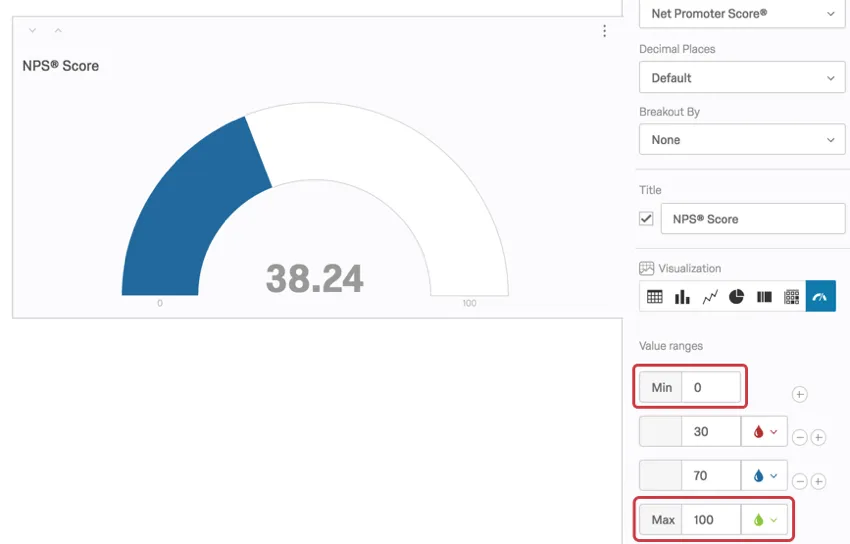
Nachdem Sie diese Werte festgelegt haben, können Sie alle Bereiche anlegen, die für Ihr Tachometerdiagramm relevant sind. Um Werte zu löschen, klicken Sie auf die Plus- ( + ) und Minus- ( – ) Zeichen rechts neben den Bereichen. Diese Werte stellen die Höchstwerte für diesen Bereich dar – so wird beispielsweise jeder Wert unter 30 rot dargestellt, während 30 blau dargestellt wird.
Bereichsfarben
Jedem Wertebereich für Ihr Tachometerdiagramm ist eine Farbe zugeordnet. Sie können erkennen, welche Farbe mit welchem Bereich verknüpft ist, indem Sie sich den Bearbeitungsbereich der Visualisierung ansehen.
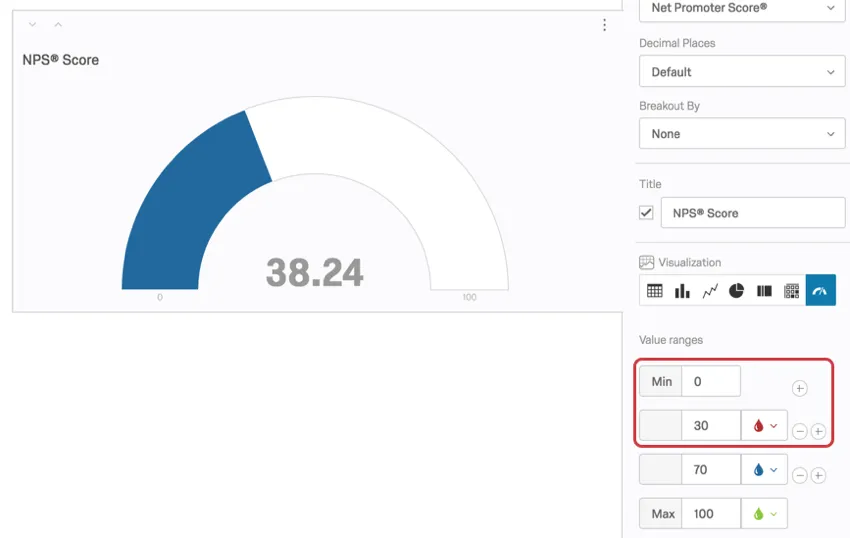
Das Tachometer-Diagramm zeigt „ “ in roter Schrift an, wenn der NPS®-Wert zwischen 0 und 30 liegt. Sie wird derzeit blau angezeigt, da die Punktzahl zwischen 30 und 70 liegt.
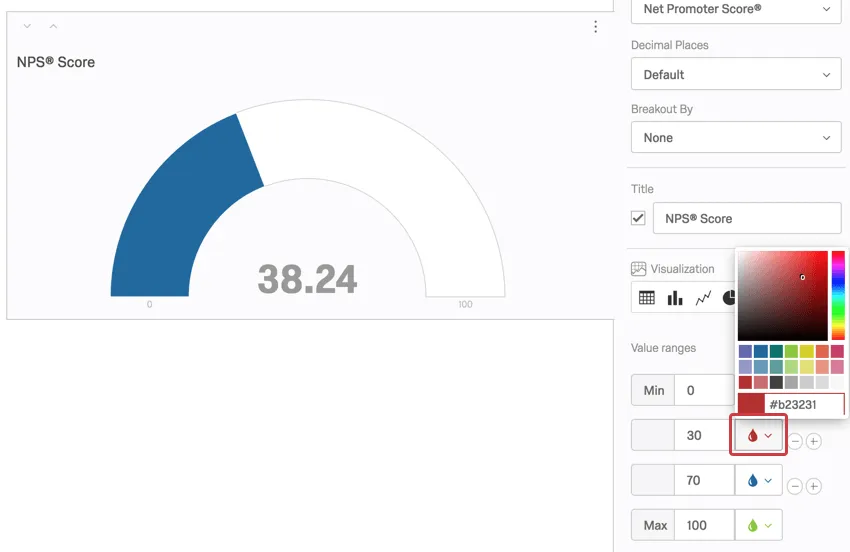
Um die Farbe für einen bestimmten Bereich zu ändern, klicken Sie auf die Dropdown-Liste "Farbe", und wählen Sie eine neue Farbe aus.
NPS
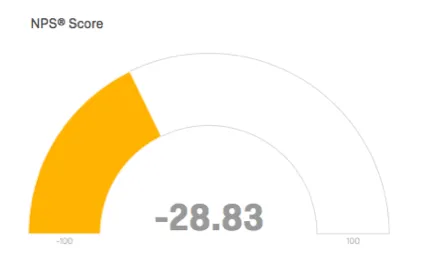
Wenn Sie als Kennzahl den Net Promoter Score® festlegen, passt das Tachometer-Diagramm seinen Bereich automatisch auf einen Mindestwert von -100 und einen Höchstwert von 100 an.
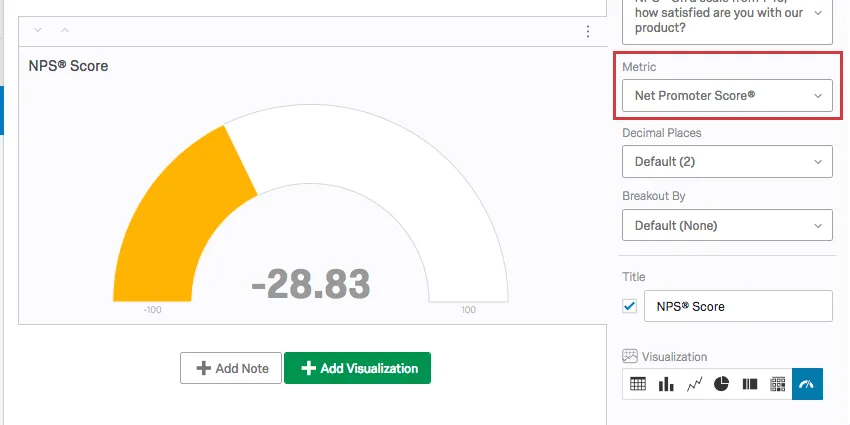
Das liegt daran , dass die Kennzahl den Net Promoter Score® berechnet. Die beste Datenquelle für ein Tachometer-Diagramm mit einer NPS-Kennzahl ist eine NPS®-Frage. Weitere Informationen zum Einrichten dieser Fragen und zum Verständnis der Berechnungen hinter der Bewertung finden Sie auf der verlinkten Seite.
Die Net Promoter Score®-Metrik kann für andere Multiple-Choice-Fragen festgelegt werden, macht aber konzeptionell nicht so viel Sinn. Es funktioniert am besten mit Multiple Choice mit 11 Punkteskala. umkodiert von 0-10.
Kompatibilität
Das Tachometerdiagramm ist nur mit Variablen kompatibel, die in numerischen Formaten vorliegen können.
- Multiple Antwortmöglichkeit mit Einfachauswahl
- Net Promoter Score®
- Matrix mit einer Antwort
- Matrix Bipolar, Rangfolge, Profil, Konstante Summe und MaxDiff
- Texteingabe mit numerischer Validierung
- Formularfeldfrage mit numerischer Validierung
- Offene Textfelder in anderen Fragen, wie z . B. Texteingabe-Matrix-Tabellen, Texteingabe-Spalten in „Side-by-Side“-Fragen und „Sonstige“-Textfelder, die eine numerische Validierung aufweisen

Tipp: Es sollte eine Mehrfachauswahl-Einzelantwortspalte oder eine Texteingabe mit numerischer Validierung vorhanden sein.
- Slider
- Rangfolge
- Konstante Summe
- Auswählen, Gruppieren und Anordnen (einzelne Gruppen, nicht alle auf einmal)
- Grafik-Schieber
- Drilldown
- Eingebettete Zahlen- und Nummernsatzdaten
- Formeln
- Numerische manuelle Variablen
FAQs
Ab wann habe ich keinen Zugriff mehr auf die Ergebnisberichte?
Ab wann habe ich keinen Zugriff mehr auf die Ergebnisberichte?
- 1. November 2026: Sie können keine neuen „Legacy Results“-Berichte mehr erstellen, weder für bestehende noch für neue Umfrageprojekte. Bestehende alte Ergebnisberichte können weiterhin angezeigt und bearbeitet werden.
- 17. März 2027: Vorhandene „Legacy“-Ergebnisberichte können nicht mehr bearbeitet werden. Bestehende alte Ergebnisberichte bleiben weiterhin einsehbar.
- 1. April 2027: Fragenseiten werden automatisch in die Ergebnis-Dashboards verschoben. „Legacy Results-Reports“ wurde vollständig aus Qualtrics entfernt, und auf alte Berichte kann nicht mehr zugegriffen werden.
Qualtrics kann nach eigenem Ermessen und ohne Haftung den Zeitpunkt des Rollouts von Produktfunktionen ändern, die Funktionen für Funktionen in der Vorschau oder in der Entwicklung ändern oder sich dafür entscheiden, ein Produktmerkmal oder eine Funktion aus irgendeinem Grund oder ohne Grund nicht freizugeben.
Großartig! Vielen Dank für die Rückmeldung!
Vielen Dank für die Rückmeldung!