Frage auswählen, gruppieren und bewerten
Was finden Sie hier?
Fragen zur Auswahl, Gruppierung und Rangfolge im Überblick
Wählen, Gruppieren und Anordnen von Fragen ermöglichen es den Teilnehmern, Elemente per Drag&Drop in Gruppen zu verschieben. Innerhalb jeder Gruppe können die Befragten die Elemente durch Ziehen und Ablegen in die gewünschte Reihenfolge bringen (genau wie bei einer Rangfolge-Frage ).
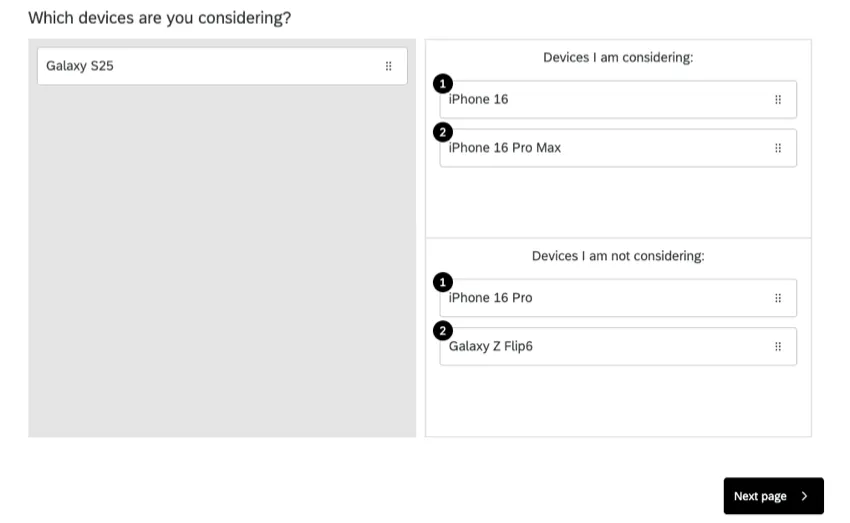
Tipp: Beim Sortieren von Aktivitäten kann der Rangfolgeanteil dieser Frage einfach ignoriert werden. Bitten Sie die Umfrageteilnehmer, Elemente in die Gruppen zu ziehen, ohne sie anzuweisen, die Elemente einzustufen, und ignorieren Sie dann die Rangfolgedaten in Ihren Berichten.

TIPP: WÄHLEN, GRUPPIEREN & ANORDNEN können in Umfragen und 360-Projekten verwendet werden, aber nicht in anderen Projekten zur Mitarbeitererfahrung. Diese Fragen lassen sich nicht in eine Bewertung einbeziehen.
Variationen
Es gibt nur eine Variation für den Fragetyp „Auswählen“, „Gruppieren“ und „Rang“, die als Drag&Drop bezeichnet wird.
Gruppenoptionen
Standardmäßig werden Gruppen vertikal untereinander angezeigt. Sie können Ihre Gruppen mit den folgenden Optionen ändern:
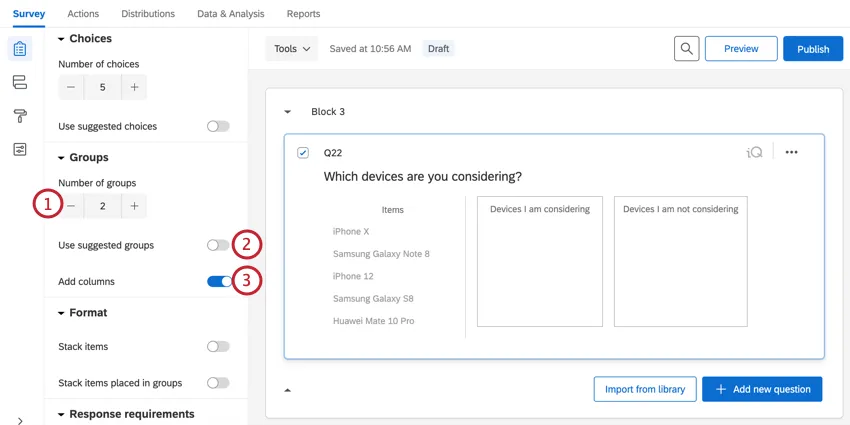
Formatoptionen
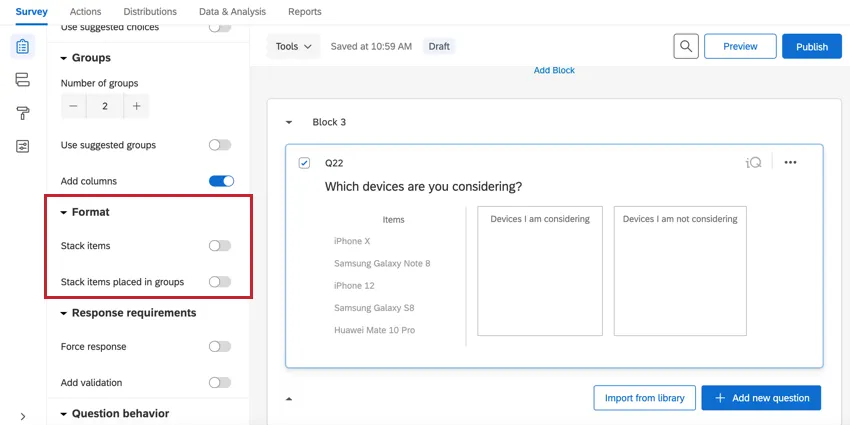
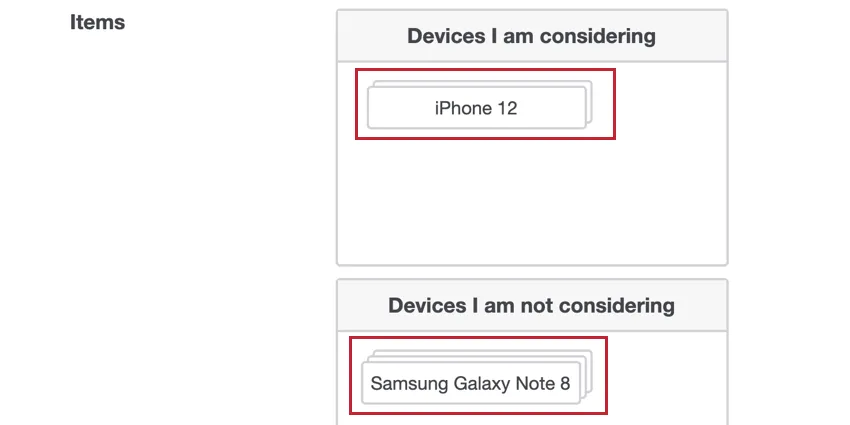
Standardmäßig werden Positionen untereinander angezeigt. Für bestimmte Sortieraktivitäten kann es zweckmäßiger sein, diese Elemente in Stapel zu stapeln. Das Stapeln von Artikeln kann Platz sparen, indem sie die Antwortmöglichkeiten stapeln, anstatt sie weiter anzuzeigen.
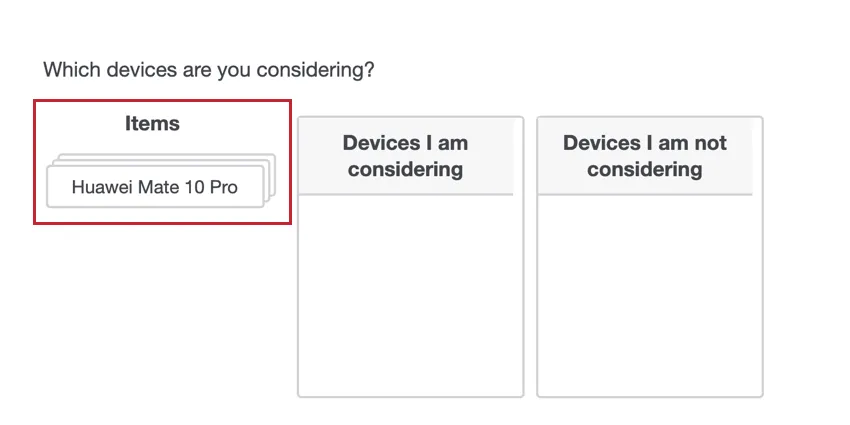
Wenn die Option ANTWORTMÖGLICHKEITEN stapeln aktiviert ist, werden Ihre Antwortmöglichkeiten in einem Stapel dargestellt.
Wenn die Option Elemente in Gruppen stapeln aktiviert ist, werden die gruppierten Antwortmöglichkeiten übereinander gestapelt. Bitte beachten Sie, dass bei Auswahl dieser Option keine Rangfolge erstellt werden kann.
Validierung
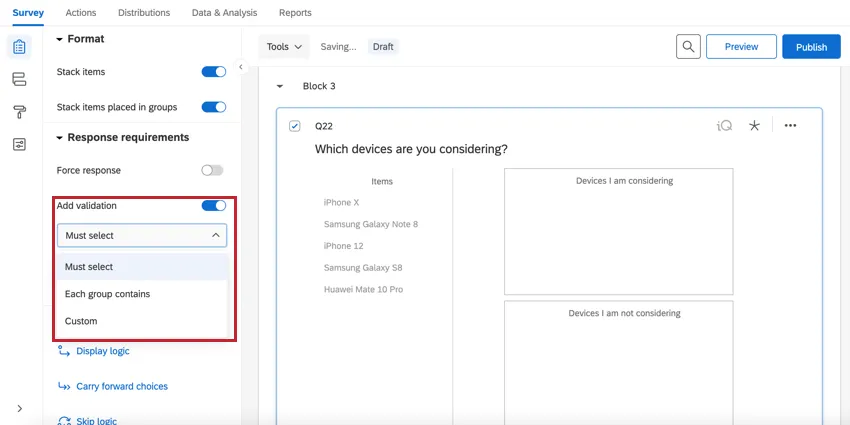
Im Abschnitt „Antwortanforderungen“ können Sie mithilfe der Option „Validierung hinzufügen“ festlegen, wie die Befragten die Frage beantworten müssen. Beim Hinzufügen einer Validierung stehen Ihnen mehrere Optionen zur Verfügung:
- Muss auswählen: Der Befragte:r muss eine bestimmte Anzahl an Antwortmöglichkeiten auswählen. Sie legen fest, wie viele Elemente die Teilnehmer insgesamt gruppieren müssen. Das bedeutet, dass alle Positionen in eine Gruppe aufgenommen werden können, solange sie die Mindest-/Höchstanforderungen erfüllen.
- Jede Gruppe enthält: Der Befragte:r muss in jeder Gruppe eine bestimmte Anzahl an Antwortmöglichkeiten eingeben. Sie müssen festlegen, wie viele Elemente Umfrageteilnehmer jeder Gruppe zuweisen müssen.
- Benutzerdefiniert: Anlegen Benutzerdefinierte Validierung für Ihre Frage basierend auf Ihren eigenen Kriterien.
Datenanalyse
Nachdem Ihre Antworten erfasst wurden, bietet Qualtrics verschiedene Methoden zum Analysieren der Antwortdaten. Aus dem Registerkarte Berichtekönnen Sie aggregierte Daten in vorgefertigten Berichten anzeigen und Ihre eigenen Berichte von Grund auf neu anlegen. Aus dem Daten& Registerkarte "Analyse"können Sie die Daten einzelner Umfrageteilnehmer anzeigen und verwalten.
Visualisierungen
In den Ergebnis-Dashboards können Daten aus „Wählen“, „Gruppieren“ & „Anordnen“ in verschiedenen Widgets dargestellt werden, beispielsweise in Liniendiagrammen, Balkendiagrammen, Tabellen, Strukturdiagrammen und vielem mehr. Mit diesen Widgets können Sie die Informationen einer Gruppe aufschlüsseln, um zu sehen, wie die einzelnen Elemente eingestuft sind. Erfahren Sie mehr über die in den Ergebnis-Dashboards verfügbaren Widgets.
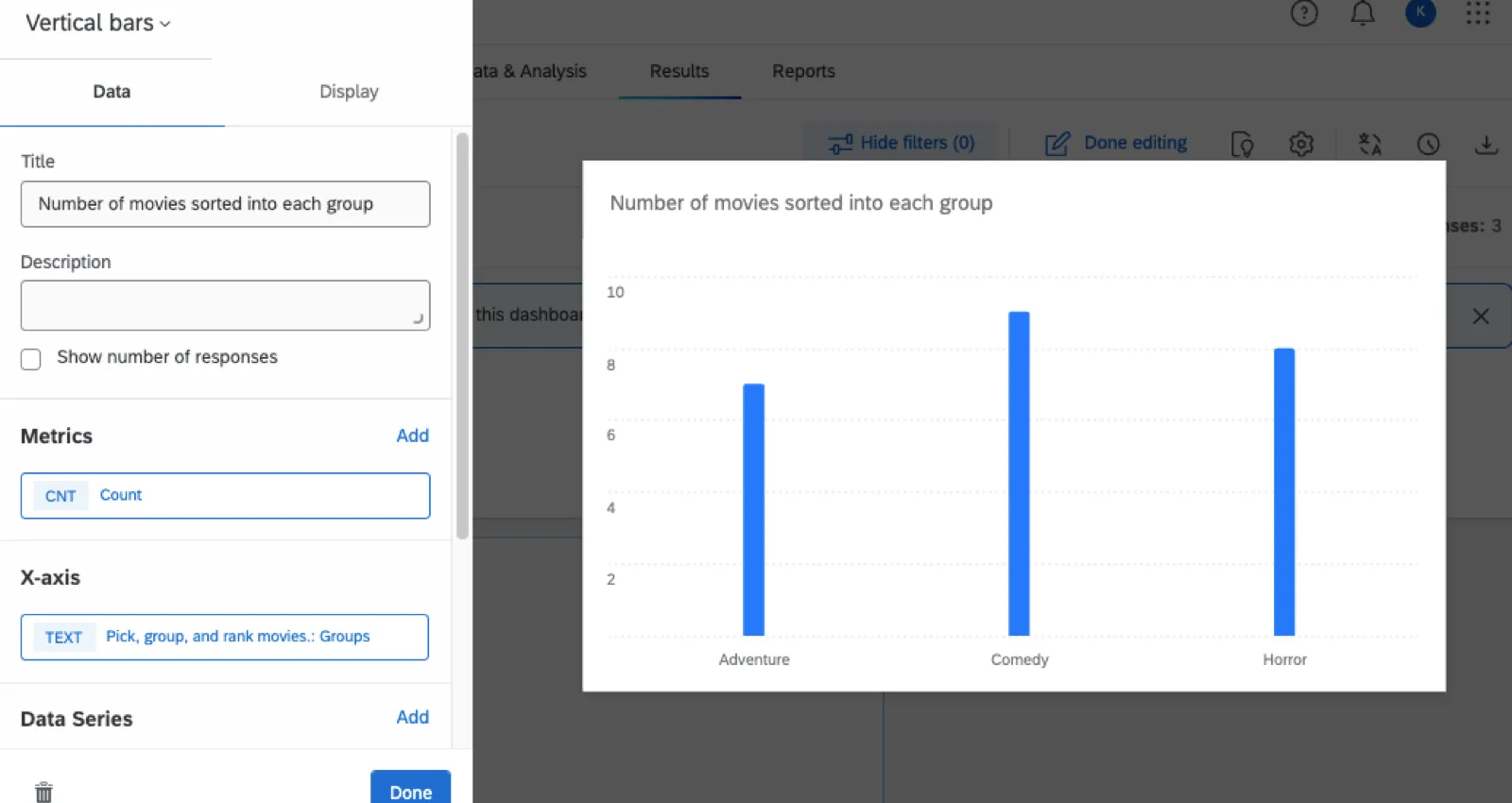
Auf der Registerkarte „Berichte“ stehen folgende kompatible Visualisierungen zur Verfügung: Balkendiagramm, Liniendiagramm, Statistiktabelle und Datentabelle.
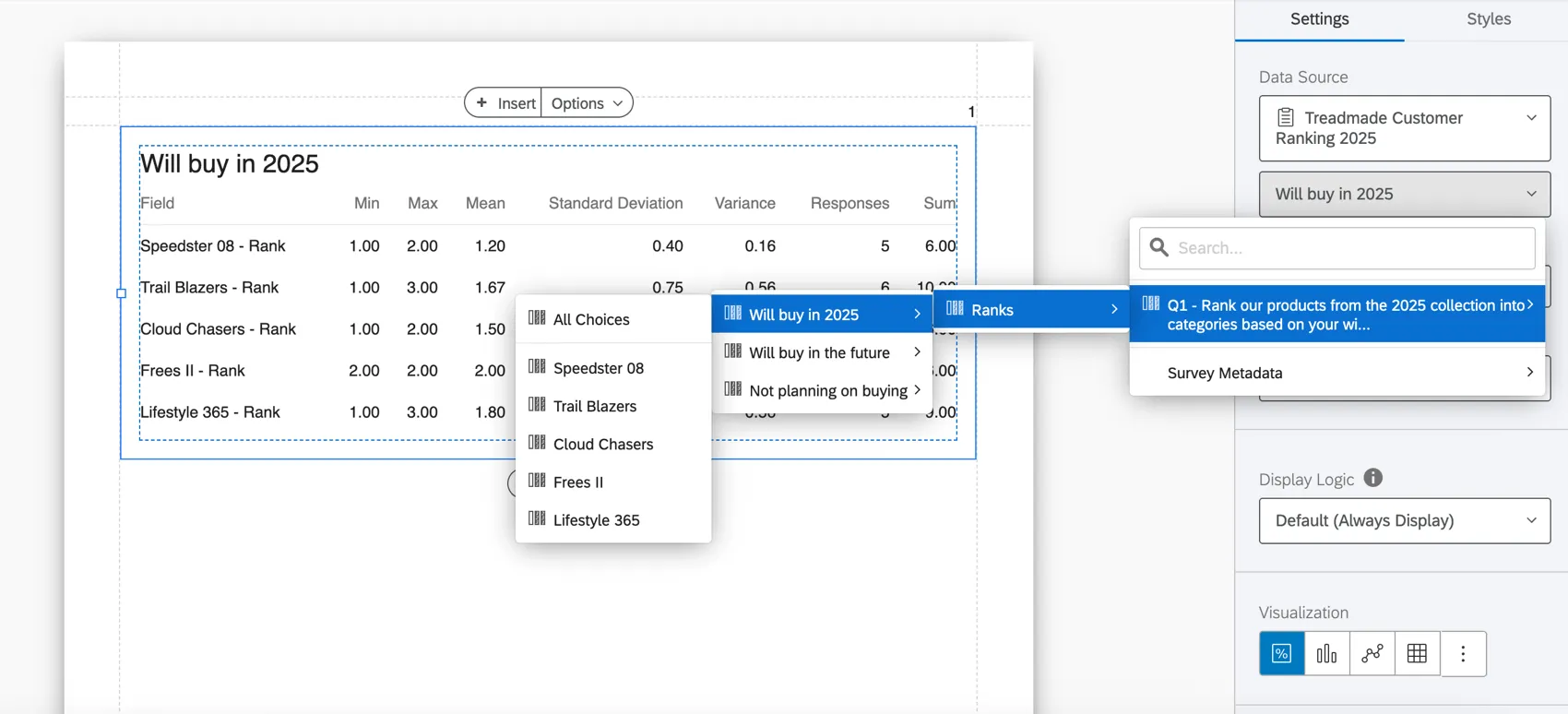
Sie können entweder „Gruppen“ als Datenquelle auswählen, um anzuzeigen, wie oft jedes Element einer der einzelnen Gruppen zugeordnet wurde, oder Sie können „Rang“ als Datenquelle auswählen, um anzuzeigen, wie oft jedem Element ein bestimmter Rang zugewiesen wurde.
Format der heruntergeladenen Daten
Das heruntergeladene Datenset enthält eine Spalte für jede Gruppe und eine zusätzliche Spalte für jede eindeutige Kombination aus Gruppe und Element.
Die erste Spalte gibt an, in welcher Gruppe der Teilnehmer:in das Element platziert hat (numerisch bezeichnet, wobei „0“ die erste Gruppe ist, „1“ die zweite usw.).
Die zweite Spalte gibt an, welchen Rang dieser Artikel innerhalb der Gruppe erhalten hat, in der er platziert wurde.
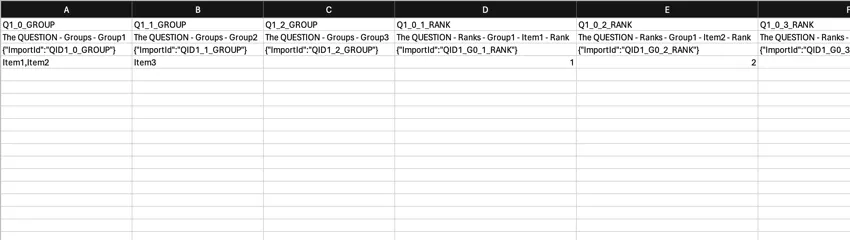
Im obigen Beispiel gibt es 3 Positionen und 3 Gruppen. Die Positionen 1 und 2 wurden in die erste Gruppe und die Position 3 in die zweite Gruppe eingefügt. In der ersten Gruppe wurde Position 1 über Position 2 eingestuft.
FAQs
In welcher Art von Projekt kann ich diese Art von Frage einsetzen?
In welcher Art von Projekt kann ich diese Art von Frage einsetzen?
Großartig! Vielen Dank für die Rückmeldung!
Vielen Dank für die Rückmeldung!