Visualisierungen der Ergebnisberichte
Was finden Sie hier?
Achtung: Ab dem 1. April 2027 stehen die alten Ergebnisberichte nicht mehr zur Verfügung, und Sie können nur noch die Ergebnis-Dashboards nutzen. Während einige Berichte automatisch migriert werden, müssen benutzerdefinierte Inhalte vor diesem Datum manuell gespeichert oder übertragen werden. Siehe Migrationsleitfaden.

Tipp: Es ist eine neue Version der Ergebnisse verfügbar. So aktivieren Sie die neue Ergebnissenavigieren Sie zum Ergebnisse und klicken Sie auf Jetzt testen.

Informationen zu Visualisierungen von Ergebnisberichten
Visualisierungen sind Tabellen oder Diagramme, die Ihre Daten anzeigen. Wenn Sie eine Bericht im Abschnitt Ergebnisse", Visualisierungen werden automatisch für Sie angelegt, aber Sie können jederzeit weitere hinzufügen. Jede Visualisierung unterscheidet sich in ihren Optionen und Einstellungen, es gibt jedoch einige Grundprinzipien, die für alle oder die meisten Visualisierungsarten übernommen werden und die wir auf dieser Seite näher erläutern.
Tipp: Diese Supportseite deckt Visualisierungen auf Ergebnisse.
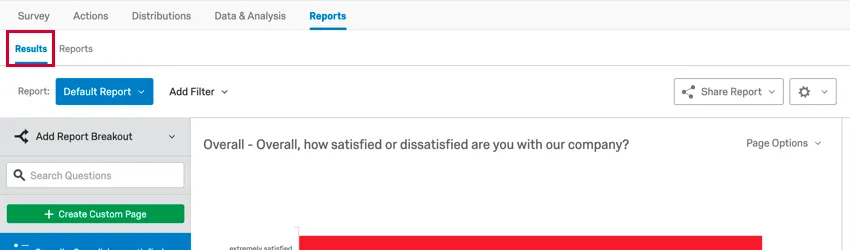
Wenn Sie hingegen nach Informationen zu Visualisierungen im Abschnitt „Berichte“ suchen, lesen Sie bitte den Abschnitt „Erweiterte Visualisierungen in Berichten“.
Visualisierungstypen
Sie können die Visualisierung ändern, indem Sie das entsprechende Symbol im Abschnitt „Visualisierung“ auswählen. Wenn Sie den Mauszeiger über das Symbol bewegen, wird Ihnen der Name angezeigt. Für vorhandene Visualisierungen wird der aktuelle Typ blau hervorgehoben.
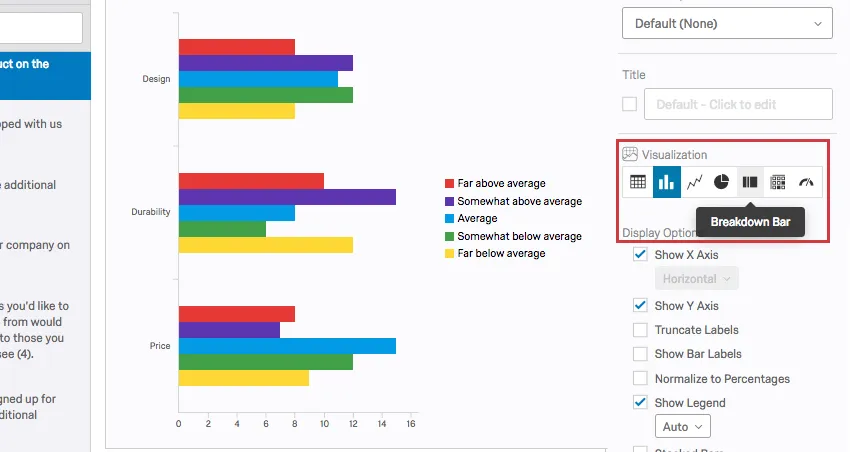
Jede Visualisierung variiert in ihren Optionen und Einstellungen, die Sie auf den verlinkten Seiten detailliert finden.
Achtung: Nicht jeder Fragetyp ist mit jeder Visualisierung kompatibel. Es macht beispielsweise keinen Sinn, bei Fragen zur Texteingabe die Option „Balkendiagramm“ anzubieten. Weitere Einzelheiten finden Sie auf der Supportseite der jeweiligen Visualisierung, wo eine Liste der kompatiblen bzw. inkompatiblen Funktionen aufgeführt ist.
Diagramme
Tabellen
Andere
Datenquellen
Eine Datenquelle ist die Quelle der Daten, die Ihre Visualisierung anzeigen soll. Diese Quellen können Fragen enthalten, die Sie in der Umfrage gestellt haben, oder zusätzliche Felder, wie z. B. Umfragemetadaten und eingebettete Daten.
Um die Datenquelle einer Visualisierung festzulegen oder zu ändern, klicken Sie auf die Visualisierung und anschließend auf das Dropdown-Menü unter „DATENQUELLE“.
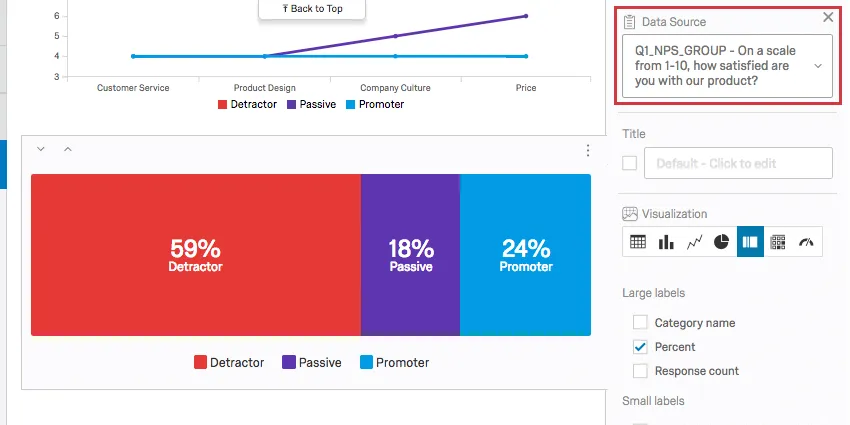
Einige Seiten Ihres Berichts sind spezifisch für eine Frage. In diesem Fall können Sie die Datenquelle nicht ändern, und dieser Abschnitt wird ausgegraut. Einige Fragetypen wie NPS und Matrix haben jedoch mehrere Optionen. Weitere Informationen finden Sie im Umfrage Abschnitt unten.
Im Gegensatz dazu können Sie die Datenquelle einer Visualisierung auf einer benutzerdefinierten Seite jederzeit ändern.
Warnung: Sie können jeweils nur ein Feld in die Datenquelle laden. Sie können nicht zwei verschiedene Fragen in dieselbe Visualisierung einfügen. Wenn Sie die Ergebnisse nach anderen Feldern aufteilen möchten, z.B. indem Sie zeigen, wie Männer vs. Frauen auf eine Frage geantwortet haben, finden Sie weitere Informationen unter Aufschlüsselungen Abschnitt unten.
Es gibt drei Haupttypen von Datenquellen , die Sie in einer Visualisierung darstellen können: Metadaten der Umfragen, Antworten auf Fragen und Eingebettete Daten. Je nachdem, welche Art von Informationen Sie auswählen, stehen Ihnen unterschiedliche Visualisierungen zur Verfügung.
Fragen der Umfrage
In Qualtrics gibt es viele verschiedene Fragetypen, und jeder Fragetyp ist mit unterschiedlichen Visualisierungen kompatibel. Einige Fragetypen haben nur eine Datenquelle (d.h. nur eine Möglichkeit, die Daten darzustellen). Für andere Fragetypen haben Sie jedoch zusätzliche Optionen. Zu den möglichen Optionen gehören folgende:
Texteingabe: Für Formularfeldfragenkönnen Sie auswählen, welches Feld Sie anzeigen möchten.
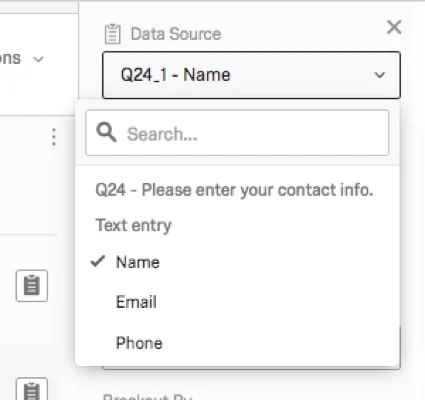
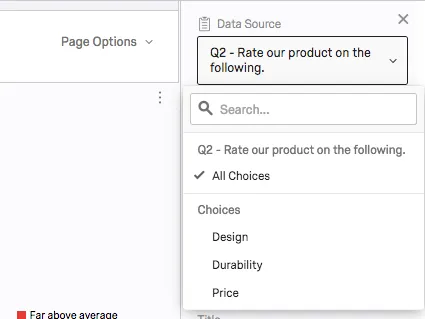
Antwortmöglichkeiten: Bei Fragen mit mehreren Aussagen und Antwortmöglichkeiten (Matrix, Rangfolge, Schieberegler usw.) können Sie entweder alle Auswahlmöglichkeiten zusammen oder nur eine bestimmte Antwortmöglichkeit anzeigen.
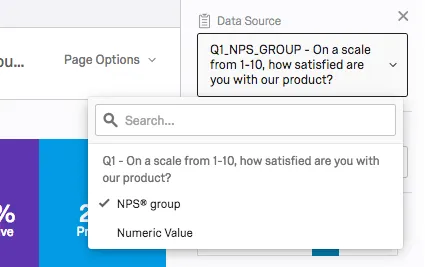
NPS®: Für NPS®-Fragen können Sie die NPS®-Gruppen (Detraktor, Passiver und Promotor, alle für Sie berechnet) oder die tatsächlichen numerischen Werte (0–10) anzeigen, die die Frage den Teilnehmern anzeigt.
Eingebettete Daten
Unter „eingebetteten Daten “ versteht man alle zusätzlichen Informationen, die Sie zusätzlich zu Ihren Antworten auf die Fragen erfasst haben. Dazu gehören eingebettete Datenfelder, die im Umfragenverlauf festgelegt wurden, sowie benutzerdefinierte Spalten, die auf der Registerkarte „Daten und Analyse“ hinzugefügt wurden.
Eingebettete daten haben nicht mehrere Datenquelle, aber der Typ der im Feld erfassten Daten kann sich darauf auswirken, welche Arten von Visualisierungen verfügbar sind.
Tipp: Einige Visualisierungen stehen für Ihre eingebetteten Daten erst dann zur Verfügung, wenn Sie diese so speichern, dass der Variablentyp angegeben wird. Sie müssen beispielsweise angeben, dass eingebettete Daten numerisch sind, bevor sie in eine Statistiktabelle geladen werden können. Siehe Seite unter Optionen für eingebettete Daten um weitere Unterstützung zu erhalten. Ähnliche Regeln übernehmen manuelle Variablen.
Metadaten der Umfrage
Metadaten der Umfrage werden automatisch erfasst, wenn ein Umfrageteilnehmer eine Umfrage beantwortet. Zu den Feldern der Metadaten der Umfrage gehören folgende:
- Startdatum: Datum und Uhrzeit, zu denen die Umfrage gestartet wurde.
- Enddatum: Datum und Uhrzeit, zu denen die Umfrage abgeschlossen wurde.
Antworttyp: Die Art der erfassten Antwort (Umfrage, IP, Offline-App usw.).

Tipp: Der Antworttyp „IP-Adresse“ bedeutet, dass die Antwort über den anonymen Link, individuelle Links oder persönliche Links erfasst wurde.
- IP-Adresse: Die vom Browser des Befragten erfasste IP-Adresse.
Fortschritt: Der Prozentsatz, zu dem die Umfrage ausgefüllt wurde. Für die meisten Umfrageteilnehmer ist dies 100.
Tipp: Wenn eine Antwort unvollständig war und erst nach Ablauf der Sitzung erfasst wurde, wird im Fortschrittsbalken ein niedrigerer Wert angezeigt.
- Dauer: Die Anzahl der Sekunden, die der Befragte für das Ausfüllen der Umfrage benötigt hat.
- Abgeschlossen: Der Umfragestatus des Befragten (wahr = abgeschlossen, falsch = unvollständig).
- Erfassungsdatum: Datum und Uhrzeit, zu denen die Umfrage im Datensatz erfasst wurde.
Metrik
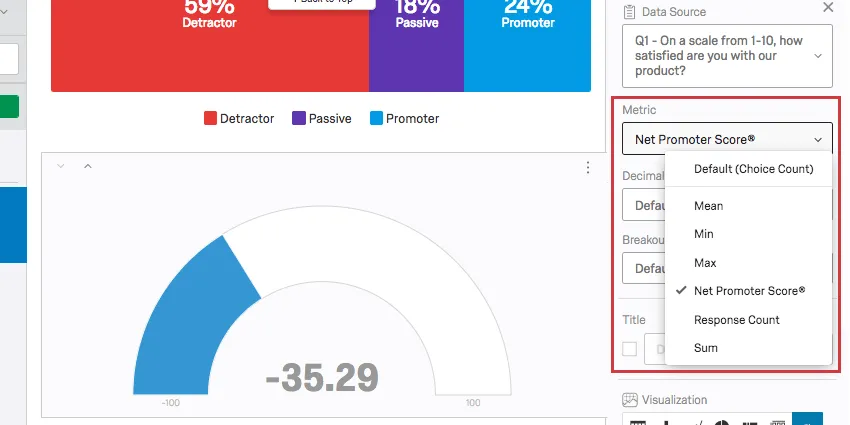
Für einige Visualisierungen können Sie die angezeigte Metrik (Anzahl, Prozentsatz, Mittelwert usw.) auswählen. Die genauen verfügbaren Optionen hängen sowohl von der jeweiligen Datenquelle als auch vom ausgewählten Visualisierung ab.
Metriktypen
- Mittelwert: Zeigt den Durchschnitt oder Mittelwert der gesammelten Antworten.
- Min: Zeigen Sie die Antwort auf den Mindestwert an. Bei einer Multiple-Choice-Frage ist dies immer der niedrigste Skalenwert, während eine Frage, bei der die Befragten Werte eingeben können, weniger vorhersehbar ist.
- Max: Zeigen Sie die Maximalwertantwort an. Dies wird immer der höchste Punkt auf Ihrer Skala sein, wenn Sie eine Multiple Choicewohingegen eine Frage, in die Teilnehmer Werte eingeben können, weniger vorhersehbar ist.
- Net Promoter® Score: Hierbei handelt es sich um die Berechnung des Net Promoter Score. Auch wenn Sie diese Kennzahl technisch gesehen für andere Fragetypen auswählen können, eignet sie sich am besten für den Fall, dass Ihre Umfrage tatsächlich eine NPS®-Frage ( ) enthält.
Anzahl der Antworten: Die Anzahl der Personen, die auf eine Frage geantwortet haben.
Tipp: Wenn Ihre Fragen keine Validierung enthalten, die die Befragten zur Beantwortung zwingt, kann diese Zahl geringer ausfallen als die Gesamtzahl der Teilnehmer an den Umfragen.
Anzahl Antwortmöglichkeit: Gibt an, wie oft jede Antwortmöglichkeit von Teilnehmern ausgewählt wurde.
Tipp: Wenn Sie Fragen haben, die Teilnehmer bereitstellen können Mehrfachantwortenkann diese Zahl viel größer sein als die Anzahl der Befragte:r.
- Summe: Die Gesamtsumme aller Antworten der Befragten auf die Fragen.
- Prozentsatz: Der Prozentsatz der Umfrageteilnehmer, die jede Antwortmöglichkeit ausgewählt haben.
Dezimalstellen
Sie können festlegen, wie viele Dezimalstellen in Ihrer Visualisierung angezeigt werden.
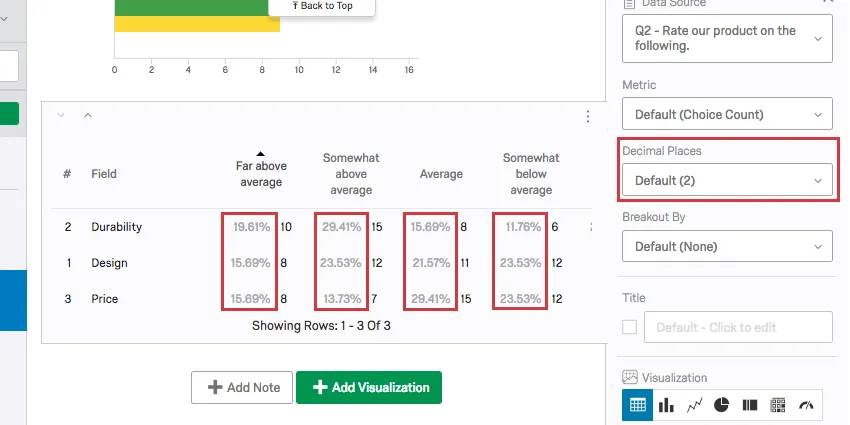
Um diese Einstellung global für alle Visualisierungen in Ihrem Bericht anzupassen, öffnen Sie Ihre globalen Optionen.
Aufschlüsselungen
Würden Sie Daten aus unterschiedlichen Stichproben gerne nebeneinander darstellen? Vielleicht möchten Sie, dass Ihr Balkendiagramm zur Zufriedenheit zeigt, wie Frauen reagiert haben und wie Männer direkt weiter reagiert haben. Möglicherweise möchten Sie die Daten der einzelnen Filialstandorte im selben Diagramm anzeigen. In Fällen wie diesen empfiehlt sich eine Aufschlüsselung für Visualisierungen.
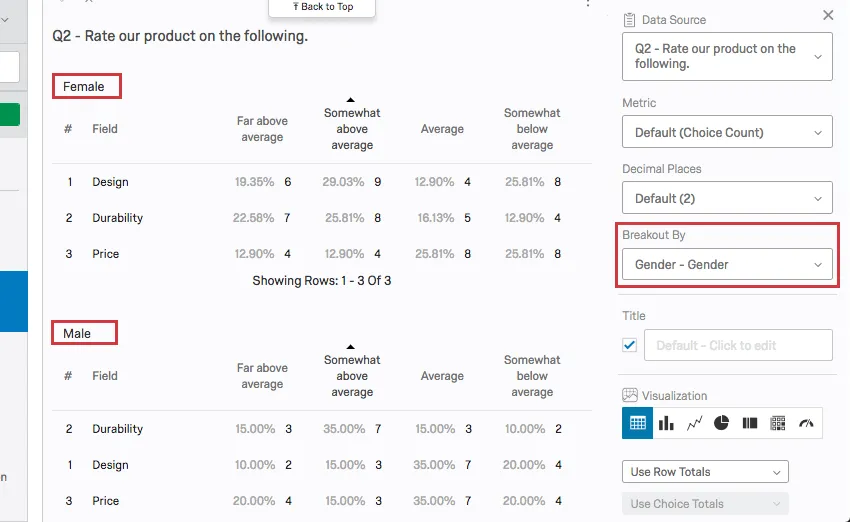
Weitere Informationen finden Sie auf der Supportseite zu „Results-Reports Breakouts “.
Titel
Mit jeder Visualisierung können Sie einen benutzerdefinierten Titel für Ihre Tabelle oder Ihr Diagramm festlegen.
Aktivieren Sie das Kontrollkästchen neben dem Feld „Titel“, damit der Standardtitel automatisch angezeigt wird. Geben Sie in das Feld ein, um Ihren eigenen benutzerdefinierten Titel anzulegen.
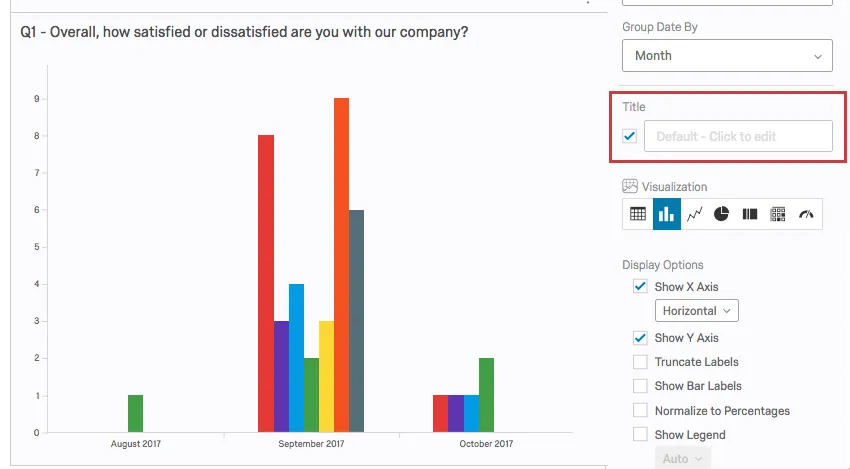
Um zum Standardtitel zurückzukehren, löschen Sie einfach das, was Sie geschrieben haben.
Tipp: Wenn sich Ihre Visualisierung auf eine Zeile einer Matrix-Tabelle bezieht, sollten Sie das Kontrollkästchen „Titel“ aktivieren, damit Sie wissen, auf welche Zeile sich die Visualisierung bezieht.
Farbpalette
Sie können die in Ihren Diagrammtyp-Visualisierungen verwendeten Farben anpassen. Klicken Sie auf das Dropdown-Menü unter „Farbpalette“, um aus einer Liste vorgefertigter Paletten auszuwählen.
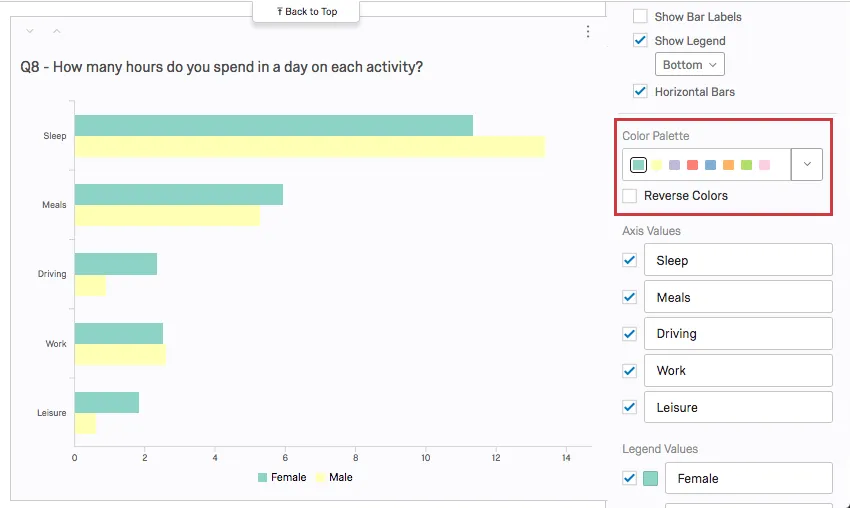
Um die Reihenfolge der Palette umzukehren, wählen Sie „Farben umkehren“.
Fügen Sie Ihre eigenen benutzerdefinierten Paletten hinzu, indem Sie auf das Dropdown-Menü klicken und unter „ “ die Option „Benutzerdefinierte Palette hinzufügen“ auswählen. Weitere Informationen finden Sie auf der Seite „Benutzerdefinierte Paletten hinzufügen “.
Tipp: Ändern Sie die Standardpalette für alle Visualisierungen in Ihrem Bericht unter den globalen Optionen!
FAQs
Wie kann ich einen einzelnen Antwortbericht als PDF exportieren? Kann man sie alle auf einmal herunterladen?
Wie kann ich einen einzelnen Antwortbericht als PDF exportieren? Kann man sie alle auf einmal herunterladen?
Leider ist es nicht möglich, alle einzelnen Antworten auf einmal als PDF zu exportieren. Sie können jedoch alle Ihre Antworten mithilfe unserer Funktion „Daten exportieren“ in verschiedene Formate (CSV, SPSS usw.) exportieren.
Warum erhalte ich die Fehlermeldung „Datenquelle für diese Visualisierung ist falsch konfiguriert“?
Warum erhalte ich die Fehlermeldung „Datenquelle für diese Visualisierung ist falsch konfiguriert“?
- Die Frage war ursprünglich ein anderer Fragetyp. Klicken Sie auf die Visualisierung. Sollte das Problem dadurch nicht behoben werden, wählen Sie die Datenquelle erneut aus (z. B. die mit der Visualisierung verknüpfte Frage).
- Es wurde eine Aufschlüsselung hinzugefügt, die für die Visualisierung nicht zulässig war. Ändern Sie die Visualisierung in einen anderen Typ und stellen Sie anschließend wieder den ursprünglichen Visualisierungstyp ein.
- Ein unvollständiger Ergebnisfilter kann dies verursachen. Das Problem kann durch die Entfernung bzw. Deaktivierung des Filters behoben werden. Weitere Informationen finden Sie unter „Ergebnisse filtern “.
Warum werden meine Kontaktlisten-Informationen in keinem meiner Berichte angezeigt?
Warum werden meine Kontaktlisten-Informationen in keinem meiner Berichte angezeigt?
Falls Sie vergessen haben, eingebettete Daten im Umfragenverlauf aufzunehmen, können Sie diese nachträglich zu Ihren Daten hinzufügen, sofern die Kontaktliste Werte enthält. Weitere Informationen finden Sie auf der Support-Seite Eingebettete Daten.
Bitte beachten Sie: Wenn die Kontaktdaten, die Sie herunterladen möchten, zum Zeitpunkt der Teilnahme der Mitglieder an der Umfrage noch nicht in der Kontaktliste enthalten waren, führt das nachträgliche Hinzufügen der Datenfelder mit eingebetteten Daten zum Umfragenverlauf nicht dazu, dass diese Informationen später in die Berichte aufgenommen werden.
Ich möchte eine bestimmte Visualisierungsoption für meine Daten verwenden, aber diese wird bei Auswahl der Datenquelle nicht angezeigt. Warum?
Ich möchte eine bestimmte Visualisierungsoption für meine Daten verwenden, aber diese wird bei Auswahl der Datenquelle nicht angezeigt. Warum?
Bei einigen Fragetypen stehen mehrere Datenquellen zur Auswahl (d. h. es gibt mehrere Möglichkeiten, die Daten darzustellen), sodass Sie möglicherweise eine alternative Datenquelle auswählen und die gewünschte Visualisierung verwenden können.
Kann ich die Standardeinstellungen für einen Bericht ändern, anstatt jede Visualisierungsoption einzeln bearbeiten zu müssen?
Kann ich die Standardeinstellungen für einen Bericht ändern, anstatt jede Visualisierungsoption einzeln bearbeiten zu müssen?
Auf der Supportseite „Globale Einstellungen für Ergebnisse-Berichte“ erfahren Sie, wie Sie Ihre Standardeinstellungen für Ergebnisse-Berichte ändern können, und auf der Supportseite „Globale Einstellungen für erweiterte Berichte “ erfahren Sie, wie Sie die Standardeinstellungen für erweiterte Berichte ändern können.
Die Visualisierungen zu den einzelnen Fragen befinden sich in meinem Ergebnisbericht auf unterschiedlichen Seiten. Kann ich sie auf der gleichen Seite anzeigen?
Die Visualisierungen zu den einzelnen Fragen befinden sich in meinem Ergebnisbericht auf unterschiedlichen Seiten. Kann ich sie auf der gleichen Seite anzeigen?
Beachten Sie, dass Sie in „Advanced-Reports“ jede Seite individuell anpassen können.
Kann ich meinen Visualisierungen weitere Spalten hinzufügen?
Kann ich meinen Visualisierungen weitere Spalten hinzufügen?
Im Bearbeitungsbereich der jeweiligen Visualisierung können Sie die Option „Weitere Spalten hinzufügen“ auswählen.
Keine andere Visualisierung kann auf diese Weise zusätzliche Spalten hinzufügen.
Ja, Sie können eine Visualisierung unterteilen, indem Sie im Bearbeitungsfenster zur Visualisierung die Option „Auffächern nach“ wählen.
Ja, Sie können eine Visualisierung unterteilen, indem Sie im Bearbeitungsfenster zur Visualisierung die Option „Auffächern nach“ wählen.
Siehe „Aufschlüsselungen für erweiterte Berichte“ oder „Aufschlüsselungen für Ergebnisberichte“, je nachdem, welche Berichtsfunktion Sie verwenden.
Ich habe viele Fragen in meiner Umfrage und möchte lieber nicht die Daten der gesamten Umfrage exportieren. Gibt es eine schnelle Möglichkeit, die gesamte Antwort einer bestimmten Person einzusehen?
Ich habe viele Fragen in meiner Umfrage und möchte lieber nicht die Daten der gesamten Umfrage exportieren. Gibt es eine schnelle Möglichkeit, die gesamte Antwort einer bestimmten Person einzusehen?
Ab wann habe ich keinen Zugriff mehr auf die Ergebnisberichte?
Ab wann habe ich keinen Zugriff mehr auf die Ergebnisberichte?
- 1. November 2026: Sie können keine neuen „Legacy Results“-Berichte mehr erstellen, weder für bestehende noch für neue Umfrageprojekte. Bestehende alte Ergebnisberichte können weiterhin angezeigt und bearbeitet werden.
- 17. März 2027: Vorhandene „Legacy“-Ergebnisberichte können nicht mehr bearbeitet werden. Bestehende alte Ergebnisberichte bleiben weiterhin einsehbar.
- 1. April 2027: Fragenseiten werden automatisch in die Ergebnis-Dashboards verschoben. „Legacy Results-Reports“ wurde vollständig aus Qualtrics entfernt, und auf alte Berichte kann nicht mehr zugegriffen werden.
Qualtrics kann nach eigenem Ermessen und ohne Haftung den Zeitpunkt des Rollouts von Produktfunktionen ändern, die Funktionen für Funktionen in der Vorschau oder in der Entwicklung ändern oder sich dafür entscheiden, ein Produktmerkmal oder eine Funktion aus irgendeinem Grund oder ohne Grund nicht freizugeben.
Großartig! Vielen Dank für die Rückmeldung!
Vielen Dank für die Rückmeldung!