Kreisdiagramm (Ergebnisse)
Was finden Sie hier?
Achtung: Ab dem 1. April 2027 stehen die alten Ergebnisberichte nicht mehr zur Verfügung, und Sie können nur noch die Ergebnis-Dashboards nutzen. Während einige Berichte automatisch migriert werden, müssen benutzerdefinierte Inhalte vor diesem Datum manuell gespeichert oder übertragen werden. Siehe Migrationsleitfaden.

Tipp: Es ist eine neue Version der Ergebnisse verfügbar. So aktivieren Sie die neue Ergebnissenavigieren Sie zum Ergebnisse und klicken Sie auf Jetzt testen.


Kreisdiagramme
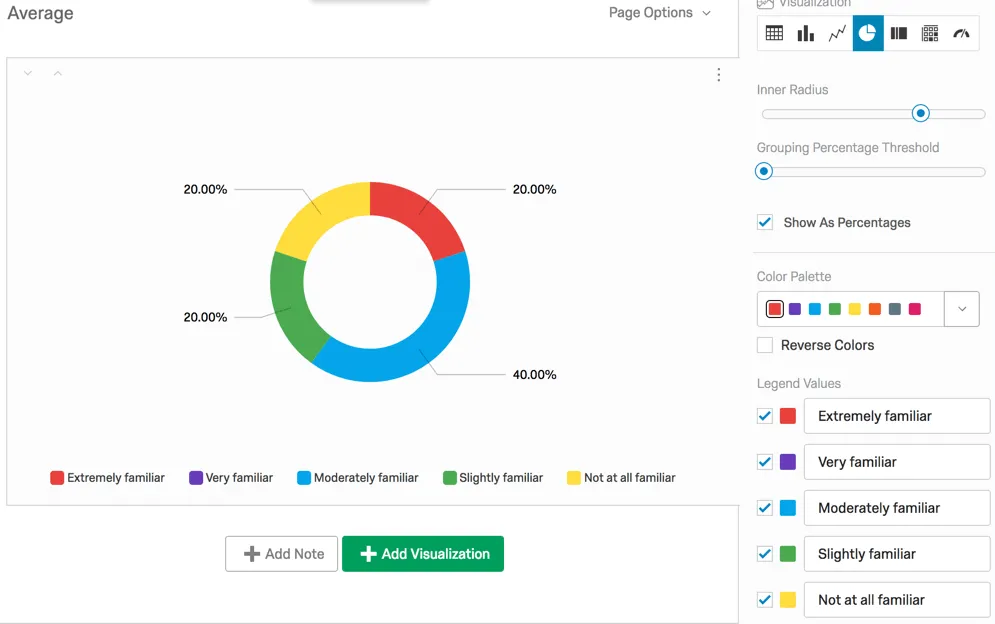
Mit Kreisdiagrammen können Sie veranschaulichen, wie sich Ihre Antwortmöglichkeiten oder Feldwerte für eine bestimmte Datenquelle aus „ “ als Bestandteile eines Ganzen zueinander verhalten. Die möglichen Antwortmöglichkeiten werden jeweils als „Scheibe“ eines Kreisdiagramms dargestellt, wobei proportional zur Anzahl der ausgewählten oder zugewiesenen Umfrageteilnehmer Platz belegt wird.
Anpassungsoptionen
Allgemeine Einstellungen finden Sie auf der Supportseite „Übersicht über Visualisierungen “. Informationen zu den für das Kreisdiagramm spezifischen Einstellungen finden Sie unter.
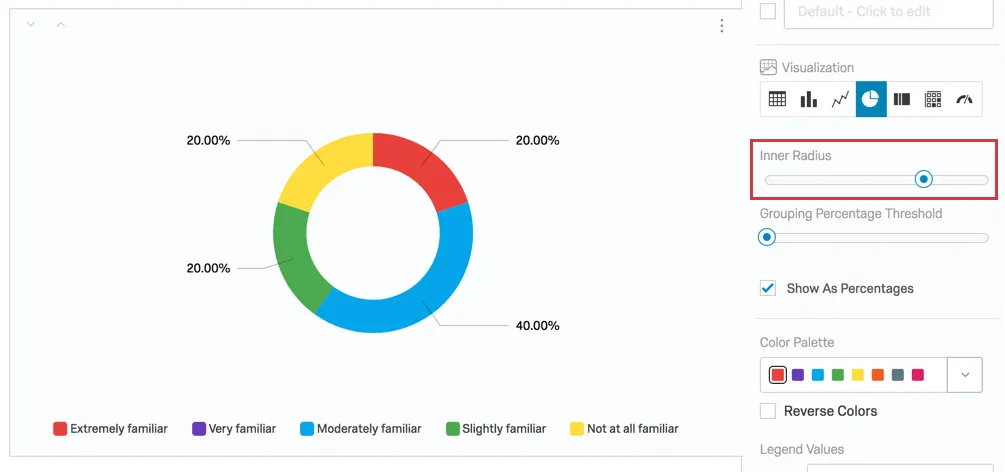
Innerer Radius
Die Einstellung Innerer Radius steuert, welcher Prozentsatz der Mitte des Kreisdiagramms leer sein soll. Standardmäßig ist dieser Wert auf 70 % gesetzt, aber Sie können ihn von 0 % in 99 % ändern.
Schwellenwert für Gruppierung in Prozent
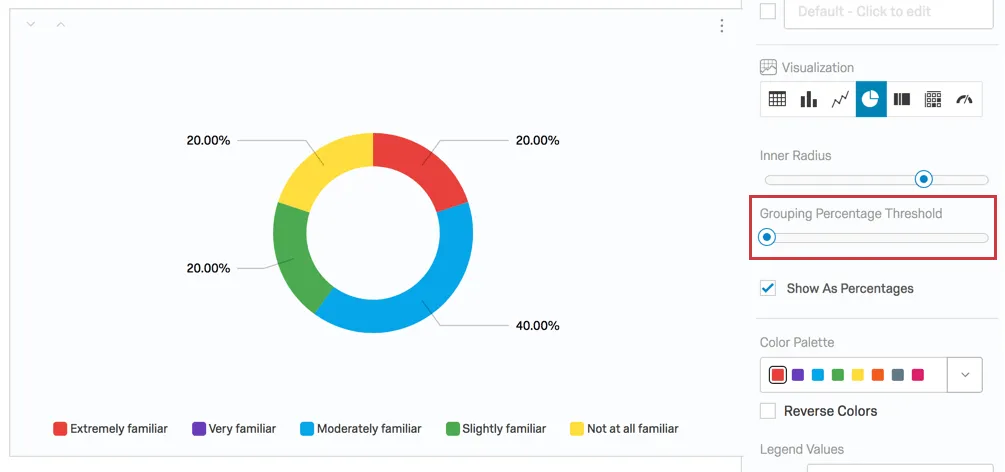
Nehmen wir einmal an, dass einige „Stücke“ Ihres Kuchens sehr klein sind. Möglicherweise sind diese Optionen gruppiert, sodass sich die Benutzer, die Ihren Bericht lesen, auf die großen Ergebnisse konzentrieren können. Mit dem Schwellenwert für den Gruppierungsprozentsatz „ “ können Sie den Mindestprozentsatz festlegen, den ein Teil des Kreisdiagramms aufweisen muss, bevor er der Kategorie „Alle anderen“ zugeordnet wird.
Beispiel: In der folgenden Abbildung macht die Antwort „Überhaupt nicht vertraut“ 20 % des Kreisdiagramms aus, ebenso wie „Sehr vertraut“ und „Etwas vertraut“. Wenn wir den Schwellenwert für den Gruppierungsprozentsatz auf 25 % festlegen, würden die Kategorien „Sehr vertraut“, „Etwas vertraut“ und „Überhaupt nicht vertraut“ zu einer einzigen Kategorie namens „Alle anderen“ zusammengefasst, die insgesamt 60 % des Kreisdiagramms ausmachen würde.

Als Prozentsätze anzeigen
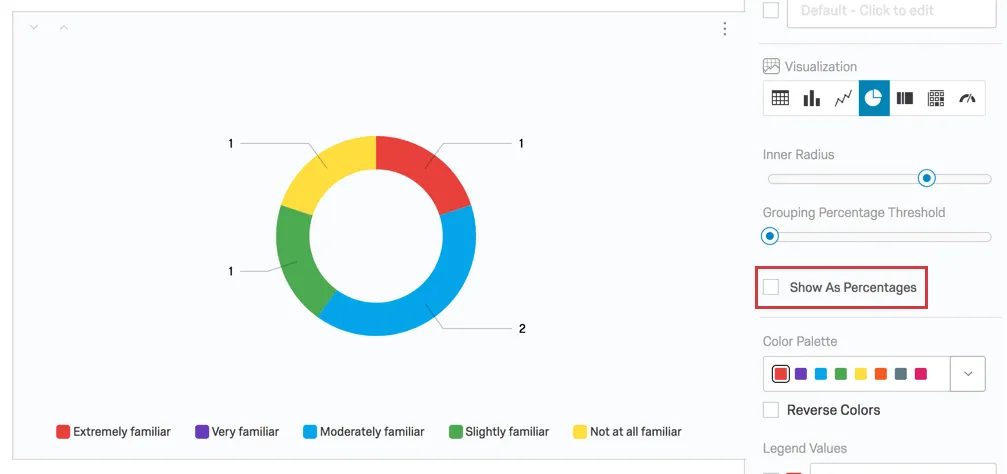
Standardmäßig werden Prozentsätze verwendet, um anzuzeigen, wie viel des Kreisdiagramms jede Antwortoption in Anspruch nimmt.
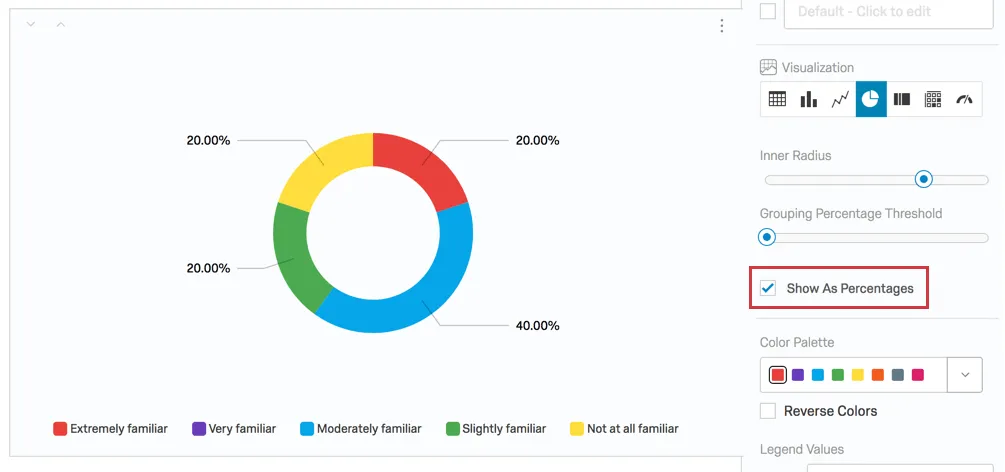
Auf Wunsch können Sie jedoch die Option „Als Prozentsätze anzeigen“ deaktivieren und stattdessen die Werte der ausgewählten Kennzahl anzeigen lassen. Beispiel: Anzahl der Antworten.
Achsenwerte
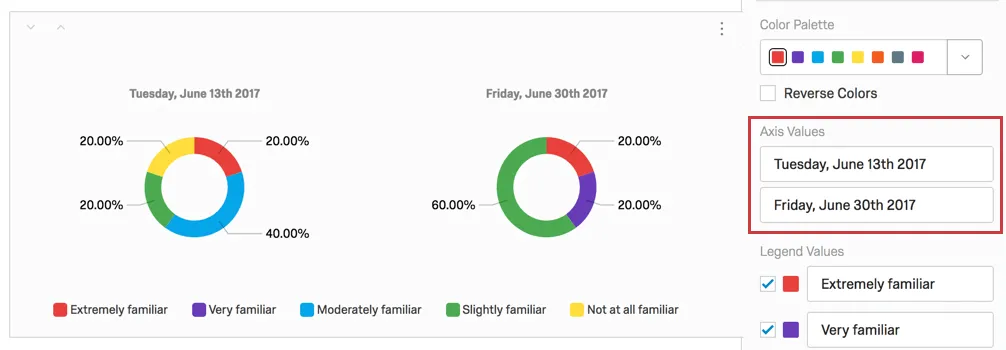
Wenn Sie einen Breakout auf ein Kreisdiagramm anwenden, wird die Visualisierung in mehrere einzelne Kreise unterteilt, einen für jede der Breakout-Optionen (oder „Achsenwerte“). Sie können den Text dieser Werte bearbeiten, indem Sie direkt in das Textfeld für den Namen klicken und den neuen Namen eingeben.
Legendenwerte
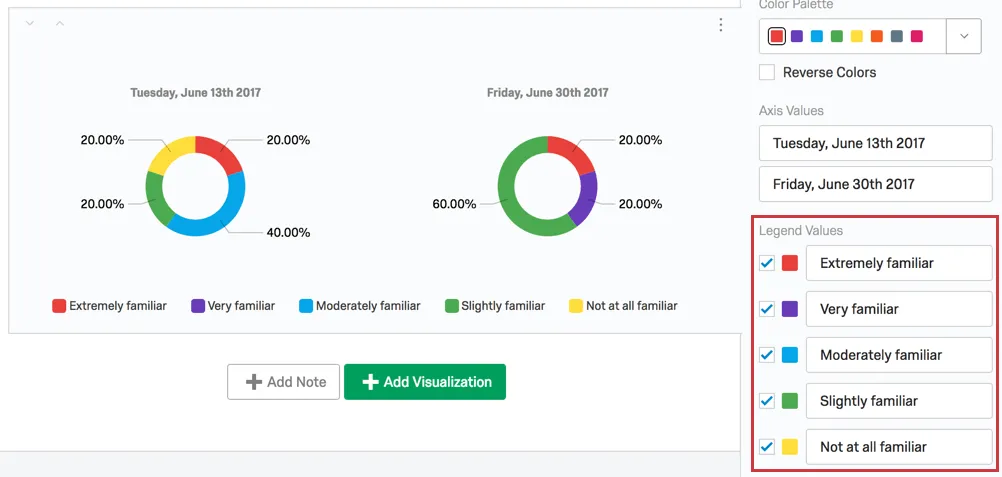
Sie haben eine Vielzahl von Optionen in Bezug auf die Antwortnamen (oder „Legendenwerte“), einschließlich der folgenden:
Ändern Sie den Legendenwerttext, indem Sie direkt in das Textfeld für den Namen klicken und den neuen Namen eingeben.
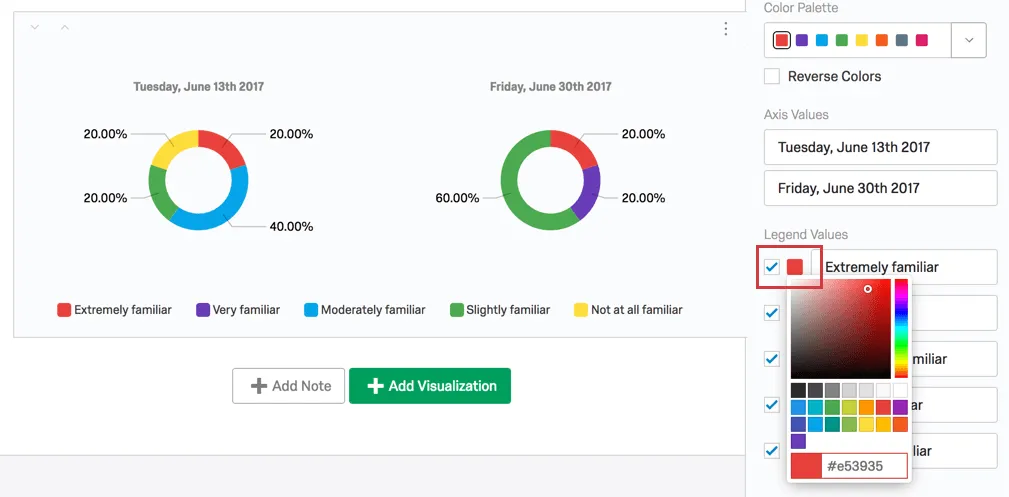
Passen Sie die Farbe der Option an, indem Sie direkt auf das Farbfeld links neben dem Wert klicken und eine neue Farbe auswählen.
Ändern Sie die Reihenfolge, in der die Werte in der Visualisierung angezeigt werden, indem Sie links neben einem Wert klicken und ihn an die gewünschte Position ziehen.
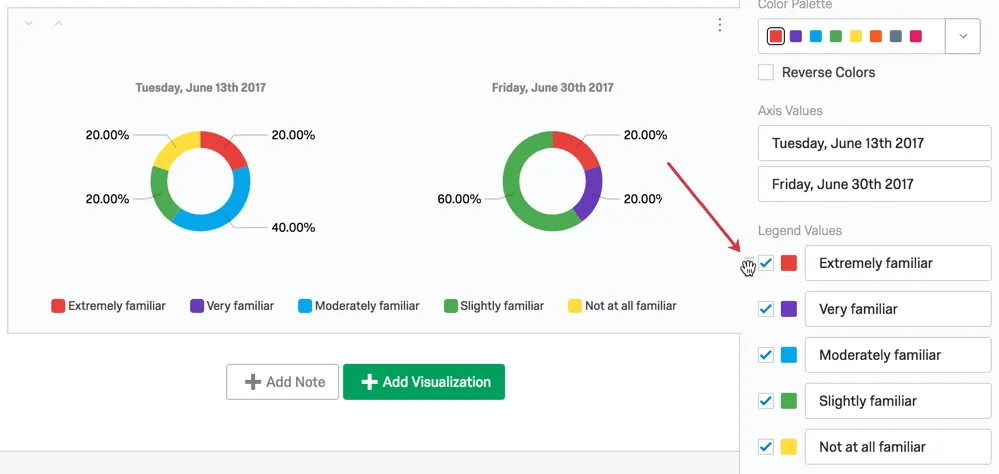
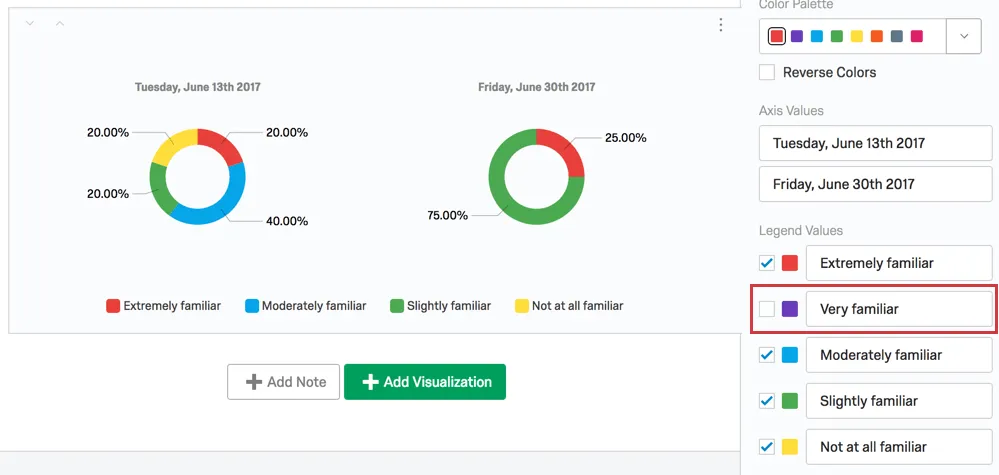
Blenden Sie Werte aus der Visualisierung aus, indem Sie das Ankreuzfeld links neben dem Wert entmarkieren.
Inkompatible Felder
Kreisdiagramme sind mit den meisten skalierten und diskreten Daten kompatibel, z. B. mit jeder Frage mit einer Multiple Choice. Sie funktionieren am besten mit Variablen, die eine begrenzte Anzahl von Antwortmöglichkeiten haben, z. B. Fragen, die Multiple Choice mit Einfachauswahl haben können.
Die folgenden Felder Kreisdiagramme sind nicht kompatibel mit:
- Texteingabe-Frage
- Formularfeldfrage
- Offene Textfelder bei anderen Fragen, wie z. B . Texteingabe-Matrix-Tabellen, Texteingabe-Spalten bei „Side-by-Side“-Fragen und „Sonstige“-Textfelder
- Heatmaps ohne definierte Regionen
- Signatur
- Datei hochladen
- Zeiten
- Hervorhebung Frage
- Konstante Summe
- Matrixtabellen-Variation „Konstante Summe“
- Slider
- Konstante Summe
- Nur eingebettete Daten filtern
- Eingebettete Textdaten
- Eingebettete Nummernsatzdaten
- Manuelle Textvariablen
- Numerische manuelle Variablen
- Formeln
- Metadaten der Umfrage Dauer
- Umfrage Metadaten Fortschritt
Im Allgemeinen funktionieren offene Text- und fortlaufende numerische Daten mit Kreisdiagrammen nicht gut. Kreisdiagramme sind besser geeignet, Prozentsätze eines Ganzen anzuzeigen, und sind daher nicht so nützlich für statistische Daten wie Durchschnittswerte.
FAQs
Ab wann habe ich keinen Zugriff mehr auf die Ergebnisberichte?
Ab wann habe ich keinen Zugriff mehr auf die Ergebnisberichte?
- 1. November 2026: Sie können keine neuen „Legacy Results“-Berichte mehr erstellen, weder für bestehende noch für neue Umfrageprojekte. Bestehende alte Ergebnisberichte können weiterhin angezeigt und bearbeitet werden.
- 17. März 2027: Vorhandene „Legacy“-Ergebnisberichte können nicht mehr bearbeitet werden. Bestehende alte Ergebnisberichte bleiben weiterhin einsehbar.
- 1. April 2027: Fragenseiten werden automatisch in die Ergebnis-Dashboards verschoben. „Legacy Results-Reports“ wurde vollständig aus Qualtrics entfernt, und auf alte Berichte kann nicht mehr zugegriffen werden.
Qualtrics kann nach eigenem Ermessen und ohne Haftung den Zeitpunkt des Rollouts von Produktfunktionen ändern, die Funktionen für Funktionen in der Vorschau oder in der Entwicklung ändern oder sich dafür entscheiden, ein Produktmerkmal oder eine Funktion aus irgendeinem Grund oder ohne Grund nicht freizugeben.
Großartig! Vielen Dank für die Rückmeldung!
Vielen Dank für die Rückmeldung!