Datei-Upload-Frage
Was finden Sie hier?
Datei-Upload-Fragen im Überblick
Tipp: Der Datei-Upload ist eine Funktion, die nicht in der Qualtrics enthalten ist. Wenden Sie Kontakt Ihr Qualtrics Benutzerkonto wenn Sie Zugriff erhalten möchten.

Mit Datei-Upload-Fragen können Sie den Umfrageteilnehmern erlauben, eine Datei zusammen mit der Umfrageantwort hochzuladen. Datei-Uploads ermöglichen es Ihnen, Daten zu sammeln, die möglicherweise nicht über Umfrage verfügbar sind.
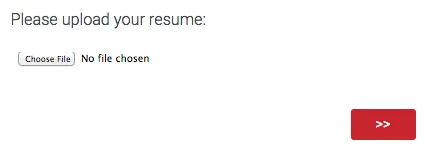
Sie können beliebig viele Datei-Upload-Fragen in Ihrer Umfrage haben. Jede Frage kann jedoch nur eine hochgeladene Datei akzeptieren. Hochgeladene Dateien können bis zu 50 MB groß sein. Aus Sicherheitsgründen sind ausführbare Dateien (z. B. solche mit der Endung .exe) nicht zulässig.
Tipp: Teilnehmer können mehrere Dateien über eine einzelne Datei-Upload-Frage hochladen, wenn die Dateien vor dem Hochladen in eine ZIP-Datei komprimiert werden.
Optionen für Datei-Uploads
Fragen zum Datei-Upload sind relativ einfach, mit der Option, die Art des Datei-Uploads durch Teilnehmer einzuschränken. Wenn Sie beispielsweise nach einem Foto fragen, können Sie verhindern, dass die Umfrageteilnehmer Tabellen hochladen.
Um diese Anforderung festzulegen, wählen Sie im Bearbeitungsbereich der Frage die Option „Validierung hinzufügen“ aus und wählen Sie den entsprechenden Inhaltstyp aus.
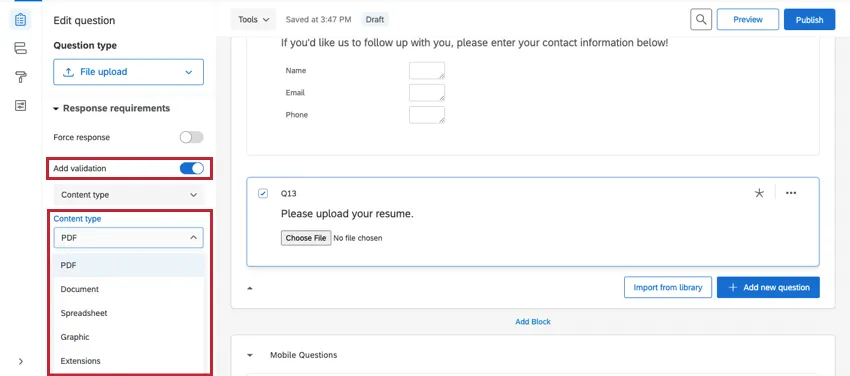
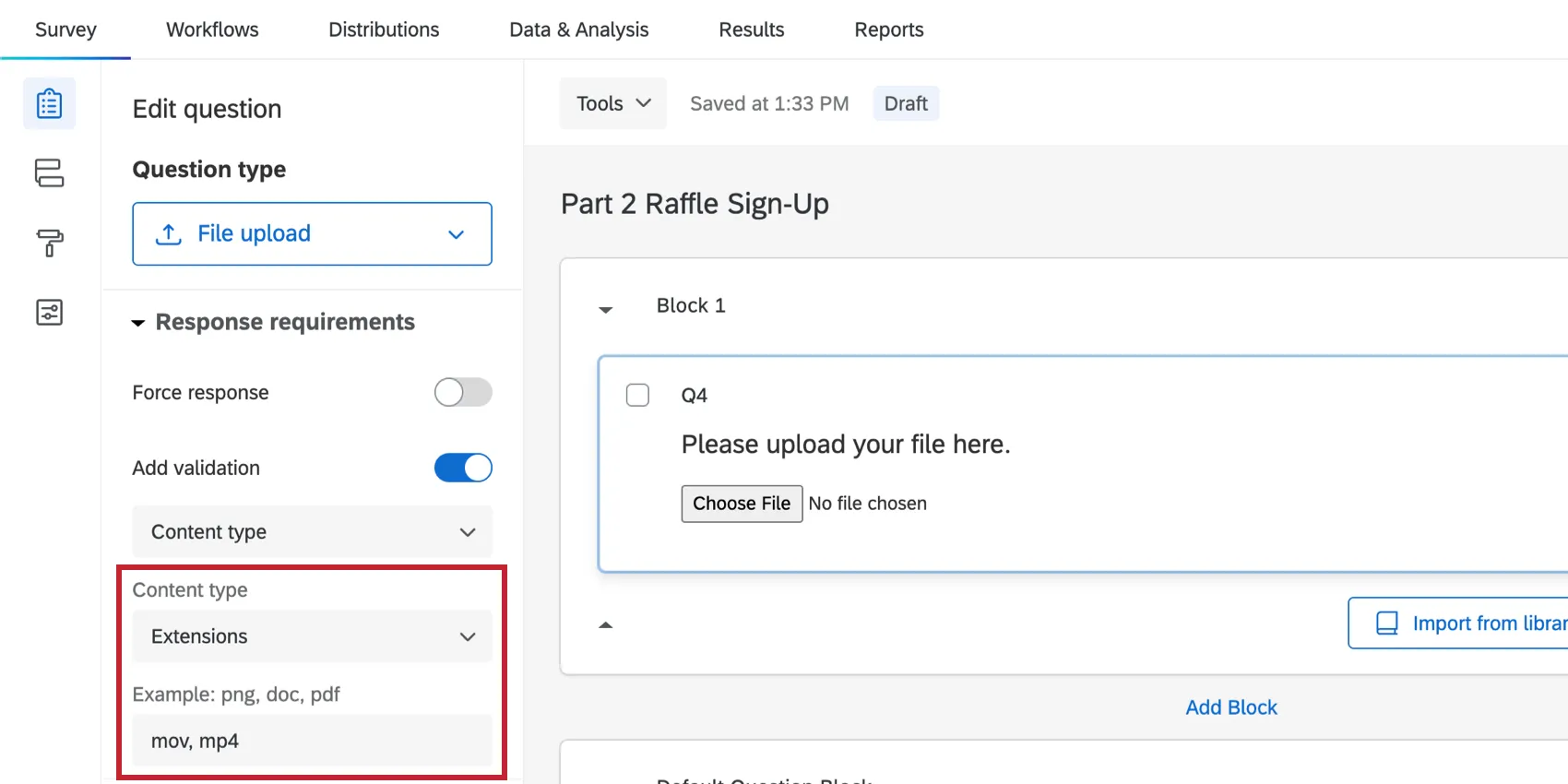
Als Dateiformate stehen PDF, Dokumente ( DOC, DOCX, TXT, ODT), Tabellen (CSV, XLS, XLSX, ODS) oder Grafiken (JPG, PNG, GIF) zur Auswahl. Sie können auch Folgendes wählen: Erweiterungen und geben Sie Ihre eigenen zulässigen Dateierweiterungen ein. Geben Sie Ihre Dateierweiterungen ohne Punkt vor dem Dateinamen und mit Leerzeichen oder Komma getrennt ein.
Beispiel: Um das Hochladen auf Videodateien zu beschränken, könnten Sie „mov, mp4“ in das Feld „Dateiendungen“ eingeben. Bei diesen Dateitypen wird die Groß-/Kleinschreibung nicht berücksichtigt, daher würde auch „MOV, MP4“ funktionieren.

Logik für Datei-Uploads
Bei der Verwendung der Datei-Upload-Frage können Sie in der Anzeigelogik, der Logik zum Überspringen, der Verzweigungslogik, der benutzerdefinierten Validierung und anderen Bereichen spezielle logische Bedingungen im Zusammenhang mit dem Upload hinzufügen. Sie können Logik basierend auf folgenden Aspekten hinzufügen:
- Datei: Logik, die davon abhängt, ob eine Datei hochgeladen wurde oder nicht.
- Dateigröße: Die Berechnung basiert auf der Anzahl der Bytes, die die hochgeladene Datei enthält.
- Dateityp: Logik basierend auf dem Typ der hochgeladenen Datei (PDF, Dokument, Tabellenkalkulation, Grafik, benutzerdefinierte Dateiendungen).
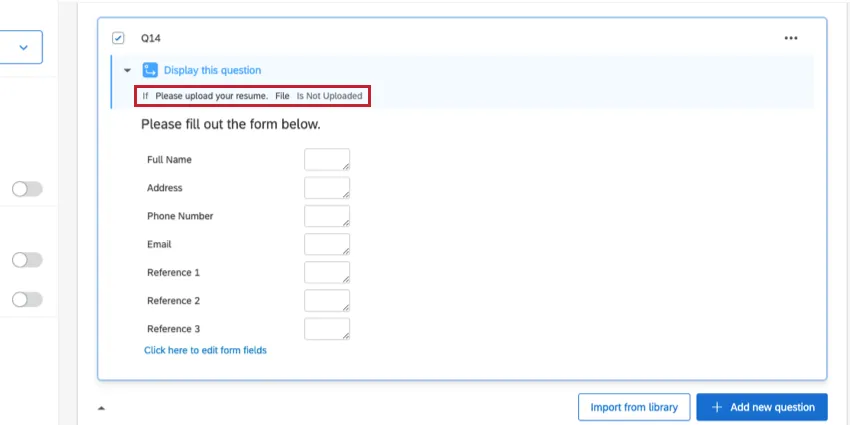
Beispiel: In der folgenden Abbildung wurde eine Anzeigelogik angewendet, sodass das Formular nur angezeigt wird, wenn bei der vorherigen Frage kein Lebenslauf hochgeladen wurde.
Achtung: Sobald eine Datei hochgeladen wurde, kann sie nur von einem Befragte:r entfernt werden, wenn die Umfrage das Neue Umfrage. Andernfalls kann der Befragte die Datei nicht löschen. Unabhängig vom verwendeten Layout kann ein Befragte:r die Datei immer durch eine andere Datei ersetzen.


Datenanalyse
Warnung: Wenn Sie eine Antwort löschen, die eine hochgeladene Datei enthält, wird die Datei dauerhaft gelöscht und kann nach 30 Tagen nicht wiederhergestellt werden. Die Datei ist nicht mehr verfügbar, auch wenn die Antwort in den Datensatz einer anderen Umfrage importiert wurde.
Qualtrics bietet verschiedene Möglichkeiten, Ihre Antwortdaten zu analysieren, nachdem Ihre Antworten erfasst wurden. Aus dem Registerkarte Berichtekönnen Sie aggregierte Daten in vorgefertigten Berichten anzeigen und Ihre eigenen Berichte von Grund auf neu anlegen. Aus dem Daten& Registerkarte "Analyse"können Sie die Daten einzelner Umfrageteilnehmer anzeigen und verwalten.
Berichtvisualisierungen
Im Abschnitt „Berichte“ der Registerkarte „Berichte“ können Sie keine Links zu Ihren Datei-Upload-Fragen erstellen. Sie können jedoch weiterhin eine Ergebnistabelle zeigt die verschiedenen Informationen für den Datei-Upload (Größe, Typ usw.) insgesamt an.
Tipp: Obwohl diese Tabelle als Ergebnistabelle bezeichnet wird, handelt es sich um eine Berichtstabelle.
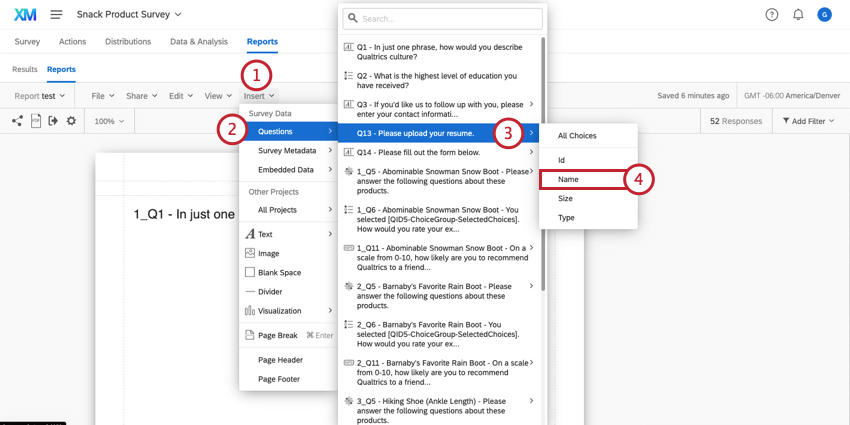
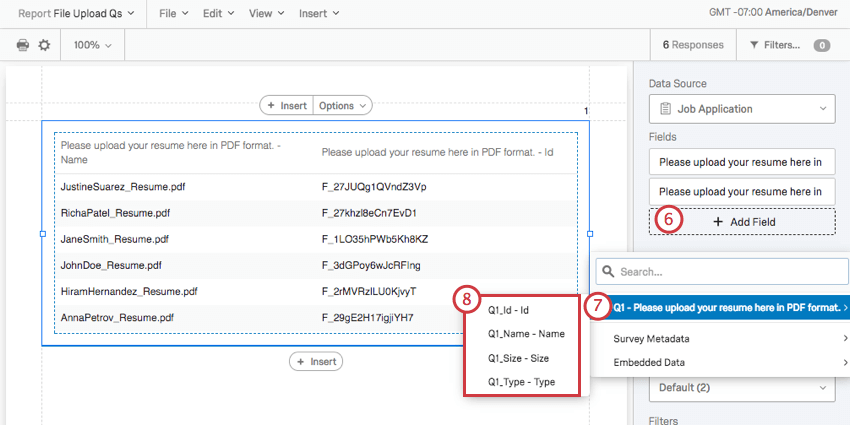
Weitere Informationen zum Bearbeiten einer Ergebnistabelle finden Sie auf der verlinkten Supportseite.
Format der heruntergeladenen Daten
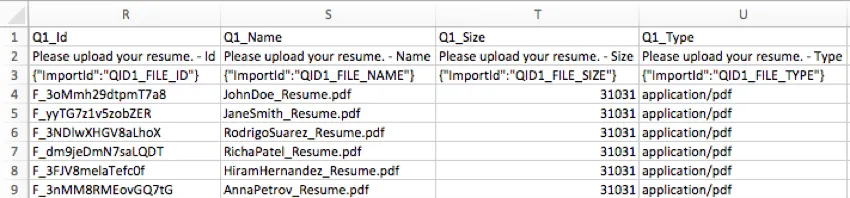
Auf der Registerkarte „Daten und Analyse“ können Sie eine Tabelle mit den Antworten aller Befragten exportieren.
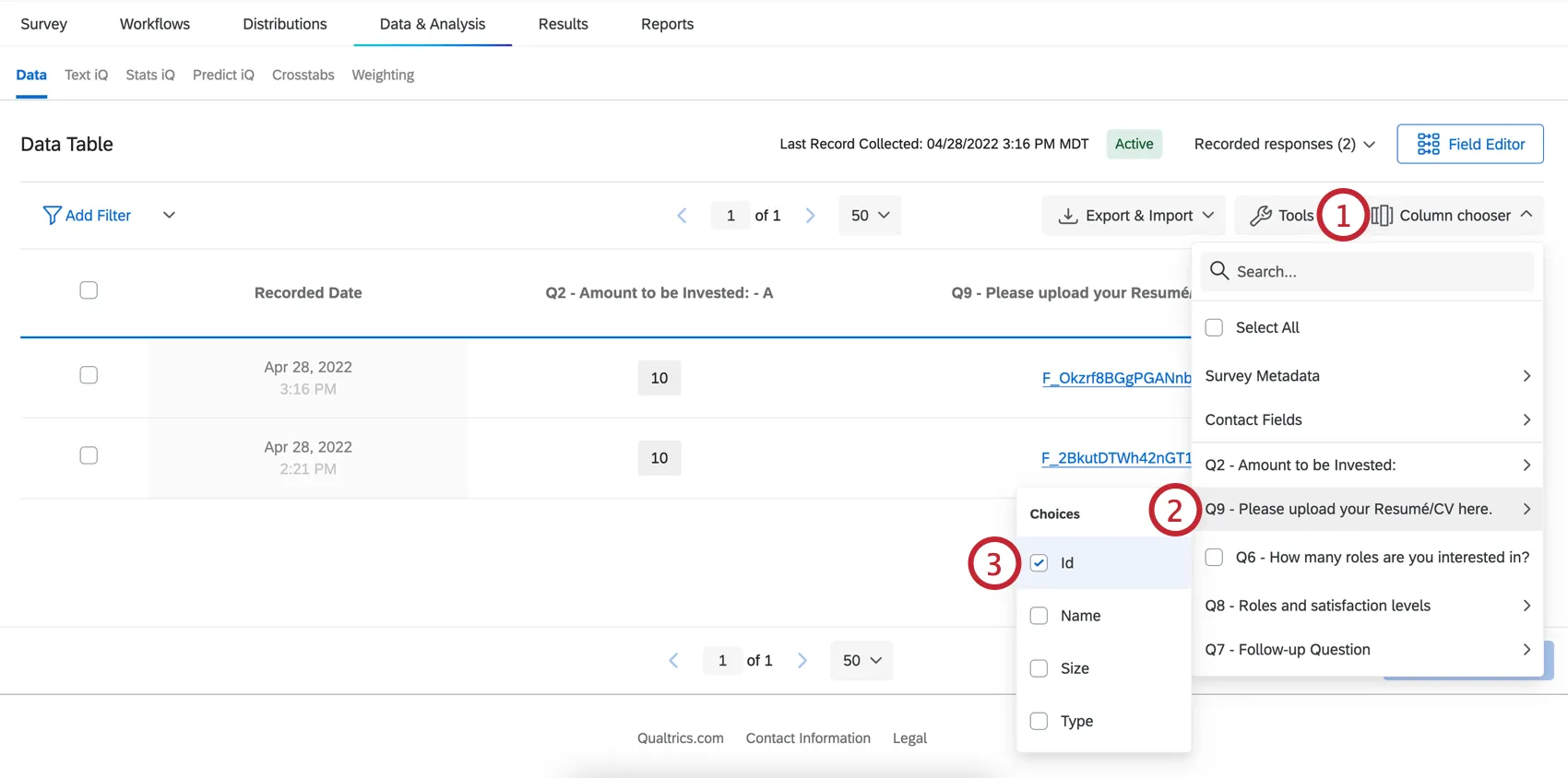
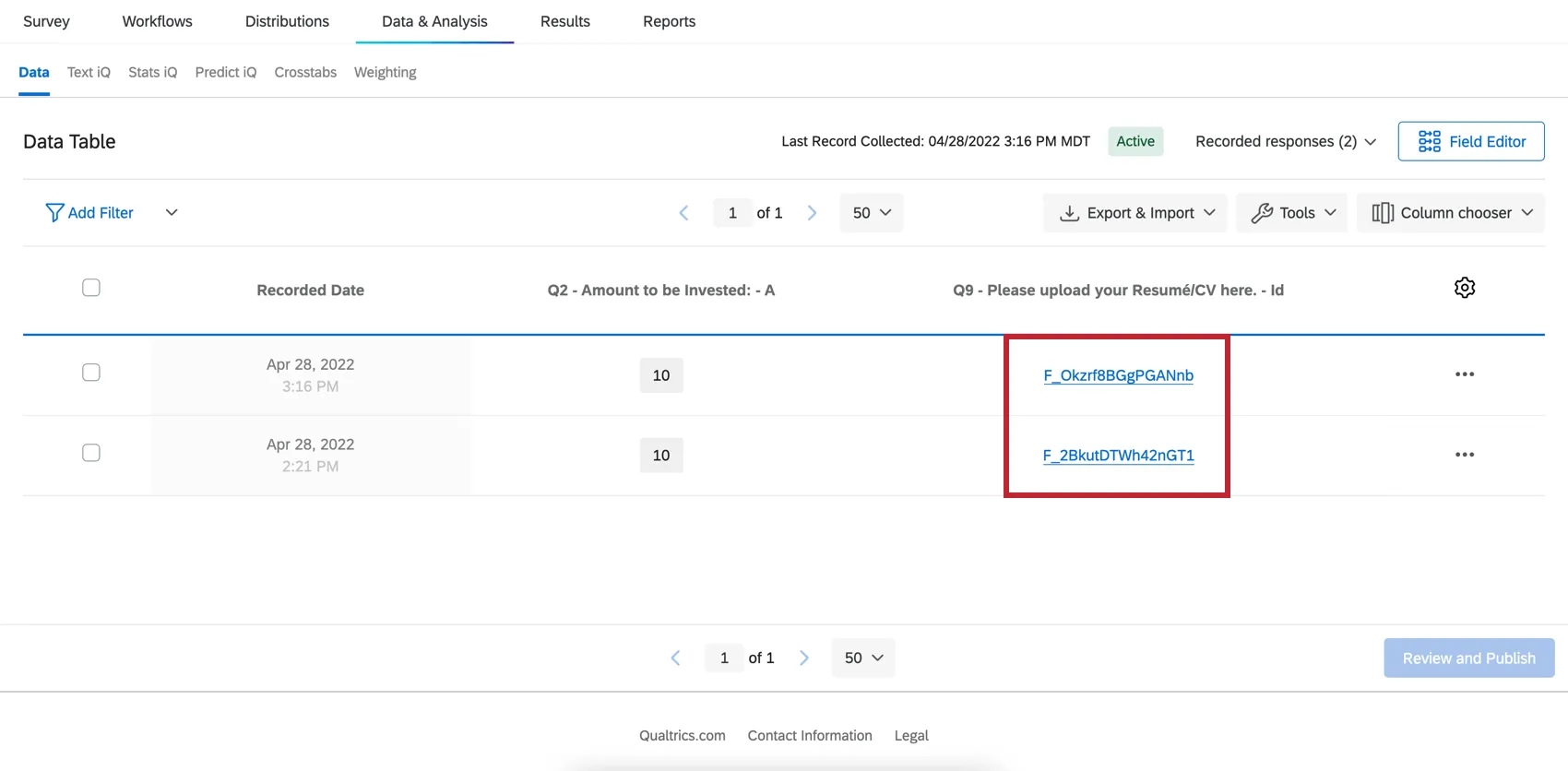
Für Fragen zum Datei-Upload gibt es vier Spalten: die ID, den Namen, die Größe und den Dateityp.
ZIP-Download
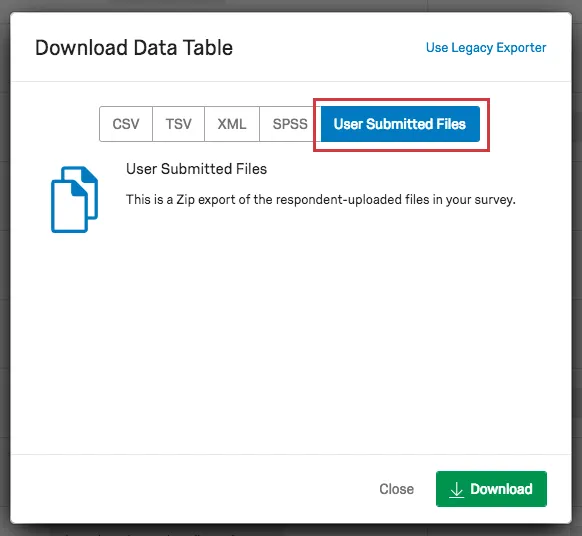
Anstatt Ihre hochgeladenen Dateien als Tabelle herunterzuladen, können Sie auch eine ZIP-Datei mit allen Dateien herunterladen, die Ihre Umfrageteilnehmer hochgeladen haben. Wählen Sie dazu das Format „Vom Benutzer eingereichte Dateien“ aus, wenn Sie Ihre Dateien unter „Antworten“ exportieren.
Tipp: Abhängig von der Anzahl der hochgeladenen Dateien kann diese ZIP-Datei sehr groß sein und das Herunterladen einige Zeit in Anspruch nehmen. Wenn Ihre Datei zu groß für den Download ist oder zu lange dauert, versuchen Sie es mit Filtern Ihrer Antworten nach Erfassungsdatum, um Ihr Datenset in kleinere Batches aufzuteilen. Wenn Sie Ihre Daten mit einem angewendeten Filter exportieren, werden nur die gefilterten Antworten exportiert.
Datengruppe
Sie und alle Kollaborationspartner:innen, die Zugriff auf die Daten haben, können hochgeladene Dateien im Abschnitt „Daten“ ganz einfach herunterladen.
Vorschau auf hochgeladene Dateien in Ergebnis-Dashboards
Tipp: Die in diesem Abschnitt beschriebene Funktionalität wird nur in Ergebnis-Dashboards automatisch eingerichtet. Für andere Arten von Dashboards können Sie dieses Widget hinzufügen, müssen aber einige Schritte befolgen, um es einzurichten.
Wenn Ihre Umfrage eine Datei-Upload-Frage enthält, enthält Ihr automatisch generiertes Ergebnis-Dashboard ein Widget mit einer Ergebnistabelle. Dieses Widget zeigt Informationen zu den hochgeladenen Dateien an und ermöglicht es Ihnen, die Dateien anzuzeigen und herunterzuladen.
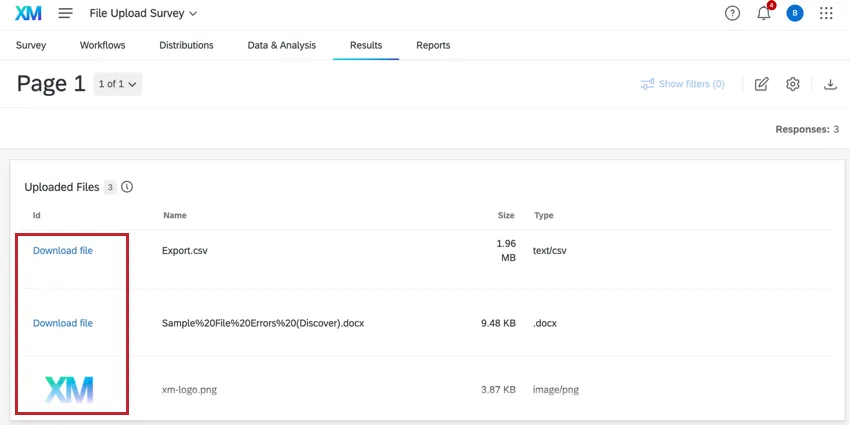
Bilder sind direkt im Widget sichtbar und können in einer neuen Browser-Registerkarte geöffnet werden, indem Sie auf das Bild klicken. Andere hochgeladene Dateien (Dokumente, Tabellenkalkulationen usw.) können auf Ihren Computer heruntergeladen werden, indem Sie auf das Symbol Datei herunterladen Link.
Hochgeladene Bild in eine Aufgabe einfügen
Es ist möglich, hochgeladene Bilddateien in eine E-Mail-Aufgabe einzubinden, indem man den HTML-Code der E-Mail anpasst. Dazu müssen Sie ein wenig Code schreiben, aber mit den folgenden Schritten können Sie diese Aufgabe erledigen.
Tipp: Es können nur hochgeladene Bilddateien eingefügt werden. Andere Dateiformate werden bei dieser Methode nicht unterstützt.
Hinweis: Um hochgeladene Bilder in Ihre E-Mail-Aufgaben einzufügen, müssen Sie in Ihren Umfrageoptionen die Option„Zum Anzeigen hochgeladener Dateien ist eine Berechtigung erforderlich “ deaktivieren.
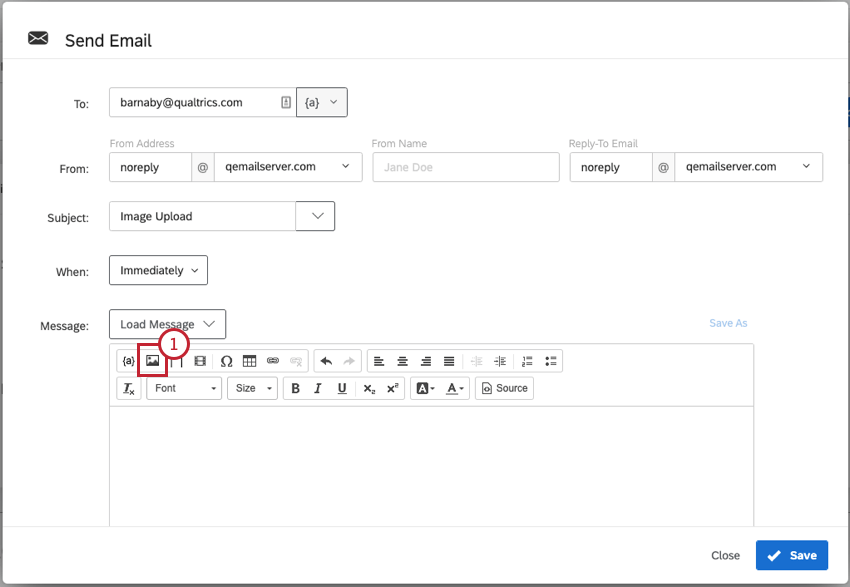
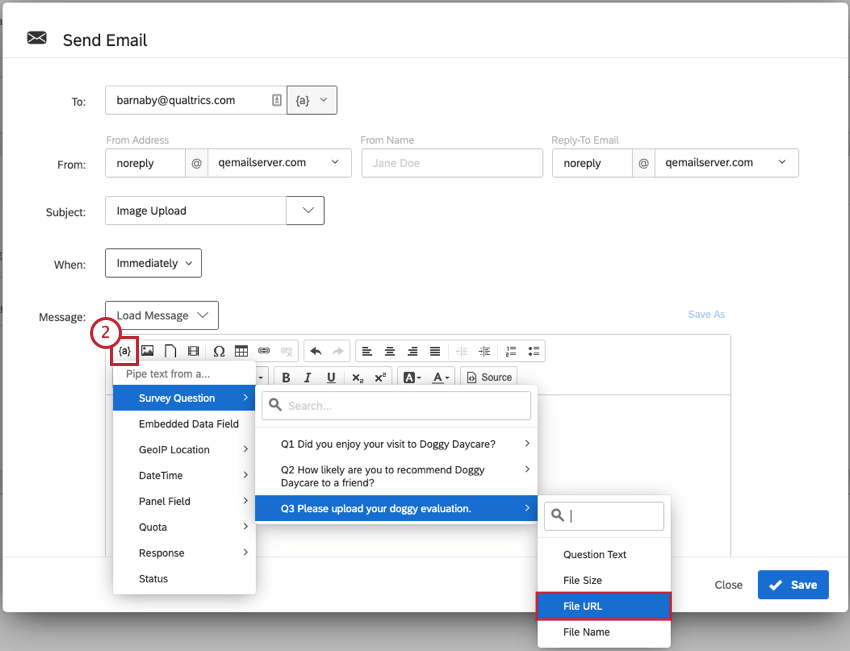
Qtip: Generieren Sie immer einen Text für Ihre Datei-URL aus dem Workflow, wie oben gezeigt. Achten Sie darauf, dass Sie keinen Text aus dem Umfrage-Editor in eine E-Mail kopieren, da diese URL temporär ist und nicht auf die gleiche Weise funktioniert.
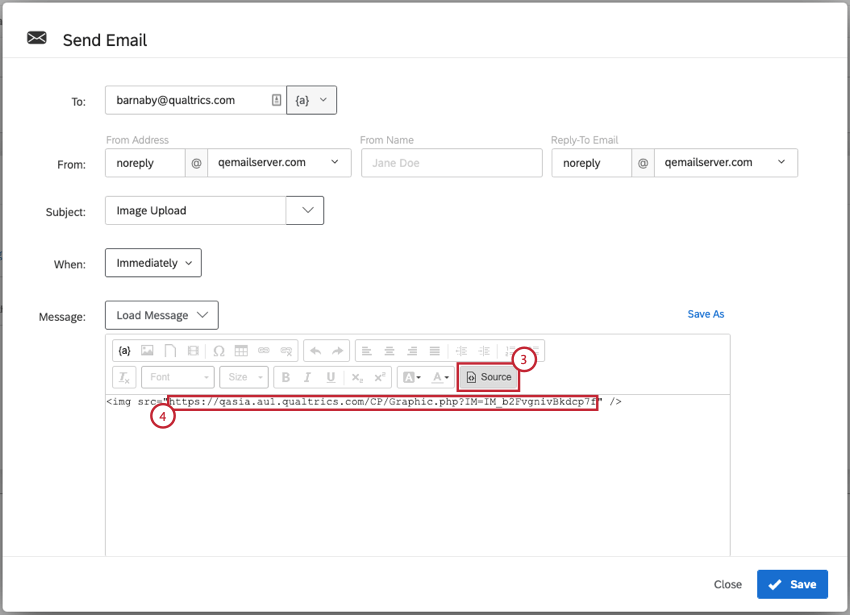
Bildschirm erfassen
Achtung! Screen Capture ist in Website / App ERKENNTNISSE Projekten verfügbar. Hierbei handelt es sich um ein separates Produkt von der Umfrage. Um die Funktion der Bildschirmaufnahme zu nutzen, müssen Website- / App ERKENNTNISSE Projekte für Ihr Benutzerkonto aktiviert/gekauft werden.
Mit der Bildschirmabbildung können Teilnehmer einen Screenshot der Website anhängen, die sie gerade betrachten, während sie an einer Umfrage im Rahmen eines „Website and App Insights“-Projekts teilnehmen. Dieser Fragetyp steht nur Nutzern zur Verfügung, die Zugang zu Website / App ERKENNTNISSE-Projekten erworben haben. Mit dem Fragetyp „Bildschirmaufnahme“ können Umfrageteilnehmer veranschaulichen, wo auf der Site sie sich beziehen, und bestimmte Teile ihres Bild Hervorhebung und verdunkeln. Auf diese Weise können Sie genau nachvollziehen, was Ihre Website-Besucher sehen, wenn sie Feedback zu Ihrer Site abgeben.
Weitere Informationen finden Sie auf der Supportseite zum Thema „Bildschirmaufnahme “.
FAQs
In welcher Art von Projekt kann ich diese Art von Frage einsetzen?
In welcher Art von Projekt kann ich diese Art von Frage einsetzen?
Großartig! Vielen Dank für die Rückmeldung!
Vielen Dank für die Rückmeldung!