Filtern von Ergebnisberichten
Was finden Sie hier?
Achtung: Ab dem 1. April 2027 stehen die alten Ergebnisberichte nicht mehr zur Verfügung, und Sie können nur noch die Ergebnis-Dashboards nutzen. Während einige Berichte automatisch migriert werden, müssen benutzerdefinierte Inhalte vor diesem Datum manuell gespeichert oder übertragen werden. Siehe Migrationsleitfaden.

Tipp: Es ist eine neue Version der Ergebnisse verfügbar. So aktivieren Sie die neue Ergebnissenavigieren Sie zum Ergebnisse und klicken Sie auf Jetzt testen.

Informationen zum Filtern von Ergebnisberichten
Manchmal möchten Sie sich eine bestimmte Teilmenge Ihrer Ergebnisse ansehen und nicht alle gesammelten Daten. Sie können Filter verwenden, um Ergebnisberichte so zu verfeinern, dass nur Ergebnisse angezeigt werden, die bestimmte Kriterien erfüllen. Filter gelten global für einen Ergebnisbericht. Sobald sie angewendet wurden, werden alle Visualisierungen und Seiten im Ergebnisbericht so gefiltert, dass nur Informationen angezeigt werden, die den Filterkriterien entsprechen.
Beispiel: Sie erstellen einen monatlichen Bericht zur Kundenzufriedenheit und möchten Daten nur für den aktuellen Monat anzeigen. Sie können Ihren Ergebnisbericht um einen Datumsfilter ergänzen, um nur die „ “-Daten dieses Monats anzuzeigen.
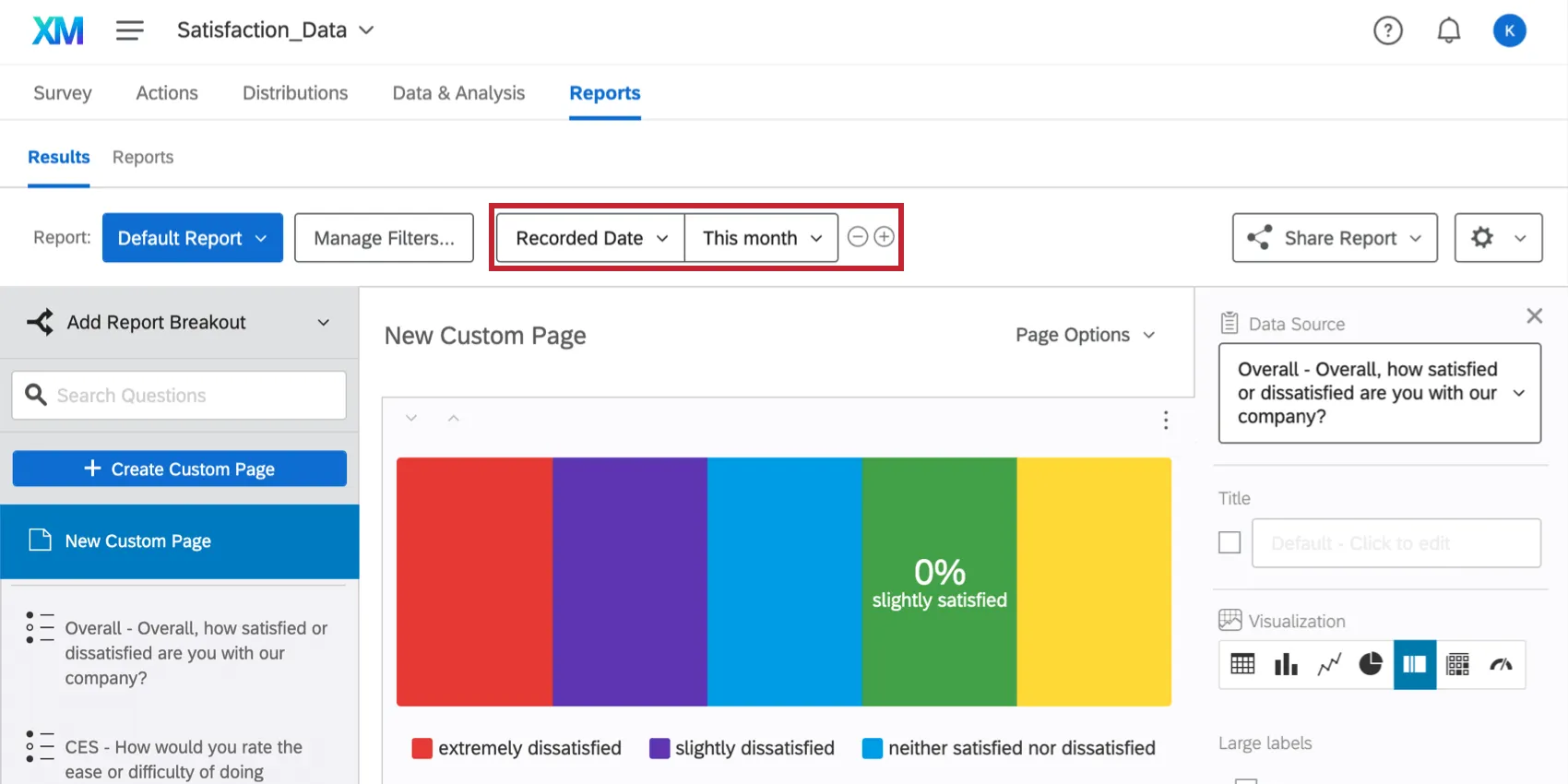

Tipp: Auf diese Filter, die Sie in Ergebnisberichten erstellen, kann auch in Erweiterte Berichte und Daten& Analyse!
Filter hinzufügen
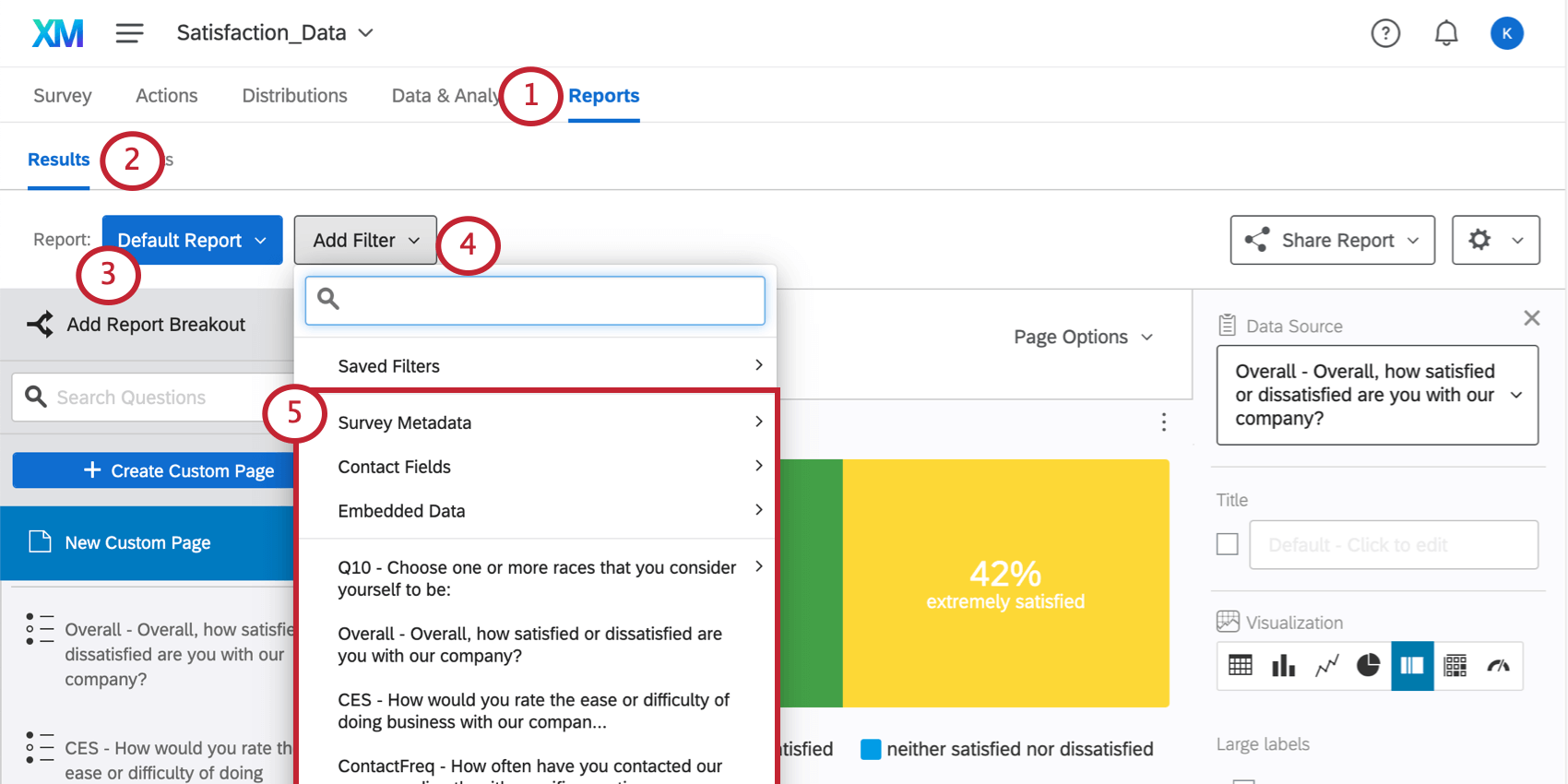
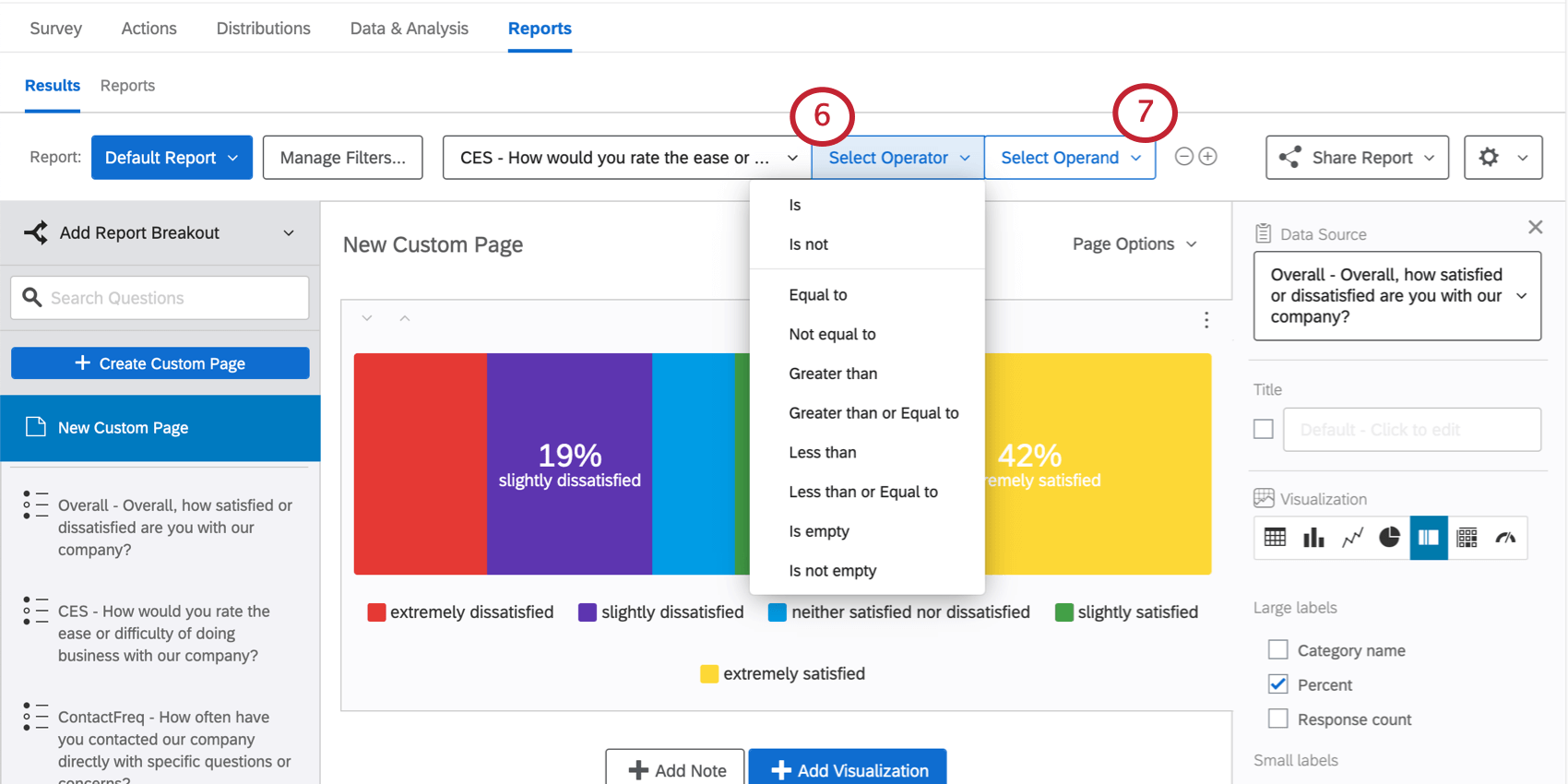
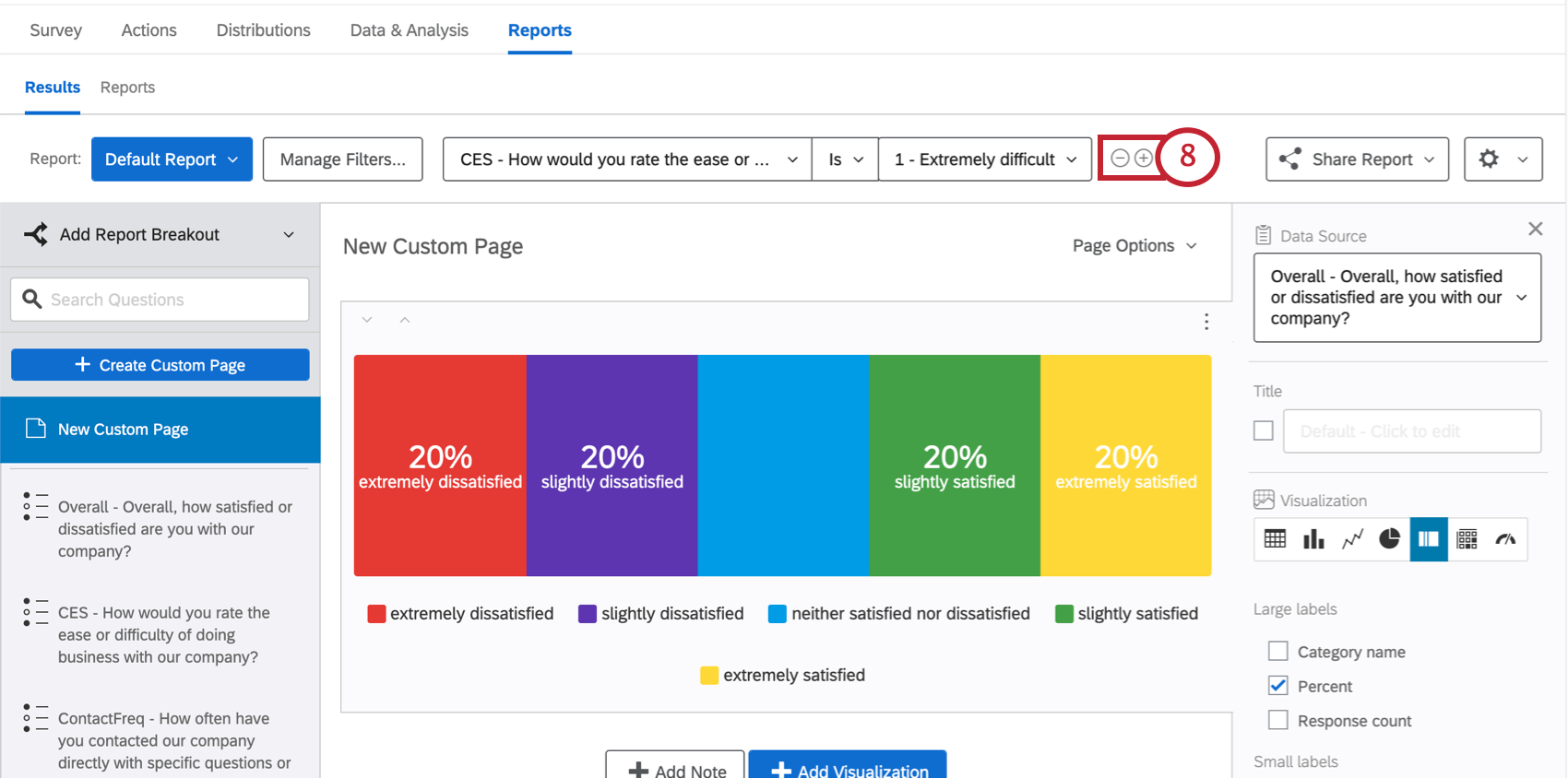
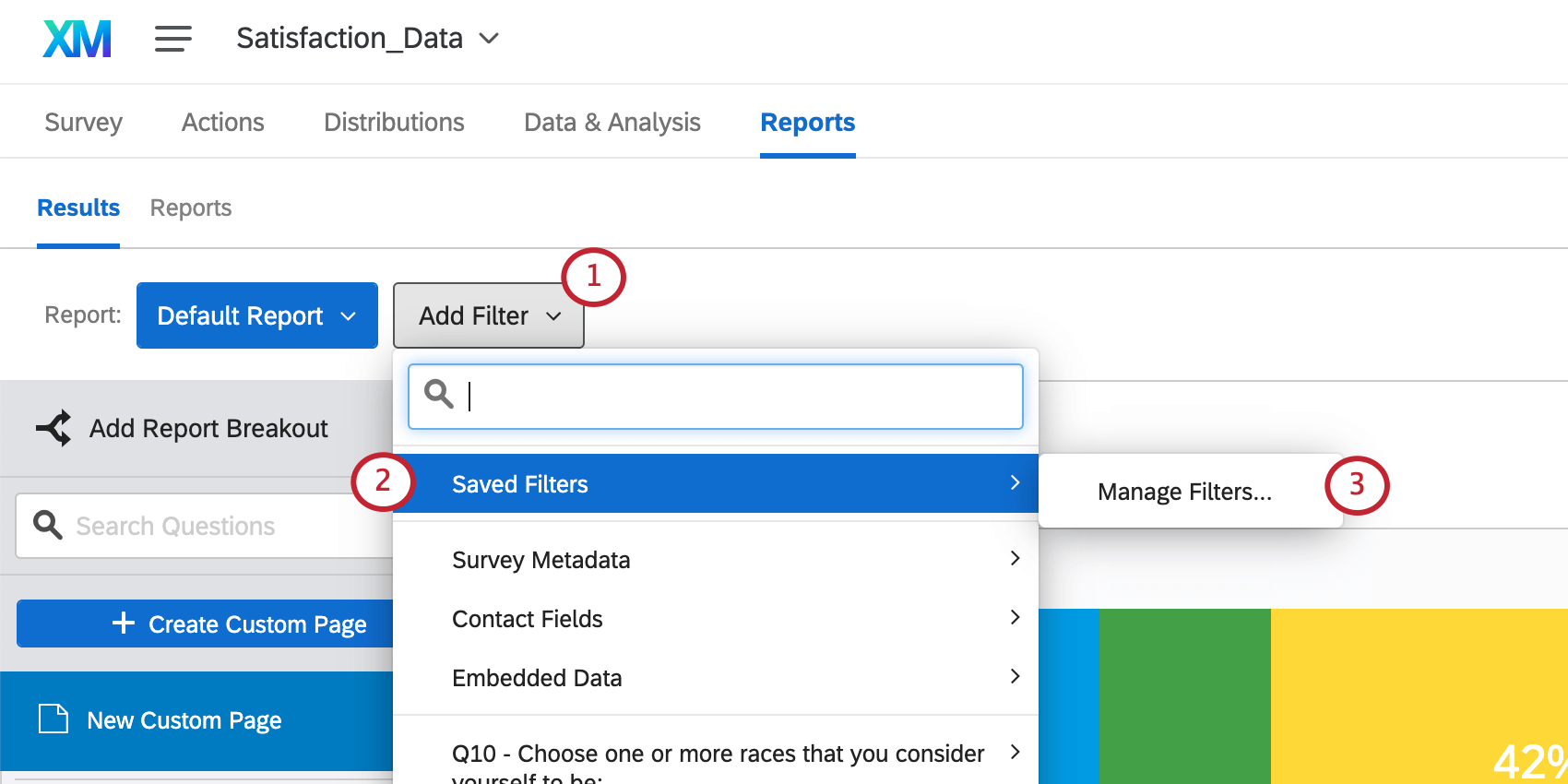
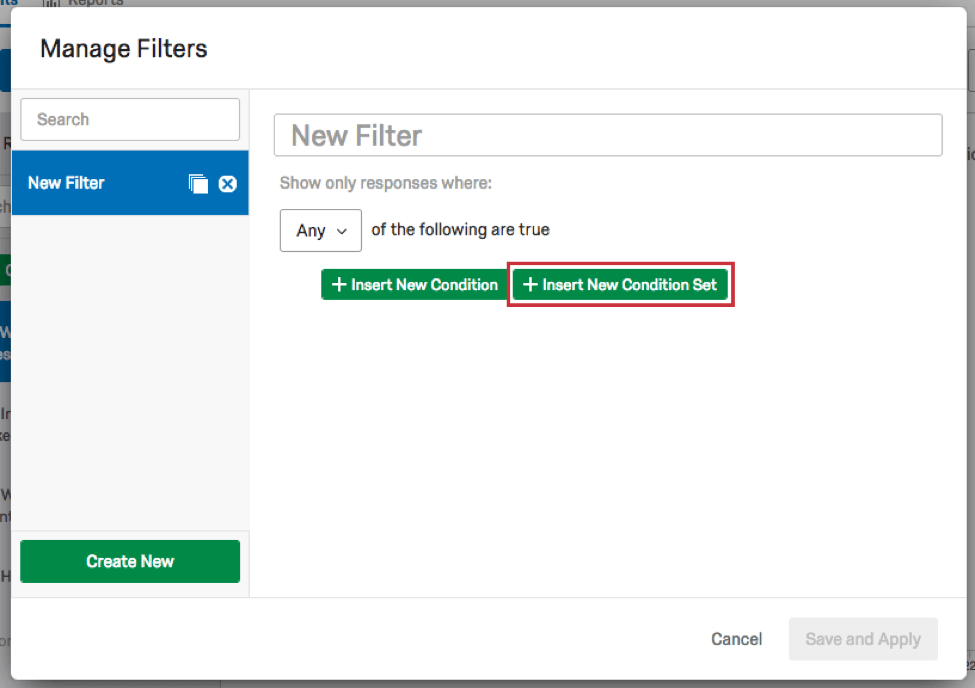
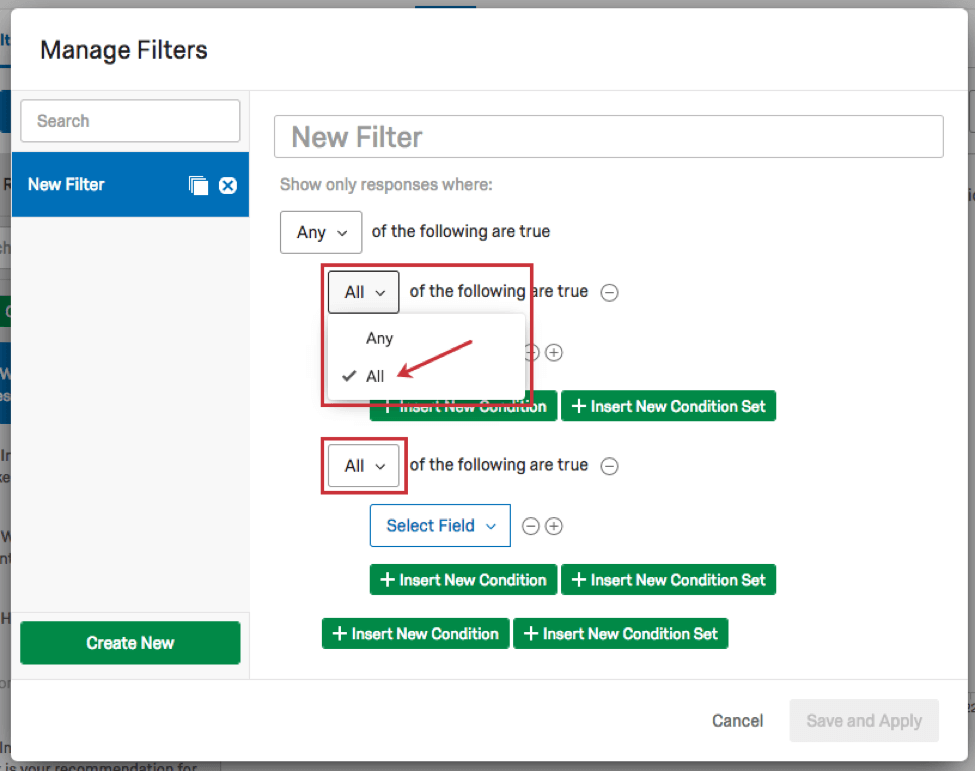
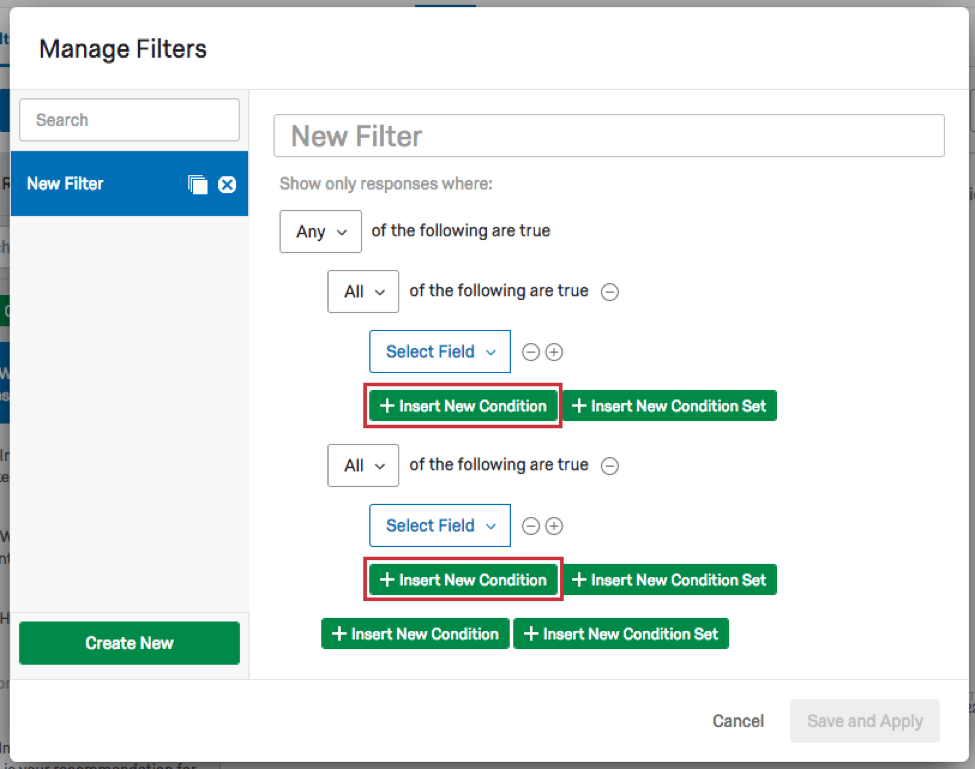
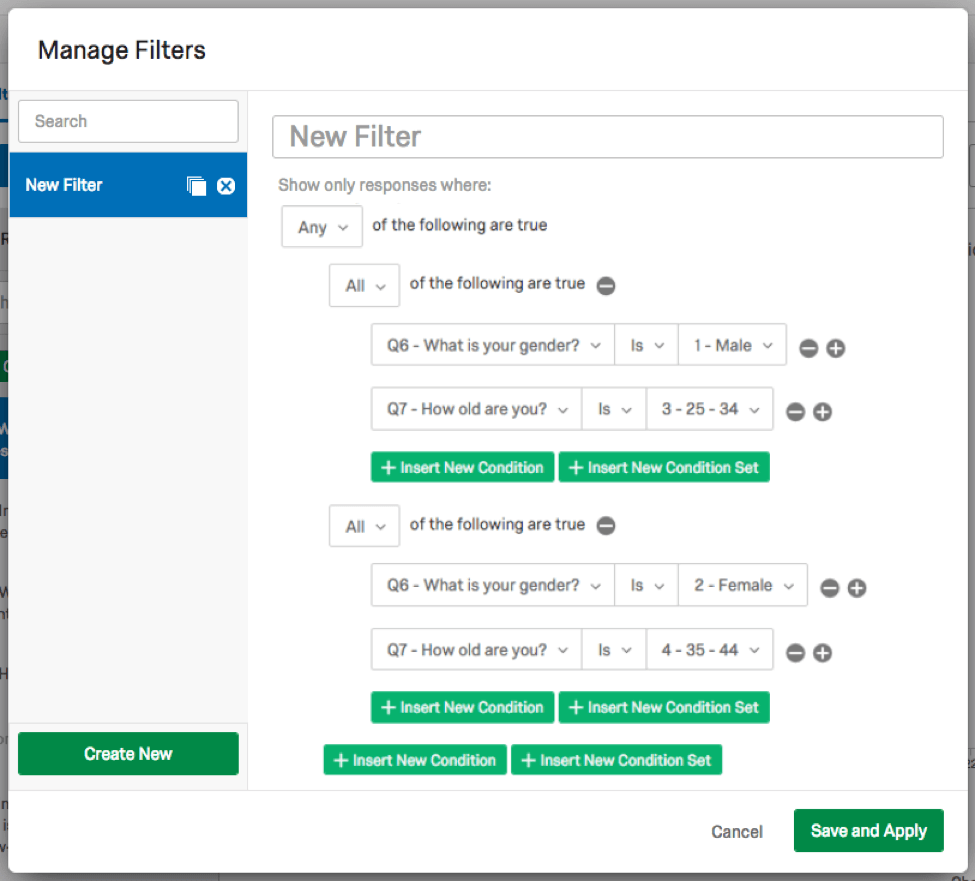
Tipp: Wenn Sie zusätzliche Filter hinzufügen, gelangen Sie zum Fenster Filter verwalten. Hier können Sie dynamischere Logiksätze erstellen, um bestimmte Sätze von Umfrageteilnehmern zu isolieren. Siehe Filter verwalten für weitere Details.
Um das Hinzufügen von Filtern zu üben, erweitern Sie den Schritt-für-Schritt-Leitfaden unten.
Schritt-für-Schritt-Anleitung
Schritt-für-Schritt-Anleitung
- Antworten auf Fragen: Beachten Sie, dass jeder Fragetyp eindeutige Filteroptionen hat. Tipp: Weitere Informationen finden Sie im Abschnitt „Felder, nach denen Sie filtern können “.

- Metadaten der Umfrage: Umfasst Informationen, die automatisch erfasst werden, wenn ein Befragter an einer Umfrage teilnimmt, wie z. B. Startdatum, Enddatum, Art derAntwort, IP-Adresse, Dauer, Beendigung und aufgezeichnetes Datum. Tipp: Weitere Informationen finden Sie im Abschnitt „Felder, nach denen Sie filtern können “.
- Kontakt: Dieser besteht aus den standardmäßig aufgezeichneten Kontakt (z.B. Nachname Empfänger:in, Vorname Empfänger:in, Empfänger:in, Externe Referenz, und Verteilung). Diese werden nur aufgezeichnet, wenn die Umfrage mit einem Kontaktliste.
- Eingebettete Daten: Zusätzliche Informationen werden in Ihrer Umfrage erfasst, die über Ihre Antworten Antworten Fragen hinausgehen. Eingebettete daten bestehen aus Feldern und Werten, auf die effektiv über Filter zugegriffen werden kann. Feldnamen fungieren als Ihre Variablen (z.B. Geschlecht, Bundesland, Status). Felder können mehrere Werte haben (z.B. das Feld Kanadisch Provinzen haben möglicherweise Ontario, Neufundland, und Britisch Kolumbien als Werte). Tipp: Wenn Sie noch keine Erfahrung mit eingebetteten Daten haben, schauen Sie sich die Supportseite zu eingebetteten Daten an.
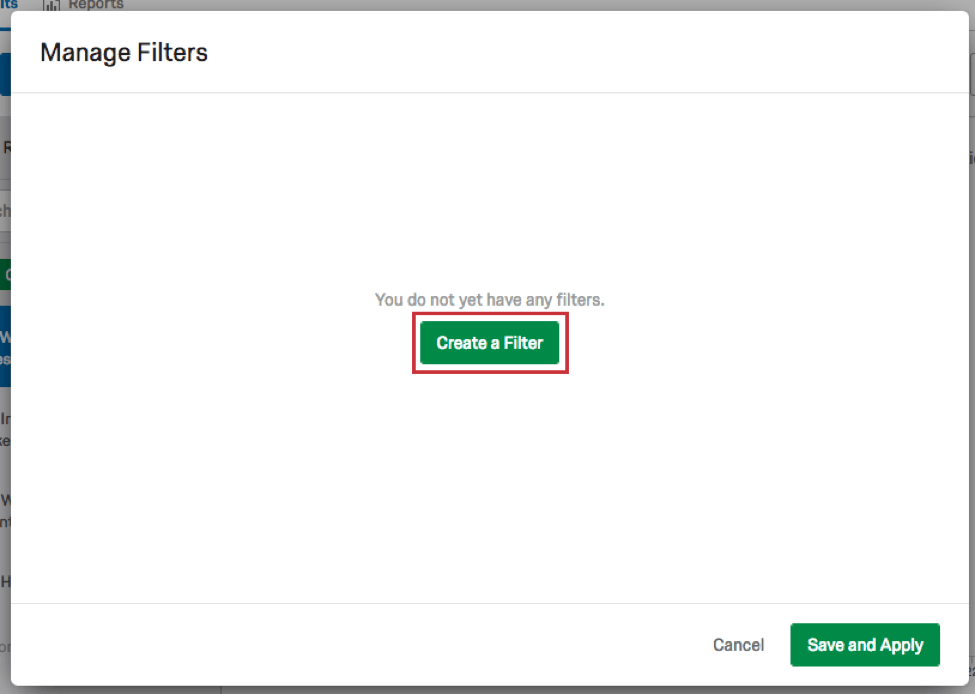
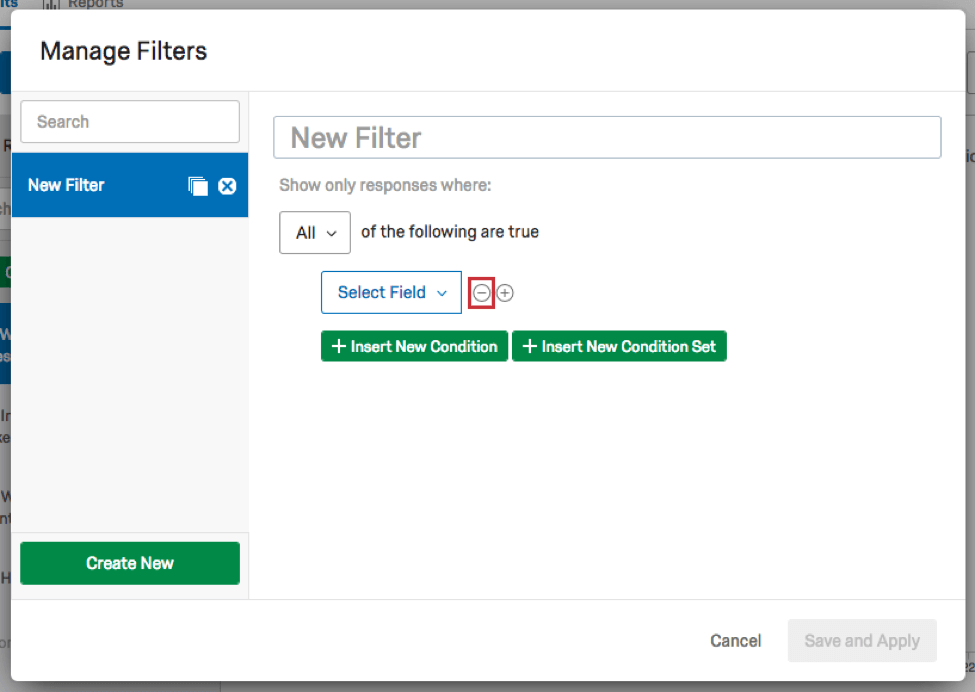
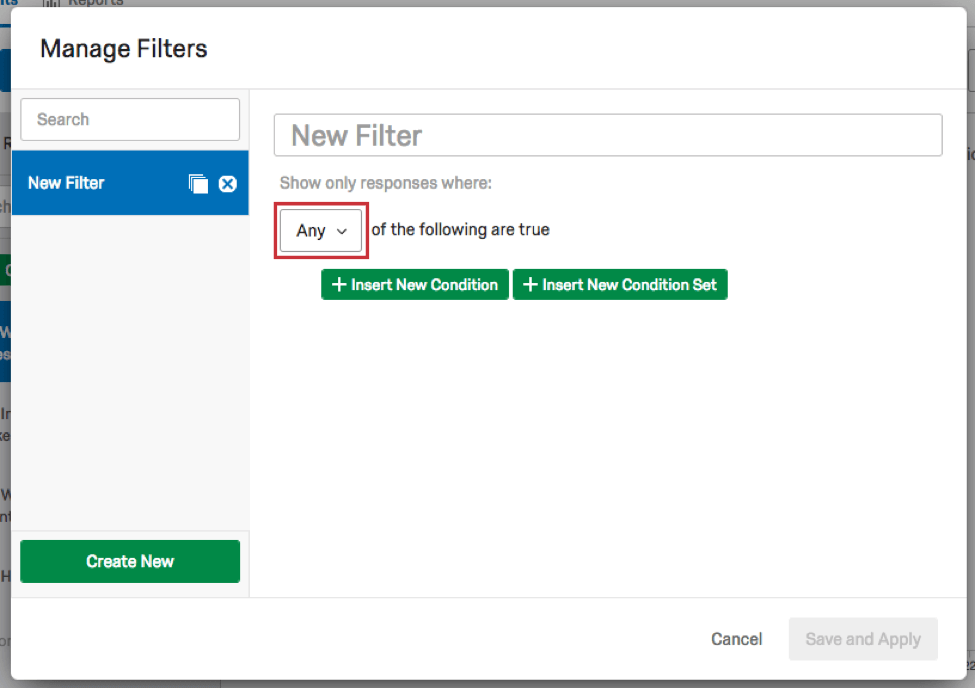
Führen Sie die folgenden Schritte aus, um einen Filter hinzuzufügen.
Speichern und erneutes Laden von Filtern
Immer, wenn Sie mehr als eine Bedingung zu Ihren Filtern hinzufügen, erstellen Sie einen Filter, der für später gespeichert wird. In diesem Abschnitt wird das Erstellen und Verwalten dieser gespeicherten Filter behandelt.
Bearbeiten eines Filters
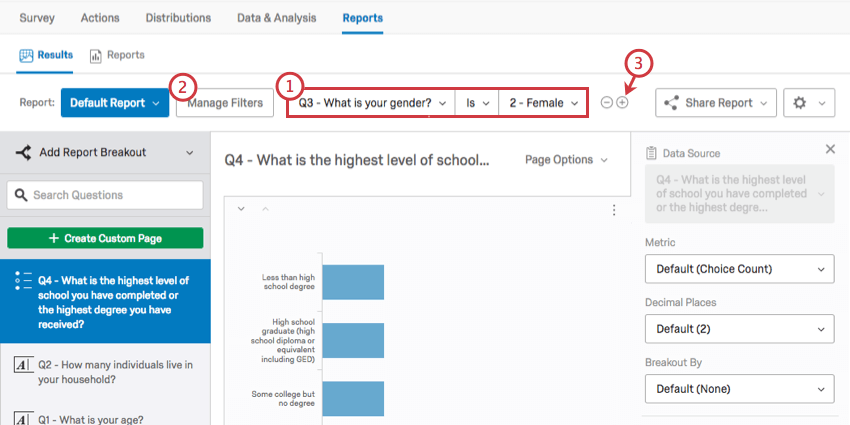
Tipp: Stellen Sie sicher, dass Sie die Seite vor dem Sichern nicht verlassen!
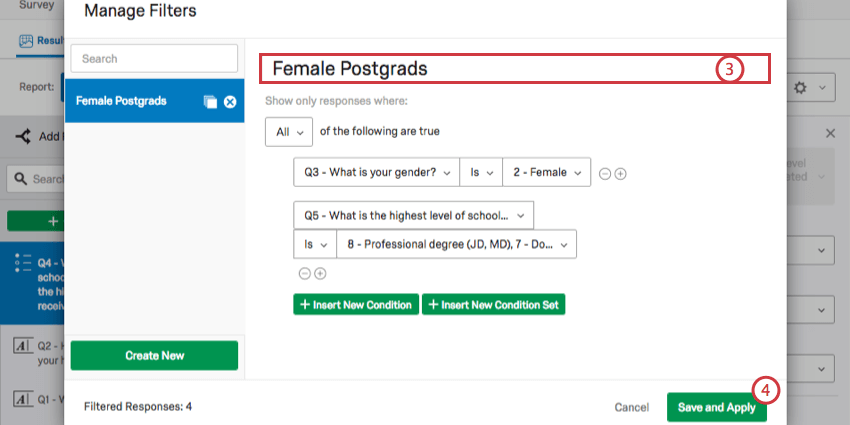
Tipp: Diese Schaltfläche ist erst anklickbar, wenn Sie sicherstellen, dass alle Ihre Bedingungen vollständig sind. Klicken Sie auf das Minuszeichen (–), um unvollständige Bedingungen zu entfernen, die Sie nicht erfüllen möchten oder versehentlich hinzugefügt haben.
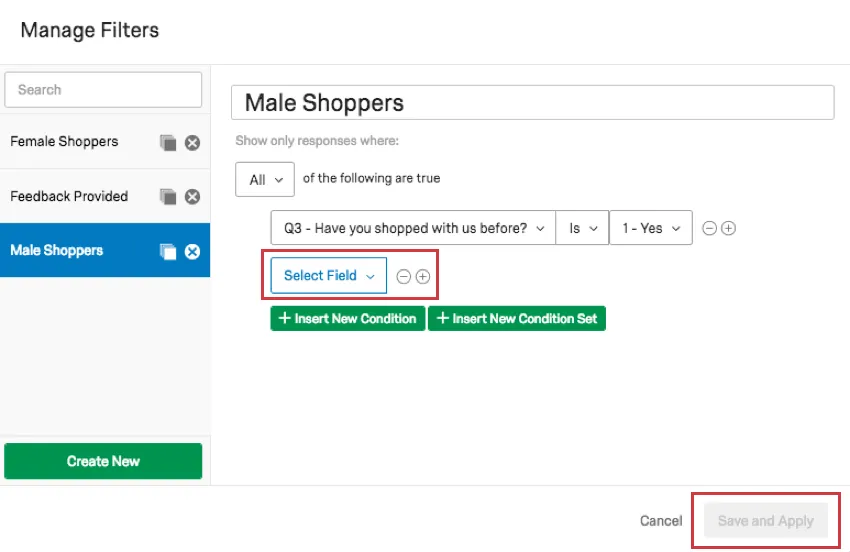
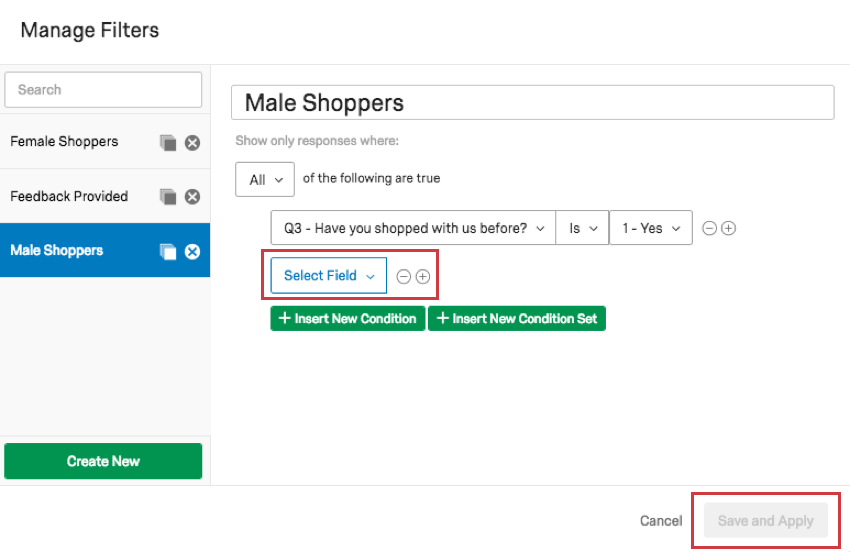
Tipp: Sie können das Fenster Filter verwalten auch öffnen, indem Sie auf Filter hinzufügen, auswählen Gespeicherte Filter, und klicken Sie dann auf Filter verwalten.
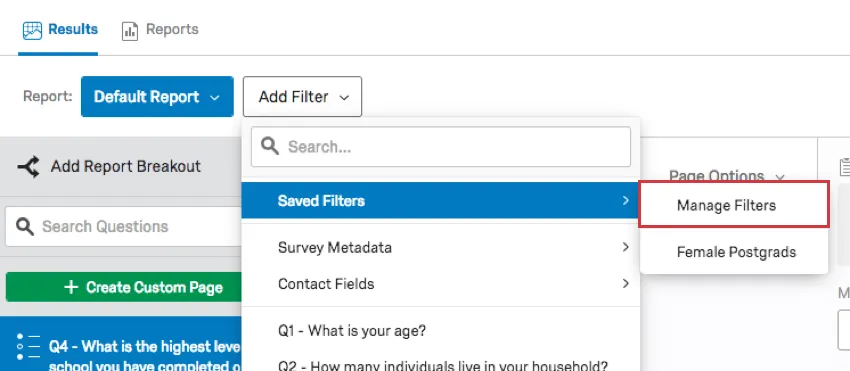
Laden gespeicherter Filter
Um einen bereits vorhandenen Filter auszuwählen, klicken Sie auf „Filter hinzufügen“, wählen Sie „Gespeicherte Filter“ aus und wählen Sie anschließend den gewünschten Filter aus.
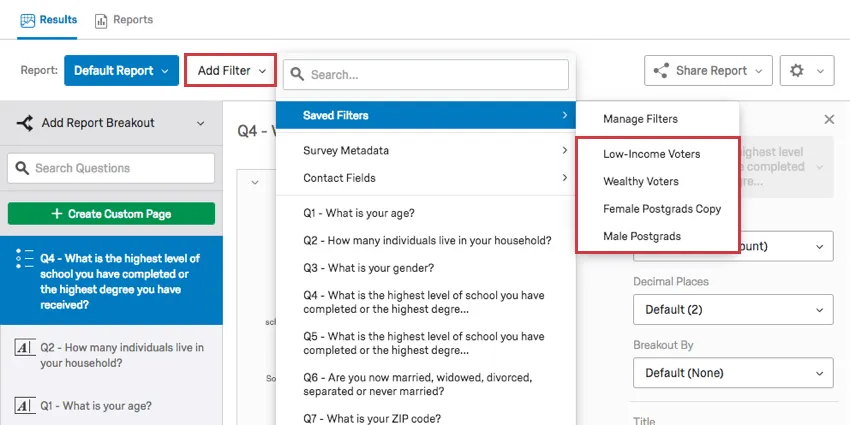
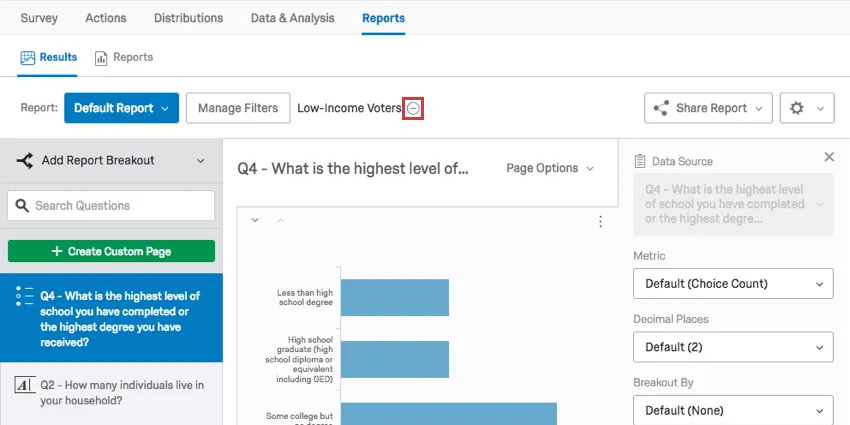
Um einen gespeicherten Filter vorübergehend zu entfernen, klicken Sie auf das Minuszeichen ( – ) daneben.
Verwalten, Kopieren und Löschen gespeicherter Filter
Sie können Ihre Filter verwalten, indem Sie zum Fenster „Filter verwalten“ navigieren. Die folgenden Optionen stehen Ihnen zur Verfügung.
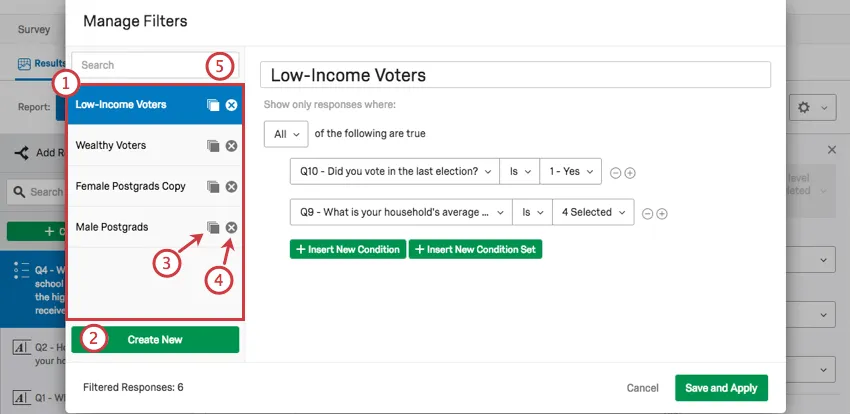
Konditionen und Bedingung
Filter funktionieren im Bereich „Daten und Analyse“ genauso wie in den Berichten – tatsächlich werden die Filter, die Sie dort erstellen, auch in den Ergebnisberichten angezeigt und umgekehrt!
Weitere Informationen zum Festlegen der Bedingungen für Ihre Umfrage finden Sie in den folgenden Abschnitten der Supportseite „Antworten filtern “:
FAQs
Warum werden meine Kontaktlisten-Informationen in keinem meiner Berichte angezeigt?
Warum werden meine Kontaktlisten-Informationen in keinem meiner Berichte angezeigt?
Falls Sie vergessen haben, eingebettete Daten im Umfragenverlauf aufzunehmen, können Sie diese nachträglich zu Ihren Daten hinzufügen, sofern die Kontaktliste Werte enthält. Weitere Informationen finden Sie auf der Support-Seite Eingebettete Daten.
Bitte beachten Sie: Wenn die Kontaktdaten, die Sie herunterladen möchten, zum Zeitpunkt der Teilnahme der Mitglieder an der Umfrage noch nicht in der Kontaktliste enthalten waren, führt das nachträgliche Hinzufügen der Datenfelder mit eingebetteten Daten zum Umfragenverlauf nicht dazu, dass diese Informationen später in die Berichte aufgenommen werden.
Ja, Sie können eine Visualisierung unterteilen, indem Sie im Bearbeitungsfenster zur Visualisierung die Option „Auffächern nach“ wählen.
Ja, Sie können eine Visualisierung unterteilen, indem Sie im Bearbeitungsfenster zur Visualisierung die Option „Auffächern nach“ wählen.
Siehe „Aufschlüsselungen für erweiterte Berichte“ oder „Aufschlüsselungen für Ergebnisberichte“, je nachdem, welche Berichtsfunktion Sie verwenden.
Ab wann habe ich keinen Zugriff mehr auf die Ergebnisberichte?
Ab wann habe ich keinen Zugriff mehr auf die Ergebnisberichte?
- 1. November 2026: Sie können keine neuen „Legacy Results“-Berichte mehr erstellen, weder für bestehende noch für neue Umfrageprojekte. Bestehende alte Ergebnisberichte können weiterhin angezeigt und bearbeitet werden.
- 17. März 2027: Vorhandene „Legacy“-Ergebnisberichte können nicht mehr bearbeitet werden. Bestehende alte Ergebnisberichte bleiben weiterhin einsehbar.
- 1. April 2027: Fragenseiten werden automatisch in die Ergebnis-Dashboards verschoben. „Legacy Results-Reports“ wurde vollständig aus Qualtrics entfernt, und auf alte Berichte kann nicht mehr zugegriffen werden.
Qualtrics kann nach eigenem Ermessen und ohne Haftung den Zeitpunkt des Rollouts von Produktfunktionen ändern, die Funktionen für Funktionen in der Vorschau oder in der Entwicklung ändern oder sich dafür entscheiden, ein Produktmerkmal oder eine Funktion aus irgendeinem Grund oder ohne Grund nicht freizugeben.
Großartig! Vielen Dank für die Rückmeldung!
Vielen Dank für die Rückmeldung!