Globale Einstellungen für Ergebnisberichte
Was finden Sie hier?
Achtung: Ab dem 1. April 2027 stehen die alten Ergebnisberichte nicht mehr zur Verfügung, und Sie können nur noch die Ergebnis-Dashboards nutzen. Während einige Berichte automatisch migriert werden, müssen benutzerdefinierte Inhalte vor diesem Datum manuell gespeichert oder übertragen werden. Siehe Migrationsleitfaden.

Tipp: Es ist eine neue Version der Ergebnisse verfügbar. So aktivieren Sie die neue Ergebnissenavigieren Sie zum Ergebnisse und klicken Sie auf Jetzt testen.

Berichteinstellungen
Wenn Sie auf das Dropdown-Menü „Berichtsoptionen“ klicken und „Berichtseinstellungen“ auswählen, können Sie Optionen ändern, die für Ihren gesamten Bericht gelten.
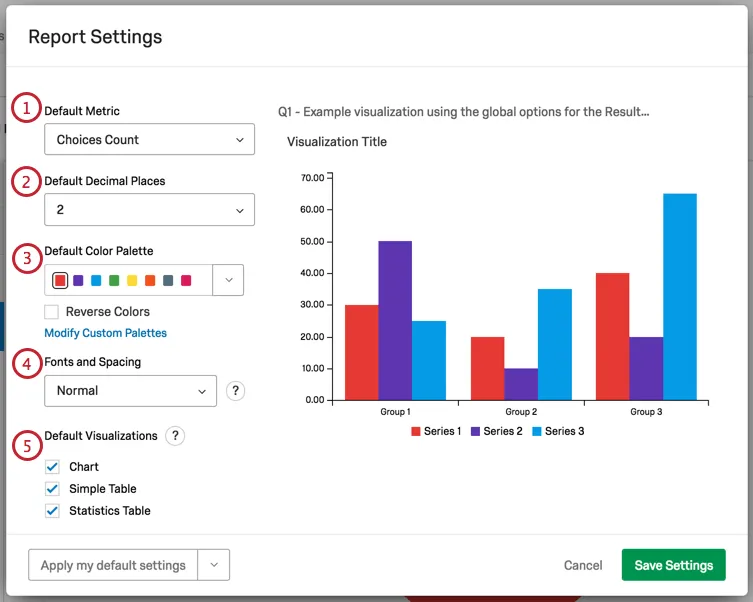
- Anzahl der Antwortmöglichkeiten: Gibt an, wie oft jede Antwortmöglichkeit ausgewählt wurde. Beachten Sie, dass bei Fragen mit mehreren Antworten, bei denen die Teilnehmer mehr als eine Antwort auswählen können, die Anzahl der Antwortmöglichkeiten häufig höher ist als die Anzahl der Umfrage insgesamt.
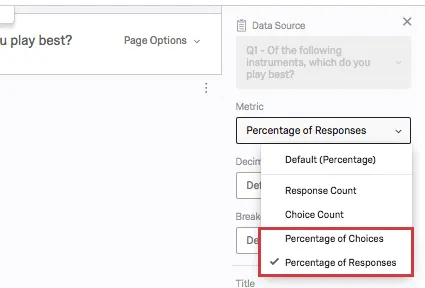
- Prozentsatz: Der Prozentsatz der Umfrageteilnehmer, die jede Antwortmöglichkeit ausgewählt haben. Tipp: Wenn Sie Fragen mit mehreren Antworten haben und mehr an dem Prozentsatz der Antwortmöglichkeiten interessiert sind als der Prozentsatz der Umfrageteilnehmer, passen Sie die Metrik im Bearbeitungsbereich der Visualisierung an.

Tipp: Informationen zum Erstellen einer eigenen Farbpalette finden Sie im Abschnitt „Hinzufügen benutzerdefinierter Paletten “ weiter unten.
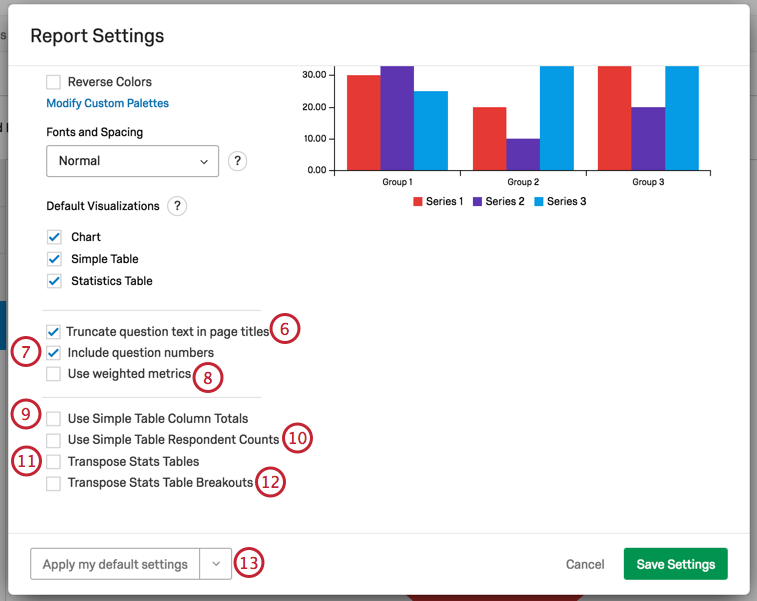
Wenn Sie eine dieser Einstellungen anpassen, wird die Visualisierung auf der rechten Seite angepasst, sodass Sie eine Vorschau Ihrer Änderungen anzeigen können.
Um Ihre Änderungen zu speichern, klicken Sie auf „Einstellungen speichern“.
Standardvisualisierungen
Wenn Sie einen Bericht erstellen, wird jeder Frage eine Seite zugewiesen, und auf diesen Seiten sind bereits Visualisierungen für Sie erstellt. Sie haben drei Optionen, die Sie als Standardvisualisierungen einbinden können:
- Diagramm: In der Regel handelt es sich hierbei um ein Balkendiagramm. Zu fast allen Fragen gehört ein Diagramm, mit Ausnahme von „Texteingabe“, „Hotspot“, „Heatmap“ und anderen nicht kompatiblen Feldern.
- Einfache Tabelle: Die einfache Tabelle ist für fast alle Fragen enthalten, mit Ausnahme von Texteingabefeldern und anderen nicht kompatiblen Feldern.
- Statistiktabelle: Die Statistiktabelle wird standardmäßig nur bei numerischen Fragen und Fragen mit freier Antwortangabe angezeigt.
Alle drei Visualisierung können nach dem Fakt bearbeitet werden.
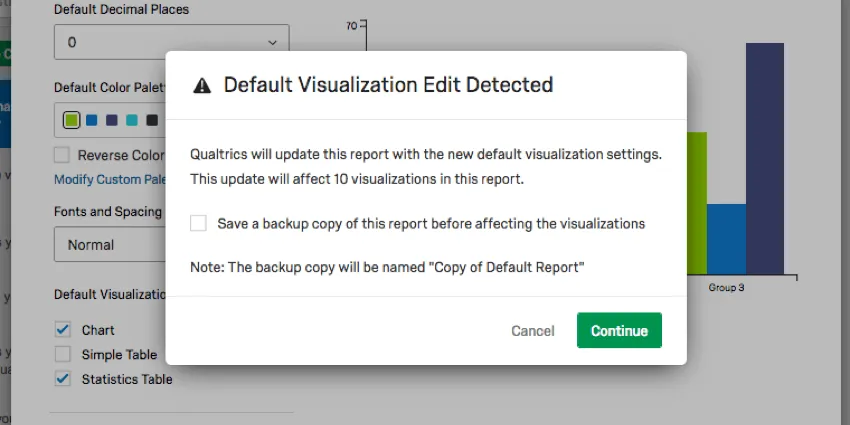
Wenn Sie eine dieser Visualisierungen aus Ihren Einstellungen entfernen, werden Sie über die Anzahl der betroffenen Fragen gewarnt und gefragt, ob Sie eine Kopie des ursprünglichen Berichts behalten möchten. Wählen Sie „Speichern“ aus, um eine Sicherungskopie dieses Berichts zu erstellen, bevor Sie Änderungen an den Visualisierungen vornehmen.
Standardeinstellungen
Es kann schwierig sein, Ihre Farben, Schriftarten und Visualisierungen immer wieder zu bearbeiten. Globale Einstellungen helfen Ihnen, einen Standardstil für Ihren gesamten Bericht zu erstellen, aber was ist mit der Erstellung eines neuen Berichts? Müssen Sie mit der Bearbeitung Ihrer globalen Einstellungen noch einmal beginnen?
Mithilfe der Standardeinstellungen können Sie Ihre bevorzugten globalen Einstellungen für die Wiederverwendung auswählen. Alle neuen Berichte, die Sie anlegen, übernehmen Ihre personalisierten Standardeinstellungen, und Sie können alte Berichte einfach umschalten.
Standardeinstellungen anwenden
Wenn Sie auf den Dropdown-Pfeil der Standard-Einstellungen „ “ klicken, stehen Ihnen drei Optionen zur Auswahl:
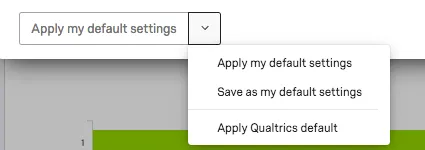
- Als Standardeinstellungen speichern: Hiermit können Sie die in diesem Fenster vorgenommenen Änderungen als personalisierte Standardeinstellungen speichern. Diese Option übernimmt die Änderungen nicht in den Bericht, an dem Sie gerade arbeiten, sondern speichert sie zur späteren Wiederverwendung. Diese Standardeinstellungen werden auf neue Berichte angewendet, die Sie anlegen.
- Standardeinstellungen übernehmen: Übernehmen Sie die zuvor gespeicherten Standardeinstellungen.
- Qualtrics-Standardeinstellungen anwenden: Kehren Sie zu den Standard-Einstellungen von Qualtrics zurück.
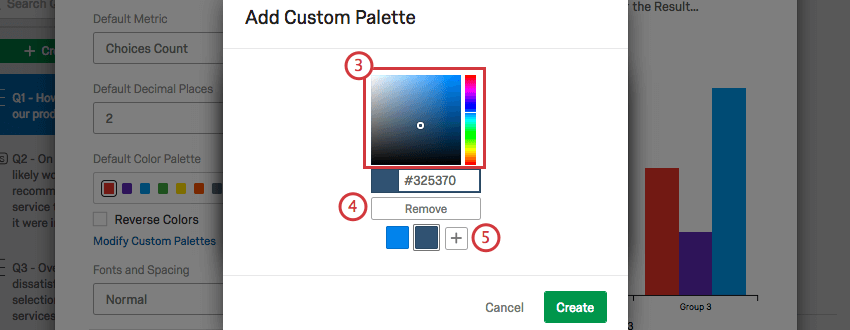
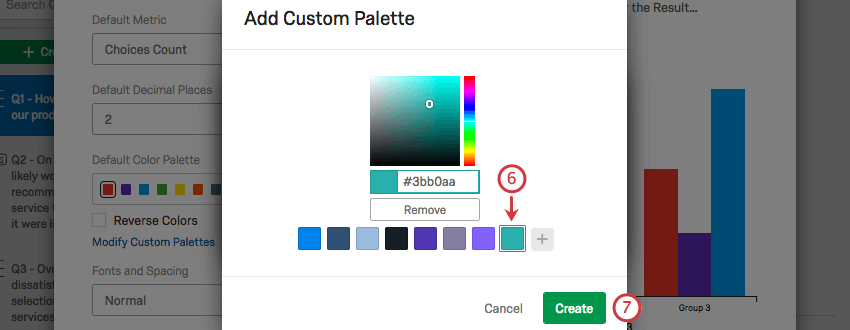
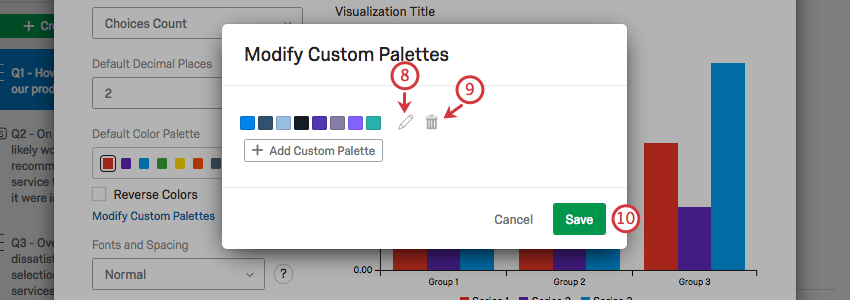
Benutzerdefinierte Paletten hinzufügen
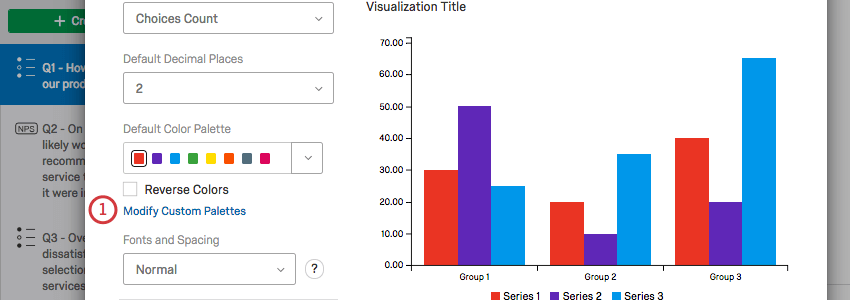
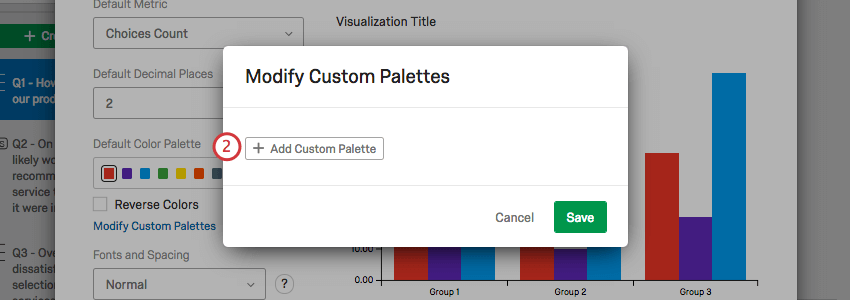
Zusätzlich zur Auswahl aus voreingestellten Farbpaletten können Sie Ihre eigene benutzerdefinierte Palette erstellen, die in Ihren Berichten verwendet werden soll.
FAQs
Kann ich die Standardeinstellungen für einen Bericht ändern, anstatt jede Visualisierungsoption einzeln bearbeiten zu müssen?
Kann ich die Standardeinstellungen für einen Bericht ändern, anstatt jede Visualisierungsoption einzeln bearbeiten zu müssen?
Auf der Supportseite „Globale Einstellungen für Ergebnisse-Berichte“ erfahren Sie, wie Sie Ihre Standardeinstellungen für Ergebnisse-Berichte ändern können, und auf der Supportseite „Globale Einstellungen für erweiterte Berichte “ erfahren Sie, wie Sie die Standardeinstellungen für erweiterte Berichte ändern können.
Wie kann ich meinen Bericht umbenennen?
Wie kann ich meinen Bericht umbenennen?
- Ergebnisberichte: Klicken Sie auf das Zahnrad oben rechts und wählen Sie „Bericht bearbeiten“ aus. Es öffnet sich ein neues Fenster mit einem Feld für den Namen.
- Erweiterte Berichte: Gehen Sie zu „Datei“ und wählen Sie „Umbenennen“.
Ab wann habe ich keinen Zugriff mehr auf die Ergebnisberichte?
Ab wann habe ich keinen Zugriff mehr auf die Ergebnisberichte?
- 1. November 2026: Sie können keine neuen „Legacy Results“-Berichte mehr erstellen, weder für bestehende noch für neue Umfrageprojekte. Bestehende alte Ergebnisberichte können weiterhin angezeigt und bearbeitet werden.
- 17. März 2027: Vorhandene „Legacy“-Ergebnisberichte können nicht mehr bearbeitet werden. Bestehende alte Ergebnisberichte bleiben weiterhin einsehbar.
- 1. April 2027: Fragenseiten werden automatisch in die Ergebnis-Dashboards verschoben. „Legacy Results-Reports“ wurde vollständig aus Qualtrics entfernt, und auf alte Berichte kann nicht mehr zugegriffen werden.
Qualtrics kann nach eigenem Ermessen und ohne Haftung den Zeitpunkt des Rollouts von Produktfunktionen ändern, die Funktionen für Funktionen in der Vorschau oder in der Entwicklung ändern oder sich dafür entscheiden, ein Produktmerkmal oder eine Funktion aus irgendeinem Grund oder ohne Grund nicht freizugeben.
Großartig! Vielen Dank für die Rückmeldung!
Vielen Dank für die Rückmeldung!