Frage Einholen von Bewertungen
Was finden Sie hier?
Über die Frage zur Einholen von Bewertungen
Die Erstellung eines robusten Katalogs mit Bewertungen und Bewertungen ist wichtig, um den Ruf Ihres Unternehmens aufzubauen und neue Kunden zu gewinnen. Sie können es Ihren Kunden einfacher denn je machen, sich Gehör zu verschaffen, indem Sie ihnen die Möglichkeit geben, direkt aus einer Qualtrics-Umfrage heraus eine Beurteilung auf einer vertrauenswürdigen Plattform – wie Google, Facebook oder G2 – abzugeben.
Als Voraussetzung für die Nutzung dieser Funktion erklären Sie sich damit einverstanden, unsere Allgemeinen Geschäftsbedingungen einzuhalten.
TIPP: Diese Funktion ist nicht in jeder Lizenz enthalten. Bitte kontaktieren Sie das BENUTZERKONTO, wenn Sie an dieser Funktion interessiert sind.
Erste Schritte
Um diese Funktion nutzen zu können, muss Ihre Umfrage auf der neuen Umfrage-Oberfläche basieren. Weitere Informationen darüber, welche Funktionen kompatibel sind und wie Sie zu diesem Layout wechseln, finden Sie auf der verlinkten Supportseite.
Wenn Sie um Google-Bewertungen bitten, kann es hilfreich sein, wenn ein Administrator:in ein Reputationsmanagement-Projekt erstellt und dieses erfolgreich mit der Google-App verknüpft, bevor die nächsten Schritte durchgeführt werden.
Hinzufügen der Frage zum Einholen von Bewertungen zu einer Umfrage
Um Beurteilungen direkt in einer Qualtrics-Umfrage einzuholen, müssen Sie eine spezielle Art von Frage hinzufügen und sie dann so einrichten, dass sie mit der richtigen Beurteilungsseite verbunden ist.
Tipp: Wenn Sie diese Funktion zu einer vorhandenen Umfrage hinzufügen, beachten Sie, dass sich die Frage „Einholen von Bewertungen“ an der Stelle befindet, an der die Umfrageteilnehmer an ihrer Beurteilung teilnehmen. Inhalte, die sie in andere Fragen in der Umfrage eingeben, werden nicht in ihre Prüfung übernommen. es sei denn, Sie verwenden das automatische Ausfüllen..
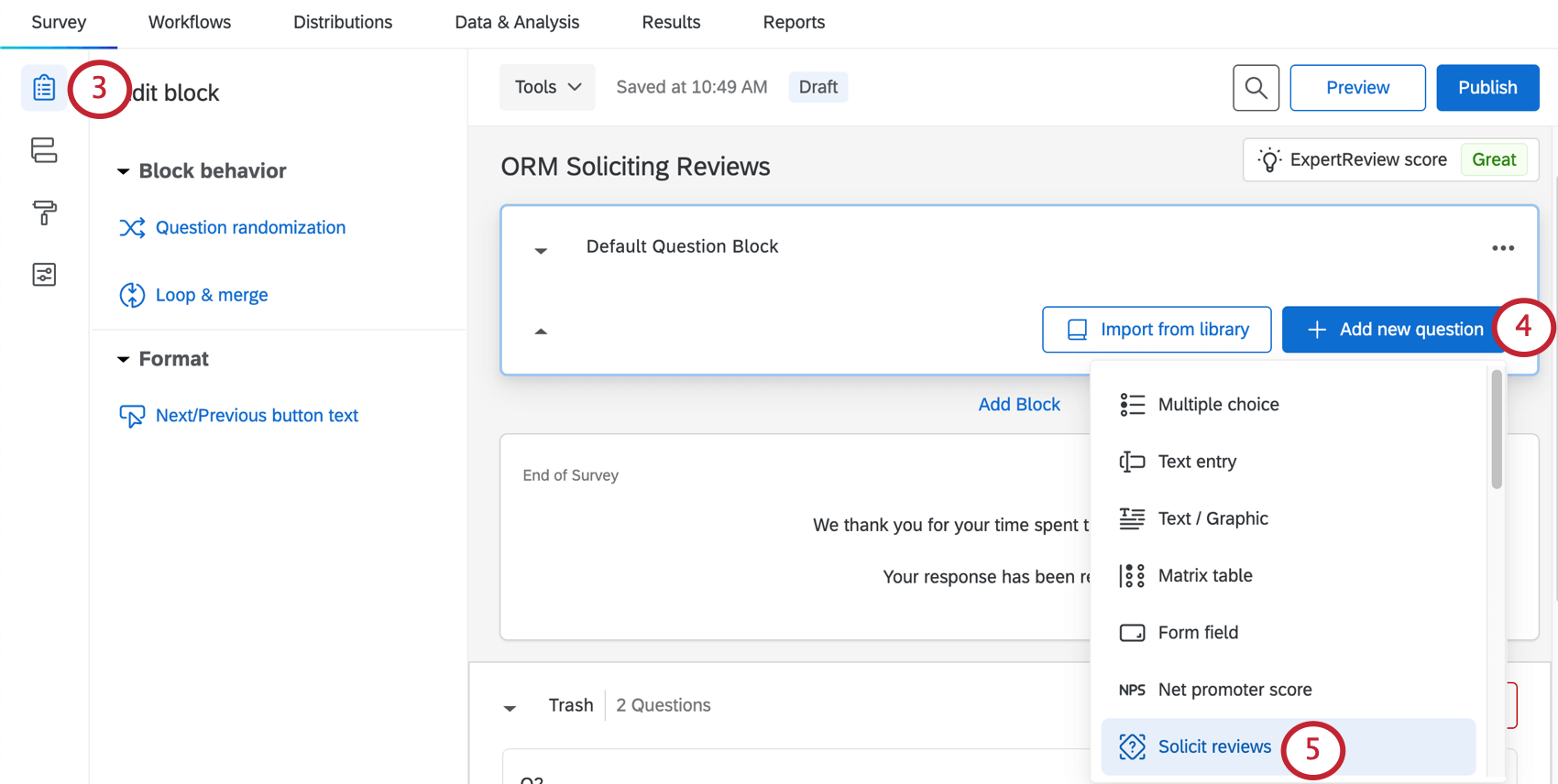
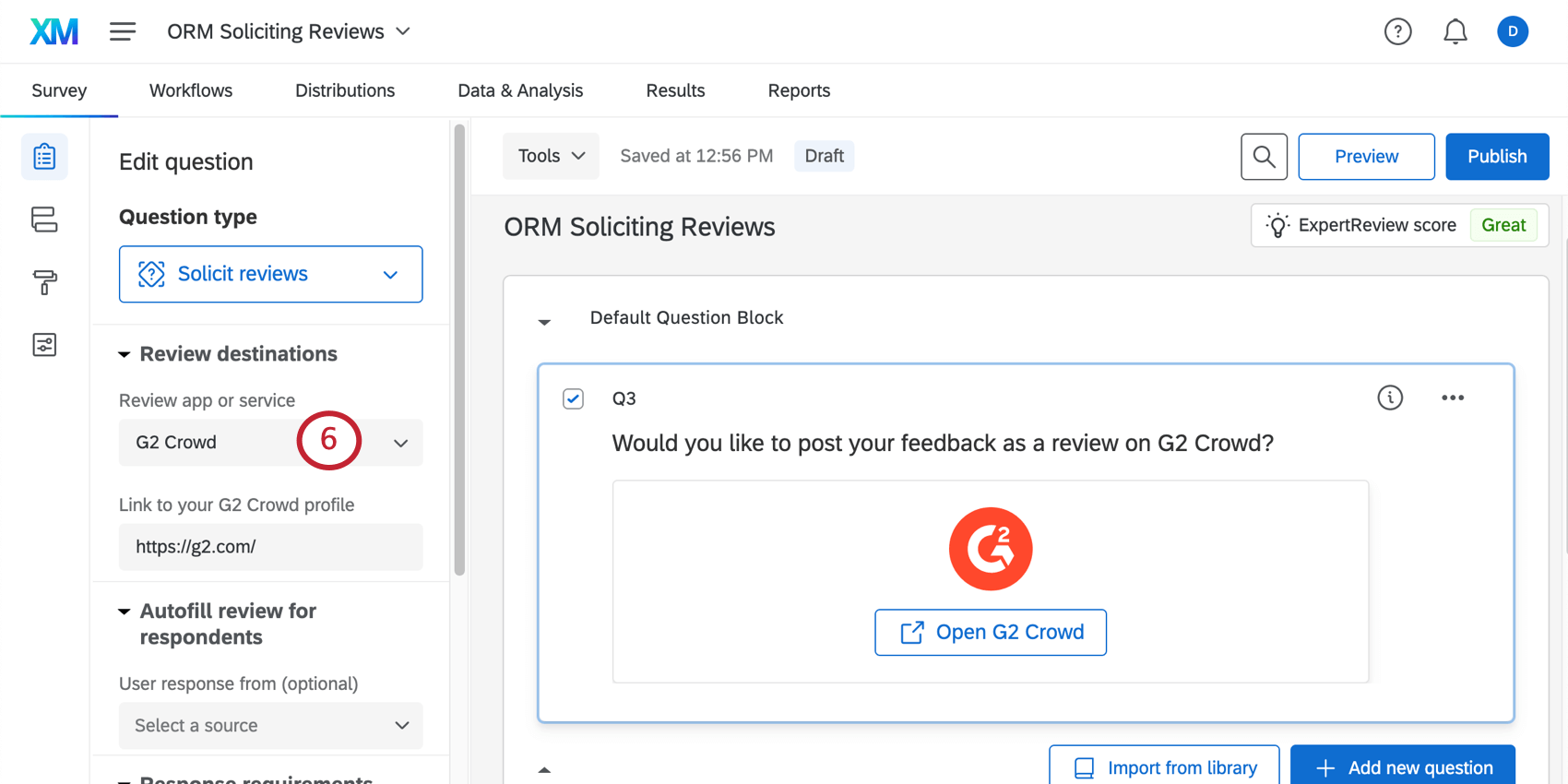
- Better Business Bureau (BBB)
- G2 Crowd
- Verbraucherangelegenheiten
Weiter Schritte: Google
Google-Bewertungen sind nach Standort unterteilt. Daher müssen Sie den Ort angeben, an dem Ihre Umfrageteilnehmer eine Bewertung abgeben sollen, um eine Orts-ID zu verwenden. Erfahren Sie, wie Sie diese IDs in finden. Platz-IDs werden abgerufen.
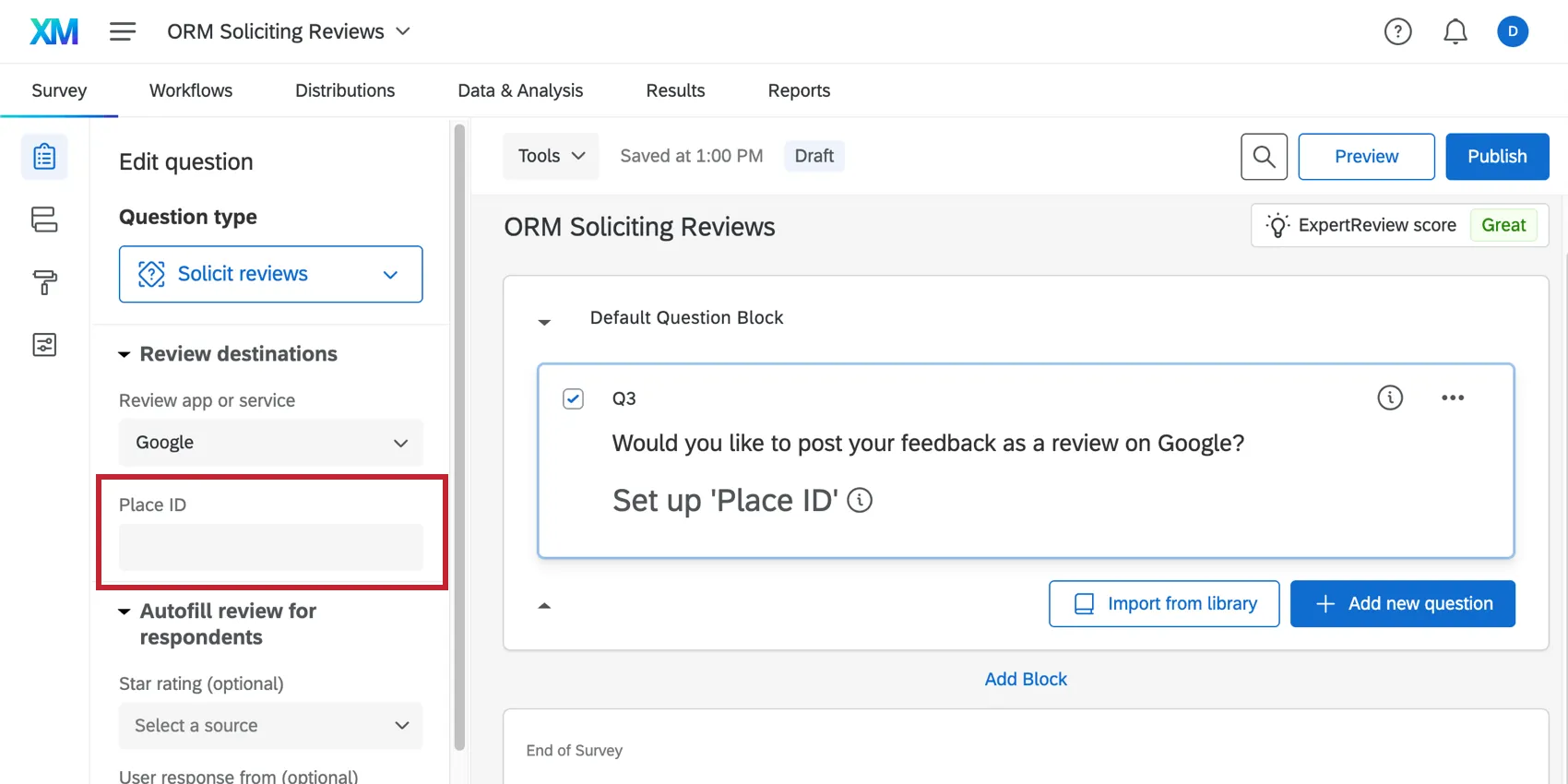
Bitte beachten Sie: Das automatische Ausfüllen von Antworten direkt in Google-Beurteilungen ist derzeit nicht möglich. Die Befragten müssen ihre Bewertung kopieren und in Google einfügen.

Weiter Schritte: Better Business Bureau (BBB), Facebook, G2 Crowd oder Consumer Affairs
Fügen Sie einen Link zum Profil Ihres Unternehmens auf der ausgewählten Website hinzu. Dies bestimmt, wohin Ihre Umfrageteilnehmer umgeleitet werden, wenn sie auf den in der Vorschau angezeigten Link klicken.
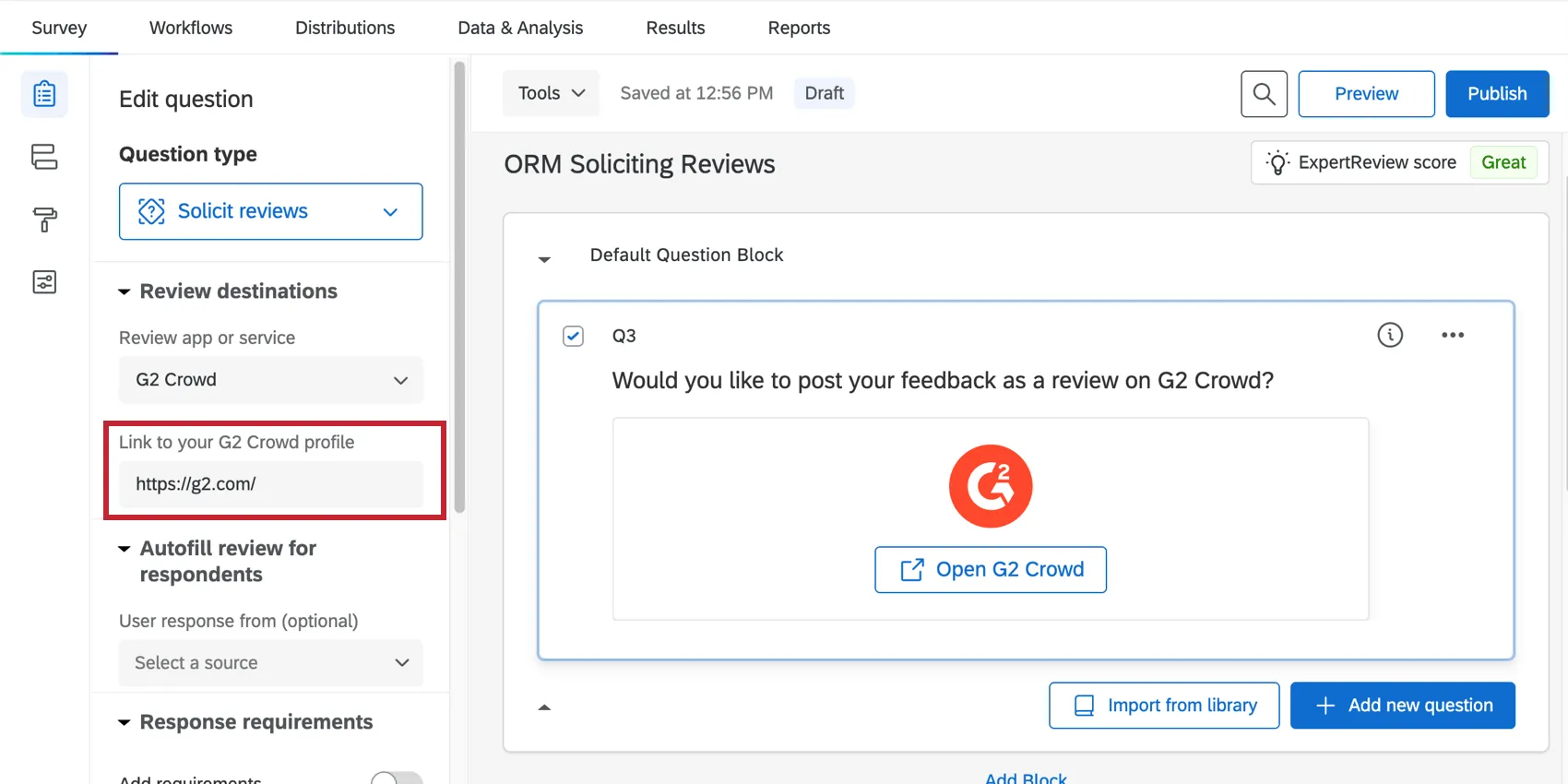
Sie können auch die automatische Ausfüllfunktion einrichten, die es den Befragten erleichtert, andere Umfrageantworten in die Überprüfungswebsite ihrer Wahl zu übertragen.
Inhalt der Prüfung automatisch ausfüllen
Die automatische Ausfüllfunktion übernimmt eine Bewertung, die der Befragte in einer Qualtrics-Umfrage eingegeben hat, und trägt sie automatisch in die Bewertungsplattform des Drittanbieters ein (mit Ausnahme von Google, das die automatische Ausfüllfunktion derzeit nicht unterstützt). Die automatische Ausfüllfunktion kann nützlich sein, wenn Sie den Befragten bereits nach seiner Meinung gefragt haben und es ihm erleichtern möchten, diese in eine offiziellere Bewertung Ihres Unternehmens zu übertragen.
Tipp: Teilnehmer haben die Möglichkeit, ihre Beurteilung auf einer anderen Plattform zu bearbeiten, bevor sie sie einreichen. Das bedeutet, dass die Antwort, die sie der Umfrage hinzugefügt haben, und die Beurteilung, die sie auf einer Unternehmens-Site hinterlassen haben, möglicherweise nicht genau übereinstimmen.
Umfrage
Dieser Abschnitt enthält einige grundlegende Leitprinzipien, wie Sie Ihre Umfrage so formatieren, dass sie mit der Funktion zum automatischen Ausfüllen funktioniert.
Benutzerantworten funktionieren am besten in Form einer Frage mit Texteingabe. Beachten Sie, dass das Format der Texteingabe Ihnen überlassen bleibt.
Stellen Sie sicher, dass alle Fragen, die Sie hinzufügen und die Sie in die Bewertung einfließen lassen möchten, auf einer separaten Seite stehen, getrennt von der Frage zum Einholen von Bewertungen. Mehr erfahren darüber, wie Sie Seitenumbrüche hinzufügen.
Bei Google-Bewertungen können Sie auch eine Sternebewertung aus der Umfrage zuordnen. Dies können Sie mit einem Schieberegler oder einer Multiple-Choice-Frage umsetzen. Dies kann als Ziffernskala, als Zufriedenheitsfrage oder nach Belieben formuliert werden. Stellen Sie sicher, dass die Umkodierungswerte sind für jede Antwortmöglichkeit korrekt, und pflegen Sie eine Skala von 1 bis 5.
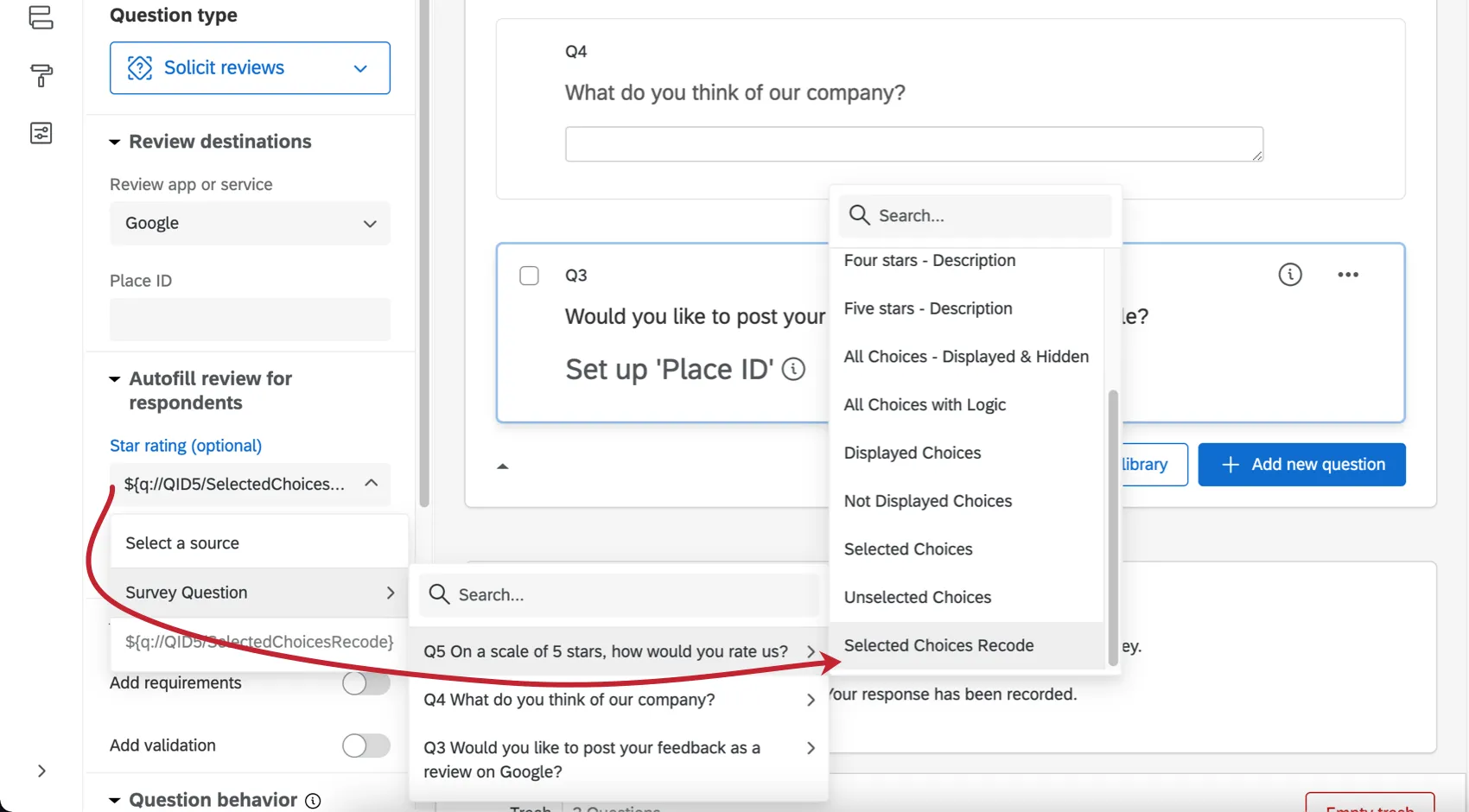
Setup für automatisches Ausfüllen
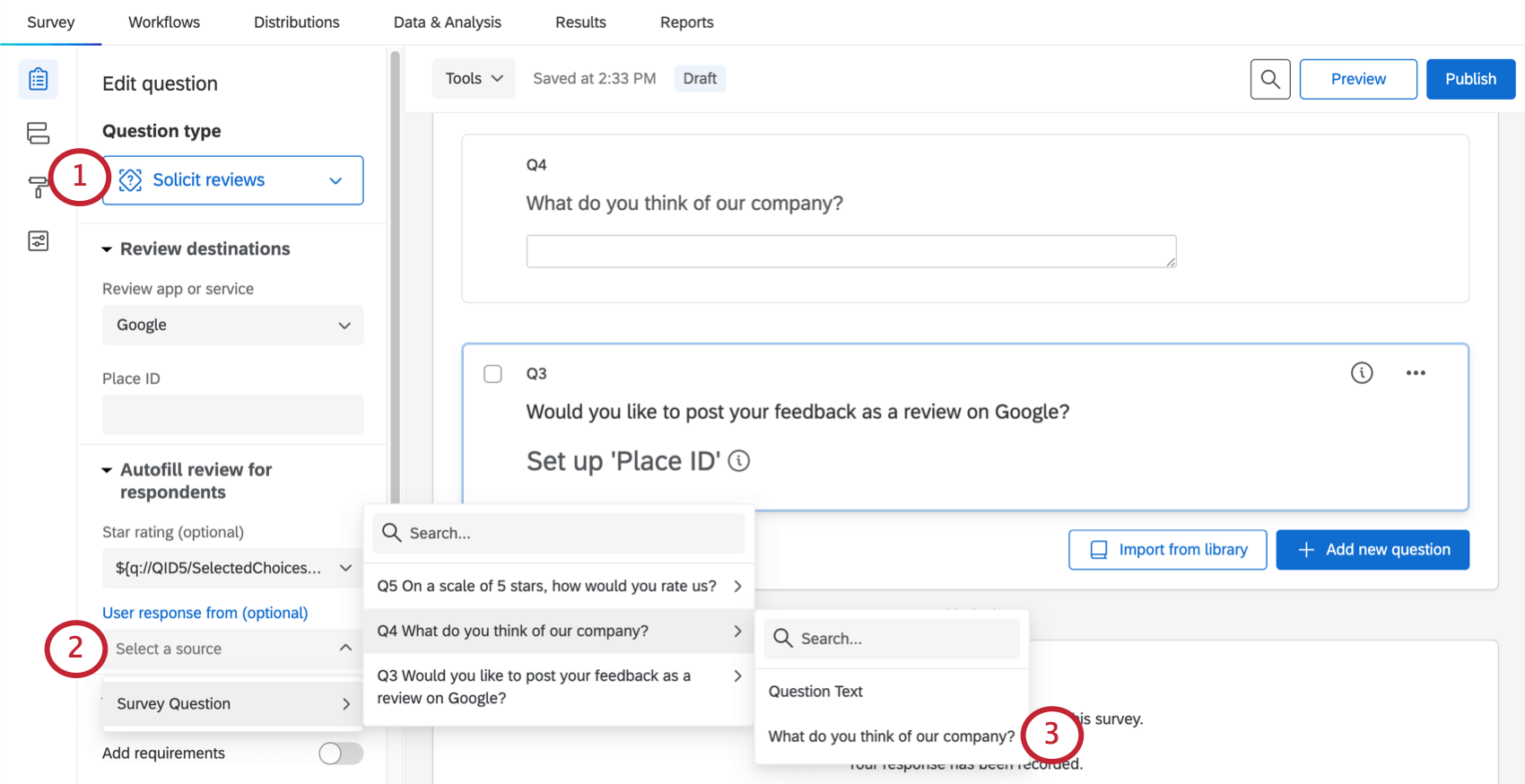
Google-Place-IDs werden abgerufen
Google verwendet Orts-IDs, um eindeutige Standorte in ihrer Datenbank zu identifizieren. Für jeden Standort, den Sie Ihrer Organisation in Google Reviews hinzufügen, gibt es eine Orts-ID.
Die einfachste Methode, um Ihre Google-Orts-IDs zu sammeln, besteht darin, ein reputationsmanagement mit Ihrem Benutzerkonto zu verbinden und dann eine durch Kommas getrennte (CSV) Tabelle mit allen Ihren IDs zu exportieren.
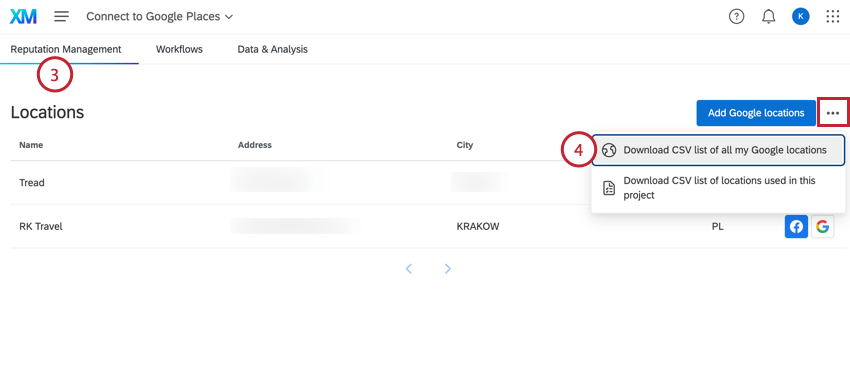
Dadurch wird eine CSV mit allen darin enthaltenen Platz-IDs exportiert.
Tipp: Sie können auch manuell über Googles nach einzelnen IDs suchen. Dokumentation. Diese Methode funktioniert gut für eine Organisation mit einer kleinen Anzahl von Lokationen, ist jedoch nicht empfohlen, wenn Sie mehrere Standorte haben.
Dynamische Zuordnung von Google-Platz-IDs
Sie können jeweils nur eine Google Place-ID einer Frage zuweisen. Sie können Platz-IDs jedoch dynamisch zuordnen, indem Sie eingebettete Daten und dynamischer Text verwenden.

Wenn Sie die Orts-ID als eingebettete Daten gespeichert haben, können Sie den dynamischen Text für diese eingebetteten Daten in Ihre Frage einfügen. Dieses Feld kann beliebig benannt werden, aber wir empfehlen etwas wie „GooglePlaceID“.
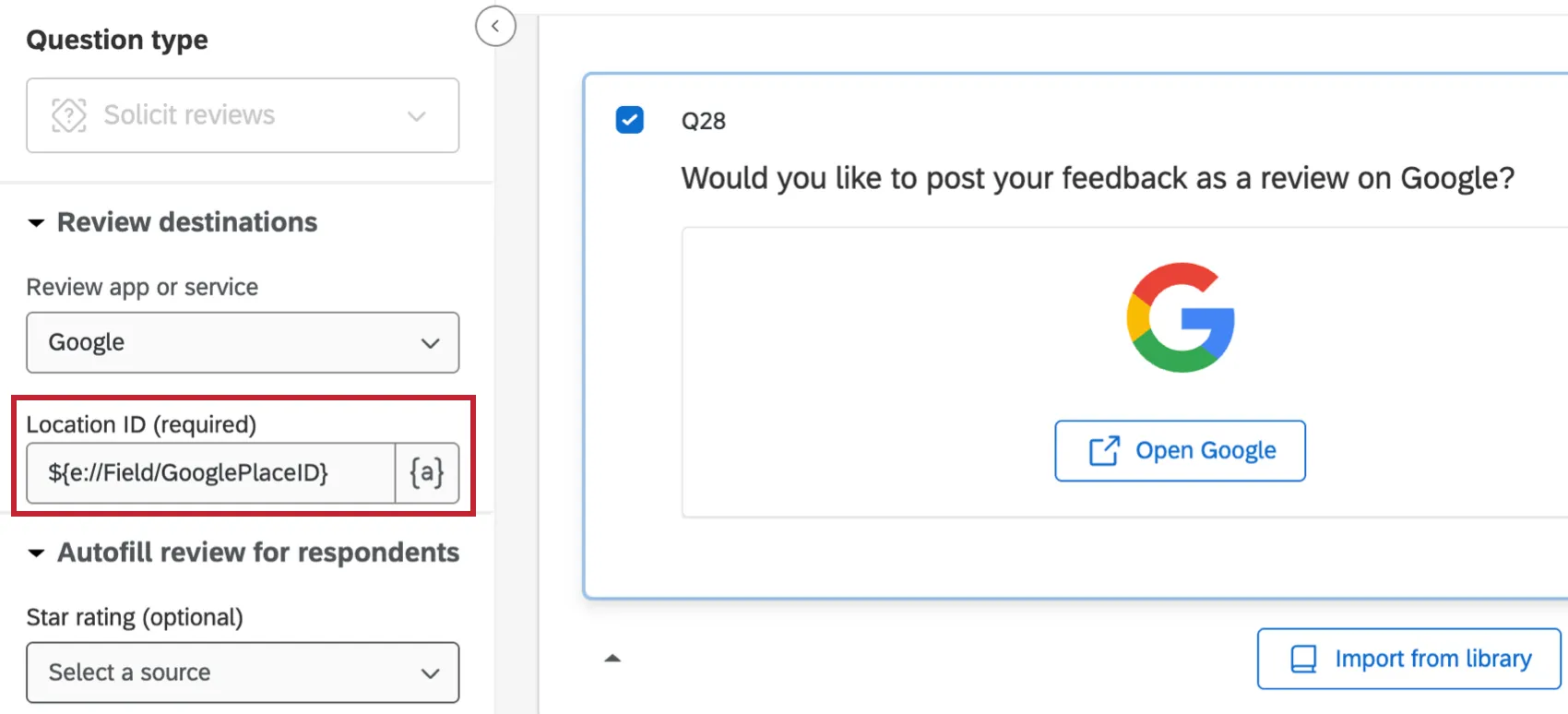
Sie müssen nun jedoch sicherstellen, dass das Feld „GooglePlaceID“ die richtigen Angaben enthält.
Methoden für den Abgleich von Orts-IDs mit Lokationen
Dynamische Lokationsaktualisierungen: Wenn Sie viele Standorte haben, die sich im Laufe der Zeit ändern könnten, verwenden Sie Zusatzdaten und ein Verzeichnis. Siehe Anpassen von Umfragen mit Zusatzdaten. Mit dieser Option können Sie das Umfrage für den Befragte:r basierend auf den von ihm angegebenen Antworten anpassen. Das heißt, wenn Sie diese Schritte ausführen, können Sie Lokationsdaten mit Anzeigelogik, Verzweigungslogik, und dynamischer Text. Außerdem müssen Sie nicht alle Standortinformationen manuell in die Umfrage selbst eintragen; stattdessen nutzt die Umfrage die Standort-ID, um automatisch alle gewünschten Informationen abzurufen, wie beispielsweise den Namen des Ortes, die Stadt, die Region, die Adresse und vieles mehr.

Tipp: Der Grund dafür, dass Sie sowohl ein Verzeichnis als auch eine Datenquelle (SDB) anlegen, besteht darin, dass das Verzeichnis viele Standortdaten sichern und nach Bedarf bearbeitet werden kann, während das SDB diese Informationen mit der Umfrage verknüpft und Logik und dynamischer Text funktioniert. Wenn Sie nicht davon ausgehen, dass Sie Ihr Standortverzeichnis jemals aktualisieren müssen, müssen Sie das Verzeichnis nicht anlegen und können die entsprechenden Workflow-Schritte überspringen.
Abfragezeichenfolgen und Kontakt: Wenn Sie im Voraus wissen, wo sich der Kunde befindet, übergeben Sie den Standort selbst an die Umfrage über eine URL oder eine Kontaktliste, verwenden Sie dann Verzweigungslogik, um Standorte mit Google-Platz-IDs abzugleichen.
Tipp: Wenn Ihre Standortdaten bereits als eingebettete Daten in Ihrer Umfrage gespeichert wurden, können Sie diese Standortdaten verwenden, um Google-Place-IDs festzulegen. Richten Sie für jeden Standort eine Verzweigung ein, und legen Sie darunter die entsprechenden eingebettete Daten fest.
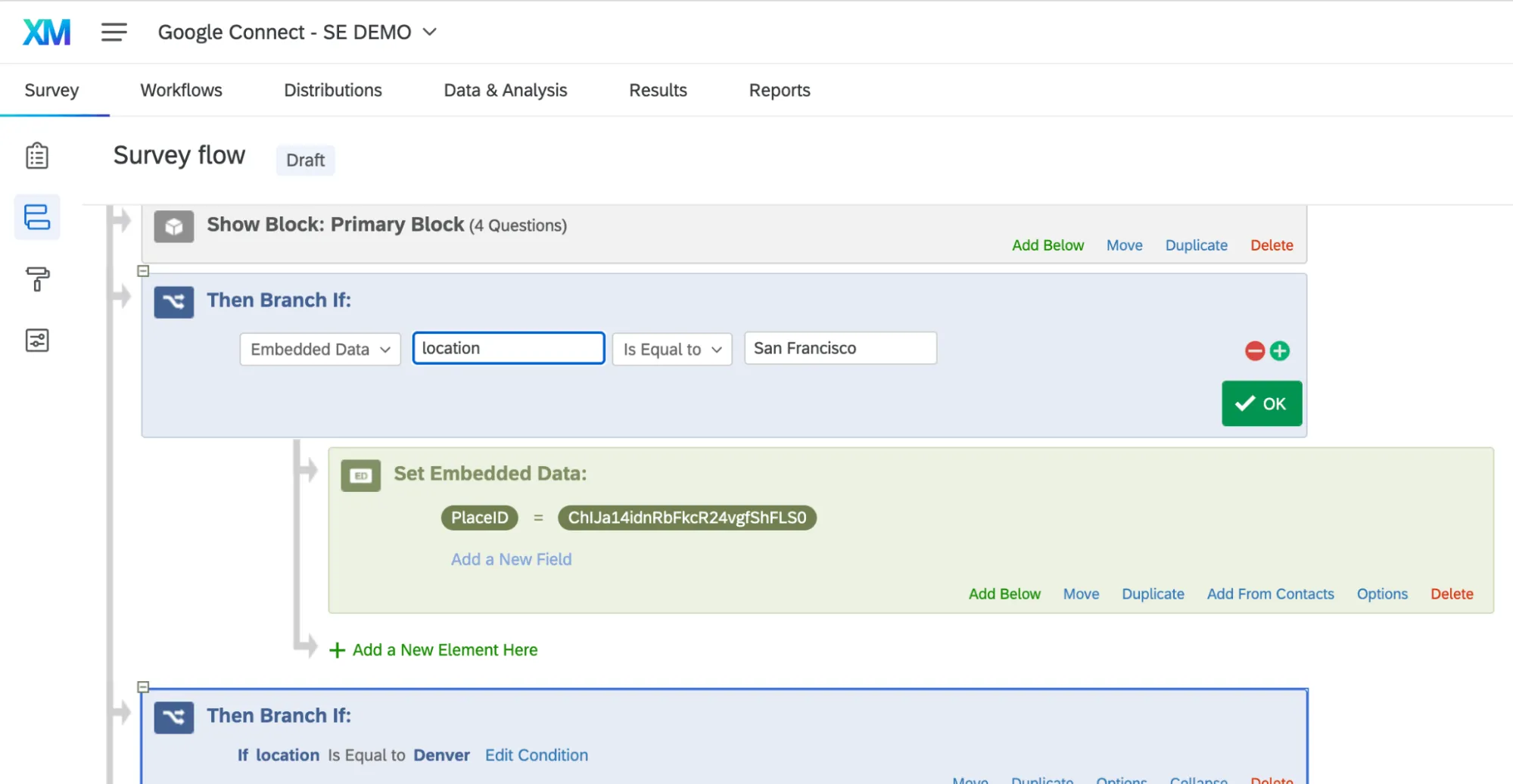
- Manuelle Umfrage: Fragen Sie direkt in der Umfrage nach einem Standort, und weisen Sie ihr eine ID zu. Dies wird weiter unten unter erläutert. Nach dem Standort in der Umfrage.
Nach dem Standort in der Umfrage
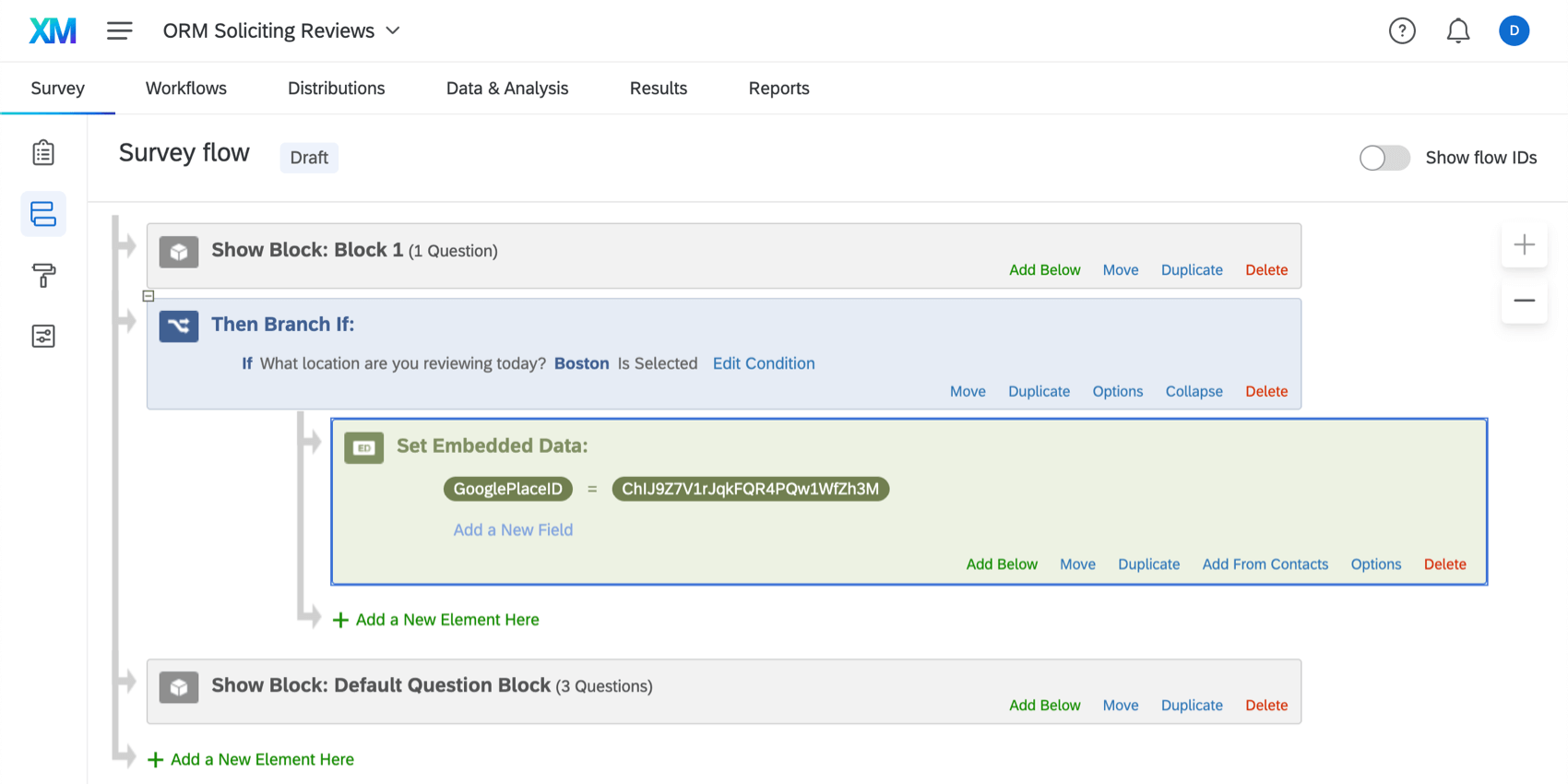
Tipp: Sie können dieses Feld beliebig benennen. Wir empfehlen etwas wie „GooglePlaceID“.
Beispiel: In Schritt 4 sagten wir, dass nur Personen, die sich für den Standort Boston entschieden haben, diesen Verzweigung hinuntergehen sollten. Die eingebettete Daten entsprechen der Orts-ID für unseren Standort in Boston.

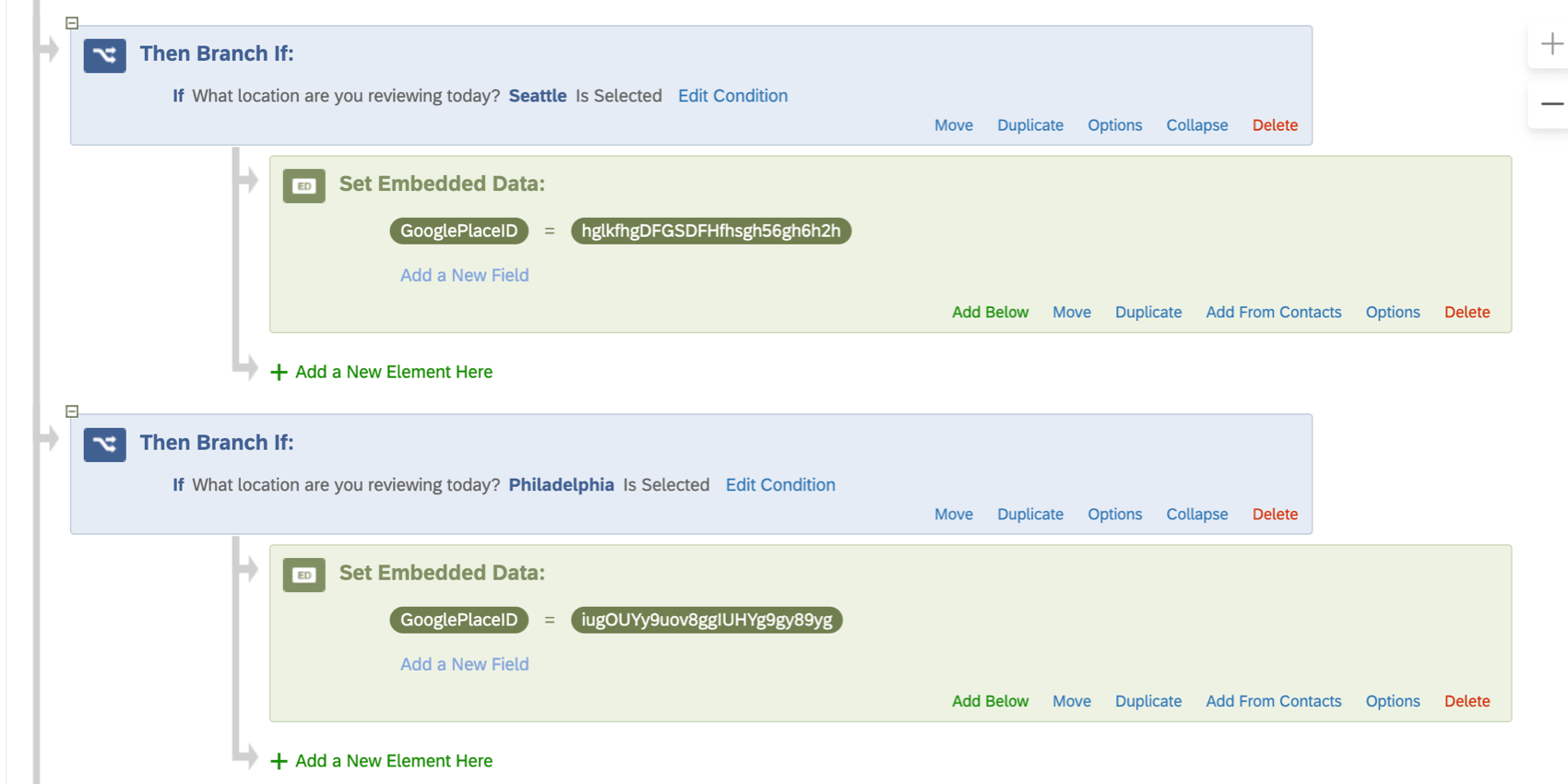
Beispiel: Wir haben 5 Standorte in den Städten Boston, Seattle, New Orleans, Philadelphia und New York City. Wir würden 5 Filialen machen, eine für jeden der soeben aufgeführten Standorte.
Tipp: Stellen Sie sicher, dass der Name der im Umfragenverlauf eingebettete Daten genau mit dem Namen im dynamischer Text der Frage zur einholen von bewertungen übereinstimmt. Das bedeutet, dass genau die gleiche Schreibweise und der gleiche Abstand verwendet werden. (Das heißt, es muss an beiden Stellen GooglePlaceID sein.)
Was Umfrage sehen
In diesem Abschnitt wird erläutert, was Umfrageteilnehmer sehen, wenn diese Frage korrekt eingerichtet ist.
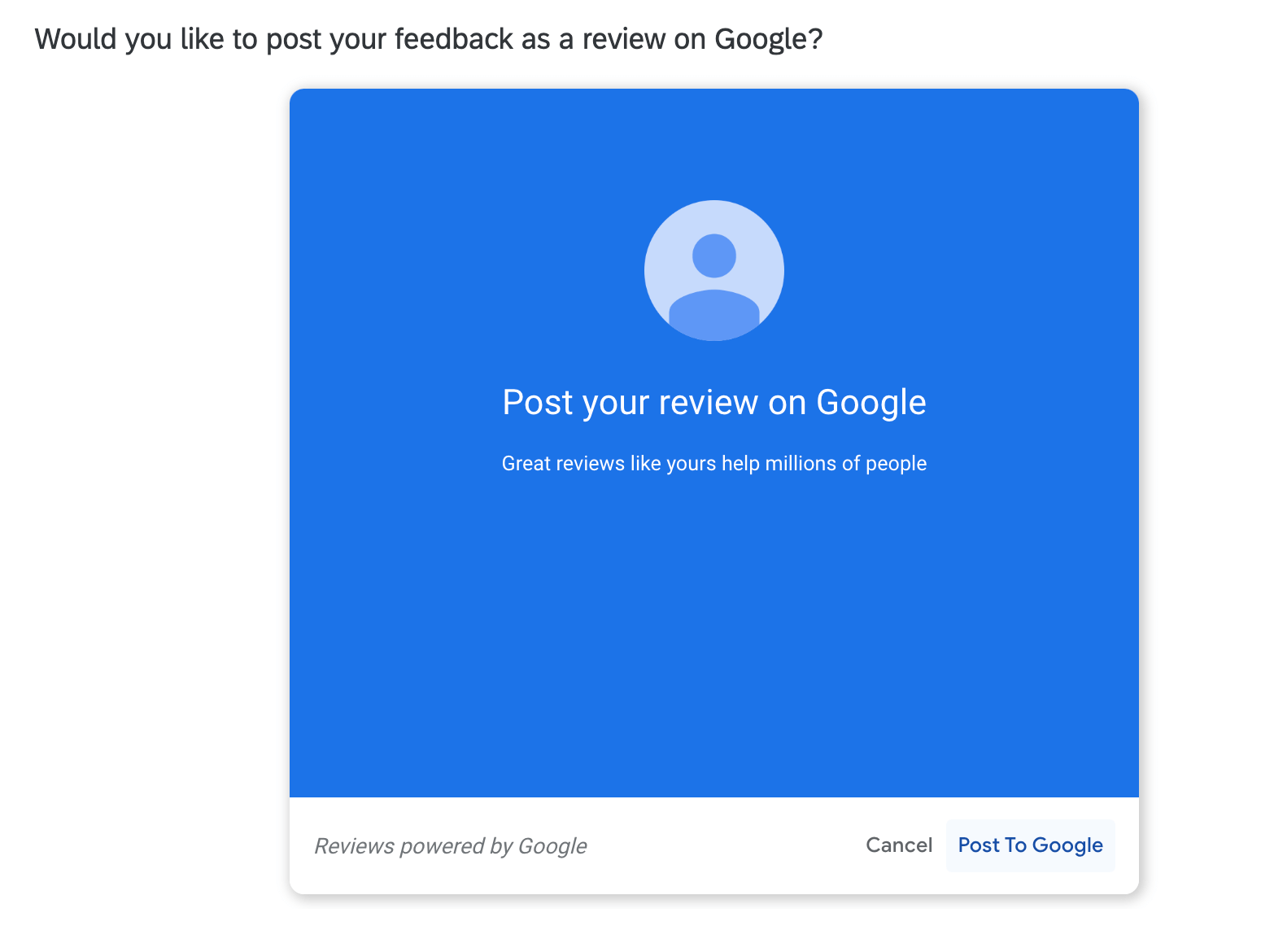
Sobald der Befragte:r die Frage zum einholen von bewertungen erhält, wird ihm das Logo des von Ihnen ausgewählten Review-Service angezeigt. Unter diesem Logo befindet sich ein Link zur Überprüfung Ihres Unternehmens unter dem von Ihnen angegebenen Profillink. Dieser Link wird in einer neuen Browser-Registerkarte geöffnet.
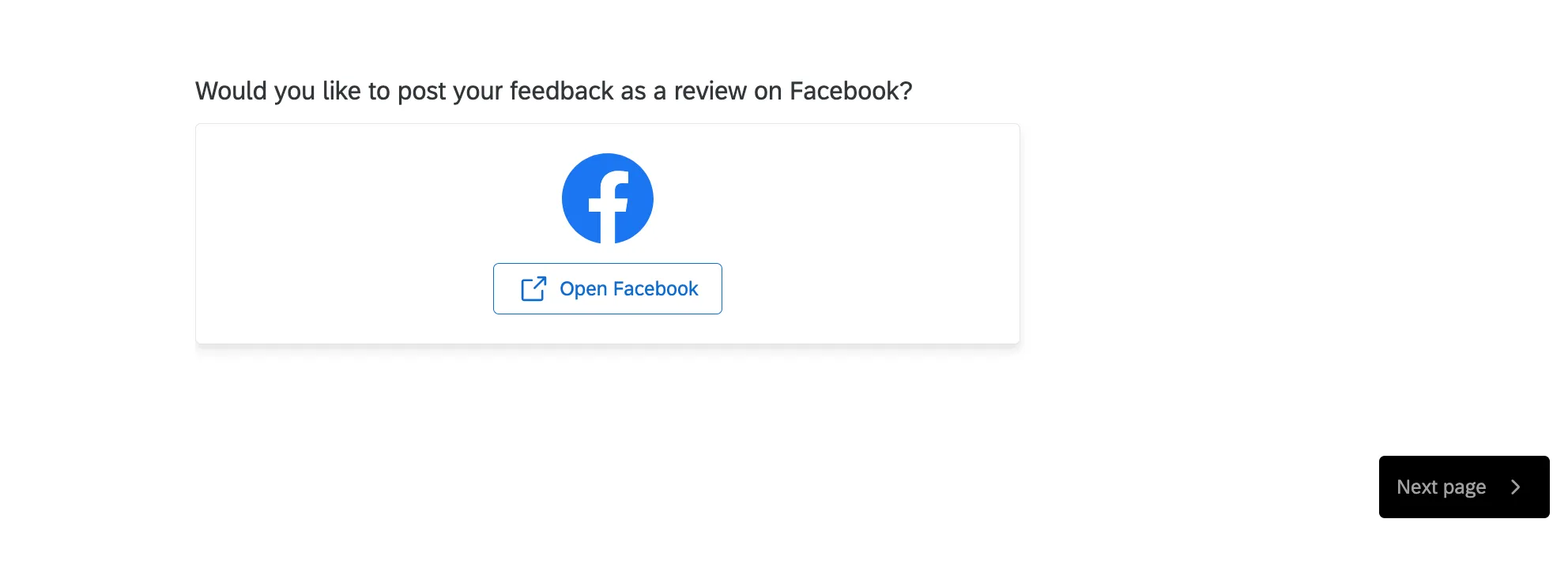
Wenn Sie die automatische Ausfüllfunktion aktiviert haben, werden den Befragten die automatisch ausgefüllten Inhalte angezeigt. Es gibt eine Drucktaste zum Kopieren des Texts und eine weitere, um das Profil in einem neuen Fenster zu öffnen.
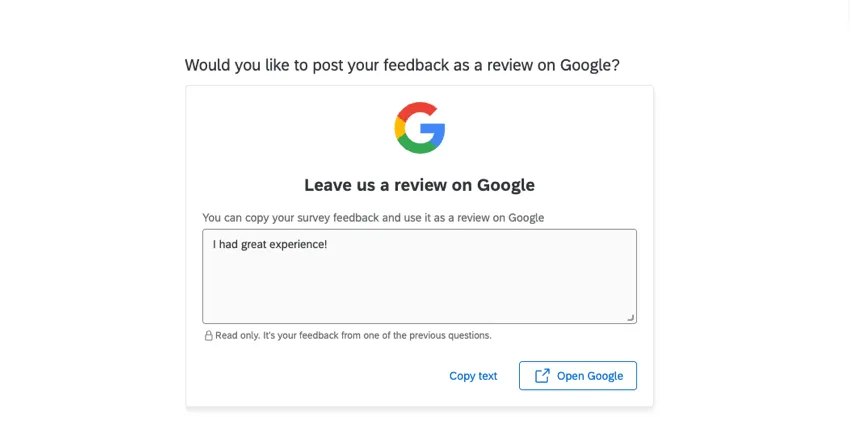
Umfrageteilnehmer in beiden Szenarios schließen die Umfrage nicht ab, es sei denn, sie kehren zu dieser Registerkarte zurück, um ihre Umfrage zu übermitteln.
Die Auswirkungen von Soliciting Reviews verstehen
Die Frage zum einholen von bewertungen speichert einige Informationen, damit Sie die Auswirkungen dieser Beurteilungsfunktion in Ihrer Umfrage nachvollziehen können. Dies wird unter der Frage zur einholen von bewertungen selbst gespeichert, sodass Sie diese anzeigen können, indem Sie Spalten für Daten & Analyse anzeigen oder Daten exportieren.
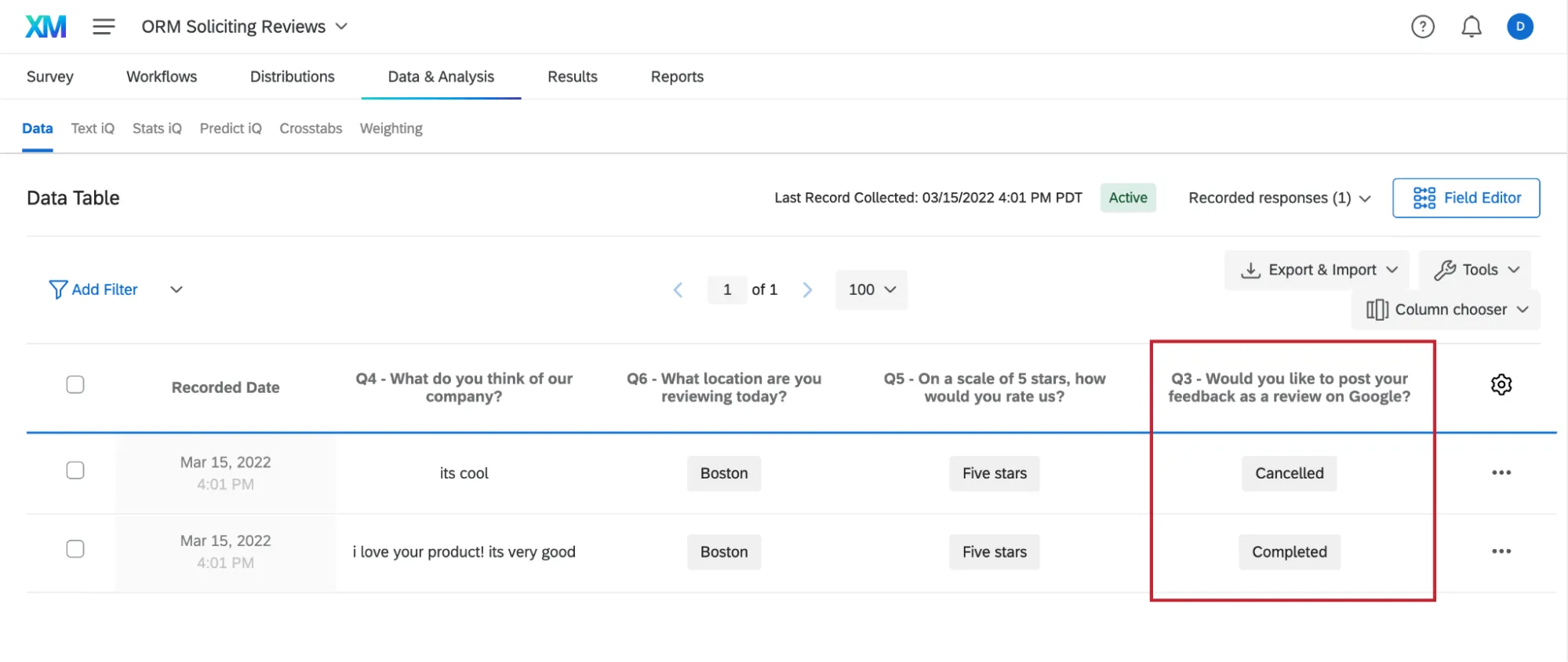
Im Folgenden finden Sie eine Liste der möglichen Status.
- Leerer Wert: Für alle Review-Apps. Der Befragte:r hat Drittanbieter-Cookies in seinem Browser aktiviert und die Frage übersprungen, ohne eine Aktion auszuführen.
- Verwendete Weiterleitung: Bei anderen Review-Apps als Google wurde die Frage angezeigt, und der Befragte:r klickte auf die Weiterleitung. Da es keine Möglichkeit gibt, den tatsächlichen Abschluss zu verfolgen, nachdem ein Befragte:r die Qualtrics verlassen hat, ist es offen, ob der Befragte:r eine Beurteilung in einem anderen Fenster verlassen hat oder nicht.
- Verwendeter Fallback: Nur für Google Reviews. Die umleitungsbasierte Lösung wurde angezeigt, und der Befragte:r klickte auf die Weiterleitung. Da es keine Möglichkeit gibt, den tatsächlichen Abschluss zu verfolgen, nachdem ein Befragte:r die Qualtrics verlassen hat, ist es offen, ob der Befragte:r eine Beurteilung in einem anderen Fenster verlassen hat oder nicht.
Fehler: Nur für Google Reviews. Das Widget wurde angezeigt, es wurde jedoch ein Problem festgestellt, das den Befragte:r daran hinderte, eine Überprüfung zu verlassen.
Tipp: Die Frage erfasst nicht den Ursprung des Fehlers. Prüfen Sie ggf., ob die Google-Place-IDs sind in Ihrer Umfrage korrekt eingerichtet.
- Angezeigter Fallback: Nur für Google Reviews. Der Befragte:r hat die Frage gesehen, hat jedoch Drittanbieter-Cookies deaktiviert, sodass er die Umleitungsoption anstelle der Möglichkeit sieht, eine Bewertung direkt in der Frage zu hinterlassen. Sie haben nicht auf die Weiterleitung geklickt.
Andere Best Practices
Die Frage ausblenden, wenn keine Google Place-ID vorliegt
Wenn einige Standorte oder Umfrageteilnehmer keine Google-Orts-ID haben, wird die Frage nach einholen von bewertungen nicht korrekt angezeigt. In diesen Fällen ist es besser, die Frage zum einholen von bewertungen für den Befragte:r auszublenden.
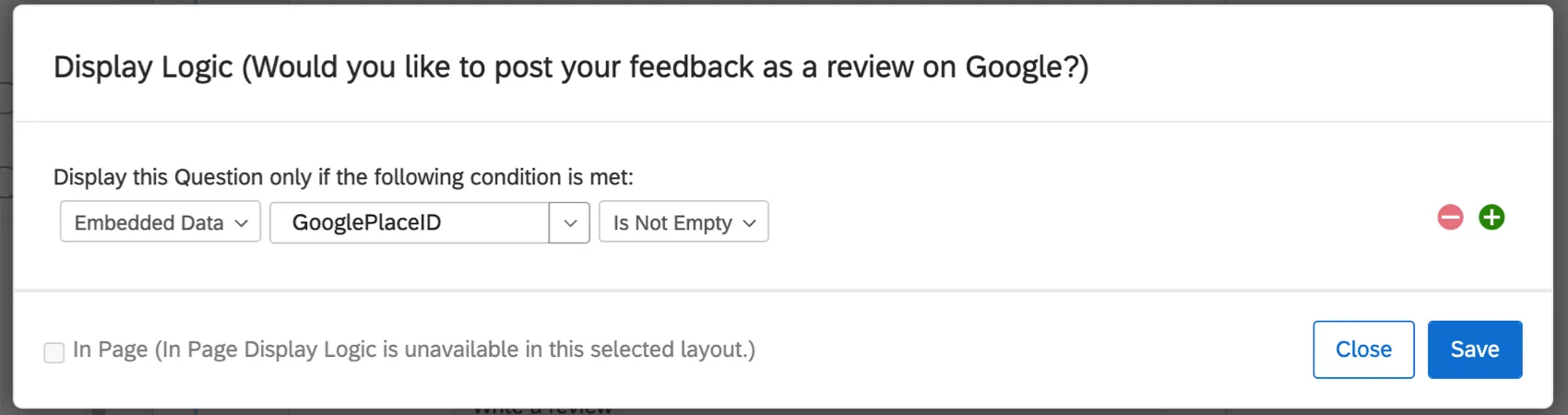
Fügen Sie Ihrer Frage zum Einholen von Bewertungen eine Anzeigelogik hinzu. Fügen Sie eine Bedingung basierend auf den eingebettete Daten „GooglePlaceID“ hinzu, und wählen Sie „Ist nicht leer“. Das bedeutet, dass die Frage nur angezeigt wird, wenn die Google-Place-ID einen Wert hat.
Öffentlich auf Rezensionen antworten
Die öffentliche Beantwortung von Bewertungen steigert die Zufriedenheit Ihres Kundenservice und Ihre öffentliche Wahrnehmung, sei es, einem Kunden dafür zu danken, dass er sich die Zeit genommen hat, sein positives Feedback zu teilen, oder um weitere Details zu bitten, damit Probleme gelöst werden können.
Wenn Ihr Unternehmen bereits auf Rezensionen antwortet, empfehlen wir sicherzustellen, dass diese für das neue Volumen, das Sie erhalten, bekannt und besetzt sind, indem Sie diese Funktion verwenden. Wenn Sie noch nicht antworten, erleichtert Qualtrics die Verwendung der Widget.
Nur bestimmte Umfrageteilnehmer um Rezensionen bitten
Sie können festlegen, welche Befragten Sie um eine Beurteilung bitten möchten, indem Sie der Frage zum Einholen von Beurteilungeneine Anzeigelogik hinzufügen.
Beispiel: Ihre Umfrage enthält eine Frage, in der Teilnehmer gefragt werden, ob sie sich an Ihr Team Kontakt möchten, um ein Problem zu eskalieren. Wenn Sie diese Kunden sofort um eine Überprüfung bitten, kann dies zu einer schlechten Erfahrung führen, z. B. wenn mehrere Teams die Beschwerde separat kontaktierten, um demselben Befragte:r zu helfen.
Warnung: Nur die Frage nach Bewertungen von Umfrageteilnehmern, die positives Feedback gegeben haben, ist nicht zulässig. Weitere Informationen finden Sie in unseren Bedingungen und Konditionen.
Fügen Sie die Frage „Um eine Beurteilung einzuholen“ am Ende der Umfrage ein
Bieten Sie den Befragten am Ende ihrer Umfrage die Möglichkeit, eine Beurteilung auf einer Website eines Drittanbieters zu veröffentlichen. Fügen Sie am Ende Ihrer bestehenden Umfrage eine Ja/Nein-Frage ein, in der Sie den Befragten fragen, ob er eine Beurteilung abgeben möchte. Erstellen Sie nach dieser Frage eine Frage zum Einholen von Bewertungen und nutzen Sie die Anzeigelogik, um sie nur den Befragten anzuzeigen, die „Ja“ ausgewählt haben.
Verwenden Sie eine Zeitfrage, um die Umfrage automatisch zu beenden
Fügen Sie eine Zeitfrage mit aktivierter automatischer Weiterleitung hinzu, damit die Umfrage danach automatisch beendet wird. Dies ist nützlich, um die Teilnahme abzuschließen, da ein Teilnehmer, wenn er eine Website eines Drittanbieters besucht, nach dem Abgeben einer Beurteilung nicht automatisch zurück zur Umfrage weitergeleitet wird.
Tipp: Wenn Sie keine Zeitmessungsfrage verwenden möchten, stellen Sie sicher, dass Sie die Einstellung zur Erfassung unvollständiger Antworten für Ihre Umfrage aktiviert haben. Diese Antworten erhalten den Abschlussstatus „Falsch“, wenn sie automatisch erfasst werden. Weitere Informationen finden Sie unter „Ihr Datensatz verstehen “.
Geschäftsbedingungen
Durch die Verwendung des Fragetyps Einholen von Bewertungen" stimmen Sie zu, einholen von bewertungen, einschließlich Abschnitt 5(a) des Federal Trade Commission Act (15 U.S.C. § 45). Sie stimmen zu, dass Sie nicht nur einholen von bewertungen, die positiv sind. Sie stimmen auch zu, die von der jeweiligen Bewertungsseite festgelegten Geschäftsbedingungen einzuhalten.
FAQs
Gibt es eine Möglichkeit, die vollständige Antwort eines Befragten in den Ergebnis-Dashboards einzusehen?
Gibt es eine Möglichkeit, die vollständige Antwort eines Befragten in den Ergebnis-Dashboards einzusehen?
Können die Umfrageteilnehmer die Beurteilung oder den Inhalt der Beurteilung vor der Veröffentlichung bearbeiten?
Können die Umfrageteilnehmer die Beurteilung oder den Inhalt der Beurteilung vor der Veröffentlichung bearbeiten?
Was ist, wenn der Empfänger:in bereits eine Google-Beurteilung abgegeben hat?
Was ist, wenn der Empfänger:in bereits eine Google-Beurteilung abgegeben hat?
Muss die Frage zum Einholen von Bewertungen auf einer eigenen Seite stehen?
Muss die Frage zum Einholen von Bewertungen auf einer eigenen Seite stehen?
Kann eine Umfrage dazu genutzt werden, Beurteilungen für mehrere Standorte einzuholen?
Kann eine Umfrage dazu genutzt werden, Beurteilungen für mehrere Standorte einzuholen?
Eignet sich diese Lösung für meine Branche bzw. meine Art von Organisation?
Eignet sich diese Lösung für meine Branche bzw. meine Art von Organisation?
In welcher Art von Projekt kann ich diese Art von Frage einsetzen?
In welcher Art von Projekt kann ich diese Art von Frage einsetzen?
Großartig! Vielen Dank für die Rückmeldung!
Vielen Dank für die Rückmeldung!