Texteingabe-Frage
Was finden Sie hier?
Texteingabe-Fragen im Überblick
Mit Texteingabe können Sie offene Antworten von Ihren Umfrageteilnehmern erfassen.

Tipp: Standardmäßig ist die maximale Anzahl von Zeichen, die in einem einzelnen Texteingabe zulässig sind, 20.000. Sie können die Zeichenbeschränkung jedoch auf weniger als 20.000 übernehmen, wenn Sie Benutzerdefinierte Validierung zur Frage.
Variationen
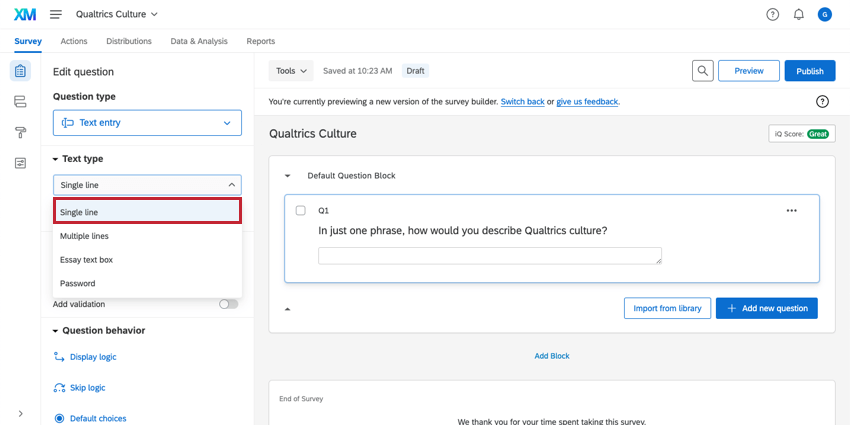
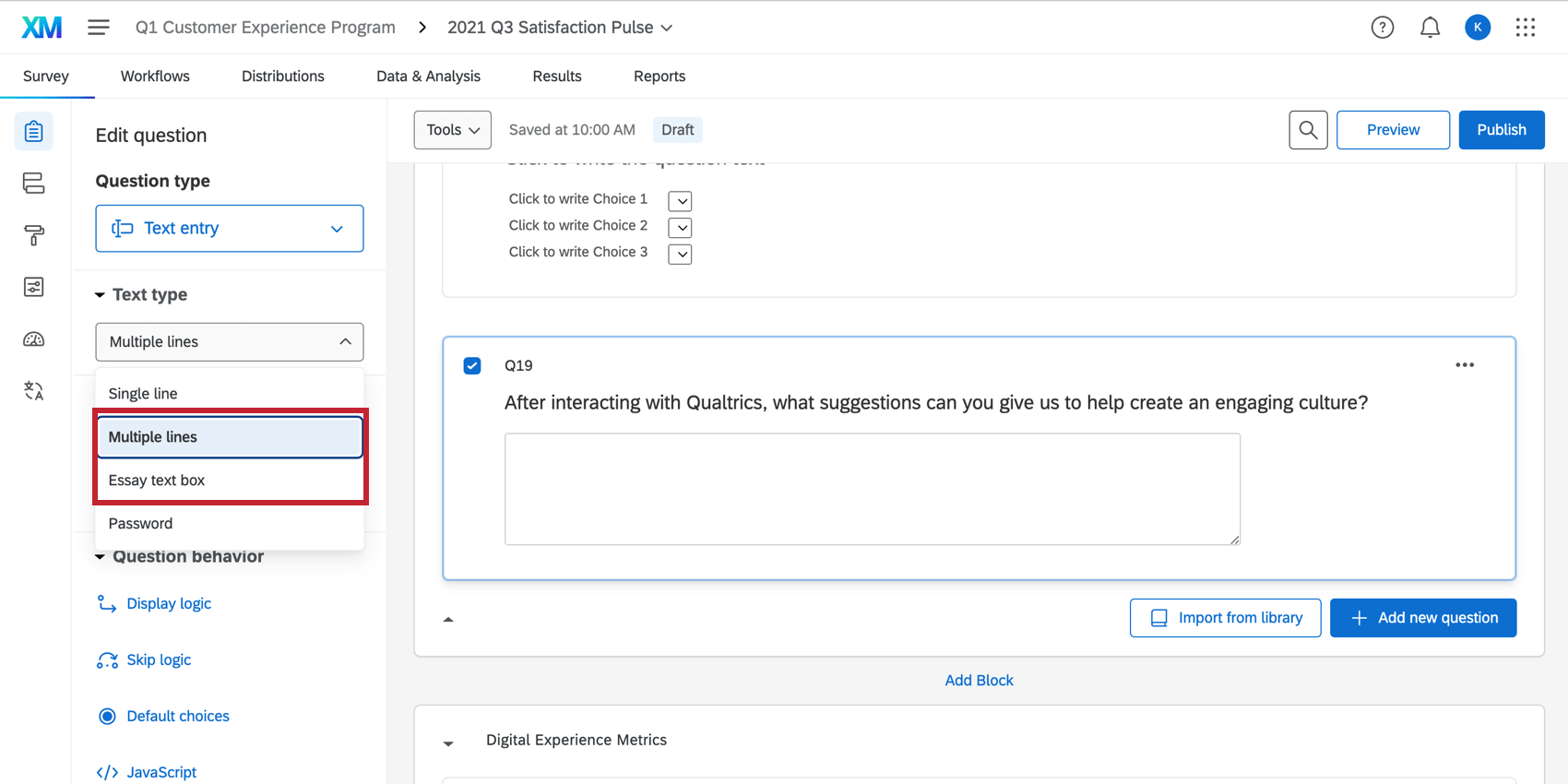
Die Texteingabe hat mehrere Variationen, die die Größe und den Typ des Textfelds ändern. Sie können auf diese Variationen zugreifen unter Textart im Fragenbearbeitungsbereich.
Einzelzeile
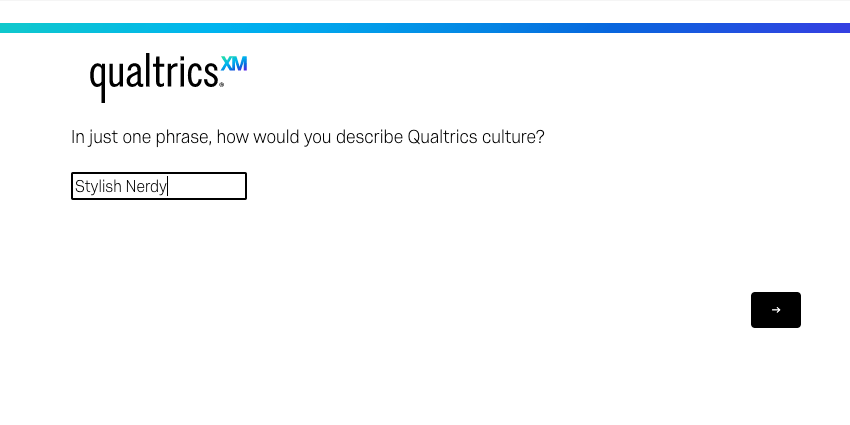
Die einzeilige Variation stellt Teilnehmern ein Textfeld mit einer Zeile zur Verfügung. Umfrageteilnehmer können Antworten schreiben, die weit über die Grenzen des Felds hinausgehen, aber das einzeilige Format fördert eine prägnantere Antwort.

Mehrere Zeilen und Aufsatztextfeld
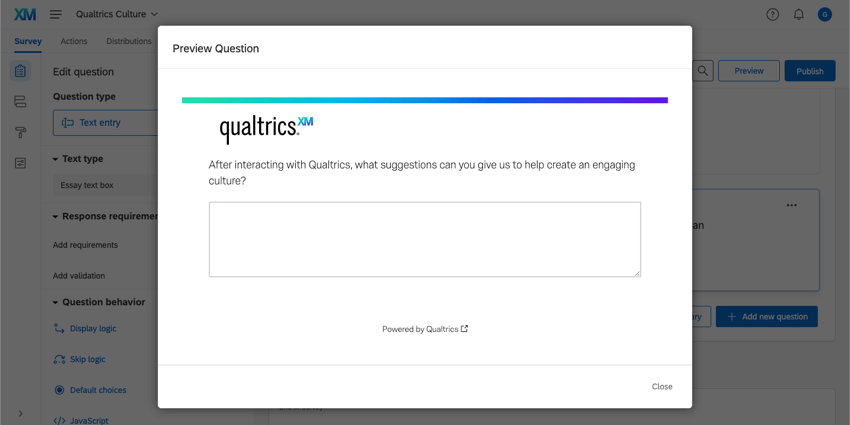
Die Variationen der Aufsatztextfeld bieten Umfrageteilnehmern mehrere Zeilen, sodass die Umfrageteilnehmer aufgefordert werden, eine längere Antwort einzugeben. Wie Sie unten sehen können, wird diese Änderung nicht in den Editor übernommen, in die Vorschau der Frage jedoch schon.
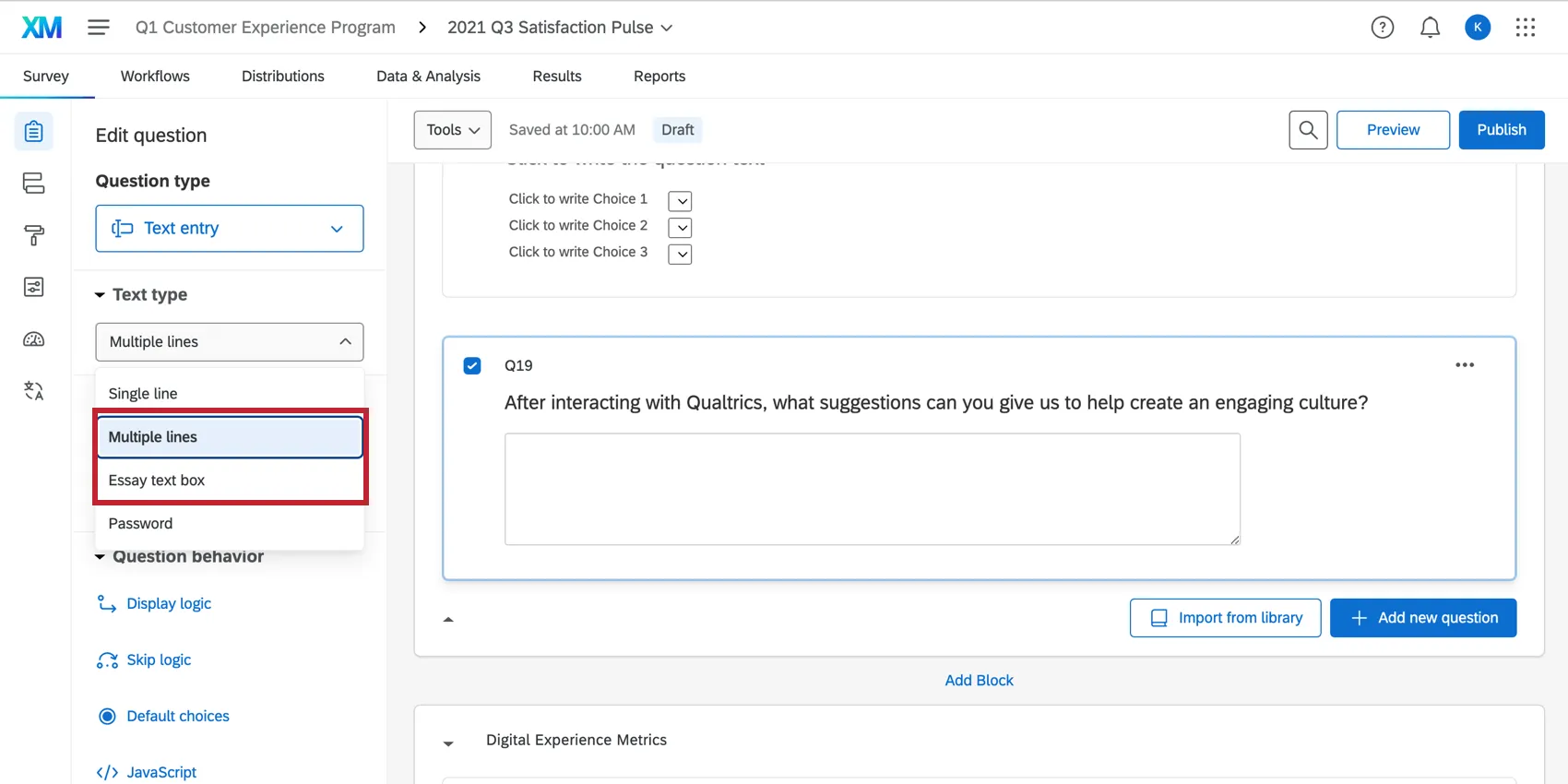

Tipp: “Aufsatztextfeld” und “Mehrere Zeilen” beziehen sich auf eine Standardgröße, die festgelegt wird, solange Sie die Größe der Textfelder nicht ändern. Wenn Sie den Griff unten rechts im Textfeld anklicken und ziehen, können Sie Aufsatztextfeld und mehrzeilige Textfelder so groß und breit wie nötig machen, sodass diese beiden Variationen austauschbar sind. Nachdem Sie die Größe eines Textfelds geändert haben, können Sie es nur durch manuelle Größenänderung auf die Standardgröße zurücksetzen.
Passwort
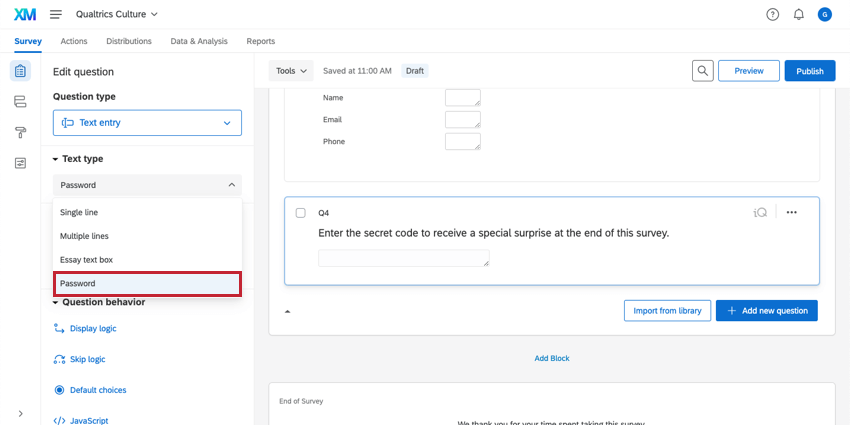
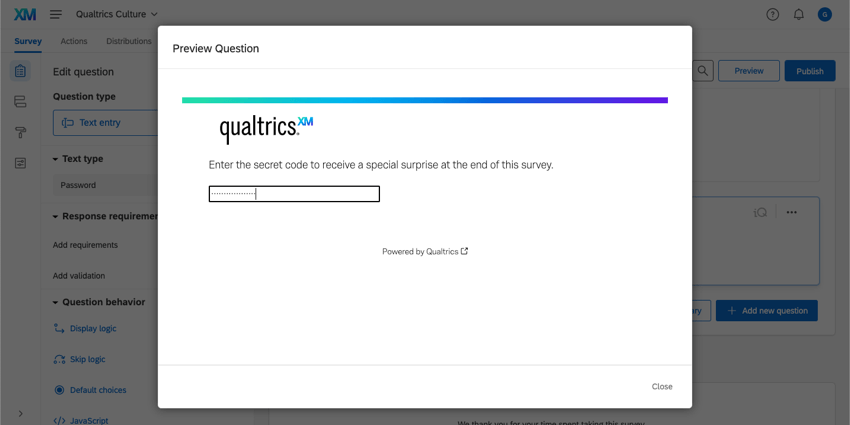
Die Passwort-Variation stellt ein einzeiliges Textfeld bereit. Alle in das Textfeld eingegebenen Zeichen werden durch Punkte maskiert.


Tipp: Möchten Sie individuelle Kennwörter für Benutzer speichern? Soll in der Umfrage geprüft werden, ob die Teilnehmer über die richtigen Passwörter verfügen, bevor sie antworten dürfen? Ziehen Sie die Verwendung eines Authentifizierer statt.
Automatische Vervollständigung
Die automatische Vervollständigung ist eine Texteingabe, die auf einer Liste bereits vorhandener Antworten basiert, um Teilnehmern Empfehlungen zu geben, was sie beantworten sollen. Die automatische Vervollständigung funktioniert etwas anders als andere Texteingabe, daher ist eine spezifische Einrichtung erforderlich. mehr erfahren Sie unter Fragen automatisch vervollständigen.
Konversationelles Feedback
Achtung: Diese Funktion steht nur Benutzer:innen in den neuen vereinfachten Preis- und Paketplänen oder Kund:innen zur Verfügung, die aktiv am Vorschauprogramm für diese Funktion teilgenommen haben. Weitere Informationen finden Sie unter Qualtrics Public Preview. Wenn Sie Fragen zu Ihrem Qualtrics-Preis- und Verpackungsplan haben, wenden Sie sich an das Benutzerkonto.

Tipp: Sie müssen entweder die BerechtigungAI Adaptive Followup – Basic oder AI Adaptive Followup – Advanced und die EinstellungUse AI Adaptive Followup – Advanced third party Organisation aktiviert haben, um diese Funktion nutzen zu können.
Conversational Feedback nutzt künstliche Intelligenz, um Folgefragen zu erstellen, die darauf basieren, was die Befragten in Ihre Texteingabe eingeben. It kann in den meisten Projekten verwendet werden, die eine Texteingabe-Frage haben.
Achtung: ! Konversationelles Feedback ist derzeit nicht in 360- und Adhoc-Umfragen-Projekten verfügbar.
Achtung!: Gegenwärtig kann das konversationelle Feedback für Befragte:r verwendet werden, die eine Umfrage auf Englisch (einschließlich Englisch (UK)), Französisch, Japanisch, Spanisch oder Deutsch durchführen. Für nicht-englische Sprachen muss die Berechtigung AI Adaptive Follow-up – Advanced aktiviert sein, und es wird nur 1 Follow-up-Frage unterstützt.
TIPP: Teilnehmer an Umfragen können nur bis zu 2 erweiterte Follow-ups pro Umfrage erhalten. Wenn einer Umfrageteilnehmerin/einem Umfrageteilnehmer bereits eine Frage mit 2 aktivierten Follow-ups gestellt wurde, wird das Follow-up nicht ausgelöst, wenn sie/er zur nächsten Frage mit einem erweiterten Follow-up gelangt. Einfache Follow-ups (erstes Follow-up, nur auf Englisch, ohne zu vermeidende Themen) sind jedoch unbegrenzt möglich.
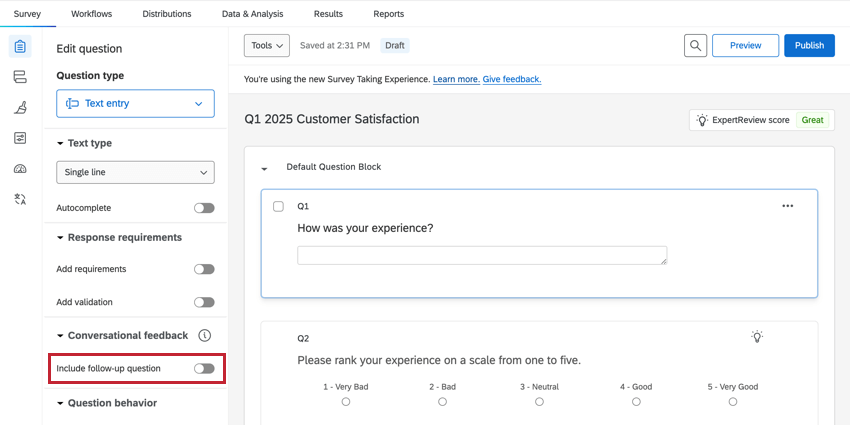
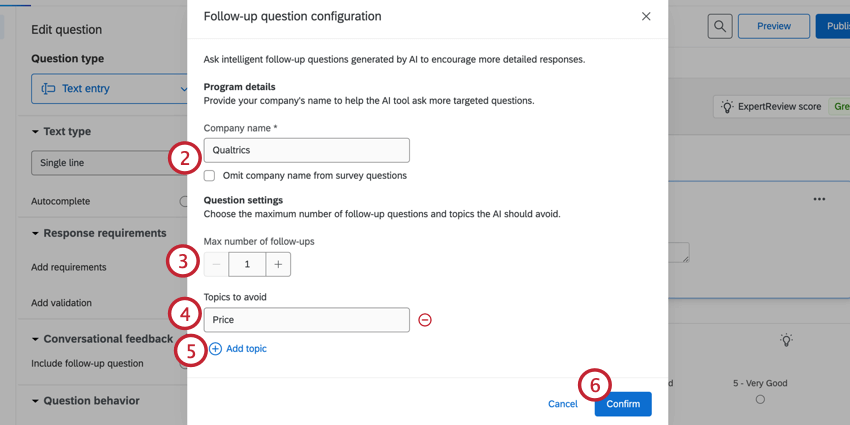
TIPP: Wenn der Firmenname bereits an anderer Stelle in der Umfrage angezeigt wird, kann er dennoch in die generierten Follow-up-Fragen aufgenommen werden.
Achtung: ! Sie müssen das erweiterte Feedback aktiviert haben, um ein zweites Follow-up und zu vermeidende Themen hinzuzufügen. Weitere Informationen finden Sie im folgenden Abschnitt.
Tipp: Fügen Sie nicht mehr als ein Thema zu jeder Themenzeile hinzu. Themen können Sätze sein, die beschreiben, was Sie vermeiden möchten, und sind nicht auf Schlüsselwörter beschränkt.
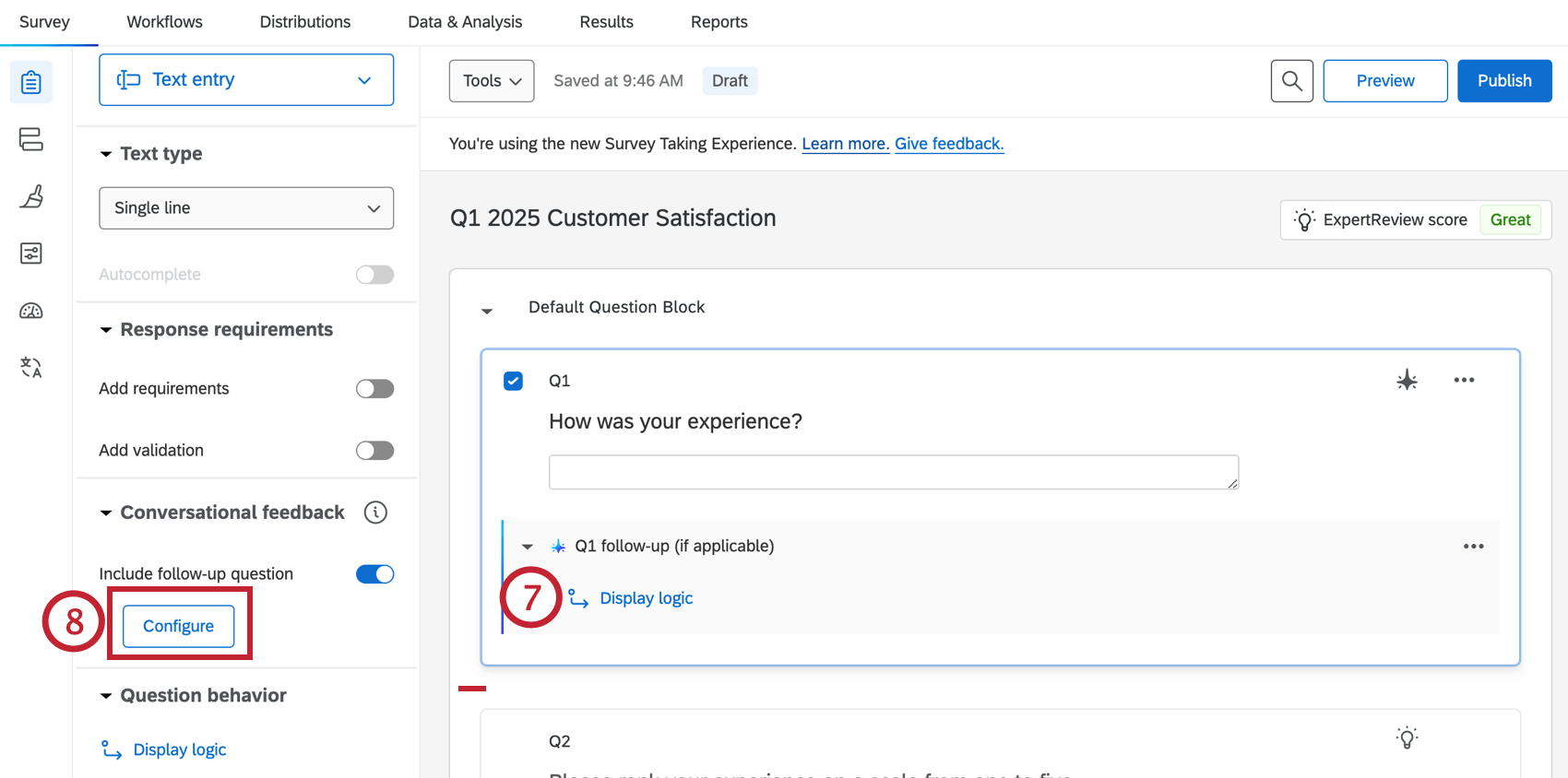
Beispiel: Konversationelles Feedback funktioniert am besten, wenn Sie eine spezifische, detaillierte Frage Texteingabe stellen. Beispielsweise bietet die Frage “Wie waren Ihre Erfahrungen bei Qualtrics.com” eine bessere Gelegenheit für Folgefragen als die Frage “Erzählen Sie uns mehr”.

Tipp: Alle Javascript-Tags und Bilder werden von der KI ignoriert, wenn eine Follow-up gestellt wird.
Erweitertes konversationelles Feedback aktivieren
Wenn Sie das erweiterte Feedback aktivieren, können Sie zwei Folgefragen anstelle von nur einer stellen. Sie können auch Themen hinzufügen, die die KI bei der Erstellung von Folgefragen vermeiden soll. Um das erweiterte dialogorientierte Feedback zu aktivieren, müssen Sie die folgenden Berechtigungen und Einstellungen aktivieren:
- Aktivieren Sie die Benutzerberechtigung AI Adaptive Nachverfolgung – Erweitert.
- Aktivieren Sie die Einstellung KI Adaptive Nachverfolgung verwenden – Erweiterte Organisation.
Tipp: Wenn Sie Hilfe bei der Aktivierung dieser Funktion benötigen, wenden Sie sich an Ihren Instanz.
Video-Durchgang
Benötigen Sie Hilfe bei den ersten Schritten mit dialogorientiertem Feedback? Schauen Sie sich dieses 2-minütige Video an, das Ihnen den Ablauf erklärt:
Für Fragen und Diskussionen über Conversational Feedback besuchen Sie das Qualtrics Experience Community AI Center, wo Sie sich mit anderen Qualtrics-Benutzern über alle Themen rund um AI austauschen können.
Texteingabe-Validierung
Die Validierung der Texteingabe, die Sie unter den Antwortanforderungen im Bearbeitungsbereich finden, ist im Vergleich zu anderen Arten von Antworten einzigartig Validierung.
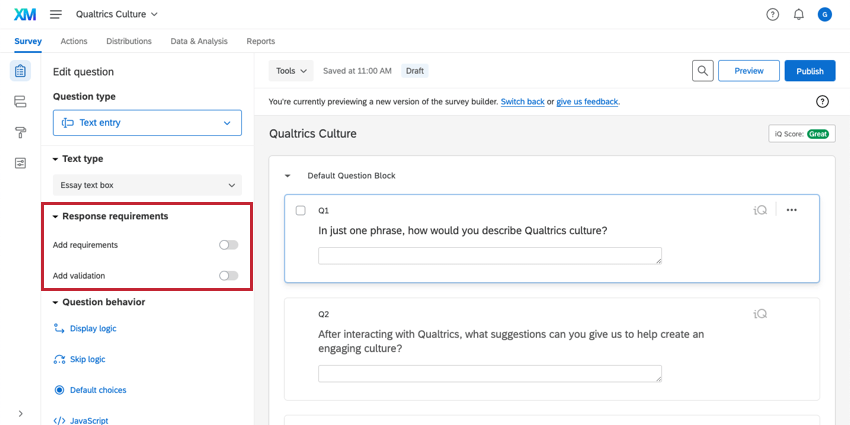

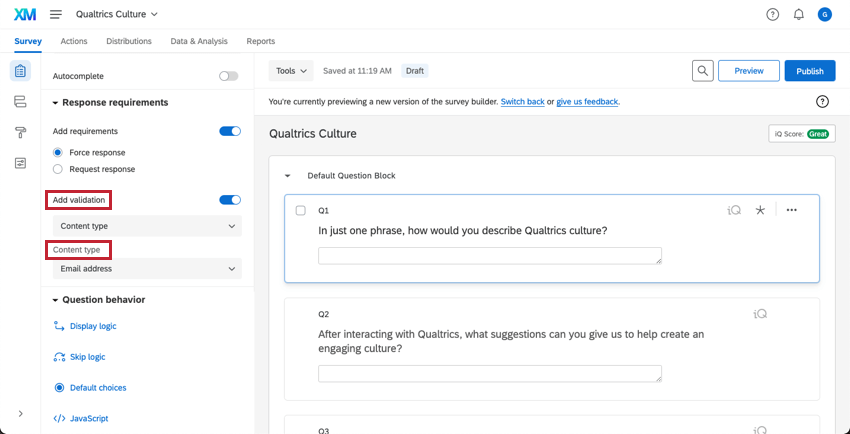

Sobald Sie umschalten Validierung hinzufügen auf die blaue “Ein”-Einstellung in diesem Bereich setzen, können Sie die genaue Art der gewünschten Antwort angeben (z. B. Inhaltstyp um nur Antworten im Format einer E-Mail-Adresse zu akzeptieren) oder eine bestimmte Länge für die Antwort (z. B. 200 Zeichen). Die Teilnehmer können erst mit der nächsten Frage fortfahren, wenn sie eine korrekt formatierte Antwort eingegeben haben.
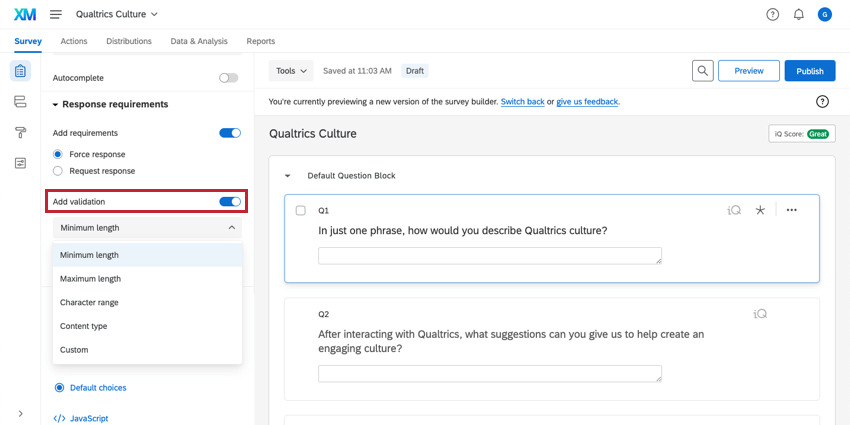

Tipp: Um eine Auswahl aus der Inhaltstypoption zu treffen, klicken Sie zuerst auf Inhaltstyp unter Validierung hinzufügen .
Achtung: Inhaltsvalidierung ist nur für einzeilige Texteingabe sowie für Multiple Choice Fragen mit aktivierter Texteingabe.
Datenanalyse
Sobald Ihre Antworten erfasst wurden, bietet Qualtrics verschiedene Methoden zum Erstellen von Berichten und Analysieren Ihrer Daten.
Text iQ
Sie können Ihre Antworten analysieren, indem Sie Text iQ um Stimmung, Themen und andere Anreicherungen des Inhalts Ihrer Antworten anzuzeigen. Diese Ergebnisse können dann in einem Bericht oder Dashboard angezeigt werden.
Berichtserstellung
In ErgebnisseEs stehen drei Widgets für Texteingabe zur Verfügung: Wortwolke, Antwort-Ticker, und Datensatztabelle.
In Berichtekönnen Sie die Wortwolke und Ergebnistabelle Visualisierungen.
Format der heruntergeladenen Daten
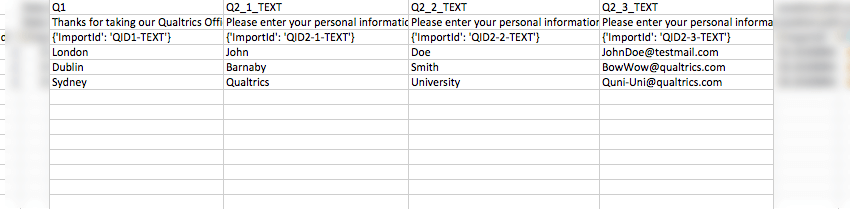
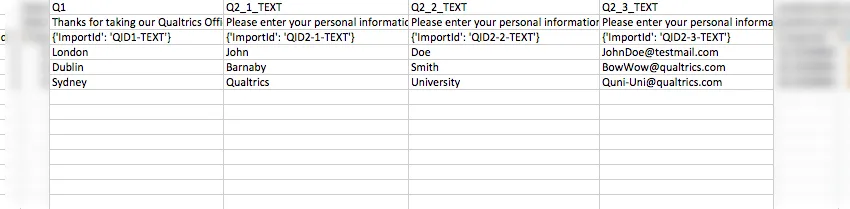
Jedes Texteingabe in Ihrer Umfrage wird als Spalte in den heruntergeladenen Daten angezeigt. Bei den meisten Variationen gibt es nur ein Textfeld und daher nur eine Spalte für die Frage in der Datei. Für die Formularfeldgibt es mehrere Textfelder, sodass es mehrere Spalten gibt.
Gesprächsbezogene Feedback
Die folgenden Spalten werden zu Ihrem Datensatz für jede Feedback hinzugefügt:
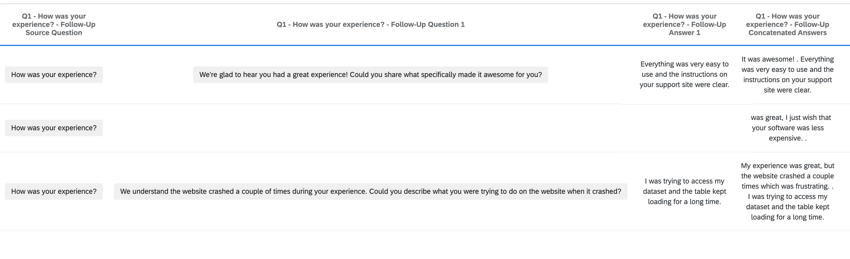

- Q# – {Fragentext} – Follow-Up Transcript: Die Ausgangsfrage, die Ausgangsantwort, die Folgefragen und die Antworten Folgefragen. TIPP: Zeigen Sie diese Daten in einem ANTWORT-TICKER Widget an, um die Konversation zu verfolgen, so dass Sie jede Antwort nacheinander lesen können.

- Q# – {Fragentext} – Verkettete Folgeantworten: Die Antwort auf die Ausgangsfrage und die Folgeantwort werden in einer einzigen Textantwort zusammengefasst. TIPP: Analysieren Sie dieses Feld für Text iQ Themen und Textanreicherungen.
- Q# = {Question Text} – Folgefrage: Die Folgefrage, die als Reaktion auf die Antwort der Texteingabe erstellt wurde.
- Q# = {Fragentext} – Folgeantwort: Die Antwort auf die Folgefrage, die generiert wurde.
FAQs
In welcher Art von Projekt kann ich diese Art von Frage verwenden?
In welcher Art von Projekt kann ich diese Art von Frage verwenden?
Großartig! Vielen Dank für die Rückmeldung!
Vielen Dank für die Rückmeldung!