Hotspot-Frage
Was finden Sie hier?
Informationen zu Hotspot-Fragen
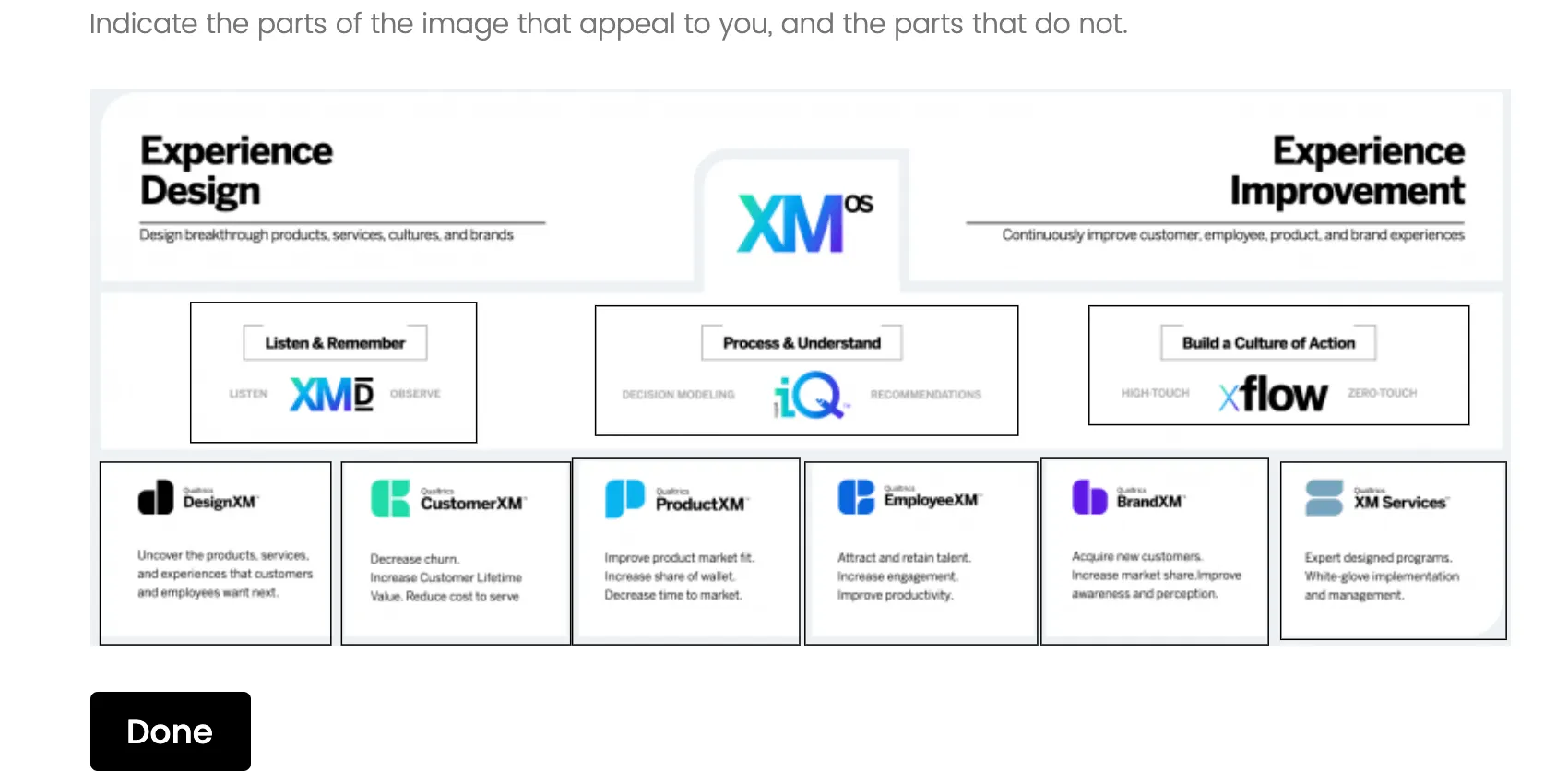
Sie können den Hotspot verwenden, um Feedback zu Bildern zu sammeln. Bei diesem Fragetyp erhält der Befragte:r ein Bild mit vordefinierten Regionen, aus denen er auswählen kann.
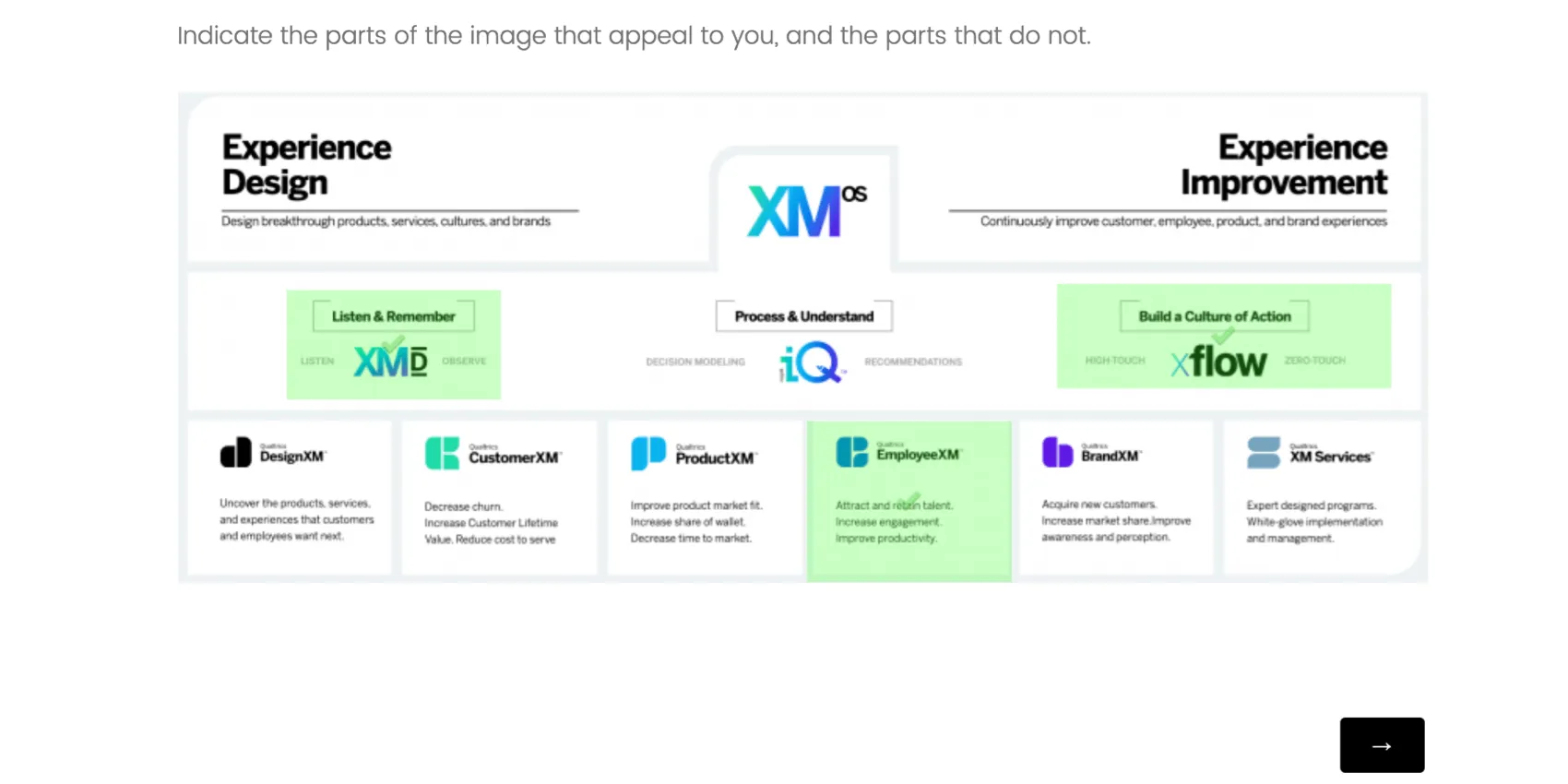
Beispiel: Sie können diesen Fragetyp im Konzepttest für Print-Anzeigen verwenden (“Welche Teile dieser Anzeige heben sich für Sie ab?”) und in Usability-Tests (“Welche Teile dieser Webseite sind unklar?”).

Hotspot-Frage einrichten
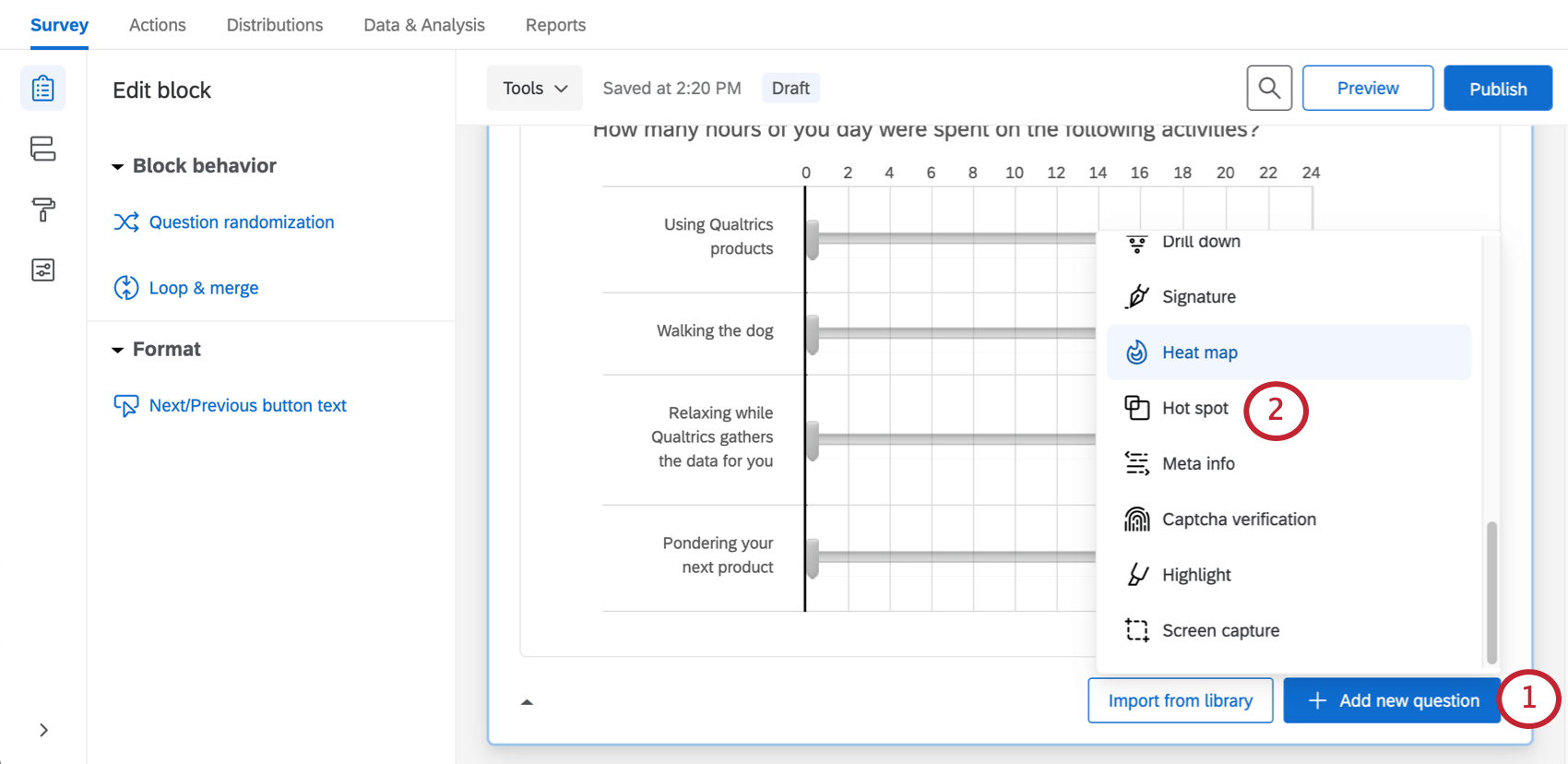
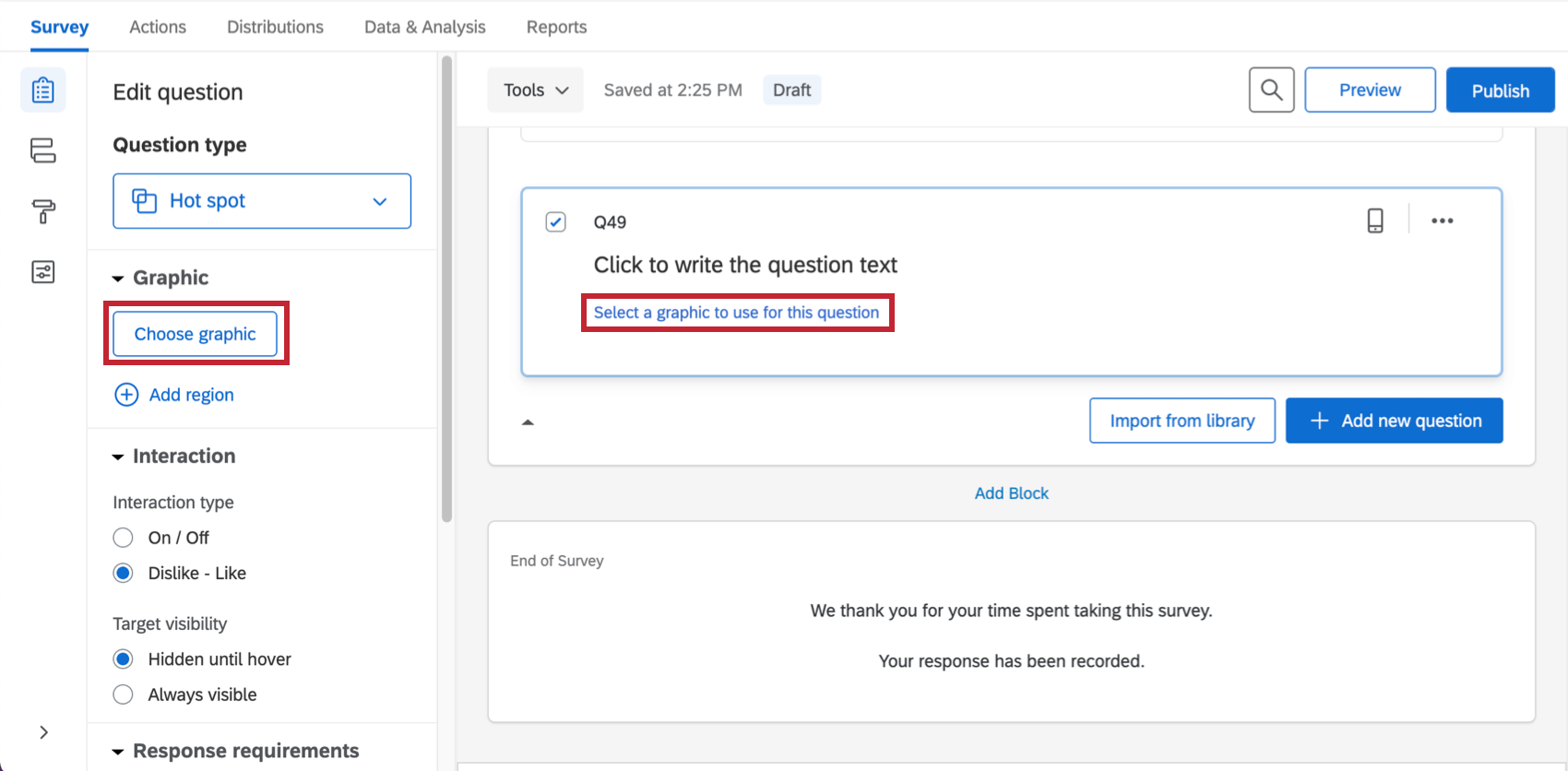
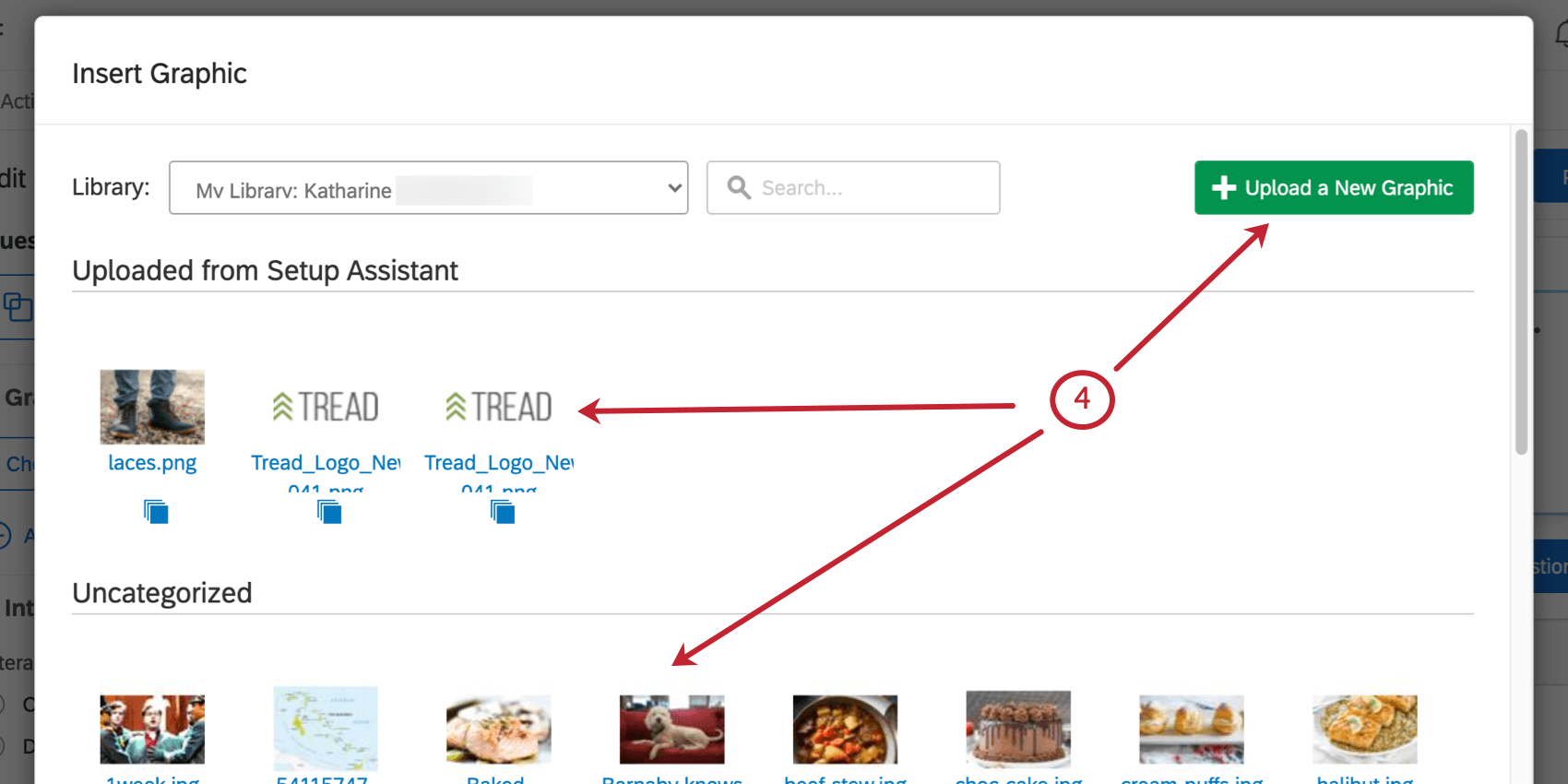
Tipp: Qualtrics akzeptiert die meisten Bild, wir empfehlen jedoch, Ihr Bild als PNG und nicht als JPG zu speichern.

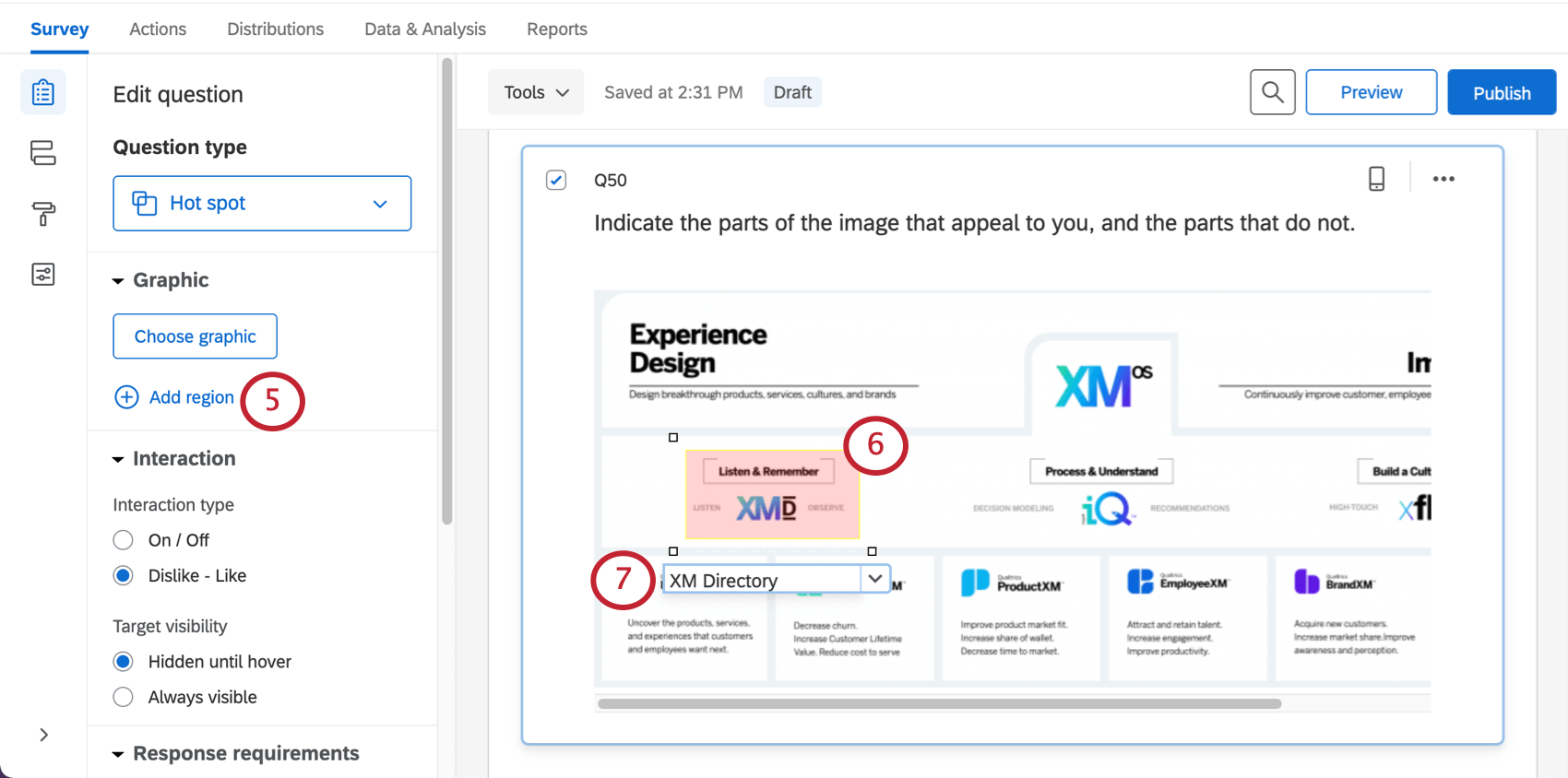
Warnung: Ihre Hotspot erfasst keine Daten, wenn Sie keine Regionen hinzufügen. Wenn Sie stattdessen eine Heatmap mit allgemein angeklickten Bereichen erstellen möchten, sollten Sie eine Heatmap.

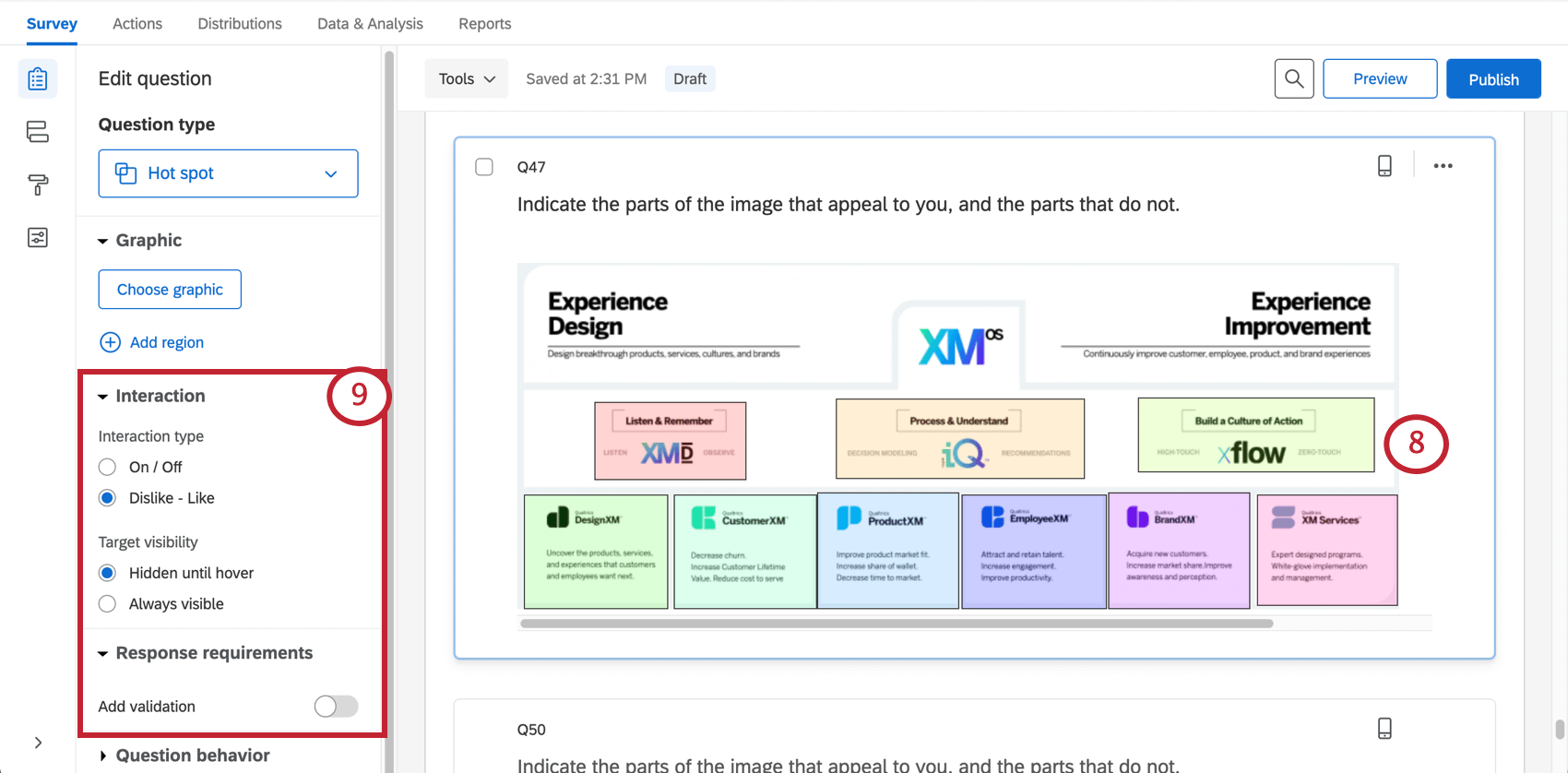
Benutzerdefinierte Regionsformen
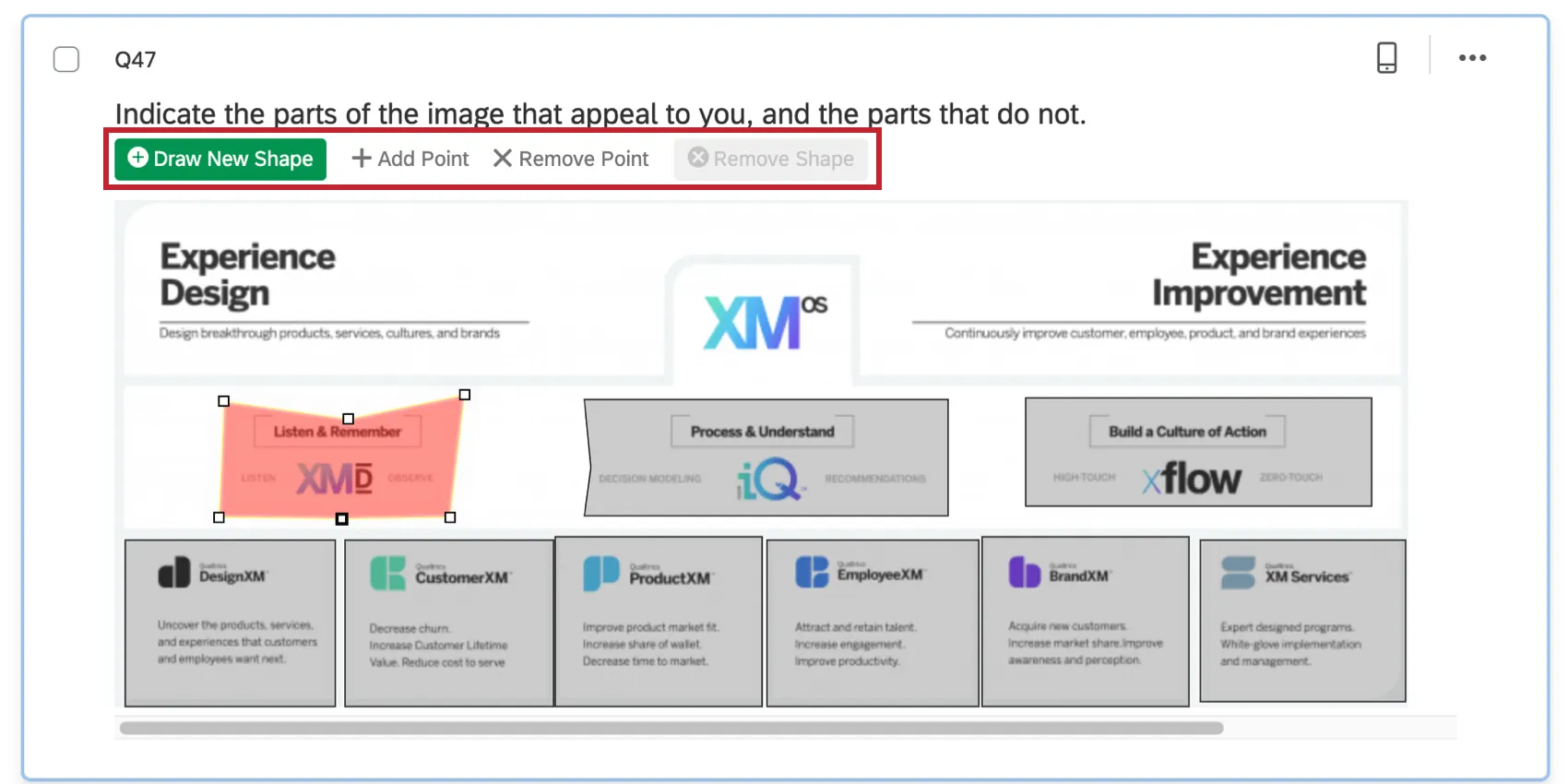
Standardmäßig sind alle Regionen Rechtecke. In bestimmten Szenarien benötigen Sie jedoch möglicherweise benutzerdefinierte Regionsformen. Beispielsweise benötigen Sie auf einer Karte möglicherweise eine freie Regionsform, um eine bestimmte Stadt oder ein bestimmtes Land abzudecken.
Anpassen der Form einer Region
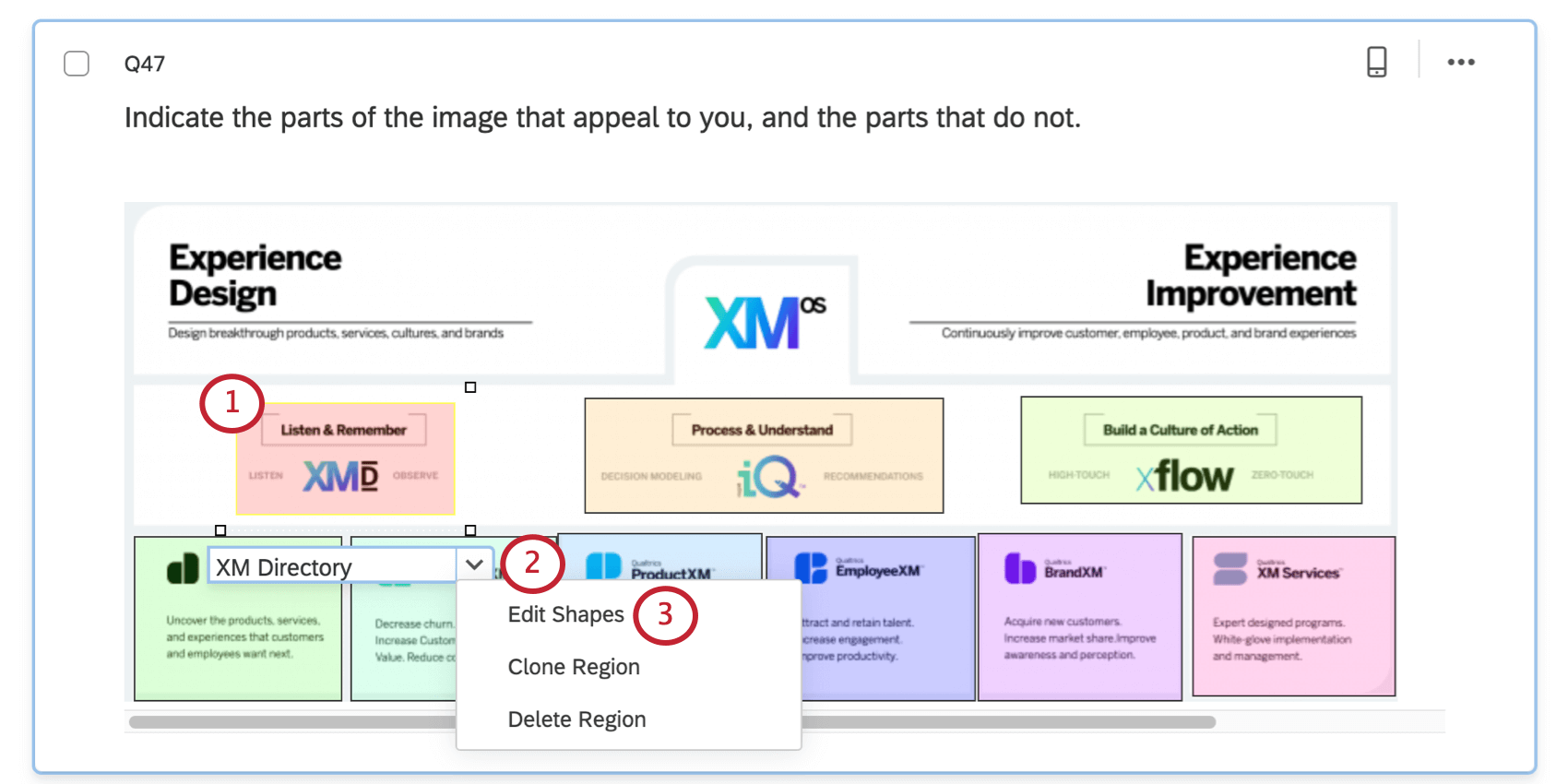
Tipp: Es stehen auch Optionen zum Klonen der Region (Kopieren) oder Löschen zur Verfügung.
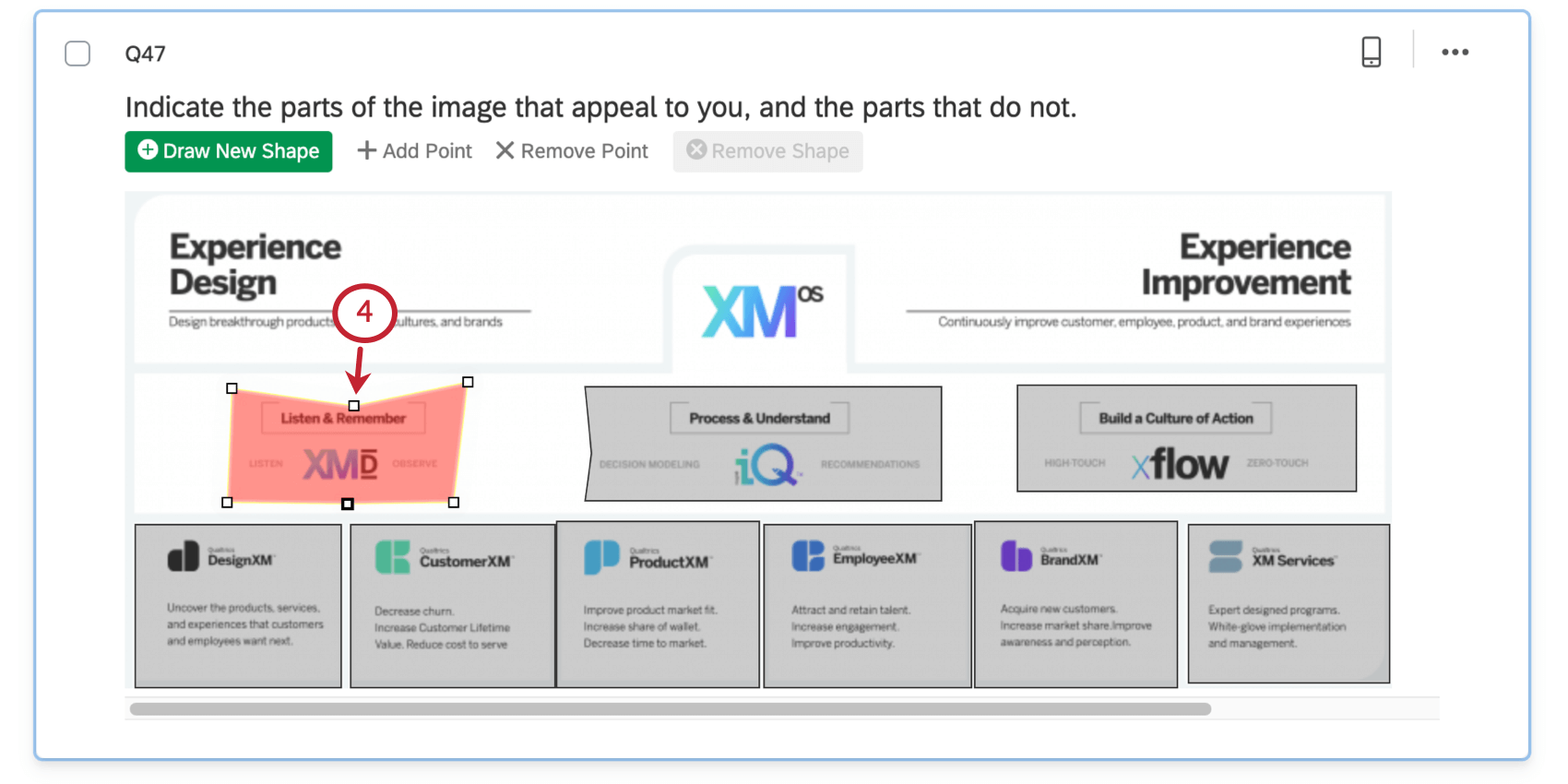
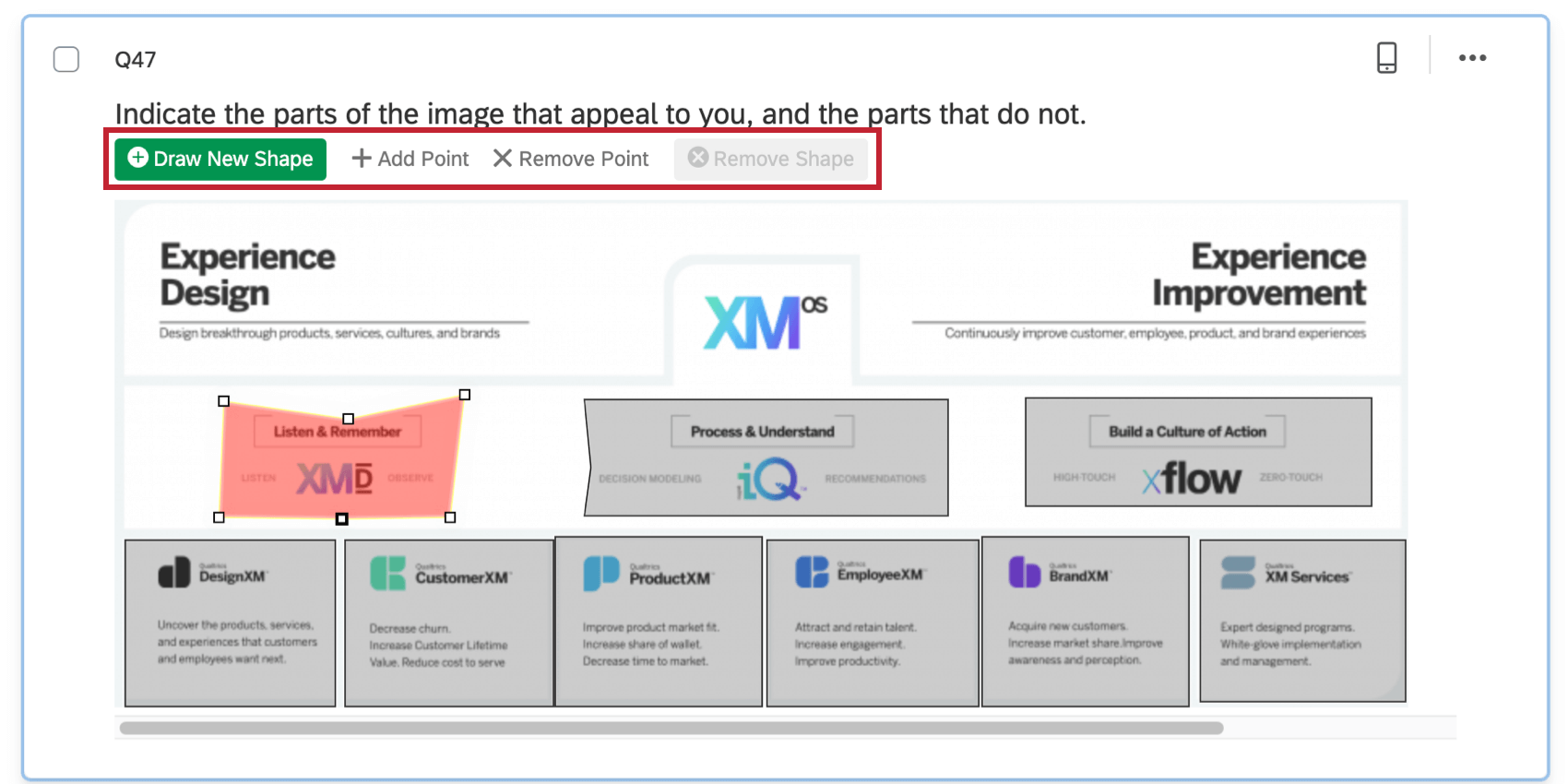
Tipp: Sie können auch die blaue Symbolleiste zum Bearbeiten von Formen oben in der Frage verwenden, um eine neue Form zu zeichnen, einen Punkt hinzuzufügen, einen Punkt zu entfernen oder eine Form zu entfernen.
Hotspot-Optionen
Zusätzlich zum Hinzufügen von Regionen bietet die Hotspot drei Optionen für die Anpassung.
Interaktion
Die Interaktionseinstellungen legen fest, wie Teilnehmer mit dem Hotspot interagieren.
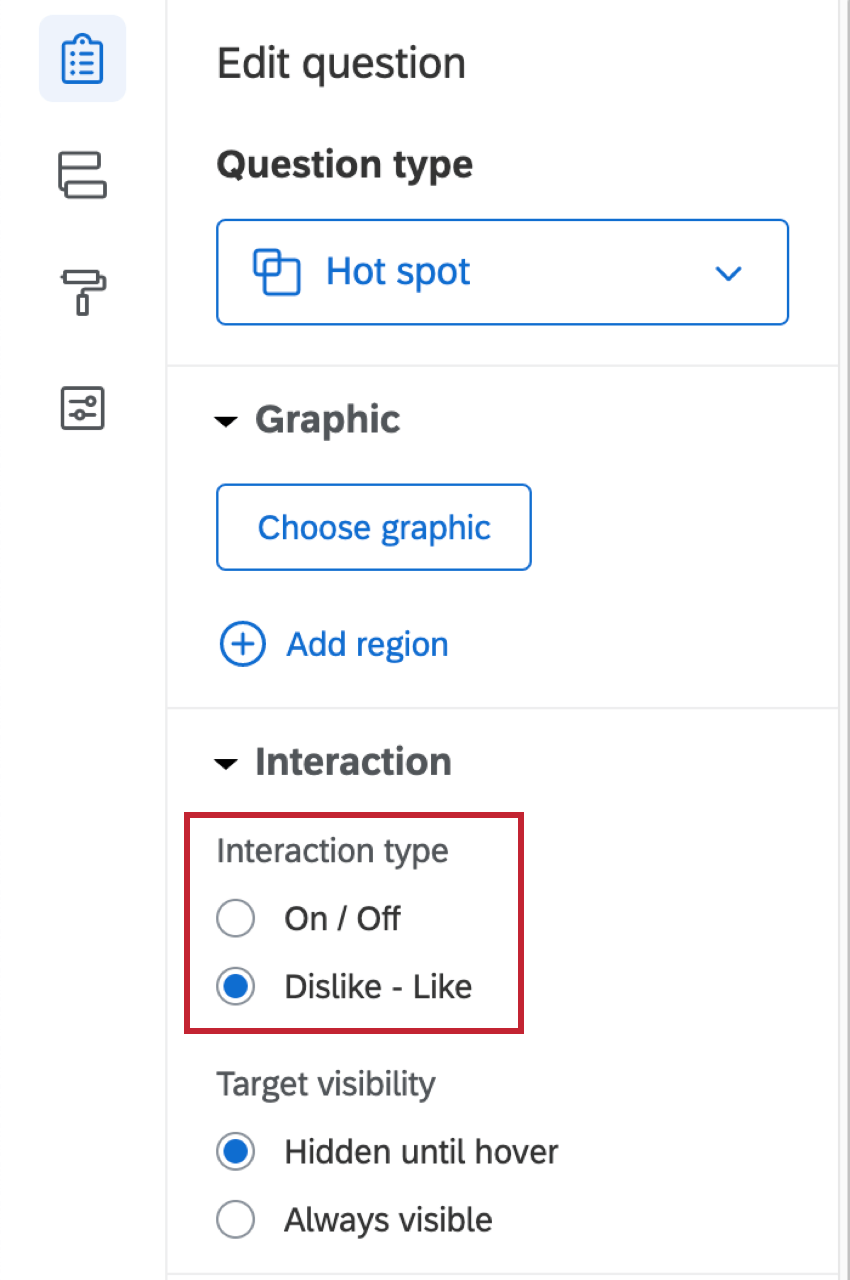
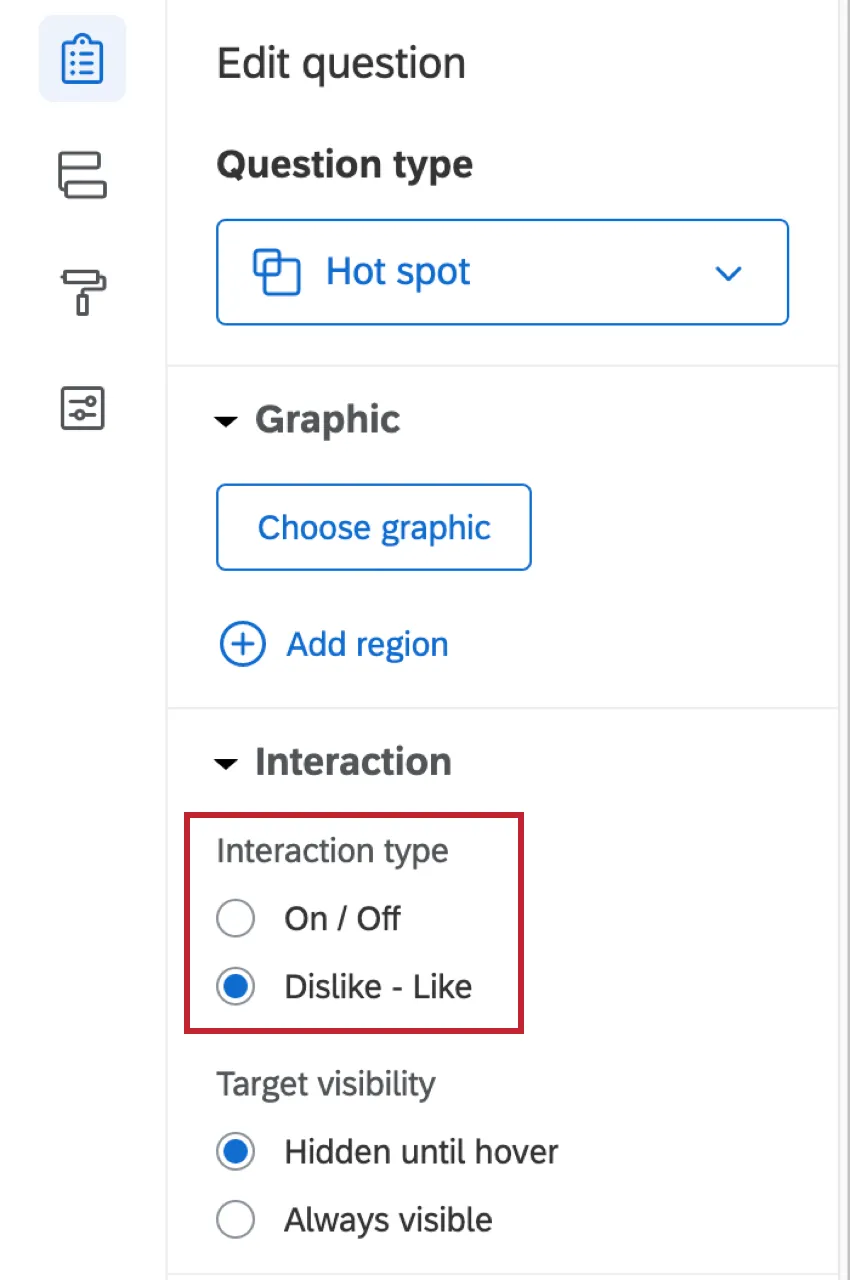
Ein/Aus ermöglicht es dem Befragte:r, eine Region auszuwählen oder die Auswahl aufzuheben.
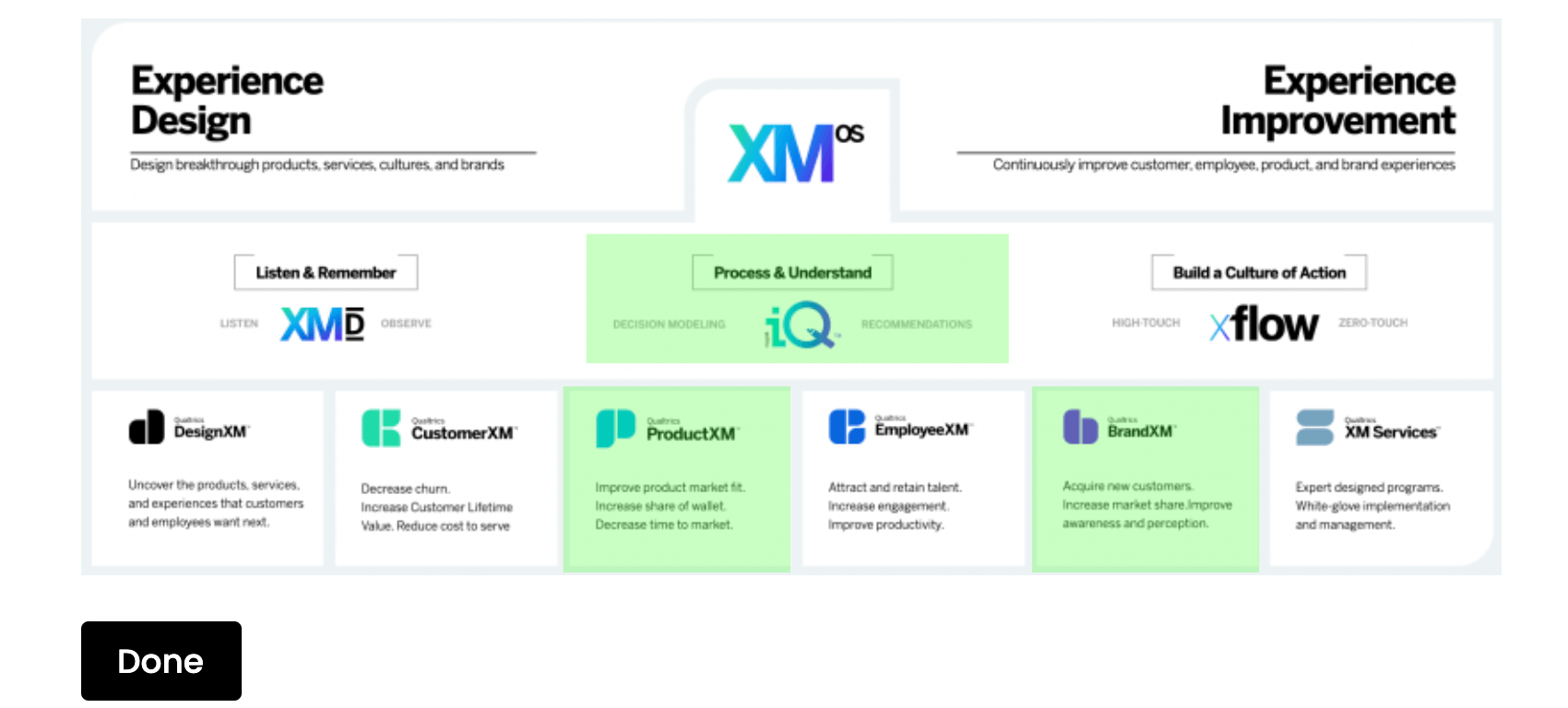
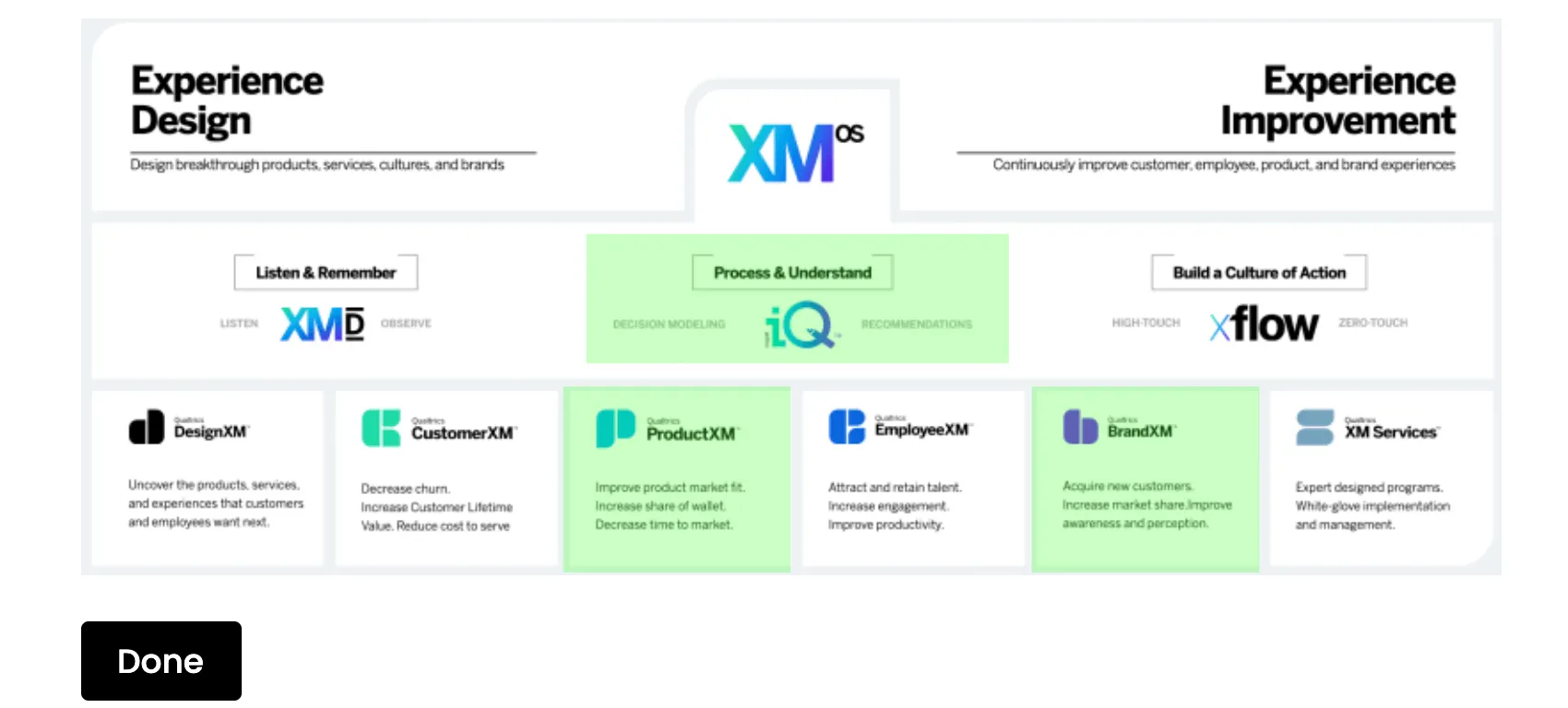
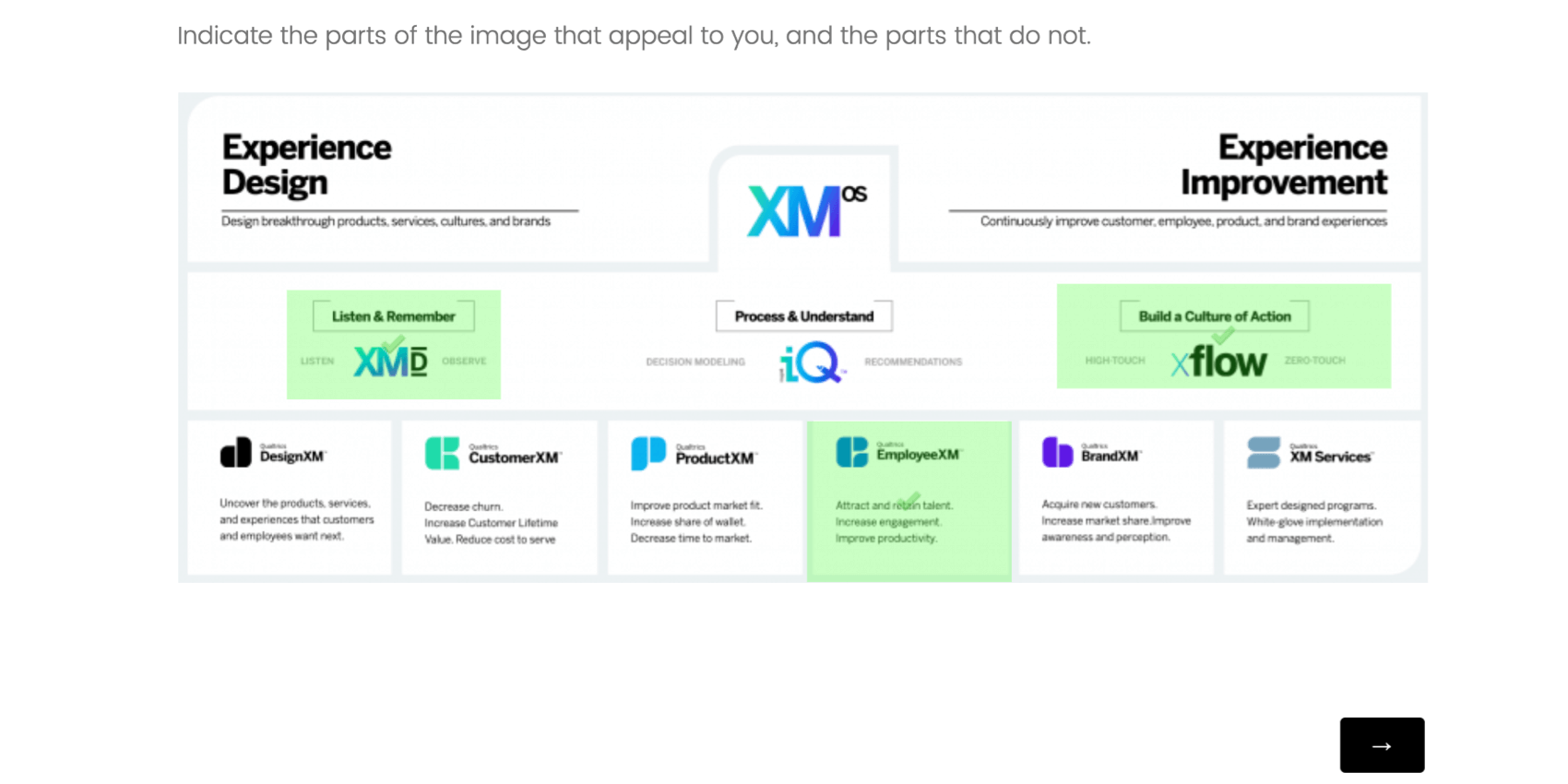
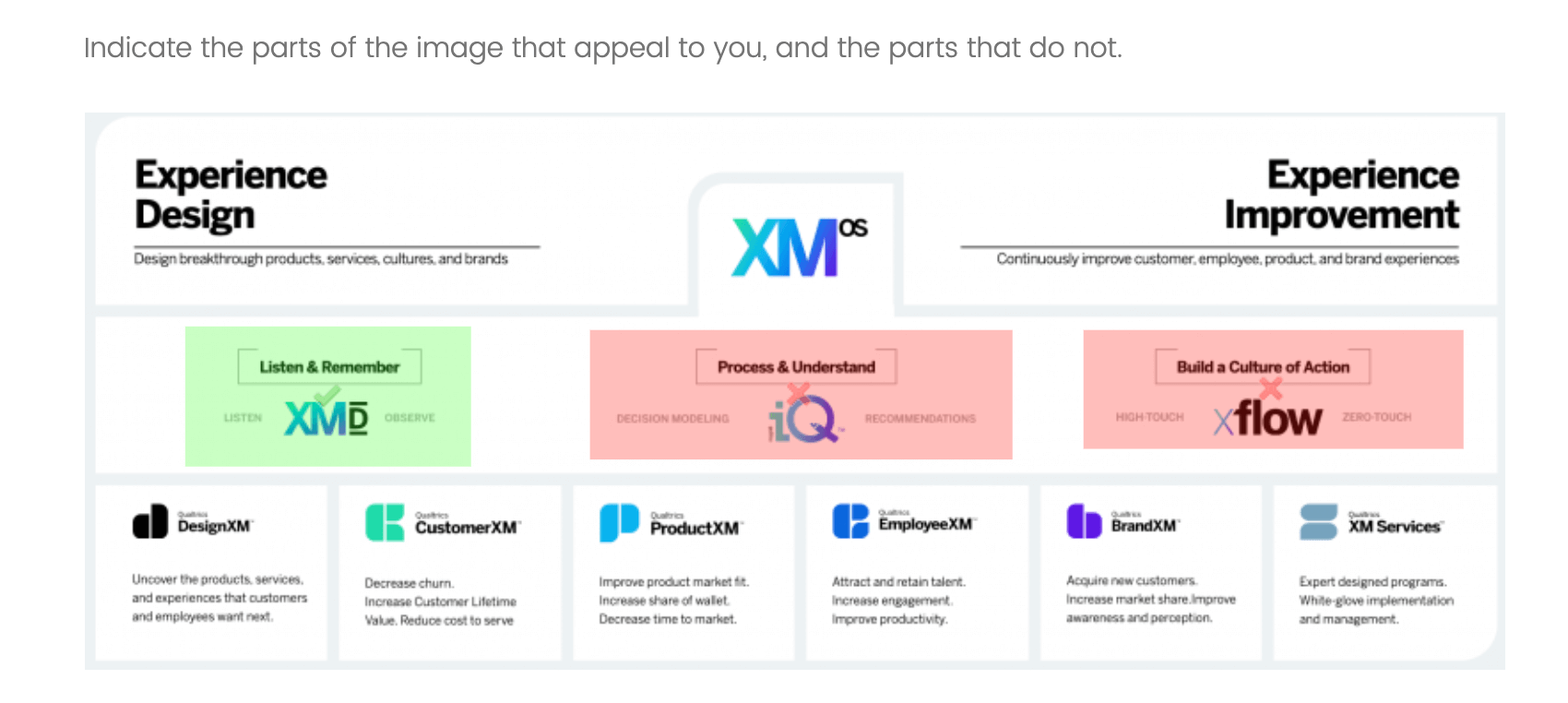
„Gefällt mir“-/„Gefällt mir nicht“-Angaben ermöglicht es einem Befragte:r, eine Region positiv zu markieren, eine Region negativ zu markieren oder die Auswahl einer Region aufzuheben.
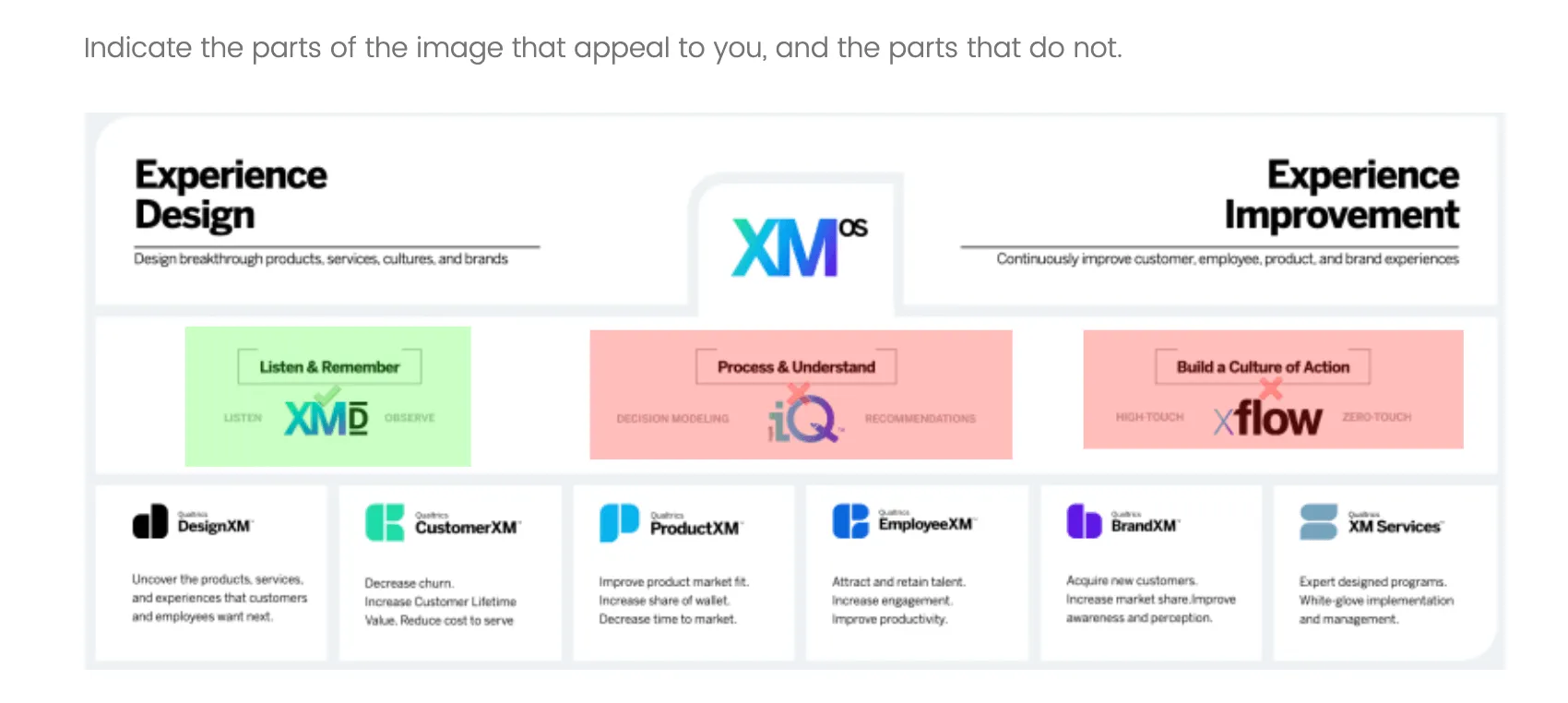
Sichtbarkeit des Ziels
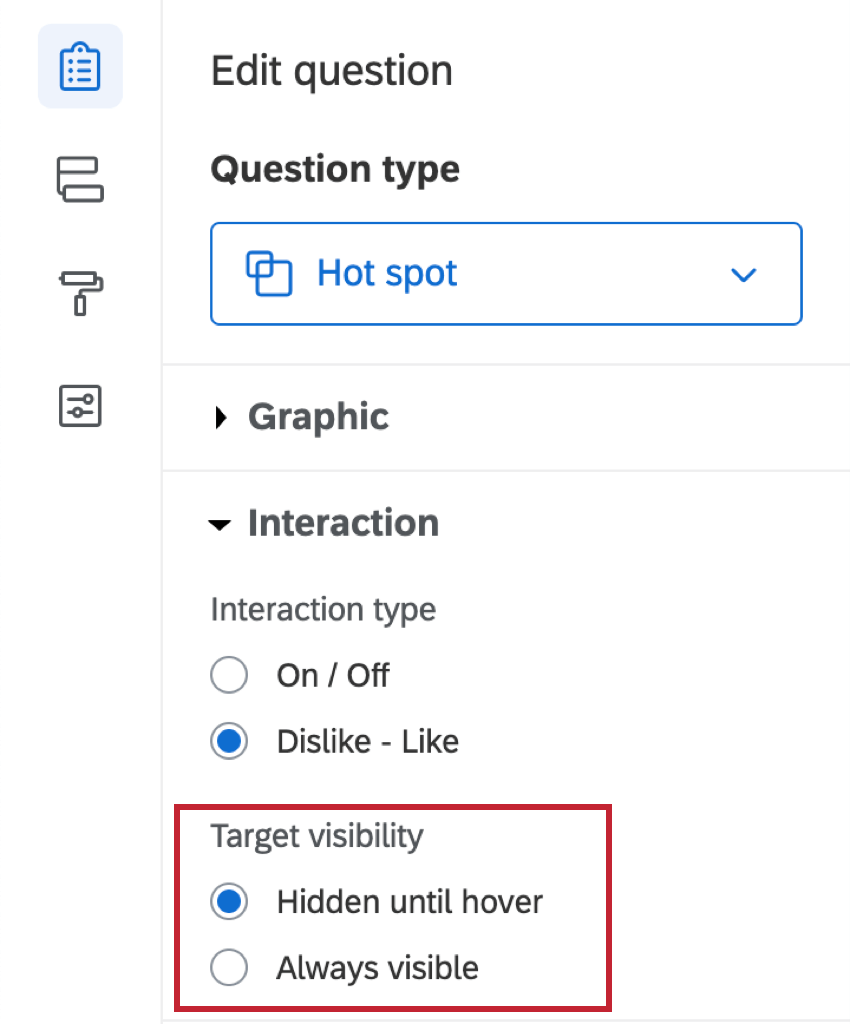
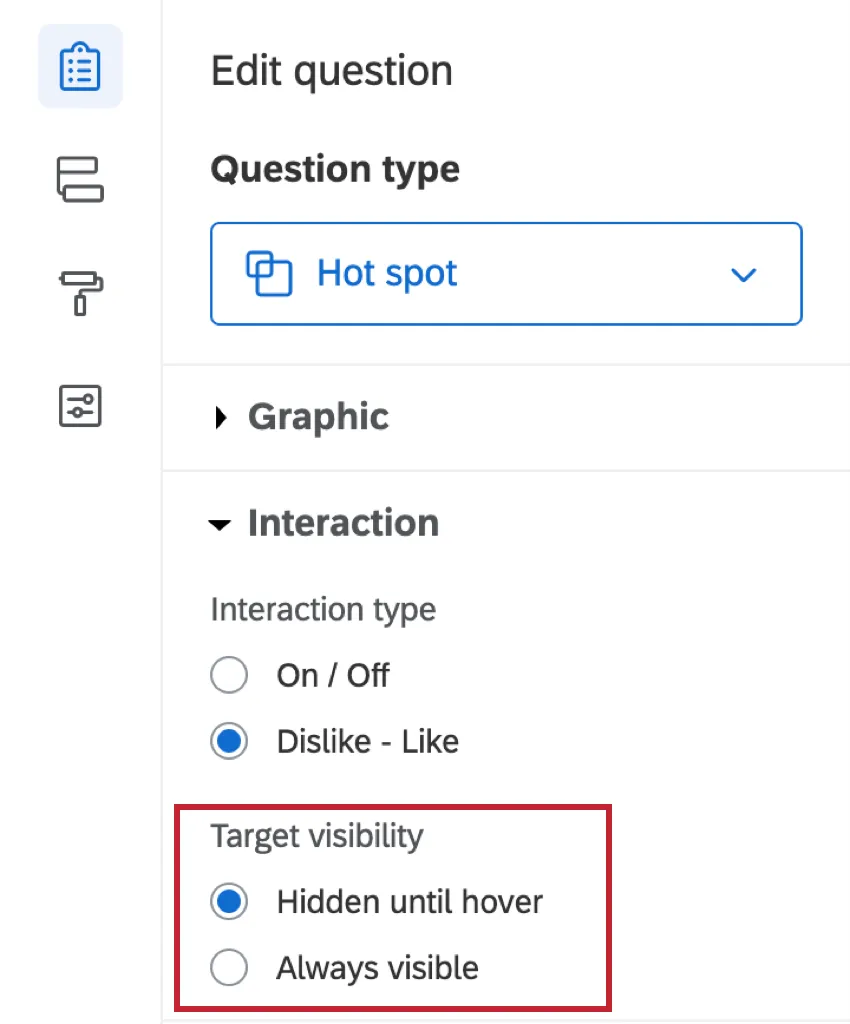
Standardmäßig werden Regionen nur angezeigt, wenn die Umfrageteilnehmer den Mauszeiger darüber bewegen. Alternativ können Regionen auf Immer sichtbar.
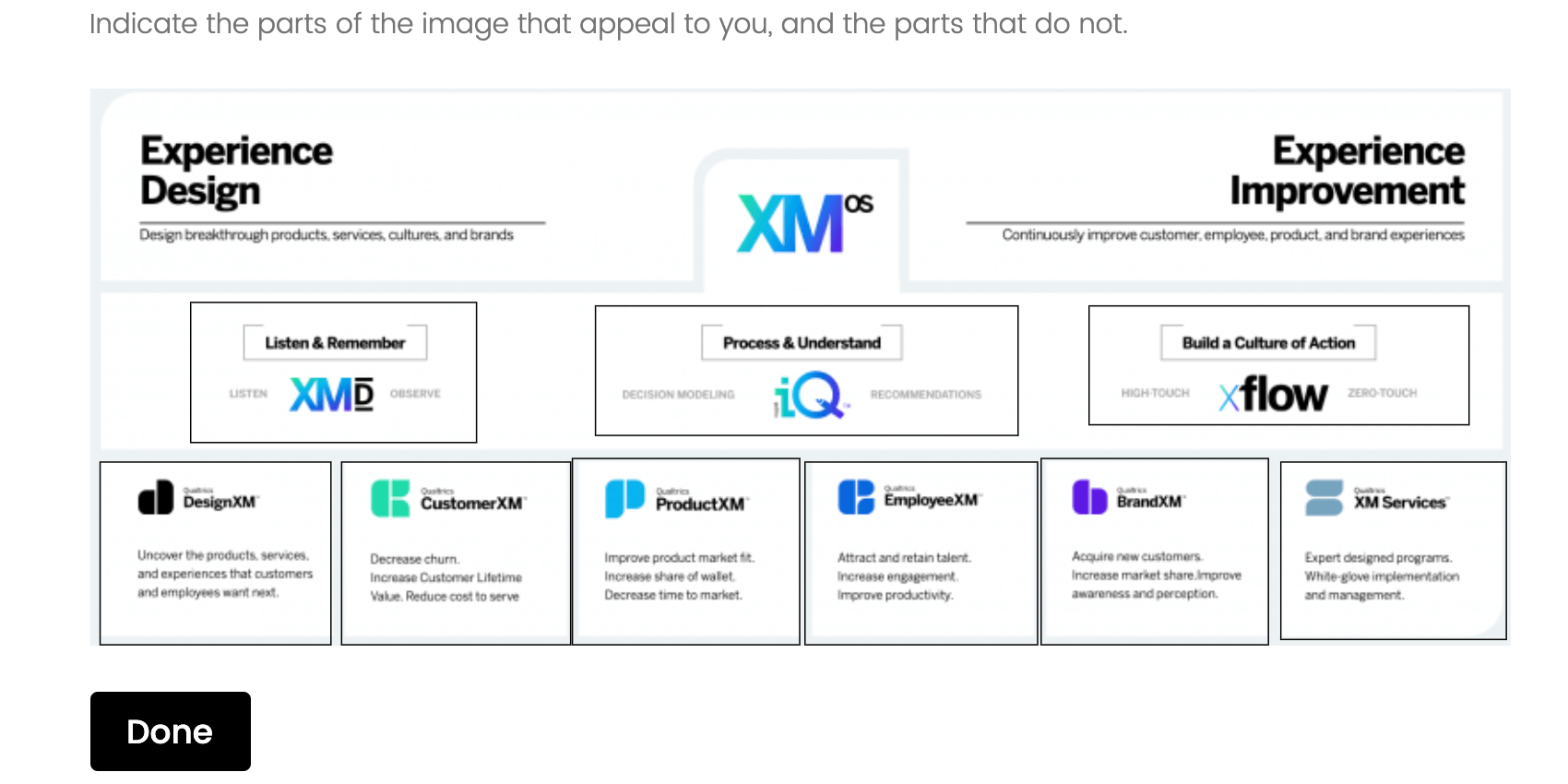
Antwortanforderungen
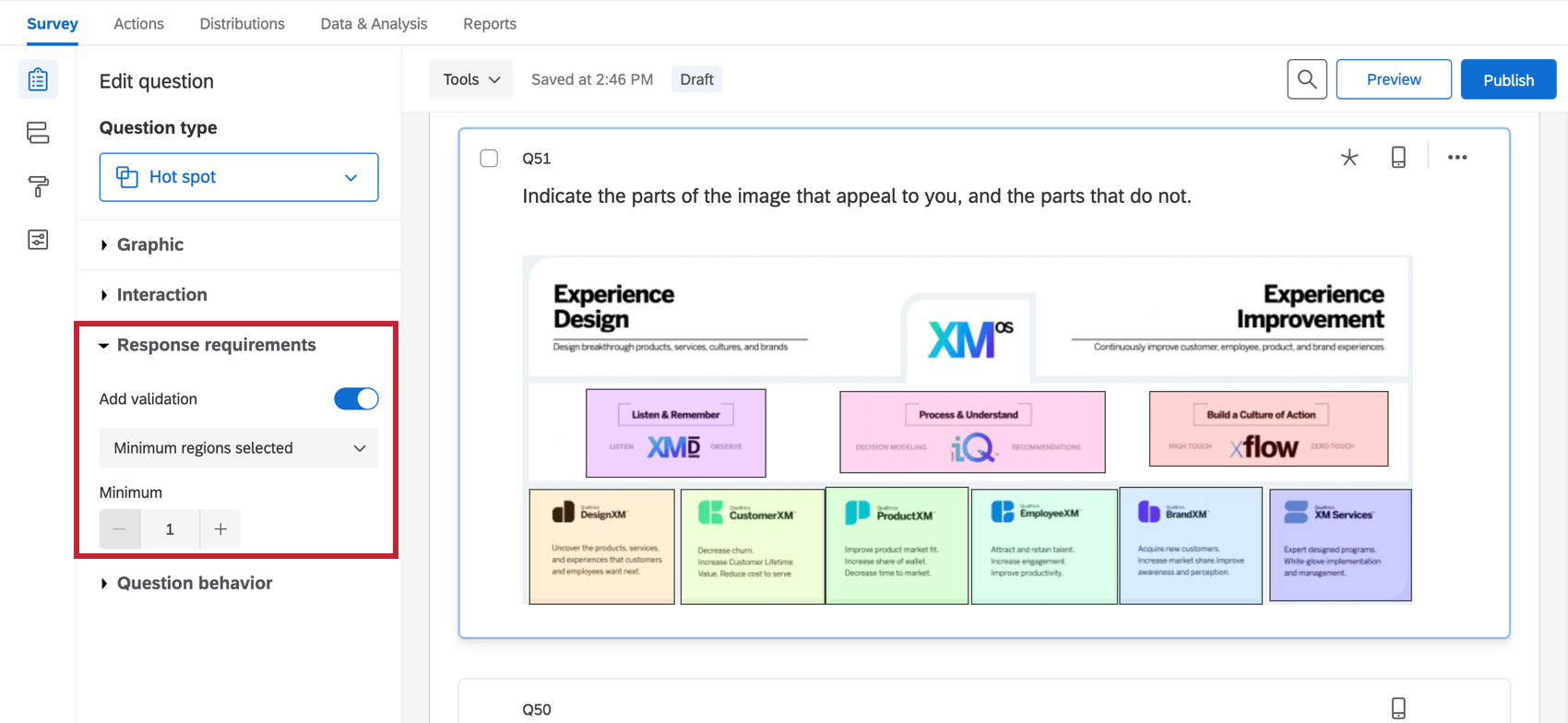
Standardmäßig haben Umfrageteilnehmer keine Anforderungen für die Beantwortung einer Hotspot. Wenn Sie Validierung hinzufügen können Sie Anforderungen hinzufügen.
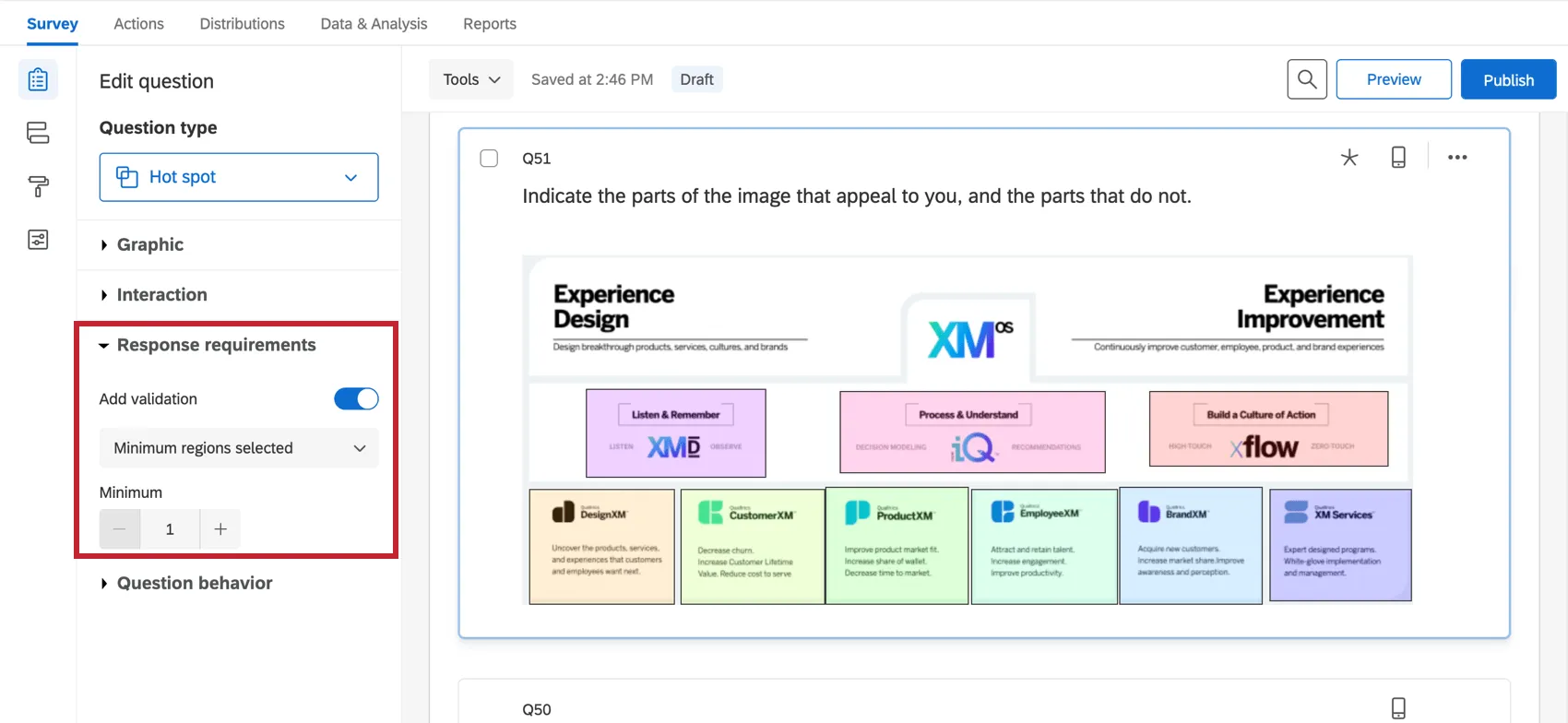
Mindestanzahl ausgewählter Regionen Mit können Sie festlegen, wie viele Regionen mindestens angeklickt werden müssen.
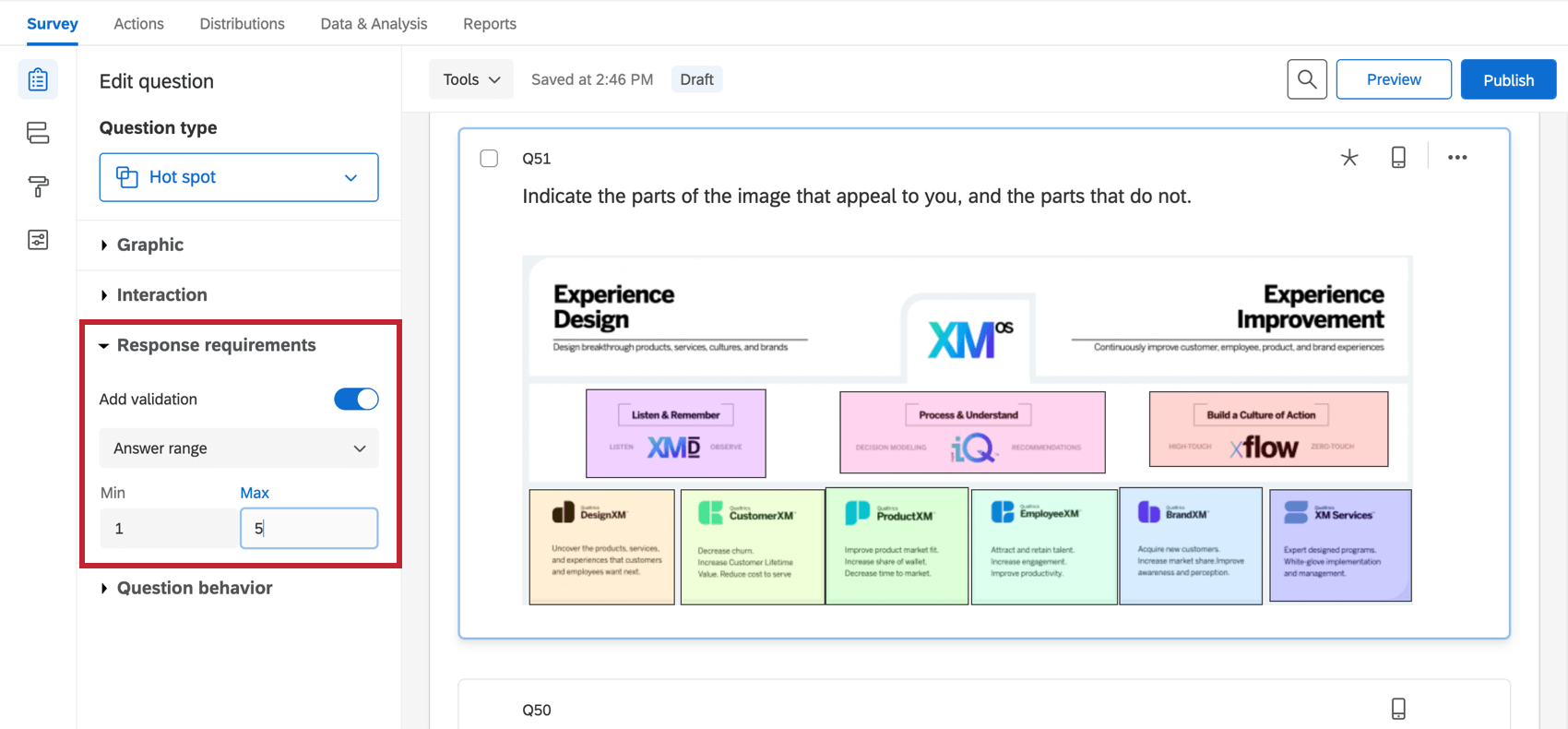
Antwortbereich Mit können Sie eine minimale und eine maximale Anzahl von Regionen festlegen, die ausgewählt werden müssen.
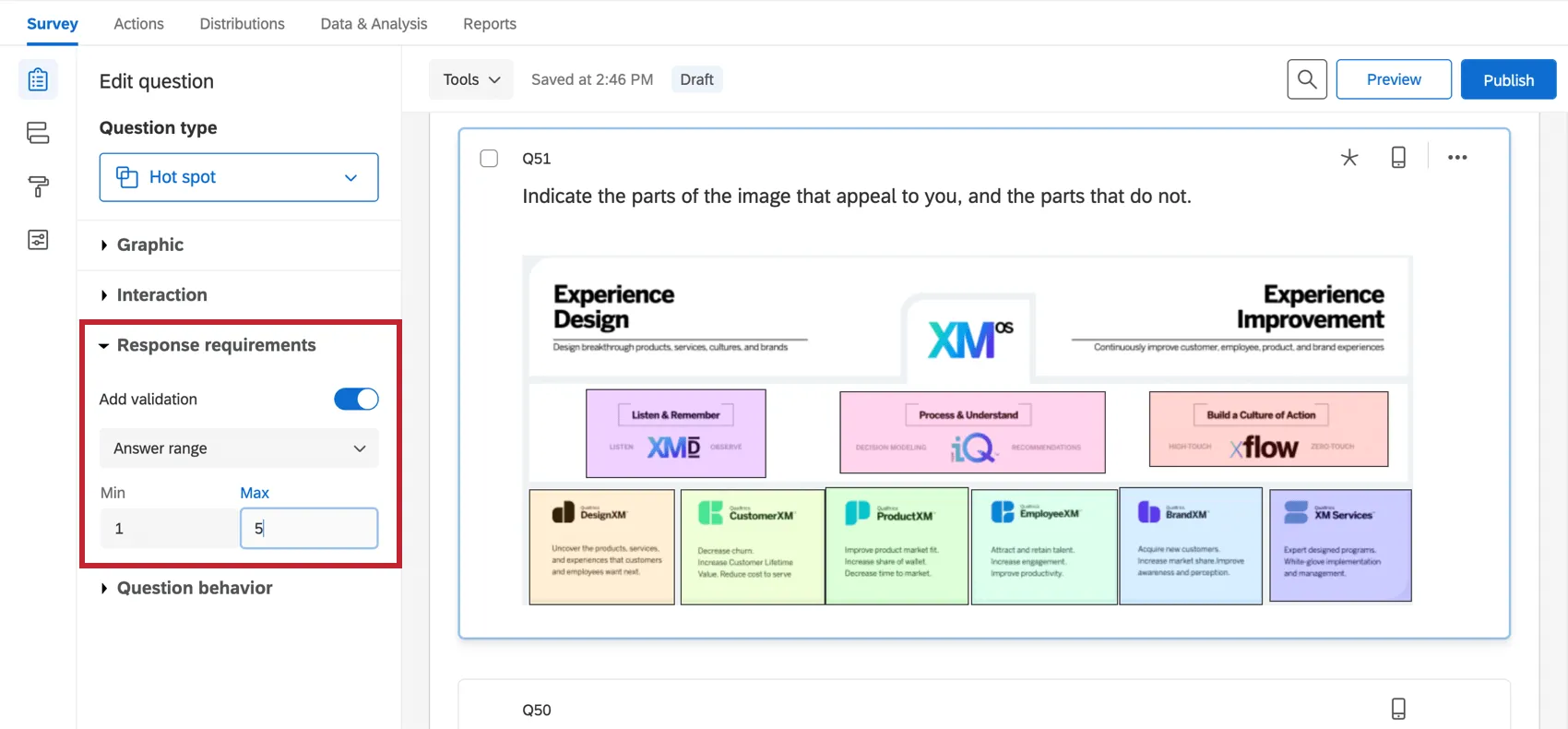
Siehe unsere Antwortanforderungen & Validierung seite, um mehr über benutzerdefinierte Validierung zu erfahren.
Datenanalyse
Nachdem Ihre Antworten erfasst wurden, bietet Qualtrics verschiedene Methoden zum Analysieren der Antwortdaten. Aus dem Registerkarte Berichtekönnen Sie aggregierte Daten in vorgefertigten Berichten anzeigen und Ihre eigenen Berichte von Grund auf neu anlegen. Aus dem Daten& Registerkarte “Analyse”können Sie die Daten einzelner Umfrageteilnehmer anzeigen und verwalten.
Visualisierungen
Hotspots zeigen Daten in Berichten an, indem angezeigt wird, wie oft jede Region ausgewählt wurde.
Tipp: Möchten Sie Selektionen als Heatmap anzeigen können? Sie sollten nicht den Hotspot verwenden, sondern den Heatmap statt dessen.
In der Ergebnisse der Registerkarte Berichte sind fünf Visualisierung für Hotspot verfügbar: einfache Tabelle, Balkendiagramm, Liniendiagramm, Kreisdiagramm, und Strukturdiagramm. Weitere Informationen zu diesen Visualisierungen finden Sie auf den verlinkten Supportseiten für Visualisierung.
In der Berichte der Registerkarte Berichte sind die Visualisierungen, die für den Hotspot verfügbar sind, die Balkendiagramm, Liniendiagramm, und Statistiktabelle. Weitere Informationen zu diesen Visualisierungen finden Sie auf den verlinkten Supportseiten für Visualisierung.
Format der heruntergeladenen Daten
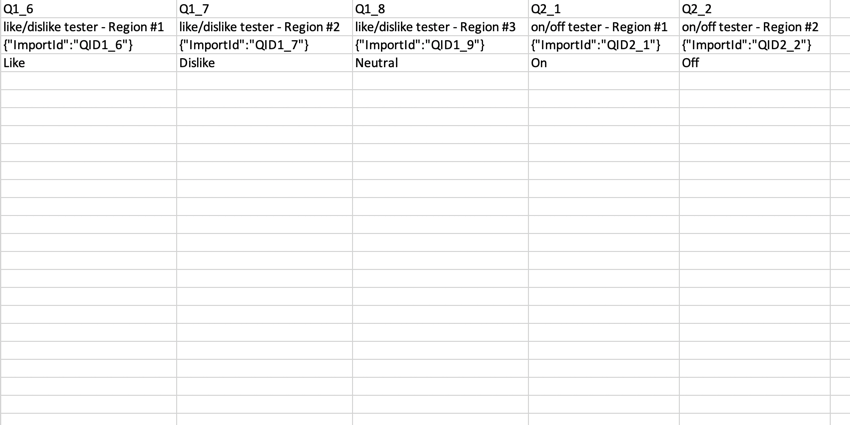
In der exportiertes Datensetwird für jede Region eine Spalte bereitgestellt.
Wenn die Hotspot auf „Gefällt mir“/„Gefällt mir nicht“ gesetzt wurde, zeigt ein „Gefällt mir nicht“ an, ein „Neutral“ bedeutet neutral (der Benutzer hat diesen Bereich nicht ausgewählt), und ein „Gefällt mir“ gibt „Gefällt mir“ an.
Wenn die Hotspot auf Ein/Aus gesetzt wurde, wird eine nicht ausgewählte Region durch „Aus“ und eine ausgewählte Region durch „Ein“ gekennzeichnet.
FAQs
In welcher Art von Projekt kann ich diese Art von Frage verwenden?
In welcher Art von Projekt kann ich diese Art von Frage verwenden?
Großartig! Vielen Dank für die Rückmeldung!
Vielen Dank für die Rückmeldung!