Organisationseinstellungen
Was finden Sie hier?
Informationen zu Organisation
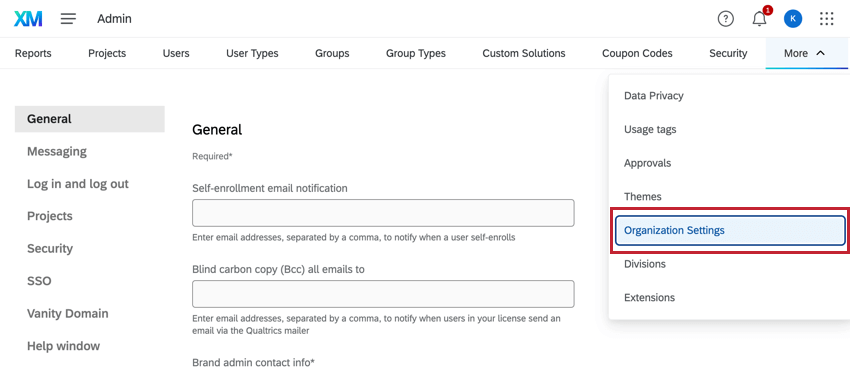
Auf der Registerkarte „Organisationseinstellungen“ auf der Admin- Seite können Sie Optionen einsehen und verwalten, die für alle Qualtrics-Benutzer in Ihrer Organisation gelten. Von hier aus können Sie Kontakt, Kennwortparameter, Abmeldeumleitungen usw. einrichten.
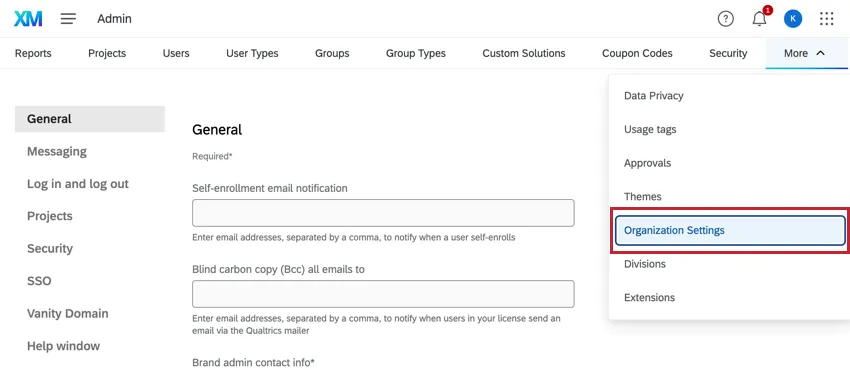
Tipp: Jedes Feld in einem der Abschnitte kann leer gelassen werden.
Allgemein
Der Abschnitt „Allgemein“ enthält Einstellungen für E-Mails, die Selbstregistrierung, Benachrichtigungen und Kontaktdaten.
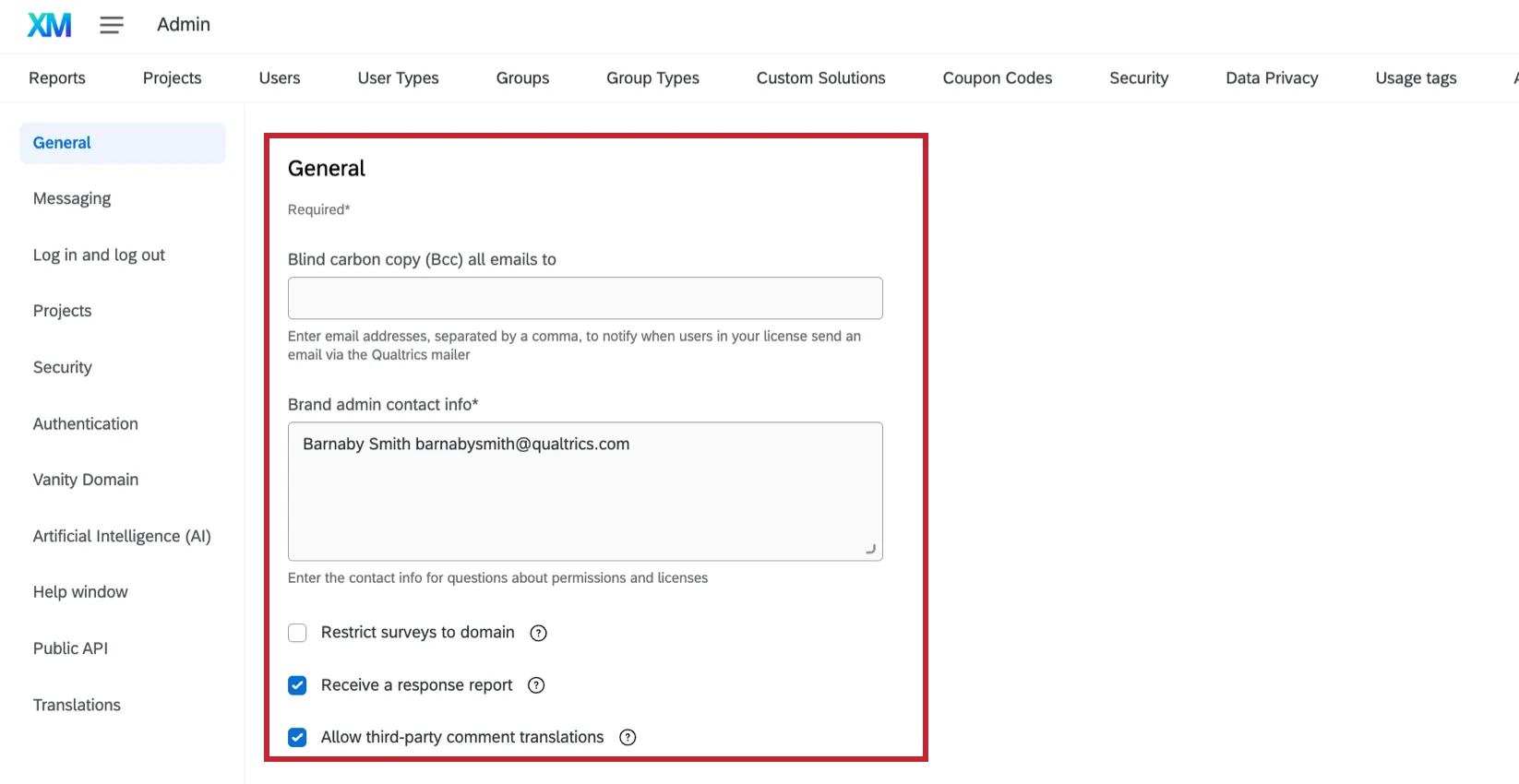
- Blindkopie (Bcc) alle E-Mails an: Geben Sie die E-Mail-Adresse(n) an, die ein BCC jeder E-Mail sein soll, die von Benutzern in Ihrer Lizenz über den Qualtrics gesendet wird. Dazu gehören E-Mail-Verteilungen, E-Mail-Aufgaben, über das XM Verzeichnis gesendete E-Mails, Ticket-E-Mails und das Senden von E-Mails an eine Kontaktliste.
Kontakt zur Instanz-Administration: Geben Sie die Kontaktinformationen an, an die sich die Benutzer wenden können, wenn sie Fragen zu ihren Berechtigungen und zur Gesamtlizenz haben. Beachten Sie, dass hier auch der Qualtrics Support Benutzer mit Fragen zu Berechtigungen leitet.

Warnung: Dieses Feld ist erforderlich und darf nicht leer bleiben.
- Umfragen auf eine Domain beschränken: Die Person muss die ID bzw. die Daten ihrer Organisation in der Umfrage-URL angeben.
- Antwortbericht erhalten: Siehe den Abschnitt „Antwortbericht zulassen“ weiter unten.
- Übersetzungen von Kommentaren von Drittanbietern zulassen: Aktivieren Mehrsprachige Stimmung & Kommentare übersetzen in Text iQ. Dadurch wird sichergestellt, dass Antworten, die nicht auf Englisch verfasst sind, in ihrer jeweiligen Muttersprache analysiert werden, was eine genauere Einstufung der Stimmung ermöglicht. Diese Funktion erfordert jedoch die gemeinsame Nutzung von Daten mit einer Drittanbietersoftware. Weitere Informationen zu den Funktionen dieser Funktion und den verfügbaren Sprachen finden Sie auf der verlinkten Supportseite.
Selbsteintragung
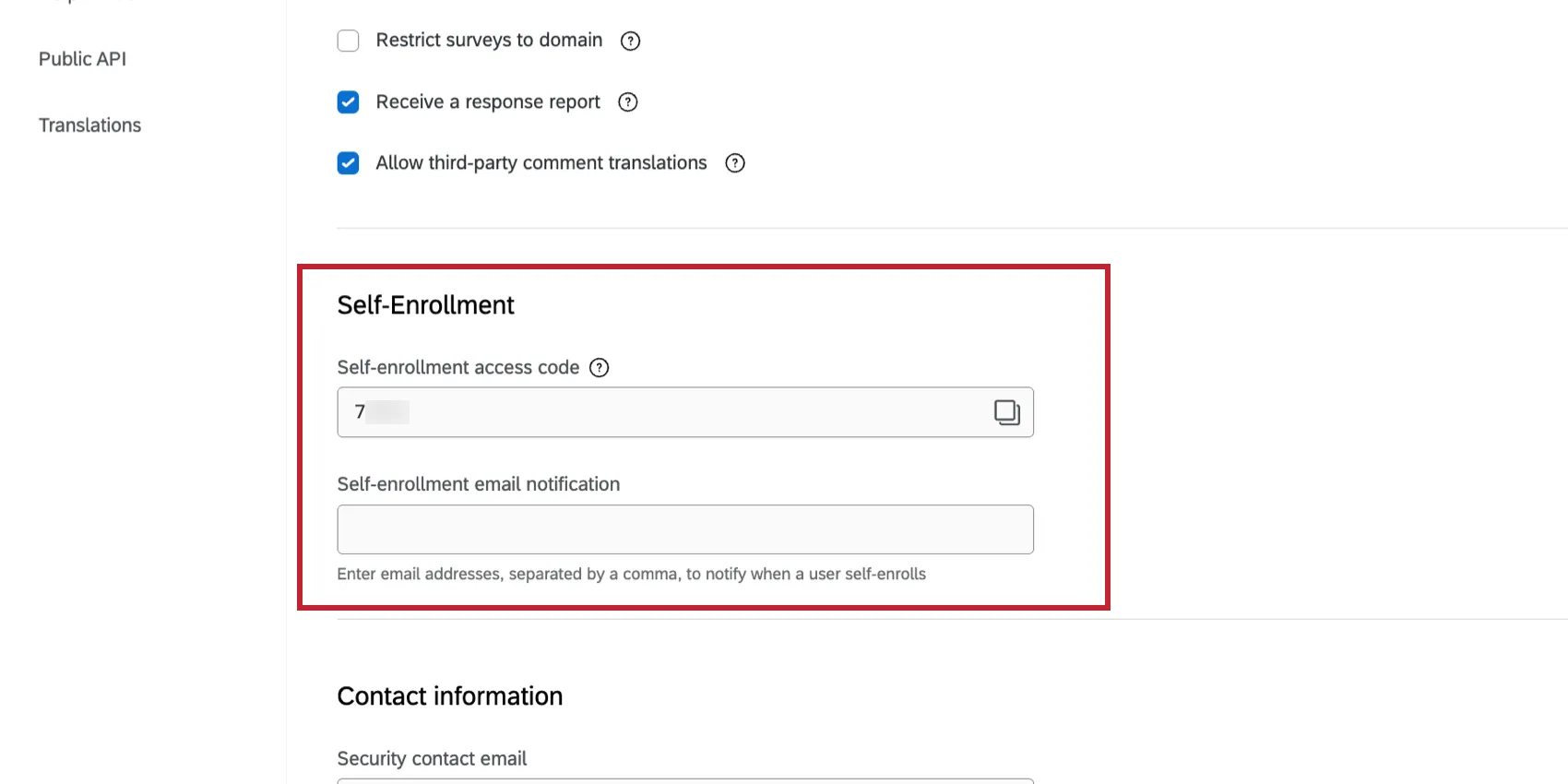
- Zugriffscode für die Selbstregistrierung: Dieser Zugriffscode dient als zusätzliche Sicherheitsmaßnahme, wenn Ihre Organisation die Selbstregistrierung aktiviert hat. Wenn Sie beispielsweise die E-Mail-Domains, die Nutzer verwenden dürfen, nicht einschränken möchten, können Sie stattdessen einen Zugriffscode wählen. Sie können diesen Code an Benutzer weitergeben, die ihn bei der Registrierung eines neuen Benutzerkontos unter Ihrer Qualtrics-Lizenz eingeben.
Tipp: Diese Option steht nur Marken zur Verfügung, bei denen die Selbstregistrierung aktiviert ist. Das bedeutet, dass Nutzer keinen Administrator:in bitten müssen, ein Benutzerkonto für sie anzulegen, sondern dies selbst tun können, wenn sie den Code haben. Nicht für alle Marken sind Selbstregistrierungscodes aktiviert. Wenden Sie sich bitte an den Account-Service, wenn Sie daran interessiert sind, diese Berechtigung für Ihre Organisation zu aktivieren.
- E-Mail-Benachrichtigung bei Selbstregistrierung: Geben Sie die E-Mail-Adresse(n) an , an die eine Benachrichtigung gesendet werden soll, sobald sich ein Benutzer selbst registriert. Mehrere E-Mails sollten durch ein Komma getrennt werden (z.B. „example1@email.com, example2@email.com“). Beachten Sie, dass diese Einstellung nur gilt, wenn Sie sich für die Selbstregistrierung für Ihre Lizenz entschieden haben und Ihre Lizenz nicht verwendet. Single Sign-On (SSO).
Tipp: Wenn Ihre Lizenz SSO nutzt und Sie per E-Mail benachrichtigt werden möchten, wenn sich Benutzer selbst registrieren, wenden Sie sich bitte an den Qualtrics Support. Bitte beachten Sie: Wenn Ihre Lizenz die SSO-Funktion für die Selbstregistrierung nutzt, brauchen Sie den Qualtrics Support nicht zu kontaktieren, wenn es um E-Mail-Benachrichtigungen zur Selbstregistrierung geht.
Kontaktdaten
Im Abschnitt Kontakt können Sie Kontakt eingeben, wenn Sie möchten, dass Qualtrics sich an alternative Sicherheitskontakte und technische Kontakte wendet. Wenn Sie möchten, dass Qualtrics den Instanz Kontakt, können Sie diese Felder leer lassen.
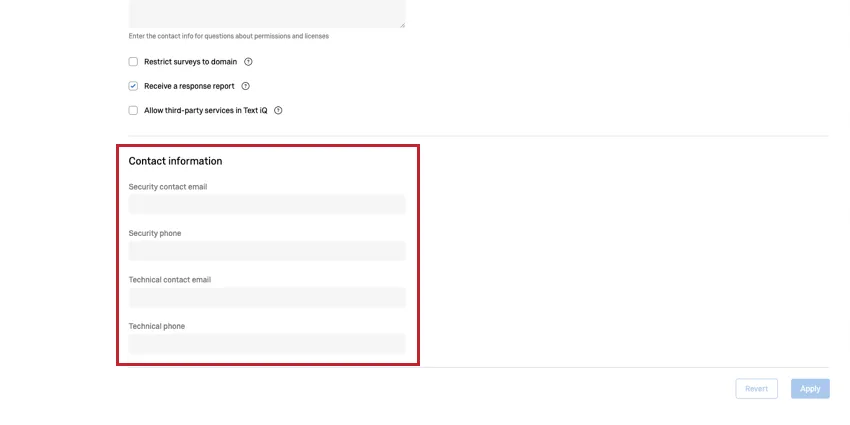
- E-Mail-Adresse Kontakt: Die E-Mail-Adresse des Kontakt Ihrer Organisation.
- Sicherheitstelefon: Die Telefonnummer des Kontakt Ihrer Organisation.
- E-Mail Kontakt: Die E-Mail-Adresse des technischen Kontakt Ihrer Organisation.
- Technische Telefonnummer: Die E-Mail-Adresse des technischen Kontakt Ihrer Organisation.
Antwortbericht zulassen
Warnung: Sie sollten vorsichtig sein, bevor Sie diese Option auswählen, und Ihre Benutzer über alle von Ihnen vorgenommenen Änderungen informieren. Nach der Änderung wurden zuvor gesendete Antwortberichtsverknüpfungen Antwortbericht erhalten wurde deaktiviert, ist weiterhin vorhanden, zeigt jedoch keinen Antwortbericht mehr an.
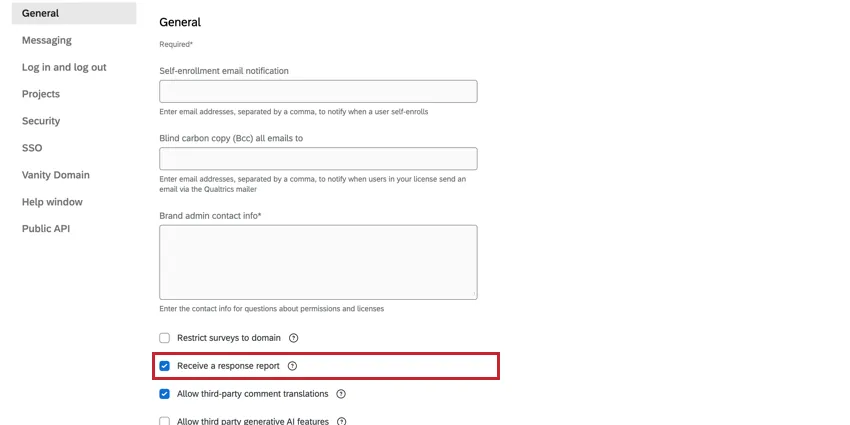
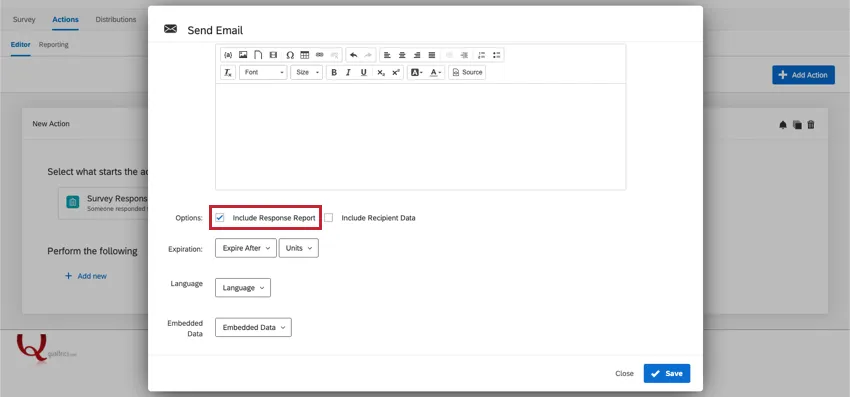
Antwortberichte sind eine Funktion, die Ihre Qualtrics-Benutzer auf der Registerkarte „Workflows“ an ihre E-Mail-Aufgabe anhängen können. Sie fügen einer E-Mail nach Ablauf einer bestimmten Zeitspanne nach der Übermittlung eine Kopie der vollständigen Antworten der Teilnehmer auf die Umfrage bei. Wenn Sie die Auswahl aufheben Antwortbericht erhaltendeaktivieren Sie die Möglichkeit für Umfrage, Antwortberichte in einer E-Mail-Aufgabe anzuzeigen.
Die Option wird jedoch weiterhin in E-Mail-Aufgaben angezeigt, auch nachdem sie in den Organisation deaktiviert wurde. Es wird empfohlen, dass Sie sich an Ihre Benutzer wenden, um sie darüber zu informieren, ob Sie diese Änderung vornehmen.
Nachrichten
Der Nachrichtenabschnitt enthält Einstellungen für benutzerdefinierte E-Mail-Einstellungen und Umfrage für SMS- und WhatsApp-Verteilungen. Klicken Sie auf den Kopf jedes Abschnitts, um ihn aufzuklappen und auf die Einstellungen zuzugreifen.
Benutzerdefinierter E-Mail-Header
Tipp: Um diese Einstellung anzupassen, muss die Berechtigung „E-Mail-Kopfzeilen anpassen“ aktiviert sein.
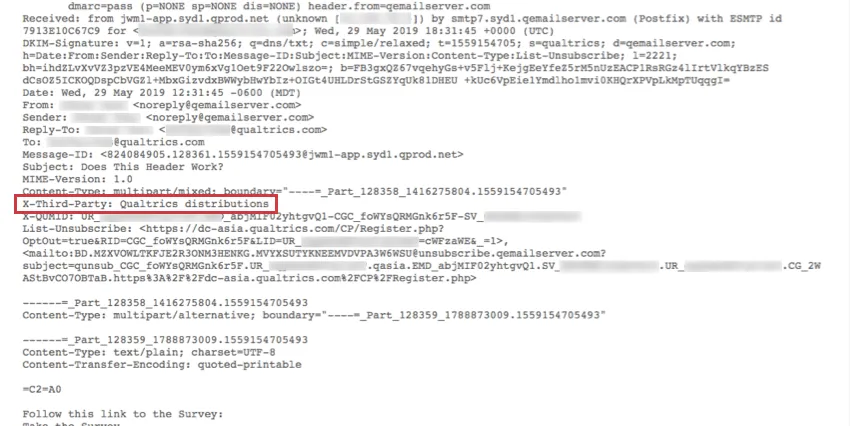
Mit diesen Optionen können Sie benutzerdefinierte Kopfzeilen für alle E-Mails in Ihrer Instanz festlegen. Diese benutzerdefinierten Header können beliebige Informationen zu Sender, ESP, ISP oder Empfänger:in enthalten. Benutzerdefinierte E-Mail-Header sind statisch und übernehmen die gesamte Instanz.
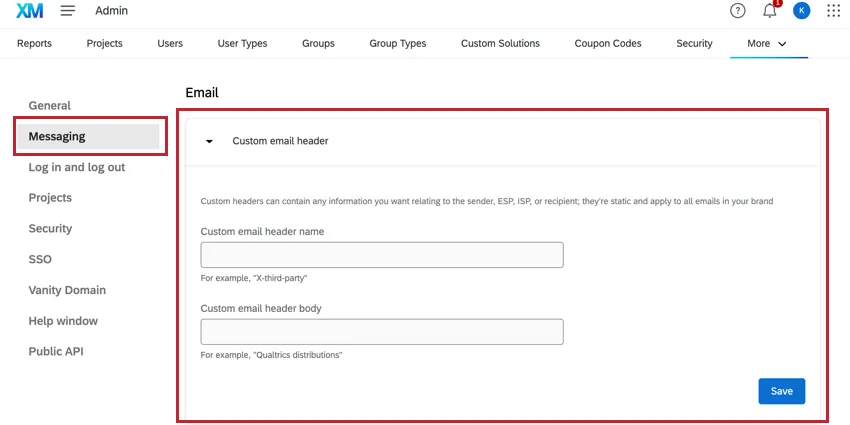
- Name des benutzerdefinierten E-Mail-Headers: Der Name des E-Mail-Headers.
- Text des benutzerdefinierten E-Mail-Kopfs: Der Hauptteil des Headers. So wird der Wert des Headers in jeder von der Marke stammenden Verteilung lauten.
Beispiel: Benutzerdefinierte E-Mail-Header können verwendet werden, um alle E-Mails zu kennzeichnen, die von Qualtrics im Namen Ihres Unternehmens für Ihre eigene Organisation oder für Nachverfolgungszwecke gesendet wurden. Nehmen wir einmal an, Ihr Unternehmen versendet E-Mails sowohl über Qualtrics als auch über Ihren eigenen E-Mail-Server. Sie können den über Qualtrics gesendeten E-Mails eine benutzerdefinierte Kopfzeile hinzufügen, um die E-Mail-Interaktion zu verfolgen und mit der Verpflichtung für E-Mails zu vergleichen, die über Ihren E-Mail-Server gesendet wurden.

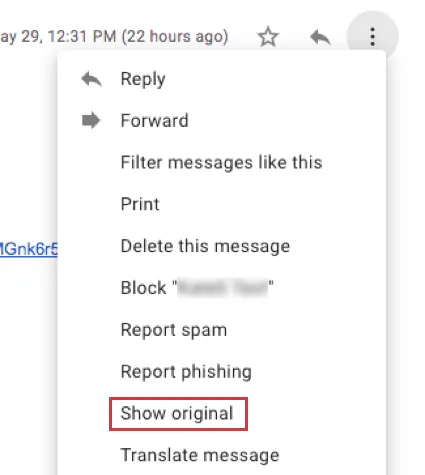
Benutzerdefinierte E-Mail-Header werden angezeigt, wenn Sie den ursprünglichen Text der E-Mail anzeigen. Sie können in vielen Mailern darauf zugreifen, indem Sie auf eine Dropdown-Liste klicken und Original anzeigen.
Benutzerdefinierte E-Mail-Domänen
In diesem Abschnitt der Organisation können Sie benutzerdefinierte E-Mail-Domänen anlegen. Dadurch können Nutzer Ihrer Marke E-Mails über Qualtrics unter Verwendung der benutzerdefinierten E-Mail-Adresse Ihrer Organisation versenden. mehr erfahren hierzu finden Sie unter. Benutzerdefinierte Absenderdomäne konfigurieren.
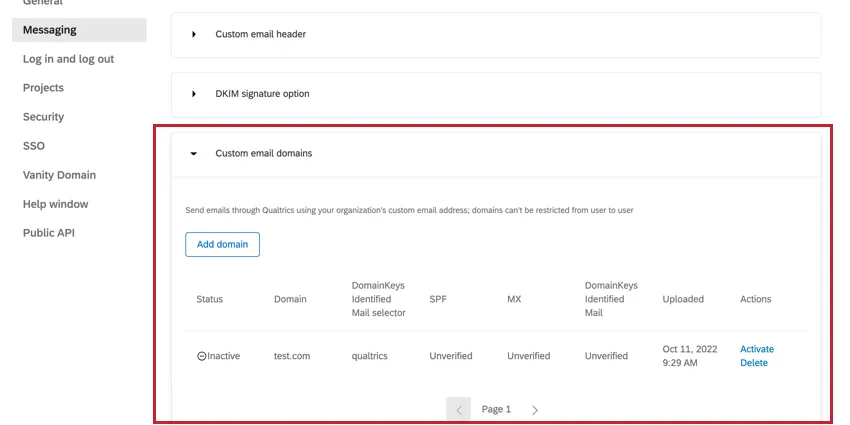
Weitere Informationen finden Sie unter „Verwenden einer benutzerdefinierten Absenderadresse“.
Umfrage-Links
Mit diesen Optionen können Sie anpassen, wie Ihre Links in SMS- und WhatsApp-Verteilungen angezeigt werden.
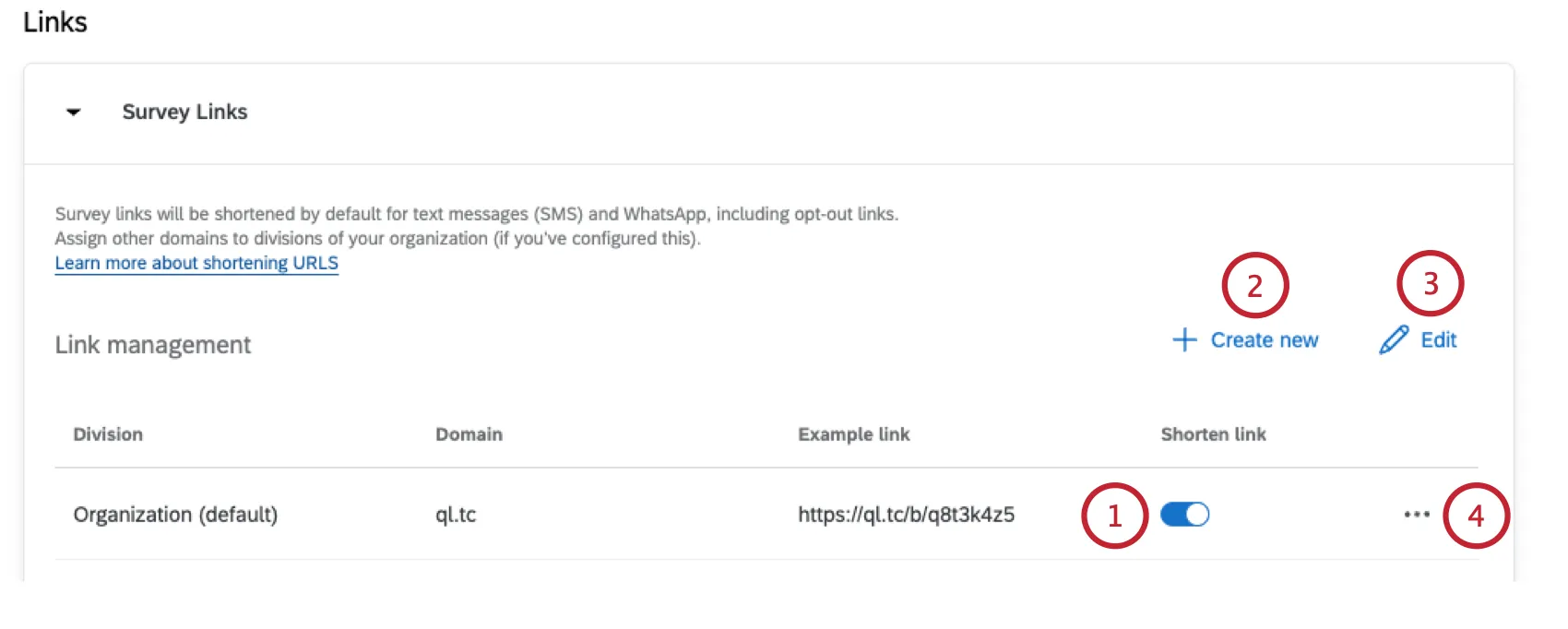
Tipp: Wenn für Ihre Marke noch keine Abteilungen eingerichtet wurden, können Sie Umfrage-Links nur auf Markenebene konfigurieren. Wenn Sparten eingerichtet wurden, können Sie auswählen, für welche Abteilung Sie Ihre Links anpassen möchten.
Anmelden und abmelden
Im Abschnitt Anmelden und abmelden können Sie Umleitungen für die Anmelde- und Abmeldeerfahrung Ihrer Instanz festlegen.
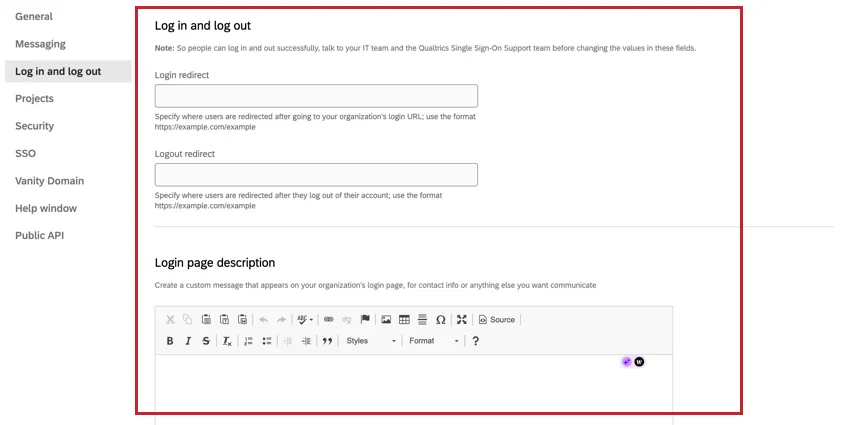
- Login-Umleitung: Geben Sie an, wohin ein Benutzer umgeleitet wird, wenn er zur URL Ihrer Organisation geht.
- Abmeldeumleitung: Geben Sie an, wohin ein Benutzer umgeleitet wird, wenn er sich von seinem Benutzerkonto abmeldet.
Achtung: Wenn für eine Instanz Single Sign-On aktiviert ist, werden möglicherweise Werte in den Feldern Login-Umleitung und Logout-Umleitung angezeigt. Bitte ändern Sie die Werte in diesen Feldern nicht ohne vorherige Rücksprache mit Ihrem IT-Team und dem Qualtrics SSO Support-Team. Wenn Sie diese Werte ohne Berechtigung ändern, können sich Benutzer möglicherweise nicht mehr erfolgreich anmelden und abmelden.
Beschreibung der Anmeldeseite
Sie können eine benutzerdefinierte Nachricht erstellen, die auf der Anmeldeseite Ihrer Organisation angezeigt wird. Dies kann Kontakt oder andere Anweisungen enthalten, die Sie Ihren Benutzern mitteilen müssen.
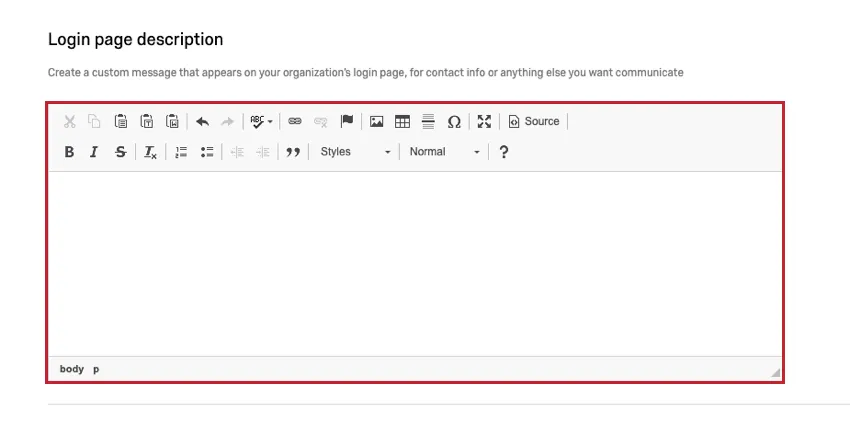
Tipp: Wenn für eine Instanz CAS, Shibboleth/SAML oder Google OAuth2.0 SSO aktiviert ist, kann dieses Feld keine Nachrichten steuern, die im Anmeldeportal angezeigt werden. Für diese SSO kann nur Ihr IT-Team steuern, was auf dem Anmeldeportal für Ihre Instanz angezeigt wird. Wenn für eine Instanz LDAP SSO aktiviert ist, können Sie dieses Feld bearbeiten und die auf dem Anmeldeportal angezeigten Nachrichten wie oben beschrieben steuern.
Projekte
Im Abschnitt Projekte“ können Ihre Benutzer zusätzliche Informationen zu jeder Umfrage festlegen.
Umfragebeschreibung
Die Funktionen Umfrage dienen als Untertitel, den ein Benutzer beim Erstellen einer Umfrage hinzufügen muss. Diese Untertitelinformationen können beim Exportieren Ihrer Zusammenfassungsbericht da sie als zusätzliche Spalte im Export hinzugefügt wird.
Achtung: Wenn Ihre Marke das Feld „Beschreibung der Umfrage“ verwendet, muss dieses zu jeder Umfrage hinzugefügt werden und die RegEx-Anforderungen erfüllen, bevor die Umfrage veröffentlicht werden kann. Dies kann im Abschnitt „Allgemein“ der Umfrageoptionen vorgenommen werden.
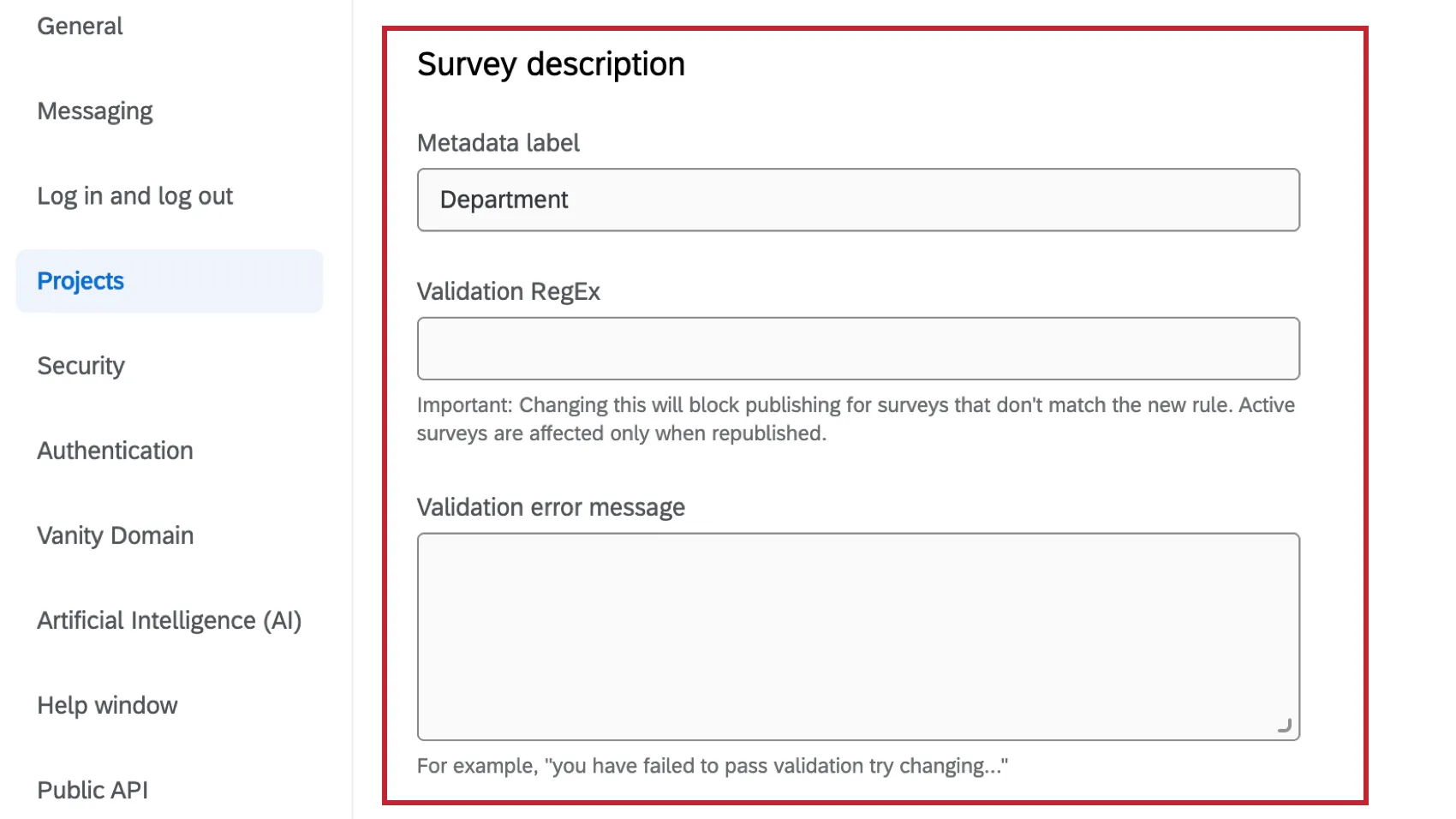
- Metadaten: Was der Benutzer beim Anlegen eines Projekts zusätzlich zum Projektnamen eingeben muss.
- Validierung: Regex, der verwendet werden kann, um sicherzustellen, dass die eingegebene Beschreibung einem bestimmten Format entspricht. Wenn keine Validierung angegeben ist, muss der Benutzer keine zusätzliche Beschreibung eingeben.
- Validierung: Die Meldung, die dem Benutzer angezeigt wird, wenn er die Validierung nicht besteht.
Beispiel: Wenn Sie möchten, dass Ihre Benutzer den Kurs angeben, für den die einzelnen Umfrage verwendet werden, können Sie eine Metadaten namens Kurs hinzufügen. Der Benutzer würde dann das folgende Menü Projekt erstellen sehen. Sie können Validierung auch verwenden, um zu verlangen, dass die Beschreibung in einem bestimmten Format vorliegt, z.B. Chem111 oder Bio101, aber nicht in der Chemie des ersten Semesters. Der Benutzer hat auch die Metadaten als Sortieroption auf der Projekte.
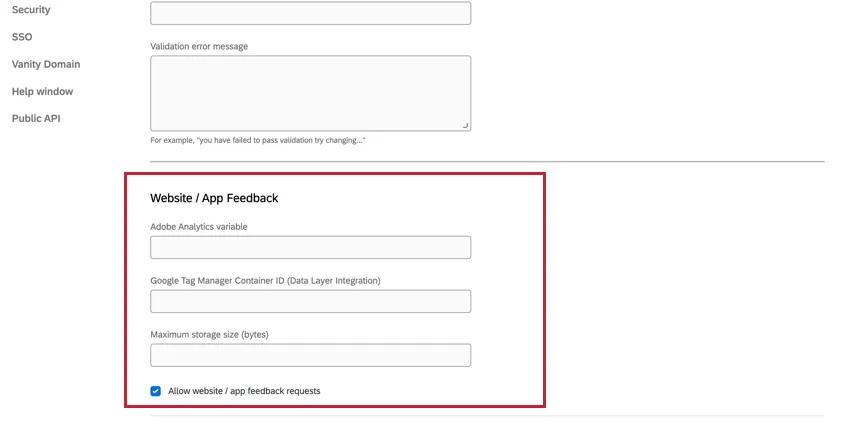
Website-/App-Feedback
Der Abschnitt Website-/App-Feedback bietet eine Option zum Angeben von Informationen für Ihre Website-/App-Feedback.
Weitere Informationen zur Funktionsweise der einzelnen Einstellungen finden Sie unter „Website and App Insights-Verwaltung“.
Achtung: Wenn Ihre Organisation kein Website-/App-Feedback hat, wird diese Option nicht angezeigt. Wenn Sie keine Lizenz haben, die Website-/App-Feedback enthält, und Interesse haben, können Sie Kontakt. Benutzerkonto für weitere Informationen.
Warnung: Deaktivieren Sie nicht Website-/App-Feedback aktivieren! Es wird Website-/App-Feedback für die gesamte Instanz herunterfahren und Sie daran hindern, die Software zu verwenden!
Sicherheit
Passwort
Der Abschnitt Kennwort enthält Anforderungen für die Kennworttypen, die Benutzer für ihre Konten erstellen müssen.
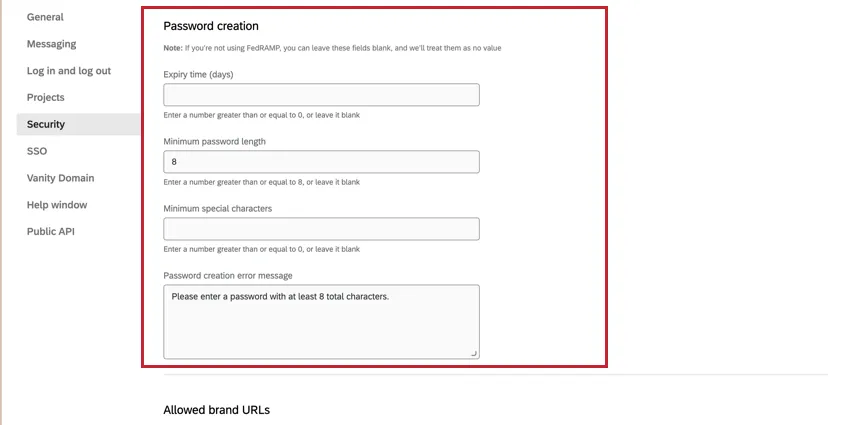
- Verfallszeit (Tage): Legen Sie (in Tagen) fest, wann alle Benutzerkonto ablaufen (geben Sie z. B. „365“ ein, wenn Benutzer ihr Kennwort alle 365 Tage wiederholen sollen). Zu diesem Zeitpunkt werden Benutzer aufgefordert, neue Kennwörter anzulegen.
- Mindestlänge des Kennworts: Geben Sie die Mindestanzahl von Zeichen an, die in einem Benutzerkennwort verwendet werden können.
- Mindestanzahl an Sonderzeichen: Geben Sie die Anzahl der Nicht-Alpha-Zeichen (außer einem Buchstaben) an, die in Benutzerkennwörtern vorhanden sein müssen.
- Fehler beim Anlegen des Kennworts: Erstellen Sie eine eindeutige Fehlermeldung, wenn die Kennwörter der Benutzer nicht den angegebenen Kriterien entsprechen.
Tipp: Wenn Sie Single Sign-On verwenden, können Sie Folgendes tun: Melden Sie sich bei Ihrem Customer Success Hub an. und den Support bitten, die Links „E-Mail zur Kennwortzurücksetzung senden“ und „Hier zurücksetzen“ von der Anmeldeseite zu entfernen.
Tipp: Die Sicherheit enthält der Abschnitt Admin zusätzliche Kennwortparameter für Ihre Organisation.
Zugelassene E-Mail-Domänen
Im Abschnitt Zulässige E-Mail-Domänen können Instanz einschränken, welche Domänen E-Mails senden dürfen.
Achtung: Diese Funktion ist derzeit nur verfügbar für Dashboards per E-Mail versenden.
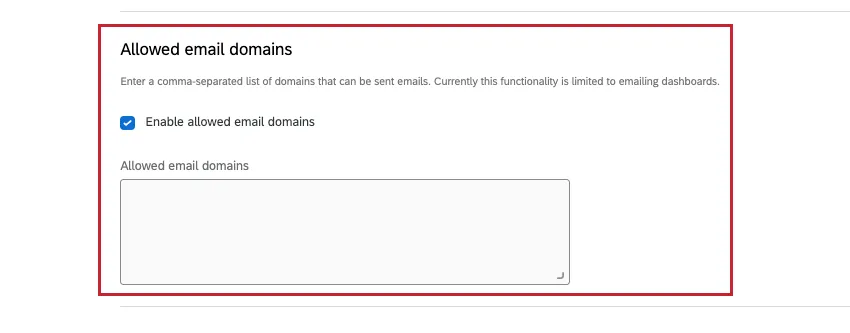
- Zulässige E-Mail-Domänen aktivieren: Aktiviert E-Mail-Domäneneinschränkungen für Ihre Instanz. Diese Einstellung ist standardmäßig deaktiviert.
Zulässige E-Mail-Domänen: Geben Sie die Liste der Domänen an, die E-Mails senden können. Domänen sollten in einer kommagetrennten Liste hinzugefügt werden.

Tipp: Platzhalter können verwendet werden, um alle Subdomänen für eine bestimmte Domäne zuzulassen. Beispiel: *.qualtrics ermöglicht es Benutzern, qualtrics, qualtrics usw. innerhalb von Links zu verwenden.
Beispiel: Angenommen, Sie möchten Ihre Dashboard so einschränken, dass sie nur Dashboards an Mitarbeiter in Ihrem Unternehmen senden. Sie können yourcompanydomain.com zu Ihren Einstellungen für Zulässige E-Mail-Domänen hinzufügen, sodass die Dashboards Ihrer Benutzer nur an Personen mit einer Unternehmens-E-Mail-Adresse gesendet werden können.
Datenisolierung
Wenn in Ihrer Organisation die Datenisolierung aktiviert ist, wird dies in Ihren Sicherheitseinstellungen angezeigt.
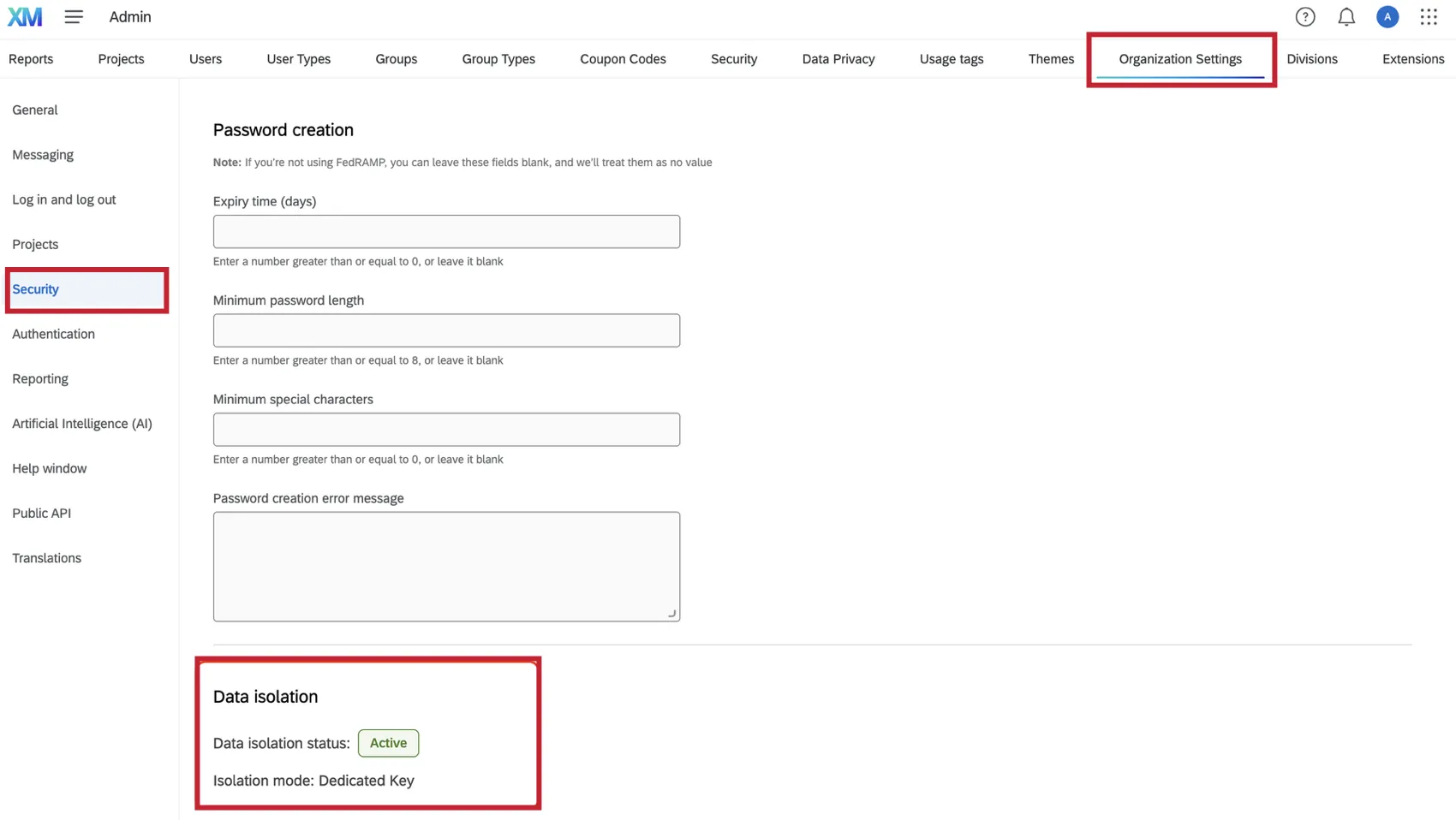
Hinweis: Dieser Abschnitt wird nicht angezeigt, wenn die Datenisolierung für Ihre Organisation nicht aktiviert ist.
Authentifizierung
Im Abschnitt „Authentifizierung“ der Organisationseinstellungen können Sie die Autorisierungsanforderungen für Benutzer in Ihrer Lizenz anpassen. Dazu gehört das Einrichten von SSO und das Steuern der Anmeldeerfahrung für Qualtrics.
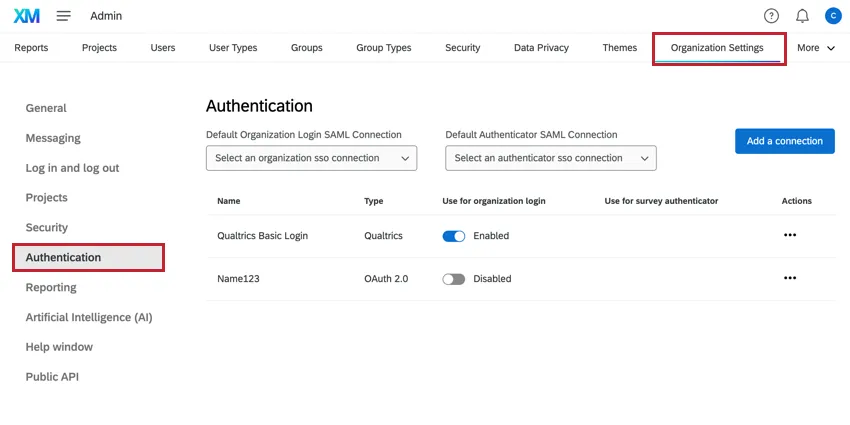
Anmeldearten
Beim Anzeigen von Anmeldekonfigurationen auf dieser Seite stehen drei verschiedene Typen zur Verfügung:
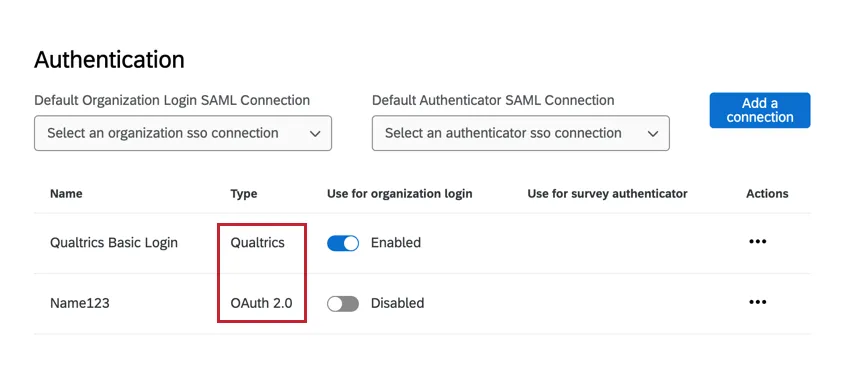
- Qualtrics: Steuert die Anmeldeeinstellungen für die Qualtrics (mit einem Qualtrics und -Kennwort).
- OAuth 0: Steuert die Anmeldeeinstellungen für eine SSO.
- SAML: Steuert die Anmeldeeinstellungen für eine SSO.
Weitere Informationen zu den einzelnen Anmeldetypen finden Sie in den folgenden Unterabschnitten.
Tipp: Verwenden Sie die Umschaltfläche, um einen Anmeldetyp für Ihre gesamte Organisation zu aktivieren oder zu deaktivieren.
Qualtrics
Die Qualtrics-Anmeldung steuert den Anmeldevorgang bei der Anmeldung mit einem eindeutigen Qualtrics-Benutzernamen und -Passwort. Klicken Sie auf Bearbeiten um diese Einstellungen zu ändern.
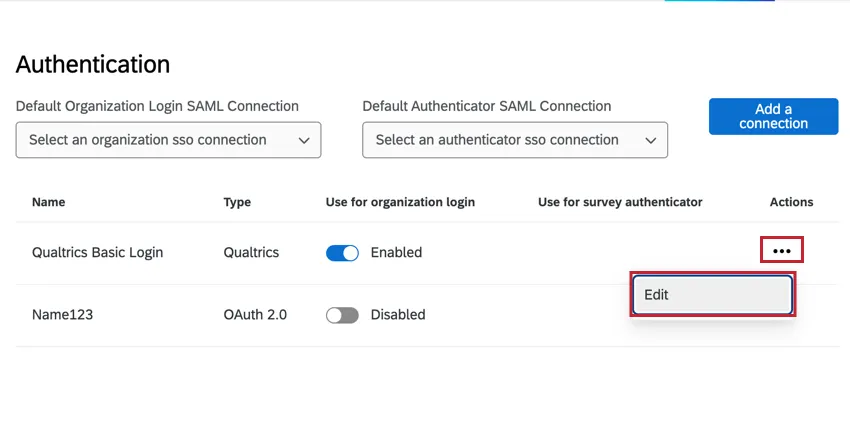
Anschließend können Sie Folgendes anpassen:
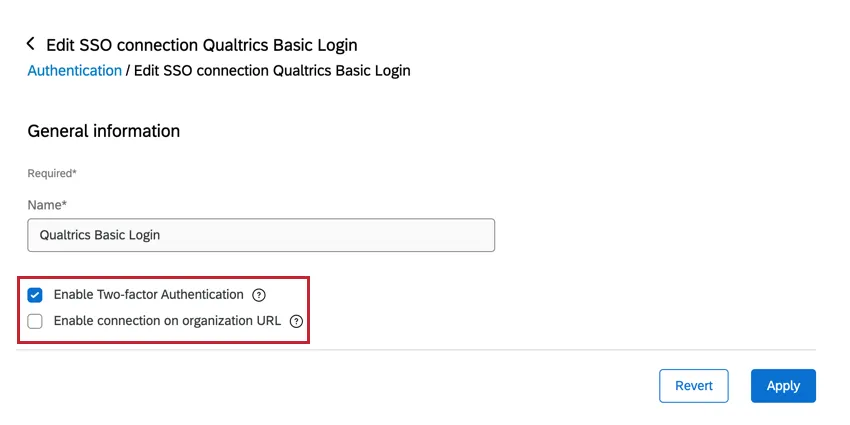
- Bezeichnung: Bei Bedarf können Sie den Anzeigename ändern, der in den Organisation angezeigt wird.
Zwei-Faktor-Authentifizierung aktivieren: Wenn diese Option aktiviert ist, müssen Benutzer nach der Anmeldung einen Verifizierungscode angeben. Benutzer können eine bevorzugte Methode zum Empfangen dieses Codes festlegen – zum Beispiel per E-Mail oder über eine Authentifizierungs-App auf ihrem Telefon. Siehe Bei Ihrem Benutzerkonto anmelden für weitere Informationen zur Zwei-Faktor-Authentifizierung.
Achtung! Die Zwei-Faktor-Authentifizierung ist für SSO-Benutzer auf Instanzen mit SSO deaktiviert. Wenn SSO aktiviert ist, können nur Nicht-SSO-Benutzer die Zwei-Faktor-Authentifizierung verwenden.
TIPP: Die Zwei-Faktor-Authentifizierung wird nicht von Teilnehmern:in übernommen. So loggen sich Teilnehmer:in ihre Dashboards und 360-Portale ein, ohne sich mit einem Zwei-Faktor-Authentifizierer zu authentifizieren.
- Aktivieren Sie die Verbindung über die URL der Organisation: Wenn diese Option aktiviert ist, können sich Benutzer über Ihre Instanz-URL anstelle der allgemeinen Qualtrics-Anmeldeseite (ex., https://brandID.datacenter.qualtrics.com/login) anmelden. Wenn diese Option aktiviert ist und Ihre Instanz SSO verwendet, können Benutzer auswählen, mit welcher Verbindung sie sich anmelden möchten.
SSO
OAuth 2.0 und SAML Mit -Anmeldeinformationen können Sie Ihre Single-Sign-On-Verbindungen (SSO) erstellen und verwalten. Sie können neue Verbindungen hinzufügen, Zertifikate für vorhandene Verbindungen aktualisieren, Einstellungen wie etwa die Just-in-Time-Bereitstellung anpassen und vieles mehr.
Weitere Informationen zur Implementierung Ihrer Organisationseinstellungen für SSO finden Sie auf der Seite „SSO-Einstellungen für die Organisation konfigurieren“.
Hinzufügen der Zwei-Faktor-Authentifizierung (2FA) in Ihrer Organisation
Die Zwei-Faktor-Authentifizierung (2FA) bietet eine zusätzliche Sicherheitsebene, indem sie nach der Eingabe von Benutzername und Passwort eine zweite Form der Verifizierung verlangt. Als ADMINISTRATION ADMINISTRATOR:IN können Sie die Einstellungen für die Zwei-Faktor-Authentifizierung für Ihre gesamte QUALTRICS Organisation anpassen. Sobald die Funktion aktiviert ist, müssen die Nutzer entweder eine Nachricht mit ihrer E-Mail-Adresse oder eine Authentifizierer-App verwenden, um ihre Identität zu bestätigen, bevor sie sich anmelden können.
Nur ADMINISTRATOR:INSTANZEN können die 2FA-Einstellungen für die gesamte Organisation anpassen.
TIPP: Dieser Abschnitt behandelt die grundlegende 2FA-Aktivierung. Wenn Sie an anderen Authentifizierungseinstellungen wie Single Sign-On interessiert sind, lesen Sie den Abschnitt Authentifizierer.
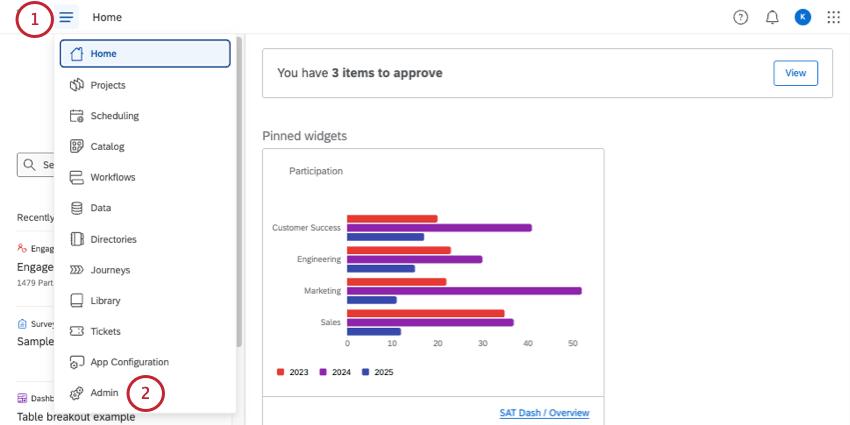
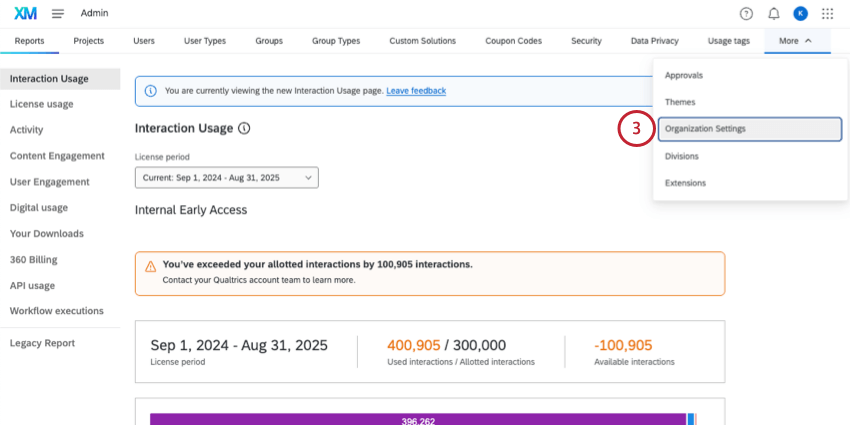
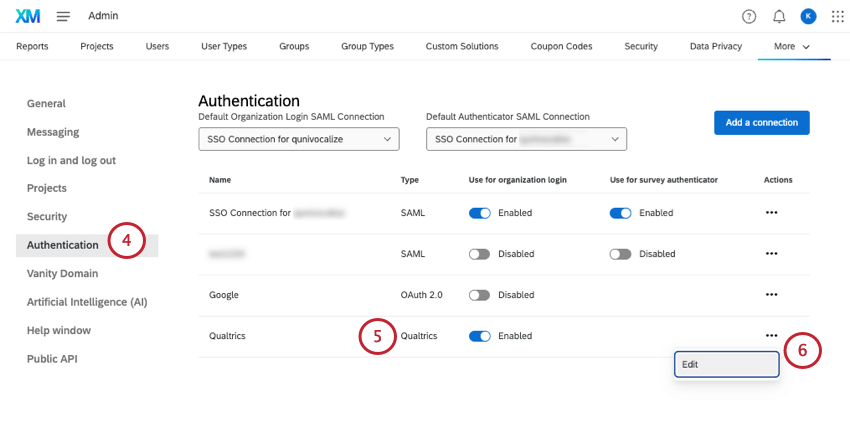
TIPP: Diese Verbindung muss als Aktiviert markiert sein.
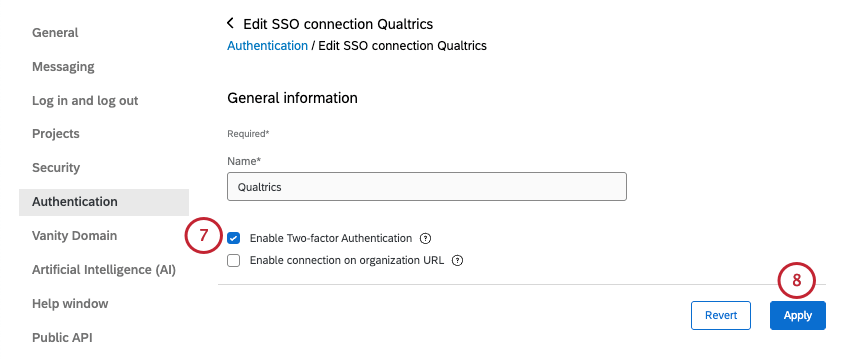
TIPP: Wenn Sie sehen möchten, wie 2FA aus der Sicht eines Benutzers aussieht, sehen Sie sich die Seite Anmeldung bei Ihrem Benutzerkonto unter Zwei-Schritt-Verifizierung an.
Vanity-Domäne
Vanity-URLs sind benutzerdefinierte Marken-URLs für Umfragen, Dashboards und Benutzerkonten. Instanz können Vanity-Domänen für die gesamte Instanz erstellen und verwalten. Weitere Informationen finden Sie unter Vanity-URLs.
Künstliche Intelligenz (KI)
Als Instanz haben Sie die Möglichkeit, Funktionen mit generativen Modellen von Drittanbietern für Ihr gesamtes Organisation ein- oder auszuschalten, was Ihnen Autonomie über Ihre Daten ermöglicht. Sie können auch entscheiden, ob neue generative KI-Funktionen von Drittanbietern standardmäßig für Ihre Organisation aktiviert sind. Weitere Informationen finden Sie unter Administration künstlicher Intelligenz (KI) .
Hilfefenster
Über das Hilfefenster haben Sie direkt im Produkt Zugriff auf die Qualtrics support-Ressourcen, darunter auch spezifische Empfehlungen, die sich danach richten, auf welcher Seite Sie sich gerade befinden. Sie können dieses Hilfefenster für alle in Ihrer Organisation anpassen, indem Sie Ihren Benutzern Ihre eigenen, einzigartigen ressourcen zur Verfügung stellen.
Tipp: Nur Instanz können den Inhalt des benutzerdefinierten Hilfefensters bearbeiten.
Anpassung des Hilfefensters
Rufen Sie Ihre Organisationseinstellungen auf und wählen Sie „Hilfefenster“ aus. Ihr benutzerdefinierter Inhalt besteht aus einem Textkörper mit einer benutzerdefinierten Drucktaste, die zu einer Ressource Ihrer Antwortmöglichkeit darunter führt.
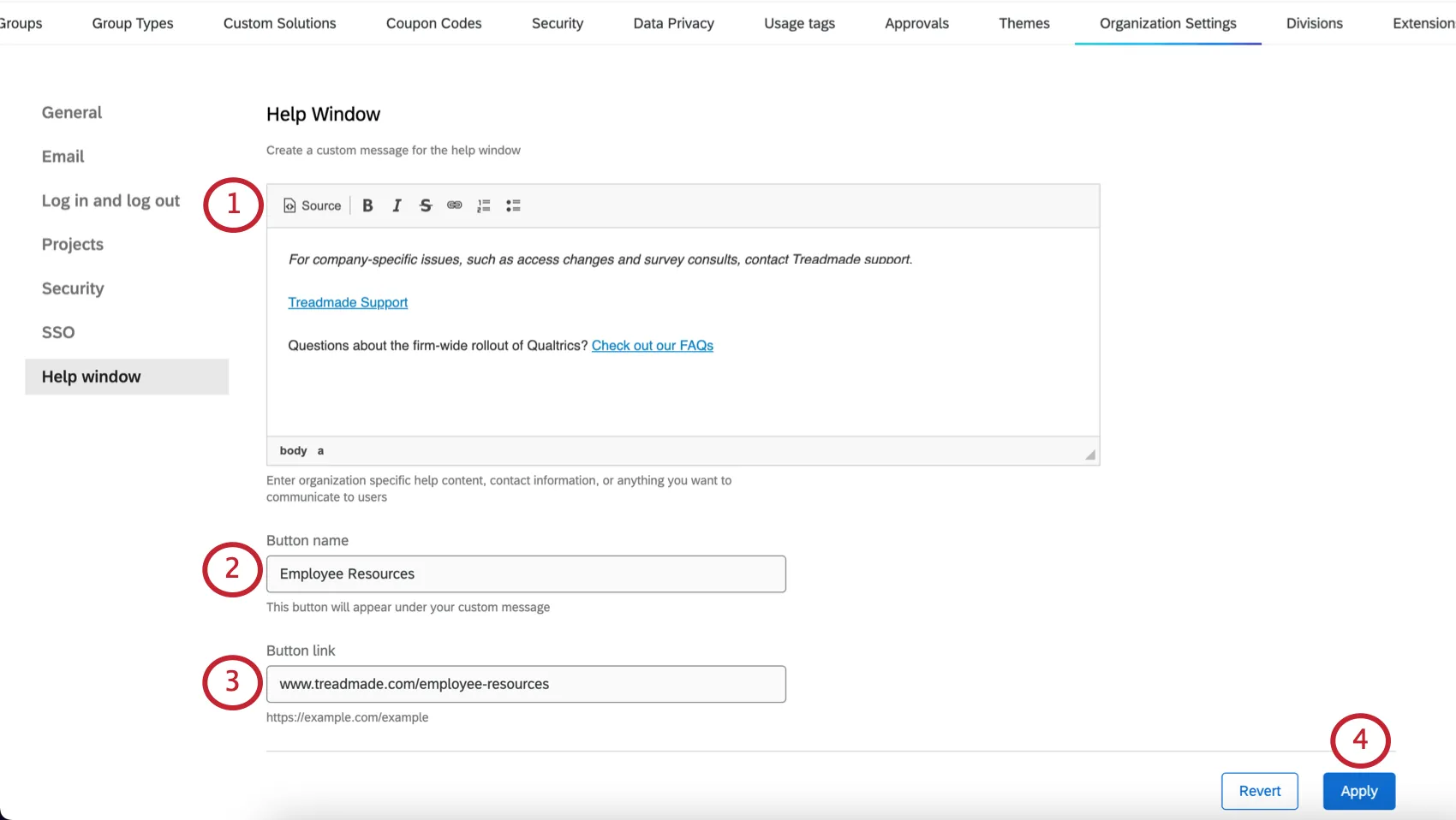
Tipp: Nicht alle Formatierungen sind mit dem benutzerdefinierten Hilfefenster kompatibel.
Tipp: Sie können die Ecke per Drag&Drop verschieben, wenn Sie mehr Platz zum Formatieren Ihrer Nachricht benötigen. Dies hat jedoch keine Auswirkungen auf die Breite des Hilfefensters.
Tipp: Ihr Link muss mit http:// oder https:// beginnen
Tipp: Benutzerdefinierter Hilfeinhalt kann derzeit nicht übersetzt werden. Benutzerdefinierte Inhalte werden nur in der Sprache angezeigt, in der sie ursprünglich geschrieben wurden.
Beispiel-Hilfefenster
Öffnen Sie das Hilfefenster. Ihr Inhalt wird angezeigt unter Ressourcen Ihrer Organisation .
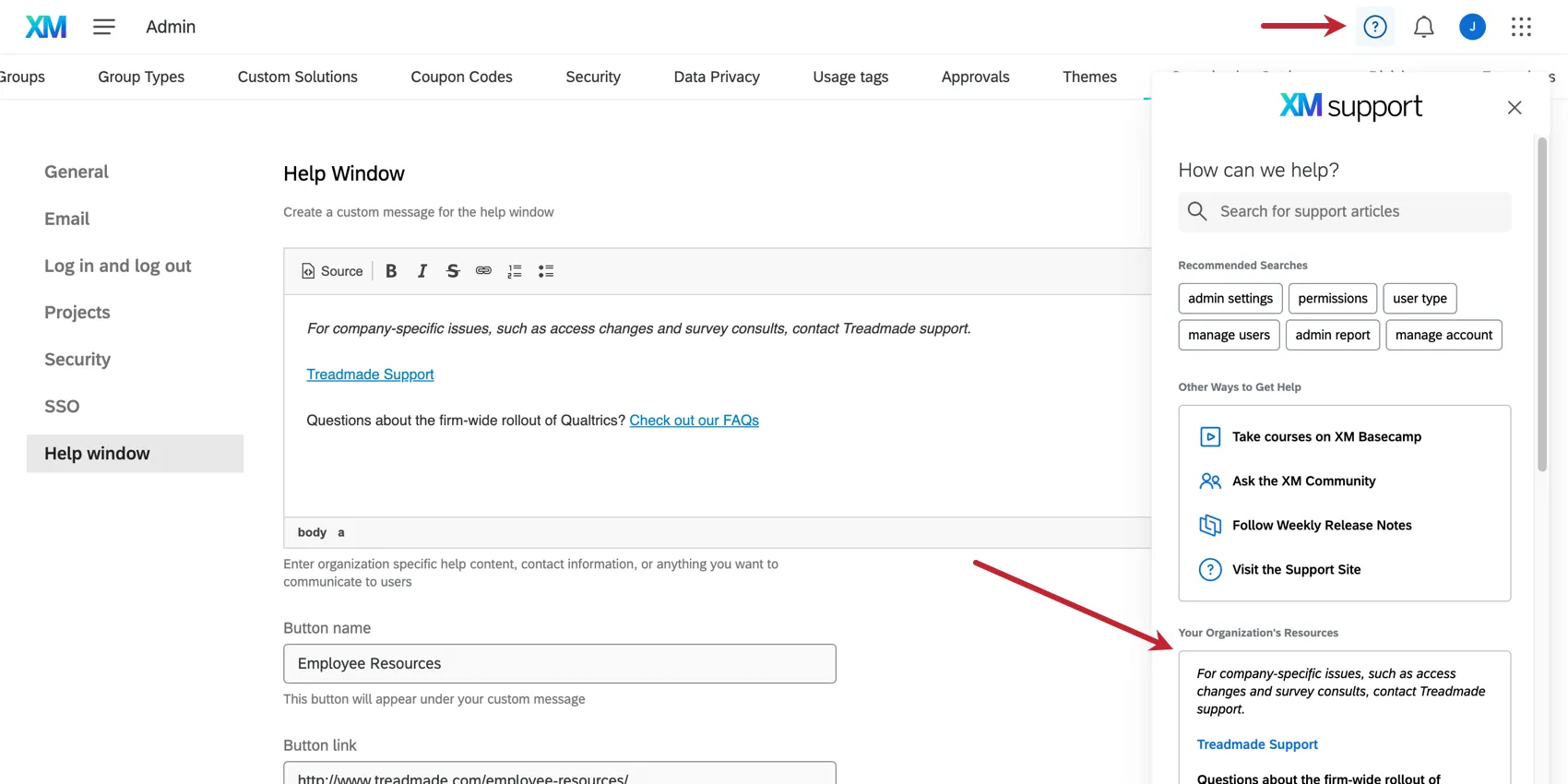
So sieht dieser gesamte benutzerdefinierte Hilfeinhalt aus:
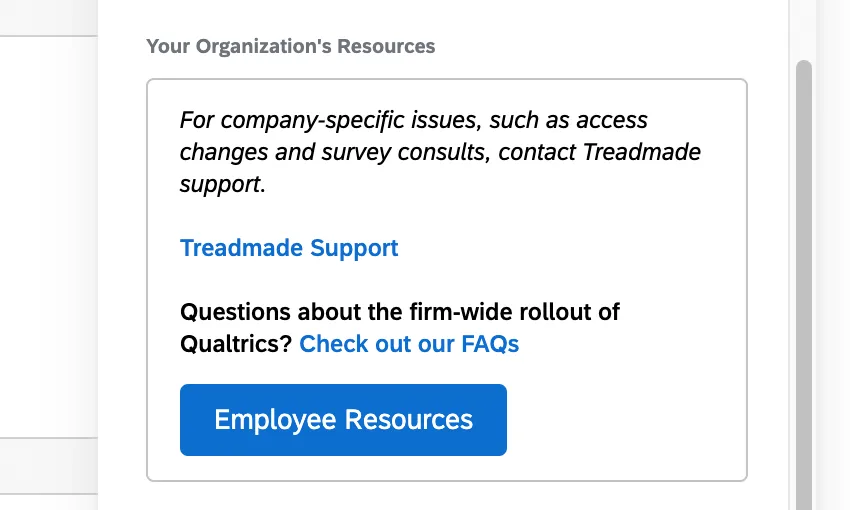
App Hilfe Fenster
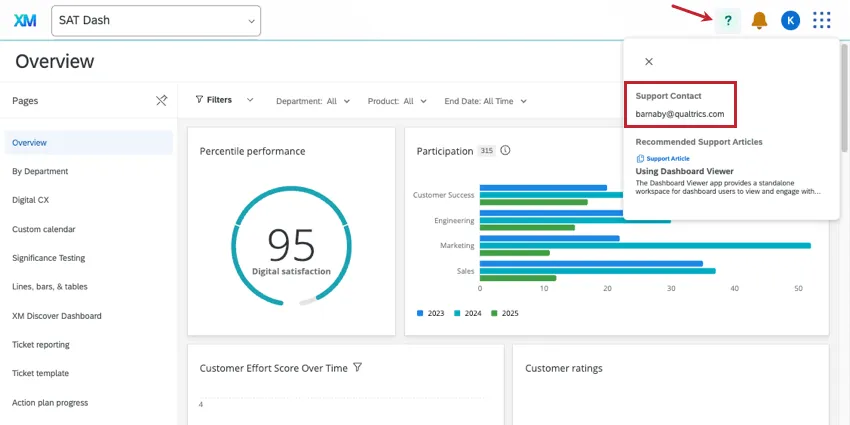
Das Hilfefenster kann die benutzerdefinierten Informationen in einer App wie „Dashboard Viewer“ oder „Manager Assist“ nicht anzeigen. Stattdessen besteht die einzige Möglichkeit darin, eine E-Mail-Adresse hinzuzufügen.
Um das Hilfefenster anzupassen, gehen Sie zu „App-Konfiguration“ und wählen Sie Ihre App aus. Gehen Sie dann zu Einstellungen und geben Sie die Kontakt-E-Mail ein.
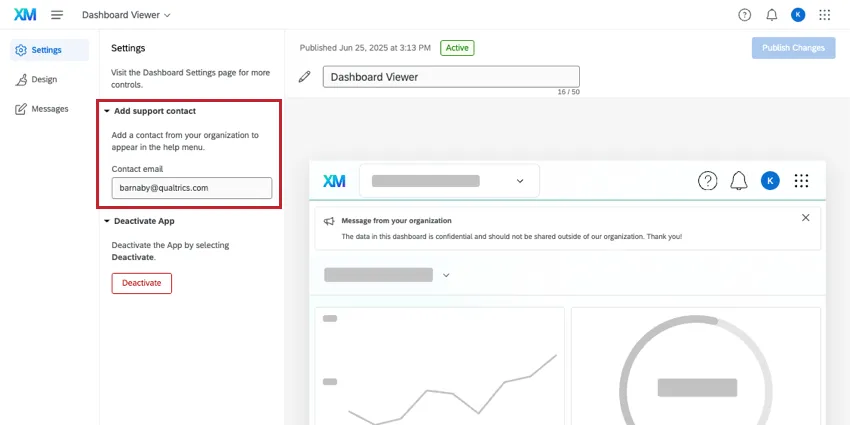
Hier ist ein Beispiel dafür, wie dieses Hilfefenster im Dashboard Viewer aussieht, wenn nur eine E-Mail-Adresse angegeben ist:
Öffentliche API
Mit den Einstellungen für die öffentliche API können Sie zusätzliche Sicherheitsmaßnahmen für API-Anfragen von Nutzern Ihrer Marke durchsetzen. Diese Einstellungen wirken sich auf alle Benutzer Ihrer Qualtrics-Lizenz aus.
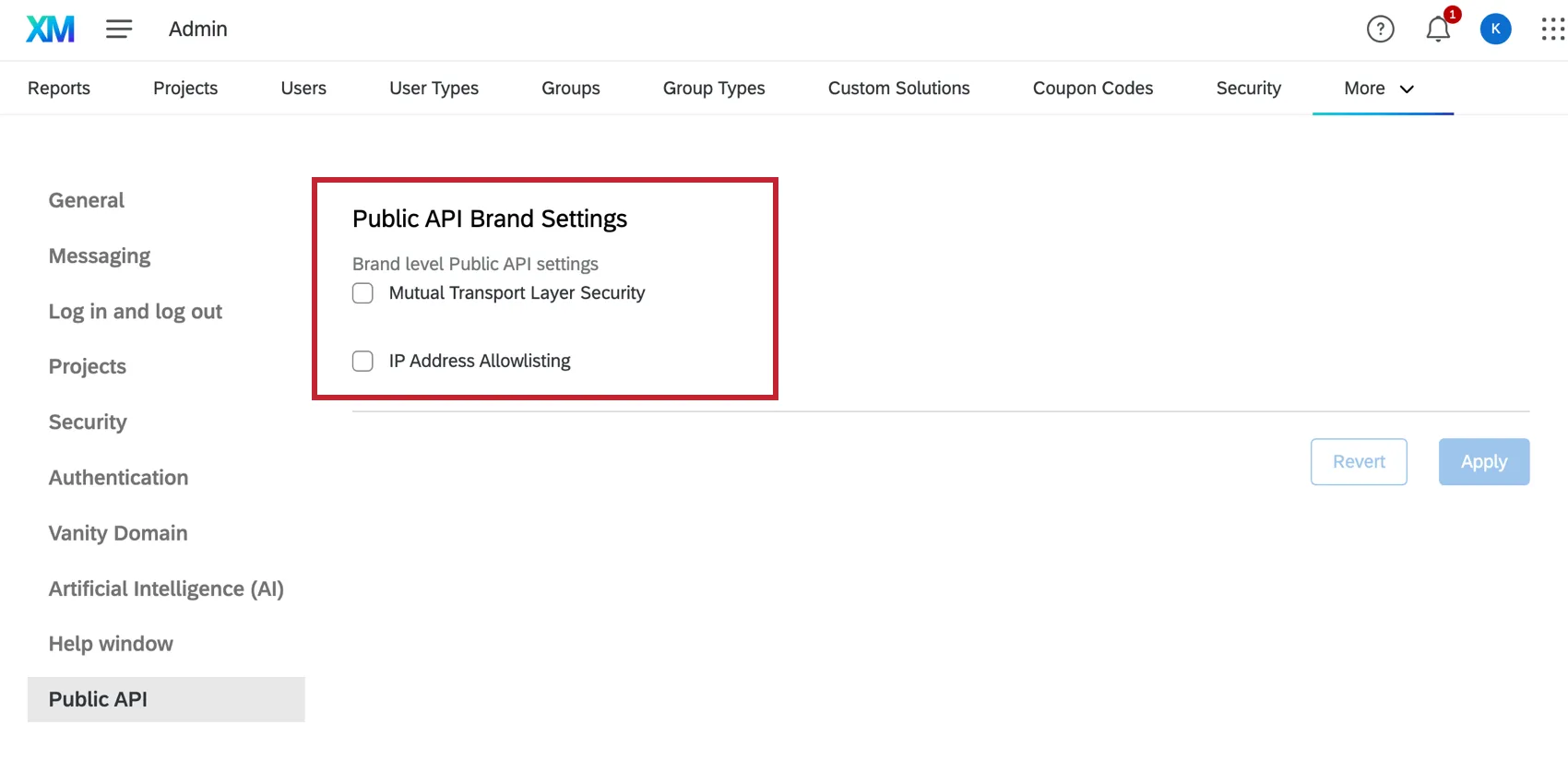
- Gegenseitige Transportschichtsicherheit: Wenn diese Option aktiviert ist, müssen öffentliche API von Ihrer Instanz die mTLS verwenden und ein mTLS enthalten. Wenn ein öffentlicher API aufgrund einer fehlenden Authentifizierung fehlschlägt, wird der Fehler AUA_1.1 zurückgegeben.
- IP-Adressen-Whitelist: Wenn diese Option aktiviert ist, werden öffentliche API-Aufrufe von Benutzern mit IP-Adressbeschränkungen abgelehnt, wenn sie von einer IP-Adresse gesendet werden, die nicht in der Liste der zulässigen IP-Adressen enthalten ist. Wenn ein öffentlicher API aus diesem Grund fehlschlägt, wird der Fehler ARH_15 zurückgegeben.
Nachdem Sie eine dieser Einstellungen geändert haben, klicken Sie auf „Übernehmen“ , um die Einstellungen zu speichern. Wenn Sie es sich anders überlegt haben und Ihre Änderungen nicht speichern möchten, klicken Sie auf „Zurücksetzen“.
Festlegen von API
Standardmäßig gilt für alle Benutzer einer Organisation eine Obergrenze für die Anzahl der API-Anfragen, für den einzelnen Benutzer gibt es jedoch keine Begrenzung. Sie können API für einzelne Benutzer erstellen, indem Sie eine Obergrenze für die Anzahl der Anfragen festlegen, die der Benutzer pro Minute aufrufen kann.
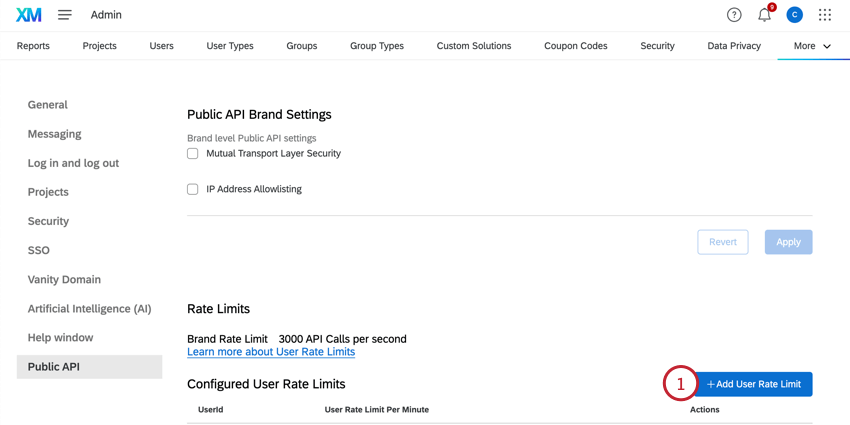
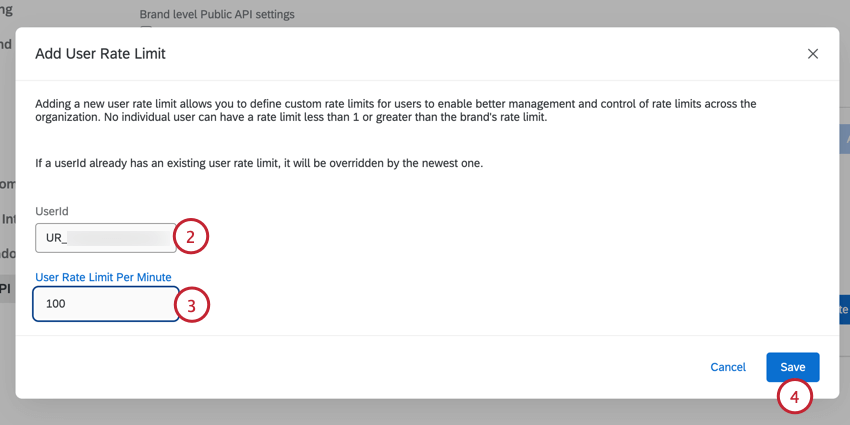
Tipp: Sie können eine Liste aller Benutzer in Ihrer Organisation abrufen, indem Sie den API GET Liste User verwenden. Die Benutzer-IDs der Benutzer, die öffentliche APIs aufgerufen haben, können Sie außerdem im Bericht zur API-Nutzung einsehen.
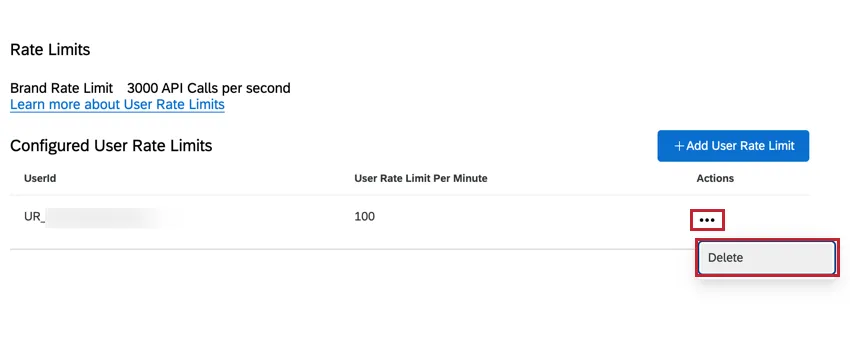
Bei Bedarf können Sie das Ratenlimit eines Benutzers löschen, indem Sie auf das Menü in der Spalte „Aktionen“ klicken und „Löschen“ auswählen.
Organisationsweite Kontrolle für automatische Übersetzer von Drittanbietern
Als ADMINISTRATOR:IN können Sie kontrollieren, welche automatischen Übersetzungsanbieter von Drittanbietern für alle Qualtrics-Benutzer in Ihrer Organisation verfügbar sind. Diese automatischen Anbieter ermöglichen es Nutzern, Inhalte in Qualtrics, wie Umfragen und offene Antworten, zu übersetzen, indem sie ihren Text mit einem maschinellen Übersetzungsdienst eines Drittanbieters teilen.
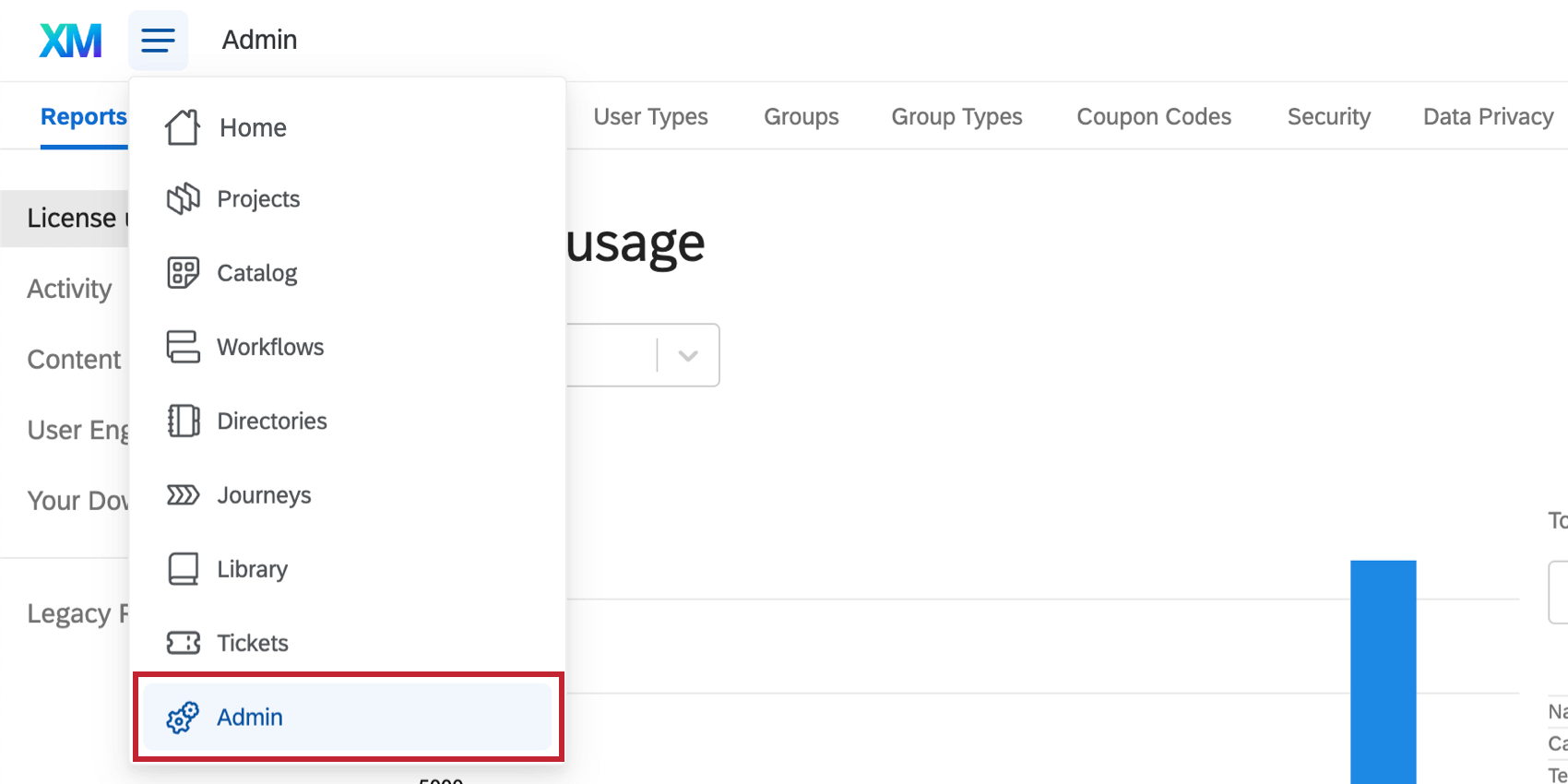
Sie können die Einstellungen der Organisation verwenden, um einen bevorzugten Anbieter auszuwählen. Wenn Sie alle verfügbaren Anbieter deaktivieren, können Sie die automatische Übersetzung von Drittanbietern ganz ausschalten.
Achtung! Die Einstellungen werden für jeden Benutzer in Ihrer Organisation übernommen.
TIPP: Die in den folgenden Schritten beschriebenen Einstellungen der Organisation steuern nicht die Barrierefreiheit der Funktionen, sondern nur die der automatischen Übersetzer.
- Für Übersetzungen vonUmfragen und Bibliotheksnachrichten siehe Umfragegenehmigungen.
- Informationen zur Übersetzung von Kommentaren finden Sie in der Organisationseinstellung „Kommentarübersetzungen durch Drittanbieter zulassen“. Sie müssen mindestens einen Anbieter aktivieren und die folgenden Schritte ausführen, damit die Kommentare übersetzt werden können.
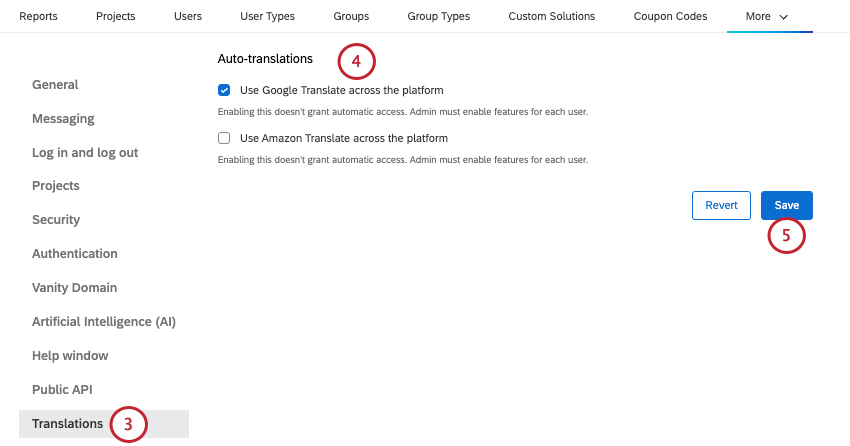
- Google Translate plattformübergreifend nutzen
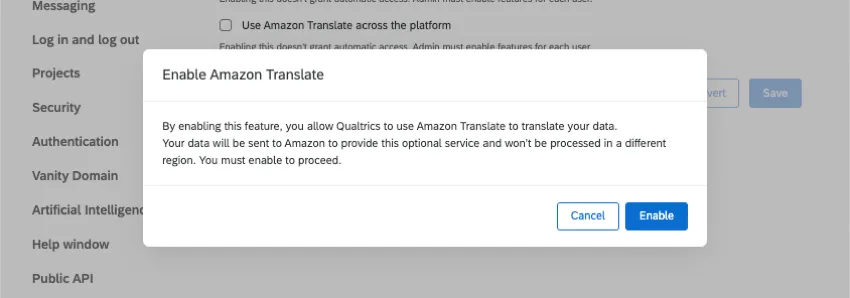
- Amazon Translate plattformübergreifend nutzen TIPP: Wenn Sie einen Anbieter zum ersten Mal aktivieren, wird eine Erinnerung angezeigt, dass dieser Anbieter die gemeinsame Nutzung von Daten mit einem Drittanbieterdienst erfordert, und Sie werden aufgefordert, Ihre Auswahl zu bestätigen.
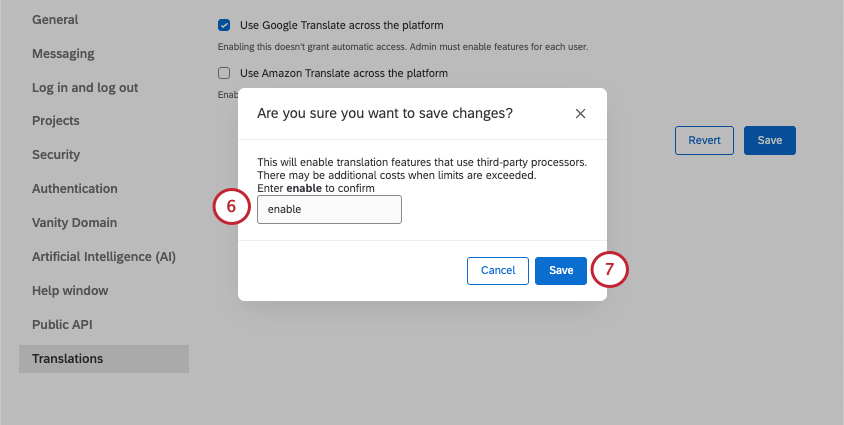
TIPP: Es kann bis zu 1 Stunde dauern, bis die Änderungen übernommen werden.
Opt-in von Anwendungen der 1. Partei
Als Administrator:in können Sie den Zugriff Ihrer Benutzer auf Qualtrics Learn steuern. Wenn diese Berechtigung aktiviert ist, können sich Benutzer Ihrer Lizenz mit ihren Qualtrics-Benutzerkonten bei Qualtrics Learn anmelden und auf die dortigen Ressourcen zugreifen. Wenn diese Berechtigung deaktiviert ist, können sich Benutzer nicht auf diese Weise bei Qualtrics Learn anmelden.
Hinweis: Qualtrics Learn wird auf einer externen Plattform gehostet, die nicht FedRAMP-zertifiziert ist. Benutzer melden sich mit einem Zugriffscode bei Qualtrics Learn an; Qualtrics gibt keine Benutzerdaten an Qualtrics Learn weiter.
QUALTRICS LEARN FÜR IHRE BENUTZER AKTIVIEREN
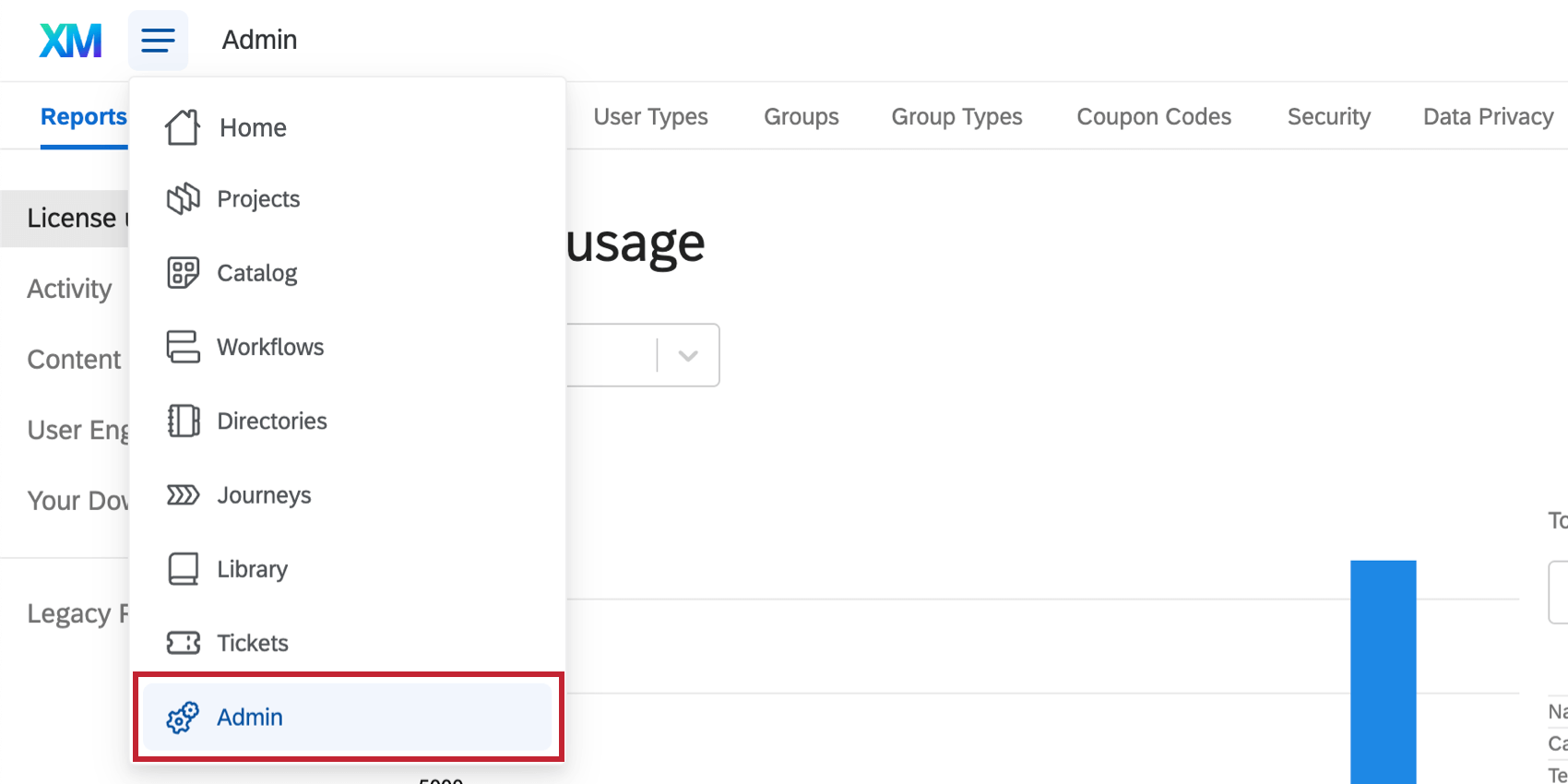
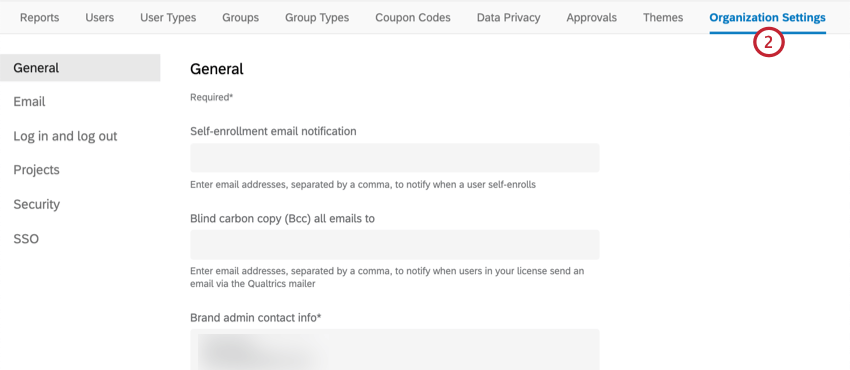
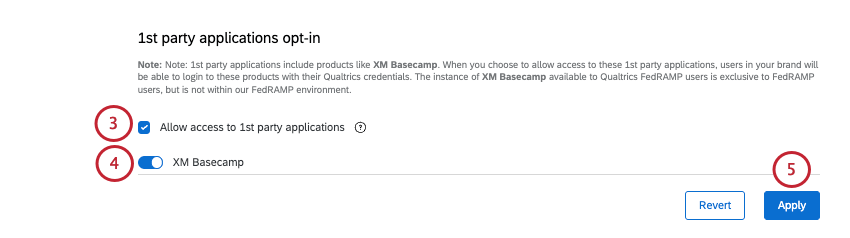
Bitte beachten Sie: Wenn Sie Qualtrics Learn für Ihre Lizenz bereits aktiviert haben und es nun deaktivieren möchten, bleiben alle Benutzer, die derzeit bei Qualtrics Learn angemeldet sind, noch zwei Wochen lang angemeldet, bevor sie automatisch abgemeldet werden.
FAQs
Wie kann ich die Kontaktdaten des Administrators:in ändern?
Wie kann ich die Kontaktdaten des Administrators:in ändern?
Wie kann ich den Text auf der Anmeldeseite meiner Organisation ändern?
Wie kann ich den Text auf der Anmeldeseite meiner Organisation ändern?
Um den Text auf der Anmeldeseite Ihrer Marke zu ändern, müssen Sie Administrator:in sein. Wenden Sie sich an Ihren Administrator, wenn Sie Hilfe benötigen.
Großartig! Vielen Dank für die Rückmeldung!
Vielen Dank für die Rückmeldung!