Kontoerstellung und Anmeldung
Was finden Sie hier?
Über das Erstellen eines Benutzerkontos und das Einloggen
Bevor Sie Qualtrics verwenden können, müssen Sie ein Benutzerkonto erstellen und sich anmelden. Auf dieser Seite wird ausführlich beschrieben, wie Sie Ihr Konto erstellen, sich bei diesem anmelden und gängige Probleme im Zusammenhang mit der Kontoerstellung und Anmeldung beheben.
TIPP: Wenn Sie ein neues Benutzerkonto anlegen, wird standardmäßig Ihre E-Mail-Adresse als Benutzername verwendet. Großbuchstaben werden automatisch in Kleinbuchstaben umgewandelt.
Erstellen eines Kontos
Der erste und wichtigste Schritt bei der Erstellung Ihres Qualtrics-Kontos besteht darin, sich zu vergewissern, dass Sie die richtige URL verwenden.
TIPP: Wenn Ihre ORGANISATION möchte, dass Sie sich mit einer benutzerdefinierten Qualtrics URL anmelden, empfehlen wir Ihnen, diese als Lesezeichen zu speichern. Dies ist die gleiche URL, die Sie auch später zum Anmelden verwenden müssen.
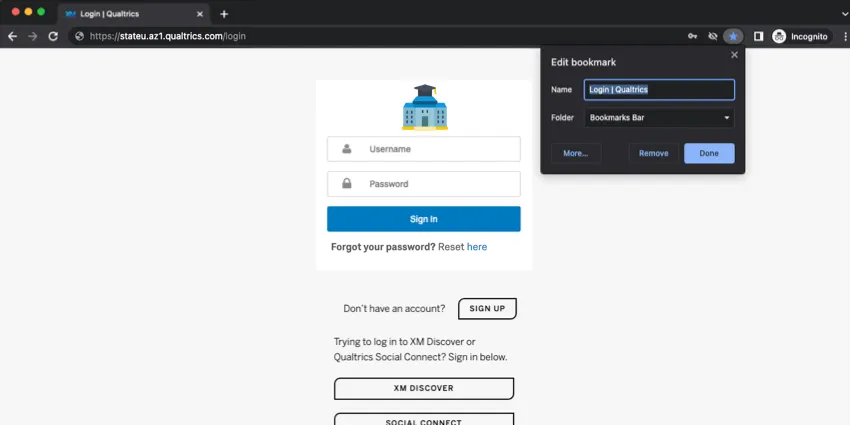
Registrieren Sie sich über eine Organisation, der Sie angehören – Standard
Wenn Ihr Arbeitgeber, Ihre Schule oder eine andere Organisation, der Sie angehören, über eine Qualtrics-Lizenz verfügt, können Sie häufig ein Konto mit vielen Premium-Funktionen nutzen, ohne dass Ihnen Kosten entstehen.
Zunächst müssen Sie allerdings sicherstellen, dass Sie sich unter der richtigen URL registrieren, da Qualtrics andernfalls nicht weiß, zu welcher Organisation Sie gehören.
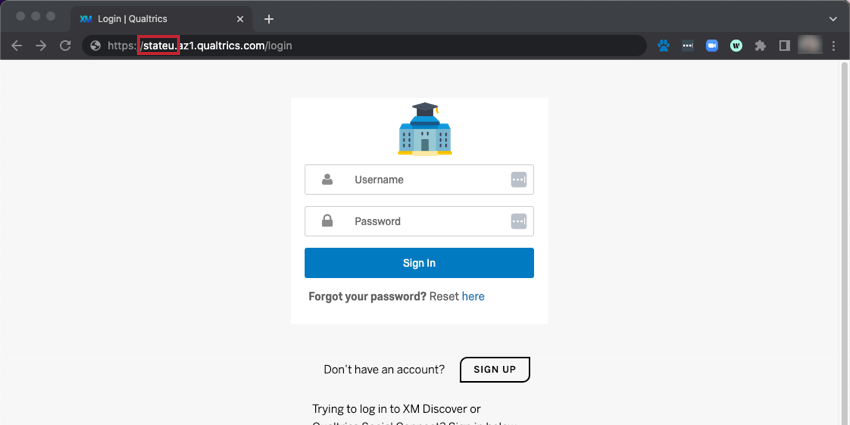
Tipp:Sie können sich auch an den Qualtrics Support wenden, wenn Sie sich nicht sicher sind, wie die spezielle URL Ihrer Organisation lautet.
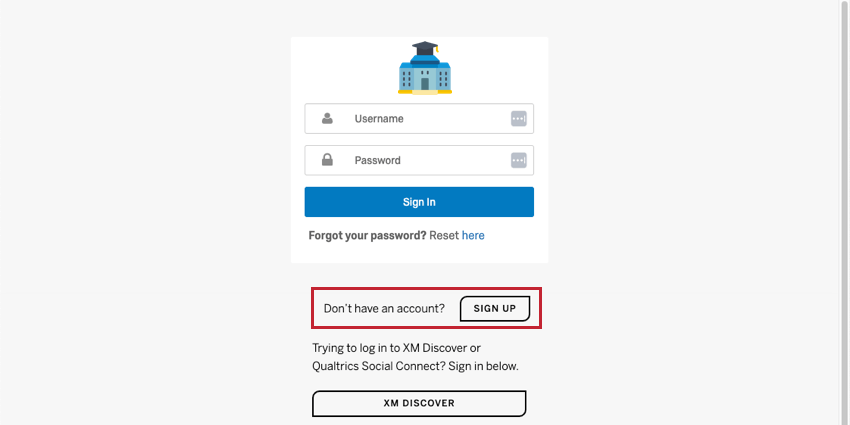
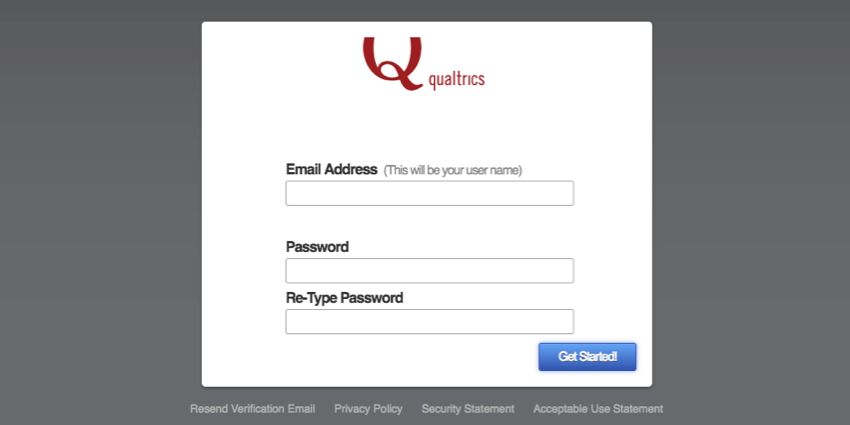
Achtung: Manchmal wird Ihnen keine Option zur Anmeldung angezeigt. In diesem Fall sollten Sie mit dem Qualtrics support in Kontakt treten, der sich in Ihrem Namen an Ihren ADMINISTRATOR:IN wenden wird. Dieser Administrator kann dann ein Konto für Sie erstellen, wenn noch Plätze in der Lizenz frei sind.

Sieht Ihre Registrierungsseite nicht wie diese Seite aus? Dann lesen Sie den nächsten Abschnitt.
Registrieren Sie sich über eine Organisation, der Sie angehören – SSO
Tipp: Wenn Sie Inhalte aus mehreren Qualtrics-Benutzerkonten zusammenführen möchten, lesen Sie unsere Supportseite zum Thema „Benutzerverschiebungen “.
Kostenlos bei Qualtrics anmelden
Falls Ihre Organisation keine Lizenz besitzt, können Sie sich für ein kostenloses Benutzerkonto anmelden, um Qualtrics zu testen. Sie können später jederzeit ein Upgrade für dieses Konto vornehmen, wenn Sie mehr Funktionen nutzen möchten.
Tipp: Fragen dazu, worauf Sie mit einem kostenloses Benutzerkonto zugreifen können, finden Sie unter. Kostenlose Konten.
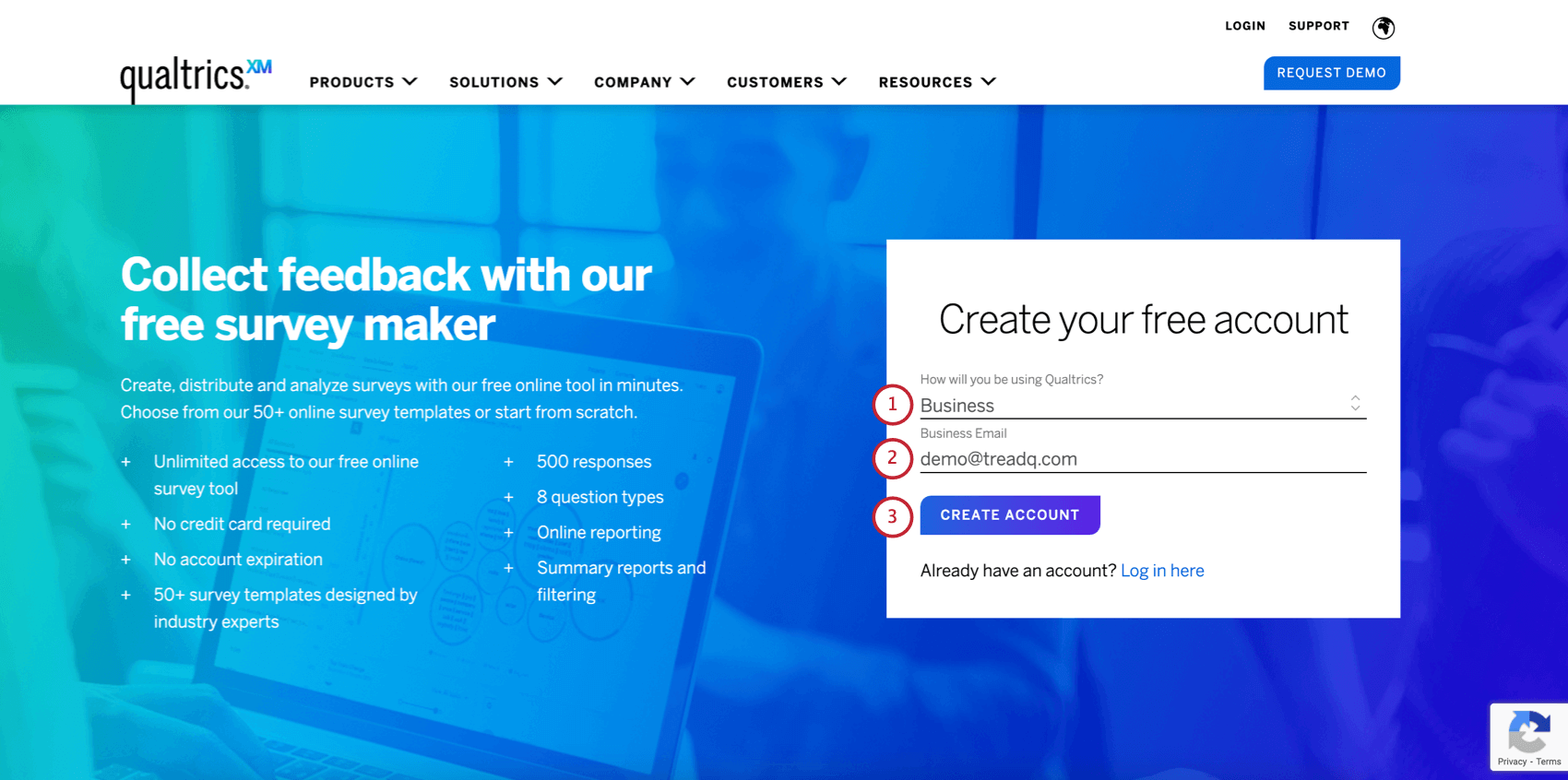
TIPP: Wenn Ihre E-Mail-Adresse zur Erstellung eines anderen QUALTRICS-Benutzerkontos verwendet wurde, können Sie sie nicht zur Erstellung eines neuen Kontos verwenden. Weitere Details finden Sie unter. Benutzerkonto.
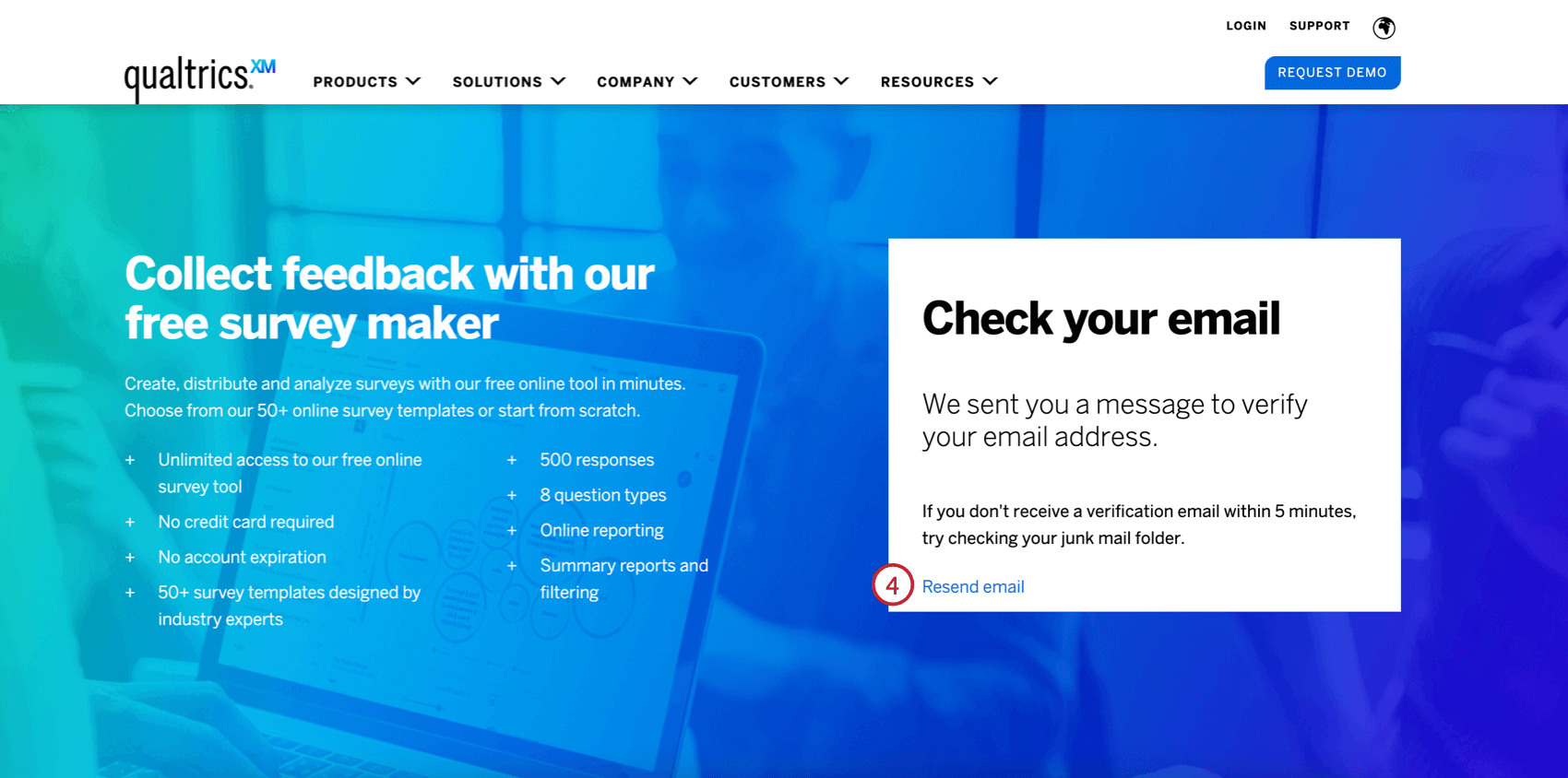
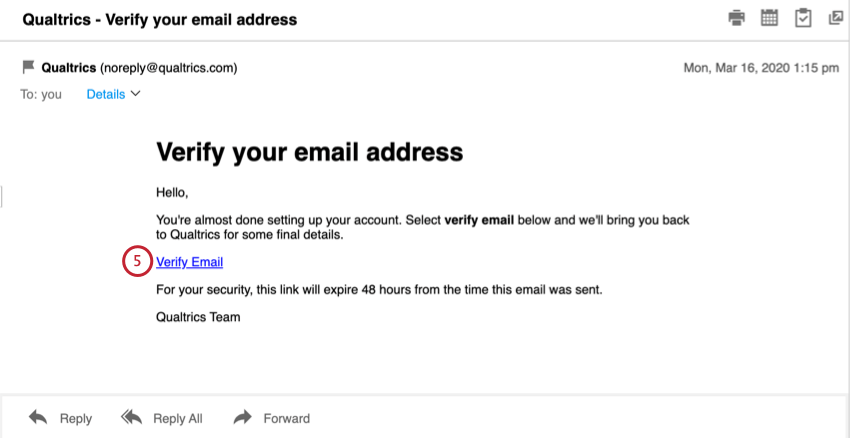
Tipp: Wenn Sie die Bestätigungs-E-Mail nicht erhalten haben, denken Sie daran, den Spam- oder Junk-Ordner zu prüfen, bevor Sie sich an den Support wenden.
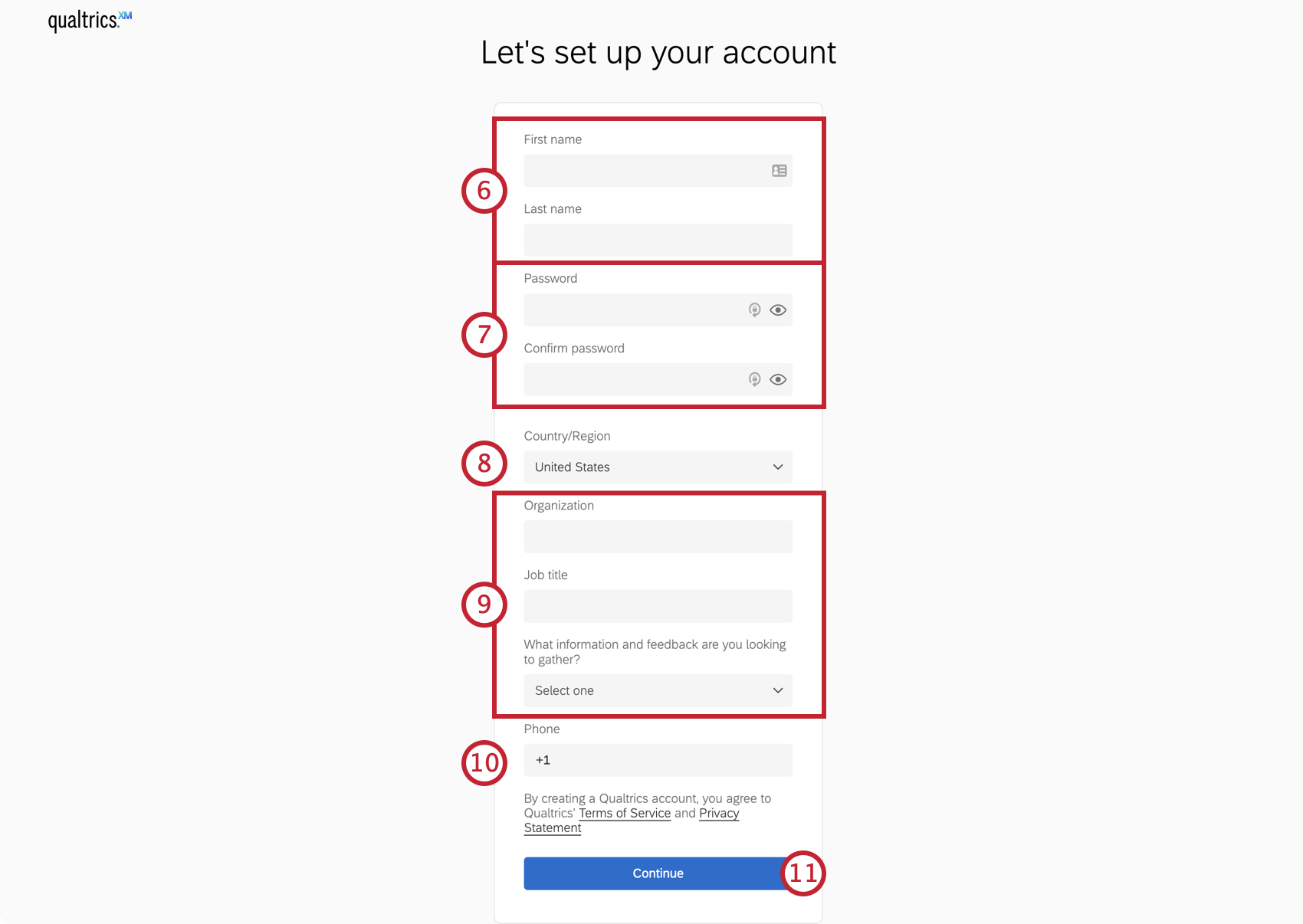
Achtung: Wenn Ihre Organisation bereits über eine Lizenz verfügt, wird dieses Feld ausgefüllt. NICHT Melden Sie sich für diese Lizenz an! Anweisungen zum Registrieren mit einer Organisation finden Sie weiter oben auf dieser Support-Seite. Wenn Sie sich bereits falsch angemeldet haben, sehen Sie sich die Benutzerkonto Abschnitt unten.
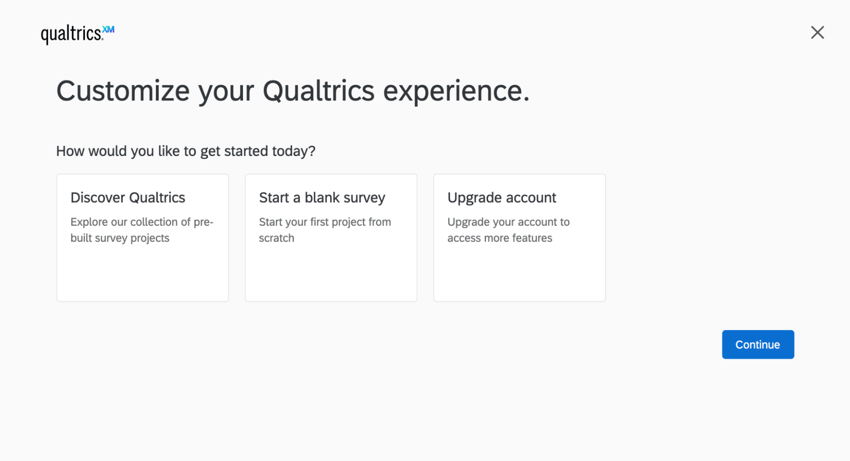
Tipp: Unsere Vorlagen und XM werden von unseren XM Scientists entworfen und spiegeln die branchenbesten Standards wider!
Tipp: Möchten Sie eine Liste der Funktionen, auf die Sie Zugriff haben? Sie können sich auch die Kostenlose Konten Support-Seite oder der Registerkarte "Pläne" Ihrer Benutzerkonto.
Probleme bei der Kontoerstellung
Mehrere Benutzerkonten / Versehentlich ein kostenloses Benutzerkonto angelegt / „Diese E-Mail-Adresse wird bereits verwendet“
Benutzer haben oft das Problem, dass sie mehrere Konten besitzen. Vielleicht haben Sie die Schule oder den Arbeitgeber gewechselt und in jeder Organisation ein Qualtrics-Konto erhalten. Vielleicht haben Sie sich versehentlich für ein kostenloses Qualtrics-Konto registriert, anstatt unter Ihrer Organisation.
Hier finden Sie einige gängige Szenarien und entsprechende Lösungen:
- Wenn Sie wissen, dass Sie noch ein weiteres Benutzerkonto haben und dieses in Ihre neue Organisation übertragen lassen möchten, lesen Sie bitte unsere Seite zum Thema „Benutzerübertragungen“.
- Wenn Sie ein kostenloses Benutzerkonto haben, das Sie nicht mehr nutzen möchten, wenden Sie sich bitte an den Qualtrics Support, um es löschen zu lassen. Bitte beachten Sie: Sollte es sich bei dem Benutzerkonto, das Sie löschen möchten, nicht um ein kostenloses Benutzerkonto handeln, muss die Anfrage stattdessen über Ihren Markenadministrator erfolgen.
- Wenn Sie sich nicht sicher sind, ob jemand in Ihrer Organisation ein Benutzerkonto für Sie eingerichtet hat, wenden Sie sich bitte an den Qualtrics Support, um Unterstützung zu erhalten.
Wenn Sie sich ziemlich sicher sind, dass nie ein Benutzerkonto für Sie erstellt wurde, wenden Sie sich an den Qualtrics Support.

Tipp: Dies ist selten ein Zeichen dafür, dass jemand anderes Ihre E-Mail-Adresse verwendet hat. Falls Sie schon einmal eine 360-Grad-Umfrage oder eine EX-Umfrage erhalten haben, die von Ihrer Personalabteilung verteilt wurde, könnte dies der Grund dafür sein, dass Ihre E-Mail-Adresse bereits registriert ist. In diesem Fall können Sie Ihren Instanz Administrator:in bitten, Ihr EX Teilnehmerkonto mit einem Standard Qualtrics Konto zu verknüpfen.
„Benutzerkonto nicht verifiziert“
Wenn Sie sich zum ersten Mal in Ihr Benutzerkonto einloggen, wird möglicherweise eine gelbe Warnmeldung mit dem Text „Benutzerkonto nicht verifiziert“ angezeigt. Dies bedeutet, dass Sie sich bei dem E-Mail-Konto anmelden müssen, das Sie für die Registrierung bei Qualtrics verwendet haben, und nach der Verifizierungs-E-Mail suchen müssen, die wir Ihnen zugesendet haben.
Falls Sie diese E-Mail nicht erhalten haben, klicken Sie auf „Bestätigungs-E-Mail für erneut senden“. Wenn diese E-Mails nie ankommen, fragen Sie Ihren Instanz um Ihr Benutzerkonto manuell zu verifizieren.
Tipp: Wenn Sie Administrator:in sind, lesen Sie die Anleitung zur Verifizierung eines Benutzerkontos.
E-Mail-Adresse bestätigen
Tipp: Dieser Abschnitt gilt nicht, wenn Ihre Organisation SSO für die Anmeldung bei Qualtrics verwendet. Zudem müssen EX-Teilnehmer ihre E-Mail-Adresse nicht bestätigen.
Wenn Sie Nutzer einer Marke sind, die nach dem 17. Juni 2026 gegründet wurde, müssen Sie die mit Ihrem Qualtrics-Benutzerkonto verknüpfte E-Mail-Adresse bestätigen. Diese Richtlinie dient dazu, die Sicherheit Ihres Benutzerkontos zu gewährleisten, falls Sie es wiederherstellen müssen.
Bitte beachten Sie: Sie können sich erst dann in Ihr Qualtrics-Benutzerkonto einloggen, wenn Sie Ihre E-Mail-Adresse bestätigt haben.
Wenn Ihre E-Mail-Adresse noch nicht verifiziert ist, werden Sie beim ersten Einloggen bei Qualtrics dazu aufgefordert, diese zu verifizieren:
Nachdem Sie Ihre Anmeldedaten eingegeben haben, wird die Meldung „Die mit Ihrem Qualtrics-Benutzerkonto verknüpfte E-Mail-Adresse ist nicht verifiziert.“ angezeigt. Please check your email for a verification link.”
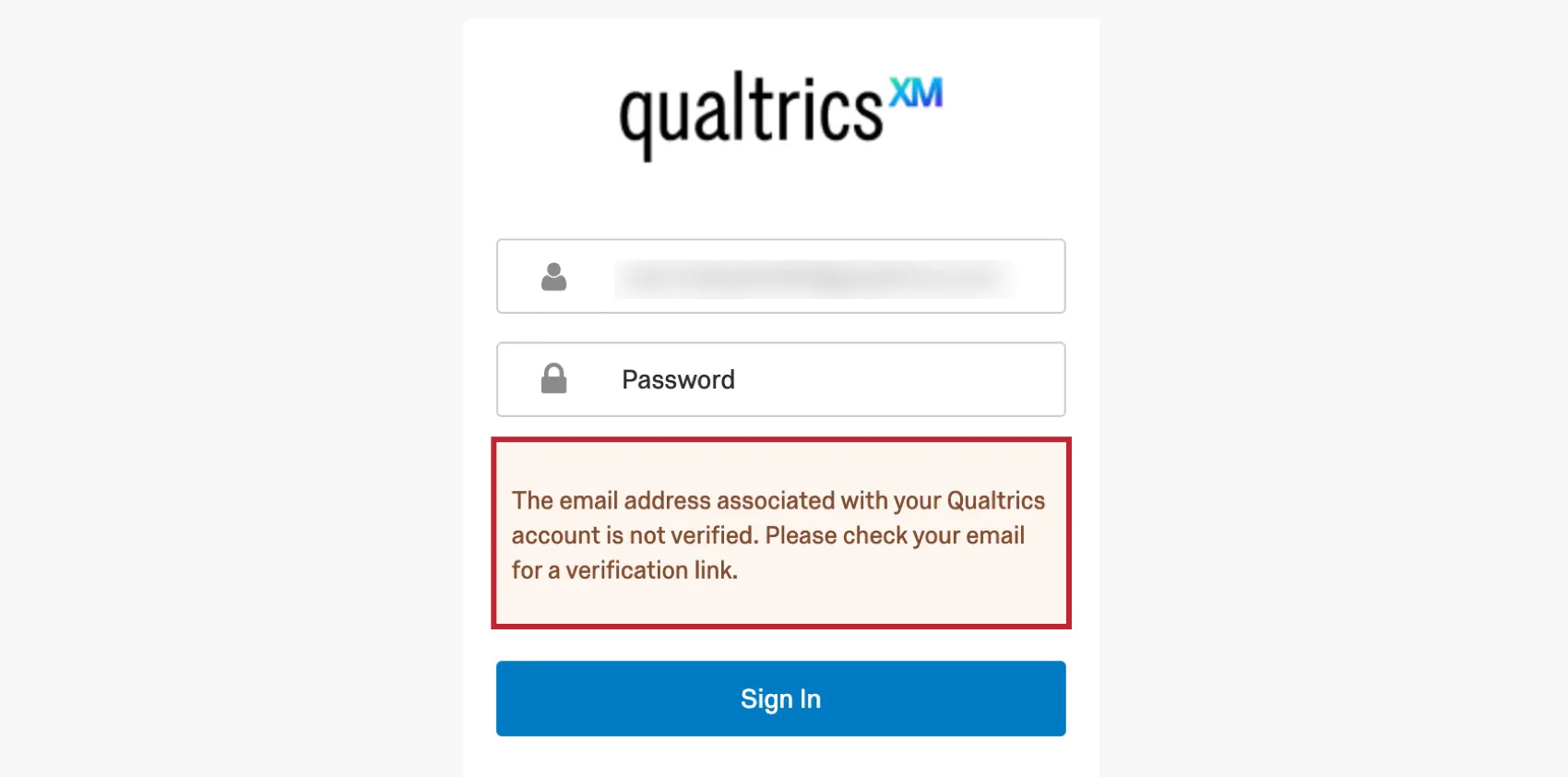
Tipp: Sollte die mit Ihrem Benutzerkonto verknüpfte E-Mail-Adresse falsch sein, können Sie sich an Ihren Administrator:in wenden, um Ihre E-Mail-Adresse zu aktualisieren. Sollten Sie Ihren Administrator nicht erreichen können und keine Bestätigungs-E-Mails erhalten, wenden Sie sich bitte an den Qualtrics Support, um Unterstützung zu erhalten.
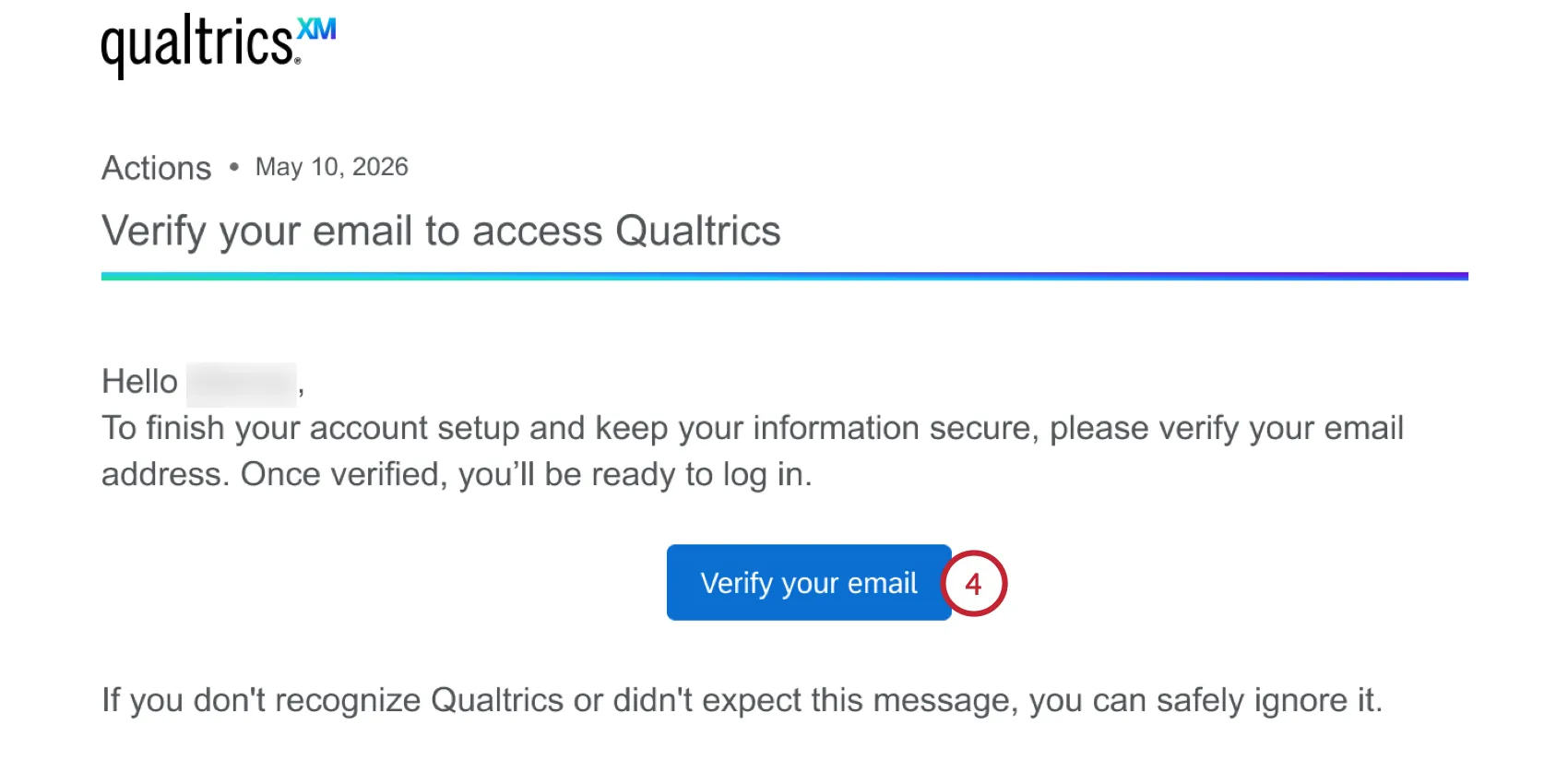
Öffnen Sie Ihr E-Mail-Postfach und suchen Sie die Bestätigungs-E-Mail von Qualtrics. Die E-Mail trägt den Betreff „Qualtrics E-Mail-Verifizierung“.
Tipp: Falls Sie die Bestätigungs-E-Mail nicht erhalten haben, versuchen Sie bitte, sich erneut bei Ihrem Benutzerkonto anzumelden. Dadurch wird die E-Mail erneut versendet.
Klicken Sie auf die Schaltfläche in der E-Mail, um Ihre E-Mail-Adresse zu bestätigen.
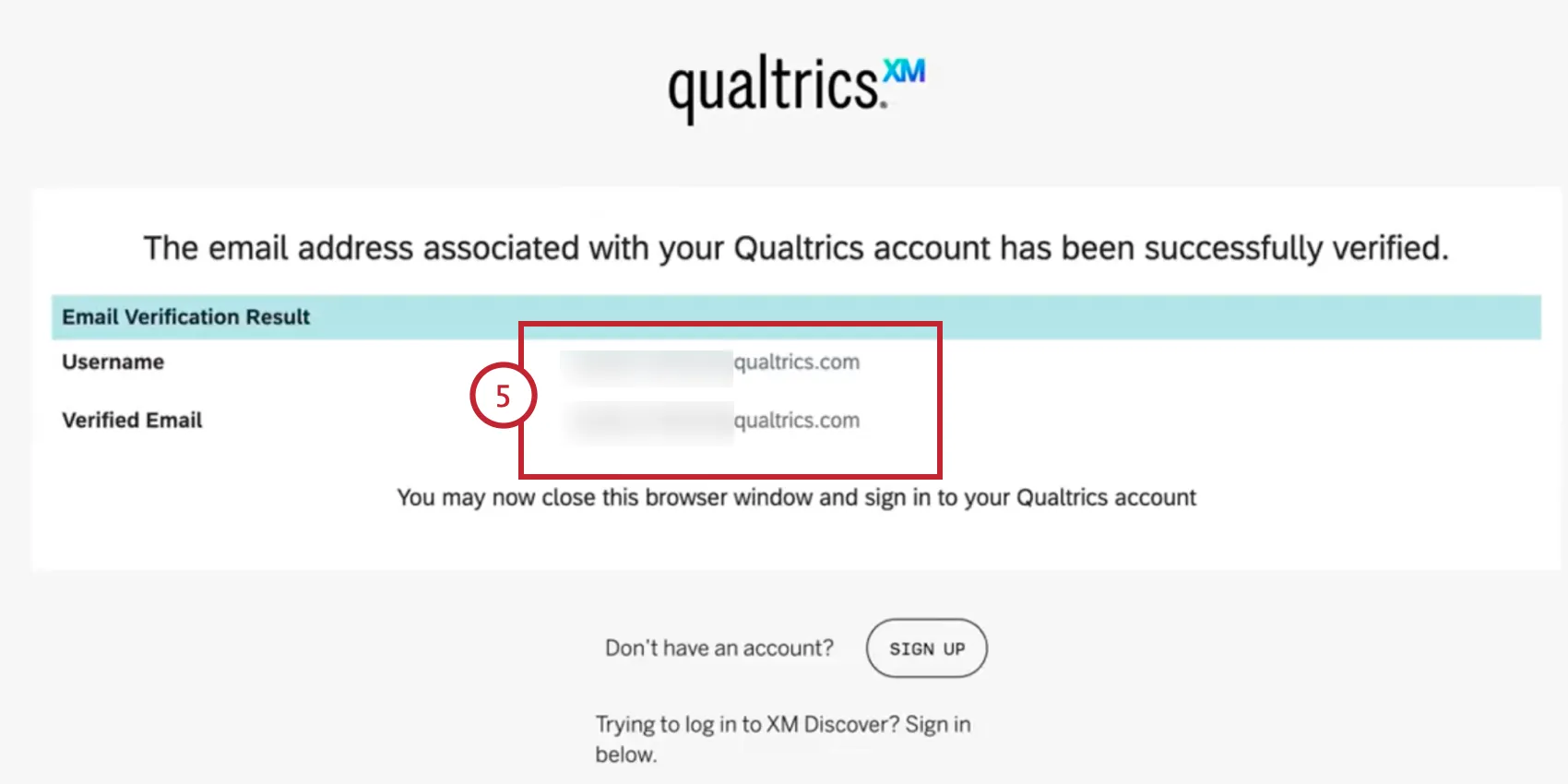
Es erscheint eine Meldung, dass Ihre E-Mail-Adresse bestätigt wurde. Sie können dieses Fenster schließen und sich bei Ihrem Qualtrics-Benutzerkonto anmelden.
Anmelden bei Ihrem Konto
Das Verfahren, mit dem Sie sich für Ihr Konto registriert haben, bestimmt, wie Sie sich bei Qualtrics anmelden. Generell gilt: Wenn Sie sich mit einer organisationsspezifischen URL angemeldet haben, sollten Sie sich immer mit dieser URL anmelden. Wenn Sie sich auf der Qualtrics-Hauptwebseite registriert haben, sollten Sie die reguläre Qualtrics-Anmeldeseite verwenden.
Standardanmeldung
Falls Ihr Unternehmen keine spezielle Anmeldemethode verwendet oder Sie sich über die Standard-Website von Qualtrics.com registriert haben, können Sie sich über die URL https://www.qualtrics.com/login in Ihr Benutzerkonto einloggen.
Tipp: Haben Sie ein kostenloses Benutzerkonto und ein Benutzerkonto über Ihre Organisation? Versuchen Sie nicht, sich mit der speziellen Qualtrics-URL Ihres Unternehmens beim kostenlosen Konto anzumelden. Organisationsspezifische URLs sind nur für Mitglieder dieser Organisationen vorgesehen!
Zwei-Stufen-Verifizierung
Die Zwei-Faktor-Authentifizierung ist eine hinzugefügte Sicherheitsmaßnahme, bevor Sie sich anmelden. Dies kann sein: von einem Instanz aktiviert oder deaktiviert. Wenn Sie sich zum ersten Mal anmelden, nachdem die Zwei-Faktor-Authentifizierung aktiviert wurde, werden Sie aufgefordert, auszuwählen, wie Sie Ihr Benutzerkonto verifizieren möchten.
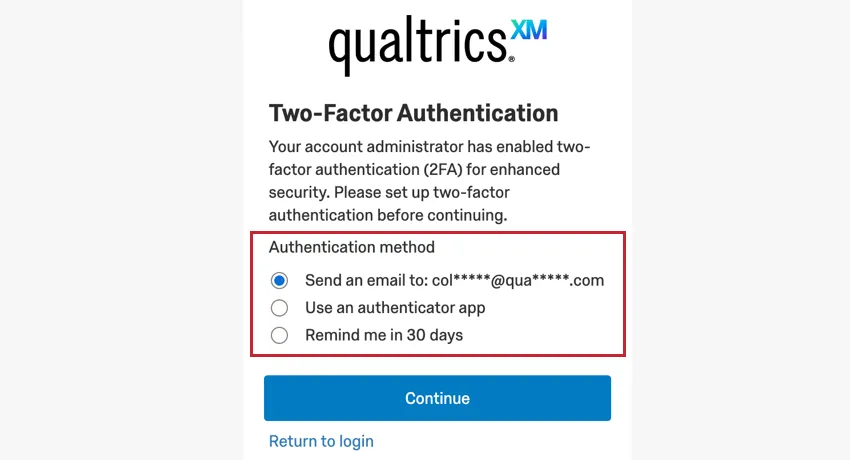
Folgende Optionen sind verfügbar:
- Senden Sie eine E-Mail: Sie erhalten eine E-Mail mit einem Verifizierungscode an die mit Ihrem Qualtrics Benutzerkonto verknüpfte E-Mail-Adresse.
- Authentifizierer verwenden: Richten Sie eine Drittanbieter-Authentifizierungs-App ein, um einen Prüfcode abzurufen.
- Erinnern Sie mich in 30 Tagen: Wenn Sie die Zwei-Faktor-Authentifizierung jetzt nicht einrichten können, wählen Sie diese Option, um sie später einzurichten.
Klicken Sie auf „Weiter“, nachdem Sie eine Methode ausgewählt haben. Sie können jederzeit zurückgehen und stattdessen eine andere Verifizierungsoption wählen. Klicken Sie einfach auf Weitere Verifizierungsoptionen auf fast allen Anmeldebildern angezeigt. Nachdem Sie eine Verifizierungsmethode ausgewählt haben, führen Sie die folgenden Anweisungen aus, um sich anzumelden:
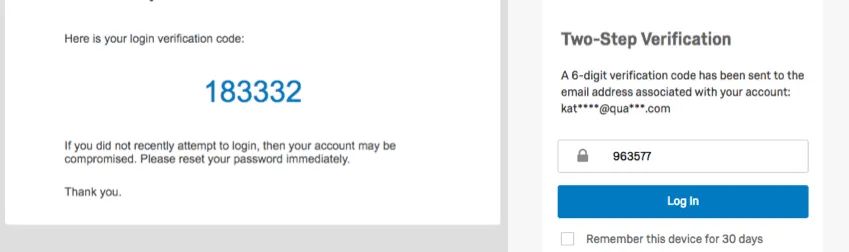
E-Mail-Bestätigung: Qualtrics sendet Ihnen per E-Mail einen Code zu, den Sie anschließend in das dafür vorgesehene Feld eingeben. Wählen Sie bei Bedarf Dieses Gerät 30 Tage lang merken Dies ermöglicht es Ihnen, sich über dasselbe Gerät und denselben Browser für die weiter 30 Tage anzumelden, ohne eine sekundäre Verifizierung einzugeben.
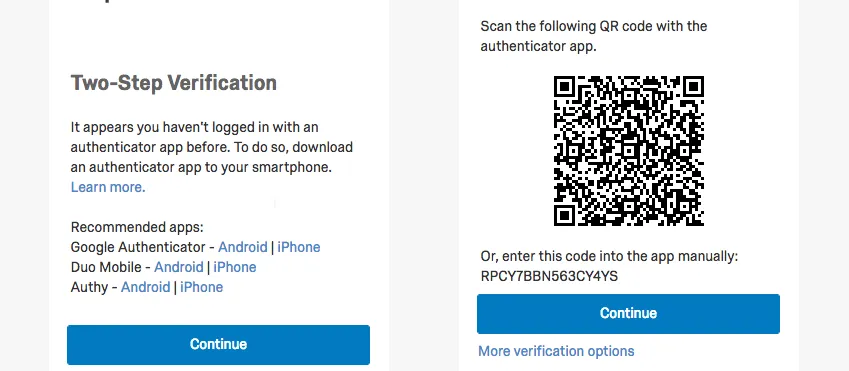
App-Verifizierung: Qualtrics stellt eine Liste von Apps und einen QR-Code™ bereit, den Sie zum Scannen verwenden können. Sollte der QR-Code aus irgendeinem Grund nicht gescannt werden können, können Sie den auf dem Bildschirm angezeigten Code manuell in die App eingeben. Wählen Sie gegebenenfalls die Option „Dieses Gerät 30 Tage lang speichern“ aus. Dadurch können Sie sich in den nächsten 30 Tagen über dasselbe Gerät und denselben Browser anmelden, ohne eine zusätzliche Bestätigung eingeben zu müssen.
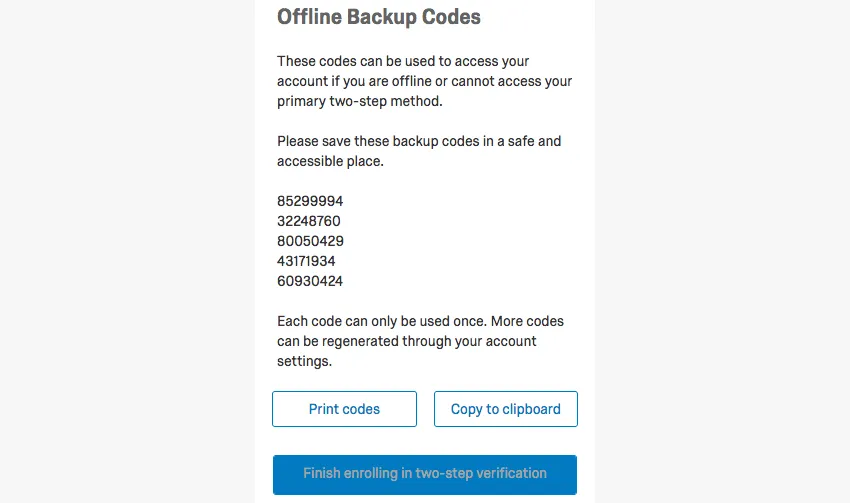
Sobald Sie die Einrichtung Ihrer Methode abgeschlossen haben, erhalten Sie Offline-Sicherungscodes. Sollten Sie einmal aus irgendeinem Grund den Zugriff auf Ihre Verifizierungsmethode verlieren, können Sie mithilfe dieser Codes wieder auf Ihr Qualtrics-Konto zugreifen. Drucken Sie die Codes aus, oder klicken Sie auf In Zwischenablage kopieren um sie alle zu kopieren, damit sie in ein doc eingefügt werden können. Sie muss führen Sie den einen oder den anderen Schritt aus, bevor Sie auf "Weiter" klicken.
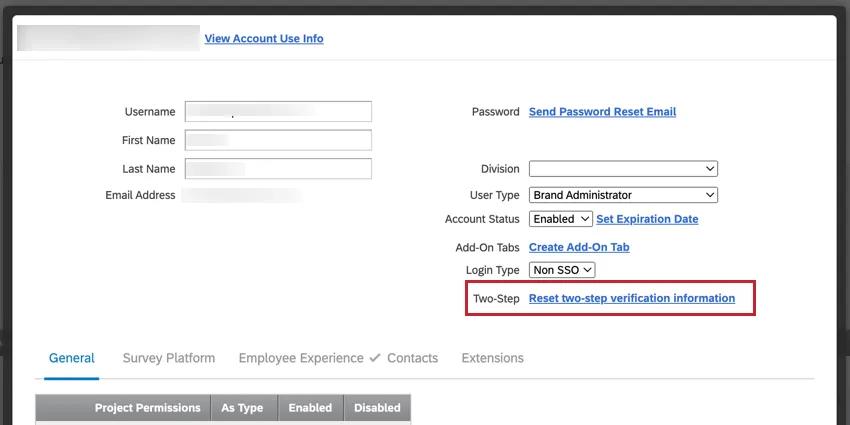
Tipp: Ein Instanz kann Ihre Einstellungen für die Zwei-Faktor-Authentifizierung im zurücksetzen. Benutzeradministratorseite durch Klicken auf Zwei-Stufen-Verifizierungsinformationen zurücksetzen. Dies ist nützlich, wenn Sie vollständig von Ihren sekundären Verifizierungsmethoden ausgeschlossen sind und die Authentifizierung neu konfigurieren müssen.
Single Sign-On
Mit Single Sign-On (SSO) können sich Benutzer über das interne Anmeldesystem ihrer Organisation bei Qualtrics anmelden. Wenn Sie sich mit SSO anmelden, kann die URL, mit der Sie sich bei Qualtrics anmelden, unglaublich wichtig sein. Dies gilt insbesondere, wenn Sie einer bestimmten Organisation angehören.
Sie können sich diese URL bei Bedarf mit verschiedenen Methoden besorgen.
Beispiel: Die URL hat das allgemeine Format Meine Organisation.qualtrics.

Tipp: Wenn Sie für die Einrichtung der Lizenz zuständig sind und sich nicht daran erinnern können, SSO erworben zu haben, haben Sie wahrscheinlich keinen Zugriff auf SSO. Sprechen Sie mit Ihrem Account executive oder Technical Success Manager:IN, um mehr zu erfahren.
Auswahl aus mehreren Apps
Wenn Sie sich anmelden, werden Sie möglicherweise gefragt, wohin Sie gehen möchten. In der Regel bedeutet dies, dass Ihr Administrator Ihnen Zugriff auf mehrere Apps gewährt hat. Wenn Sie sich für Qualtrics entscheiden, gelangen Sie auf die Startseite. Diese Option sollten Sie auswählen, wenn Sie auf die umfassendere Qualtrics-Plattform zugreifen möchten.
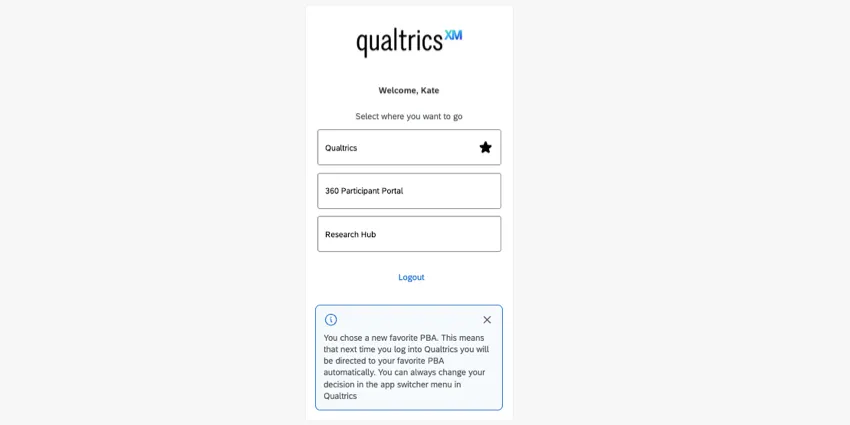
Um zu vermeiden, dass dieser Bildschirm bei jeder Anmeldung angezeigt wird, können Sie eine Lieblings-App auswählen. So gelangen Sie direkt zu den Favoriten, sobald Sie sich anmelden. Denken Sie daran, dass Sie diesen Favoriten jederzeit ändern oder zu einer anderen App wechseln können.
Tipp: Beachten Sie bitte, dass die verfügbaren Apps davon abhängen, was in Ihrer Lizenz enthalten ist und welche Einstellungen Ihr Administrator:in vorgenommen hat. Weitere Informationen finden Sie unter „Verfügbare Apps“.
Eingabeaufforderung zum Zurücksetzen des Kennworts bei Anmeldung
Bei der ersten Anmeldung werden Sie möglicherweise aufgefordert, Ihr Passwort zurückzusetzen. Diese Aufforderung wird angezeigt, wenn Ihr Benutzerkonto von einem Administrator für Sie erstellt wurde, der Ihnen ein temporäres Passwort zugewiesen hat. Die Aufforderung zum Zurücksetzen des Passworts ist eine Standard-Sicherheitsmaßnahme von Qualtrics und gibt Ihnen die Möglichkeit, ein nur Ihnen bekanntes Passwort festzulegen.
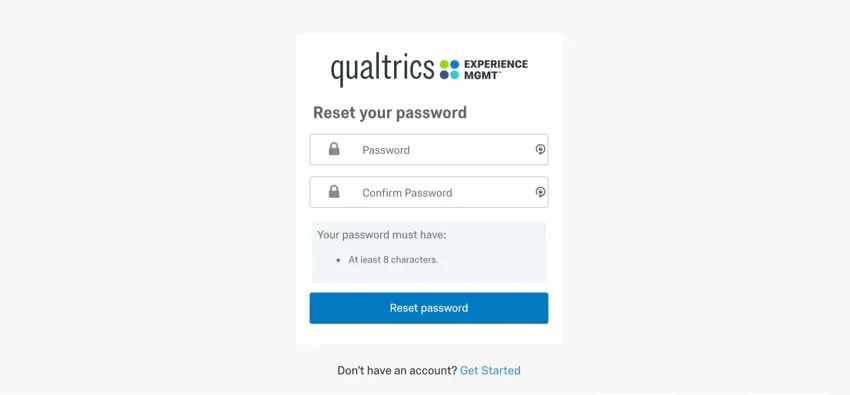
Füllen Sie das Formular aus, um sich bei Ihrem Qualtrics-Benutzerkonto anzumelden.
Probleme bei der Anmeldung
Hoppla! Ein unerwarteter Fehler ist aufgetreten
Wenn bei einem Anmeldeversuch diese Meldung angezeigt wird, ist Ihr Konto abgelaufen. Keine Sorge – die Daten in einem abgelaufenen Konto sind sicher. Sie stehen Ihnen lediglich vorübergehend nicht zur Verfügung. Wenn Sie den Zugriff zurückhaben möchten oder das Gefühl haben, dass ein Fehler gemacht wurde, Kontakt Ihren Instanz. Beachten Sie, dass der Qualtrics Support Ihr Konto nicht für Sie verifizieren kann, wenn es zu einer privaten Organisation gehört.
Falls Sie keine Kontaktdaten Ihres Administrators:in haben, wenden Sie sich bitte an den Qualtrics-Support. Dort wird man sich in Ihrem Namen mit Ihrem Administrator:in in Verbindung setzen. Beachten Sie, dass der Qualtrics Support Ihnen keine Kontakt des Instanz direkt zur Verfügung stellen kann.
Tipp: Wenn Sie ein Instanz sind, mehr erfahren über Konten werden verifiziert und Benutzerkonto auf den verlinkten Supportseiten.
Benutzerkonto ist deaktiviert
Wenn bei einem Anmeldeversuch diese Meldung angezeigt wird, wurde Ihr Konto von Ihrer Organisation deaktiviert. Keine Sorge – die Daten in einem deaktivierten Konto sind sicher. Sie stehen Ihnen lediglich vorübergehend nicht zur Verfügung. Wenn Sie den Zugriff zurückhaben möchten oder das Gefühl haben, dass ein Fehler gemacht wurde, müssen Sie Kontakt. Instanz.
Tipp: Wenn Sie Administrator:in sind, finden Sie auf dieser Supportseite weitere Informationen zu den Kontostatus.
Nicht verifizierte E-Mail-Adresse
Um die Sicherheit Ihres Benutzerkontos zu gewährleisten, müssen Sie möglicherweise die mit Ihrem Qualtrics-Benutzerkonto verknüpfte E-Mail-Adresse bestätigen. Wenn Ihre E-Mail-Adresse nicht verifiziert ist, wird beim Einloggen folgende Meldung angezeigt: „Die mit Ihrem Qualtrics-Benutzerkonto verknüpfte E-Mail-Adresse ist nicht verifiziert.“ „Bitte überprüfen Sie Ihren E-Mail-Eingang auf einen Bestätigungslink.“
Um dieses Problem zu beheben, befolgen Sie bitte die Anweisungen unter „E-Mail-Adresse bestätigen“.
Zu viele fehlgeschlagene Anmeldeversuche
Wenn Sie versuchen, sich anzumelden und diese Meldung zu erhalten, wurde Ihr Benutzerkonto vorübergehend gesperrt. Einige Lizenzen geben eine maximale Anzahl von Anmeldeversuchen an, bevor ein Benutzerkonto vorübergehend gesperrt wird. Wie viele Versuche Sie unternehmen können und in welchem Zeitraum variieren, ebenso wie der Zeitraum, in dem Ihr Benutzerkonto gesperrt wird.
Bitte warten Sie mindestens eine Stunde, bevor Sie versuchen, sich an Ihrem Benutzerkonto anzumelden oder sich an den Support zu wenden.
Achtung: Der Support kann die Sperre für Ihr Benutzerkonto nicht überschreiben.
Marken-URLs
Wenn Ihre Organisation eine Qualtrics-Lizenz erworben hat, kann es sehr wichtig für Sie sein, sich mit der spezifischen Qualtrics-URL Ihrer Organisation anzumelden.
Die Verwendung der richtigen Anmeldung ist besonders für Benutzer wichtig, deren Organisationen SSO nutzen. SSO ist ein spezielles System, das es Ihnen ermöglicht, sich mit demselben Benutzernamen und Passwort bei vielen verschiedenen Websites anzumelden, z. B. Mitarbeiterportalen, E-Mail-Konten und Qualtrics.
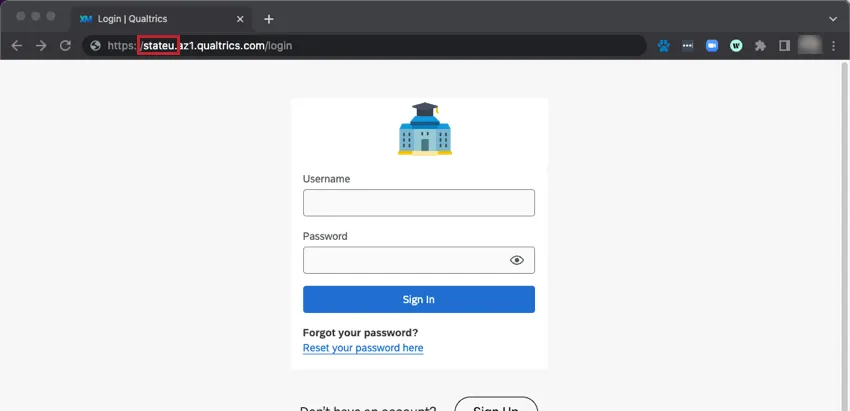
Manchmal werden Sie beim Besuch einer organisationsspezifischen URL zum Portal Ihrer Organisation umgeleitet. In diesem Fall melden Sie sich wie gewohnt an.
Manchmal wird jedoch eine reguläre Qualtrics-Anmeldeseite mit dem Logo Ihrer Organisation angezeigt, wie im vorstehenden Screenshot dargestellt. Welche Informationen verwenden Sie in diesem Fall für die Anmeldung?
Tipp: Ist es möglich, sich anzumelden, aber immer noch nicht sicher, ob Ihre Organisation SSO hat oder nicht? Es ist immer sicherer, die organisationsspezifische URL zu verwenden. Wenn Sie jedoch zu den Kontoeinstellungen gehen und nach unten zum Abschnitt „Letzte Anmeldungen“ scrollen, wird Ihr Benutzername angezeigt. Wenn dieser ein Rautezeichen (#) enthält, nutzt Ihre Organisation SSO und Sie müssen die organisationsspezifische URL zur Anmeldung verwenden. Der Wert nach dem Hashtag ist Ihr Organisation für die Anmeldung über SSO.
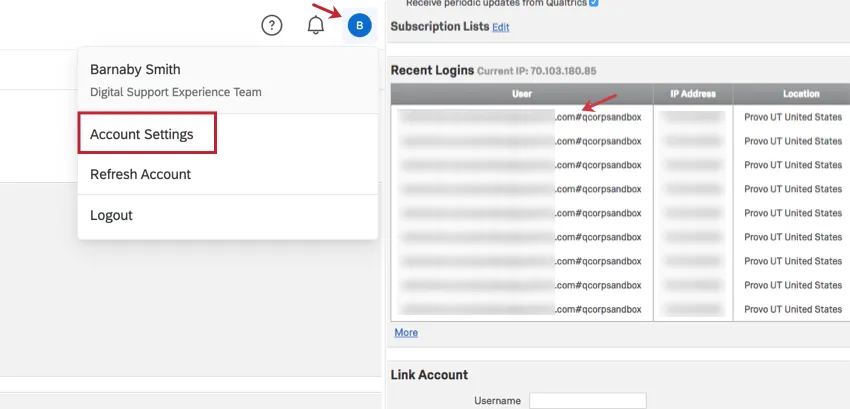
Weitere URL
Qualtrics unterstützt kein „www“ in markenspezifischen URLs.
Beispielsweise wird www.stateu.qualtrics.com nicht korrekt geladen. Aber: qualtrics werden.
Probleme bei Offline-App-Anmeldung
Sollten Sie Probleme beim Aufrufen der Qualtrics-Offline-App haben, vergewissern Sie sich bitte, dass Sie die Anweisungen auf der Supportseite „Einrichten der Offline-App“ befolgt haben. Beachten Sie, dass die Anmeldung anders ist, wenn Ihre Organisation SSO hat, und wird auch auf dieser verlinkten Supportseite behandelt.
Anmelden mit Organisation
Einige Funktionen, wie beispielsweise die Qualtrics Community und die XM-App, bieten eine Option für SSO-Benutzer, bei der Sie sich mit einer Organisations-ID anmelden müssen. Siehe Anmelden mit Ihrer Organisation für weitere Details.
Login-Hilfe vom Support-Team erhalten
Wenn Sie die Schritte auf dieser Supportseite ausprobiert haben, aber immer noch keinen Zugriff auf Ihr Qualtrics-Benutzerkonto haben, können Sie sich an unser Support-Team wenden. Weitere Informationen finden Sie auf dem Limited Customer Success Hub.
Passwortzurücksetzungen
Manchmal vergessen Sie vielleicht Ihr Passwort. Das Verfahren zum Zurücksetzen Ihres Passworts hängt davon ab, ob Ihr Unternehmen SSO nutzt oder nicht.
Tipp: Kennen Sie Ihr Kennwort, möchten es aber trotzdem ändern? Sie können Kennwort ändern während Sie sich bei Ihrem Benutzerkonto angemeldet haben.
Standardkennwortzurücksetzungen
Bei fast jeder Qualtrics-Anmeldung können Sie auf „Passwort hier zurücksetzen“ klicken .
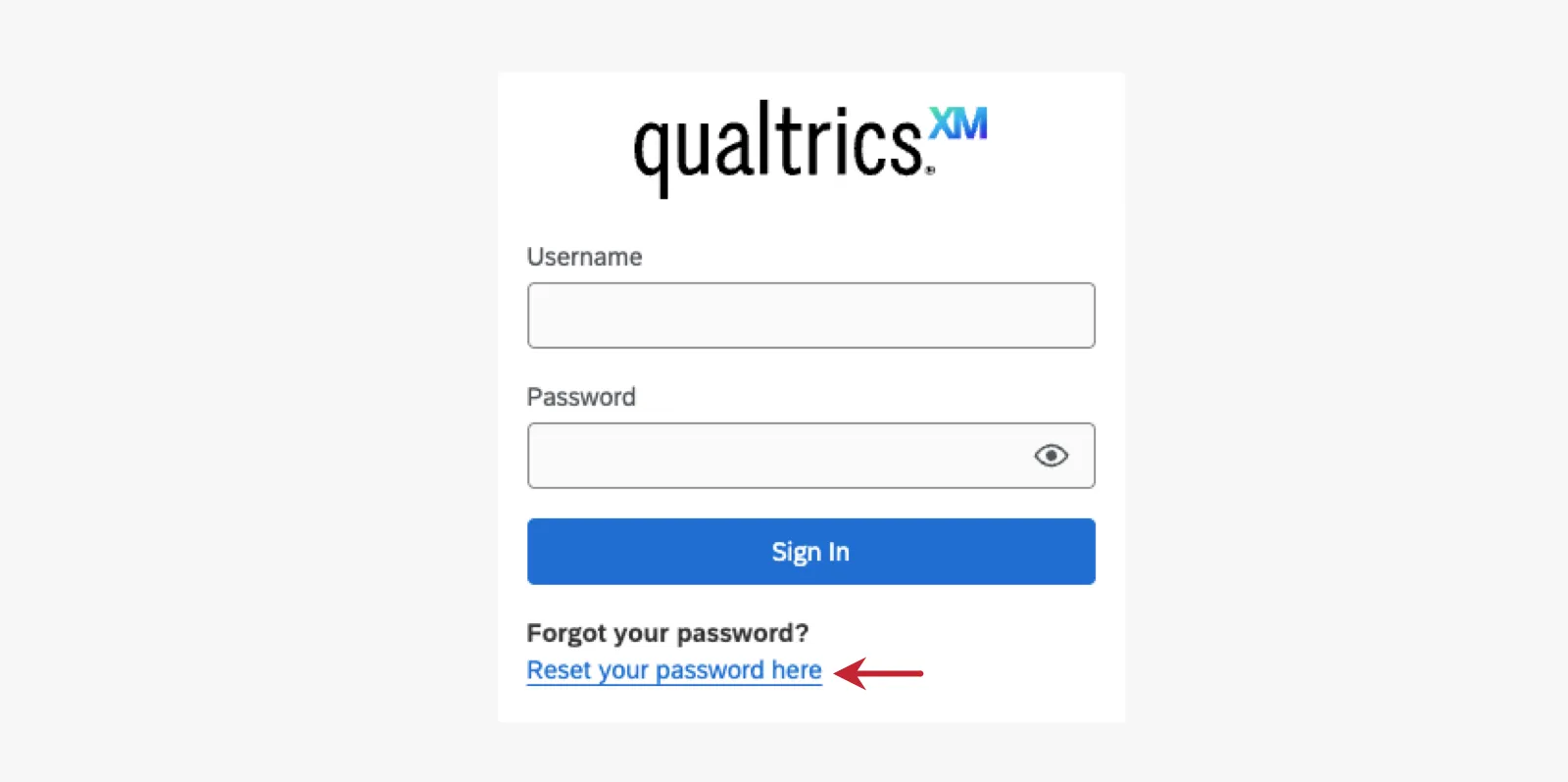
Tipp: Wenn Sie keine E-Mail zum Zurücksetzen des Passworts erhalten, überprüfen Sie den Junk- oder Spam-Ordner Ihrer E-Mail.
Tipp: Wenn Sie ein Instanz sind, der einem Benutzer beim Zurücksetzen seines Kennworts hilft, finden Sie weitere Informationen unter. Kennwortzurücksetzung auf unseren Admin-Supportseiten finden Sie Anweisungen und Tipps zur Fehlerbehebung. Vergewissern Sie sich unbedingt, dass die E-Mail-Adresse im Benutzerkonto korrekt ist!
SSO
SSO-Benutzer sollten ihr Passwort immer über das Portal ihrer Organisation zurücksetzen, nicht in Qualtrics.
Tipp: Wenn Ihr Unternehmen über SSO verfügt, die Anmeldeseite jedoch wie eine normale Qualtrics-Anmeldeseite aussieht, fehlt häufig der Link „Passwort vergessen? “. Dies bedeutet, dass Sie zum Anmeldeportal Ihrer Organisation zurückkehren müssen.
Gelegentlich kann es vorkommen, dass eine SSO-Marke auf einer Anmeldeseite im Qualtrics-Stil einen Link „Passwort hier zurücksetzen “ anzeigt. Wenn Sie diesen Link verwenden, werden Sie feststellen, dass Sie sich auch dann nicht erneut mit diesem Kennwort anmelden können, wenn Sie Ihr Kennwort über den per E-Mail gesendeten Link ändern können. Das bedeutet, dass Sie das Haupt-Anmeldeportal Ihrer Organisation (z. B. www.stateu.edu/login) aufrufen müssen, um Ihr Passwort offiziell zu ändern.
Löschen Ihres Kontos
Wenn Sie ein kostenloses Benutzerkonto haben, können Sie Ihr Benutzerkonto selbst deaktivieren.
Wenn Sie zu einem lizenzierten Benutzerkonto gehören (z. B. über eine Schule, Ihren Arbeitgeber oder eine andere Organisation), müssen Sie sich an Ihren Markenadministrator wenden, um das Benutzerkonto löschen zu lassen.
Tipp: Wenn Sie ein Instanz sind, finden Sie weitere Informationen unter Benutzer löschen Weitere Anweisungen finden Sie auf der Supportseite.
Mehrere Konten mit demselben Benutzernamen
Wenn Sie mehrere Konten in verschiedenen Organisationen mit demselben Benutzernamen (auch als verknüpfte Konten bezeichnet) haben, wird bei der Anmeldung ein Bildschirm angezeigt, in dem Sie aufgefordert werden, ein Benutzerkonto auszuwählen. Wählen Sie ein Benutzerkonto aus der Liste aus, um sich am Benutzerkonto anzumelden.
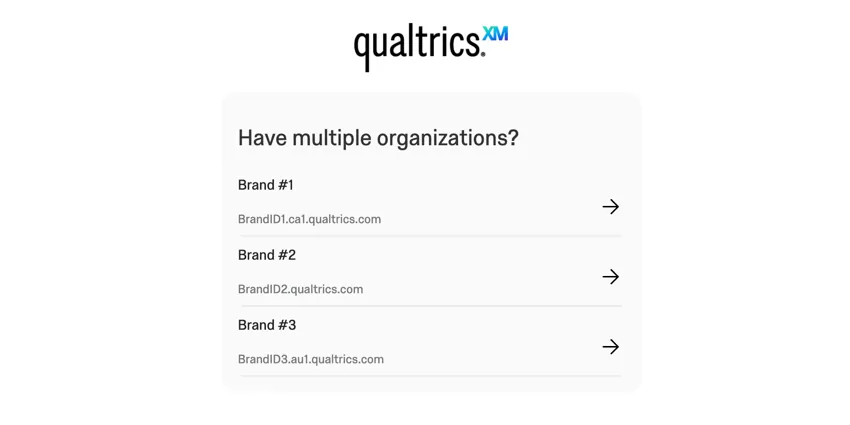
Verknüpfte Benutzerkonten entstehen, wenn ein Administrator:in ein standardmäßiges Qualtrics-Konto für jemanden erstellt, der in der Vergangenheit als Teilnehmer:in an einer 360- oder Engage-Umfrage teilgenommen hat. Die Benutzerkonten werden verknüpft, wenn das Teilnehmer:in-Konto und das Standardkonto denselben Benutzernamen haben.
Sie können die Verknüpfung von Konten aufheben, indem Sie den Benutzernamen von mindestens einem Konto ändern. Wenden Sie sich an Ihren Administrator: in der Instanz, um den Benutzernamen Ihres standardmäßigen Qualtrics-Kontos zu ändern, oder wenden Sie sich an den Qualtrics Support, um den Benutzernamen des Teilnehmers:in 360 / Engagement zu ändern.
Achtung: Nur neu erstellte Konten können mit vorhandenen Qualtrics verknüpft werden. Mehrere vorhandene Konten können nicht durch Ändern ihres Benutzernamens verknüpft werden.
Tipp: Wenn Sie ein Benutzerkonto in der FedRAMP haben, können Sie Ihr Benutzerkonto nur mit anderen Konten in der FedRAMP verknüpfen und umgekehrt. Beispielsweise kann der Benutzername me@q.com für Konten über mehrere Marken hinweg in der FedRAMP sowie in unseren Nicht-FedRAMP-Umgebungen verwendet werden. Auf dem Anmeldebildschirm der FedRAMP können Sie jedoch nur aus anderen FedRAMP auswählen, und auf dem Nicht-FedRAMP-Anmeldebildschirm können Sie sich nur bei Ihren nicht FedRAMP-verknüpften Konten anmelden.
Spezielle Anweisungen für FedRAMP
Wenn Sie ein Benutzer in unserer FedRAMP sind und Ihre Instanz SSO verwendet, gibt es spezielle Überlegungen, wenn Sie sich anmelden und das Zurücksetzen des Kennworts anfordern.
Anmelden für FedRAMP
Wenn Ihre ORGANISATION eine Lizenz bei Qualtrics hat, verfügt Ihr Unternehmen möglicherweise über eine eindeutige Qualtrics URL, die auch als "Branded URL" bezeichnet wird.
Es ist besonders wichtig für Benutzer, deren Organisationen SSO verwenden, ihre eindeutige URL für die Anmeldung zu verwenden. SSO ist ein spezielles System, das es Ihnen ermöglicht, sich mit demselben Benutzernamen und Passwort bei vielen verschiedenen Websites anzumelden, z. B. Mitarbeiterportalen, E-Mail-Konten und Qualtrics.
Falls Ihr Unternehmen keine spezielle Anmeldemethode verwendet, können Sie sich über https://www.gov1.qualtrics.com/login in Ihr Benutzerkonto einloggen. Sie können diese URL auch verwenden, wenn Sie ein Nicht-SSO-Benutzer auf einer SSO-Instanz sind.
Kennwortzurücksetzungen für FedRAMP
Wenn Sie ein Konto haben, bei dem Single Sign-On nicht verwendet wird, können Sie unter https://www.gov1.qualtrics.com/login eine E-Mail zur Passwortzurücksetzung anfordern. Dazu gehören sowohl Benutzer auf Marken ohne SSO als auch Nicht-SSO-Benutzer auf SSO.
SSO-Benutzer müssen ihre Passwörter immer im Portal ihrer Organisation zurücksetzen, nicht bei Qualtrics.
Gelegentlich kann es vorkommen, dass eine SSO-Marke auf einer Anmeldeseite im Qualtrics-Stil einen Link „Passwort vergessen?“ anbietet. Wenn Sie diesen Link verwenden, werden Sie feststellen, dass Sie sich auch dann nicht erneut mit diesem Kennwort anmelden können, wenn Sie Ihr Kennwort über den per E-Mail gesendeten Link ändern können. Das bedeutet, dass Sie auf das Hauptanmeldeportal Ihrer Organisation zugreifen müssen (z. B. www.department.gov/login), um Ihr Kennwort offiziell zu ändern.
Der QR-Code ist eine eingetragene Marke von DENSO WAVE INCORPORATED.
FAQs
Ich habe versehentlich ein kostenloses Benutzerkonto erstellt, anstatt mich mit meiner Universität oder meiner korrekten Zugehörigkeit anzumelden. Was soll ich tun?
Ich habe versehentlich ein kostenloses Benutzerkonto erstellt, anstatt mich mit meiner Universität oder meiner korrekten Zugehörigkeit anzumelden. Was soll ich tun?
Wenden Sie sich an den Qualtrics Support, um Hilfe bei der Suche nach der richtigen Anmeldeseite für Ihre Organisation oder bei der Übertragung Ihres Benutzerkontos auf eine andere Lizenz zu erhalten .
Wenn Sie keine Daten aus Ihrem kostenlosen Benutzerkonto übertragen möchten, können Sie das Benutzerkonto auch selbst deaktivieren.
Wie kann ich mein kostenloses Benutzerkonto löschen?
Wie kann ich mein kostenloses Benutzerkonto löschen?
Wie kann ich meine Umfragen oder mein Konto auf eine andere Lizenz übertragen?
Wie kann ich meine Umfragen oder mein Konto auf eine andere Lizenz übertragen?
Wenn Sie Ihr Benutzerkonto nicht nutzen möchten oder derzeit nichts darin gespeichert haben (keine Umfragen, keine Kontaktlisten und keine Bibliotheksnachrichten), können Sie Ihr Benutzerkonto deaktivieren. Auf diese Weise können Sie ein Konto mit Ihrer neuen Lizenz erstellen und schneller starten.
Weitere Informationen zu allen Ihnen zur Verfügung stehenden Optionen finden Sie auf der Seite „Benutzeraktionen “.
Wenn ich an meiner Umfrage teilnehmen oder mich bei meinem Benutzerkonto anmelden möchte, erhalte ich die Meldung „Internet Explorer kann die Webseite nicht anzeigen“. Was ist los?
Wenn ich an meiner Umfrage teilnehmen oder mich bei meinem Benutzerkonto anmelden möchte, erhalte ich die Meldung „Internet Explorer kann die Webseite nicht anzeigen“. Was ist los?
Ich kann einen Bereich meines Benutzerkontos nicht laden oder darauf zugreifen.
Ich kann einen Bereich meines Benutzerkontos nicht laden oder darauf zugreifen.
Wie finde ich die URL, über die ich mich bei Qualtrics anmelden kann?
Wie finde ich die URL, über die ich mich bei Qualtrics anmelden kann?
Sollten Sie mit diesen Methoden Probleme haben, Ihre URL zu finden, wenden Sie sich bitte an den Qualtrics Support.
Wie kann ich feststellen, ob meine Qualtrics-Lizenz SSO unterstützt?
Wie kann ich feststellen, ob meine Qualtrics-Lizenz SSO unterstützt?
Wenn Sie bereits über ein Qualtrics-Benutzerkonto verfügen, können Sie herausfinden, ob Sie SSO nutzen, indem Sie auf das Profilsymbol oben rechts in Ihrem Benutzerkonto klicken –> Benutzerkontoeinstellungen –> Letzte Anmeldungen. Wenn Ihr Benutzername ein Hashtag (#) enthält, verwendet Ihre Organisation SSO.
Wenn Sie noch kein Benutzerkonto bei Qualtrics haben, suchen Sie auf der Website Ihrer Organisation nach einem speziellen Link zu Qualtrics, oder wenden Sie sich an den Professor oder Kollegen, der Sie gebeten hat, ein Benutzerkonto einzurichten. Wenn dieser Link Sie zu Ihrem Standard-Anmeldebildschirm der Organisation führt, bedeutet das, dass Sie SSO verwenden und sich immer über diesen speziellen Link anmelden müssen.
Wenn Sie für die Einrichtung der Lizenz zuständig waren und sich nicht an den Kauf von SSO erinnern können, haben Sie wahrscheinlich keine Barrierefreiheit für SSO. Sprechen Sie mit Ihrem Account executive oder Technical Success Manager:IN, um mehr zu erfahren.
Was mache ich, wenn ich mein Passwort vergessen habe?
Was mache ich, wenn ich mein Passwort vergessen habe?
Klicken Sie auf der Anmeldeseite auf „Passwort hier zurücksetzen “ und geben Sie die erforderlichen Informationen ein. Dadurch wird eine E-Mail zum Zurücksetzen des Passworts an die im Benutzerkonto hinterlegte E-Mail-Adresse gesendet.
Es kann einige Minuten dauern, bis die E-Mail zum Zurücksetzen des Passworts eintrifft. Schauen Sie unbedingt in Ihrem Spam- oder Junk-Ordner nach.
Wenn Sie diese Schritte bereits ausprobiert haben und weitere Hilfe benötigen, lesen Sie bitte den Abschnitt „Passwort zurücksetzen“ auf unseren Supportseiten.
Ich habe versucht, mich anzumelden, und erhielt die Meldung: „Zu viele fehlgeschlagene Anmeldeversuche.“ Ihr Benutzerkonto wurde gesperrt. „Bitte versuche es später noch einmal.“ Was mache ich jetzt?
Ich habe versucht, mich anzumelden, und erhielt die Meldung: „Zu viele fehlgeschlagene Anmeldeversuche.“ Ihr Benutzerkonto wurde gesperrt. „Bitte versuche es später noch einmal.“ Was mache ich jetzt?
Bitte warten Sie mindestens eine Stunde, bevor Sie die auf der Supportseite zu Anmeldeproblemen beschriebenen Maßnahmen ausprobieren oder sich an den Support wenden. Bitte beachten Sie, dass der Support die Sperrung Ihres Benutzerkontos nicht aufheben kann.
Warum muss ich beim Einloggen eine Marke aus einer Auswahlliste auswählen?
Warum muss ich beim Einloggen eine Marke aus einer Auswahlliste auswählen?
Sie können die Verknüpfung zwischen Benutzerkonten aufheben, indem Sie den Benutzernamen mindestens eines der Benutzerkonten ändern. Wenden Sie sich an Ihren Administrator: in der Instanz, um den Benutzernamen Ihres standardmäßigen Qualtrics-Kontos zu ändern, oder wenden Sie sich an den Qualtrics Support, um den Benutzernamen des Teilnehmers:in 360 / Engagement zu ändern.
Ich habe eine E-Mail erhalten, in der mir mitgeteilt wurde, dass mein Benutzerkonto deaktiviert wurde. Wie kann ich es wiederherstellen?
Ich habe eine E-Mail erhalten, in der mir mitgeteilt wurde, dass mein Benutzerkonto deaktiviert wurde. Wie kann ich es wiederherstellen?
Wie kann ich sehen, welche Aktivitäten in einem bestimmten Benutzerkonto stattgefunden haben?
Wie kann ich sehen, welche Aktivitäten in einem bestimmten Benutzerkonto stattgefunden haben?
Großartig! Vielen Dank für die Rückmeldung!
Vielen Dank für die Rückmeldung!