Einrichten der Offline-App
Was finden Sie hier?
Über „ “ – Einrichtung der Offline-Umfrage-App
Qualtrics Offline-Umfragen ist eine herunterladbare Anwendung, die für iOS und Android verfügbar ist und es Ihnen ermöglicht, Umfragen auf Ihrem mobilen Gerät oder Tablet ohne Internetverbindung zu verwalten. Antworten können im Feld auf Ihrem Gerät erfasst und dann wieder in Qualtrics hochgeladen werden, sobald Sie über eine Internetverbindung verfügen.
Diese App ist für iPad, iPhone und Android-Tablets und Smartphones verfügbar. Unten finden Sie ein Bild der App, die Sie herunterladen möchten:

Tipp: Qualtrics Offline-Umfragen ist eine Funktion für Ihre Qualtrics und muss aktiviert werden, bevor Sie die App verwenden können. Wenden Sie sich an Ihren Qualtrics, um zu erfahren, ob diese Funktion bereits in Ihrer Lizenz enthalten ist.
Achtung: Die Offline-App ist möglicherweise nicht in allen Ländern im App Store verfügbar.
Erste Schritte
Bevor Sie loslegen können, müssen Sie sicherstellen, dass Sie über die Berechtigung zur Nutzung der App verfügen. Wenn Sie sich nicht sicher sind, ob Ihr Benutzerkonto Zugriff auf die App hat, wenden Sie sich bitte an Ihren Administrator:in, um sicherzustellen, dass die Berechtigungen„Offline-App nutzen“ und „Auf API zugreifen“ für Ihr Benutzerkonto aktiviert sind.
Sobald Ihr Benutzerkonto über die erforderlichen Berechtigungen verfügt, müssen Sie einige Schritte durchführen, um die App auf Ihrem Gerät einzurichten:
Sie sollten außerdem sicherstellen, dass Ihr Gerät mit der App kompatibel ist. Da die in der App erfassten Daten sensibler Natur sind, müssen Ihre Geräte folgende Anforderungen erfüllen:
- führt eine iOS- oder Android-Version aus, die noch vom Hersteller unterstützt wird (mobil)
- hat entweder den App Store oder den Google Play Store installiert
- ist nicht Jailbreak
Die Offline-App ist nicht mit Amazon Fire Tablets kompatibel.
TIPP: Es steht Ihnen frei, sich von mehreren Geräten aus bei demselben QUALTRICS-Benutzerkonto anzumelden. Antworten können zurück in dieselbe Umfrage hochgeladen und mit der Geräte-ID gekennzeichnet werden.
Herunterladen der Qualtrics Offline-Umfrage-App
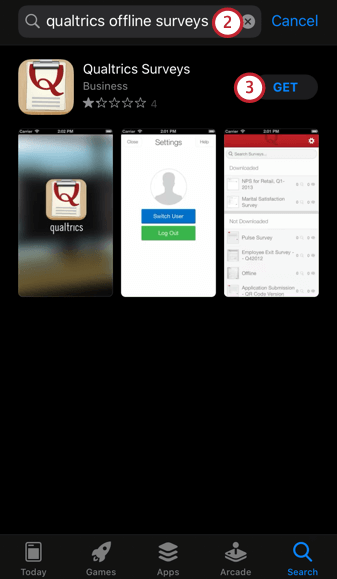
Sie können die Qualtrics Offline Surveys-App auch über die folgenden Links auf Ihr Gerät herunterladen:
iPad, iPod und iPhone | Android-Tablets und -Smartphones
Qualtrics eingeben
Tipp: Für die Anmeldung an der App Offline-Umfragen ist eine aktive Internetverbindung erforderlich. Sobald Sie sich angemeldet und die benötigten Umfragen heruntergeladen haben, können Sie beim Erfassen von Antworten offline gehen.
Achtung: Die App meldet Sie nach zwei Monaten Inaktivität automatisch ab.
Standardanmeldung
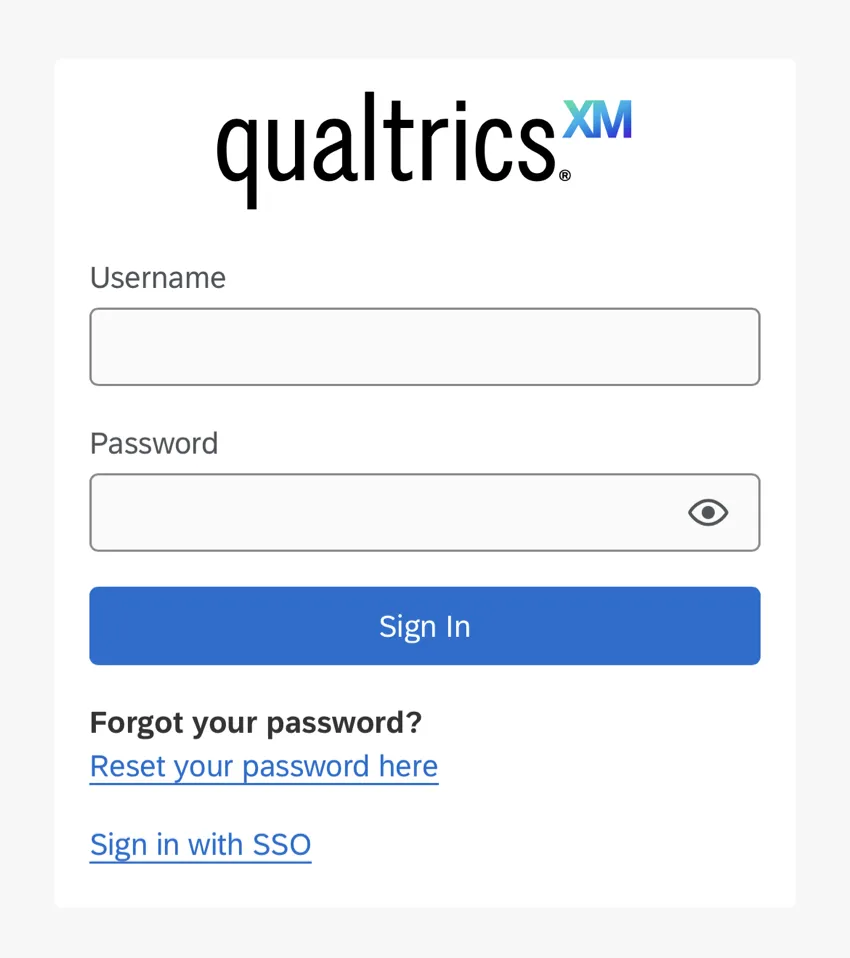
Wenn Sie sich auf einem Desktop-Computer über die Standardanmeldung bei Ihrem Qualtrics-Benutzerkonto anmelden (d. h. Sie melden sich direkt bei Qualtrics mit einem Qualtrics-spezifischen Benutzernamen und Passwort an), verwenden Sie auch für den Zugriff auf die Offline-App die Standardanmeldung. Um sich bei der App anzumelden, geben Sie Ihren Qualtrics-Benutzernamen und Ihr Passwort ein und tippen Sie anschließend auf „ -Anmeldung“.
Tipp: Wenn Sie sich auch nach dem Öffnen und Schließen oder Aktualisieren der App nicht anmelden können, haben Sie möglicherweise keine Berechtigung, sie zu verwenden. Wenden Sie sich an Ihren Markenadministrator, um zu erfahren, ob Ihre Organisation und Ihr Benutzerkonto über die Berechtigung zur Nutzung der Qualtrics-Offline-App verfügen. (Hinweis: Dies unterscheidet sich von der Qualtrics XM App.)
SSO
Achtung: Die Offline-App unterstützt nicht Google OAuth 2.0 als SSO.
Wenn Ihre Organisation Single Sign-On (SSO) für die Anmeldung nutzt (z. B. wenn Sie sich bei Qualtrics anmelden und dabei zum Anmeldeportal Ihrer Organisation weitergeleitet werden), sollten Sie stattdessen unten auf „Mit SSO anmelden“ klicken. Besuchen Sie die verlinkte Seite, wenn Sie sich nicht sicher sind, ob Ihre Lizenz SSO nutzt.
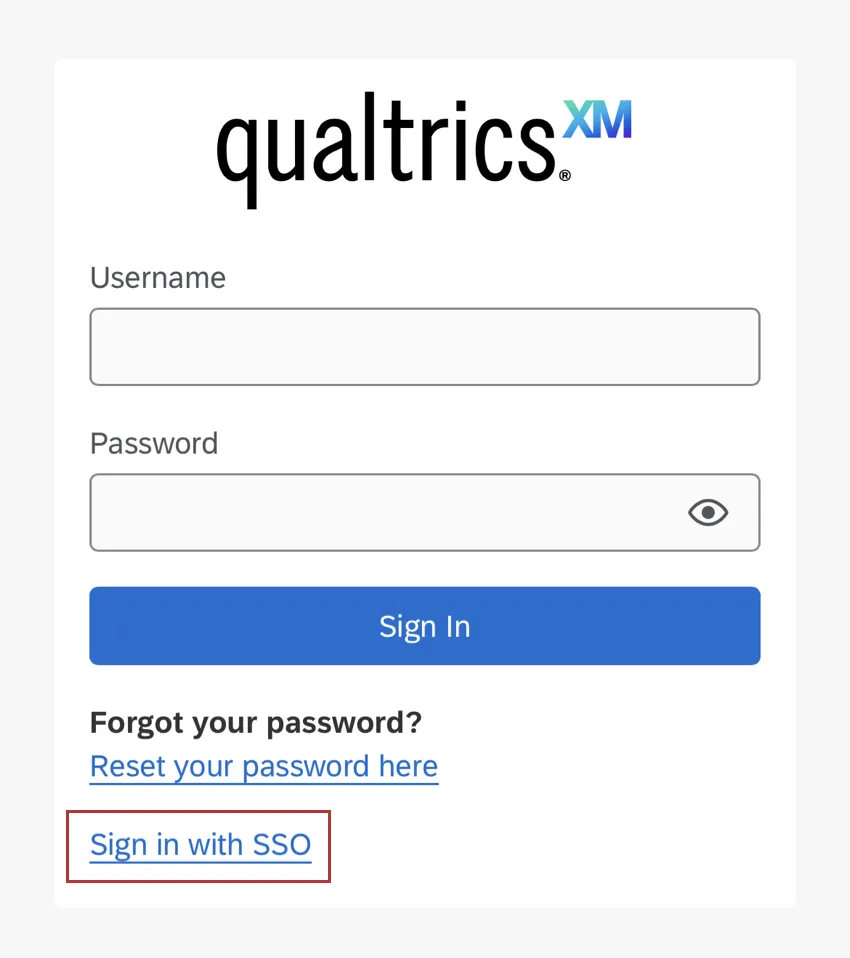
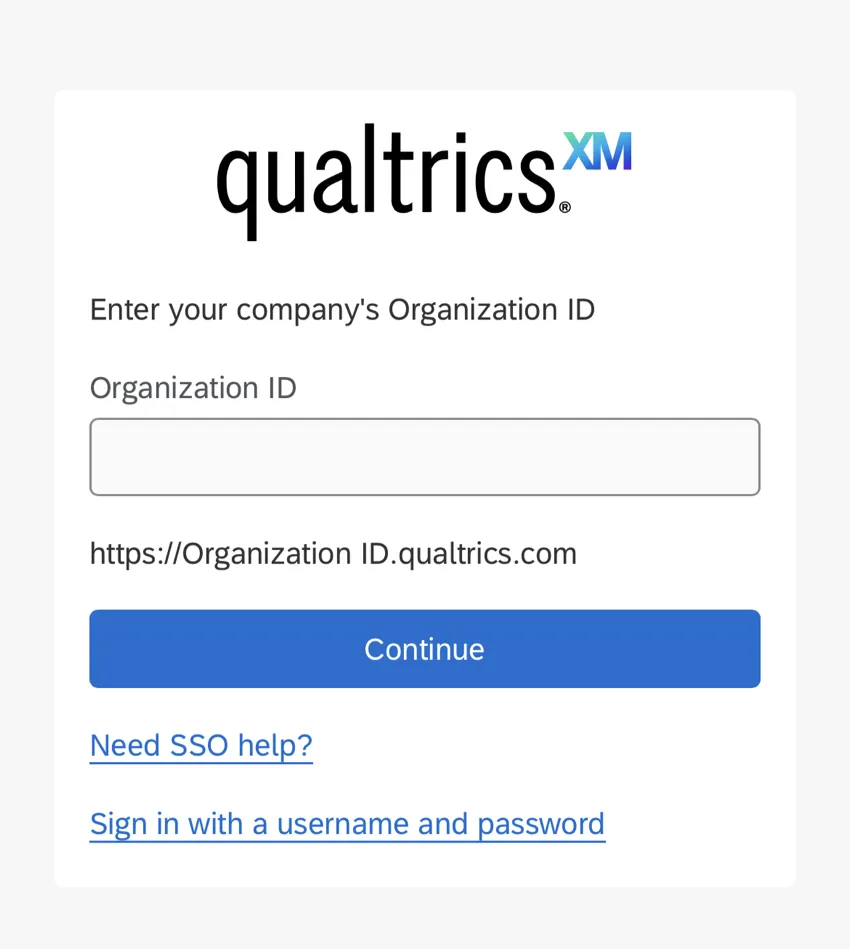
Nachdem Sie auf „Mit SSO anmelden“ geklickt haben, geben Sie Ihre Organisations-ID ein, um zum Anmeldeportal Ihrer Organisation weitergeleitet zu werden. Siehe Anmelden mit Ihrer Organisation für weitere Details.
Tipp: Wenn Sie sich auch nach dem Öffnen und Schließen oder Aktualisieren der App nicht anmelden können, haben Sie möglicherweise keine Berechtigung, sie zu verwenden. Wenden Sie sich an Ihren Markenadministrator, um zu erfahren, ob Ihre Organisation und Ihr Benutzerkonto über die Berechtigung zur Nutzung der Qualtrics-Offline-App verfügen. (Hinweis: Dies unterscheidet sich von der Qualtrics XM App.)
Fehlerbehebung
Einige Konten haben aufgrund der Anzahl der Umfragen im Benutzerkonto Schwierigkeiten, sich anzumelden. Wenn Ihr Benutzerkonto über mehr als 100 Umfragen verfügt, sind Sie gefährdet. In der Regel wird eine Fehlermeldung angezeigt, die besagt, dass API: Wir konnten keine Daten von unseren Servern abrufen. Bitte stellen Sie sicher, dass Sie über eine gute Internetverbindung und korrekte Benutzerkonto verfügen.“
Um dieses Problem zu beheben, richten viele Organisationen „Offline-Benutzer“-Benutzerkonten ein, die ausschließlich für Offline-Umfragen verwendet werden. Von Zusammenarbeit Umfragen für diese Konten. Sie können einfach verwendet werden, um Antworten zu sammeln, die in das ursprüngliche Benutzerkonto gefiltert werden. Um ein Offline-Benutzerkonto einzurichten, stellen Sie sicher, dass der Benutzer über die folgenden Benutzerberechtigungen verfügt:
- Mobile Offline App verwenden
- Projektzusammenarbeit
- Nicht barrierefreie Umfragen zulassen
- Auf API zugreifen
Zusätzlich zu den oben genannten Benutzerberechtigungen muss der Projekteigentümer dem Offline-Benutzer außerdem die folgenden Berechtigungen für die Zusammenarbeit erteilen:
- Umfrageergebnisse anzeigen
- Umfragedaten exportieren
Geräte-ID verwenden
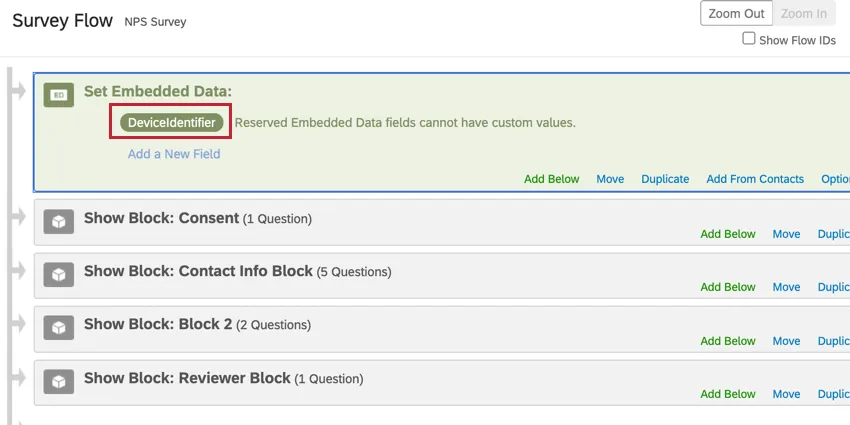
Das Feld Geräte-ID ist hilfreich, um zu wissen, welche Geräte welche Antworten aufgezeichnet haben. Dieses Feld kann jederzeit aktualisiert werden, wirkt sich jedoch nur auf die Geräte-ID für zukünftige Antworten. Dieses Feld ist auch nützlich, wenn ein Gerät von vielen Administratoren verwendet wird. Jeder Administrator kann die ID in seinen Namen ändern, damit Antworten besser organisiert werden können. Nachdem Antworten hochgeladen wurden, wird die Geräte-ID nur dann im Datenset angezeigt, wenn Sie die DeviceIdentifier Eingebettete Daten Feld an Ihr Umfragenverlauf. Im Folgenden wird beschrieben, wie Sie das Feld Geräte-ID konfigurieren.
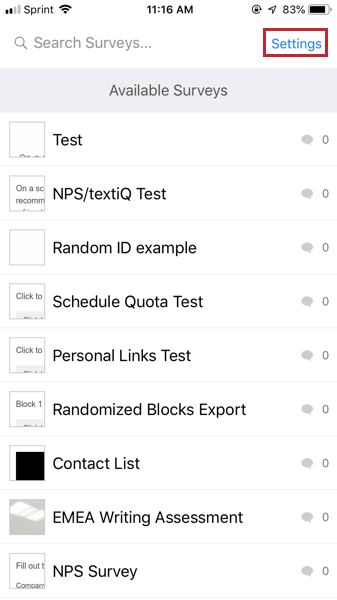
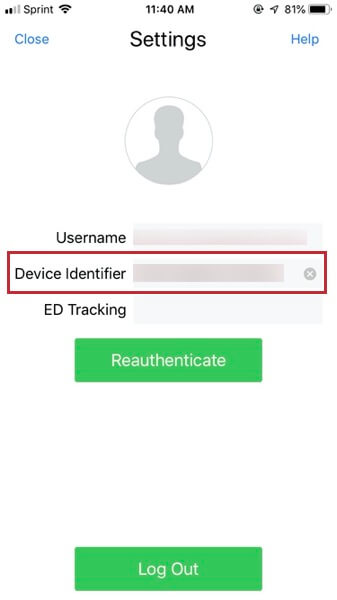
Tipp: Stellen Sie sicher, dass Sie die DeviceIdentifier Eingebettete Daten Feld zu Ihren Umfrage Umfrage Daher werden diese Daten in Ihrem Datenset angezeigt.
Herunterladen von Umfragen
Achtung: Sie können nur Umfragen herunterladen, die mit der Offline-App kompatibel sind. Siehe Inkompatible Funktion der Offline-App für eine umfassende Liste der Umfrage, die in der Offline-App nicht verwendet werden können.
Tipp: Stellen Sie beim Herunterladen von Umfragen sicher, dass Sie über eine starke und stabile Internetverbindung verfügen.
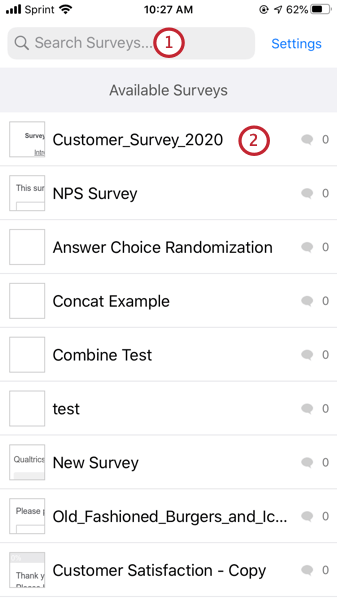
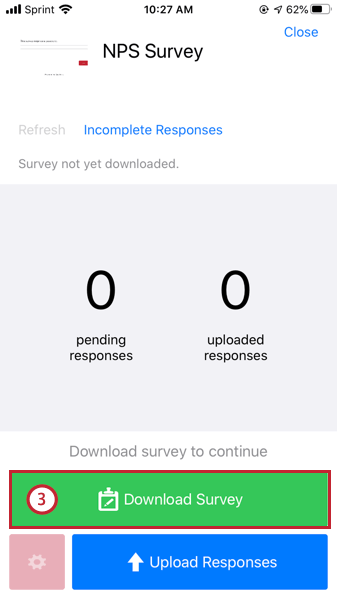
Tipp: Umfragen sind komplex! Bei über 100 Fragetypen und unzähligen Logikvariationen sind nicht alle Umfragen im Offline-Format kompatibel. Wenn Sie versuchen, eine inkompatible Umfrage herunterzuladen, erhalten Sie einen Fehler, der Sie darüber informiert, welche Funktionen Ihrer Umfrage inkompatibel sind.
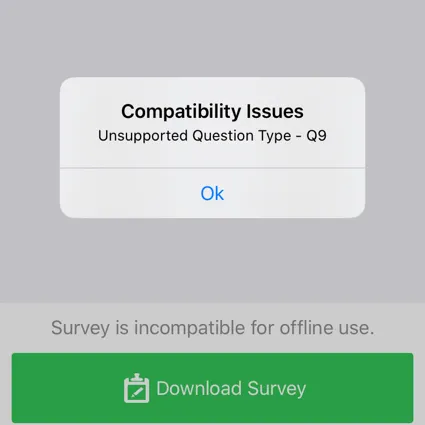
Da die App ständig weiterentwickelt wird, empfehlen wir Ihnen, regelmäßig vorbeizuschauen und das neueste Update herunterzuladen. Sobald die Qualtrics Offline-Umfrage-App für Ihre Lizenz aktiviert wurde, haben Sie auch Zugriff auf die Mobiler Kompatibilitätsberater, die Sie auf Fragen im Umfrage aufmerksam macht, die nicht kompatibel sind. Siehe Inkompatible Funktionen der Offline-App finden Sie weitere Informationen darüber, welche Funktionen mit der Offline-App nicht kompatibel sind.
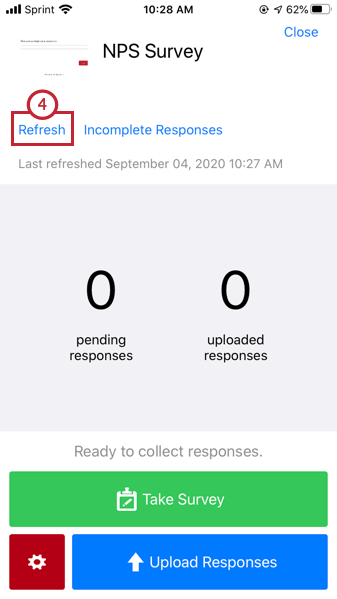
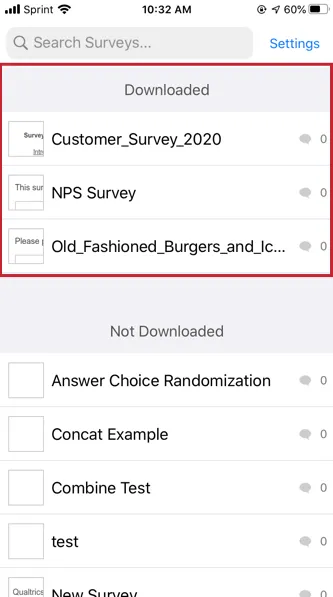
Sie können Ihre heruntergeladenen Umfragen über den rest Ihrer Umfragen im Abschnitt Heruntergeladen auf der Startseite sehen.
App-Einstellungen
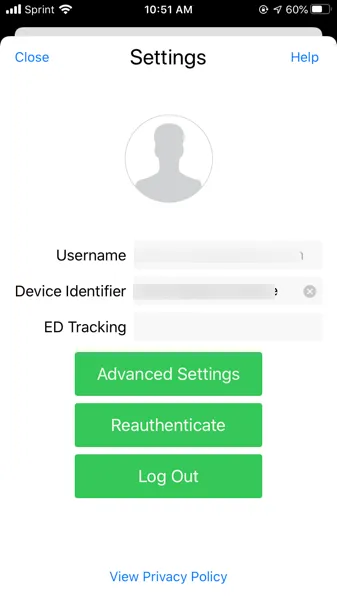
Das Menü „Einstellungen“ enthält Optionen zur Verwaltung und Absicherung Ihres Benutzerkontos, beispielsweise das Hinzufügen einer PIN, die erneute Authentifizierung bei Ihrem Benutzerkonto und das Löschen aller Daten aus der App.
Erweiterte Einstellungen: Enthält die folgenden Einstellungen:
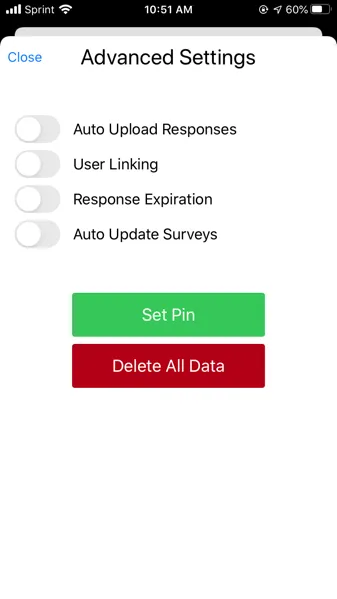
- Antworten automatisch hochladen : Antworten werden automatisch in Qualtrics hochgeladen, wenn sich Ihr Gerät mit dem Internet verbindet.
Verknüpfung verwenden: Ermöglicht Benutzern, die folgenden Attribute in ihrem Datenset als eingebettete Daten: name, given_name, family_name, preferred_username, email. SSO Benutzer können ihre SSO auch als eingebettete Daten speichern, wenn diese Option aktiviert ist. Stellen Sie sicher, dass Sie ein eingebettete Daten zu Ihrem Umfragenverlauf um diese Informationen in Ihrem Datenset zu speichern!

Tipp: Möglicherweise müssen Sie sich an Ihr IT-Team wenden, um die SSO Ihrer Organisation zu fragen.
- Ablauf der Antwort: Schließt Antworten nach dem in Ihrer Umfrage definierten Zeitraum unvollständige Umfrage.
- Umfragen automatisch aktualisieren: Umfragen werden automatisch aktualisiert, wenn Ihr Gerät mit dem Internet verbunden ist.
- PIN festlegen: Mit dieser Option können Sie eine vierstellige Pin-Nummer für die Verwendung der App angeben. Die App fragt nach dieser Stecknadel nach 10 Minuten, nachdem sie im Hintergrund inaktiv ist.
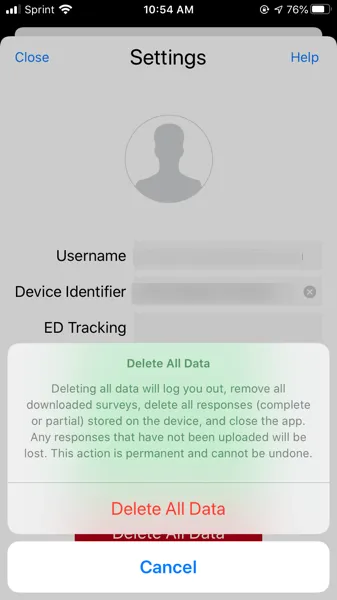
Alle Daten löschen: Mit dieser Option können Sie alle in der App gespeicherten Daten löschen. Dazu gehören alle heruntergeladenen Umfragen und Antworten, die auf dem Gerät gespeichert sind. Darüber hinaus werden Sie von der App abgemeldet, und die App wird geschlossen. Alle Antworten, die nicht hochgeladen wurden, werden gelöscht. Diese Aktion ist dauerhaft und kann nicht rückgängig gemacht werden.
- Erneut authentifizieren: Mit dieser Option gelangen Sie auf das Anmeldebild für die Offline-App zur Eingabe Ihrer Benutzerkonto.
Abmelden: Mit dieser Option melden Sie sich aus der App ab.

Achtung: Melden Sie sich nie von der Offline-App ab, wenn Sie Antworten zum Hochladen haben. Wenn Sie sich von der App abmelden, ohne hochladen Ihre Antworten, Ihre Antworten gehen verloren.
FAQs
Warum kann ich mich nicht bei der Offline-App anmelden?
Warum kann ich mich nicht bei der Offline-App anmelden?
- Berechtigung zur Nutzung der App: Die OFFLINE-APP ist eine Zusatzfunktion, und nicht jedes Benutzerkonto oder jede Lizenz umfasst den kostenpflichtigen Zugriff darauf. Möglicherweise umfasst Ihre Lizenz die Offline-App nicht, oder sie ist zwar enthalten, die Funktion wurde jedoch in Ihrem Benutzerkonto nicht aktiviert. Wenden Sie sich für weitere Informationen an Ihren Administrator:in.
- SSO-Anmeldung: Wenn Ihre Organisation für den Zugriff auf Qualtrics eine SSO-Anmeldung verwendet, speichern wir Ihr Passwort nicht auf unseren Servern. Daher müssen Sie sich über das SSO-Verfahren Ihrer Organisation anmelden.
Großartig! Vielen Dank für die Rückmeldung!
Vielen Dank für die Rückmeldung!