Exportieren von Daten aus CX
Was finden Sie hier?
Informationen zum Exportieren von Daten aus CX
CX können Benutzer Daten zur Verwendung außerhalb des Dashboard exportieren. Daten können in vielen Formaten exportiert oder per E-Mail versendet werden. Die verfügbaren Exportarten finden Sie in den einzelnen Abschnitten.
Tipp: Auf welche dieser Export- und E-Mail-Optionen Ihre Dashboard Zugriff haben, wird durch Benutzer- und/oder Rollenberechtigungen gesteuert. Erfahren Sie, wie Sie Dashboards mit Einzelpersonen teilen oder mit ganzer Rollen.
Tipp: Die in den Dashboard-Daten angezeigten Datumsangaben und die Datumsangaben, anhand derer der Zeitpunkt für den Versand von E-Mails festgelegt wird, richten sich nach der im Dashboard eingestellten Zeitzone.
TIPP: Zum Drucken von Berichten über das Dashboard exportieren Sie eine Seite oder ein Widget in PDF. Von dort aus können Sie die Datei auf Ihrem Computer öffnen, um sie auszudrucken.
Dashboard-Datenexport aktivieren
Wenn Sie als CX-Dashboard-Redakteur (z. B. als CX-Administrator) tätig sind und den Export von Dashboard-Daten aktivieren möchten, können Sie festlegen, welche Benutzer Dashboard-Daten exportieren dürfen.
Für einzelne Dashboard-Benutzer und -Rollen sind als Mindestberechtigungen entweder die Berechtigung „Export zulassen (Bilder) “ oder die Berechtigung „Export zulassen (Alle) “ erforderlich. Weitere Einzelheiten zu den Dateitypen, die durch diese Einstellungen aktiviert werden, finden Sie unter Dashboard-Berechtigungen.
Außerdem können Sie weitere CSV-, TSV- und XLSX-Einstellungen hinzufügen; weitere Informationen finden Sie unter „Dashboard-Designs “.
TIPP: Unabhängig von den Benutzerrechten können Dashboards nur in den folgenden Dateiformaten per E-Mail versandt werden: PDF, JPG, CSV und TSV.
Dashboard
Bei Dashboard-Exporten werden in der Regel die für das Dashboard festgelegten Standardfilter berücksichtigt, es sei denn, Sie haben die Filter angepasst. Die Seite, die Sie exportieren, respekt alle Filter, die Sie aktuell angewendet haben anstelle der Filter, die als Standard festgelegt sind. Wenn Sie mehrere Seiten des Dashboard exportieren, respekt nur die Seite, auf der Sie sich aktuell befinden, Filter, die Sie aktuell angewendet haben. Andernfalls werden die zusätzlichen Seiten des Exports auf die Standardfilter für die Seite Rückgängig machen.
Beispiel: Ihr Dashboard-Administrator hat Filter hinzugefügt, sodass auf jeder Seite Ihres Dashboards standardmäßig die Daten der letzten Woche angezeigt werden. Während Sie sich die Daten ansehen, verwenden Sie den Filter auf den Seiten „Zusammenfassung“ und „Demografie“, um die Daten des heutigen Tages anzuzeigen. Auf der Seite Zusammenfassung entscheiden Sie, die Daten zu exportieren. Im Export werden auf der Seite „Zusammenfassung“ die Daten von heute angezeigt, auf der Seite „Demografie“ hingegen die Daten der letzten Woche.

Tipp: Für PDF und JPG empfehlen wir, Ihr Dashboard so zu gestalten, dass Ihre Widgets in einem Rasterlayout angezeigt werden. Wenn Ihre Widgets nicht im Rasterformat konfiguriert sind, enthält Ihr Export zusätzliche Leerzeichen um Ihre Widgets herum. Weitere Informationen darüber, wie Sie die Widgets in Ihrem Dashboard neu anordnen, finden Sie unter. &Größe ändern; Widgets positionieren Abschnitt.
Ausfuhrbenachrichtigung
Sobald Sie ein Dashboard exportiert haben, können Sie die Seite verlassen und an anderer Stelle in Qualtrics weiterarbeiten, während der Exportvorgang läuft.
Tipp: Pro Datenquelle können bis zu 4 Exporte gleichzeitig durchgeführt werden.
Je nach Ihren Exportoptionen tritt nach Abschluss des Exports einer von zwei Fällen ein:
Tipp: Wenn Sie Probleme haben, die Datei zu finden, prüfen Sie den Download-Ordner auf Ihrem Computer oder den Download-Abschnitt Ihres Webbrowsers.
Exportoptionen
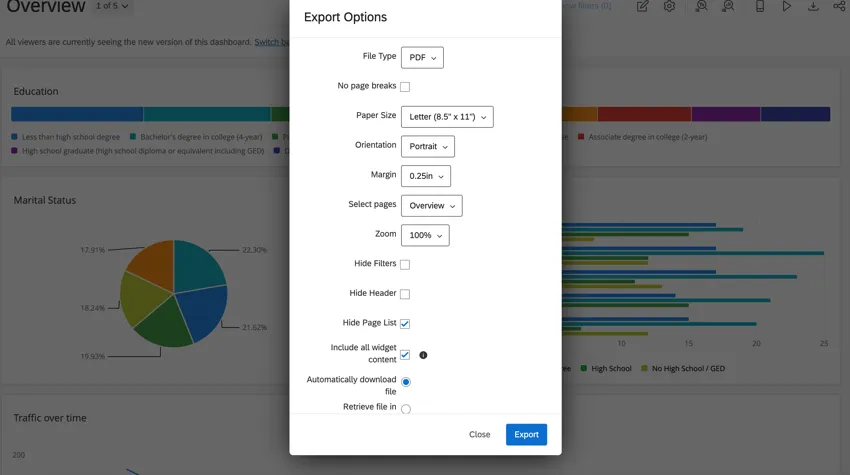
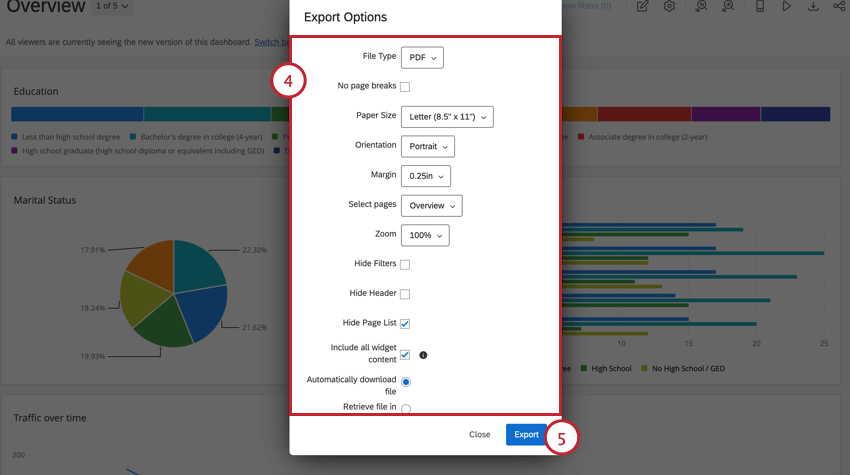
Welche Exportoptionen Ihnen zur Verfügung stehen, hängt vom ausgewählten Dateityp ab.
Dateityp: Kann PDF, JPG, PPTX, DOCX, CSV, TSV oder XLSX sein.

TIPP: Welche Formate Ihnen zur Verfügung stehen, hängt von den Dashboard-Exporteinstellungen ab. Bei EX-Dashboards ist ein Export in die Formate CSV, TSV oder Xlsx nicht möglich.
Exportvorschau
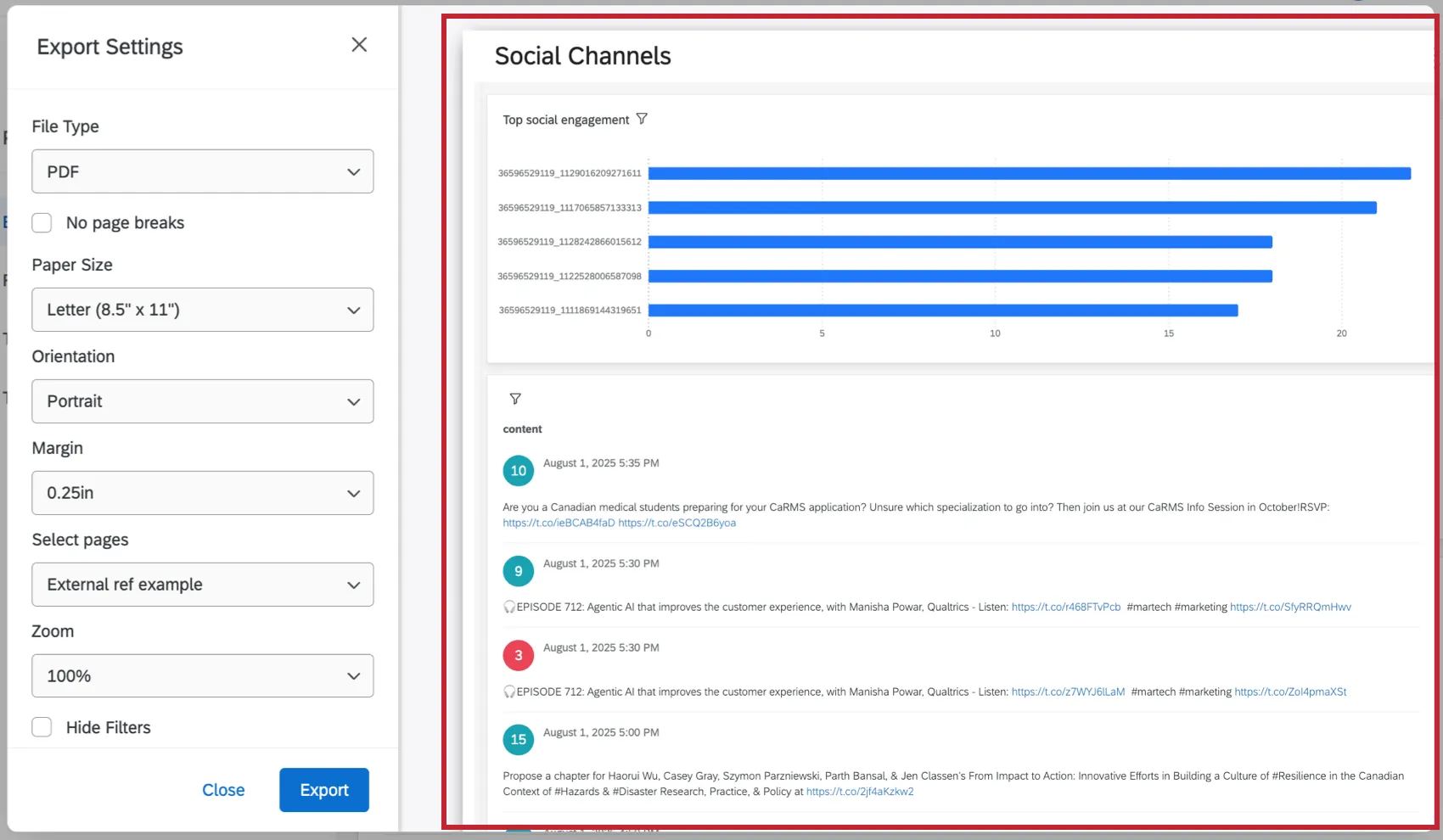
Beim Exportieren als PDF oder JPG können Sie eine Vorschau des voraussichtlichen Inhalts und Layouts Ihres Exports anzeigen. Änderungen, die Sie an den Exporteinstellungen vornehmen, werden in Ihrer Vorschau angezeigt.
PDF-exklusive Exportoptionen
Manuelle Seitenumbrüche einfügen: Bewegen Sie den Mauszeiger in der Vorschau über ein bestimmtes Widget und wählen Sie „Seitenumbruch einfügen“, um darunter einen Seitenumbruch einzufügen. Alle hier eingefügten Seitenumbrüche werden automatisch für zukünftige Dashboard-Exporte gespeichert.
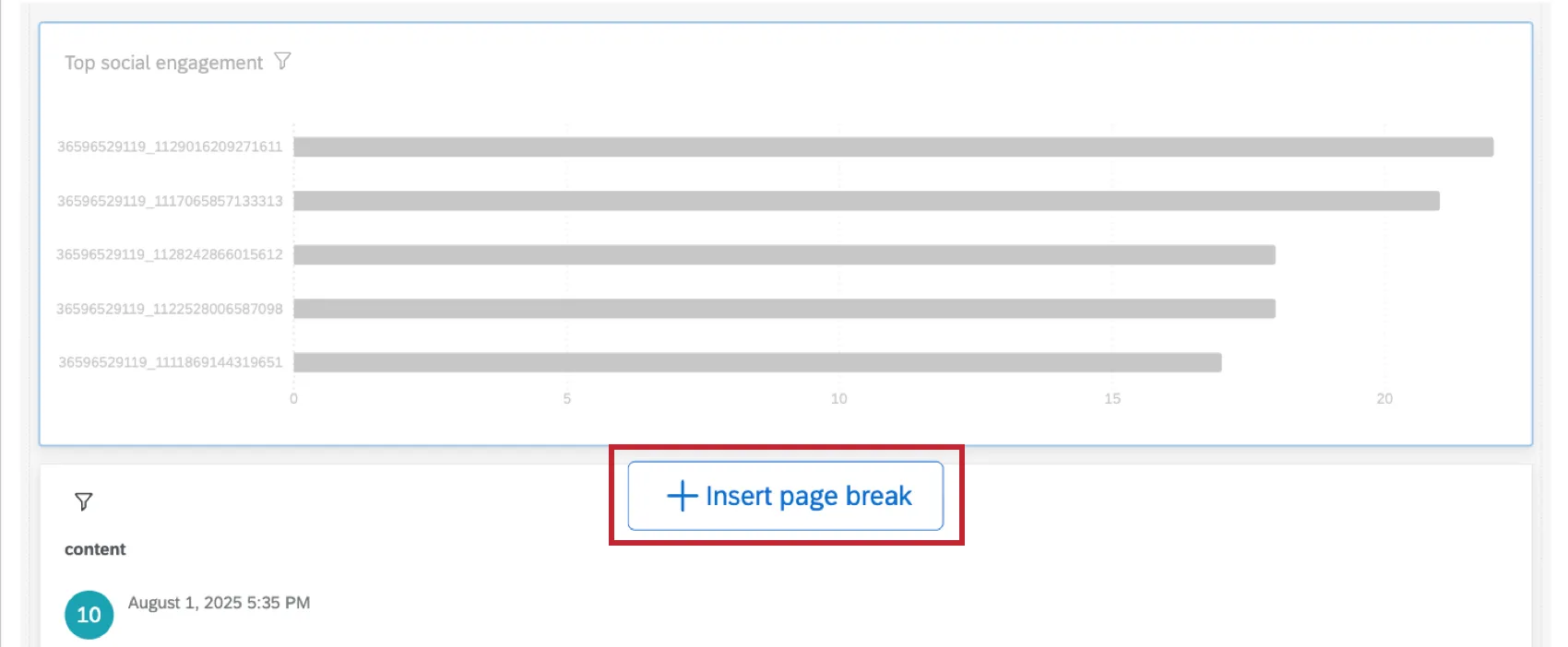
Tipp: Nur Dashboard-Bearbeiter können Seitenumbrüche einfügen oder löschen. Benutzer, die das Dashboard aufrufen, können die Daten einsehen, aber nicht bearbeiten.
- Keine Seitenumbrüche: Eliminieren Sie Seitenumbrüche in Ihrer PDF. Dadurch werden die Einstellungen für das Papierformat und die Ausrichtung entfernt.
- Papiergröße: In Zoll. Standarddruckerpapiergrößen enthalten.
- Marge: In Zoll.
- Seiten auswählen: Wählen Sie die spezifischen Seiten des Dashboard aus, die Sie exportieren möchten. Standardmäßig ist nur die Seite ausgewählt, auf der Sie sich gerade befinden.
Tipp: Wenn Sie mehr als eine Dashboard-Seite zum Exportieren auswählen, wird keine Exportvorschau angezeigt.
- Zoom: Kann aus einer Liste von voreingestellten Optionen auswählen, oder Benutzerdefiniert um einen benutzerdefinierten Prozentsatz festzulegen. Der minimale Zoom, den Sie festlegen können, beträgt 50 % und der Höchstwert 150 %.
PDF und JPG
JPG zeigen nur die ausgewählte Dashboard-Seite.
- Filter ausblenden: Wählen Sie diese Option, um Filter aus dem Export auszublenden. Dadurch werden die Filterauswirkungen auf die Daten im Export nicht aufgehoben; stattdessen werden die verwendeten Filter oben auf der exportierten Seite ausgeblendet.
- Kopf ausblenden: Wenn diese Option nicht ausgewählt ist, wird oben der Name des Dashboard angezeigt.
- Seitenliste ausblenden: Wenn diese Option ausgewählt ist, wird die Dashboard-Seite ohne den Namen der Seite exportiert. Wenn diese Option nicht ausgewählt ist, wird der Name der Dashboard-Seite in der ausgewählte Ausrichtung (entweder links oder oben).
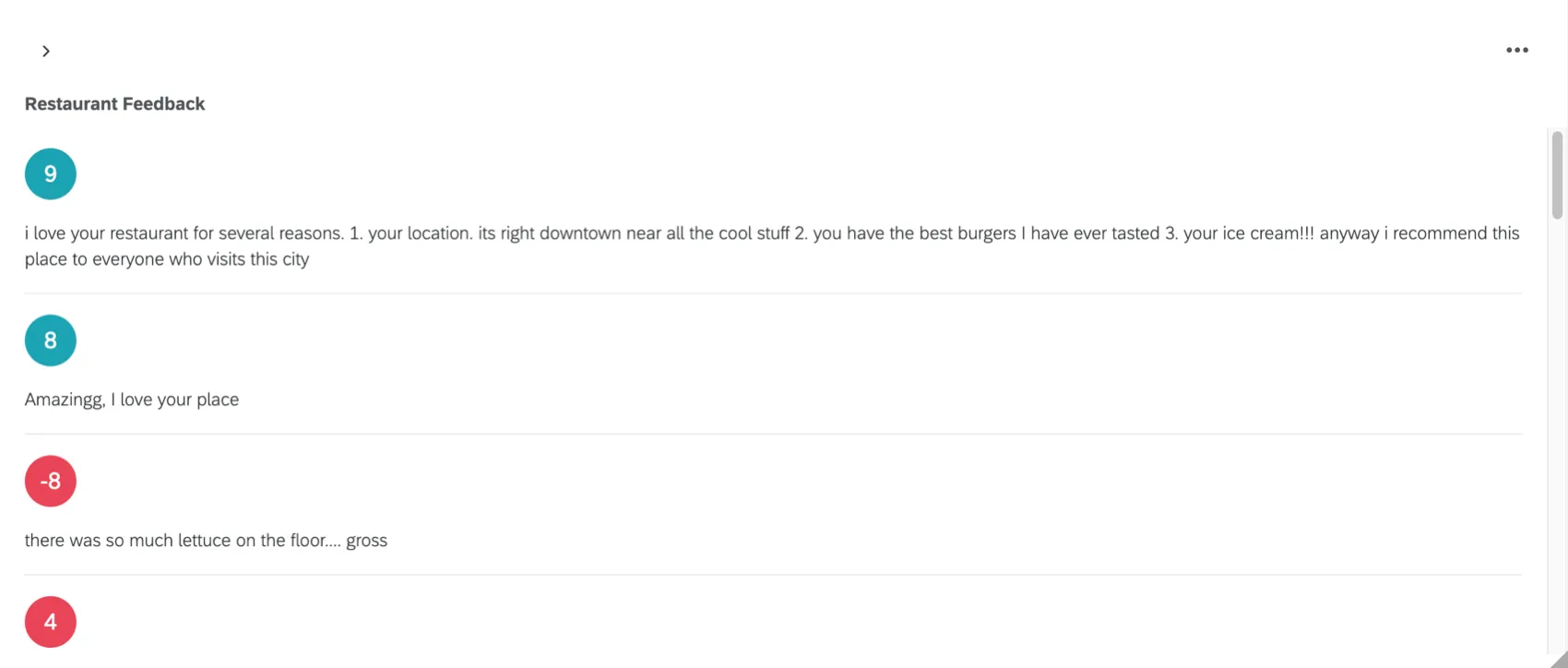
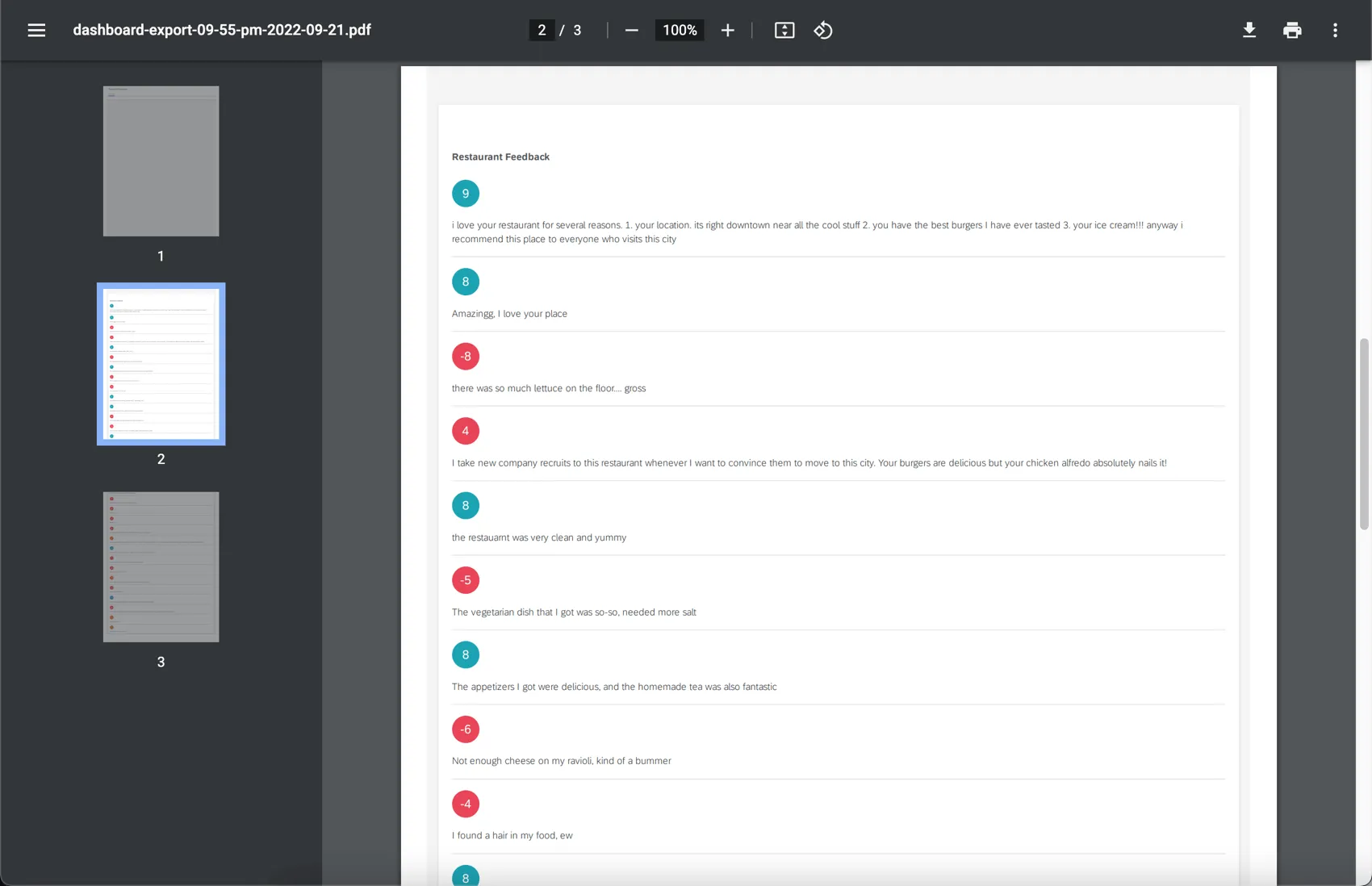
- Alle Widget einschließen: Einige Widgets enthalten so viele Daten, dass Dashboard scrollen oder auf Widget navigieren müssen, um alles anzuzeigen. Wenn Sie diese Option auswählen, werden alle Daten des Widgets in den Export einbezogen. Diese Einstellung funktioniert nur für die Widgets„Tabelle“, „Antwort-Ticker“ und „Datensatztabelle“.
Beispiel: Das folgende Widget, das im Dashboard abgeschnitten ist:
Würde in diese mehrseitige Datei exportieren:
Tipp: Bei Widgets für Engagement-Überschriften in EX-Dashboards gilt: Wenn Sie das Dashboard als PDF exportieren und dabei die Option „Alle Widget-Inhalte einbeziehen“ nicht ausgewählt haben, sieht der Export genauso aus wie das Dashboard. Wenn Sie die Option „Alle Widget-Inhalte einbeziehen“ auswählen , enthält Ihr PDF-Export zusätzliche Seiten.
CSV, TSV und XLSX
CSV-, TSV- und XLSX-Exporte enthalten Daten für die im Dashboard zugeordneten Felder und werden ausschließlich nach Rolleneinschränkungen gefiltert.
- Daten: Legen Sie fest, ob Sie alle Umfrage exportieren möchten. dem Dashboard zugeordnet , der Ticketoder die Aktionsplanung. Dieses Feld wird nur angezeigt, wenn Sie mehrere dieser Quellentypen zugewiesen haben.
- Exporttyp: Wählen Sie zwischen visualisierten und Rohdaten-Formaten für TSV und Csv. Weitere Informationen finden Sie unter Dashboard Exportberechtigungen.
- Seiten auswählen: Nur für visualisierte Daten verfügbar. Wählen Sie die spezifischen Seiten des Dashboards aus, die Sie exportieren möchten. Standardmäßig ist nur die Seite ausgewählt, auf der Sie sich gerade befinden.
- Ergebnisse begrenzen: Nur für Rohdaten und XLSX verfügbar. Begrenzen Sie, wie viele Antworten in die Daten aufgenommen werden sollen. Standardmäßig ist dies die Gesamtzahl der Antworten im Dashboard. Wenn Sie einen kleineren Wert wählen, werden die Ergebnisse auf die neueste Daten.
- Zeilenumbrüche entfernen: Nur für Rohdaten und XLSX verfügbar. Entfernen Sie Zeilenumbrüche aus offenen Textdaten.
- Filterauswahl einschließen: Fügt einen weiteren Kopf über den Datenspalten hinzu, der die im Dashboard verwendete Filterauswahl angibt.
PDF und PPTX-Exportoptionen
- Ausrichtung: Hoch- oder Querformat.
Alle Exportformate
Diese Exportoptionen sind für alle Dateitypen verfügbar. Sie können eine der folgenden Optionen wählen:
- Datei automatisch herunterladen: Wenn der Export abgeschlossen ist, wird die Datei automatisch auf Ihren Computer heruntergeladen.
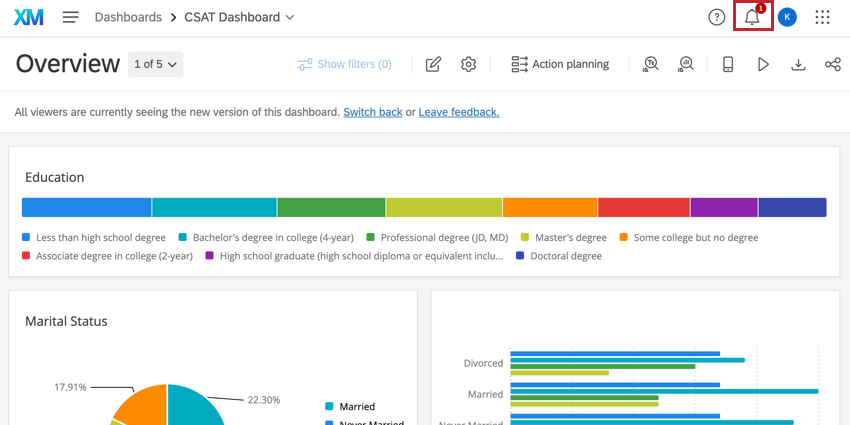
- Datei in Benachrichtigungscenter abrufen: Wenn der Export abgeschlossen ist, ist die Datei in Ihrem Benachrichtigungen.
Standard-Exporteinstellungen
Als Dashboard-Editor können Sie Standard-Exporteinstellungen für Dashboard-Seiten festlegen. Angesichts der Vielzahl an Exportoptionen kann dies eine hervorragende Möglichkeit sein, den Betrachtern die für Ihr Dashboard-Design am besten geeignete Option aufzuzeigen. Sie können sogar festlegen, ob Sie den Zugriff der Betrachter ausschließlich auf bestimmte Exportoptionen beschränken oder welche Seiten exportiert werden dürfen.
Jeder, der über Bearbeitungsrechte für das Dashboard verfügt, kann die Standard-Exporteinstellungen ändern.
Tipp: Die Standard-Exporteinstellungen gelten für ein bestimmtes Dashboard und dessen Seiten. Diese Einstellungen gelten nicht für das gesamte Benutzerkonto, die gesamte Marke oder das gesamte Projekt.
Einrichtung des Dashboard-Editors
Wählen Sie zunächst die Exportoptionenaus, die standardmäßig angezeigt werden sollen, wenn Benutzer das Dashboard aufrufen. Wählen Sie anschließend unter „Standard-Exporteinstellungen – Steuerelemente für die Anzeige“ eine der folgenden Optionen aus:
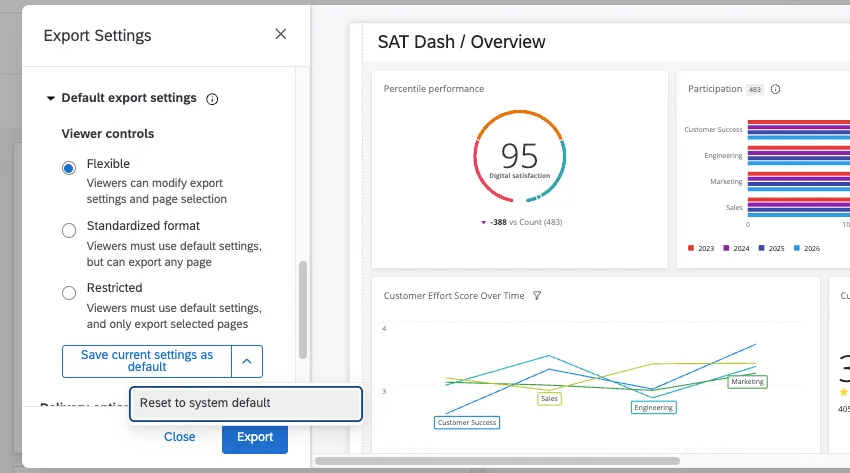
- Flexibel: Die Betrachter beginnen mit den von Ihnen gewählten Standardeinstellungen, können jedoch die Exporteinstellungen und die Seitenauswahl anpassen.
- Standardisiertes Format: Die Nutzer müssen die Standardeinstellungen verwenden, können jedoch jede beliebige Dashboard-Seite exportieren.
- Eingeschränkt: Benutzer müssen die Standardeinstellungen verwenden und dürfen nur ausgewählte Seiten exportieren.
Tipp: Bei der Einstellung „Eingeschränkt“ legen Sie unter „Seiten auswählen “ fest, welche Seiten die Betrachter exportieren dürfen .
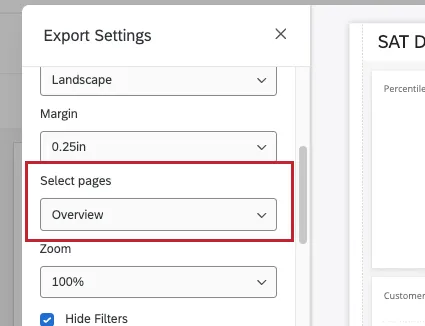
Auswählen „Aktuelle Einstellungen als Standard speichern“ , um die Einstellungen auf alle zukünftigen Dashboard-Exporte anzuwenden.
Um zur Standardkonfiguration von Qualtrics zurückzukehren, wählen Sie „Auf Systemstandard zurücksetzen“.
Dashboard
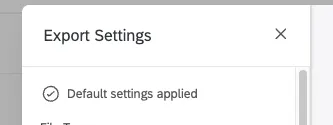
Wenn Ihr Dashboard-Editor benutzerdefinierte Export-Standardeinstellungen festgelegt hat, wird beim Exportieren einer Dashboard-Seite die Meldung„Standardeinstellungen wurden angewendet“ angezeigt . Wenn Sie die Exporteinstellungen angepasst haben und zu den empfohlenen Standardeinstellungen zurückkehren möchten, können Sie das Fenster „Exporteinstellungen“ schließen und anschließend erneut öffnen.
Wenn Sie die Exporteinstellungen nicht bearbeiten können, wurden von einem der Bearbeiter des Dashboards standardisierte oder einschränkende Standardeinstellungen vorgenommen. Dies kann nur ein Dashboard-Editor ändern.
E-Mail-Dashboards
Sie können statische Versionen Ihrer Dashboards per E-Mail an andere Personen senden, unabhängig davon, ob diese ein Qualtrics-Konto haben oder nicht. Diese E-Mails können nach einem wiederkehrenden Plan oder einmalig verschickt werden und enthalten die Version Ihres Dashboards, die zum Zeitpunkt des Versands der E-Mail existierte.
TIPP: Empfänger: in können sich von geplanten Dashboard-E-Mails abmelden, indem sie den Opt-out-Link in der E-Mail verwenden. Empfänger:in können sich auch über denselben Link erneut anmelden.
Tipp: Um eine dynamische Version Ihres Dashboard zu senden, die bei der Erfassung neuer Daten aktualisiert wird, versuchen Sie, Freigeben Ihres Dashboard statt dessen.
Dashboard-Seiten per E-Mail versenden
Hinweis: Wenn die Einstellung „Zulässige E-Mail-Domains“ aktiviert ist, kann das Dashboard nur an E-Mail-Adressen gesendet werden, die in dieser Liste der zulässigen Domains aufgeführt sind.

Tipp: Bei Exporten, die größer als 14 MB sind, enthält die E-Mail einen Link zum Herunterladen des Dashboards, anstatt es als Anhang beizufügen.
Öffnen Sie das Dashboard.
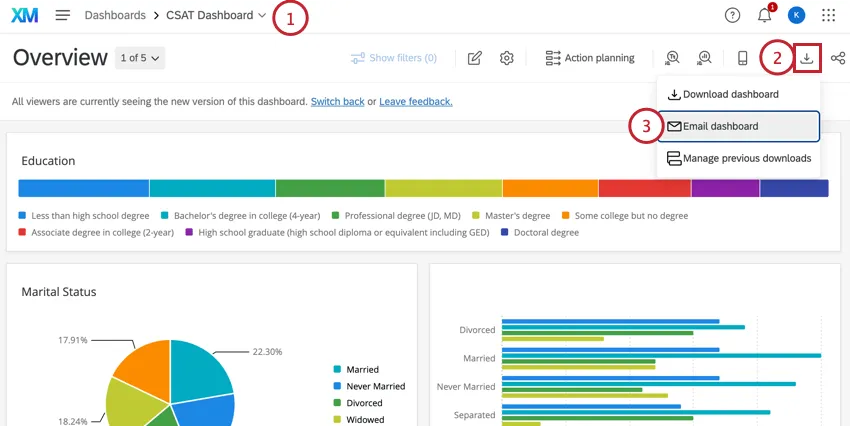
Achtung! Wir empfehlen Ihnen, die Dashboard-Seite zu öffnen, die Sie in Ihre E-Mail aufnehmen möchten, und von dort aus auf Export zu klicken.
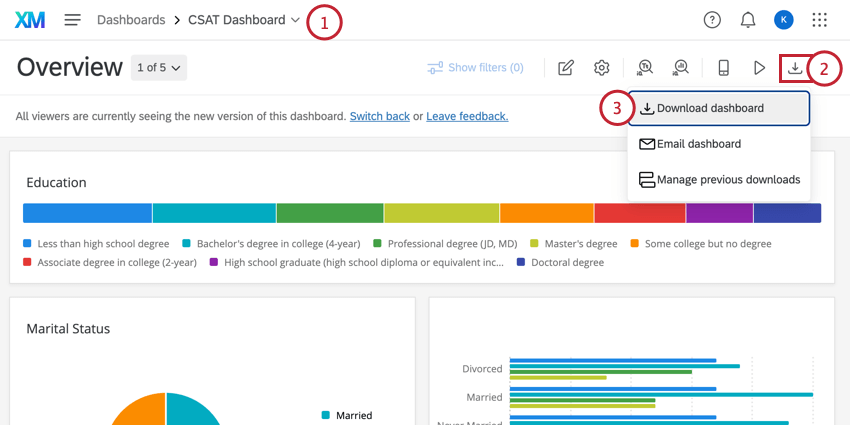
Klicken Sie auf das Symbol Exportieren Drucktaste.
Auswählen Dashboard.
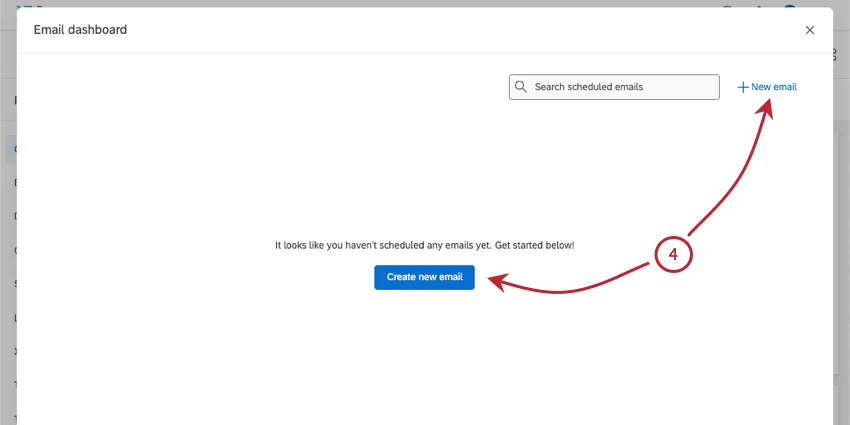
Klicken Sie auf „Neue E-Mail erstellen “ oder „Neue E-Mail“.
Empfänger:in auswählen. Klicken Sie hier, um aus einer Liste bestehender Benutzer und Rollen auszuwählen, oder wählen Sie „Neue E-Mail-Adresse(n)“, um E-Mail-Adressen hinzuzufügen, die noch nicht mit einem Benutzerkonto verknüpft sind.
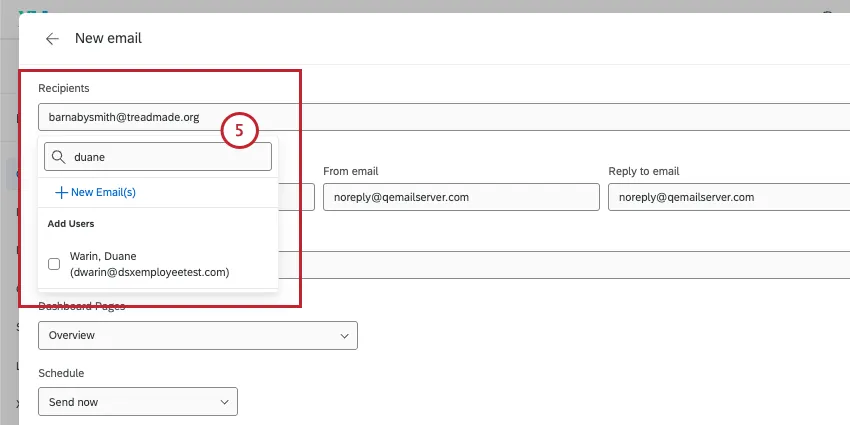
Achtung: Wenn ein Dashboard per E-Mail an einen vorhandenen Benutzer oder eine vorhandene Rolle gesendet wird, spiegeln die Dashboard die Berechtigungen des Empfänger:in wider.
Wenn ein Dashboard an eine neue E-Mail ohne Barrierefreiheit gesendet wird, spiegeln die Dashboard-Daten die Berechtigungen des Absenders wider.
Sie können den Absendernamen nach Belieben ändern.
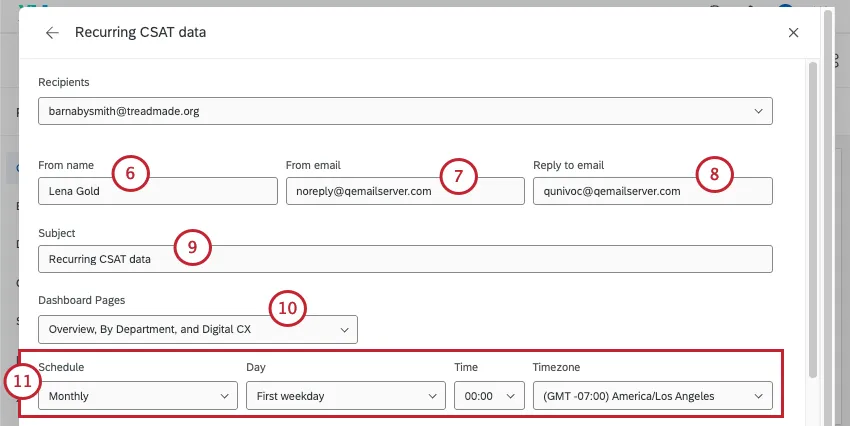
Sie können die Absender-E-Mail-Adresse in eine andere Standard-Qualtrics-E-Mail-Adresse ändern. Abhängig von Ihrer Lizenz können Sie möglicherweise auch eine benutzerdefinierte Absenderadresse verwenden. Weitere Informationen finden Sie unter „Verwenden einer benutzerdefinierten Absenderadresse“.
Ändern Sie die Antwort-E-Mail in eine beliebige E-Mail-Adresse, die die Antworten der Befragten auf die Dashboard-E-Mail erhalten soll.
Tipp: Um zu verhindern, dass E-Mails als Spam blockiert werden, stellen Sie bitte sicher, dass Sie die Qualtrics-Server auf die Whitelist gesetzt haben.
Geben Sie ein Betreff.
Wählen Sie die Dashboard-Seite (oder mehrere Seiten), die Sie freigeben möchten.
Tipp: Die Reihenfolge, in der Sie die Dashboard-Seiten beim Verfassen Ihrer E-Mail auswählen, entspricht der Reihenfolge, in der sie versendet werden. Die Seite, auf der Sie sich befanden, als Sie mit der Konfiguration Ihrer geplanten E-Mail begonnen haben, wird als Erstes angezeigt.
Achtung: Ticket kann in wiederkehrenden E-Mails nicht im CSV exportiert werden.
Wählen Sie einen Plan, wann das Dashboard gesendet werden soll.
Tipp: Je nach Auslastung Ihres Rechenzentrums kann it einige Stunden dauern, bis die E-Mails versendet werden. Geplante E-Mails werden in der Regel innerhalb von 24 Stunden versendet. Sollten Sie E-Mails später als erwartet erhalten, empfehlen wir Ihnen, einen früheren Versandzeitpunkt festzulegen.
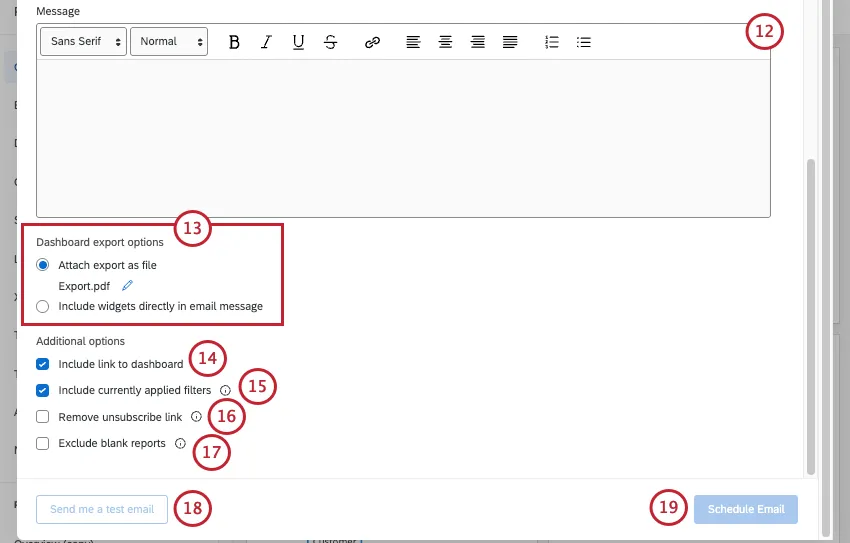
Fügen Sie Ihrer E-Mail eine Nachricht hinzu, falls gewünscht.
Achtung: In Nachrichten an externe Empfänger:innen dürfen keine Links oder verlinkbare Textstellen enthalten sein. Dazu gehören Urls und eingefügte Hyperlinks. Wenn Ihre Nachricht Links enthält, wird die Fehlermeldung „Links dürfen in E-Mails an externe Empfänger:innen nicht enthalten sein“ angezeigt. „Bitte entfernen Sie die URL oder die externen Empfänger:innen.“ Sie können Ihre E-Mail erst speichern, wenn Sie die unzulässigen Inhalte entfernt haben. Diese Sicherheitsrichtlinie dient dazu, die Zustellbarkeit von E-Mails zu verbessern und vor Phishing zu schützen.
Wählen Sie zwischen den folgenden Exportoptionen für das Dashboard:
- Bericht anhängen: Hängen Sie einen Bericht an die E-Mail an, anstatt ihn in den Textkörper der E-Mail aufzunehmen. Klicken Sie auf „Export.pdf“, um das Format des Berichts zu ändern. Sie haben die Hier angezeigte Exportoptionen zur Auswahl. Bitte beachten Sie, dass der Bericht ausschließlich Daten zu der von Ihnen geteilten Seite enthält.
- Widgets direkt in den E-Mail-Text einfügen: Mit dieser Option werden die Widgets als JPG Bilder in den Textkörper der E-Mail eingefügt.
Wenn die Option „Link zum Dashboard einfügen“ ausgewählt ist, enthält die E-Mail einen Link zum Dashboard, über den sich Qualtrics-Benutzer anmelden und die Live-Daten einsehen können.
Tipp: Wenn der Befragte:r nicht angegeben wurde Zugriff an das Dashboard, enthält die E-Mail keinen Dashboard.
Wenn die Option „Derzeit angewendete Filter einbeziehen“ ausgewählt ist, werden alle Filter, die zum Zeitpunkt der Erstellung der geplanten Verteilung auf das Dashboard angewendet sind, auf die per E-Mail versendeten Daten angewendet. Um sicherzustellen, dass alle Filter mit der Option„Standardwert aus Benutzerattribut festlegen“korrekt angewendet werden, stellen Sie sicher, dass diese Filter gesperrt sind. Wenn diese Option deaktiviert ist, werden die Daten mit den übernommenen Standardfiltern exportiert. Standardfilter sind Filter, die von Dashboard beim Bearbeiten des Dashboard angewendet werden. Sie werden automatisch für alle Dashboard angewendet. Siehe Filter hinzufügen finden Sie weitere Informationen zu Standardfiltern.
Hinweis: Wenn Sie mehrere Seiten des Dashboards exportieren, werden die von Ihnen aktuell angewendeten Filter nur auf der Seite berücksichtigt, auf der Sie sich gerade befinden; andernfalls werden für die übrigen Seiten des Exports die Standardfilter der Seite verwendet.
Wenn Sie nicht möchten, dass Empfänger:innen sich über den Link anmelden und abmelden können, wählen Sie „Abmeldelink entfernen“ aus.
Wenn Sie möchten, dass die E-Mail nicht versendet wird, wenn alle Widgets leer sind, wählen Sie „Leere Berichte ausschließen“ aus. Wenn dies aktiviert ist, muss mindestens 1 Widget Daten haben, bevor die E-Mail gesendet wird.
Wenn Sie die E-Mail testen möchten, klicken Sie auf „Senden Sie mir eine Test-E-Mail“. Dadurch wird die E-Mail nur an die mit Ihrem Benutzerkonto verknüpfte Adresse gesendet.
Klicken Sie auf E-Mail senden oder E-Mail Plan.
Tipp: Nicht geplante Dashboard (Test-E-Mails und sofort gesendete E-Mails) enthalten keinen Abmeldelink.
Tipp: Die Antwort-E-Mail -Adresse muss eine genehmigte Adresse für Ihre Organisation sein. Wenn Sie versuchen, eine nicht autorisierte E-Mail zu verwenden, können Sie Ihre geplante E-Mail nicht speichern und sie wird nicht gesendet. Wenn Probleme mit Ihrer Antwort-E-Mail auftreten, wenden Sie sich an Organisation Instanz.
Hinzufügen, Entfernen und Aktualisieren geplanter E-Mails
Achtung! Alle Filter, die zum Zeitpunkt des ersten Plans der wiederkehrenden E-Mail auf Ihrem Dashboard übernommen werden, gelten jedes Mal, wenn die wiederkehrende E-Mail versendet wird. Wenn Sie die Filter des Dashboards ändern möchten, die in einem wiederkehrenden E-Mail-Export verwendet werden, müssen Sie Ihre wiederkehrende E-Mail öffnen und auf Aktualisieren klicken.
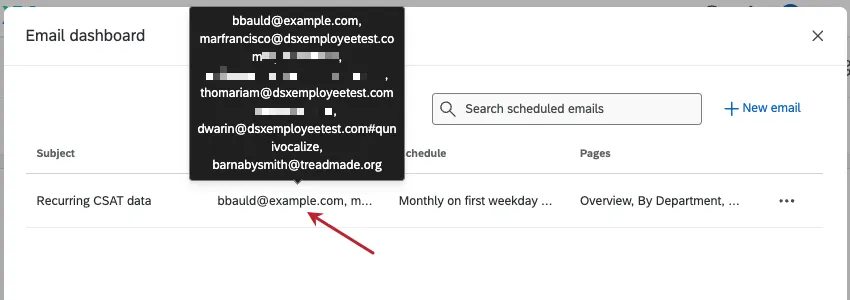
Sie können bestehende wiederkehrende E-Mails über das Fenster E-Mail Dashboard verwalten.


Tipp: Wenn Sie die Dashboard-Seite für E-Mails öffnen, sehen Sie eine Liste aller von Ihnen erstellten geplanten E-Mails. Bewegen Sie den Mauszeiger über die Empfänger:innen, um die vollständige Liste der E-Mail-Adressen für diese Nachricht anzuzeigen.
Exporte verwalten
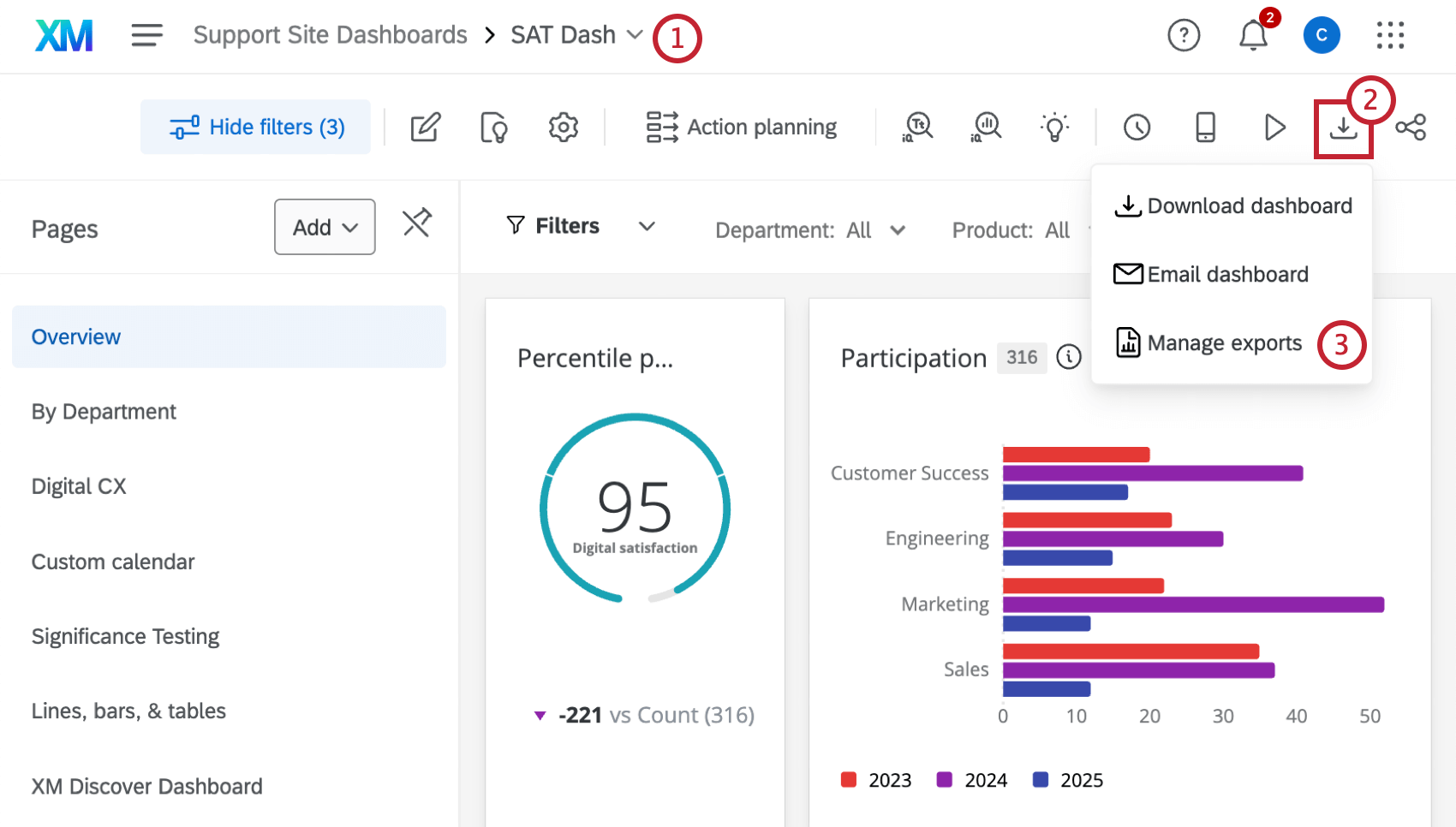
Im Bereich „Exporte verwalten“ können Sie die Downloads und die jüngsten E-Mail-Aktivitäten für Ihr Dashboard an einem einzigen Ort einsehen. Um auf Ihre Exporte zuzugreifen, gehen Sie wie folgt vor:
Downloads
Nachdem Sie Ihr Dashboard heruntergeladen haben, können Sie auf der Registerkarte „Downloads“ eine Übersicht über frühere Exporte einsehen.
Die Tabelle zeigt alle bisherigen Exporte an. Sie können nicht nur Informationen über den Export anzeigen, sondern auch auf Herunterladen klicken, um Ihre zuvor erstellten Exporte erneut herunterzuladen. Damit wird die Version des Dashboards heruntergeladen, die zu dem Zeitpunkt gültig war, als Sie ursprünglich auf Dashboard herunterladen geklickt haben, und nicht die aktuelle Version des Dashboards.
E-Mail-Exporte
Auf der Registerkarte „E-Mail-Exporte“ können Sie die E-Mail-Aktivitäten Ihres Dashboards der letzten 7 Tage einsehen. Hier können Sie sowohl E-Mails, die gerade versendet werden, als auch bereits gesendete E-Mails einsehen, sodass Sie den Zustellstatus verfolgen und Kennzahlen an einem Ort einsehen können.
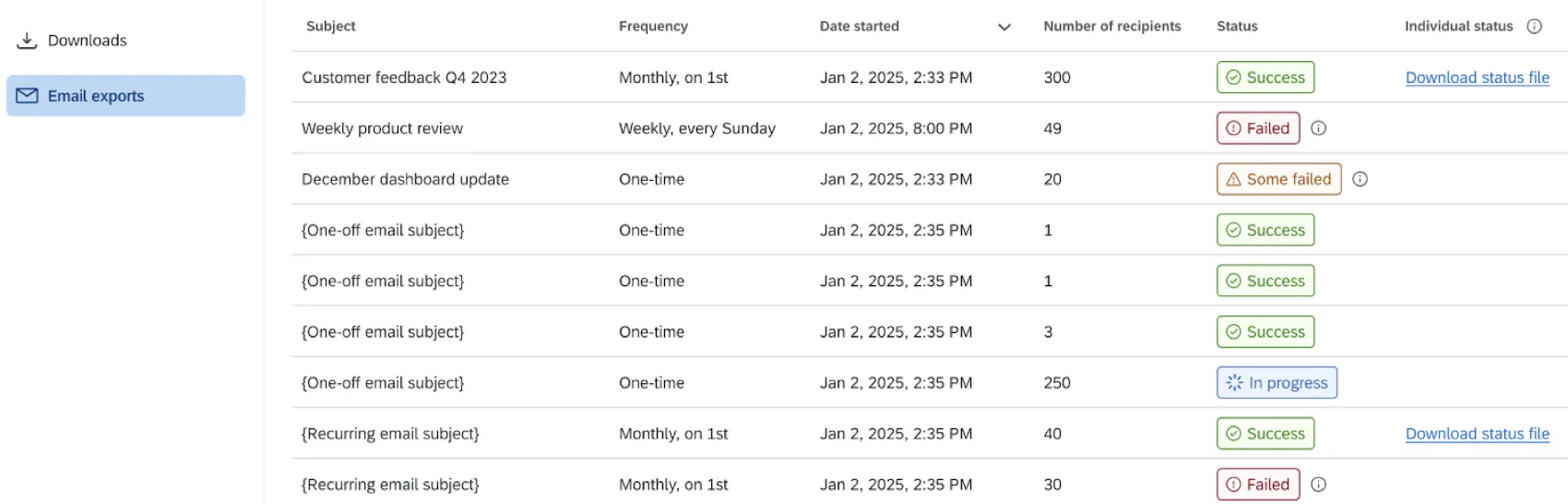
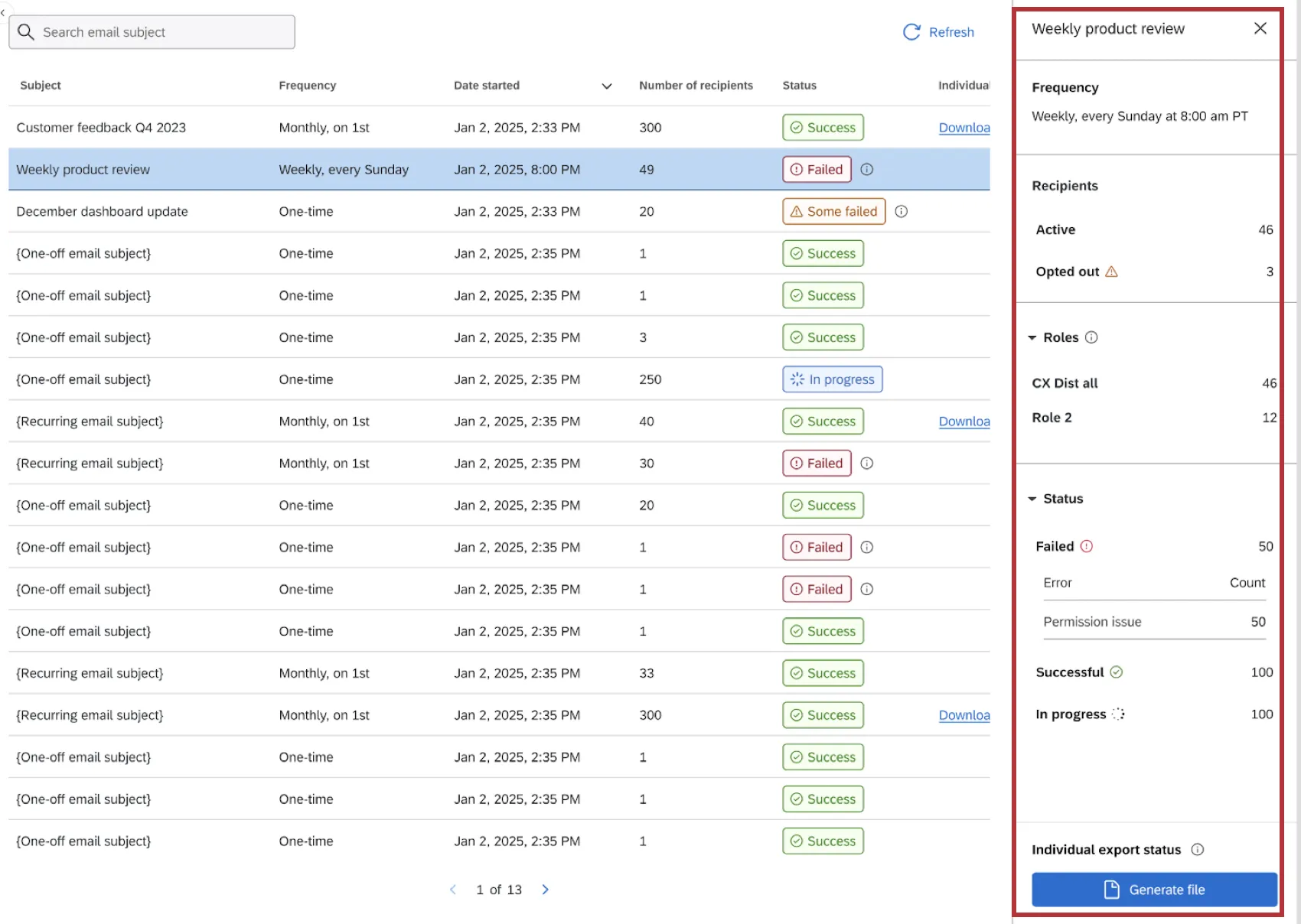
Die Tabelle enthält Informationen wie E-Mail-Betreff, Häufigkeit, Status und vieles mehr. Klicken Sie auf eine bestimmte E-Mail, um ein Seitenfenster mit weiteren Informationen, einschließlich einer Fehlerdiagnose, zu öffnen. Sie können außerdem eine Statusdatei mit Informationen zum Zustellungsergebnis für jeden E-Mail-Empfänger:in herunterladen.
Widgets exportieren
Bisher haben wir erläutert, wie Sie Ihr gesamtes Dashboard exportieren können. Sie können auch einzelne Widgets in eine Vielzahl von Formaten exportieren, darunter JPG, PDF und Dateitypen, die mit Tabellenkalkulationsprogrammen wie Microsoft Excel kompatibel sind.
Weitere Informationen zu den verfügbaren Dateiformaten und den Schritten zum Exportieren finden Sie unter „Widgets als JPG, PDF, CSV, XLSX oder TSV exportieren“.
FAQs
Warum kann ich die Optionen beim Exportieren von Dashboard-Seiten nicht ändern?
Warum kann ich die Optionen beim Exportieren von Dashboard-Seiten nicht ändern?
Wenn Sie eine Dashboard-Seite exportieren, stehen Ihnen verschiedene Optionen zur Auswahl, darunter Dateiformat, Ausrichtung, vollständiger Widget-Inhalt und vieles mehr. Wenn Sie diese Einstellungen nicht bearbeiten können, hat ein Dashboard-Editor wahrscheinlich Einschränkungen für das Exportformat festgelegt. Weitere Informationen finden Sie unter „Standard-Exporteinstellungen“.
Gibt es eine Möglichkeit, den Nutzern des Dashboards das Exportieren zu ermöglichen, jedoch nur auf bestimmten Seiten?
Gibt es eine Möglichkeit, den Nutzern des Dashboards das Exportieren zu ermöglichen, jedoch nur auf bestimmten Seiten?
Wenn Sie über Bearbeitungsrechte für das Dashboard verfügen, können Sie Standard-Exportoptionen festlegen. Mit einer der Standardoptionen können Sie festlegen, welche Seiten exportiert werden dürfen. Weitere Informationen finden Sie unter „Standard-Exporteinstellungen“.
Großartig! Vielen Dank für die Rückmeldung!
Vielen Dank für die Rückmeldung!