Vanity-URLs
Was finden Sie hier?
Achtung: Um Zugriff auf Vanity-URLs/-Domänen in Qualtrics zu haben, müssen Sie ein Instanz für Ihr Organisation.

Informationen zu Vanity-URLs
Es kann vorkommen, dass Sie, obwohl Sie die Qualtrics verwenden, so viel Branding wie möglich in Ihren Umfragen verwenden möchten. Dazu gehört das Hosten der Umfragen, Dashboards und Benutzerkonten auf einer benutzerdefinierten Webadresse, die auch als URL bezeichnet wird.
Beispiel: research.brandinc.org/jfe/form/SV_1234567890

Als Administrator:in können Sie Ihre Vanity-Domain auf der Registerkarte „Organisationseinstellungen“ erstellen und verwalten. Sie können neue Vanity-Domänen hinzufügen, ihren Bereitstellungsstatus überwachen und sogar löschen.
Tipp: Derzeit sind neue Vanity-URLs für FedRAMP nicht verfügbar.

URL auswählen
Bei Qualtrics gibt es zwei Möglichkeiten, die URL Ihrer Umfragen zu Instanz: eine URL oder eine URL.
Marken-URLs sind, wenn eine Unterdomäne vor qualtrics angezeigt wird und Sie keine Domäne erwerben müssen. Zum Beispiel: brandinc.datacenter.qualtrics.com/jfe/form/SV_1234567890. Ihre URL wird aus Ihrem erstellt. Instanz, die beim Kauf Ihrer Qualtrics eingerichtet wird. Aus diesem Grund können Marken-URLs nicht geändert werden.
Bei Vanity-URLs wird die Domain selbst angepasst, beispielsweise wie in research.brandinc.org/jfe/form/SV_1234567890. Auf diese Weise können Sie Ihr eigenes Branding über mehrere Kontaktpunkte hinweg auswählen, einschließlich Umfrage, Dashboard und mehr.
Die folgende Tabelle zeigt die drei verfügbaren URL:
| URL (Standard) | Vanity-Domäne: Standard | Vanity Domain: Bring Your Own Certificate | |
|---|---|---|---|
| URL | brandid.qualtrics.com | subdomain.brand.com | Instanz |
| URL | treadmade.qualtrics.com | feedback.treadmade.com | Feedback |
| Timing Entscheidung | Muss vor dem Anlegen der Instanz ermittelt werden | Kann jederzeit hinzugefügt werden, nachdem die Instanz erstellt wurde | Kann jederzeit hinzugefügt werden, nachdem die Instanz erstellt wurde |
| Erfordert IT-Team? | Nein | Ja | Ja |
| Servicevertrag erforderlich? | Nein | Nein | Ja |
Subdomäne erwerben
Die Subdomain ist die Website, die Sie für Ihre Vanity-URL verwenden möchten. Sie können nur eine Subdomäne verwenden, deren Eigentümer Sie sind. Sie sind dafür verantwortlich, eine Domäne zu finden und zu kaufen, bevor Sie sie als Ihre Vanity-URL festlegen. Das bedeutet, dass Qualtrics nicht an diesem Schritt des Prozesses teilnimmt.
Solange Sie eine Domain besitzen und einen DNS-Eintrag dafür hinzufügen können, dürfen Sie diese für Ihre Qualtrics-Marke nutzen. Sie müssen auch Unterdomänen erstellen können, da Qualtrics die Subdomäne für Ihre Vanity-URL verwendet.
Tipp: Subdomains müssen Ihren Instanz nicht enthalten. Dies ist nützlich, wenn Sie Feedback sammeln möchten, ohne Ihre Instanz offenzulegen.
Beispiel: Nehmen wir einmal an, die Website Ihres Unternehmens lautet „brandinc.org“ und Ihre Qualtrics-Marken-URL lautet daher „brandinc.qualtrics.com/jfe/form/SV_1234567890“. Sie können die Subdomain „subdomainsurveys.research.org“ erwerben und diese Subdomain als Ihre Vanity-URL nutzen. Nach der Einrichtung der Vanity-URL lauten Ihre Umfrage-URLs wie folgt: surveys.research.org/jfe/form/SV_1234567890.
Achtung: Das Einrichten einer Vanity-URL hat keine Auswirkungen auf vorhandene SSO. Die Vanity-URL funktioniert weiterhin wie in Umfragen vorgesehen, und Benutzer können weiterhin auf die vorherige SSO-konfigurierte URL zugreifen. Wenn SSO-Benutzer die neue Vanity-URL aufrufen, werden sie zur Authentifizierungsseite Ihrer Marke weitergeleitet.
Unterdomänen
Für Ihre Vanity-URL erfordert Qualtrics die Verwendung einer Subdomäne. Zum Beispiel, anstatt nur brandinc.org, Verwendung surveys.brandinc.org.
Sollten Sie Fragen haben, kann sich ein Administrator:in an unser Team für technischen Support wenden.
Umfragen auf Domäne beschränken
Die Einstellung„Umfragen auf Domain beschränken“ stellt sicher, dass Ihre Umfragen nur auf Domains aufgerufen werden können, die auf Ihre Marke registriert sind. Dazu gehören Ihre standardmäßige Marken-URL, {brand}.qualtrics.com, sowie alle Vanity-URLs, über die Ihre Marke verfügt. Wenn diese Einstellung deaktiviert ist und ein Teilnehmer über eine Domain, die nicht auf Ihre Marke registriert ist, auf Ihre Umfrage zugreift, wird ihm eine Weiterleitungsseite angezeigt, auf der er darüber informiert wird, dass er zum richtigen Link weitergeleitet wird. Dies wird als Subdomain-Weiterleitung bezeichnet.
Es gibt einige generische Qualtrics-Subdomains, die keine Subdomain-Weiterleitung auslösen und verwendet werden können, wenn die Einstellung „Umfragen auf Domain beschränken“ deaktiviert ist. Diese generischen Subdomains sind nützlich, wenn Sie Ihren Markennamen in der URL Ihrer Umfrage verbergen möchten:
- research.qualtrics.com
- s.qualtrics.com
- survey.qualtrics.com
- surveys.qualtrics.com
- Ihr Rechenzentrum.qualtrics
Beispiel: Wenn die URL Ihrer Umfrage https://brand123.qualtrics.com/jfe/form/SV_abc123def456 lautet, können Sie sie in https://survey ändern .qualtrics.com/jfe/form/SV_abc123def456, um Ihren Markennamen aus der URL auszublenden.
Implementieren einer URL
Sobald Sie eine Unterdomäne besitzen, können Sie Ihre Vanity-Domäne in Qualtrics konfigurieren.
Hinweis: Um Ihre Vanity-Domain in Qualtrics zu konfigurieren: Sollten Sie Fragen haben, kann sich ein Administrator:in an unseren technischen Support wenden , um sicherzustellen, dass der Zugriff für die Marke freigeschaltet wurde.
Navigieren Sie zu Ihrem Admin Seite.
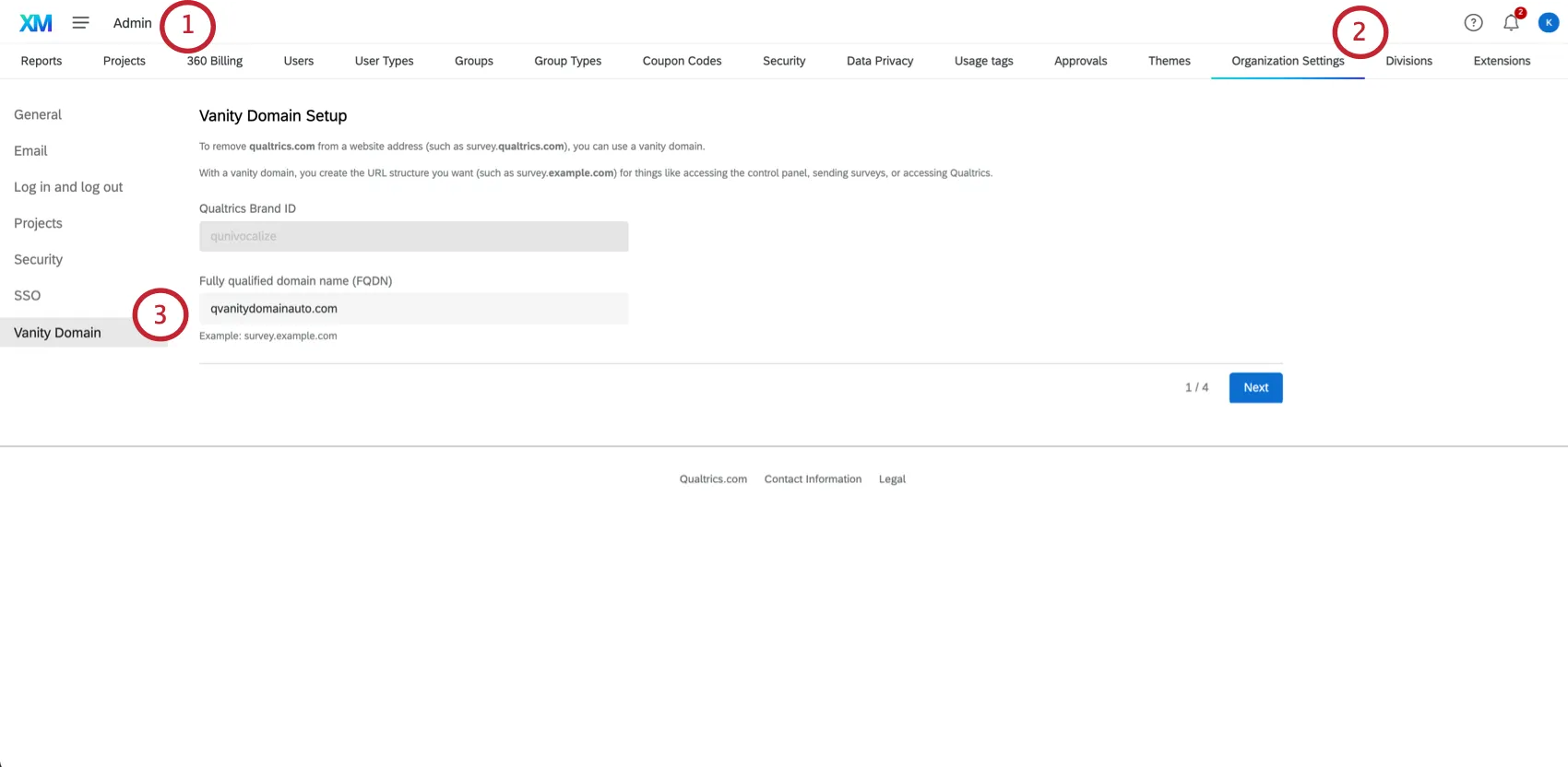
Wechseln Sie zum Organisation Registerkarte.
Auswählen Vanity-Domäne.
Tipp: Wenn Sie zuvor noch keine Vanity-Domänen erstellt haben, sehen Sie ein Formular, in dem Sie neue Vanity-Domäneninformationen eingeben können.
Überprüfen Sie, ob die Qualtrics Instanz ID korrekt ist. Der Wert sollte automatisch mit der Instanz gefüllt werden, die mit dem Benutzerkonto verknüpft ist, mit dem Sie angemeldet sind.
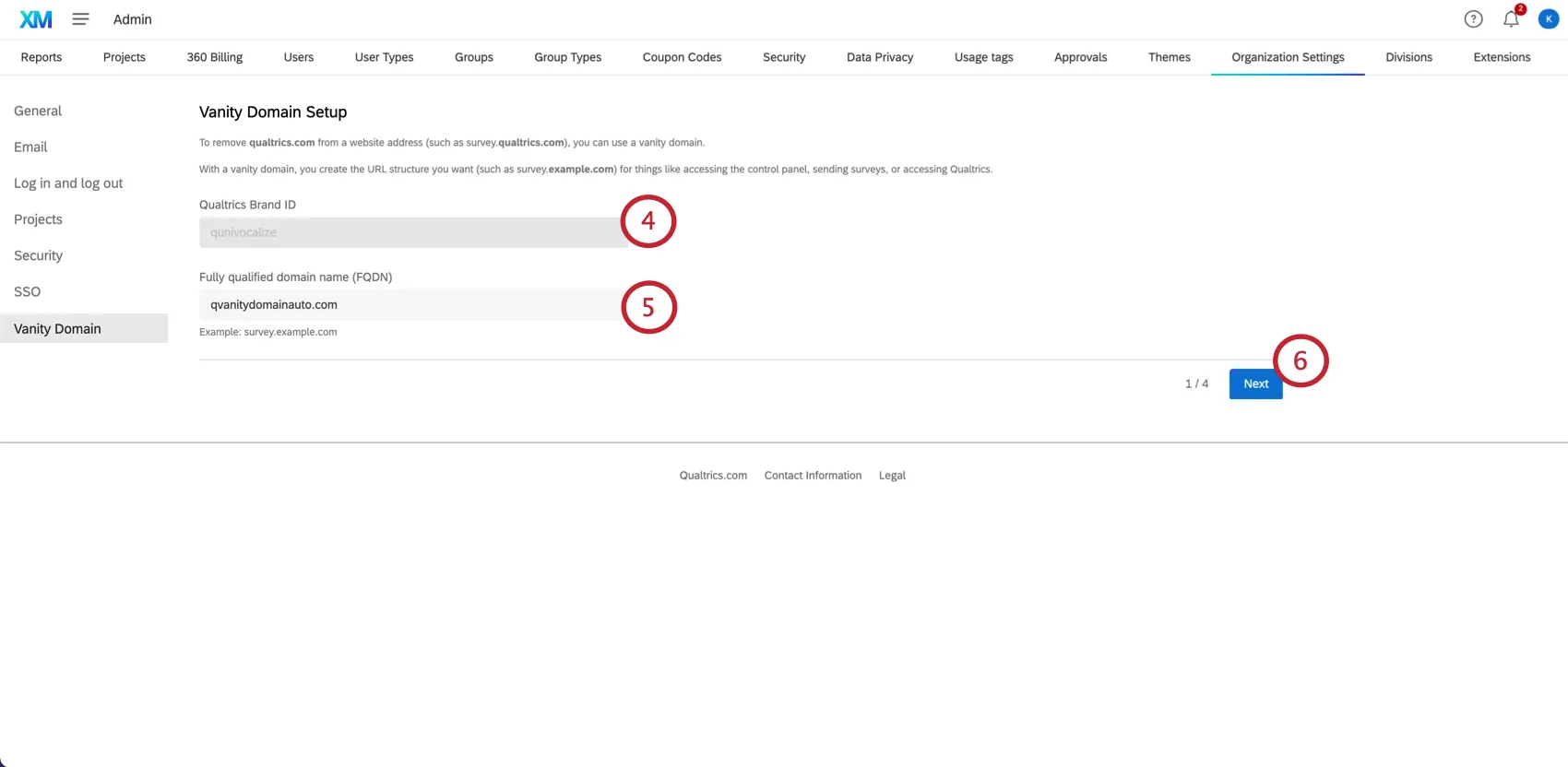
Achtung: In diesem Feld erfahren Sie, in welcher Instanz Sie gerade arbeiten. Es handelt sich um eine rein informative Information, weshalb dieses bestimmte Feld nicht bearbeitet werden kann.
Geben Sie Ihre Vollständig qualifizierter Domänenname (FQDN). Dies ist die Subdomain, die Ihnen gehört und die Sie für Qualtrics URLs verwenden werden.
Achtung! Achten Sie bei der Eingabe Ihres Subdomain-Namens darauf, dass "http" und "https" in der URL nicht vorkommen.
Achtung! Sie müssen Eigentümer der Subdomain sein, die Sie hier eingeben. Wenn Sie Hilfe bei der Registrierung einer Subdomain benötigen, wenden Sie sich bitte an Ihr IT-Team. Qualtrics wird Sie später auffordern, den Nachweis zu erbringen, dass Sie Eigentümer dieser Subdomain sind. Bitte beachten Sie, dass Qualtrics nicht für den Kauf eines Domänennamens für Ihre Organisation verantwortlich ist.
Klicken Sie auf Weiter.
Geben Sie Ihre Organisation.
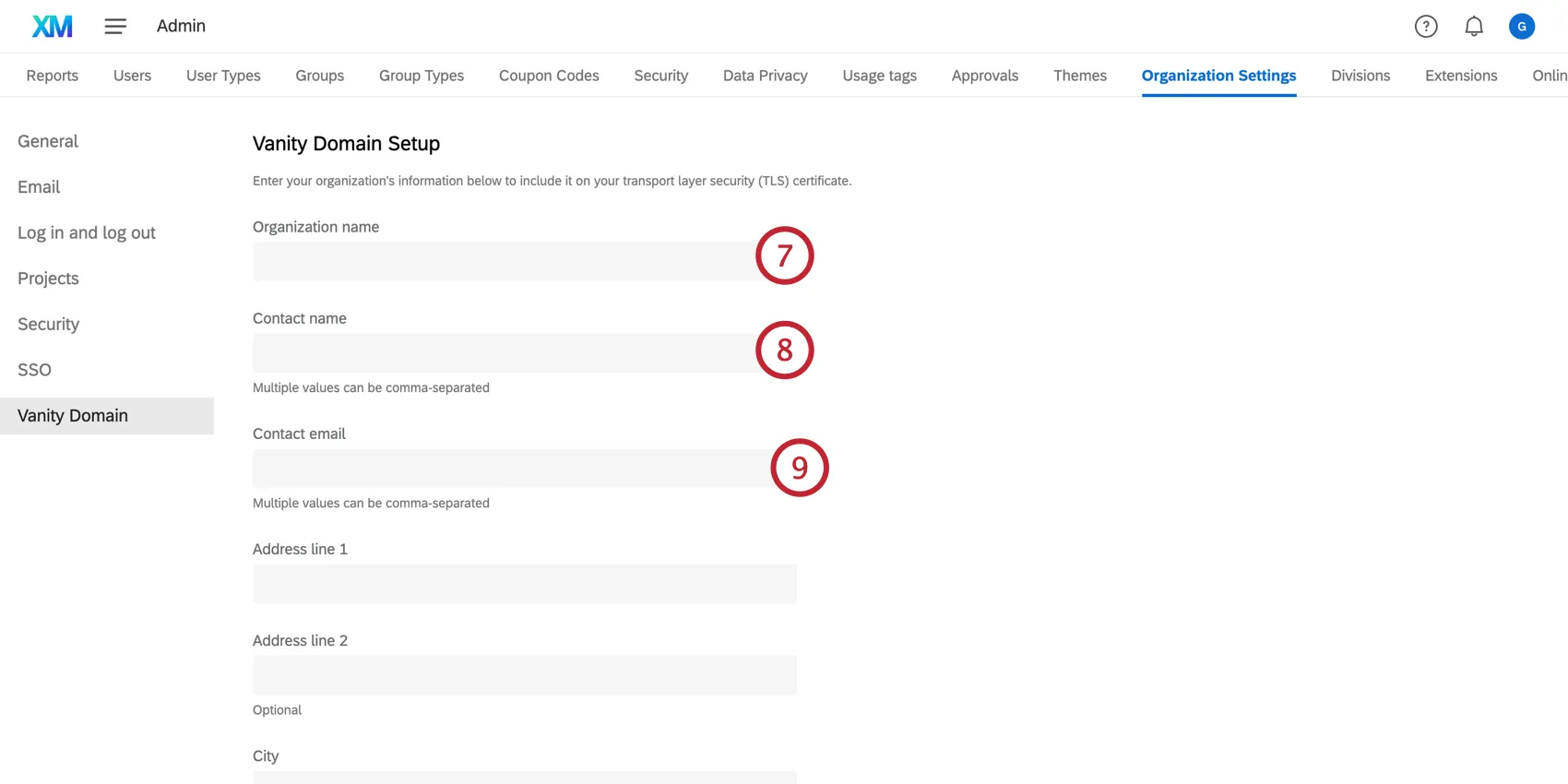
Geben Sie einen Vorname Kontakt.
Geben Sie den Nachnamen des Ansprechpartners an .
Geben Sie Folgendes ein: Kontakt.
Geben Sie eine gültige physische Adresse an, indem Sie Folgendes eingeben: Adresszeile(n), Ort, Region, Land, und Postleitzahl.
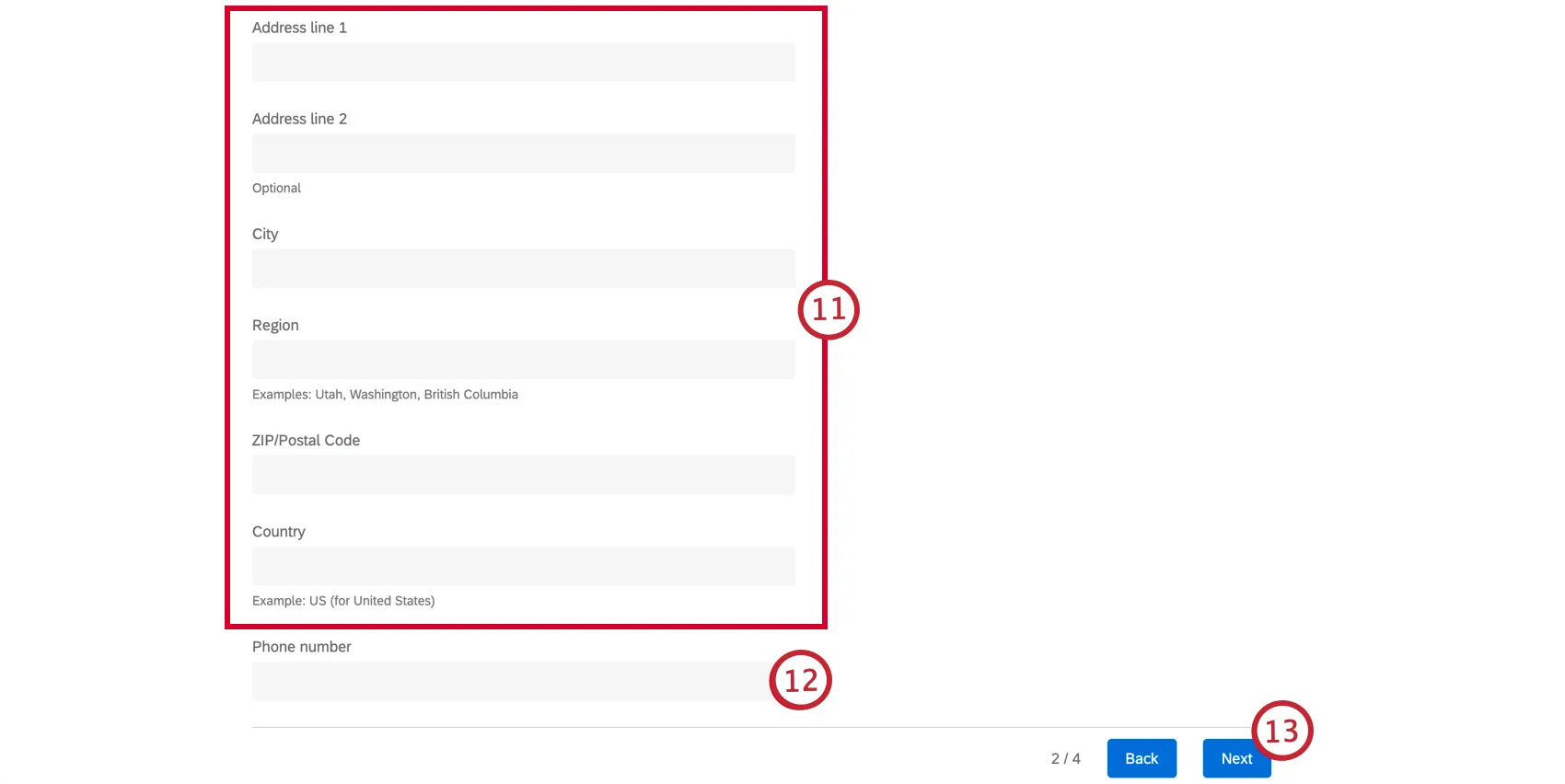
Tipp: Siehe ISO 3166-1 alpha-2 für Unterstützung bei der Suche und Formatierung des Länderfelds. Beispielsweise lautet der für das Vereinigte Königreich verwendete ISO 3166-1-Alpha-2-Ländercode „GB“. Das Regionsfeld muss als vollständiger Name für die Region formatiert werden. Beispielsweise würde „Utah“ akzeptiert, die Abkürzung „UT“ jedoch nicht.
Geben Sie ein Telefonnummer.
Tipp: Sie müssen die Telefonnummer numerisch formatieren. Bitte verwenden Sie in der Telefonnummer keine Sonderzeichen wie „+“oder„–“.
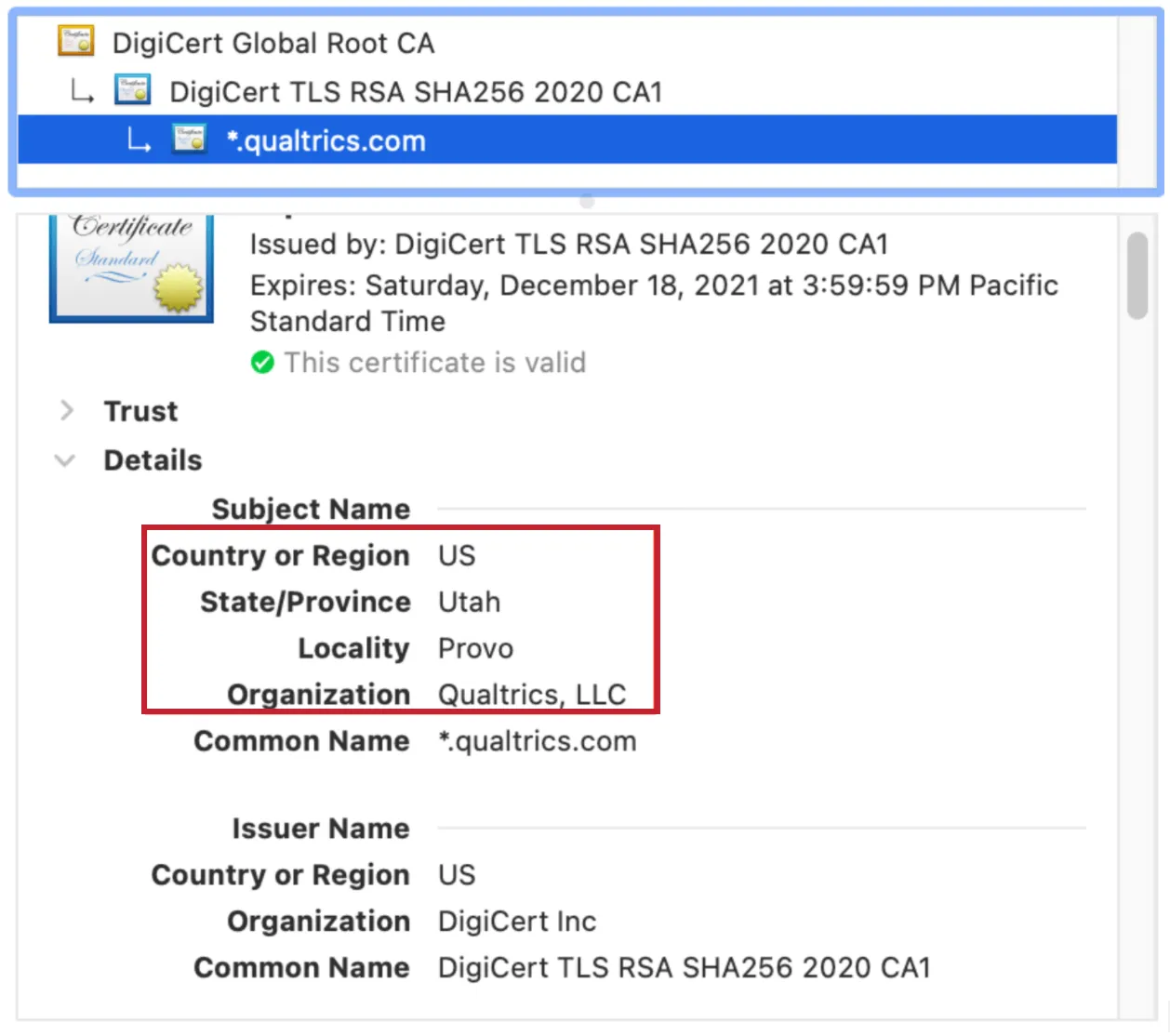
Tipp: Die Informationen, die Sie hier eingeben, werden im Detailabschnitt des zukünftigen TLS angezeigt. Ihr Zertifikat könnte beispielsweise wie folgt aussehen:
Klicken Sie auf Weiter.
Ihnen wird eine Domain (sowohl CNAME als auch TXT) angezeigt, die zu Qualtrics gehört.
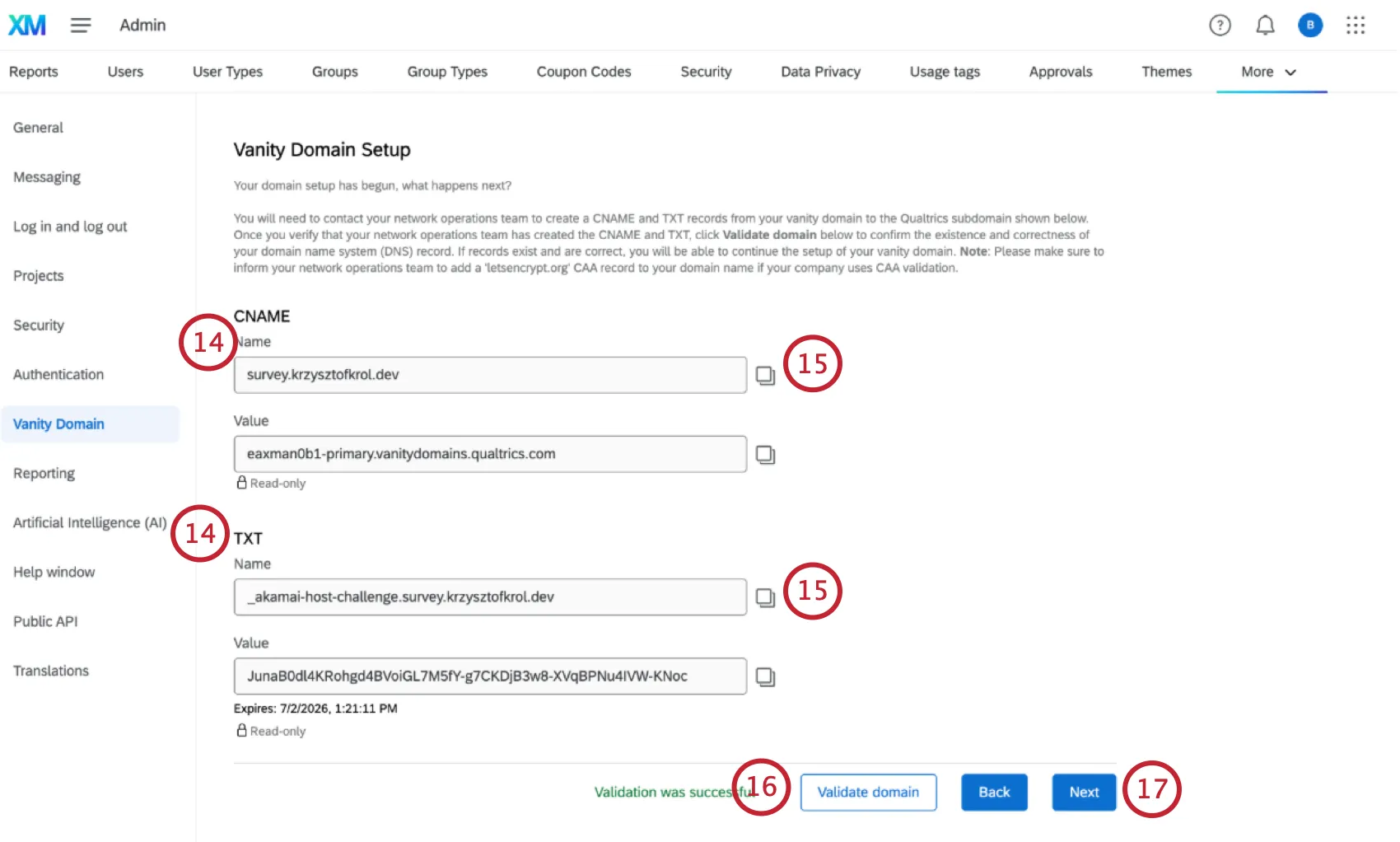
Kopieren Sie diese Qualtrics-Subdomains und fügen Sie sie in Ihrer DNS-Konfiguration als CNAME-Eintrag und als TXT-Eintrag hinzu.
Tipp: Indem Sie den angegebenen CNAME-Eintrag hinzufügen, werden Sie beweisen, dass Sie tatsächlich Eigentümer des Vanity-Domänennamens sind. Qualtrics verwendet ein DIG um die Validierung zu unterstützen. Wenden Sie sich an Ihr IT-Team, um diesen öffentlichen DNS zu erstellen.
Klicken Sie auf „Validieren“, um beide Datensätze zu validieren.
Tipp: Sie können den Browser während der Zeit, in der Sie an der Validierung arbeiten, bedenkenlos verlassen und schließen. Wenn Sie Weiter Mal zurückkehren, werden alle Informationen, die Sie zuvor übermittelt haben, automatisch abgerufen, sodass Sie sie nicht erneut eingeben müssen.
Tipp: Wenn die Validierung fehlschlägt, erhalten Sie eine Fehlermeldung.

Tipp: Falls Ihre Vanity-Domain oder eine ihrer übergeordneten Domains bereits CAA-DNS-Einträge enthält, fügen Sie„letsencrypt.org“zur entsprechenden CAA-Liste hinzu.
Sobald die Validierung erfolgreich abgeschlossen ist, klicken Sie auf „Weiter“.
Hinweis: Sie müssen sich an Ihr Netzwerkbetriebsteam wenden, um CNAME- und Txt-Einträge von Ihrer Vanity-Domain auf die unten angegebene Qualtrics-Subdomain einzurichten. Sobald Sie sich vergewissert haben, dass Ihr Netzwerkbetriebsteam die CNAME- und TXT-Einträge angelegt hat, klicken Sie unten auf „Domain überprüfen“, um das Vorhandensein und die Richtigkeit Ihres DNS-Eintrags (Domain Name System) zu bestätigen. Sofern Einträge vorhanden und korrekt sind, können Sie mit der Einrichtung Ihrer Vanity-Domain fortfahren. Hinweis: Bitte informieren Sie Ihr Netzwerkbetriebsteam, damit es einen CAA-Eintrag für „letsencrypt.org“ zu Ihrer Domain hinzufügt, falls Ihr Unternehmen die CAA-Validierung nutzt.
Überprüfen Sie Ihre Felder, bevor Sie sie einreichen.
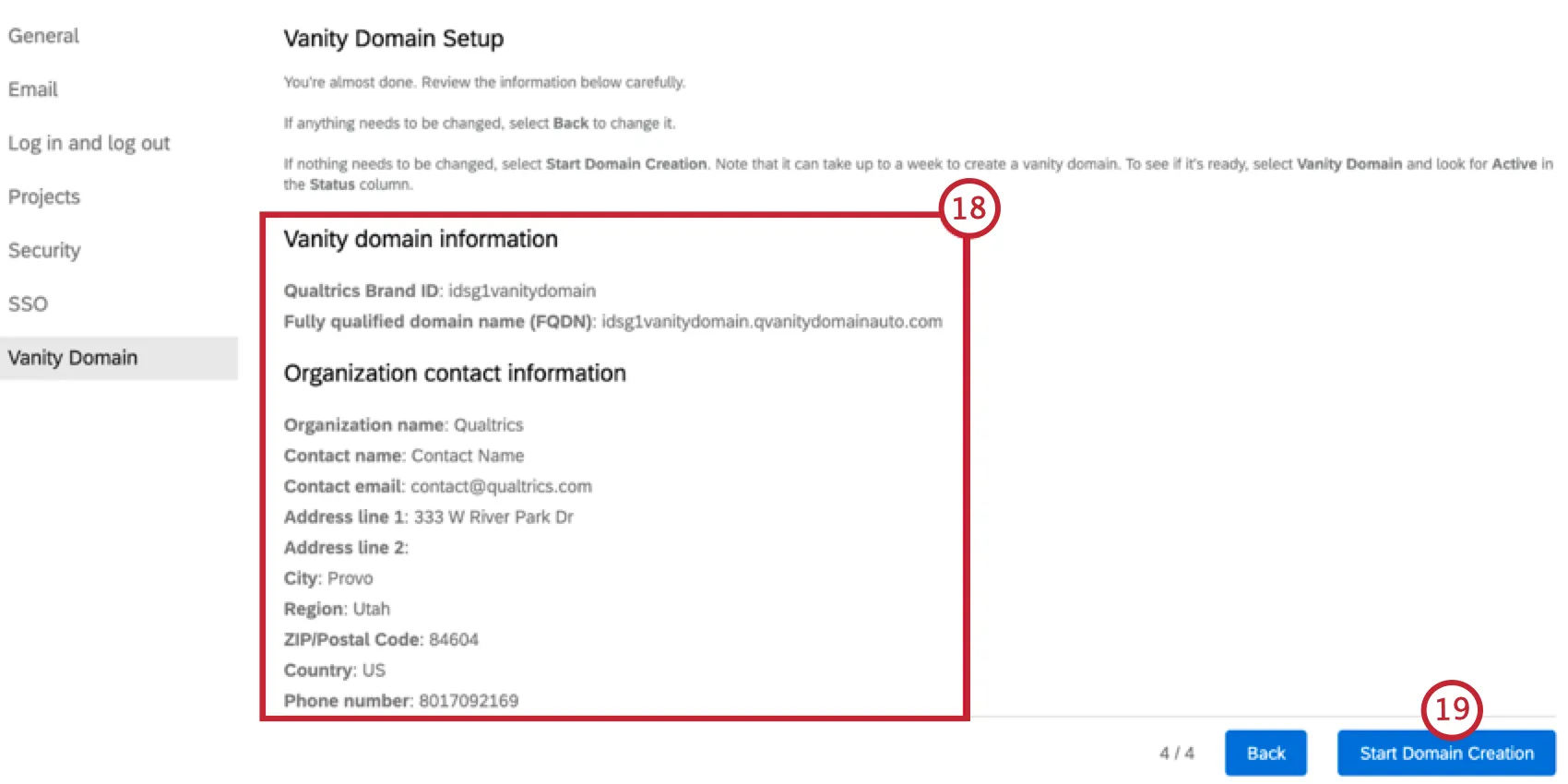
Tipp: Wenn Sie Felder ändern möchten, wählen Sie Zurück.
Wenn Sie mit den eingegebenen Feldern zufrieden sind, wählen Sie Domänenerstellung starten.
Geben Sie Ihre voll qualifizierte Domäne (FQDN) ein.
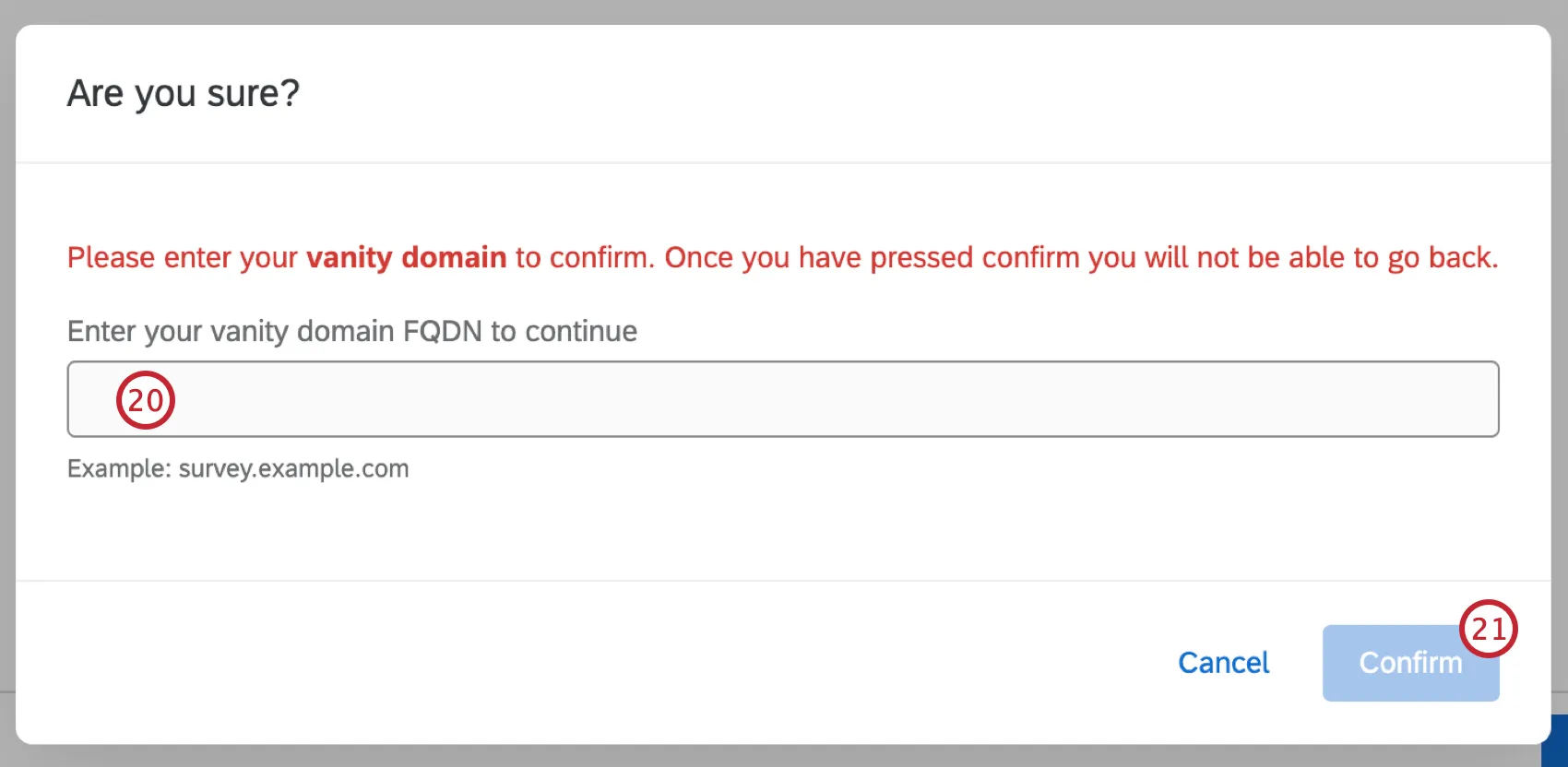
Tipp: Die Domain-Erstellung kann bis zu 7 Werktage dauern. Aus diesem Grund ist dieser Schritt vorhanden, um sicherzustellen, dass Sie Ihre Domäne korrekt eingegeben haben und sicher sind, dass Sie fortfahren möchten.
Klicken Sie auf Bestätigen.
Tipp: Alte Umfrage-Links funktionieren auch nach dem Hinzufügen einer Vanity-URL weiterhin. Sollte Ihre Marke jedoch eine bestehende Vanity-URL ändern und die Basis-URL ersetzen, funktionieren alte Umfrage-Links mit der alten Vanity-URL nicht mehr.
URL mit eigenem Zertifikat implementieren
In den meisten Fällen verwaltet Qualtrics bei Verwendung einer URL das Vanity-Domänenzertifikat im Namen von Organisationen. In einigen Branchen erfordern strenge Compliance-Standards jedoch möglicherweise, dass eine Organisation zusätzliche Sicherheitsprotokolle für die Verwaltung ihrer Domänenzertifikate implementiert.
Wenn Sie eine URL mit Ihrem eigenen Zertifikat einrichten, können Sie Ihr eigenes signiertes Zertifikat bereitstellen, um Ihr gewünschtes Ebene einzuhalten. Die ersten Implementierungsschritte sind die gleichen wie Einrichten einer URL, mit einigen zusätzlichen Schritten erforderlich.
Achtung! Diese Funktion ist eine Zusatzfunktion und ist nicht in allen Lizenzen enthalten. Um loszulegen, kann sich eine Administrator:in an unser Team für technischen Support wenden.
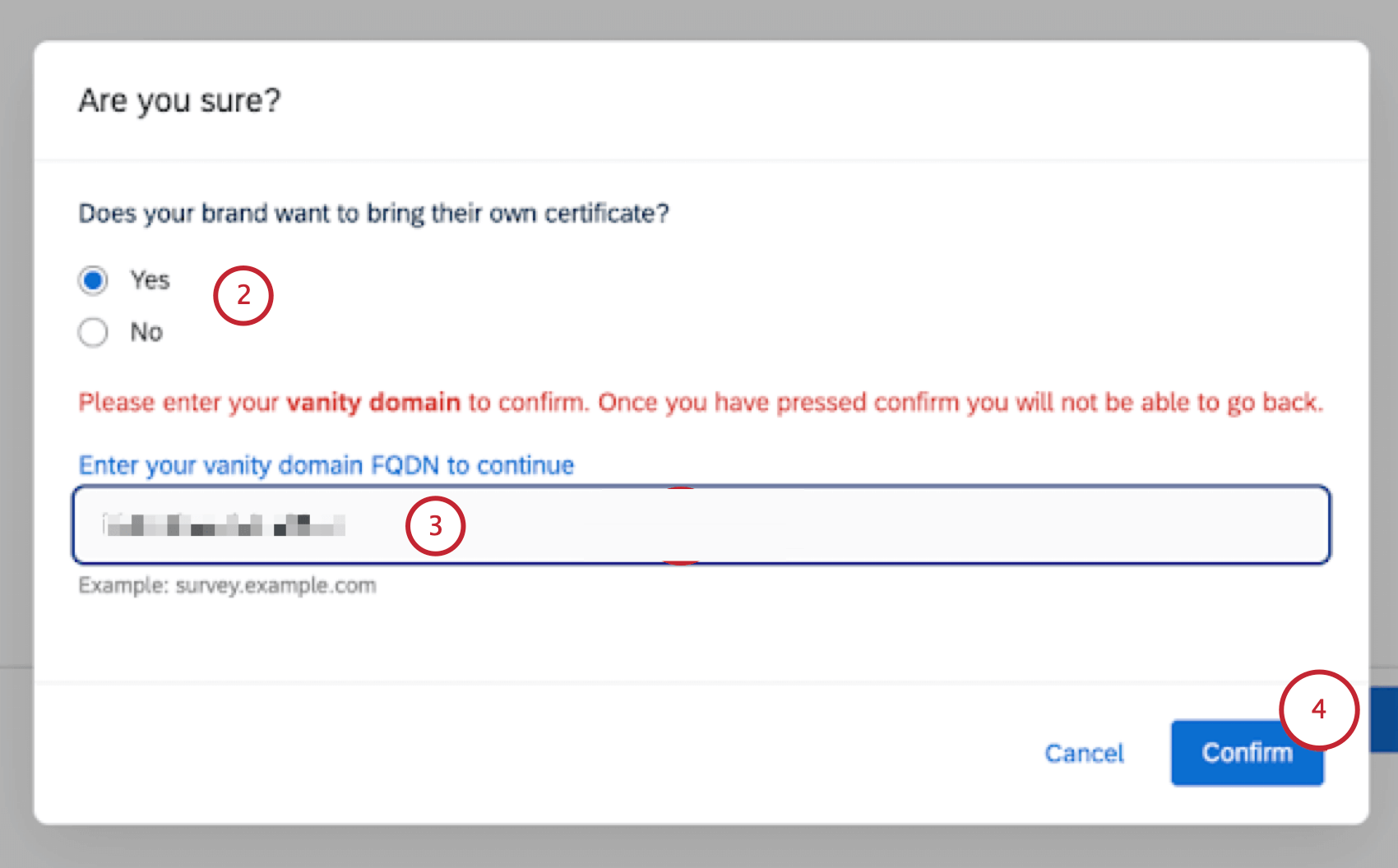
Tipp: Die Domain-Erstellung kann bis zu 7 Werktage dauern. Aus diesem Grund ist dieser Schritt vorhanden, um sicherzustellen, dass Sie Ihre Domäne korrekt eingegeben haben und sicher sind, dass Sie fortfahren möchten.
Achtung: Nachdem Sie geklickt haben Bestätigen Du wirst nicht zurückgehen können.
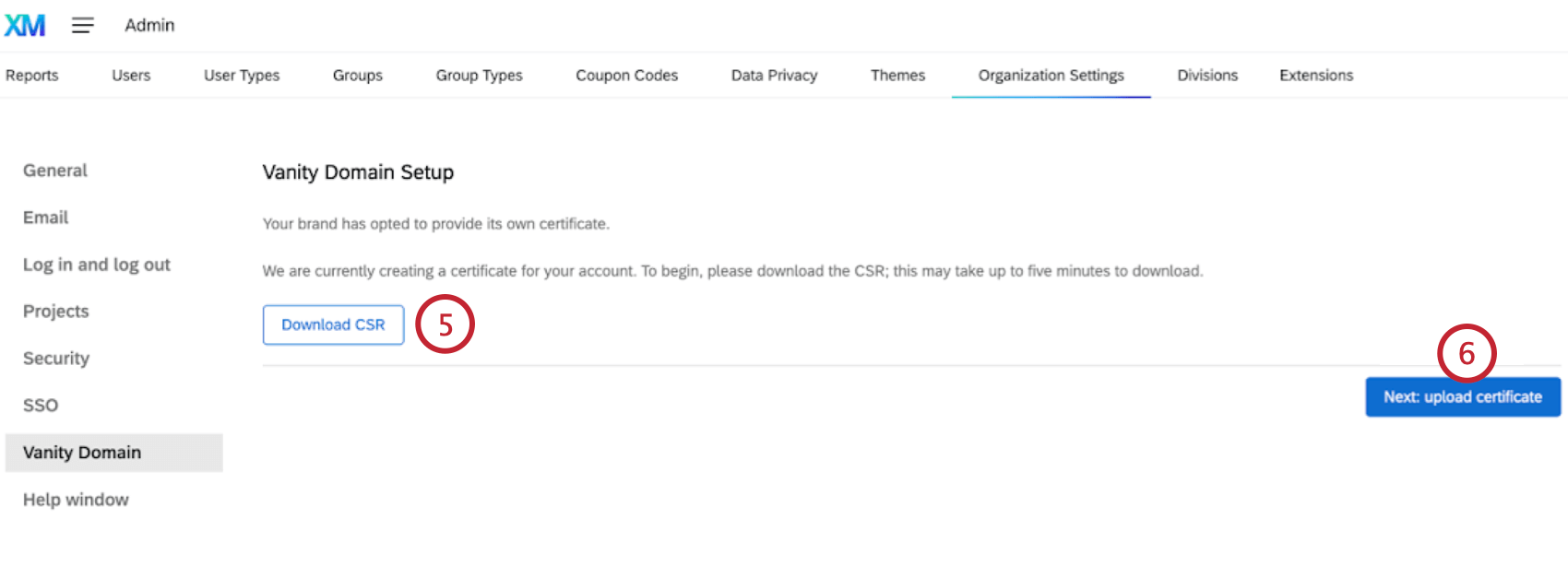
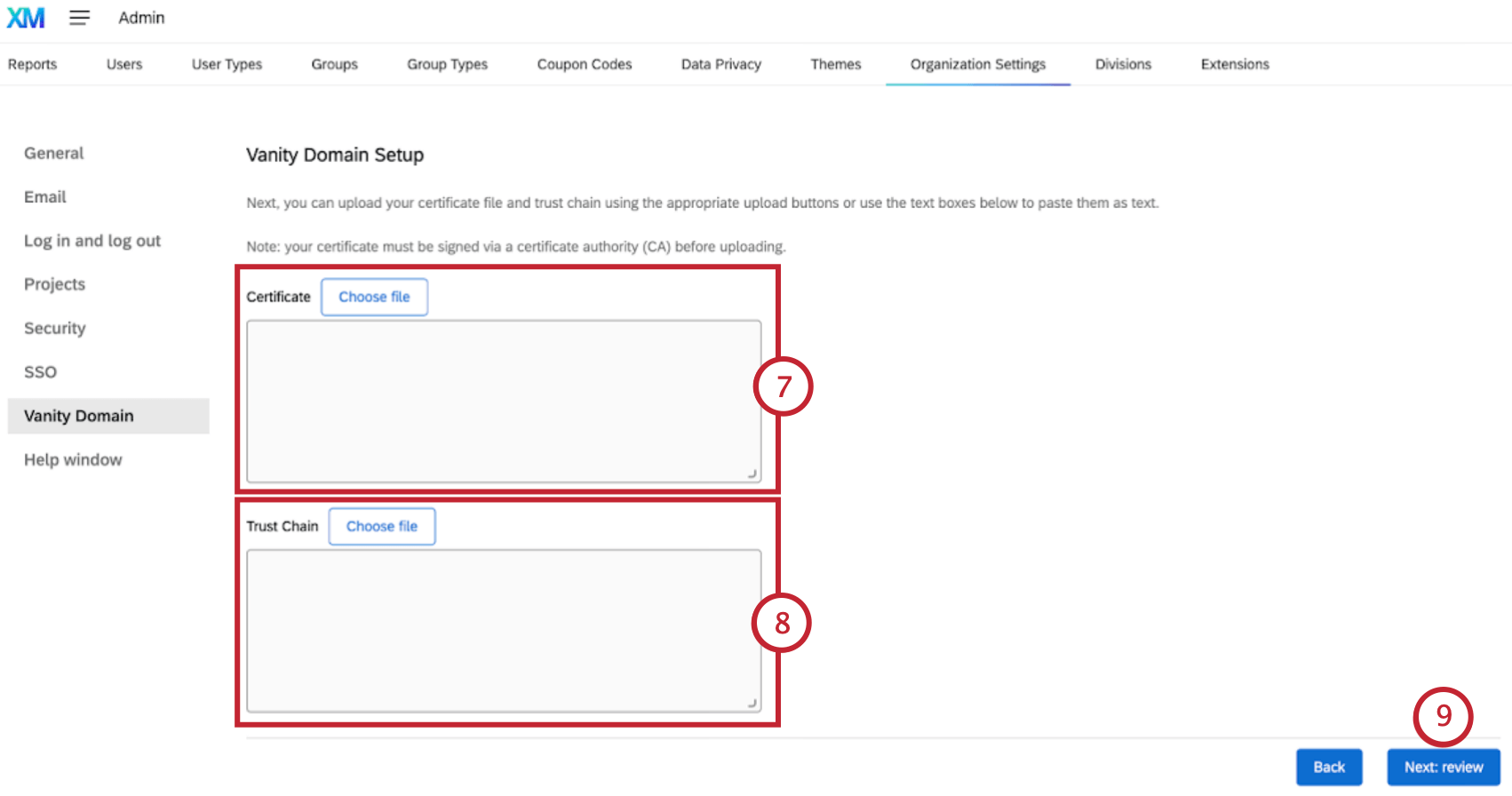
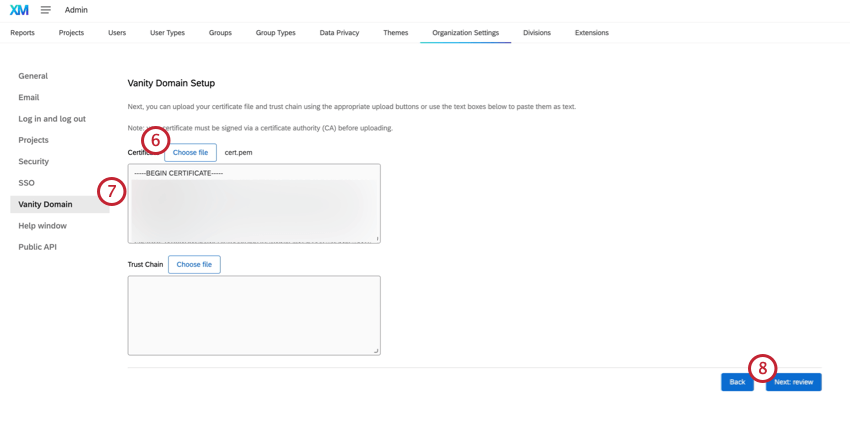
Tipp: Einige Organisationen benötigen zusätzlichen Nachweis, dass ein bestimmtes Zertifikat aus einer vertrauenswürdigen Quelle stammt. Dies kann durch das Hochladen einer Vertrauenskette erreicht werden, die von der signierenden autorität zum Zeitpunkt des Signierens des Zertifikats angelegt wurde.
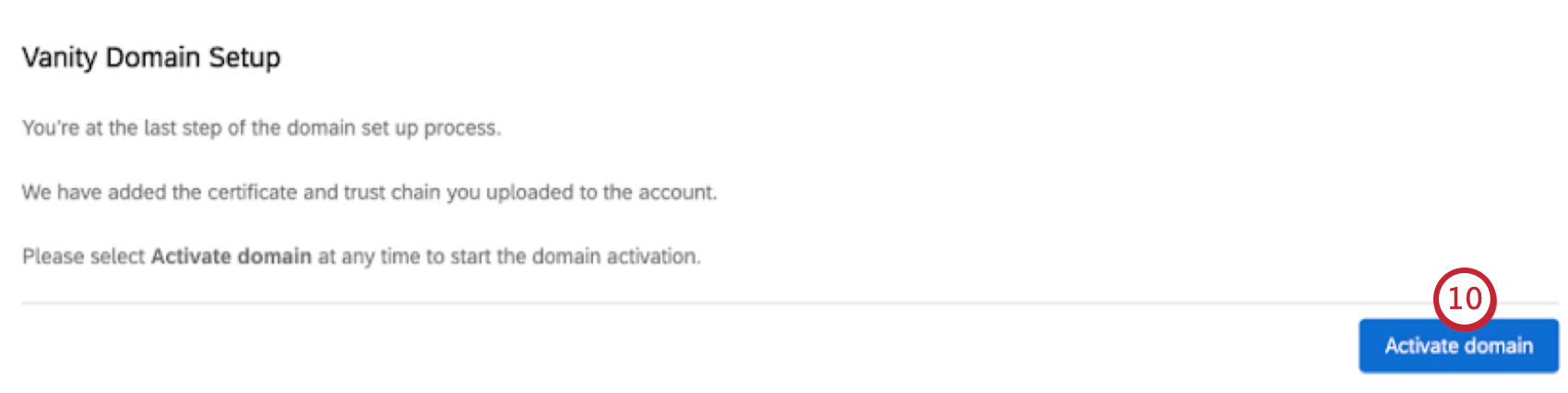
Vanity-Domänenstatus anzeigen
Nachdem Sie auf „Domain-Erstellung starten“ geklickt haben, gelangen Sie zur Statusseite, auf der die Domain als „In Bearbeitung“ angezeigt wird .
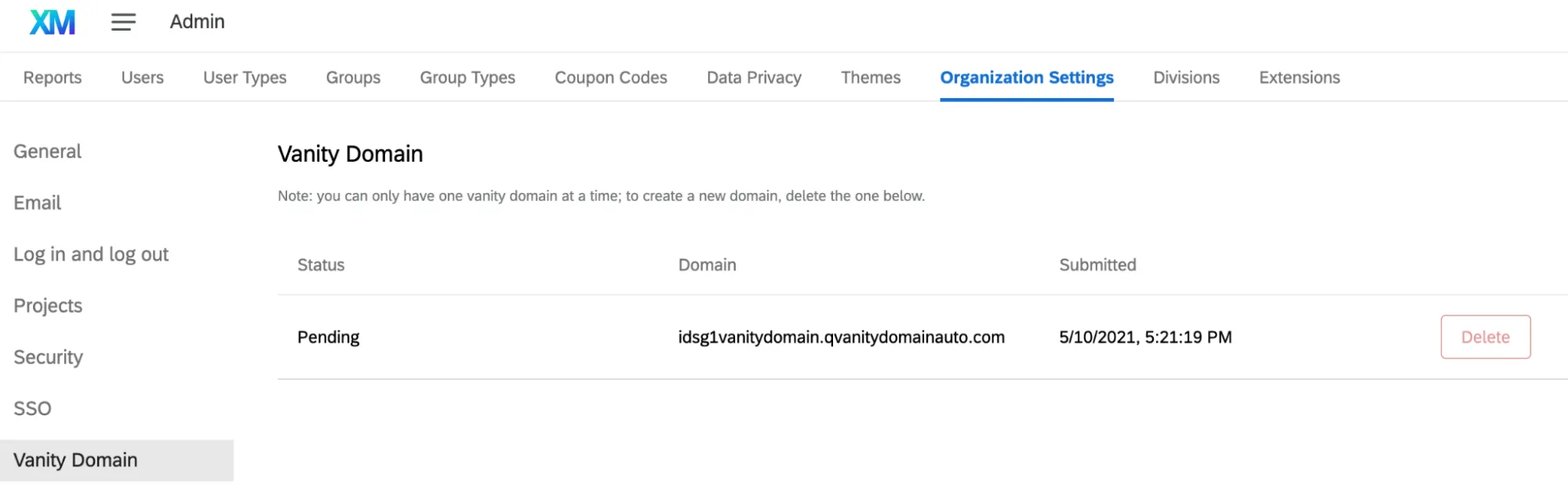
Sobald das Zertifikat erfolgreich bereitgestellt und implementiert wurde, ändert sich der Status der Domain von „Ausstehend“ zu „Aktiv“.
Tipp: Sie können die Registerkarte für die Vanity-Domäne jederzeit aufrufen, um den Status Ihrer Domäne anzuzeigen. Bitte beachten Sie, dass die Vorbereitung der Vanity Domain bis zu 7 Werktage dauern kann.
Achtung: Sie können auch wählen, Löschen Ihre Vanity-Domäne, sobald der Status Aktiv. Dies führt jedoch dazu, dass die Domain nicht in der Lage ist, Traffic zu bedienen. Stellen Sie daher sicher, dass Sie sicher sind, dass Sie die Vanity-Domäne löschen möchten, bevor Sie fortfahren.
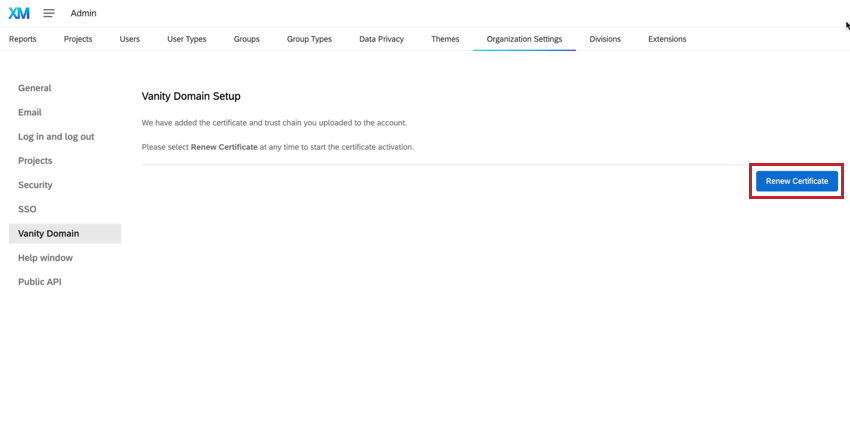
Erneuern Ihres aktiven Domänenzertifikats
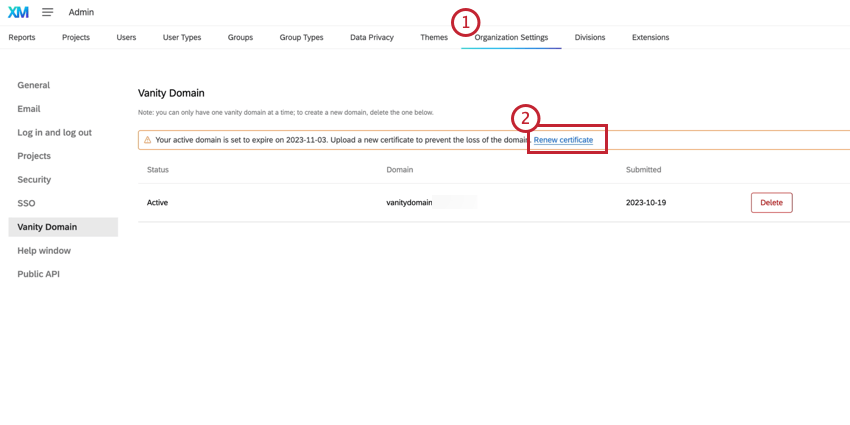
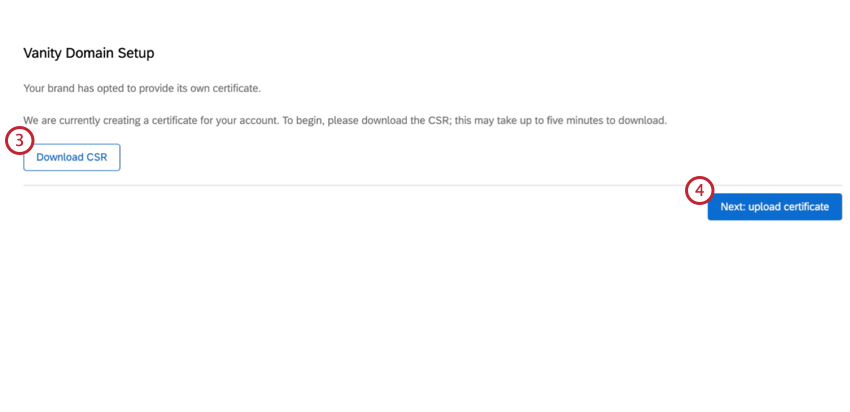
Ihre aktive Domain läuft in der Regel jedes Jahr ab. 60 Tage vor Ablauf Ihrer aktiven Domain erhalten Sie eine Benachrichtigung im Bereich „Vanity-Domains“ Ihrer Organisationseinstellungen. Ihre Instanz müssen Sie die folgenden Schritte ausführen, um Ihr Zertifikat zu verlängern.
FAQs
Warum wird mir die Option „Vanity-Domain“ in den Einstellungen der Organisation nicht angezeigt?
Warum wird mir die Option „Vanity-Domain“ in den Einstellungen der Organisation nicht angezeigt?
Kann der Qualtrics-Support bei der Einrichtung einer Vanity-URL helfen?
Kann der Qualtrics-Support bei der Einrichtung einer Vanity-URL helfen?
Warum kann ich nicht mehr als eine Vanity-URL erstellen?
Warum kann ich nicht mehr als eine Vanity-URL erstellen?
Wenn Sie Ihre Vanity-URL ändern möchten, müssen Sie die bestehende URL löschen und anschließend eine neue erstellen.
Kann ich meine URL-Domain nach der Konfiguration als benutzerdefinierte Absender-E-Mail-Adresse verwenden?
Kann ich meine URL-Domain nach der Konfiguration als benutzerdefinierte Absender-E-Mail-Adresse verwenden?
Großartig! Vielen Dank für die Rückmeldung!
Vielen Dank für die Rückmeldung!