Übersicht über die App-Konfiguration
Was finden Sie hier?
Über die App-Konfiguration
ARBEITSBEREICHE ermöglichen es den Benutzern, bestimmte Arbeitsbereiche innerhalb von Qualtrics einzusehen. In diesen Arbeitsbereichen können sie Sammlungen von spezifischen Daten und Erkenntnissen einsehen. Unter Verfügbare Apps finden Sie eine Liste mit den derzeit verfügbaren App-Typen.
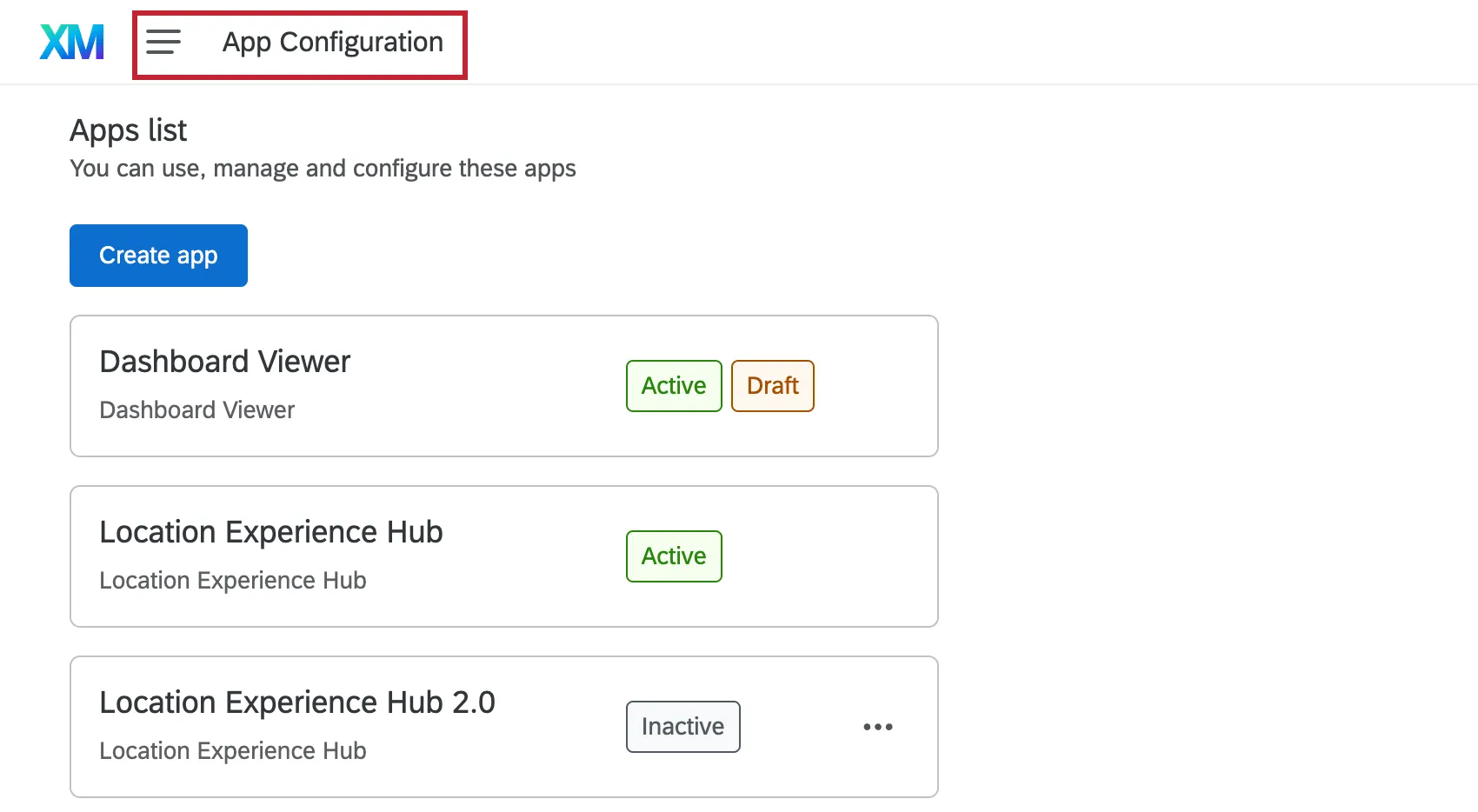
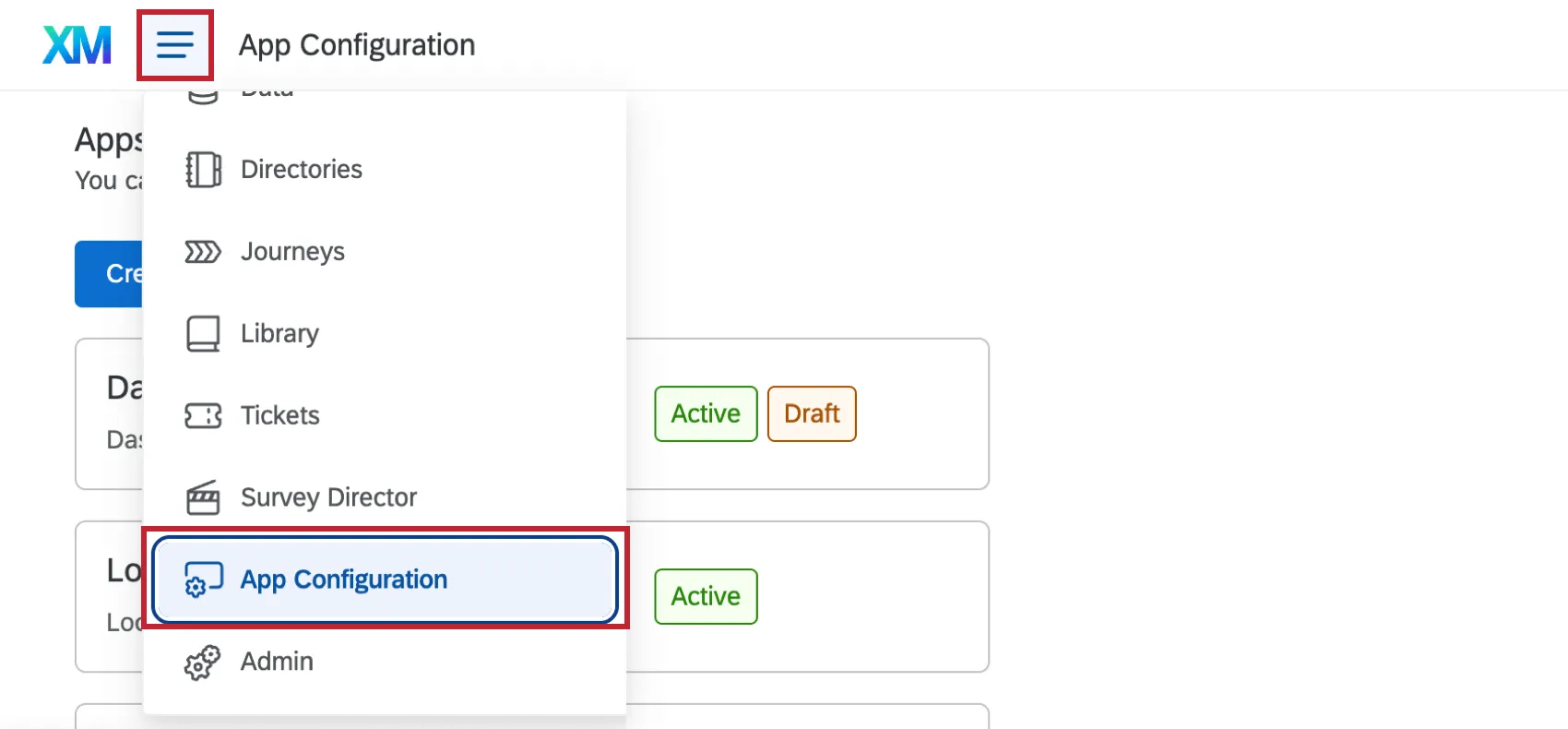
ADMINISTRATOR:IN können Instanzen sowie einige andere Nutzertypen Apps für ihre Organisation konfigurieren und aktivieren. Navigieren Sie im globalen Navigationsmenü zur Registerkarte App-Konfiguration , um eine Liste der Apps anzuzeigen, auf die Sie Zugriff haben, um sie zu konfigurieren.
Achtung! Diese Seite behandelt das Erstellen und Konfigurieren von Anwendungen als Administrator. Informationen zur Anzeige von Apps als Standardbenutzer finden Sie auf der app-spezifischen Supportseite im Abschnitt Verfügbare Apps.

Einzelne Instanz vs. Apps für mehrere Instanzen
Apps, von denen mehrere Instanzen erstellt werden können, werden als „Multiple-Instance-Apps“ bezeichnet. Durch die Erstellung mehrerer Versionen derselben App können Sie verschiedene App-Konfigurationen erstellen, die dann für verschiedene Benutzergruppen mit unterschiedlichen Anforderungen freigegeben werden können. Wenn Sie also Benutzern Zugriff auf diese Anwendungen gewähren, geben Sie ihnen nicht nur grundlegende Anwendungsberechtigungen, sondern auch rollenbasierten Zugriff.
Apps, die nur eine einzige Version haben können, werden als „Single-Instance-Apps“ bezeichnet. Diese Anwendungen lassen nur eine einzige Konfiguration zu, und Administratoren können keine neuen Instanzen dieser Anwendungen erstellen. Wenn Sie also Benutzern Zugriff auf diese Anwendungen gewähren, müssen Sie nur die grundlegenden Anwendungsberechtigungen hinzufügen, nicht den rollenbasierten Zugriff.
Informationen dazu, bei welchen Apps einzelne oder mehrere Instanzen möglich sind, finden Sie in der Tabelle unter „Verfügbare Apps “.
Verfügbare Anwendungen und Berechtigungen
Diese Tabelle enthält alle derzeit verfügbaren App-Typen. Klicken Sie auf die jeweilige Supportseite, um mehr über die einzelnen Anwendungen zu erfahren.
| App-Name | App-Typ |
|---|---|
| Customer Care-App | Mehrere Instanzen |
| Dashboard-Viewer | Einzelne Instanz |
| Location Experience Hub | Mehrere Instanzen |
| Manager Assist | Einzelne Instanz |
| Teilnehmer:in (360) | Einzelne Instanz |
| Patient Experience Hub | Einzelne Instanz |
| Research Hub | Einzelne Instanz |
Erstellen von Anwendungen mit mehreren Instanzen
Für Apps, die mehrere Instanzen zulassen (wie Location Experience Hub und Customer Care App), können Administratoren neue Versionen der App innerhalb ihrer Marke erstellen. Führen Sie die folgenden Schritte aus, um eine neue Instanz einer Anwendung zu erstellen.
Achtung! Sie können nicht mehrere Versionen von allen App-Typen erstellen. Unter Verfügbare Apps finden Sie eine Liste der Apps, die mehrere Instanzen zulassen.
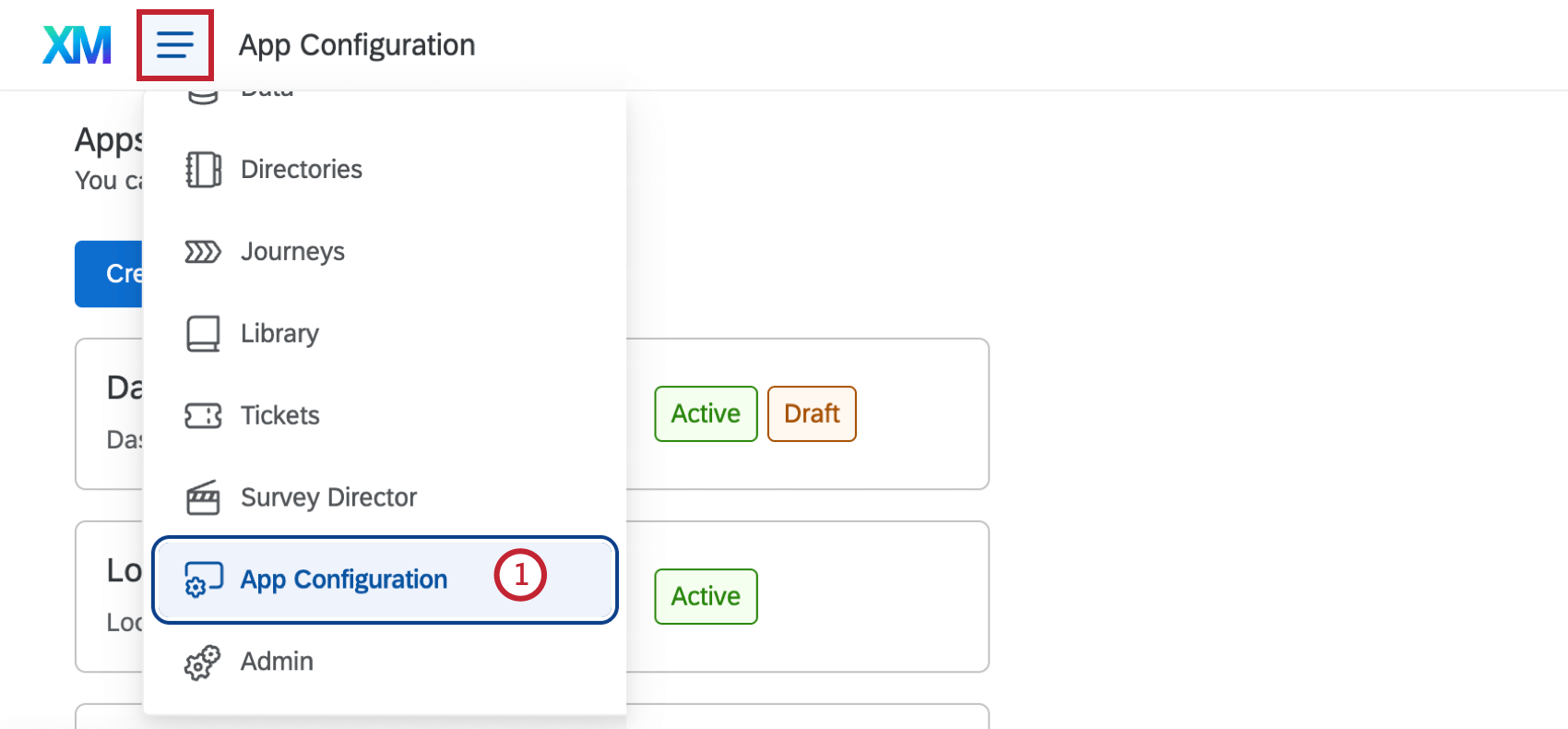
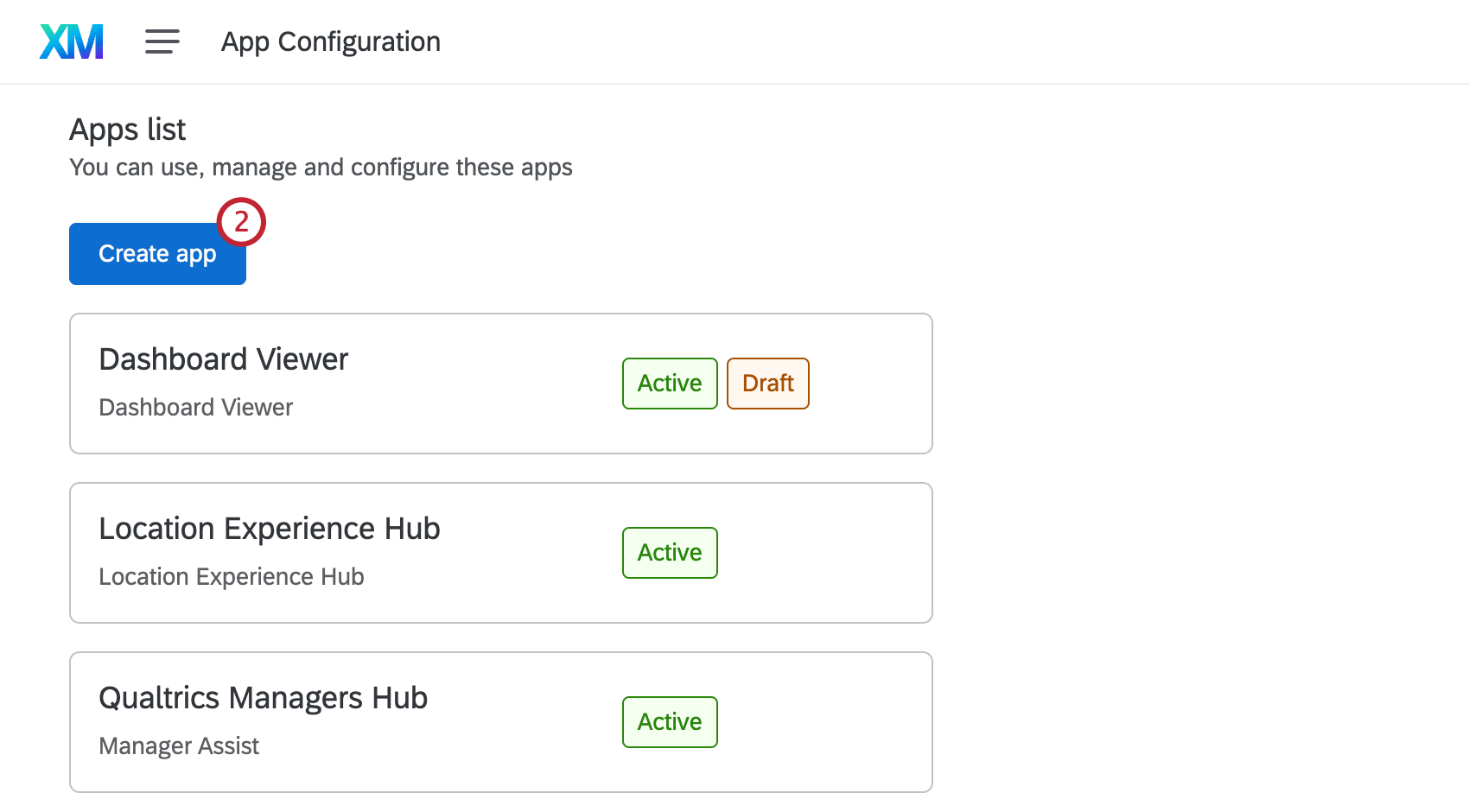
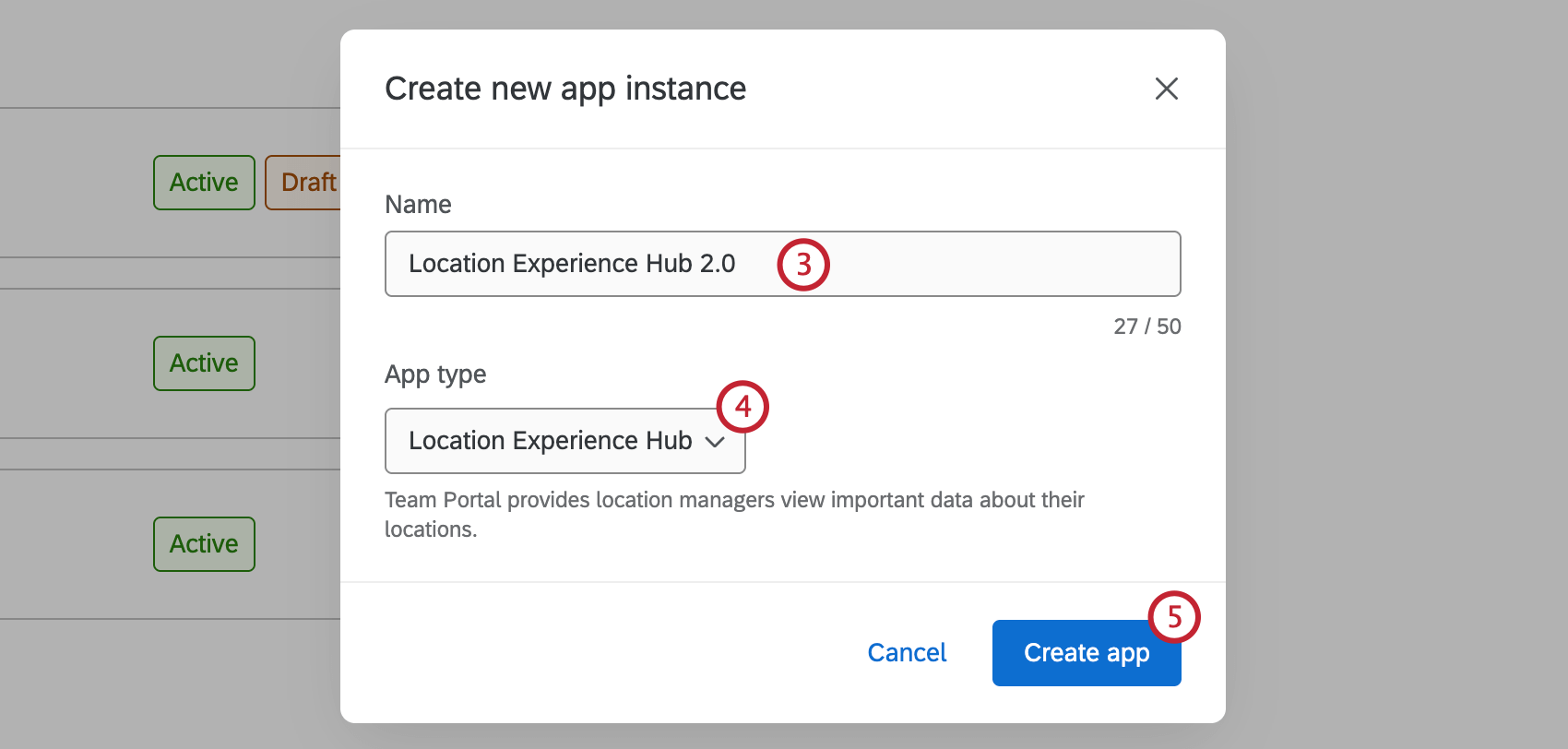
Sobald Ihre App erstellt ist, werden Sie direkt zu den Einstellungen weitergeleitet, damit Sie Ihre App konfigurieren können. Weitere Informationen zur Konfiguration der einzelnen App-Typen finden Sie unter „Apps einrichten “.
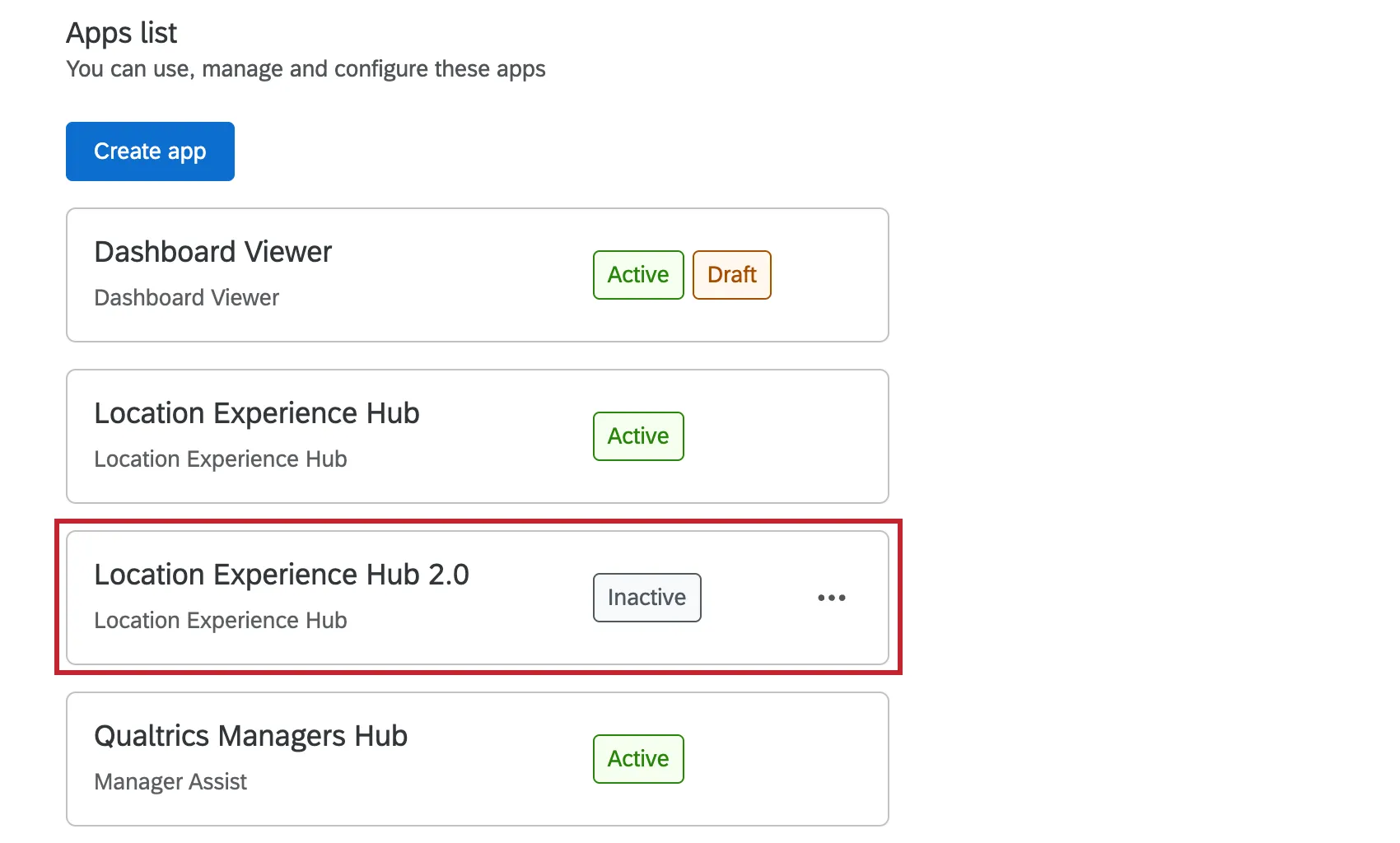
Sie können auch zur App-Konfiguration zurückkehren, um Ihre neu erstellte App in der App-Liste anzuzeigen.
Einrichten von Apps
Sobald Ihre App erstellt ist, können Sie konfigurieren, wie sie Ihren Benutzern angezeigt wird. Klicken Sie auf die entsprechende SUPPORTSEITE unten, um weitere Informationen zur Einrichtung der einzelnen App-Typen zu erhalten:
- Configuring Customer Care
- Dashboard einrichten
- Konfigurieren des Location Experience Hubs
- Manager Assist einrichten
- Konfiguration des Research Hubs
Tipp: Es gibt keine spezielle Seite zur Einrichtung des 360-Teilnehmerportals. Dieses Portal wird automatisch konfiguriert, und es gibt keine zusätzlichen Anpassungsoptionen.
Eine App übersetzen
Tipp: In diesem Abschnitt werden Funktionen beschrieben, die wir ab dem 7. Oktober 2026 veröffentlichen wollen. Qualtrics kann nach eigenem Ermessen und ohne Haftung den Zeitpunkt des Rollouts von Produktfunktionen ändern, die Funktionen für Funktionen in der Vorschau oder in der Entwicklung ändern oder sich dafür entscheiden, ein Produktmerkmal oder eine Funktion aus irgendeinem Grund oder ohne Grund nicht freizugeben.
Beim Erstellen oder Bearbeiten einer App können Sie diese automatisch über einen Drittanbieter übersetzen lassen, eigene Übersetzungen hochladen oder sogar aus dem Übersetzungsspeicher Ihrer Organisation abrufen.
Wenn Nutzer die App öffnen, wird die Sprache an die von ihnen gewählten Benutzerkontoeinstellungen angepasst. Wenn sie eine Sprache verwenden, für die keine Übersetzung vorliegt, wechselt die App standardmäßig zur Basissprache.
Tipp: Um eine App zu übersetzen, musst du sie entweder erstellt haben oder über Bearbeitungsrechte dafür verfügen.
Tipp: Das Kopieren einer App nicht werden die Übersetzungen nicht mitkopiert.
Übersetzbare Apps
Mit diesem Tool können nur Apps übersetzt werden, deren Text angepasst werden kann, wie zum Beispiel:
- Customer Care
- Dashboard-Viewer
- Location Experience Hub
- Manager Assist
- Patient Experience Hub
Die verfügbaren Sprachen des Teilnehmerportals werden im Mitarbeiterverzeichnisverwaltet.
Da „Research Hub“ keine anpassbaren Texte enthält, werden die Standardübersetzungen des Systems verwendet.
Eine Übersetzung hinzufügen
Stellen Sie sicher, dass Sie den App-Text, wie beispielsweise Registerkartenbezeichnungen und Meldungen, angepasst haben.
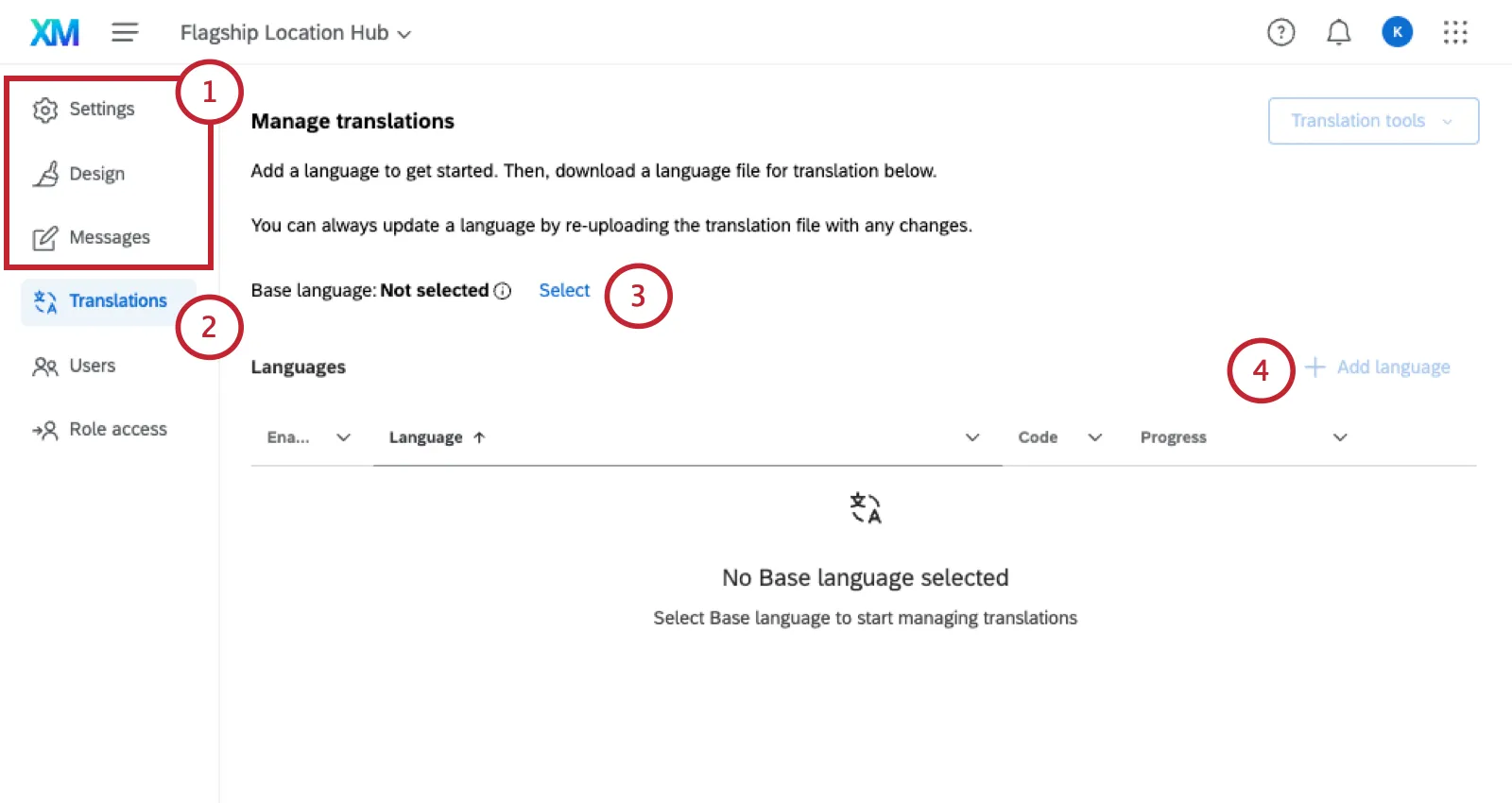
Tipp: Wenn Sie die Standardeinstellungen verwenden, steht das Übersetzungstool nicht zur Verfügung, und die App verwendet die vom System vorgegebenen Übersetzungen.
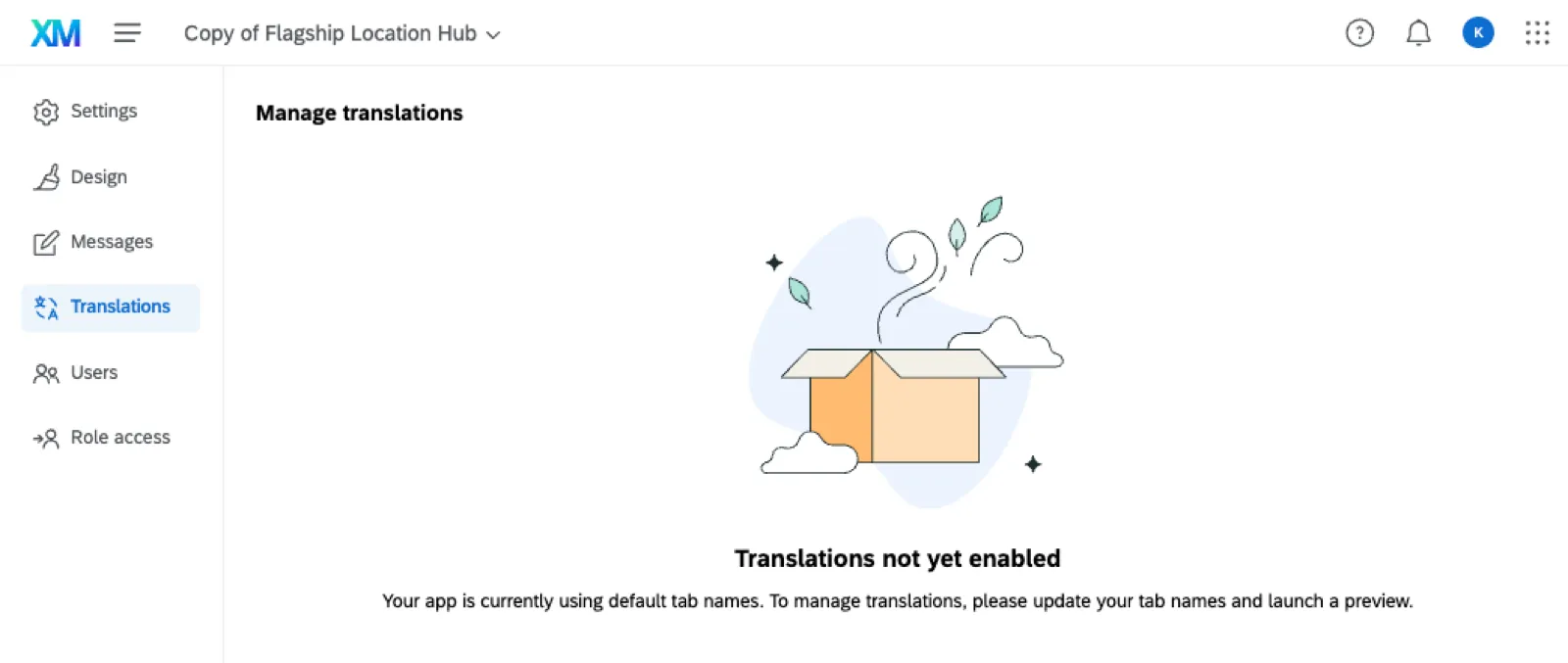
Weiter zu Übersetzungen.
Wählen Sie eine Basisspracheoder die Sprache, in der die App ursprünglich geschrieben wurde.
Klicken Sie auf „Sprache hinzufügen“.
Wählen Sie alle Sprachen aus, in die die App übersetzt werden soll.
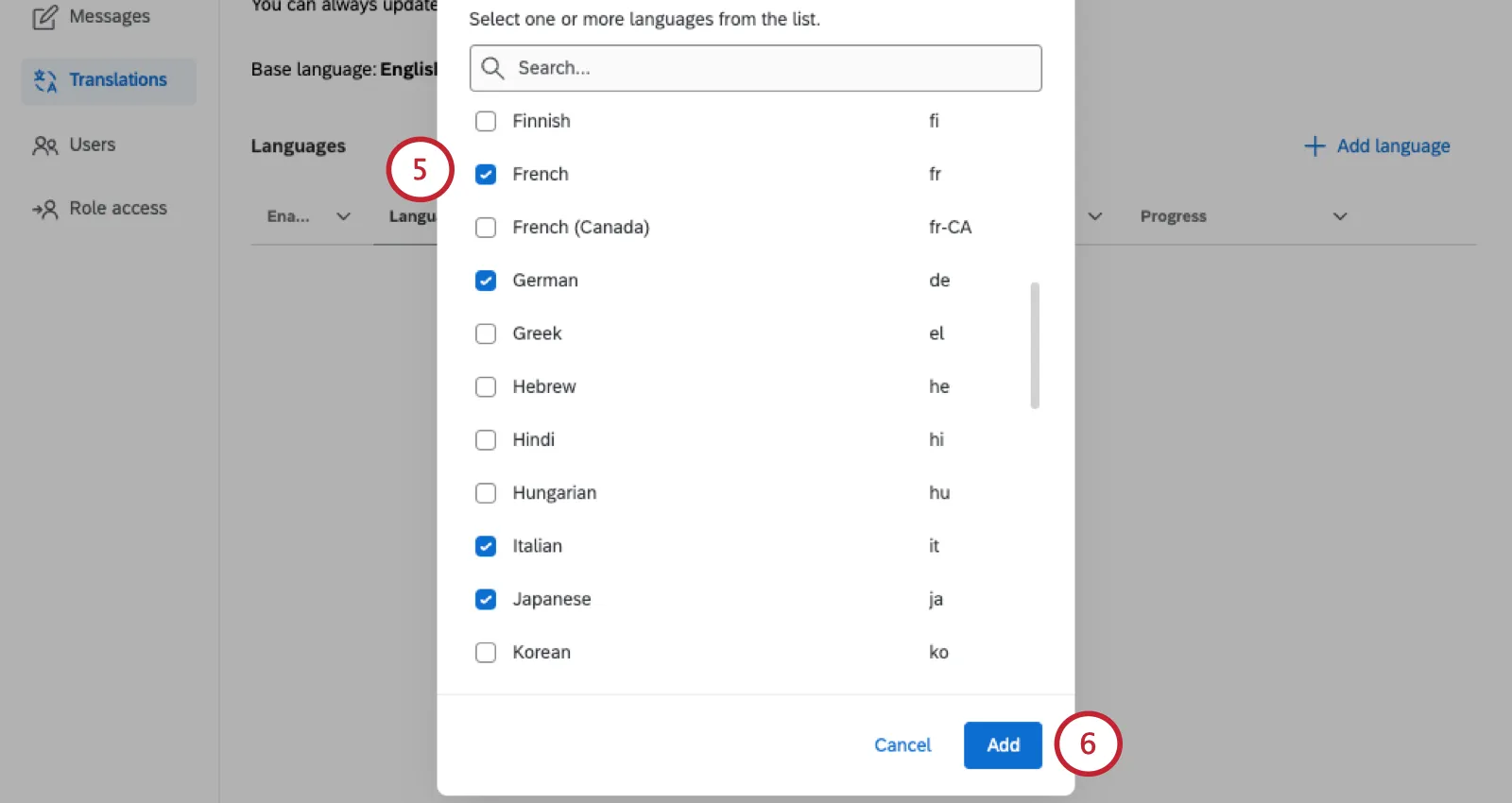
Tipp: Du kannst später weitere Sprachen hinzufügen.
Klicken Sie auf „Hinzufügen“.
Sie haben folgende Möglichkeiten:
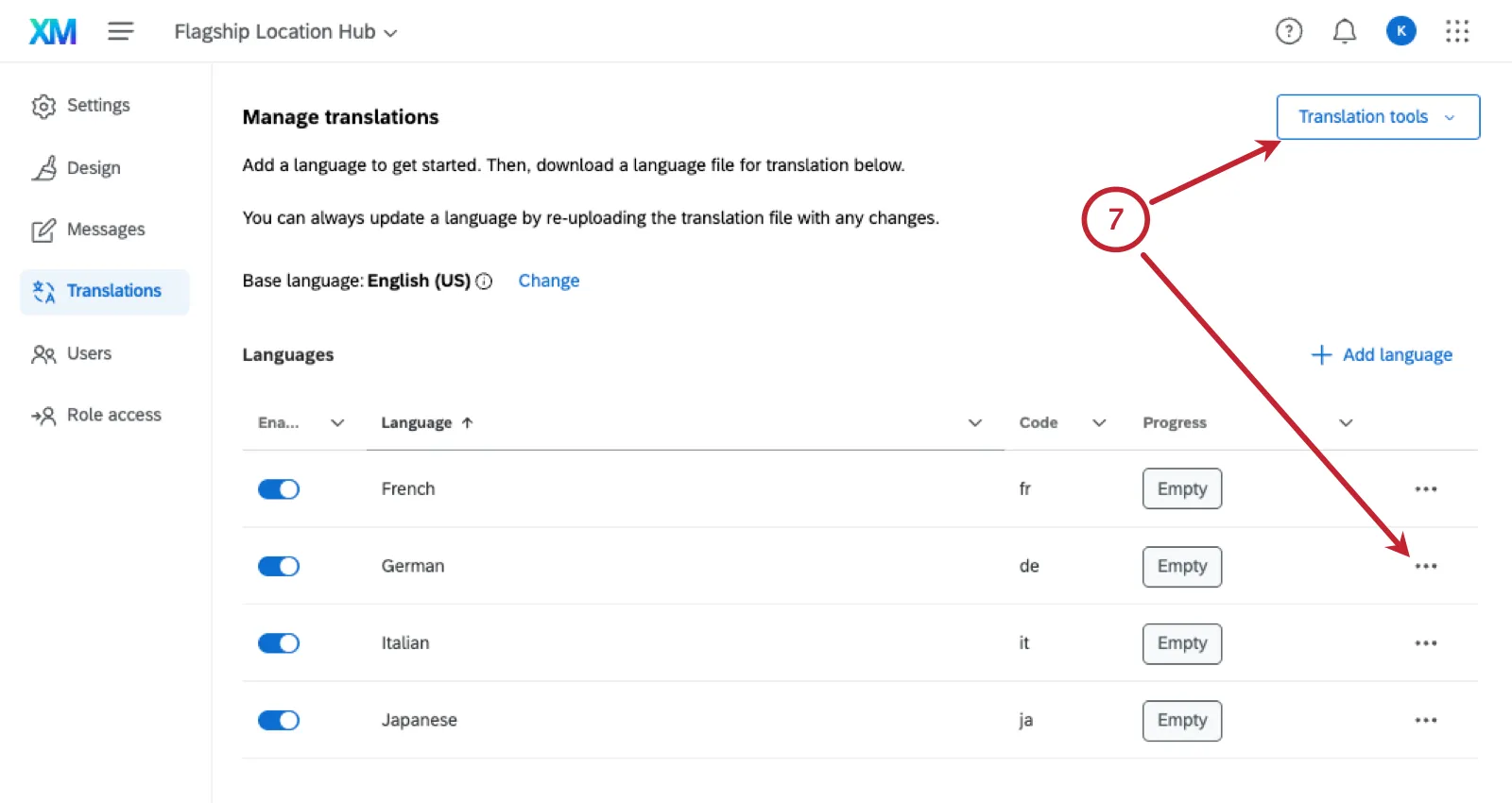
- Alle Sprachen gleichzeitig übersetzen: Klicken Übersetzungswerkzeuge.
- Eine bestimmte Sprache übersetzen: Klicken Sie auf die drei Punkte neben dieser Sprache.
Wählen Sie eine der folgenden Übersetzungsmethoden aus:
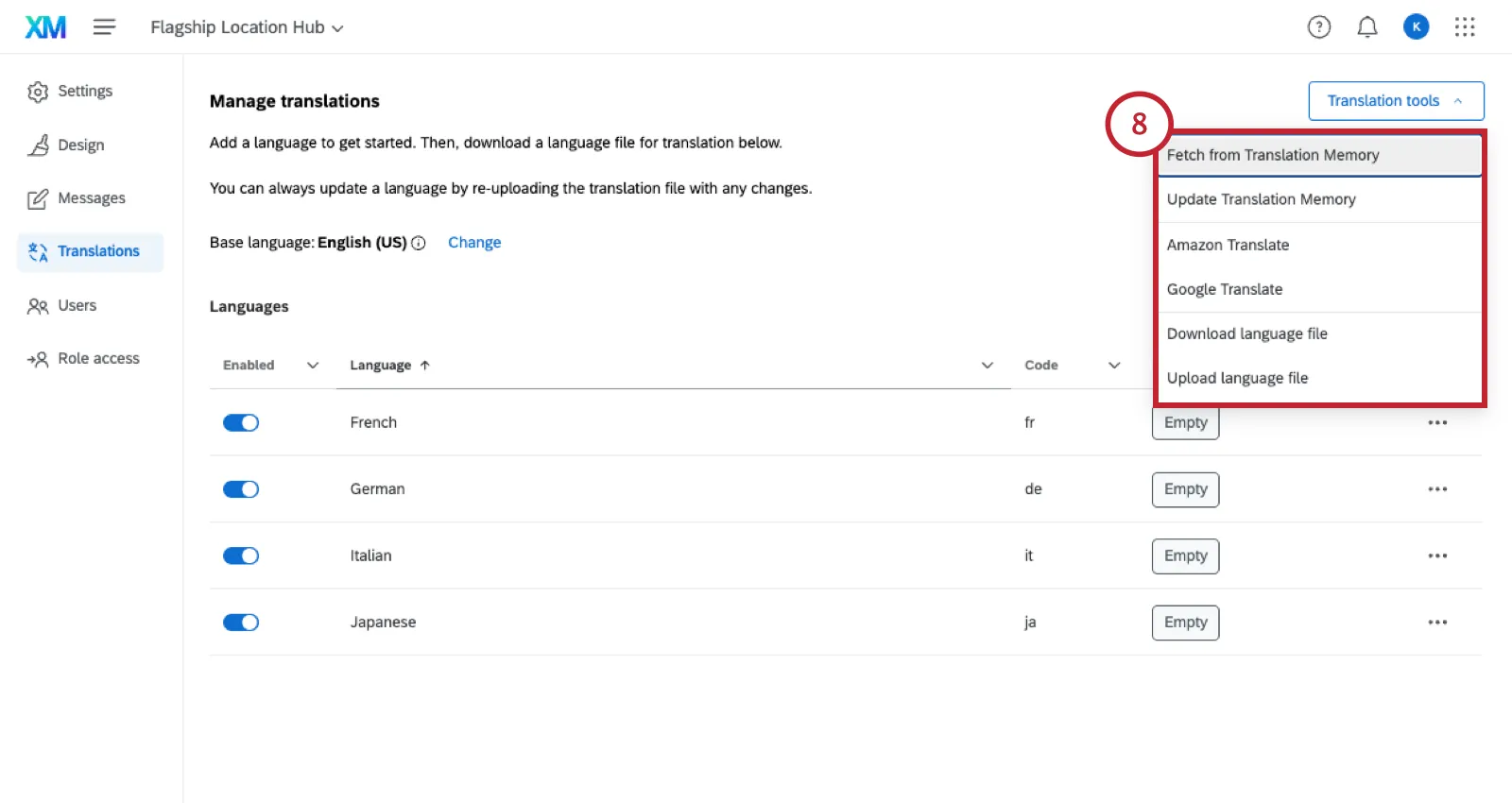
- Aus dem Übersetzungsspeicher abrufen: Rufen Sie Text aus dem Übersetzungsspeicher ab, um ihn direkt in Ihre App zu übernehmen. Erfahren Sie mehr über das Übersetzungsspeicher.
- Übersetzungsspeicher aktualisieren: Nachdem Sie eine der anderen hier aufgeführten Methoden zur Übersetzung Ihrer App verwendet haben, können Sie den Übersetzungsspeicher aktualisieren, um die Übersetzungen einzubinden. Erfahren Sie mehr über das Übersetzungsspeicher.
- Amazon Translate: Nutzen Sie Amazon, um den Text Ihrer App automatisch zu übersetzen. Erfahren Sie mehr über die automatische Übersetzung.
- Google Translate: Nutzen Sie Google, um den Text Ihrer App automatisch zu übersetzen. Erfahren Sie mehr über die automatische Übersetzung.
- Sprachdatei herunterladen / Sprachdatei hochladen: Laden Sie eine Unicode-CSV- oder TSV-Datei herunter. Jede Spalte steht für eine Sprache, und jede Zeile enthält eine Textzeile aus der App. Fügen Sie Ihre Übersetzungen zu dieser Datei hinzu, ohne dabei IDs zu löschen. Anschließend laden Sie es hoch.
Achtung: Ihre Übersetzungsdatei für die App muss im Unicode-Format vorliegen, entweder als CSV-Datei (durch Kommas getrennte Datei) oder als TSV-Datei (durch Tabulatoren getrennte Datei).
Tipp: Obwohl diese Seiten für verschiedene Funktionen verfasst wurden, können sie hilfreich sein, wenn Sie Unterstützung beim Importieren einer Übersetzung benötigen:
Tipp:Die Spalte„Enabled“ zeigt an, dass diese Übersetzungen für berechtigte Benutzer verfügbar sind. Mit dieser Einstellung können Sie Sprachen je nach Bedarf vorübergehend ausblenden oder anzeigen.
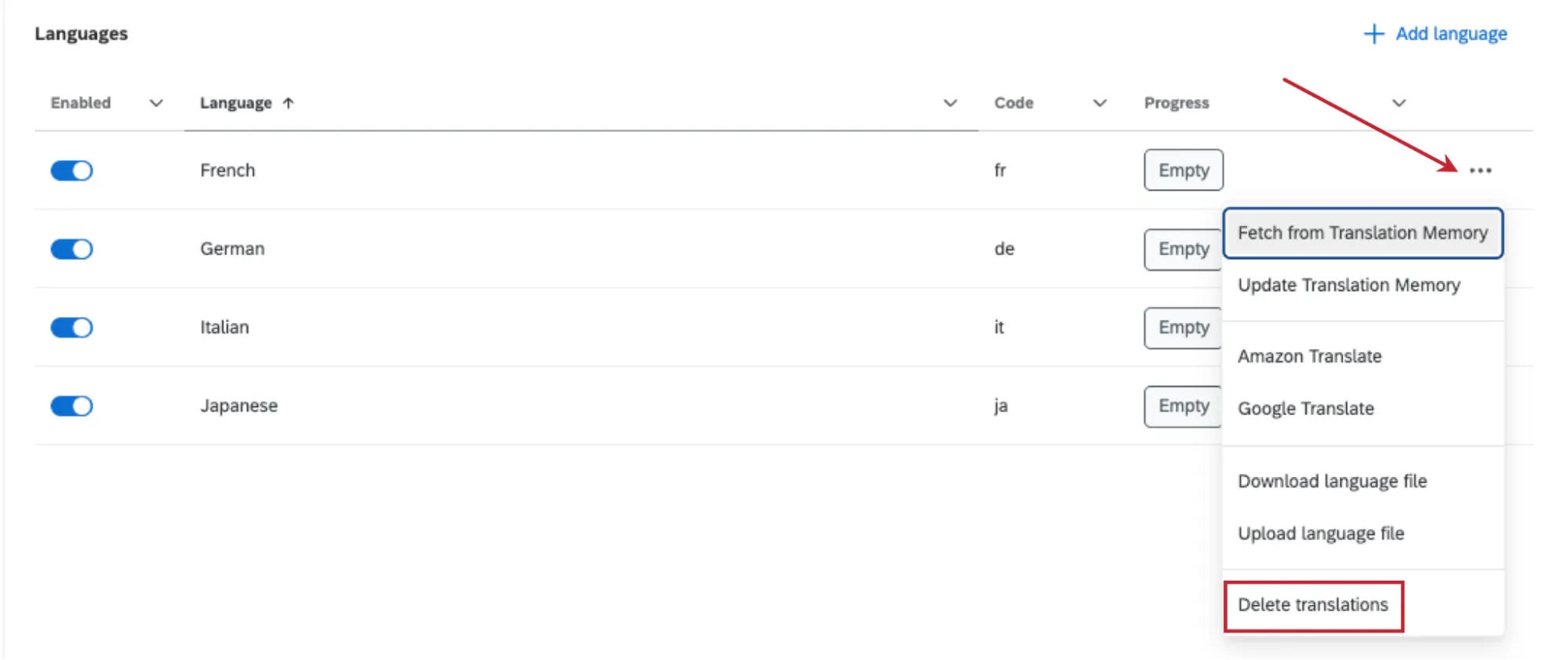
Tipp: Sie können bestimmte Sprachen dauerhaft löschen, indem Sie auf die drei Punkte klicken und dann „Übersetzungen löschen“ auswählen. Denken Sie daran, dass Sie Sprachen auch aktivieren und deaktivieren können, um eine vorübergehende Lösung zu finden.
Vorschau von Apps
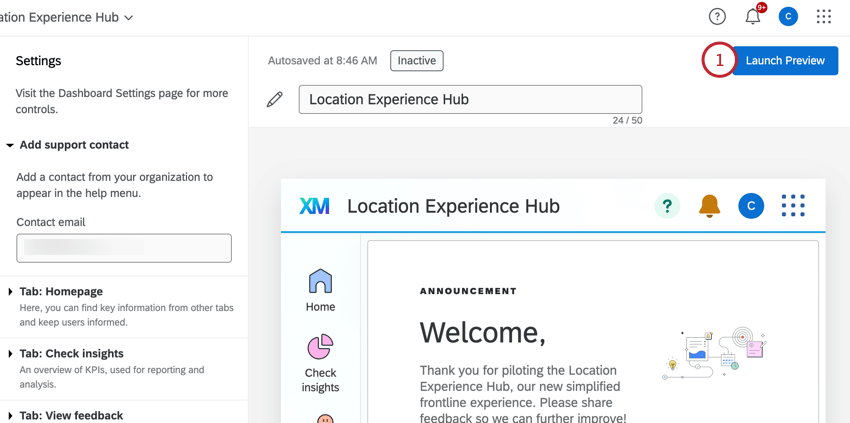
Wenn Sie Ihre App fertig konfiguriert haben, können Sie eine Vorschau aktivieren, bevor die App für Ihre gesamte Organisation verfügbar ist. Diese Vorschau ist nur für Benutzer mit der Berechtigung Manager:in verfügbar. Die entsprechenden Berechtigungen für die einzelnen App-Typen finden Sie unter „App-Berechtigungen “.
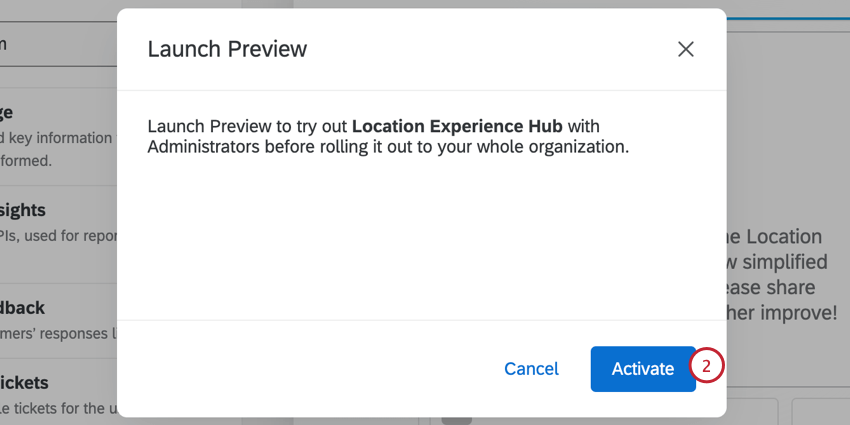
Aktivieren von Apps
Nach der Konfiguration werden die Anwendungen standardmäßig deaktiviert. Nachdem Sie die App-Vorschau aktiviert haben, können Sie die App für Ihre Organisation aktivieren. Beachten Sie, dass dies nur für Benutzer sichtbar ist, die über die Berechtigung zum Zugriff auf die App verfügen. Die jeweiligen Berechtigungen für die einzelnen App-Typen finden Sie unter „App-Berechtigungen “.
TIPP: Das TEILNEHMER:IN und der Research hub müssen nicht aktiviert werden. Nur andere Anwendungen müssen aktiviert werden, z. B. Customer Care, Location Experience, Dashboard Viewer und Manager Assist.
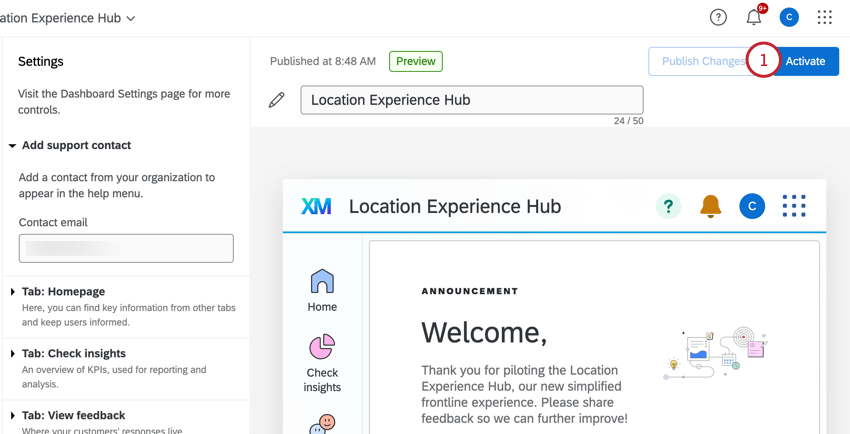
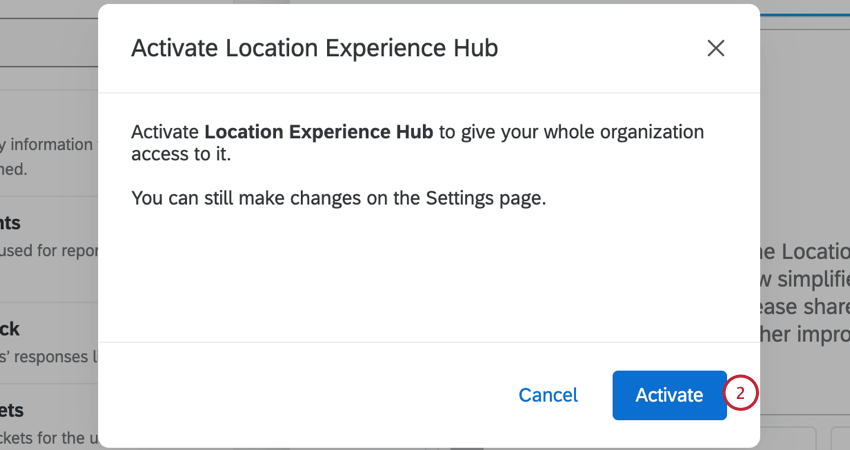
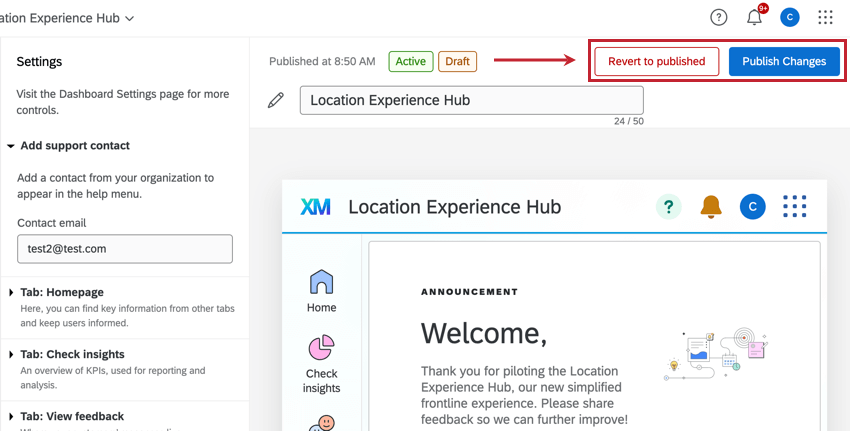
Tipp: Alle von Ihnen vorgenommenen Änderungen werden automatisch gespeichert, sind aber erst dann für die Benutzer:innen sichtbar, wenn Sie auf Änderungen veröffentlichen klicken.
Lieblings-Apps
Wenn Sie Zugriff auf mehrere Apps haben, können Sie eine davon als Favorit festlegen. Wenn Sie sich in Zukunft bei Qualtrics anmelden, werden Sie direkt zu dieser App weitergeleitet. Sie können Ihre Favoriten jederzeit ändern.
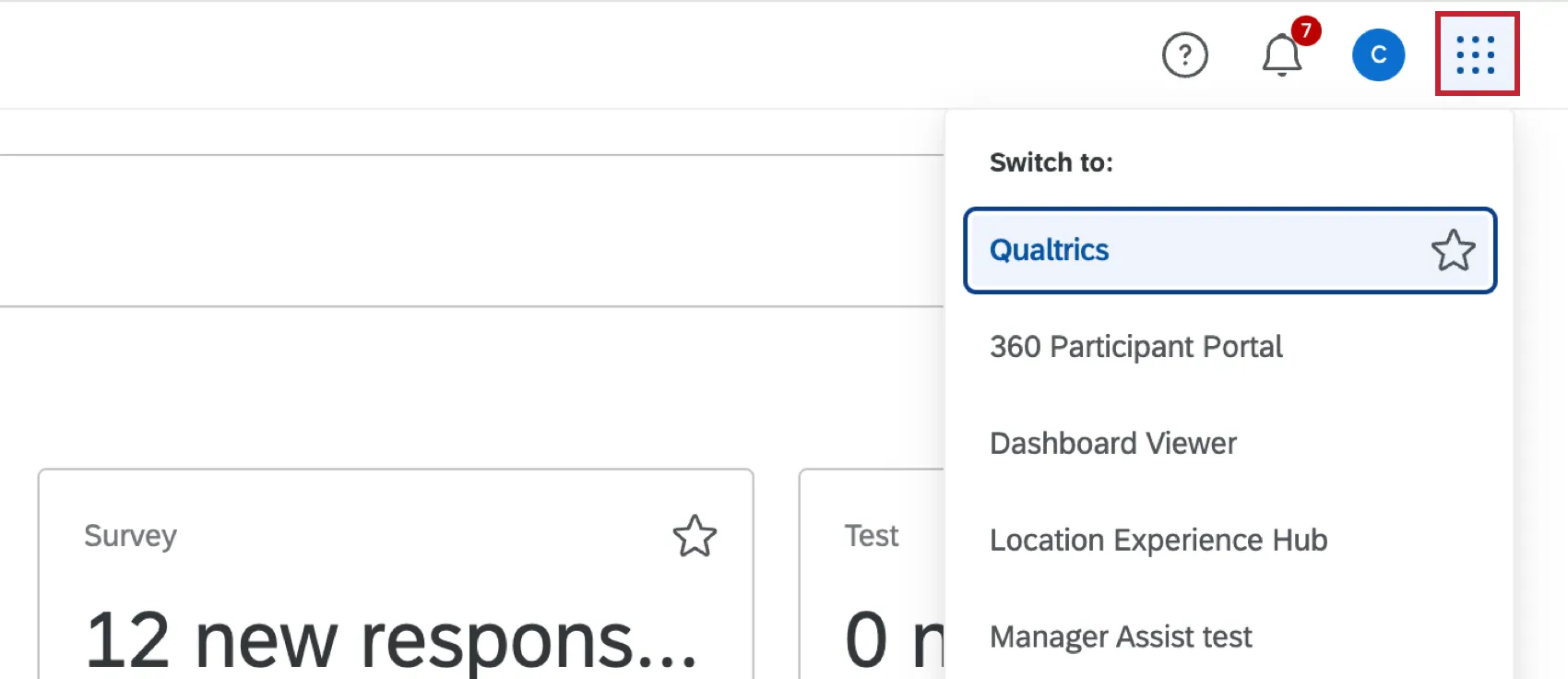
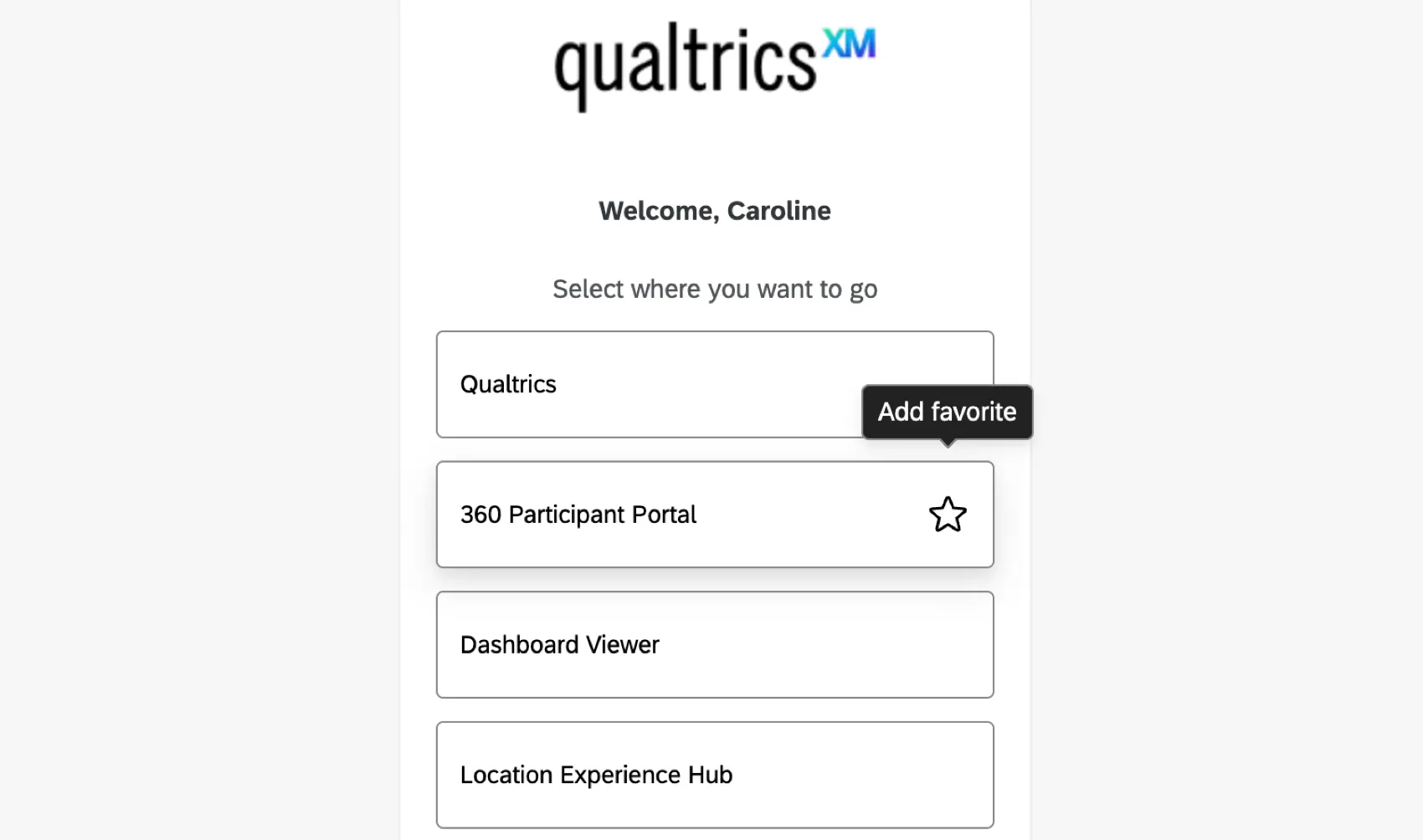
Um eine App als Favorit zu markieren, fahre mit der Maus über den Namen der App und klicke auf das Sternsymbol. Du kannst eine App an zwei Stellen als Favorit festlegen:
Das App-Umschaltmenü.
Die Seite mit der App-Auswahl, die beim ersten Einloggen angezeigt wird. Bitte beachten Sie, dass dieser Bildschirm nicht mehr angezeigt wird, sobald Sie einen Favoriten ausgewählt haben.
Erforderliche Berechtigungen für App-Benutzer
Apps mit einer einzigen Instanz
Bei Apps, die nur eine einzige Instanz haben, kann der Zugriff gemeinsam genutzt werden, indem einem einzelnen Benutzer oder einem gesamten Benutzertyp auf der Registerkarte „Admin“ die entsprechende Berechtigung zugewiesen wird. Auf den unten verlinkten SUPPORTSEITEN finden Sie weitere Informationen darüber, welche Berechtigung für die einzelnen Anwendungen erforderlich ist.
Anwendungen mit mehreren Instanzen
Bei Apps mit mehreren Instanzen müssen den Benutzern nicht nur die entsprechenden Berechtigungen zugewiesen werden, sondern ihnen muss auch ein rollenbasierter Zugriff auf jede App gewährt werden, auf die sie Zugriff haben sollen. Siehe Rollenbasierte BARRIEREFREIHEIT für Anweisungen.
Rollenbasierter App-Zugang
TIPP: Zusätzlich zu den rollenbasierten Zugriffsrechten müssen die Benutzer auch die entsprechenden Berechtigungen auf der Registerkarte Verwaltung aktivieren. Weitere Informationen finden Sie unter App-Berechtigungen.
Bei Apps, die mehrere Instanzen zulassen, kann der Zugriff über die Registerkarten „Benutzer“ oder „Rollen“ innerhalb der App verwaltet werden.
Registerkarte "Benutzer"
Auf der Registerkarte „Benutzer“ können Sie alle CX-Dashboard-Benutzer Ihrer Marke einsehen. Diese Registerkarte hat die gleiche Funktion wie die Registerkarte Benutzerverwaltung in CX-Dashboards. Weitere Informationen zum Anlegen und Verwalten von Benutzern finden Sie unter CX-Dashboard-Benutzer verwalten.
Registerkarte "Barrierefreiheit
Auf der Registerkarte „Rollenzugriff“ können Sie alle CX-Dashboard-Rollen einsehen, die innerhalb Ihrer Marke angelegt wurden. Weitere Informationen zu Rollen und zur Erstellung neuer Rollen finden Sie unter Rollen erstellen. Wählen Sie eine Rolle, um die Benutzer innerhalb der Rolle anzuzeigen, Benutzer hinzuzufügen oder zu bearbeiten.
Gehen Sie folgendermaßen vor, um eine Anwendung zu einer Rolle hinzuzufügen:
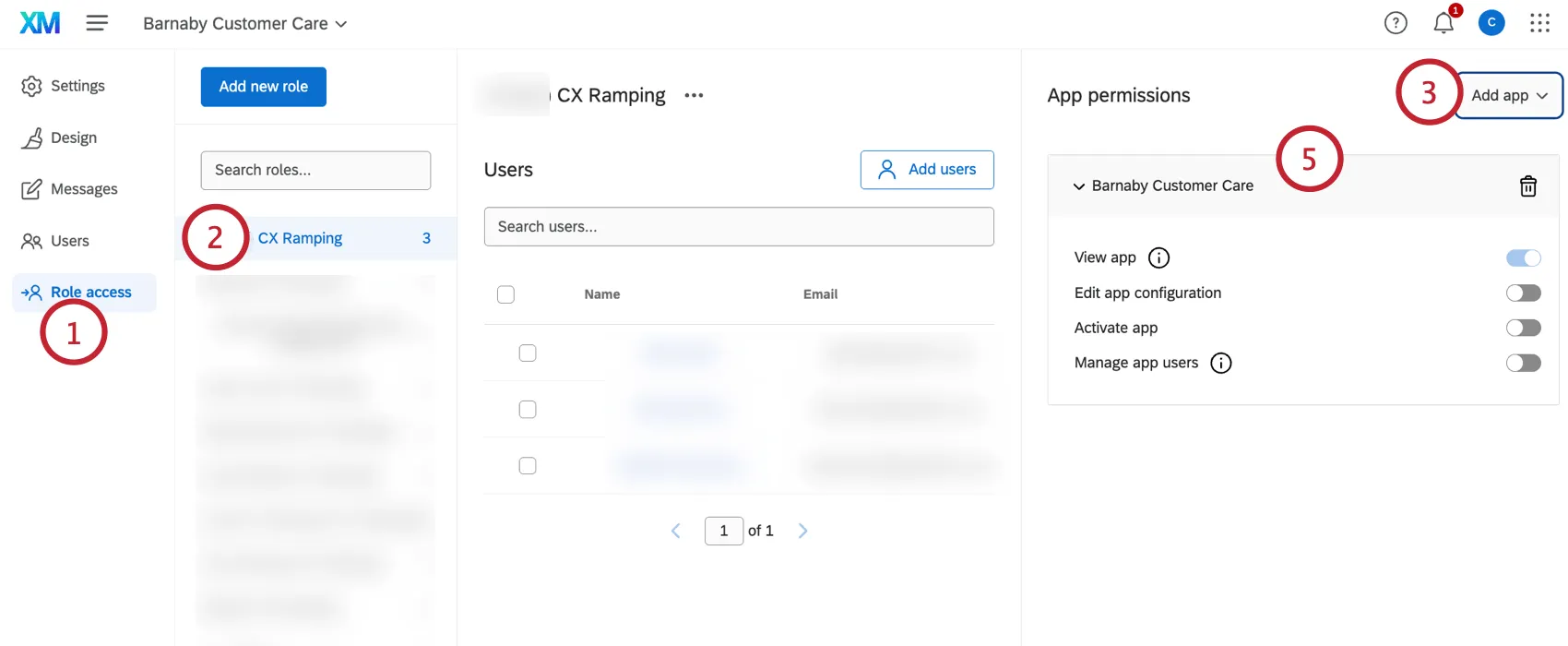
- App anzeigen: Zeigen Sie die App an, sobald sie aktiviert wurde. TIPP: Wenn Sie eine Anwendung zu einer Rolle hinzufügen, erhalten alle Benutzer dieser Rolle diese Berechtigung. Um es zu entfernen, löschen Sie die App aus der Rolle.

- App-Konfiguration bearbeiten: Bearbeiten Sie die Einstellungen und das Aussehen der App. Diese Berechtigung sollte den Administratoren der App erteilt werden.
- Aktivieren Sie die App: Aktivieren Sie die App.
- Verwalten Sie die Führungskräfte der App: Geben Sie die App frei und verwalten Sie die Führungskräfte, die Zugriff auf die App haben.
App-Only-Nutzer vs. Benutzer der XM-Plattform
TIPP: Dieser Abschnitt beschreibt Funktionen, die derzeit noch nicht verfügbar sind. Sie können den Zugang zu dieser Funktion beantragen, indem Sie mit Ihrem Qualtrics Benutzerkonto Kontakt aufnehmen. Qualtrics kann nach eigenem Ermessen und ohne Haftung den Zeitpunkt des Rollouts von Produktfunktionen ändern, die Funktionen für Funktionen in der Vorschau oder in der Entwicklung ändern oder sich dafür entscheiden, ein Produktmerkmal oder eine Funktion aus irgendeinem Grund oder ohne Grund nicht freizugeben.
Möglicherweise möchten Sie festlegen, dass Benutzer nur Zugriff auf speziell entwickelte Apps wie „Manager Assist“ oder „Dashboard Viewer“ haben sollen. Oder Sie möchten, dass die Benutzer dieser Anwendungen weiterhin Zugriff auf die größere XM-Plattform haben, auf der sie Projekte, Verzeichnisse, Workflows und vieles mehr einrichten können. In diesem Abschnitt erläutern wir, wie Sie eines dieser beiden Szenarien konfigurieren können.
Tipp: Wenn Sie einem Benutzer nur Zugriff auf eine App gewähren, steht ihm der App-Umschalter nicht zur Verfügung. Stattdessen gelangen sie nach der Anmeldung direkt zu der App, auf die sie zugreifen sollen.
Benutzerberechtigungen
- Nur App-Benutzer: Dies sind Benutzer, die nur Zugang zu einer einzigen App oder mehreren speziell entwickelten Apps haben sollten, nicht aber zur größeren Qualtrics-Plattform. Um reine App-Benutzer einzurichten, müssen Sie sicherstellen, dass sie über die folgenden Berechtigungen verfügen:
- Die Berechtigung XM-Plattform anzeigen muss deaktiviert sein .
- Einzelne App-Berechtigungen aktiviert.
- Stellen Sie bei Anwendungen mit mehreren Instanzen sicher, dass Sie auch rollenbasierten Zugriff anwenden.
- App- und XM-Plattform-Benutzer: Dies sind Nutzer, die zusätzlich zu der speziell entwickelten App auf die größere XM-Plattform zugreifen möchten. Diese Benutzer können mit dem App-Switcher zwischen verschiedenen Optionen wechseln. Diese Benutzer sollten über die folgenden Berechtigungen verfügen:
- Die Berechtigung XM-Plattform anzeigen muss aktiviert sein .
- Einzelne App-Berechtigungen aktiviert.
- Stellen Sie bei Anwendungen mit mehreren Instanzen sicher, dass Sie auch rollenbasierten Zugriff anwenden.
Benutzertypen
- Benutzerdefinierte Benutzertypen: Sie können Ihre eigenen benutzerdefinierten Benutzertypen mit den oben beschriebenen Berechtigungen erstellen. Benutzertypen sind eine gute Möglichkeit, die gleichen Berechtigungen auf viele Benutzer gleichzeitig anzuwenden. Außerdem können Sie ihre Berechtigungen nach Bedarf frei bearbeiten, was bei bestehenden Benutzertypen nicht möglich ist. Erfahren Sie mehr über die Erstellung benutzerdefinierter Benutzertypen.
- Teilnehmer: Dies ist ein bestehender Benutzertyp, den Sie nicht bearbeiten können. Für Teilnehmer ist die Berechtigung „View XM-Plattform“ standardmäßig deaktiviert. Sie müssen einen einzelnen Benutzer bearbeiten, um ihm Zugang zur XM-Plattform zu gewähren, wenn Sie dies wünschen.
- Die meisten Standardbenutzertypen: Bei den meisten vorhandenen Benutzertypen (einschließlich Administratoren und Standardbenutzern) ist die Berechtigung „View XM-Plattform“ standardmäßig aktiviert. Sie können die Standardbenutzertypen nicht bearbeiten. Sie müssen also einen einzelnen Benutzer bearbeiten, um ihm den Zugang zur XM-Plattform zu entziehen, wenn Sie ihn nicht haben wollen.
Deaktivieren von Apps
Achtung! Durch die Deaktivierung einer App wird der Zugang für alle Nutzer gesperrt. Wir empfehlen, diese Option nur dann zu deaktivieren, wenn dies unbedingt erforderlich ist.
Wählen Sie unten im Einstellungsmenü die Option „Deaktivieren“ aus, um eine App zu deaktivieren. Diese Option ist verfügbar, wenn die App aktiv ist oder sich in der Vorschau befindet.
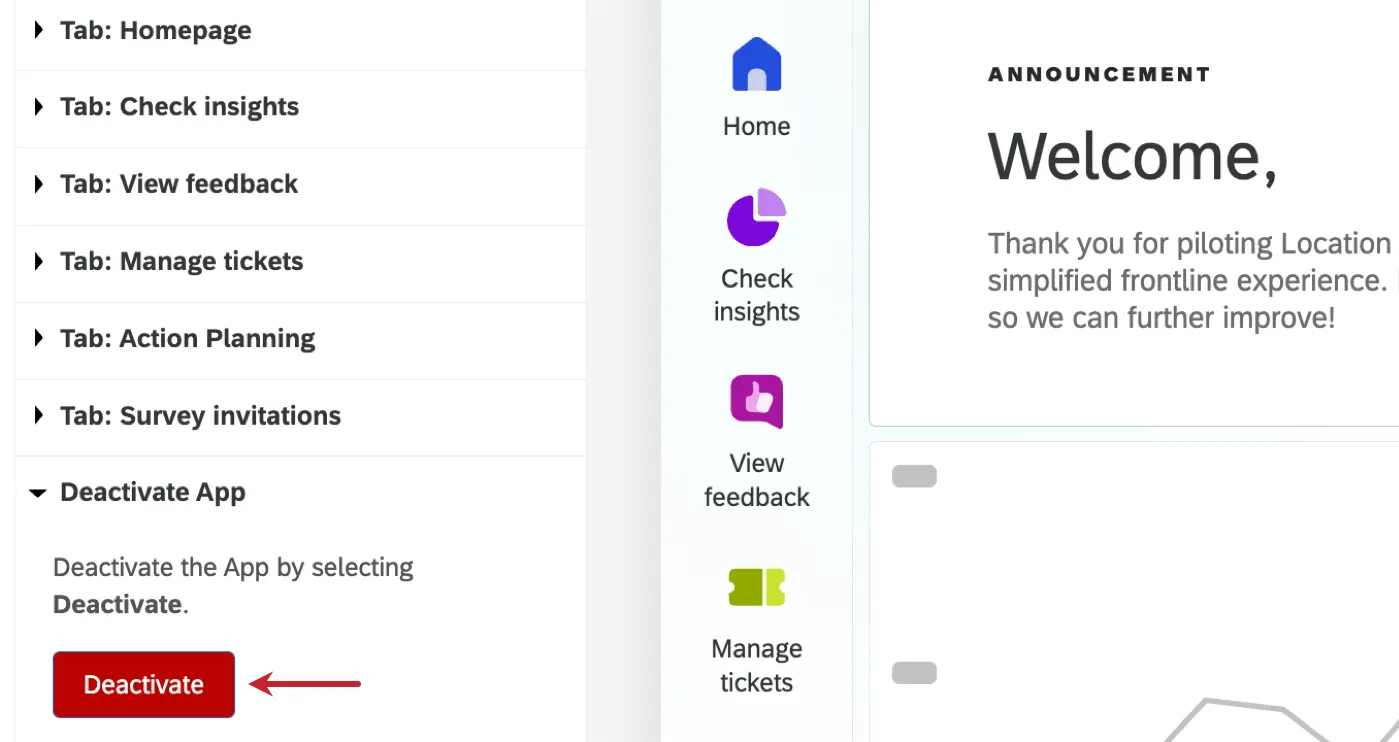
TIPP: Um die Barrierefreiheit des Teilnehmerportals und des Research Hubs zu entfernen, bearbeiten Sie die Benutzer-, Benutzertyp- oder Gruppenberechtigungen. Es können nur andere Apps deaktiviert werden, z. B. Customer Care, Location Experience, Dashboard Viewer und Manager assist.
Kopieren und Löschen von Apps
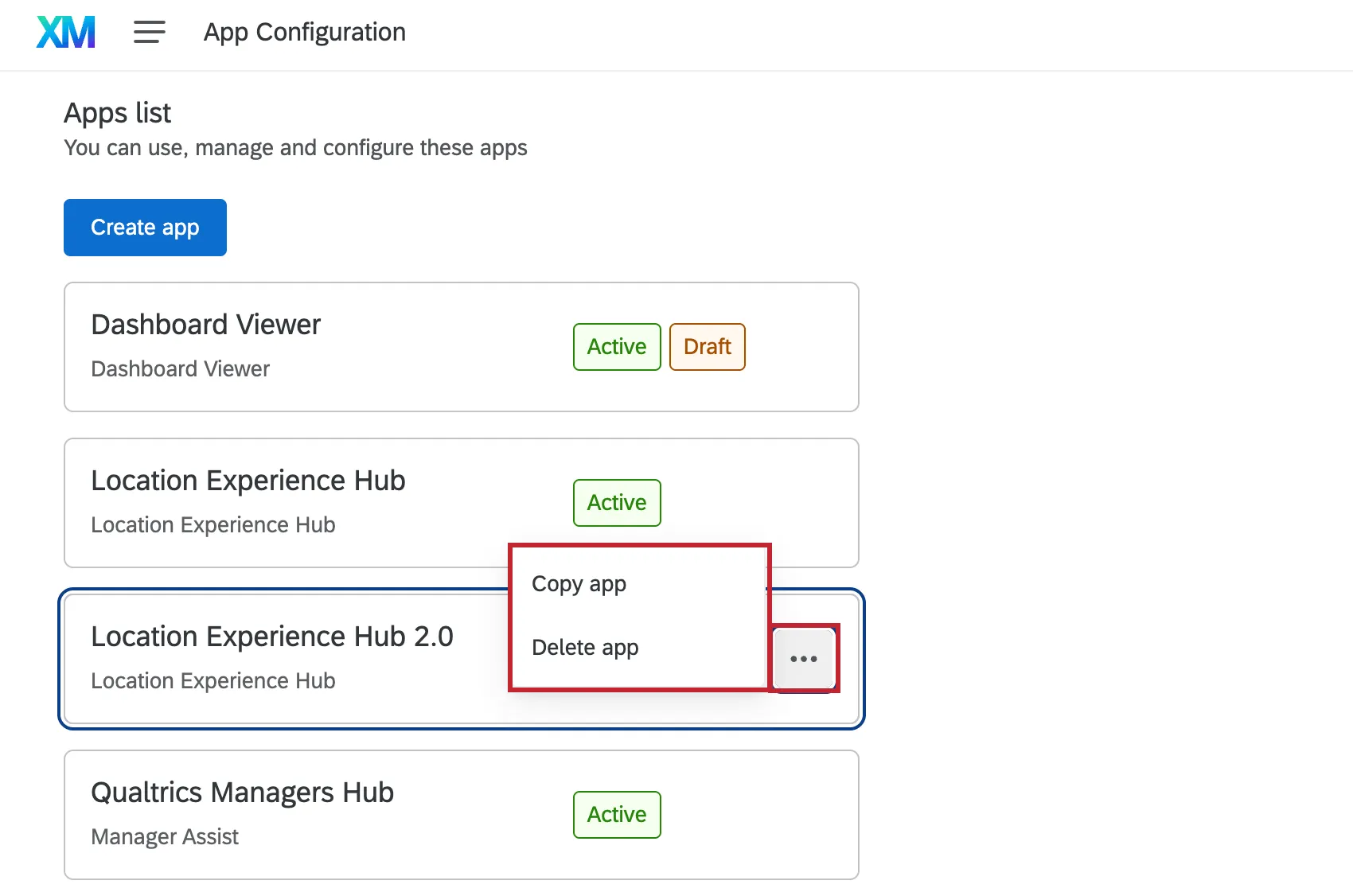
Klicken Sie auf der Seite "App-Konfiguration" auf die 3 horizontalen Punkte weiter neben einer App, um weitere Optionen zu erhalten. Klicken Sie auf App kopieren , um eine Kopie der App zu erstellen, oder auf App löschen , um die App zu löschen.
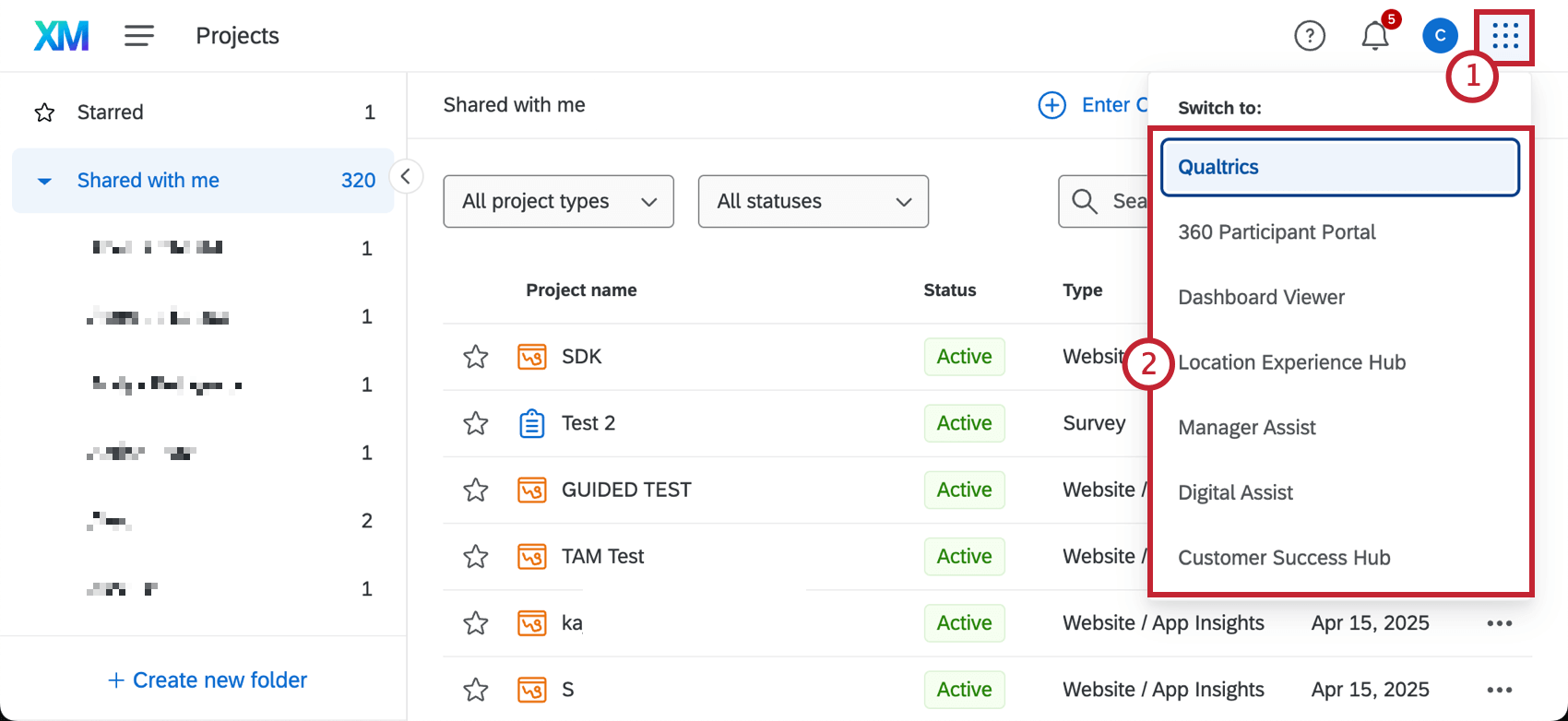
App-Wechsler
Wenn Sie Zugriff auf mehrere Apps haben, können Sie über das Menü "App Switcher" zwischen ihnen wechseln.
TIPP: Beachten Sie, dass Sie auf diese Weise zur aktivierten Version jeder App gelangen; um Einstellungen zu bearbeiten oder eine App zu konfigurieren, navigieren Sie im globalen Navigationsmenü zur Registerkarte App-Konfiguration .
Großartig! Vielen Dank für die Rückmeldung!
Vielen Dank für die Rückmeldung!