Übersicht über Research Hub
Was finden Sie hier?
Achtung: Diese Funktion steht nur Benutzer:innen in den neuen vereinfachten Preis- und Paketplänen oder Kund:innen zur Verfügung, die aktiv am Vorschauprogramm für diese Funktion teilgenommen haben. Weitere Informationen finden Sie unter Qualtrics Public Preview. Wenn Sie Fragen zu Ihrem Qualtrics-Preis- und Verpackungsplan haben, wenden Sie sich an das Benutzerkonto.

Über Research Hub
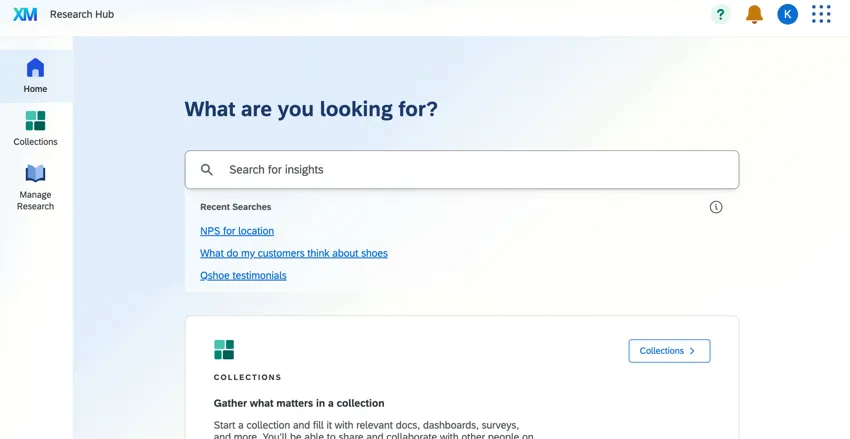
Mit Research Hub können Sie Ihre eigene durchsuchbare Forschungsbibliothek mit Daten und Erkenntnissen aller Benutzer:innen in Ihrer Qualtrics-Lizenz erstellen. In dieser zentralen Bibliothek können Sie nach relevanten Ergebnissen suchen, Datensammlungen organisieren, Ihre Ergebnisse teilen und mehr.
Auf den „Research Hub“ können nur Benutzer zugreifen, für die die Berechtigung „Search Research Hub“ aktiviert ist. Nach der Aktivierung sollte für alle Benutzer:innen mit Inhalten, die Sie aus dem Research Hub auslassen möchten, die Berechtigung Inhalt auf Research Hub indizieren deaktiviert sein. Weitere Informationen finden Sie unter Berechtigungen.
Weitere Informationen zur Konfiguration von Apps finden Sie unter Übersicht über die App-Konfiguration.
Hinweis: Bei Benutzern mit benutzerdefinierten Benutzertypen ist die Berechtigung „Inhalte für den Research Hub indizieren“ standardmäßig deaktiviert.
Research Hub unterstützt derzeit die Datenisolierung.
Zugriff auf Research Hub
Nutzer können auf den Research Hub zugreifen, indem sie den App-Umschalter oben rechts öffnen und dort den Research Hub auswählen.
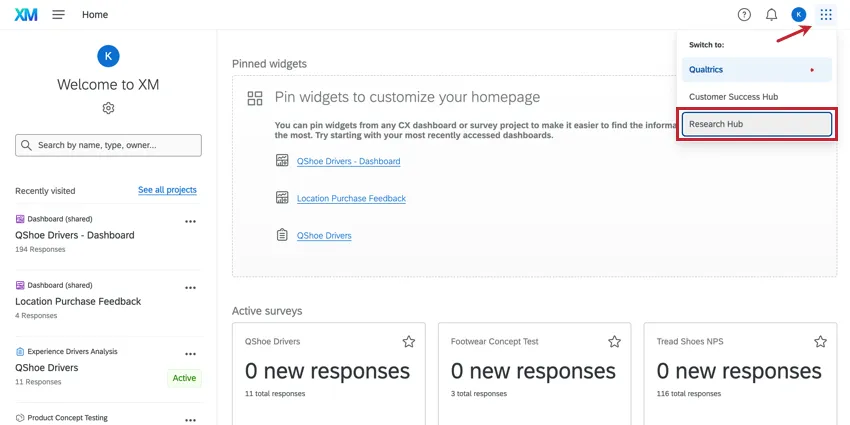
Wenn der erste Nutzer einer Marke den Research Hub aufruft, wird automatisch ein Indizierungsprozess gestartet. Dieser Vorgang ermittelt alle Ressourcen innerhalb der Marke und macht sie im Research Hub durchsuchbar. Sobald dieser Vorgang abgeschlossen ist, erhält der Nutzer eine E-Mail-Benachrichtigung, und der Research Hub steht dann allen Mitarbeitern der Marke zur Verfügung.
Informationen zur Konfiguration des Research Hub und zur Verwaltung der Zugriffsrechte auf bestimmte Suchergebnisse und Daten finden Sie unter „Konfiguration des Research Hub“.
Research Hub nutzen
Research Hub hat 3 Hauptfunktionen: Er unterstützt Sie bei der Suche, Organisation und Verwaltung Ihrer Daten.
Suche: Durchsuchen Sie alle Umfragen und Dashboards in Ihrer Qualtrics-Lizenz, um die relevantesten Ergebnisse anzuzeigen.
Tipp: Sie können festlegen, ob alle Projekte eines bestimmten Benutzers in diese Suche einbezogen werden sollen oder nicht. Siehe Berechtigungen.
Sammlungen: Erstellen Sie übersichtliche Gruppen von Ergebnissen und geben Sie diese an Ihr Team weiter.
Forschung verwalten: Dokumente in den Research Hub hochladen.
Neueste Aktivitäten im Research Hub
Auf der Registerkarte „Startseite“ des Research Hub suchen Sie in erster Linie nach den Ihnen zur Verfügung stehenden Forschungsergebnissen. Darüber hinaus bietet die Homepage eine Momentaufnahme der jüngsten Aktivitäten im Hub. Es werden nur die Aktivitäten der letzten 30 Tage angezeigt.
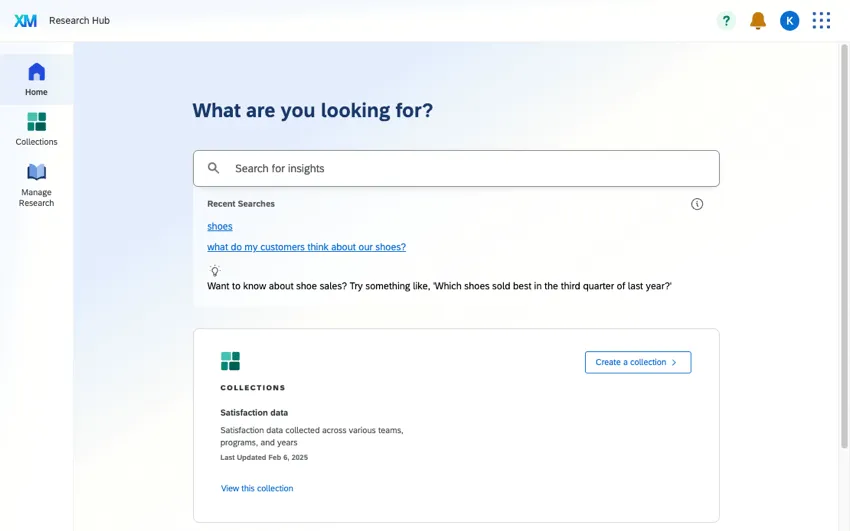

- Letzte Suchanfragen: Diese Liste der letzten Suchanfragen umfasst alle Nutzer des Research Hub innerhalb der Organisation. Klicken Sie auf eine Suche, um die Ergebnisse anzuzeigen.
- Sammlungen: Die zuletzt im Benutzerkonto aktualisierte Sammlung wird für einen schnellen Zugriff angezeigt. Sie können auch eine neue Sammlung anlegen.
- Forschungsergebnisse verwalten: Alle Forschungsergebnisse, die Sie über Ihr Benutzerkonto hochgeladen haben, werden hier aufgelistet. Sie können auch neue Dateien hochladen.
Berechtigungen
Es gibt 5 Berechtigungen, die die Barrierefreiheit des Research Hubs steuern. Sie können diese Berechtigungen sowohl für einzelne Benutzer:innen als auch für Benutzertypen aktivieren.
Barrierefreiheit Research Hub: Mit dieser Berechtigung können Nutzer auf Research Hub zugreifen. Sie können einzelne Funktionen innerhalb des Hubs mit den anderen unten aufgeführten Berechtigungen aktivieren oder deaktivieren.

Tipp: Nutzer des Research Hub können die Projektnamen und -verantwortlichen aller durchsuchbaren Inhalte einsehen, auch bei Projekten, auf die sie keinen Zugriff haben.
- Inhalte im Research Hub indexieren: Diese Berechtigung ermöglicht es, dass die Inhalte dieses Benutzers für andere Benutzer im Research Hub auffindbar sind. Deaktivieren Sie diese Berechtigung, um die Inhalte dieses Nutzers privat zu halten und aus den Suchergebnissen anderer Nutzer auszuschließen. Diese Berechtigung wird nur für die Qualtrics-Inhalte des Benutzers übernommen; extern hochgeladene Inhalte in Manage Research werden von dieser Berechtigung nicht berührt.
Tipp: Sobald diese Berechtigung aktiviert ist, sollten die Inhalte des Benutzers innerhalb weniger Minuten im Research Hub verfügbar sein.
Tipp: Benutzer können jederzeit ihre eigenen Inhalte im Hub durchsuchen, unabhängig davon, ob die Berechtigung „Inhalte für den Research Hub indizieren“ aktiviert ist. Diese Berechtigung legt lediglich fest, ob die Inhalte des Benutzers für andere Benutzer sichtbar sind.
- Research Hub durchsuchen: Mit dieser Berechtigung können Nutzer im Research Hub suchen.
- Auf die Sammlungen des Research Hub zugreifen: Mit dieser Berechtigung können Benutzer auf die Registerkarte „Sammlungen“ im Research Hub zugreifen.
- Zugang Research Hub Forschung verwalten: Diese Berechtigung ermöglicht den Zugriff auf die Registerkarte "Forschung verwalten" im Research Hub.
Großartig! Vielen Dank für die Rückmeldung!
Vielen Dank für die Rückmeldung!