Formulieren von Fragen
Was finden Sie hier?
Formulieren von Fragen im Überblick
Sobald Sie eine Umfrage erstellt haben, können Sie damit beginnen, ihr Fragen hinzuzufügen. Auf dieser Seite erfahren Sie, wie Sie im Reiter „Umfrage“ mehrere Fragen gleichzeitig hinzufügen, löschen, kopieren und bearbeiten.
Neue Fragen hinzufügen
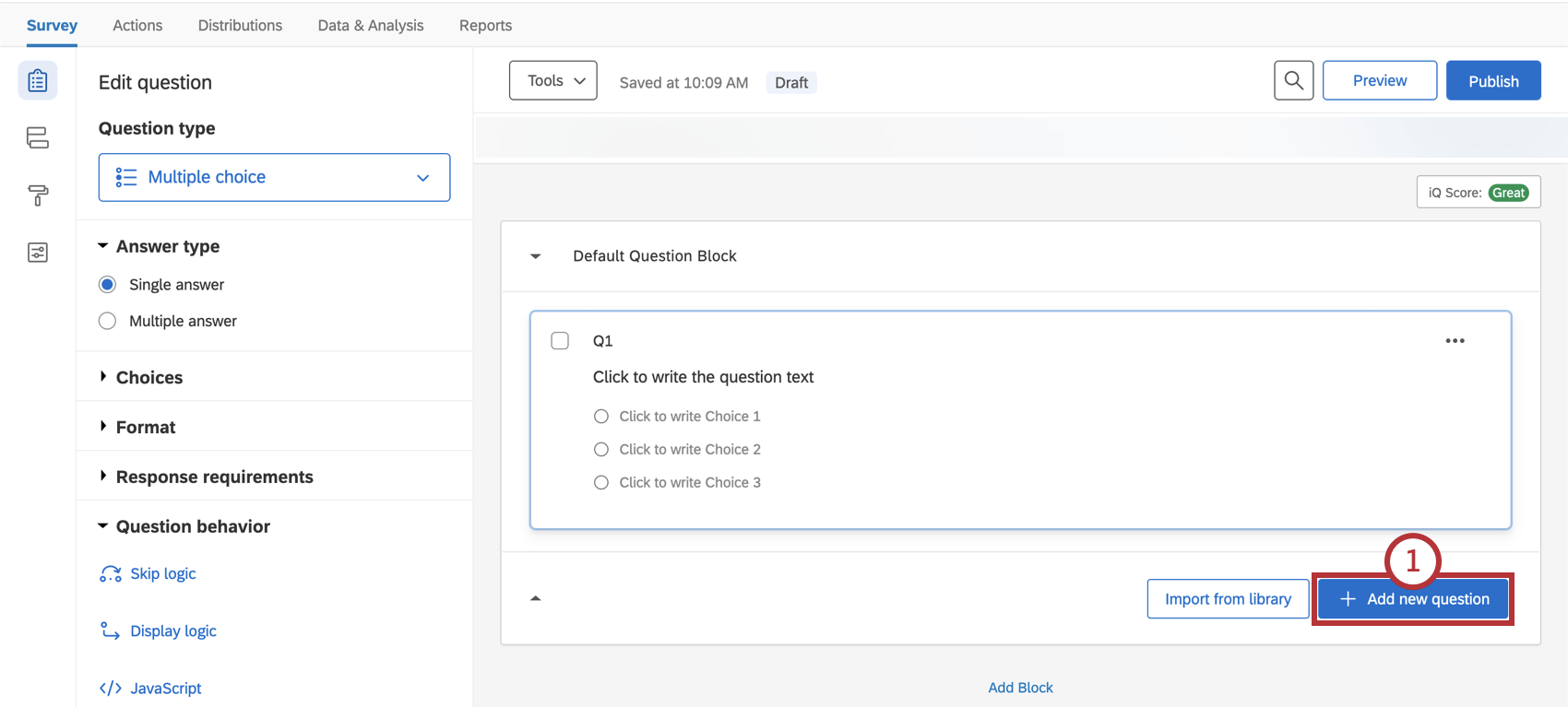
Tipp: Die Fragen werden in der Reihenfolge ihrer Erstellung nummeriert, nicht in der Reihenfolge, in der sie in der Umfrage erscheinen. Sie können Ihre Fragen umnummerieren, indem Sie die Fragen automatisch nummerieren Funktion.
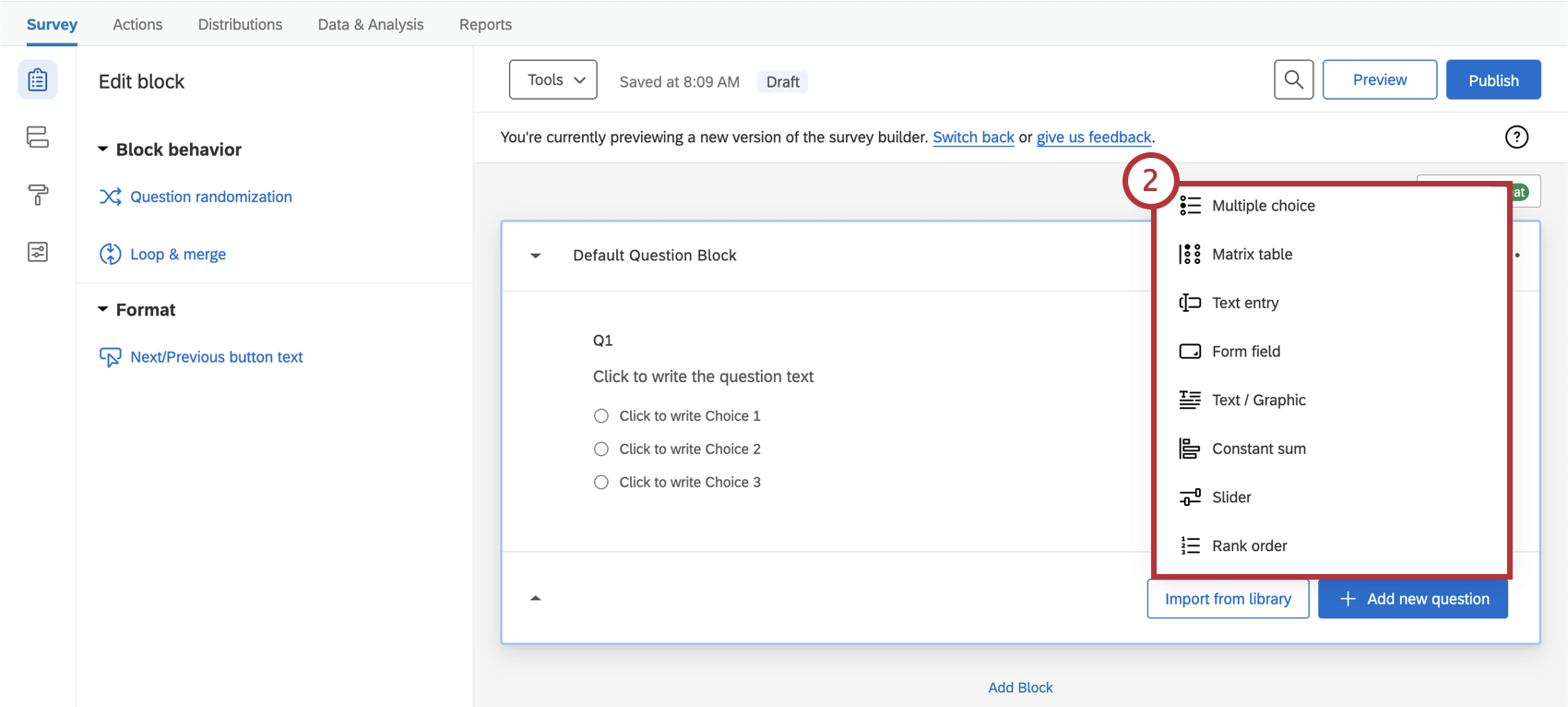
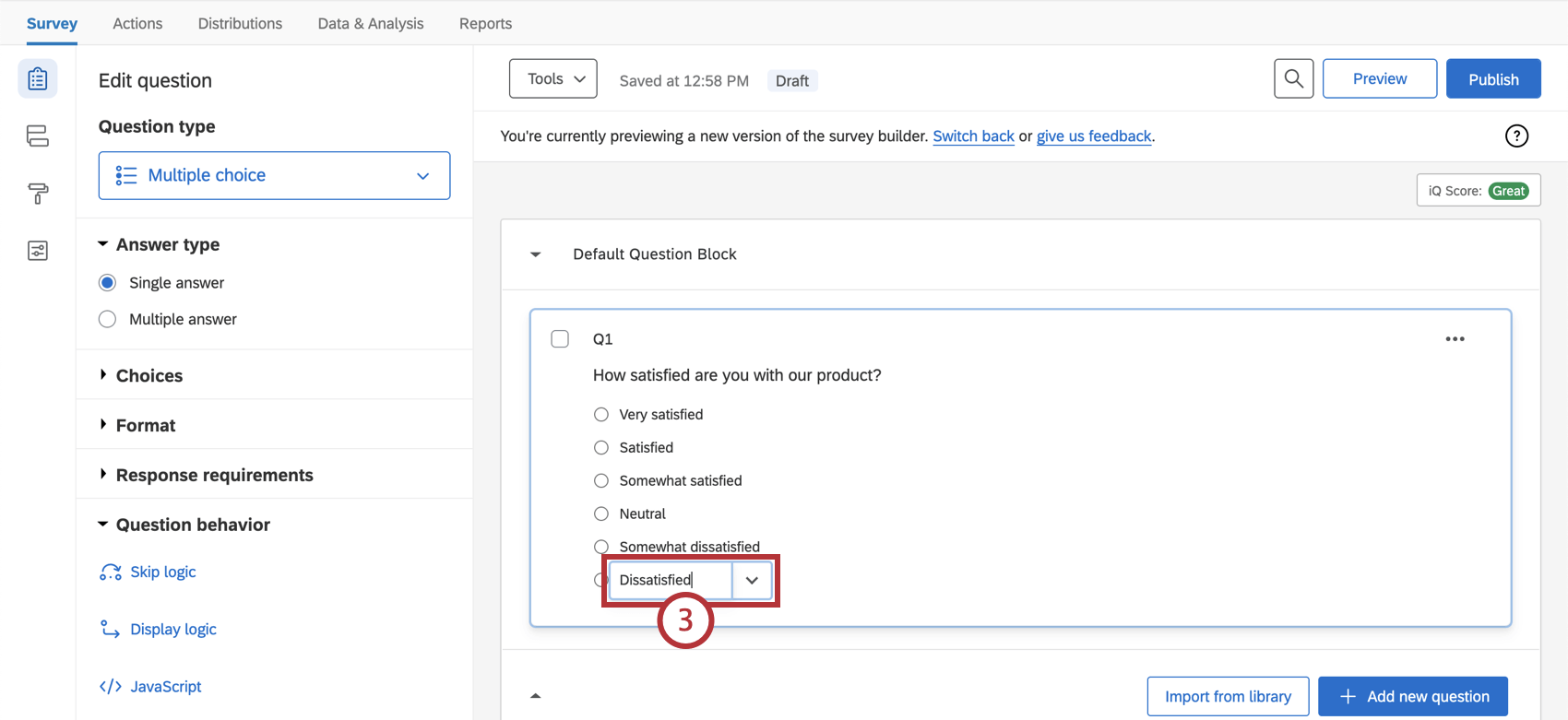
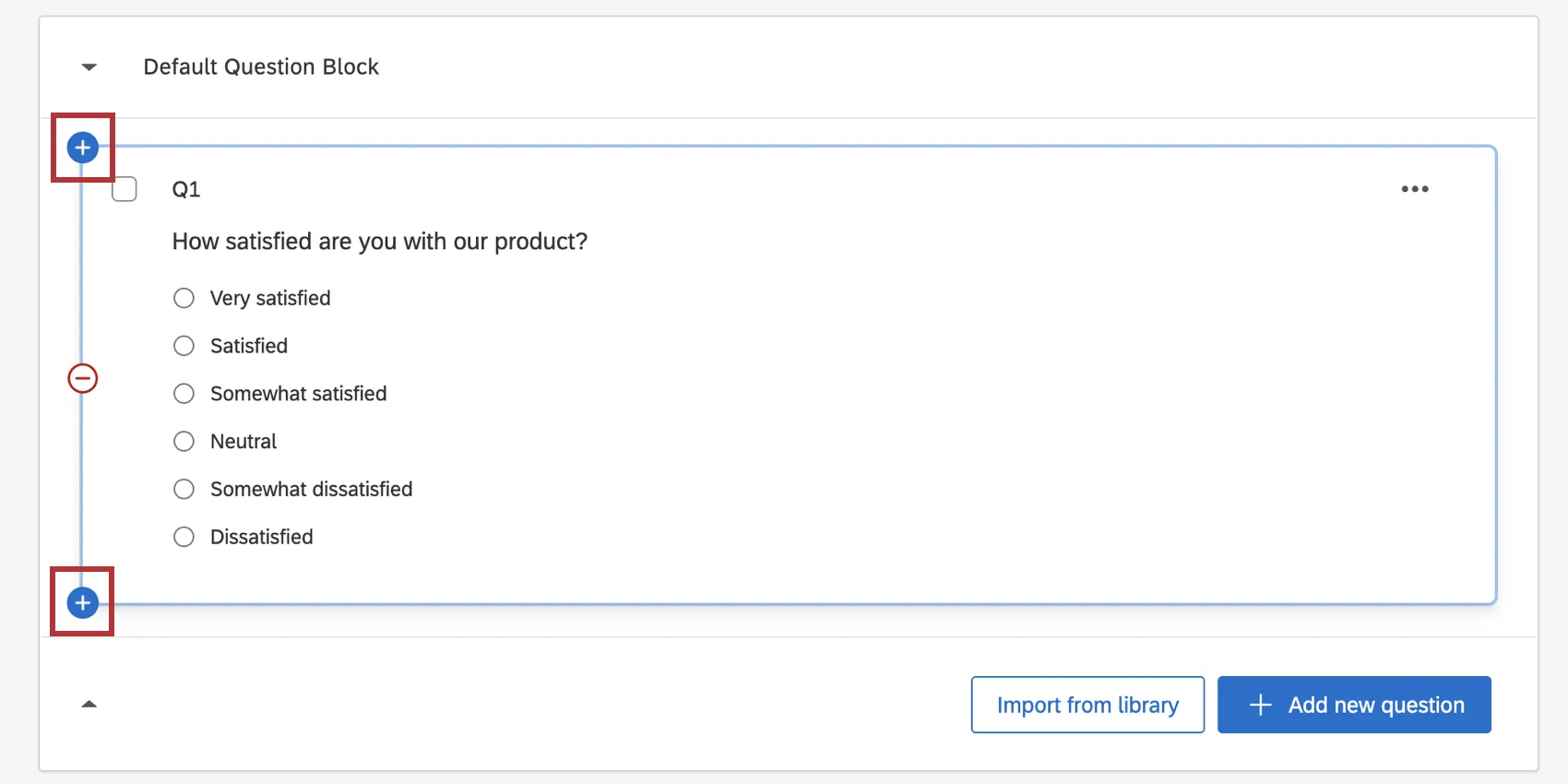
Um eine weitere Frage hinzuzufügen, können Sie mit der Maus über eine vorhandene Frage fahren und auf die blauen Plus-Schaltflächen (+) klicken (entweder oberhalb oder unterhalb der vorhandenen Frage), oder Sie können erneut „Neue Frage hinzufügen“ auswählen.
Warnung: Achten Sie darauf, alle Bearbeitungen abzuschließen, bevor Sie Ihre Umfrage versenden! Wenn Sie den Typ einer Frage ändern, nachdem Sie mit der Datenerfassung begonnen haben, können vorherige Antworten auf die betreffende Frage ungültig werden.

Achtung: Die Mehrere bearbeiten Die Funktion ist deaktiviert, sobald Sie Daten zu Ihrer Umfrage erfassen. Damit wird verhindert, dass Ihre Daten ungültig werden. Wenn Sie eine Umfrage kopieren, in der diese Funktion deaktiviert ist, ist die Funktion „Mehrere bearbeiten“ auch in der Kopie nicht enthalten.
Löschen von Fragen
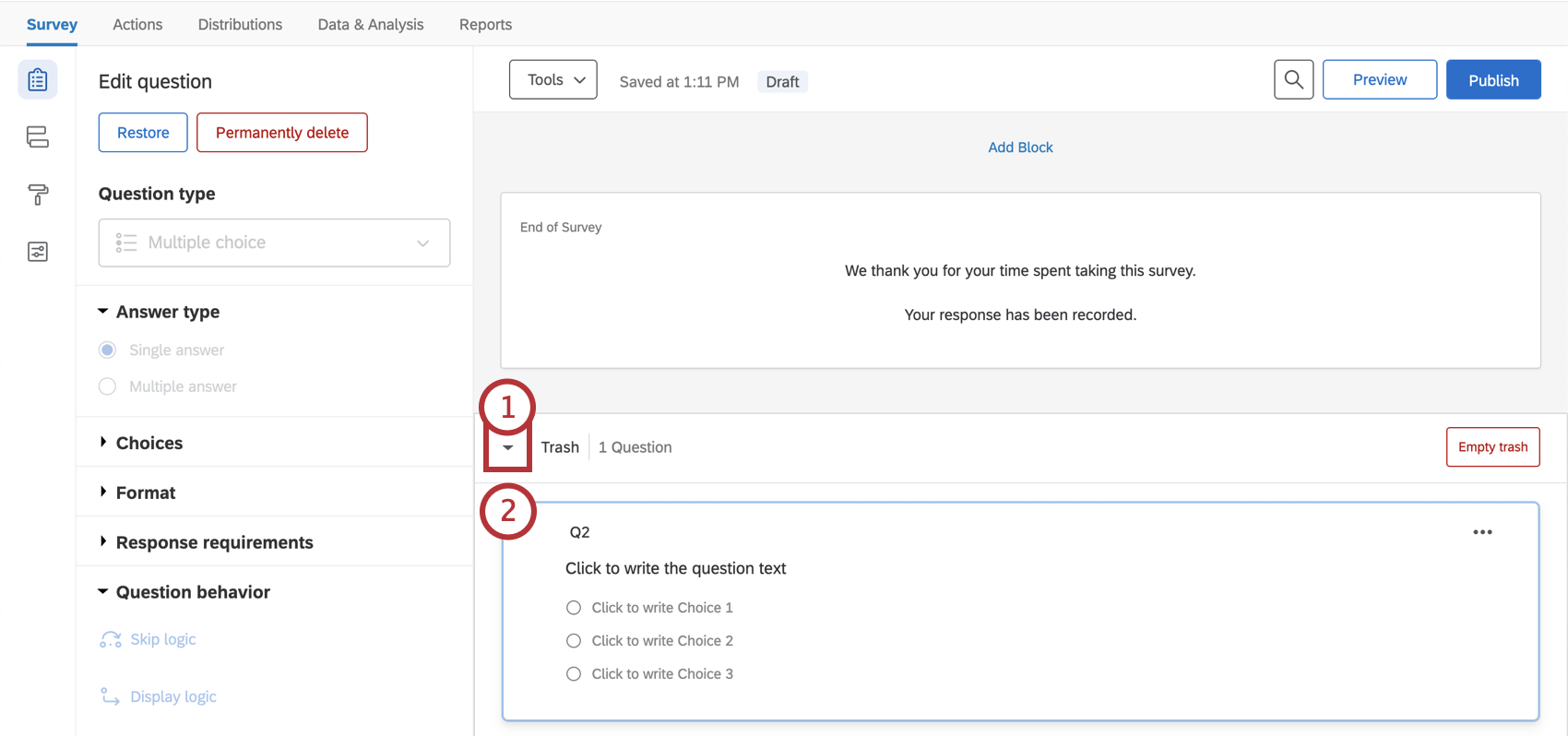
Wenn Sie eine Frage nicht mehr benötigen, kann diese gelöscht werden. Eine gelöschte Frage wird im Papierkorb unten im Umfrage“ gespeichert, bis sie endgültig gelöscht wird.
Warnung: Wenn für Ihre Umfrage bereits Antworten erfasst wurden, werden durch das Löschen einer Frage alle mit dieser Frage verbundenen Daten entfernt. Sehen Sie sich unsere Seiten an auf Testen und Bearbeiten einer aktiven Umfrage und Speichern und Wiederherstellen für weitere Informationen.
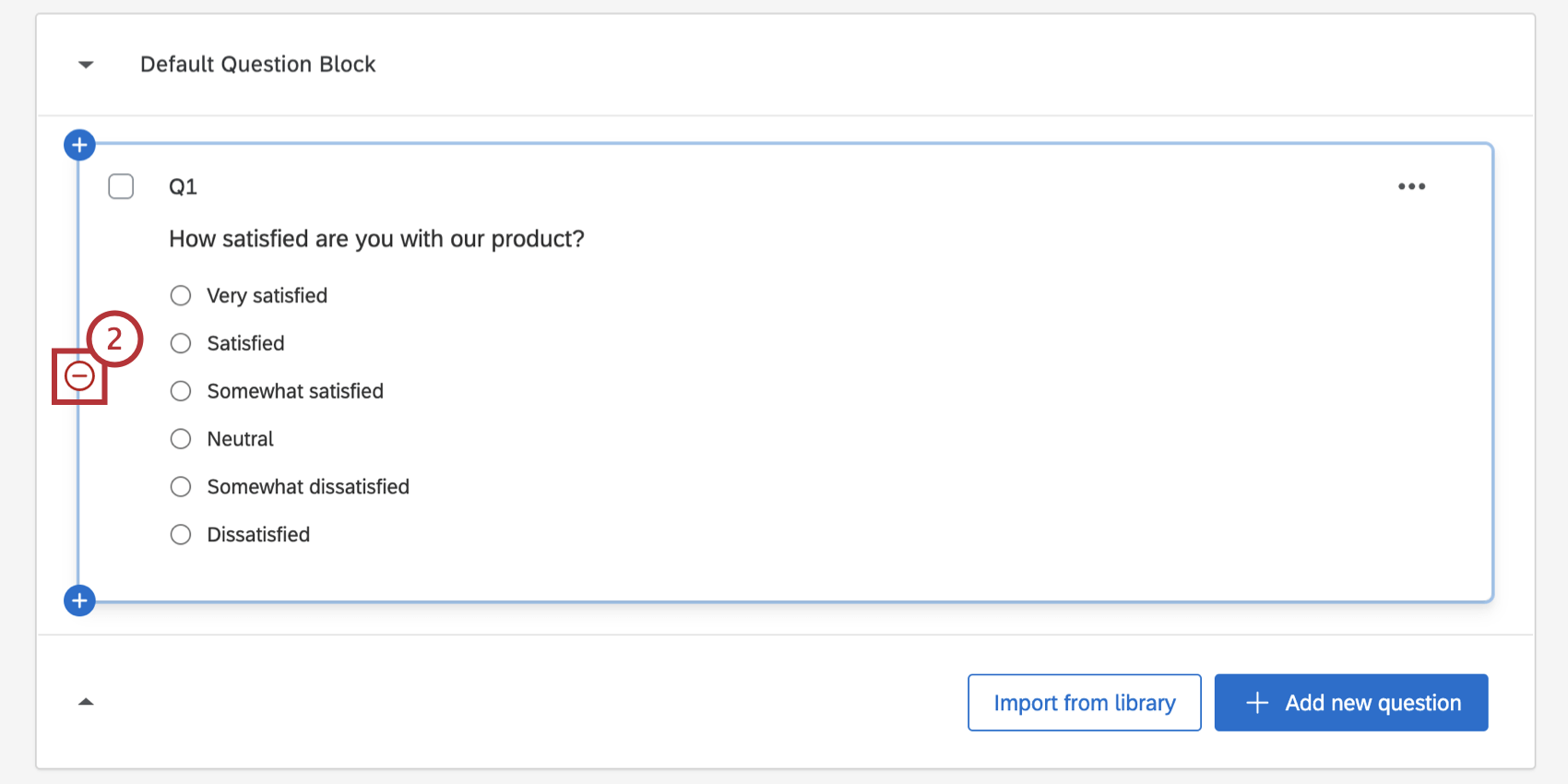
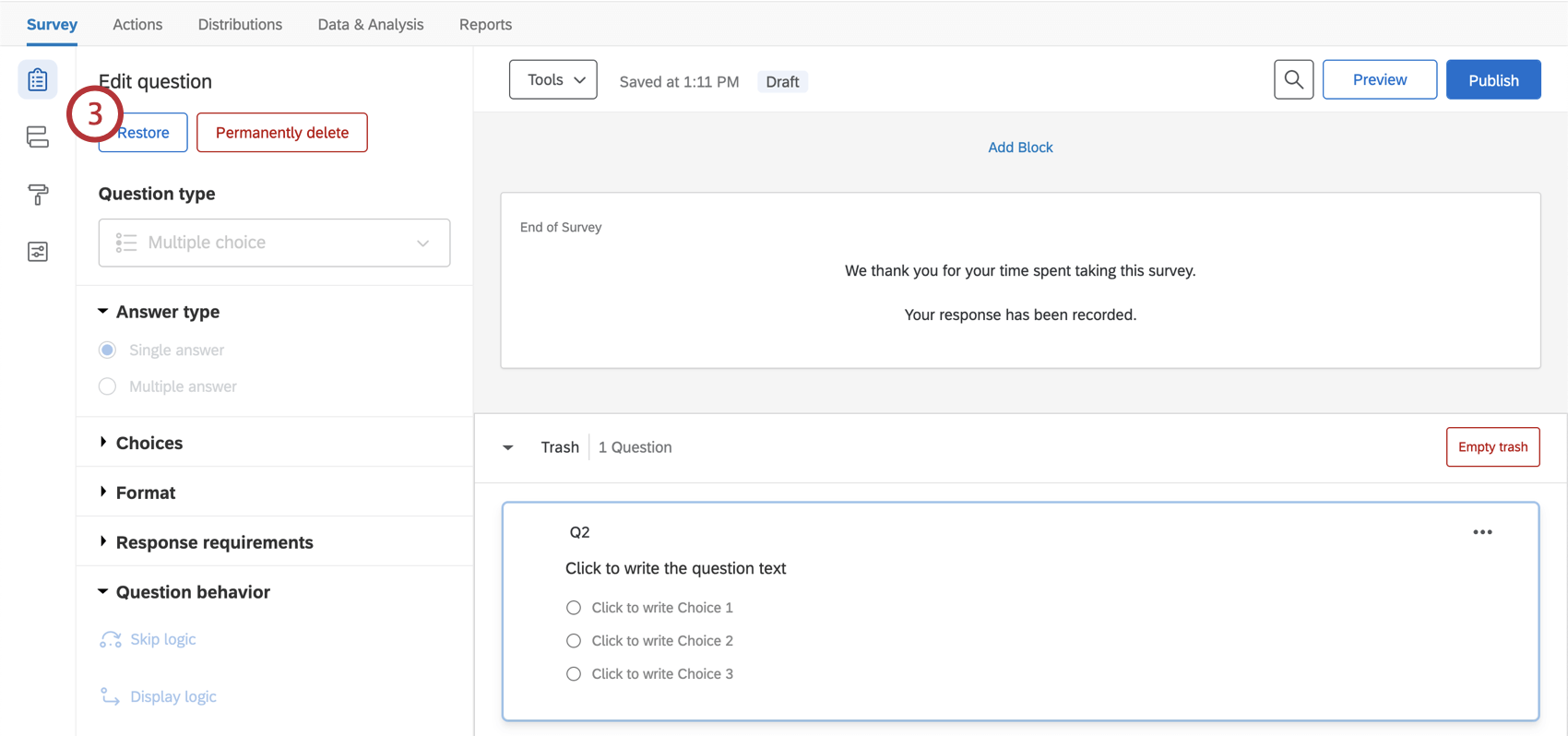
Eine Frage wiederherstellen
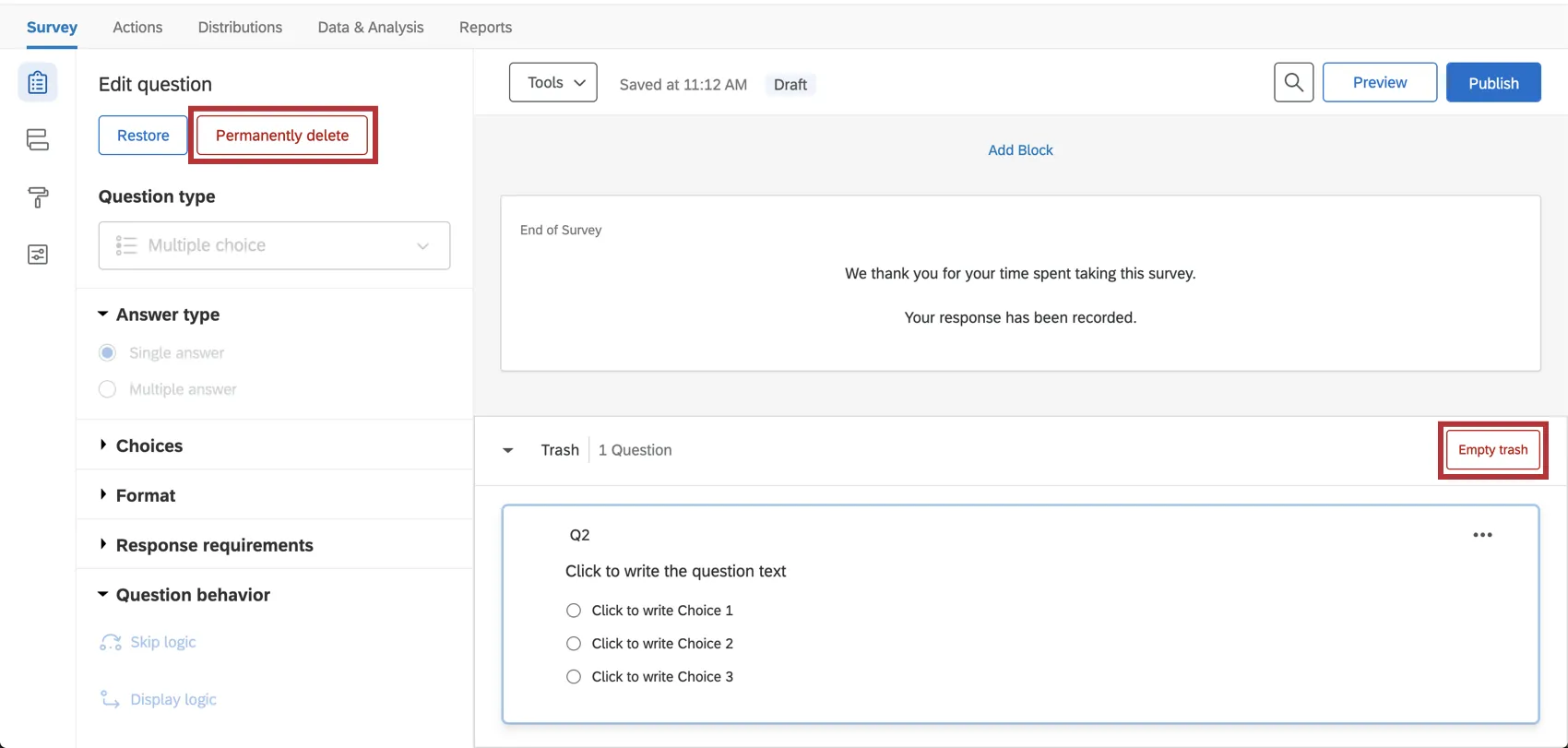
Eine Frage endgültig löschen
Wenn Sie eine Frage endgültig aus dem Papierkorb entfernen möchten, wählen Sie die Frage aus und klicken Sie anschließend auf „Endgültig löschen“. Um den Löschvorgang abzuschließen, aktualisieren Sie Ihr Benutzerkonto. Um alle Fragen auf einmal aus Ihrem Papierkorb zu löschen, wählen Sie Leerer Papierkorb.
Bearbeiten mehrerer Fragen
Sobald Sie mehrere Fragen in Ihrer Umfrage ausgewählt haben, erscheint ein neues Menü, über das Sie diese Fragen unter anderem löschen, kopieren und verschieben können.
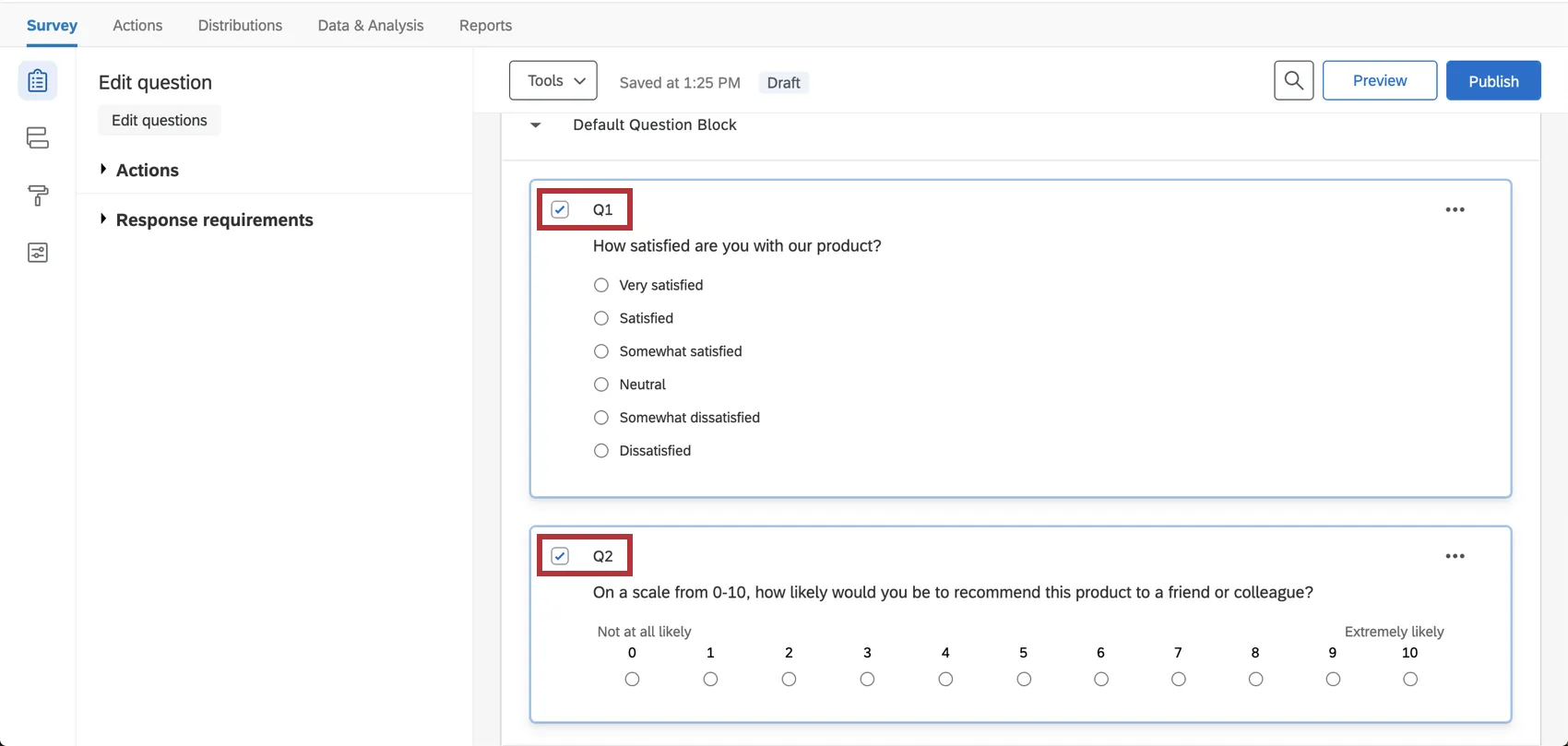
Sie haben drei Möglichkeiten, mehrere Fragen auszuwählen:
Aktivieren Sie die Kontrollkästchen weiter den Fragen, die Sie gruppieren möchten.
- Halten Sie die Strg-Taste gedrückt und klicken Sie auf die Fragen, die Sie gruppieren möchten.
- Klicken Sie auf die erste Frage, die Sie auswählen möchten, halten Sie die Umschalttaste gedrückt und klicken Sie dann auf die letzte Frage, die Sie auswählen möchten. Mit dieser Aktion werden die beiden Fragen, auf die Sie geklickt haben, sowie alle Fragen dazwischen ausgewählt.
Sobald Sie mehrere Fragen ausgewählt haben, wird links neben den Fragen eine Liste mit Gruppenaktionen angezeigt.
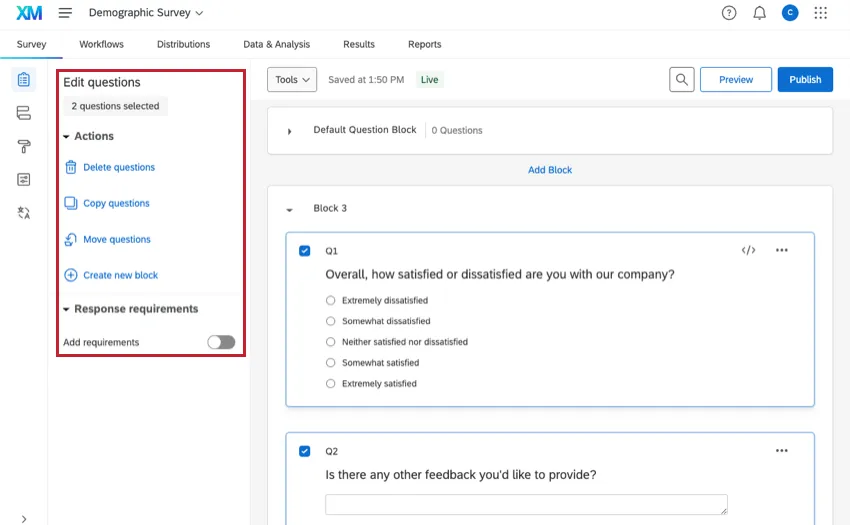
Gruppenaktionen
- Fragen löschen: Ausgewählte Fragen löschen. Gelöschte Fragen werden in Ihrem Papierkorb gespeichert, bis sie dauerhaft gelöscht werden.
- Fragen kopieren: Kopieren Sie alle ausgewählten Fragen. Kopierte Fragen werden unterhalb der aktuell ausgewählten Fragen eingefügt.
- Fragen verschieben: Die ausgewählten Fragen in einen bestehenden Block innerhalb der Umfrage verschieben.
- Neuen Block anlegen: Verschieben Sie ausgewählte Fragen in einen neu erstellten Block am Ende der Umfrage.
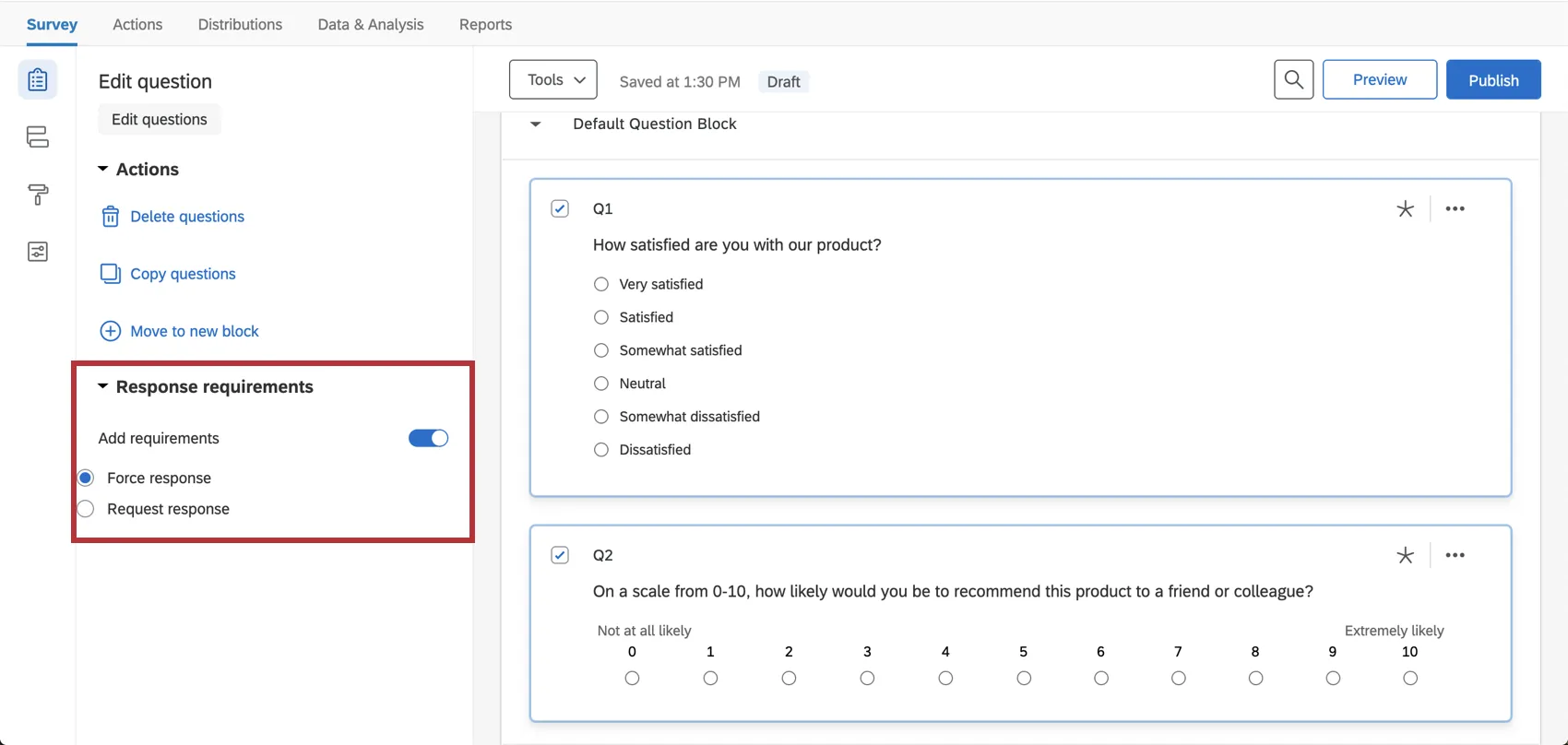
Antwortanforderungen: Wenn Sie Anforderungen hinzufügenkönnen Sie eine Antwort auf alle ausgewählten Fragen erzwingen oder anfordern. Siehe Antwortanforderungen & Validierung für weitere Details.
Kopieren von Fragen
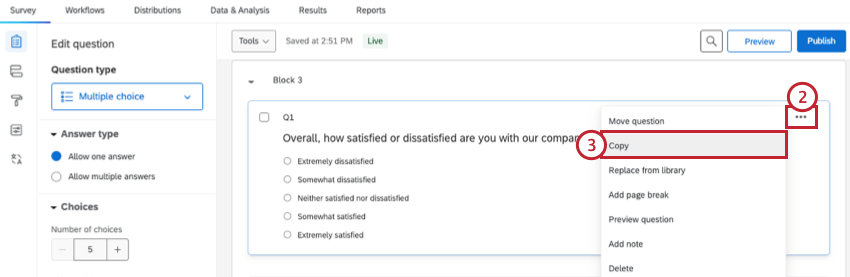
Wenn eine Frage, die Sie verwenden möchten, bereits in Ihrer aktuellen Umfrage oder einer anderen Umfrage vorhanden ist, können Sie Zeit sparen, indem Sie diese Frage in Ihre Umfrage kopieren, anstatt sie neu zu erstellen. Sie können auch vordefinierte Fragen aus der Qualtrics-Bibliothek kopieren.
Eine Frage aus Ihrer aktuellen Umfrage kopieren
Eine Frage aus einer früheren Umfrage kopieren
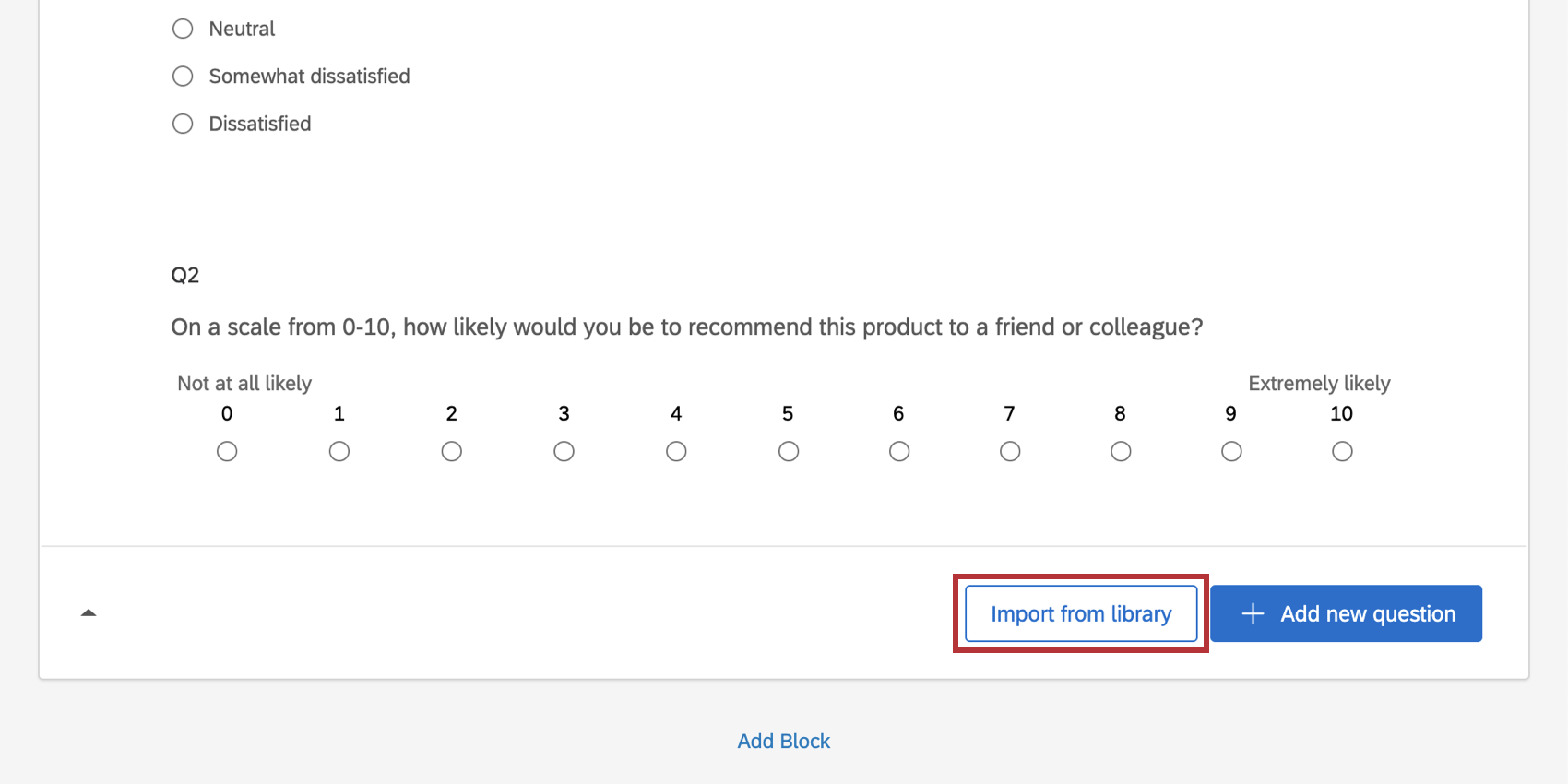
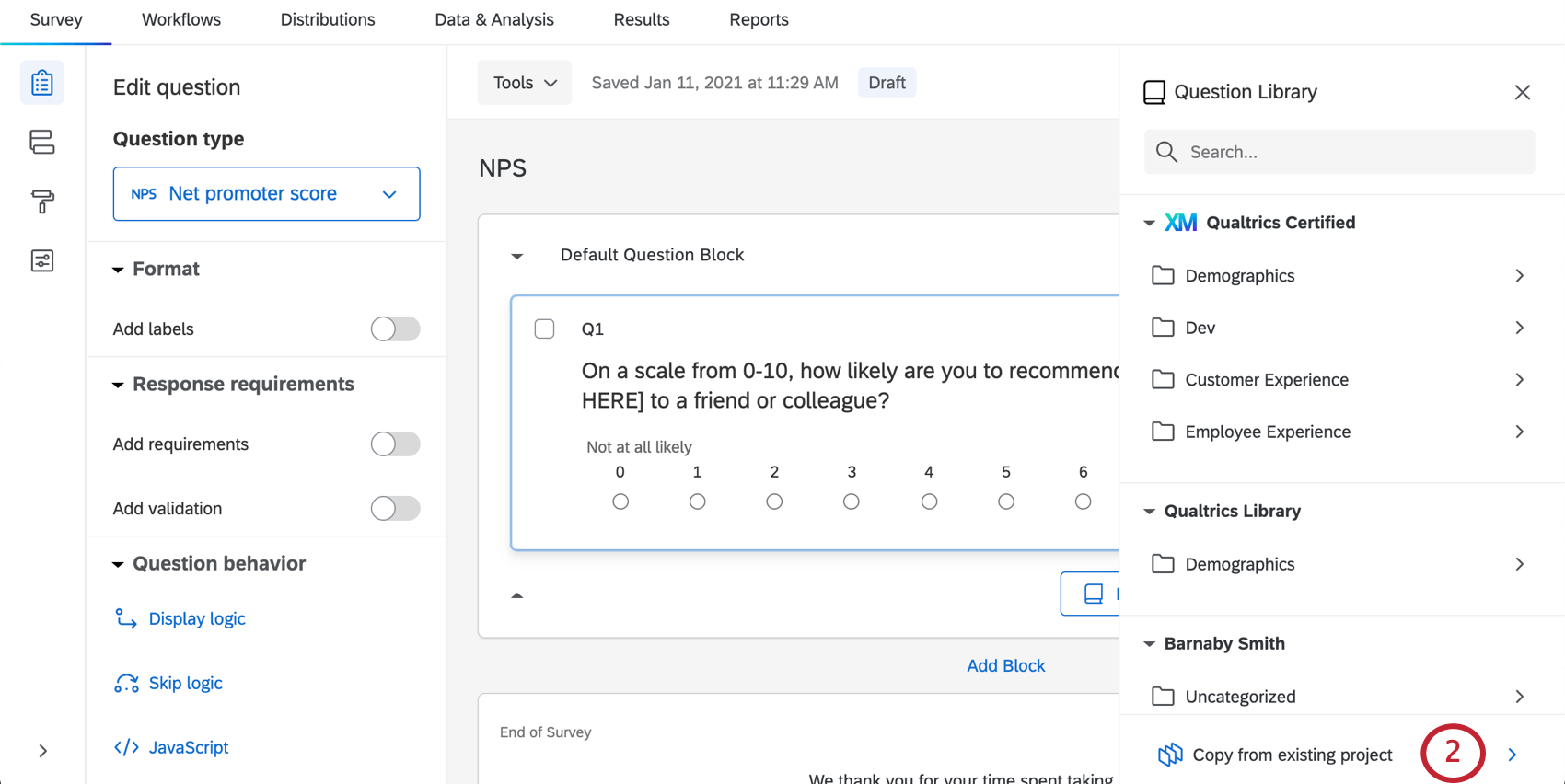
Tipp: Sie können auch Fragen aus Ihrem Bibliothek, Verwendung vorkonfigurierte Qualtrics z.B. zertifizierte Fragenoder verwenden Sie die Suchleiste, um das zu finden, was Sie benötigen.
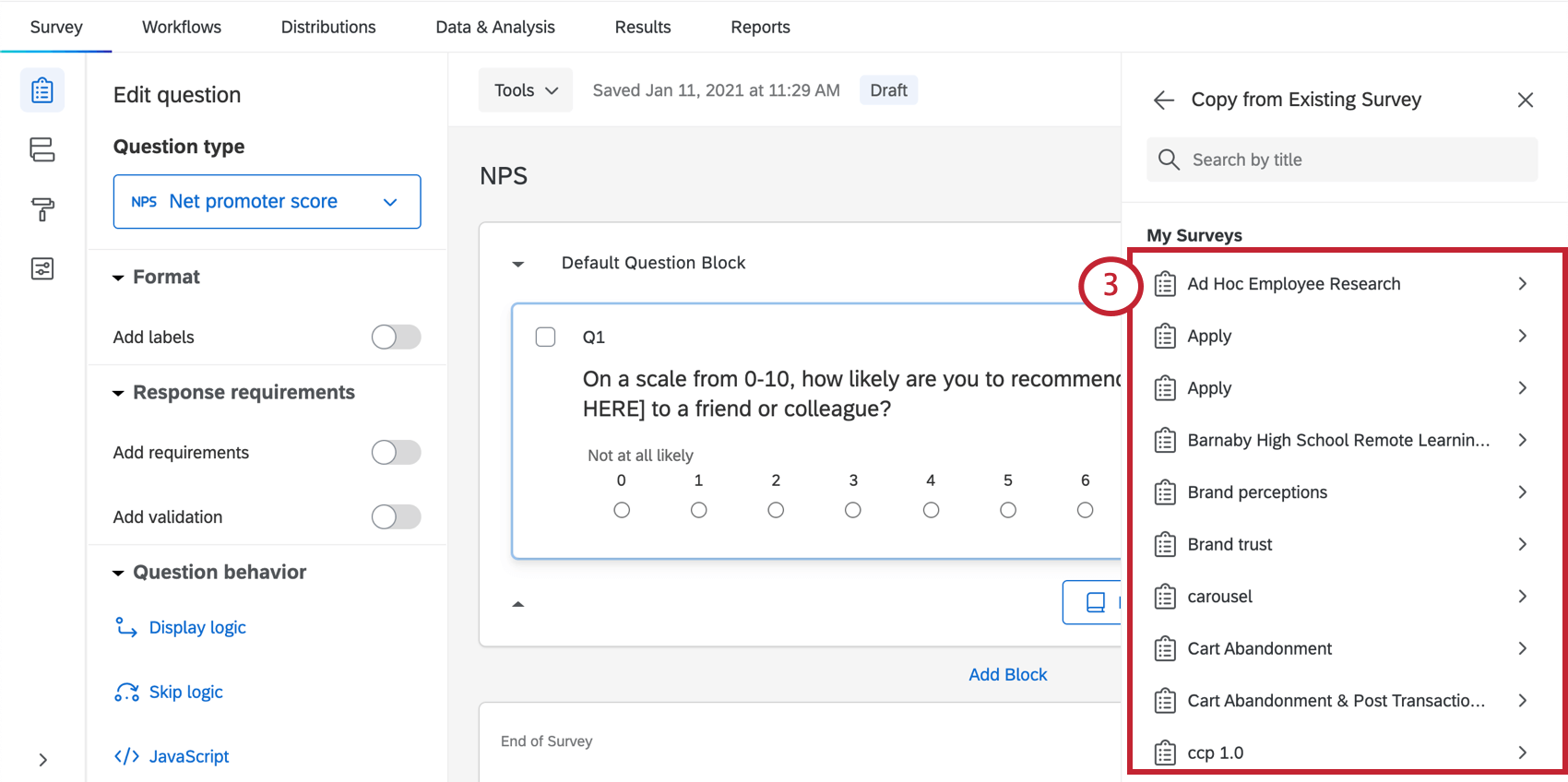
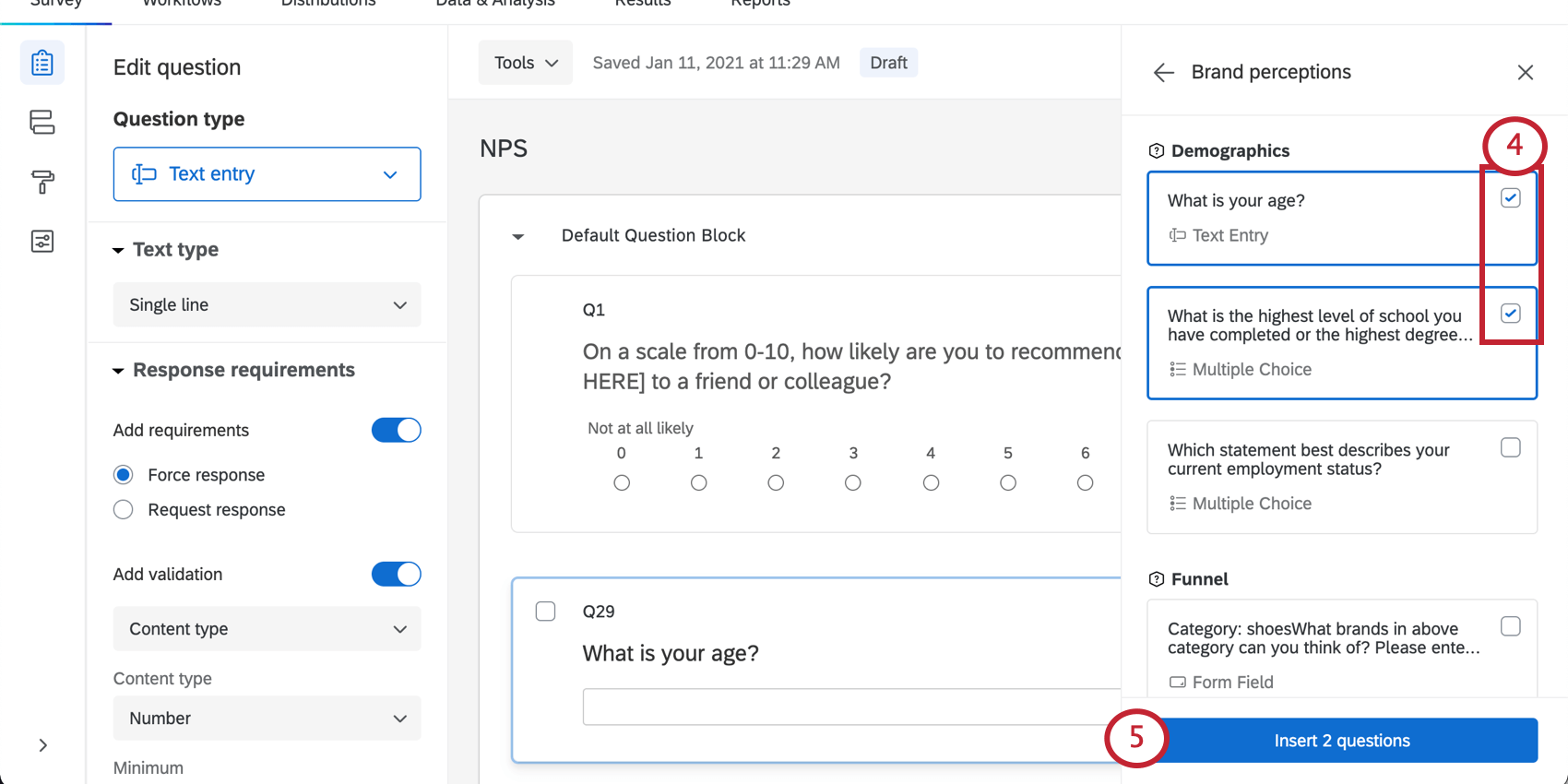
Tipp: Wenn Sie anstelle des Kontrollkästchens auf die Frage selbst klicken, können Sie weitere Informationen zur Frage anzeigen. Sie haben auch die Möglichkeit, die ausgewählte Frage in Ihre Umfrage einzufügen.
Tipp: Den Fragen werden keine neuen Nummern zugewiesen, sondern sie erhalten bereits vorab zugewiesene Nummern. Wenn die Frage in der ursprünglichen Umfrage Q35 lautet, ist sie beim Import Q35, unabhängig davon, wie viele Fragen bereits in Ihrer Umfrage enthalten sind. Sie können immer umnummerieren Ihre Fragen.
Eine Frage aus der Qualtrics-Bibliothek kopieren
Die Qualtrics-Bibliothek umfasst eine Vielzahl verschiedener hilfreicher vordefinierter Inhalte. Mehr erfahren über das Hinzufügen von Fragen aus der BIBLIOTHEK von QUALTRICS und die verfügbaren Fragen finden Sie unter Vorgefertigte Fragen aus der QUALTRICS Bibliothek.
Fragen verschieben
Während Sie Ihre Umfrage erstellen, müssen Sie möglicherweise die Reihenfolge der Fragen ändern. Zum Glück ist das Verschieben von Fragen einfach und kann einzeln oder mit mehreren ausgewählten Fragen gleichzeitig durchgeführt werden. Mit allen diesen Methoden können Sie Fragen auch blockübergreifend verschieben.
Eine einzelne Frage verschieben
Mit dieser Option können Sie eine Frage um jeweils einen Platz nach oben oder unten verschieben.
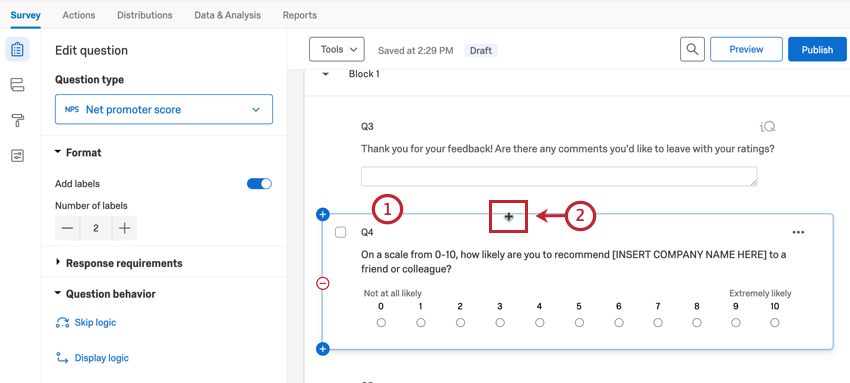
Tipp: Sie können mehrere Fragen gleichzeitig auswählen, indem Sie beim Anklicken der Fragen die Umschalttaste auf Ihrer Tastatur gedrückt halten .
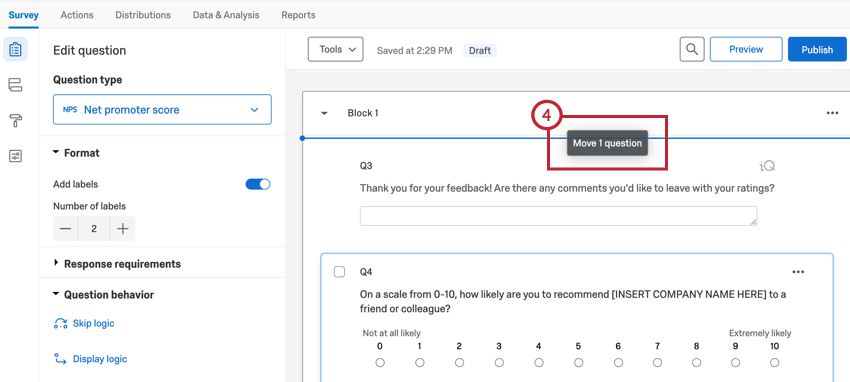
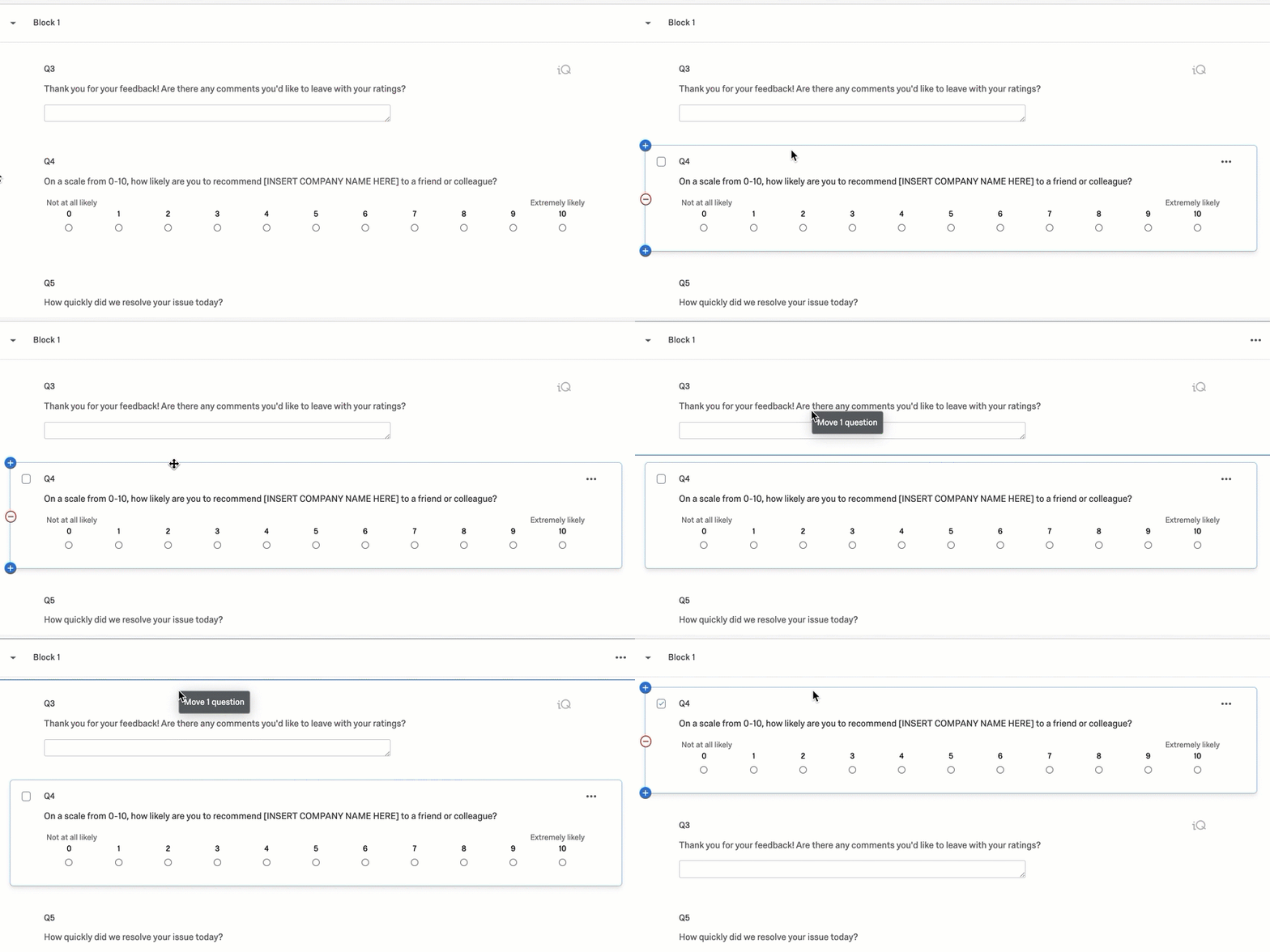
Beispiel: Das folgende GIF zeigt, wie man eine Frage im Umfragen-Builder per Drag & Drop verschiebt.
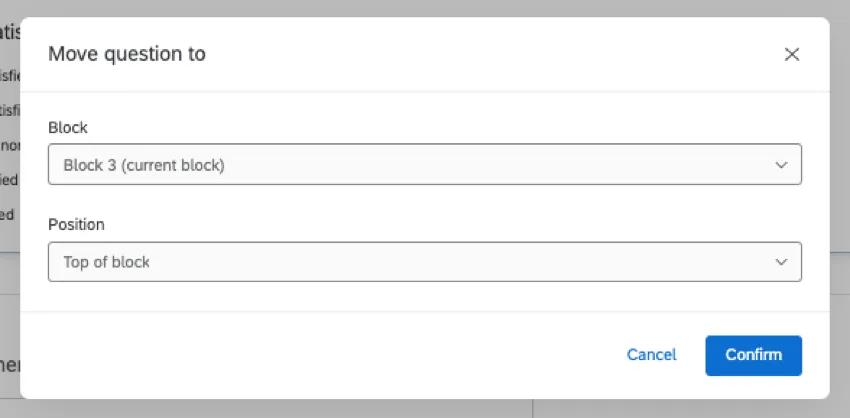
Sie können Ihre Fragen auch an eine bestimmte Stelle in der Umfrage verschieben, indem Sie auf die Punkte oben rechts neben der Frage klicken, „Frage verschieben“ auswählen und eine neue Position in der Umfrage auswählen.

Verschieben mehrerer Fragen
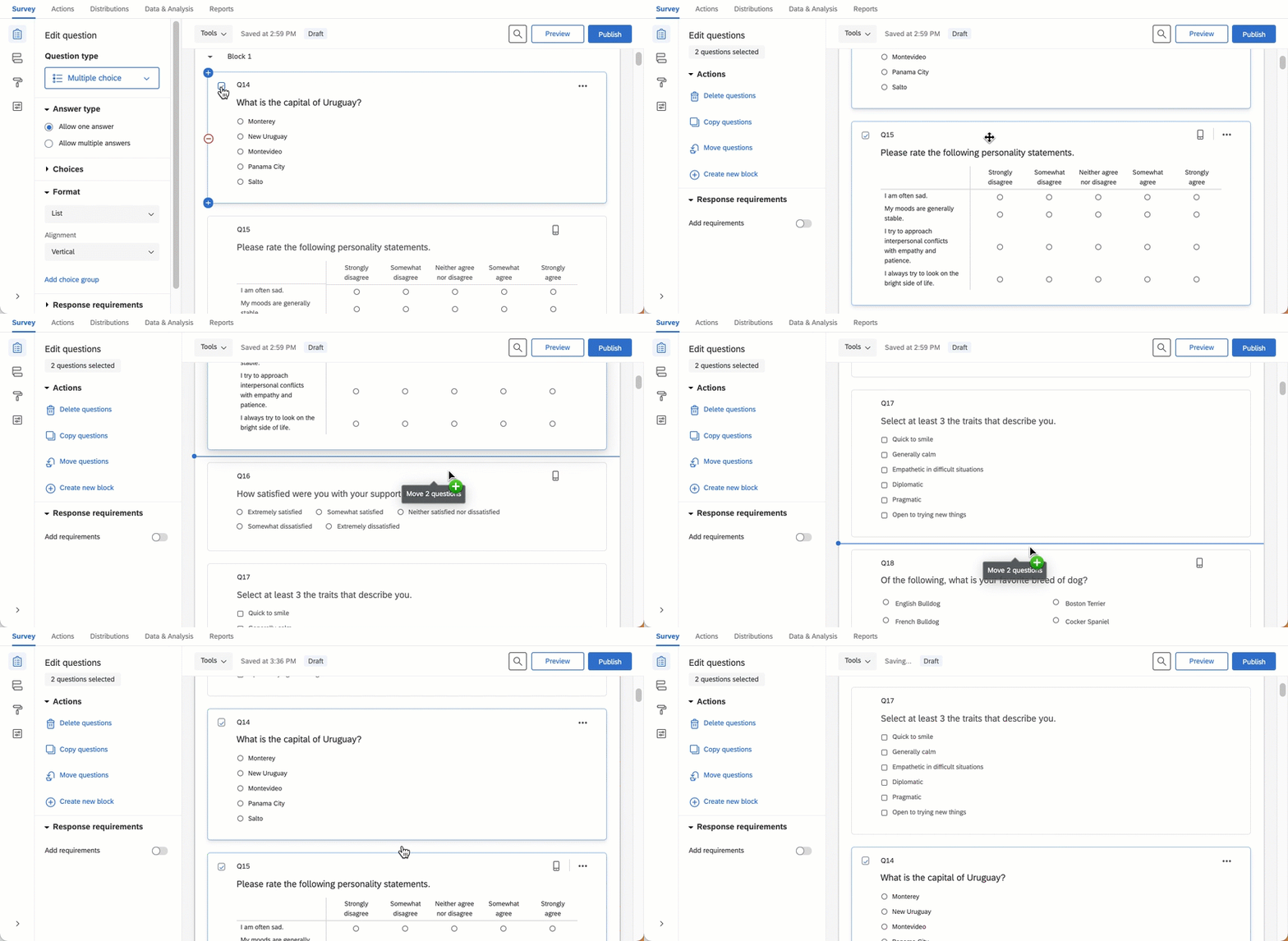
Mit dieser Option können Sie mehrere Fragen gleichzeitig verschieben. Sie können Fragen so weit wie nötig in die Umfrage verschieben.
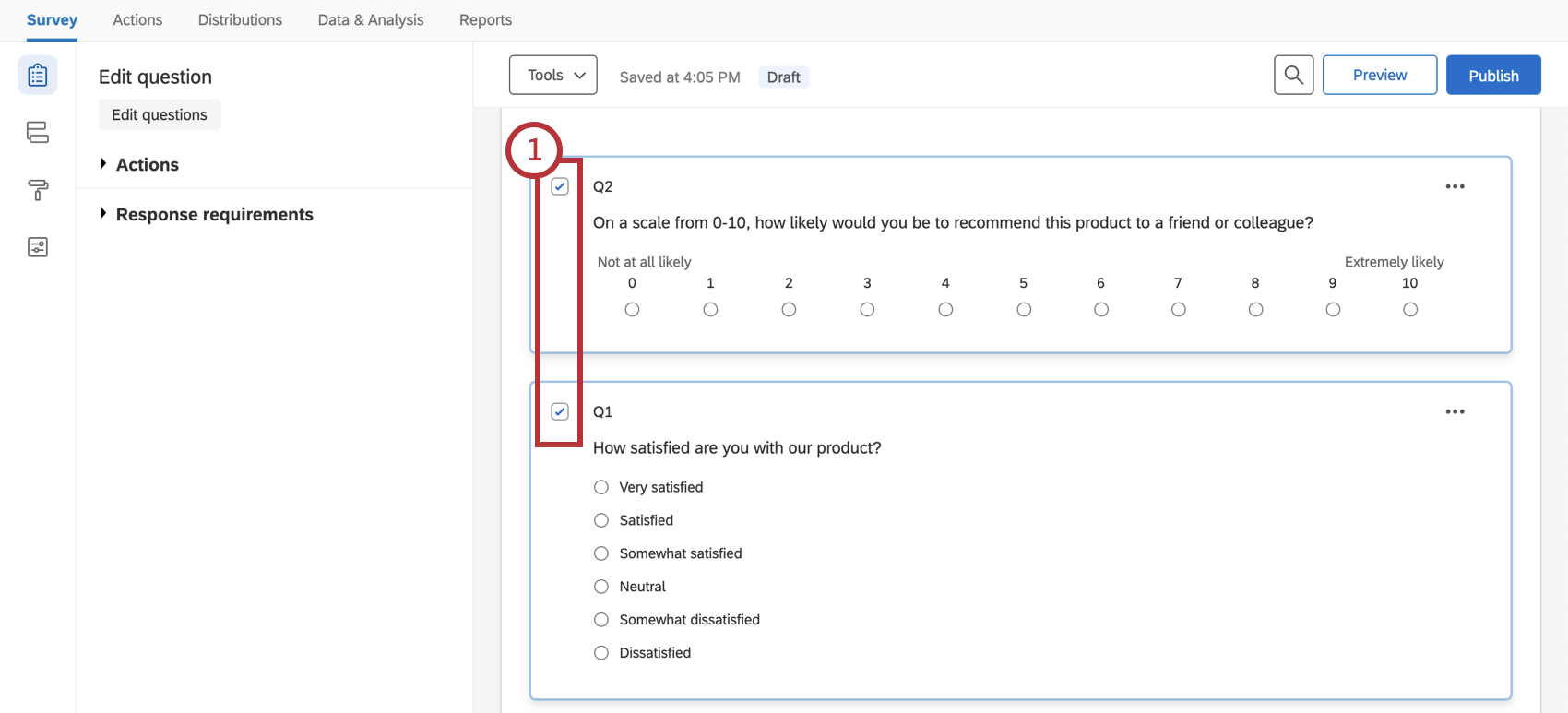
Tipp: Sie können mehrere Fragen gleichzeitig auswählen, indem Sie beim Anklicken der Fragen die Umschalttaste auf Ihrer Tastatur gedrückt halten .
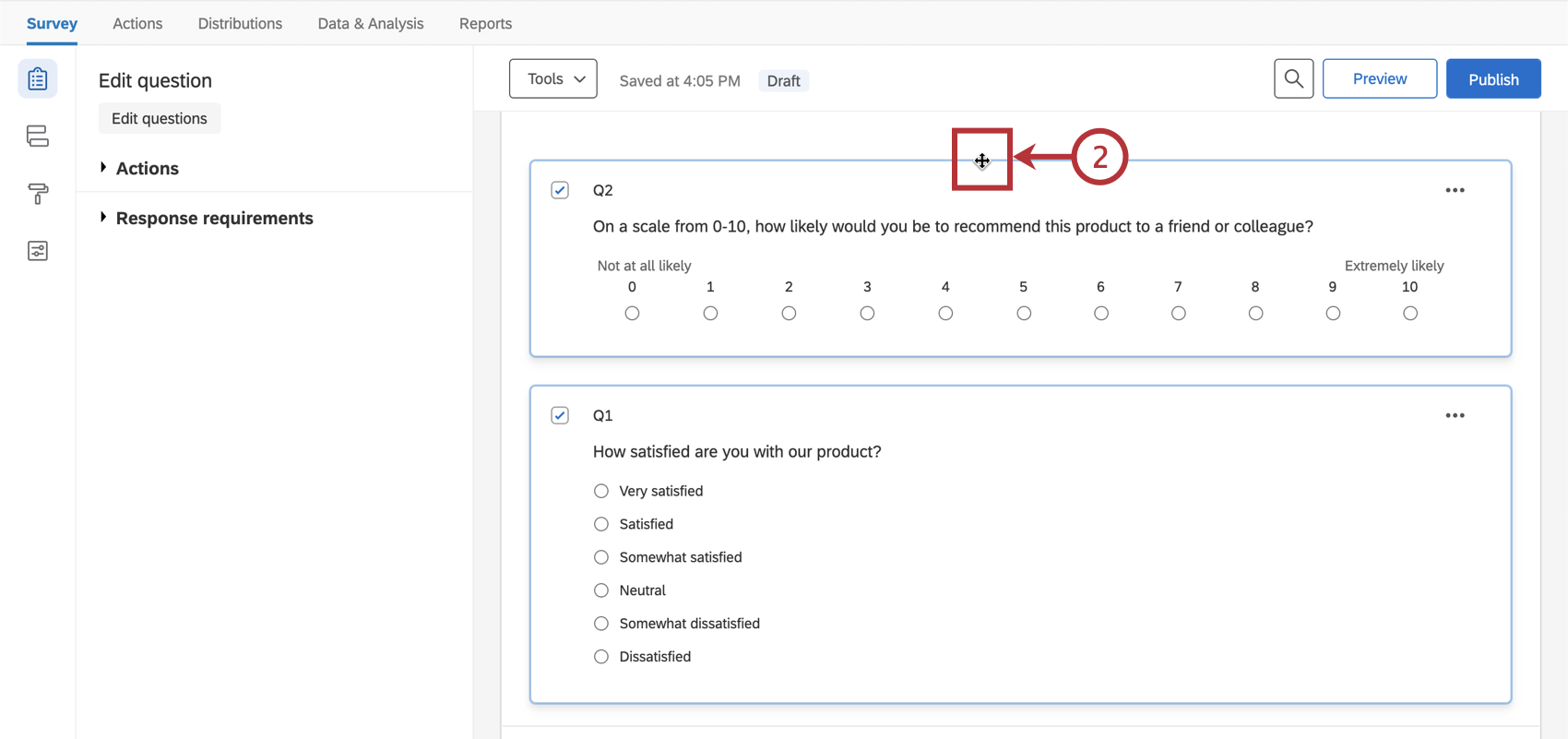
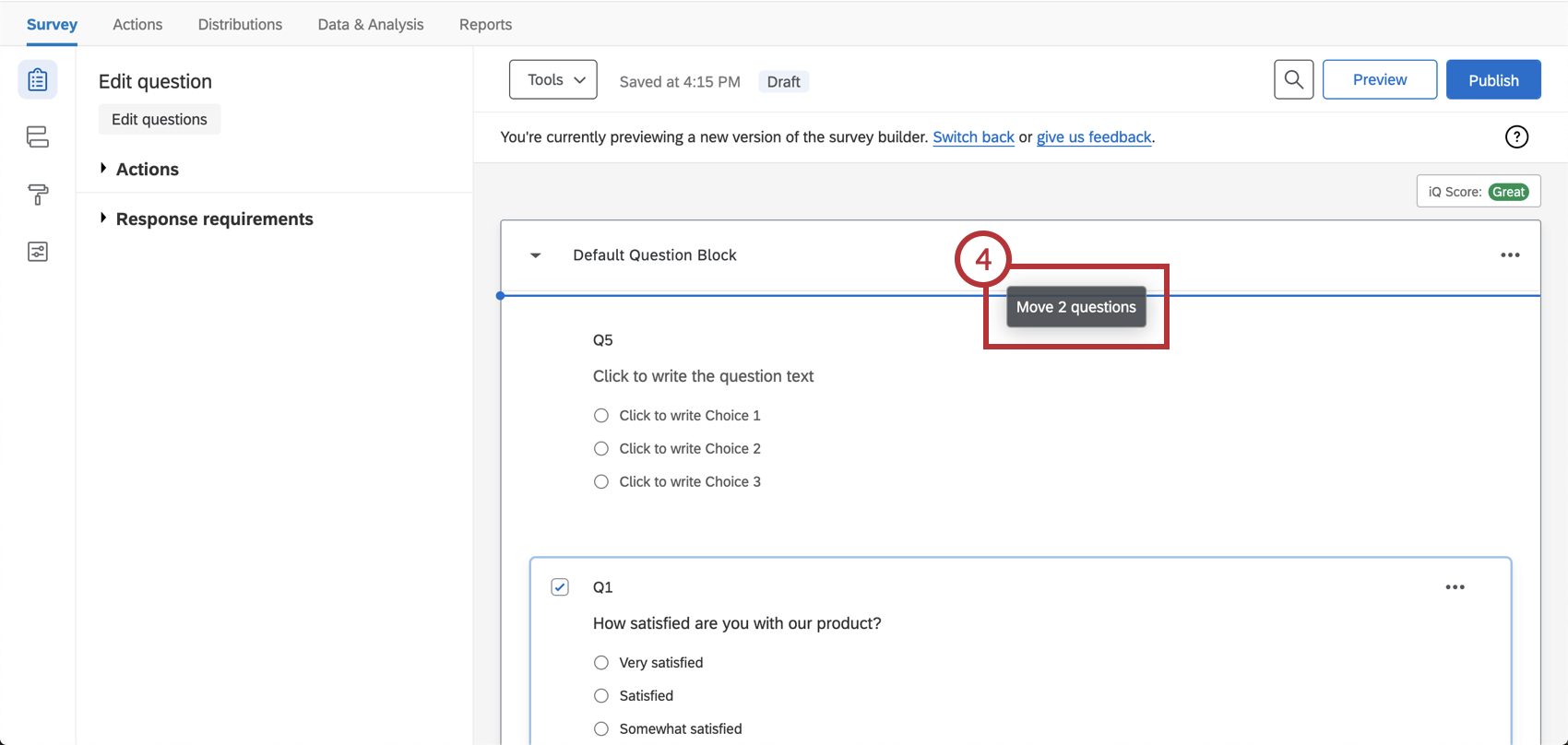
Beispiel: Das folgende GIF zeigt, wie man im Umfragen-Builder mehrere Fragen per Drag & Drop verschieben kann.
Tipp: Wenn Sie die ausgewählten Fragen gemeinsam in einen neuen Block verschieben möchten, können Sie die Option „In einen neuen Block verschieben“ verwenden.
Fragen ausblenden
Während Sie Daten erfassen, kann es vorkommen, dass Sie beschließen, eine Frage noch während der Umfrage zu entfernen. Wenn Sie die Frage ausblenden, bleiben alle von Ihnen gesammelten Daten erhalten, sodass Sie diese weiterhin auswerten können; zukünftige Befragte werden die Frage jedoch nicht mehr sehen und auch nicht darauf antworten können.
Warnung: Sobald Sie Daten erfasst haben, sollten Sie Fragen grundsätzlich nicht mehr löschen, da dies dazu führen kann, dass die Daten ungültig werden. Durch das Ausblenden von Fragen können Sie Ihre Live-Umfrage bearbeiten und gleichzeitig die bereits erfassten Daten beibehalten.
Bitte beachten Sie: Wenn Sie Fragen ausblenden, werden für Befragte, denen die Frage nicht angezeigt wird, keine Daten erfasst. Anweisungen zum Ausblenden von Fragen für Teilnehmer, die Ihre Umfrage über einen Link zur Wiederholung ausfüllen, finden Sie unter „Bestimmte Inhalte bei Wiederholungen ausblenden“.
Klicken Sie auf die Frage, die Sie ausblenden möchten; diese wird dann blau umrandet.
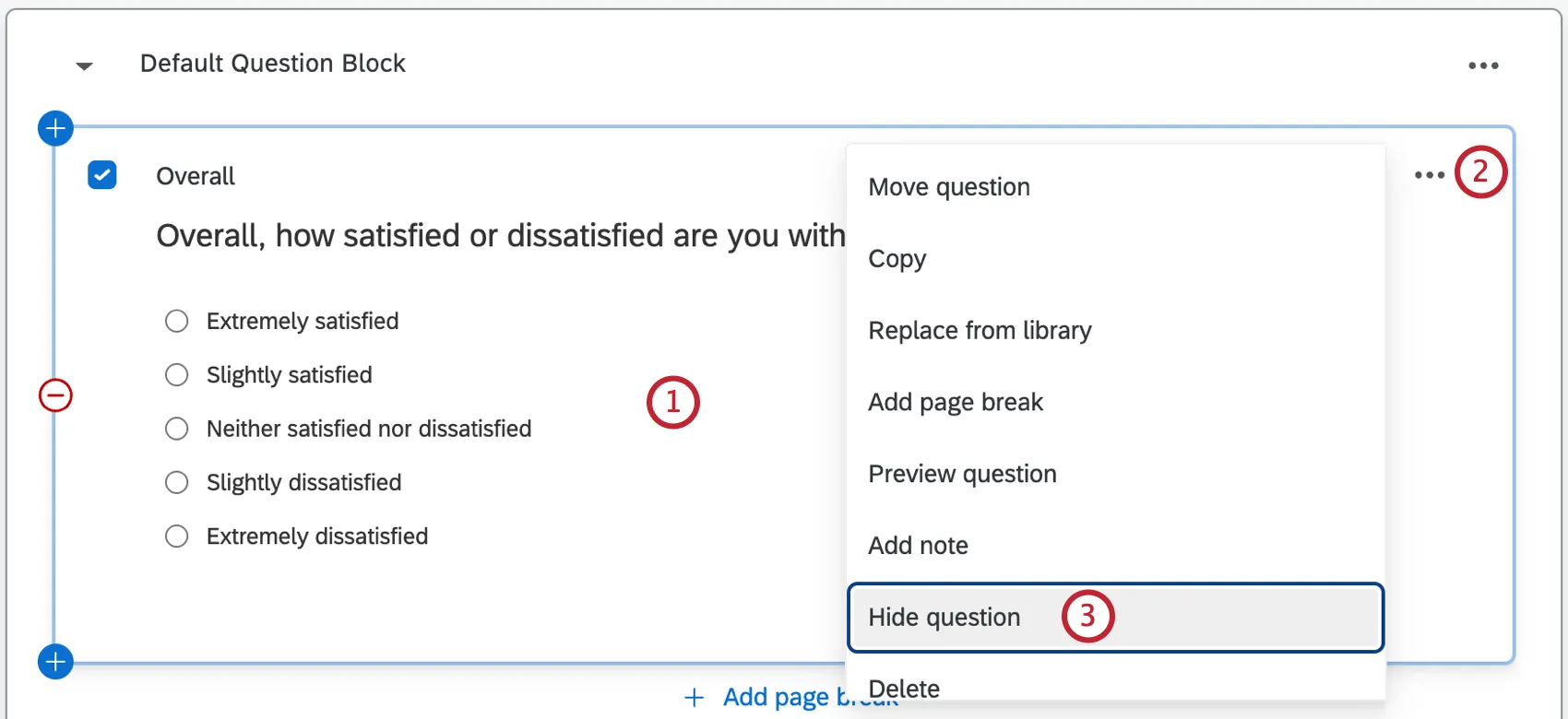
Klicken Sie auf die Punkte rechts oben in der Frage.
Wählen Sie „Frage ausblenden“ aus.
Sobald Ihre Frage ausgeblendet ist, wird eine Anzeigelogik hinzugefügt, um sicherzustellen, dass sie den Befragten niemals angezeigt wird.
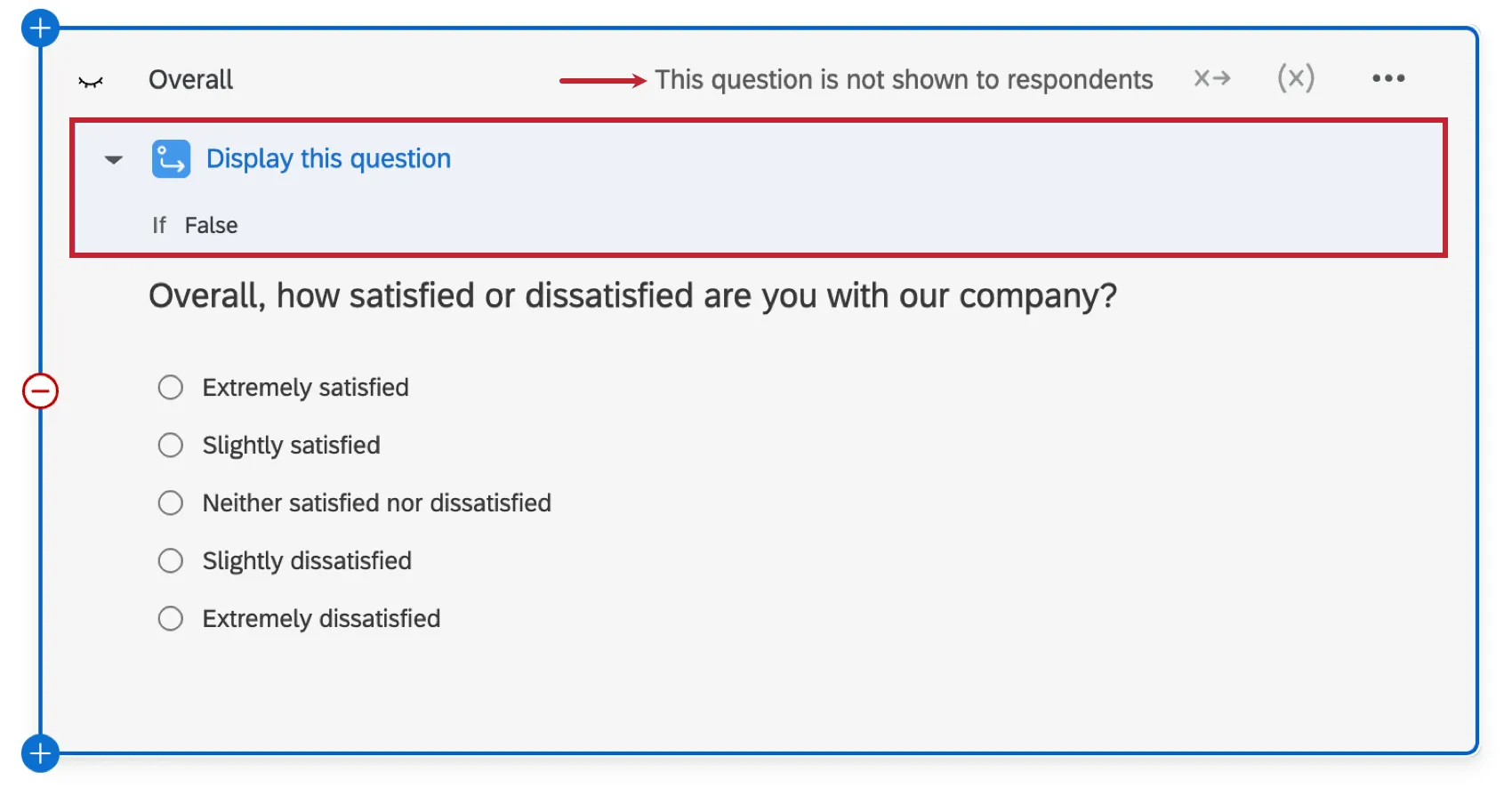
Tipp: Sie können diese Anzeigelogik bearbeiten oder entfernen. Weitere Informationen finden Sie unter „SeeDisplay Logic “.
Tipp: Sie können Fragen auch ausblenden, ihre Daten jedoch beibehalten, indem Sie die erweiterte Fragenrandomisierung in den Blockoptionen nutzen.
Eine Frage wieder einblenden
Klicken Sie auf die Frage, die Sie wieder einblenden möchten; diese wird blau umrandet.
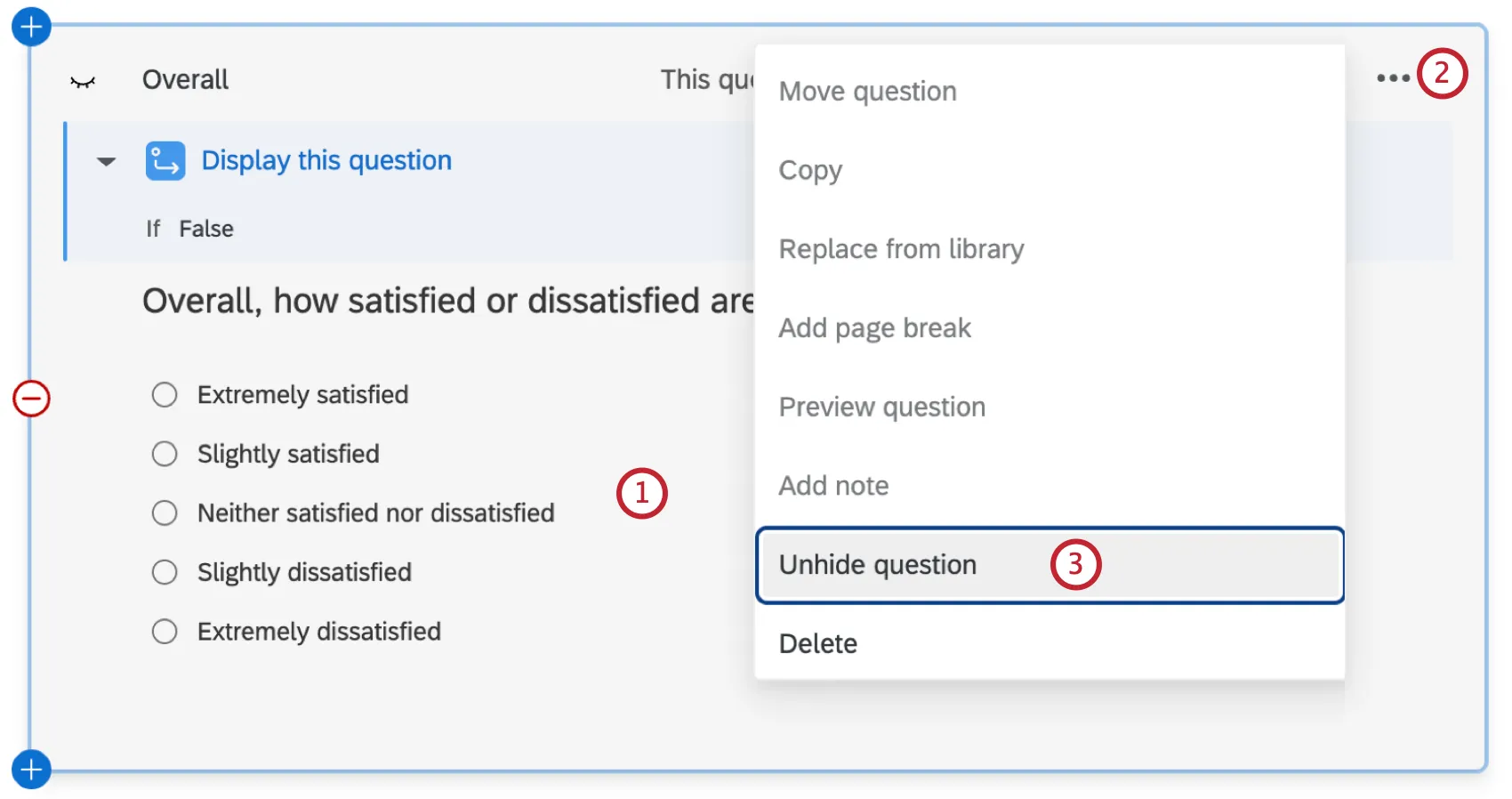
Klicken Sie auf die Punkte rechts oben in der Frage.
Wählen Sie „Frage einblenden“ aus.
Erstellen von Fragen in verschiedenen Projektarten
Auf dieser Supportseite wird beschrieben, wie Sie Fragen in nahezu jeder Art von Projekt, in dem Sie eine Umfrage anpassen, erstellen, löschen und verschieben können. Dazu gehören:
- Umfrageprojekte
- XM Solutions
- Engagement
- Lebenszyklus
- Ad-hoc-Mitarbeiterforschung
- Puls

Tipp: Details zum Anpassen von 360-Grad-Umfragen finden Sie unter Erstellen von und Bearbeiten von Fragen (360).
- Conjoint
- MaxDiff
Tipp: Details zum Anpassen von MaxDiff- und Conjoint-Umfragen finden Sie auf dieser Seite.
Achtung: Obwohl die Fragenbearbeitung ähnlich ist, hat nicht jede Art von Projekt die gleiche Typ von Fragen. In unserer Tabelle werden Fragetypen nach Projekt angezeigt.
FAQs
Wie kann ich eine Umfrage, einen Block oder eine Frage in meine Bibliothek kopieren?
Wie kann ich eine Umfrage, einen Block oder eine Frage in meine Bibliothek kopieren?
Wie nutze ich eine Umfrage aus meiner Bibliothek?
Wie nutze ich eine Umfrage aus meiner Bibliothek?
- So erstellen Sie mehrere Kopien derselben Umfrage zur Verwendung in Ihrem Benutzerkonto.
- Um statische Umfragen an eine Gruppe oder Organisation weiterzugeben.
- Zur Verwendung in Verbindung mit der Funktion „Referenzumfrage“, um denselben Fragenkatalog und dieselbe Logik in mehrere Umfragen einzufügen.
Wie kann ich eine Umfragefrage direkt in den Text meiner E-Mail einbetten?
Wie kann ich eine Umfragefrage direkt in den Text meiner E-Mail einbetten?
Wie kann ich die Fragen in meiner Umfrage neu nummerieren?
Wie kann ich die Fragen in meiner Umfrage neu nummerieren?
Beachten Sie, dass die Umnummerierung Ihre Daten nicht beeinträchtigt und Sie die Fragen jederzeit neu nummerieren können.
Wie füge ich meiner Umfrage eine Einverständniserklärung hinzu?
Wie füge ich meiner Umfrage eine Einverständniserklärung hinzu?
Wie kann ich eine Umfrage exportieren?
Wie kann ich eine Umfrage exportieren?
- Umfrage exportieren: Exportieren Sie eine Qsf-Datei Ihrer Umfrage, die alle Formatierungen und Einstellungen enthält, jedoch keine Antwortdaten. Diese Option wird normalerweise verwendet, um Kopien Ihrer Umfrage zur Speicherung oder Freigabe zu erstellen. Im Gegensatz zu den beiden anderen hier behandelten Formaten kann eine QSF-Datei wieder in Qualtrics importiert werden.
- Umfrage in Word exportieren: Exportieren Sie eine DOCX-Datei Ihrer Umfrage, die alle Fragen, Logikregeln und kodierten Werte enthält, jedoch ohne die Formatierung.
- Umfrage drucken: Drucken Sie eine gedruckte Kopie Ihrer Umfrage aus oder speichern Sie sie als PDF.
Wie übersetze ich meine Umfrage in andere Sprachen und lege eine Sprache für meine Umfrageteilnehmer fest?
Wie übersetze ich meine Umfrage in andere Sprachen und lege eine Sprache für meine Umfrageteilnehmer fest?
Ich möchte eine Frage oder eine Antwortmöglichkeit aus einer Umfrage entfernen, habe aber bereits einige Daten erfasst. Was muss ich tun?
Ich möchte eine Frage oder eine Antwortmöglichkeit aus einer Umfrage entfernen, habe aber bereits einige Daten erfasst. Was muss ich tun?
Großartig! Vielen Dank für die Rückmeldung!
Vielen Dank für die Rückmeldung!