Umfragen importieren und exportieren
Was finden Sie hier?
Informationen zum Importieren und Exportieren von Umfragen
Es gibt viele Möglichkeiten, eine Umfrage in Qualtrics zu importieren und zu exportieren. Zunächst gibt es die QSF-Datei (Qualtrics Survey Format). Eine QSF-Datei kann als Sicherung oder als Mittel zur Übertragung einer Kopie Ihrer Umfrage an ein anderes Qualtrics-Konto dienen. Sie können eine QSF-Datei Ihrer Umfrage exportieren und diese QSF-Date dann in ein Qualtrics-Benutzerkonto importieren.
Sie können eine Umfrage auch über eine TXT- oder DOCX-Datei importieren. Stellen Sie jedoch vor dem Importieren sicher, dass Sie Ihre Datei im einfachen oder erweiterten Txt-Format formatiert haben.
Es gibt auch die Möglichkeit, Umfragen zu exportieren, die nicht wieder in Qualtrics hochgeladen werden können. Dieser Schritt ist mit weiteren Vorteilen verbunden. Durch Exportieren in ein Word-Dokument erhalten Sie einen Schlüssel aller Ihrer Umkodierungswerte sowie eine bereinigte, leicht lesbare Kopie Ihrer Umfrage, die Sie Ihren Kollegen und dem Programmbetreuer zur Genehmigung vorlegen können.
Tipp: Die QSF-Datei enthält keine Umfrageantworten. Informationen zum Exportieren von Umfrageantworten finden Sie auf unserer Seite „Antwortdaten exportieren “.

Exportieren einer Umfrage als QSF-Datei
Wenn Sie eine Umfrage als QSF-Datei exportieren, enthält diese Datei alle Formatierungen und Einstellungen der Umfrage, aber keine Antwortdaten. QSF-Dateien enthalten die Frage in Ihrem Papierkorb. Diese Exportoption wird hauptsächlich verwendet, um Kopien einer Umfrage für die gemeinsame Nutzung mit anderen Qualtrics-Benutzerkonten zu erstellen.
Tipp: Von Ihnen erstellte Workflows werden NUR dann übernommen, wenn Sie die QSF-Datei in dieselbe Marke importieren, in der die Workflows erstellt wurden. Wenn Sie die QSF-Datei in eine andere Instanz importieren, werden die Aktionen nicht übernommen.
Nachdem die QSF-Datei auf Ihren Computer heruntergeladen wurde, können Sie sie möglicherweise nicht öffnen. Der Grund hierfür ist, dass es sich um ein spezielles Dateiformat handelt, das nur Qualtrics lesen kann. Sie können diese Datei weiterhin in einen anderen Ordner verschieben oder sie per E-Mail mit einem Kollegen teilen.
Warnung: Bearbeiten Sie die QSF-Datei nicht! Das Bearbeiten der Datei kann den Inhalt beschädigen und dazu führen, dass sie nicht mehr in Ihr Benutzerkonto hochgeladen werden kann. Sie können die Datei nur bei Bedarf umbenennen, aber nicht den Inhalt oder den Dateityp ändern.

Tipp: Falls Sie Internet Explorer verwenden, müssen Sie möglicherweise auf die gelbe Leiste am oberen Seitenrand klicken, um das Herunterladen der Datei zu autorisieren.
Importieren einer QSF-Umfrage
Tipp: Die Importoption wird nicht angezeigt, wenn Sie ein Employee Experience-Projekt verwenden, z. B. Engagement, Lebenszyklus, Ad-hoc-Mitarbeiterforschung, Pulse oder 360. Wenn Sie eines dieser Projekte aus einer QSF-Datei anlegen möchten, wechseln Sie in den Katalog und erstellen Sie ein neues Projekt aus einer Datei.
Sie können ein Projekt aus einer QSF-Datei auf der Projekte-Seite erstellen. Weitere Informationen finden Sie auf der Supportseite Erstellen eines Projekts aus einer Datei.
Alternativ können Sie Ihre Umfrage über den Umfrage-Reiter als QSF-Datei importieren.
Achtung: Durch das Importieren einer QSF-Datei über den Umfrage-Reiter wird eine neue Umfrage in Ihrem Benutzerkonto erstellt.
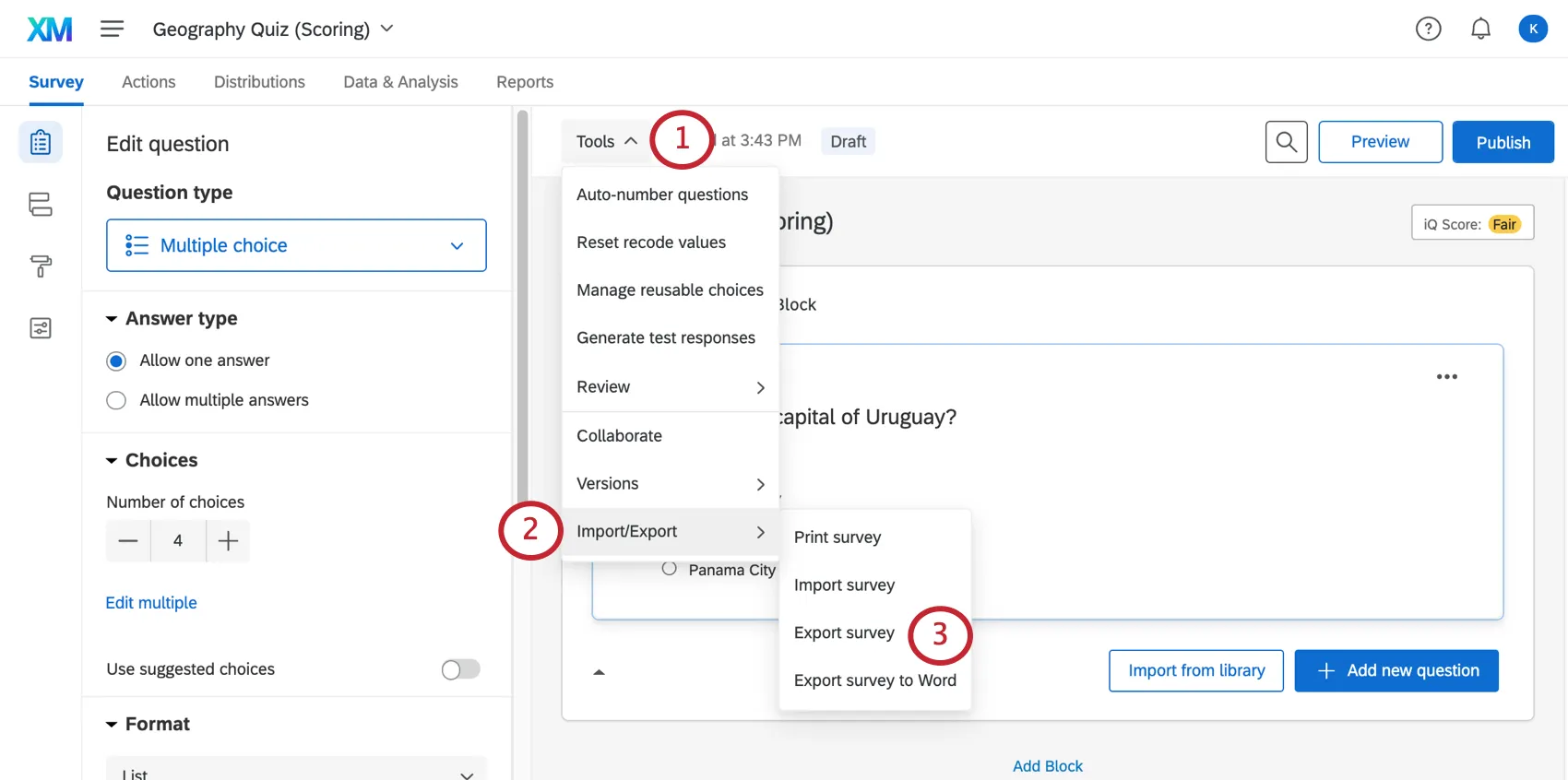
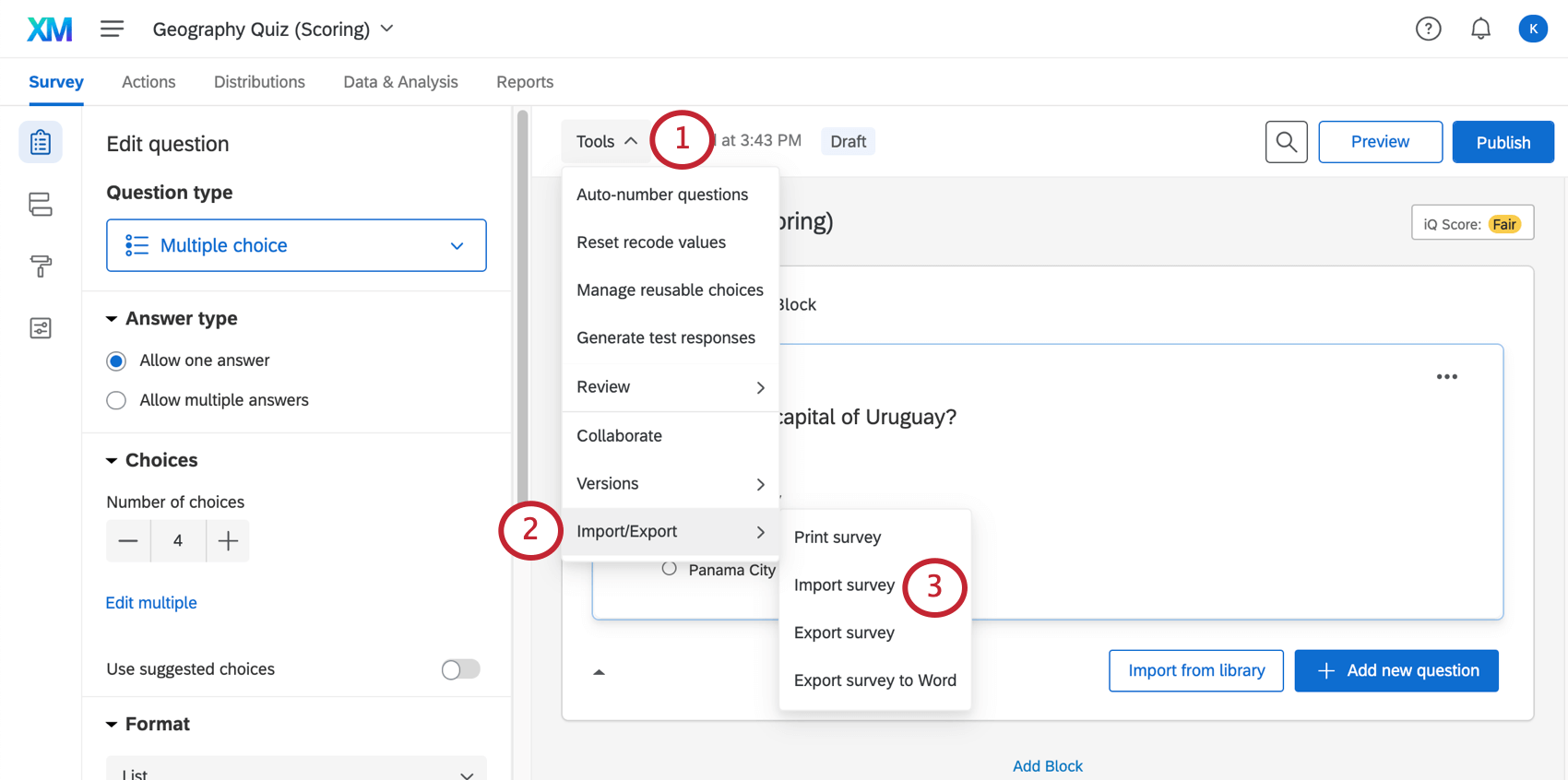
Um eine Umfrage über den Umfrage-Reiter zu importieren, führen Sie die folgenden Schritte aus:
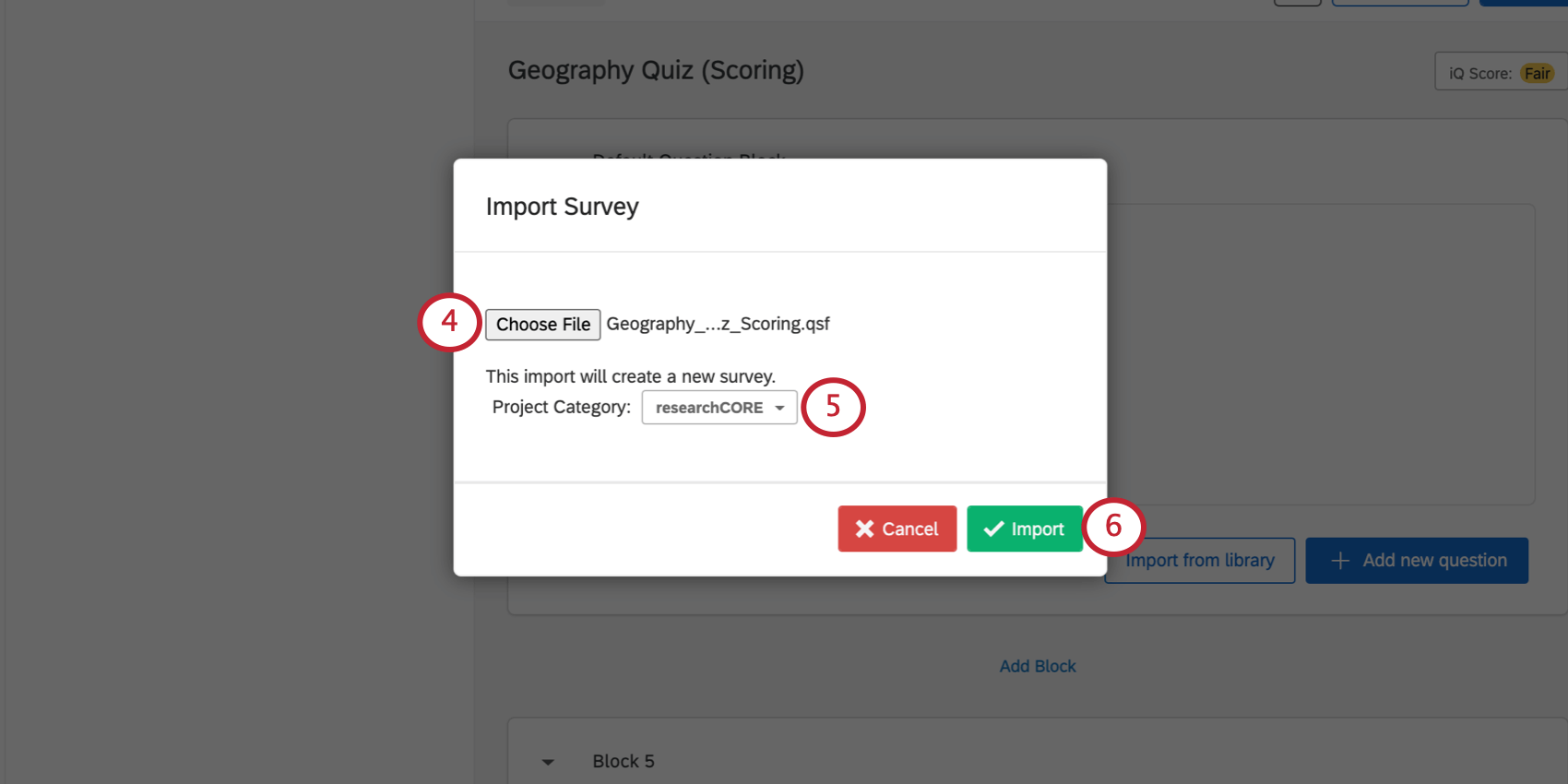
Tipp: Research Core ist für die meisten Umfragen geeignet.
Vorbereiten einer TXT- oder DOCX-Datei mit einfacher Formatierung
Die einfache TXT-Formatierung ist für einfache Umfragen geeignet, die nur Multiple-Choice- und Matrixfragen enthalten. Weitere Optionen finden Sie unter „Vorbereiten einer TXT-Datei im erweiterten Format “ weiter unten .
Formatieren von Fragen im einfachen TXT-Format
- Sie können das Export-Tag der Frage festlegen, indem Sie es als Zeichenfolge, gefolgt von einem Punkt, vor dem Fragetext einfügen. Beispiel: Wenn ich „Frage 12. Das ist meine Frage“ eingebe, dann ist Frage12 mein Export-Label.

- Bei Multiple-Choice-Fragen sollten sich Antwortmöglichkeiten in einer Aufzählung oder nummerierten Liste befinden, die durch eine Leerzeile vom Fragetext getrennt ist.
- Vermeiden Sie die Verwendung von „:“ in den Antwortmöglichkeiten. Sie können diese hinzufügen, indem Sie die Frage im Umfragen-Builder bearbeiten, nachdem Sie die Datei importiert haben.
Beispiel für einfache TXT-Formatierung:
Beispiel – Einfache Textdatei: Beispiel.txt
MC1. Dies ist eine Multiple-Choice-Frage. Jede Frage beginnt mit einem Export-Label gefolgt von einem Punkt. Zwischen dem Fragetext und den Antwortmöglichkeiten
sollte eine Leerzeile stehen.Antwortmöglichkeita,Antwortmöglichkeit b,Antwortmöglichkeit c
,Antwortmöglichkeitd[[Block:Mein Blockname]]MC2. Dies ist eine Multiple-Choice-Frage mit Mehrfachantwort.[[MultipleAnswer]]Antwortmöglichkeita,Antwortmöglichkeit b,Antwortmöglichkeit c, Antwortmöglichkeit d[[PageBreak]]MX1. Dies ist eine Matrixfrage mit längerem Fragetext.Es ist eine Matrixfrage, da es zwei Gruppen von Antwortmöglichkeiten gibt.Die Antwortmöglichkeiten „ma“, „mb“ und „mc“ sind Anweisungen, während „m1“, „m2“ und„m3“ Skalenwerte sind. mambmcm1m2m3MX2.
Dies ist eine Matrixfrage mit Mehrfachantwort.[[MultipleAnswer]]mambmcm1m2m3[[Block]]MC3.
Wie alt bist du? 0–18, 19–25, 26–34, 35–44,45+
Tipp: Haben Sie Probleme beim Importieren einer TXT-Datei? Vergewissern Sie sich, dass die Datei im TXT-Standardformat mit Tabulator als Trennzeichen gespeichert wurde. Wenn die Datei im UTF-16-Format gespeichert wurde, kann sie nicht ordnungsgemäß hochgeladen werden.
Vorbereiten einer TXT- oder DOCX-Datei mit erweiterter Formatierung
Bei Verwendung des erweiterten TXT-Formats muss jeder Teil der Frage explizit mit den Tags „[[]]“ definiert werden. Die Tags beginnen mit „[[“ und enden mit „]]“, ohne Leerzeichen zwischen den Klammern. Tags sollten in einer separaten Zeile zum eigentlichen Inhalt der Umfrage stehen. Das Beispiel für die erweiterte TXT-Formatierung am Ende dieses Abschnitts gibt Ihnen einen Eindruck davon, wie das aussehen kann.
Codes für Fragetypen
Im Folgenden finden Sie eine Liste aller Fragetypen, die mit Dateien im erweiterten TXT-Format kompatibel sind.
Tipp: Um Fragen eine Fragen-ID (QID) hinzuzufügen, fügen Sie die QID hinter dem Code für den Fragetyp ein.
- [[MC]] – Multiple Choice
- [[SingleAnswer]] – Frage mit einer Antwort
- [[Vertical]] – Vertikales Layout
- [[Horizontal]] – Horizontales Layout
- [[MultipleAnswer]] – Frage mit mehreren Antworten
- [[Vertical]] – Vertikales Layout
- [[Horizontal]] – Horizontales Layout
- [[DropDown]] – Drop-down-Liste
- [[Select]] – Auswahlfeld
- [[MultiSelect]] – Auswahlfeld für mehrere Antworten
- [[SingleAnswer]] – Frage mit einer Antwort
- [[Matrix]] – Matrixtabelle
- [[SingleAnswer]] – Frage mit einer Antwort
- [[MultipleAnswer]] – Frage mit mehreren Antworten
- [[TextEntry]] oder [[TE]] – Texteingabe
- Fragen zur Texteingabe können auch erstellt werden, indem im Fragetext zwei oder mehr aufeinanderfolgende Unterstriche verwendet werden oder wenn der Fragetext die Ausdrücke „Freier Text“ oder „offene Frage“ enthält.
- [[SingleLine]] – Einzeilige Frage
- [[Essay]] – Frage mit Essay-Feld
- [[Formular]] – Formularfrage
- [[ConstantSum]] oder [[CS]] – Konstante Summe
- [[Rangfolge]] oder [[RO]] – Rangfolge
- [[Frage:Text]] oder [[DB]] – Text/Grafik (Beschreibungsblock)
Weitere Tags
Im Folgenden finden Sie eine Liste aller Funktionen, die mit Dateien im erweiterten TXT-Format kompatibel sind.
- [[SimpleFormat]] – Gibt an, dass die Datei eine einfache Formatierung hat.
- [[AdvancedFormat]] – Gibt an, dass die Datei eine erweiterte Formatierung hat.
- [[ED:{field}:{value}]] – Fügt dem Umfragenverlauf eingebettete Daten mit dem angegebenen Feld hinzu. Wenn ein Wert angegeben ist, wird das Feld auf diesen Wert gesetzt.
- [[Question:{Code des Fragetyps}:{Code des Frage-Untertyps}:{Code des Frage-Unteruntertyps}]]– Gibt eine neue Frage mit einem bestimmten Typ an, entweder MC, Matrix, TE, CS, RO oder DB. Optional kann ein Code für einen Fragenuntertyp verwendet werden.
- [[Choices]] – Gibt die Antwortmöglichkeiten für eine Multiple Choice-Frage oder die Aussagen für eine Matrixtabellen-Frage an (eine pro Zeile nach dem Tag).
- [[Answers]] – Gibt die Antwortmöglichkeiten für eine Matrixtabellen-Frage an (eine pro Zeile nach dem Tag).
- [[AdvancedChoices]] – Gibt an, dass erweiterte Formatierung für Antwortmöglichkeiten verwendet wird, die Umkodierungswerte und mehrzeilige Antwortmöglichkeiten unterstützt.
- [[Choice:{Umkodierungswert}]] – Gibt den Anfang einer Antwortmöglichkeit an. Ein optionaler Umkodierungswert kann verwendet werden, um den Umkodierungswert der Antwortmöglichkeit festzulegen.
- [[AdvancedAnswers]] – Gibt an, dass erweiterte Formatierung für Antworten verwendet wird, die Umkodierungswerte und mehrzeilige Antworten unterstützt.
- [[Answer:{Umkodierungswert}]] – Gibt den Anfang einer Antwort an. Ein optionaler Umkodierungswert kann verwendet werden, um den Umkodierungswert der Antwort festzulegen.
- [[MultipleAnswer]] – Gibt an, dass die Frage eine Mehrfachantwort-Frage sein soll.
- [[ID:Frage-ID]] – Gibt die Fragen-ID an.
- [[PageBreak]] – Platziert einen Seitenumbruch.
- [[Block]] – Gibt an, dass ein Block beginnen soll.
- [[Block:Blockname]] – Gibt an, dass ein Block mit einem bestimmten Namen beginnen soll.
Beispiel für erweiterte .TXT-Formatierung:
Beispiel – „ “ für Fortgeschrittene Textdatei: AdvancedExample.txt
[[AdvancedFormat]][[ED:Bundesstaat]][[ED:Geschlecht]][[ED:SawSurvey:1]][[Block:MC-Block]][[Frage:MC:Dropdown]]Dropdown-Menü[[Antwortmöglichkeiten]]Antworta,Antwort b, Antwort c[[Frage:MC:Auswählen]]Auswahl[[Antwortmöglichkeiten]]AntwortmöglichkeitA,Antwortmöglichkeit B, Antwortmöglichkeit C[[Frage:MC:Mehrfachauswahl]]Mehrfachauswahl[[Antwortmöglichkeiten]]AntwortmöglichkeitA,Antwortmöglichkeit B, Antwortmöglichkeit C[[Frage:MC:Einzelantwort:Horizontal]]Einzelantwort horizontal[[Antwortmöglichkeiten]]Antwortmöglichkeita,Antwortmöglichkeit b,Antwortmöglichkeit c[[Frage:MC:Mehrfachantwort:Horizontal]]Mehrfachantwort horizontal[[Antwortmöglichkeiten]]Antwortmöglichkeita,Antwortmöglichkeit b,Antwortmöglichkeit c[[Frage:TE:Formular]]Dies ist eine Formularfrage. Bitte geben Sie die folgenden Informationen ein:[[Auswahlmöglichkeiten]]VornameNachname[[Block]][[Frage:MC]][[ID:q1]]Dies ist eine Multiple-Choice-Frage.
Es gibt einen Umkodierungswert.[[Erweiterte Auswahlmöglichkeiten]][[Antwortmöglichkeit]]Antwortmöglichkeit amit Text aufmehreren Zeilen[[Antwortmöglichkeit]]Antwortmöglichkeit b[[Antwortmöglichkeit]]Antwortmöglichkeit c[[Antwortmöglichkeit:99]]Nicht zutreffend mit Recode 99[[Seitenumbruch]][[Frage:Matrix]]Diese Frage ist eine Matrixfrage.Der Fragetext enthält viele Fragen, die sich über mehrere Zeilen erstrecken, und verwendeterweiterte Antworten.[[Antwortmöglichkeiten]]Anweisung aAnweisung bAussage c[[Erweiterte Antworten]][[Antwort]]Antwort 1[[Antwort]]Antwort 2[[Antwort]]Antwort 3[[Seitenumbruch]][[Frage:Matrix]]Diese Frage ist eine Matrixfrage und verwendet erweiterte Antwortmöglichkeiten sowieAntworten mit Umkodierungswerten.[[Erweiterte Auswahlmöglichkeiten]][[Antwortmöglichkeit]]Antwortmöglichkeit a[[Antwortmöglichkeit]]Antwortmöglichkeit b[[Antwortmöglichkeit]]Antwortmöglichkeit c[[Antwortmöglichkeit]]Antwortmöglichkeit d[[Erweiterte Antworten]][[Antwort:10]]Antwort 1 – Umcodierung 10[[Antwort:20]]Antwort 2 – Umcodierung 20[[Antwort:30]]Antwort 3 – Recode 30
Tipp: Haben Sie Probleme beim Importieren einer TXT-Datei? Vergewissern Sie sich, dass die Datei im TXT-Standardformat mit Tabulator als Trennzeichen gespeichert wurde. Wenn die Datei im UTF-16-Format gespeichert wurde, kann sie nicht ordnungsgemäß hochgeladen werden.
Tipp: HTML-Code kann auf TXT-Dokumente angewendet werden, um Umfrageinhalt zu gestalten. Der Qualtrics Support bietet keine Unterstützung oder Beratung zu benutzerdefiniertem HTML-Code an. Sie können es stattdessen jederzeit bei unserer Community engagierter Nutzer versuchen. Wenn Sie mehr über unsere maßgeschneiderten Programmierdienstleistungen erfahren möchten, wenden Sie sich bitte an Ihren Qualtrics-Account Executive.
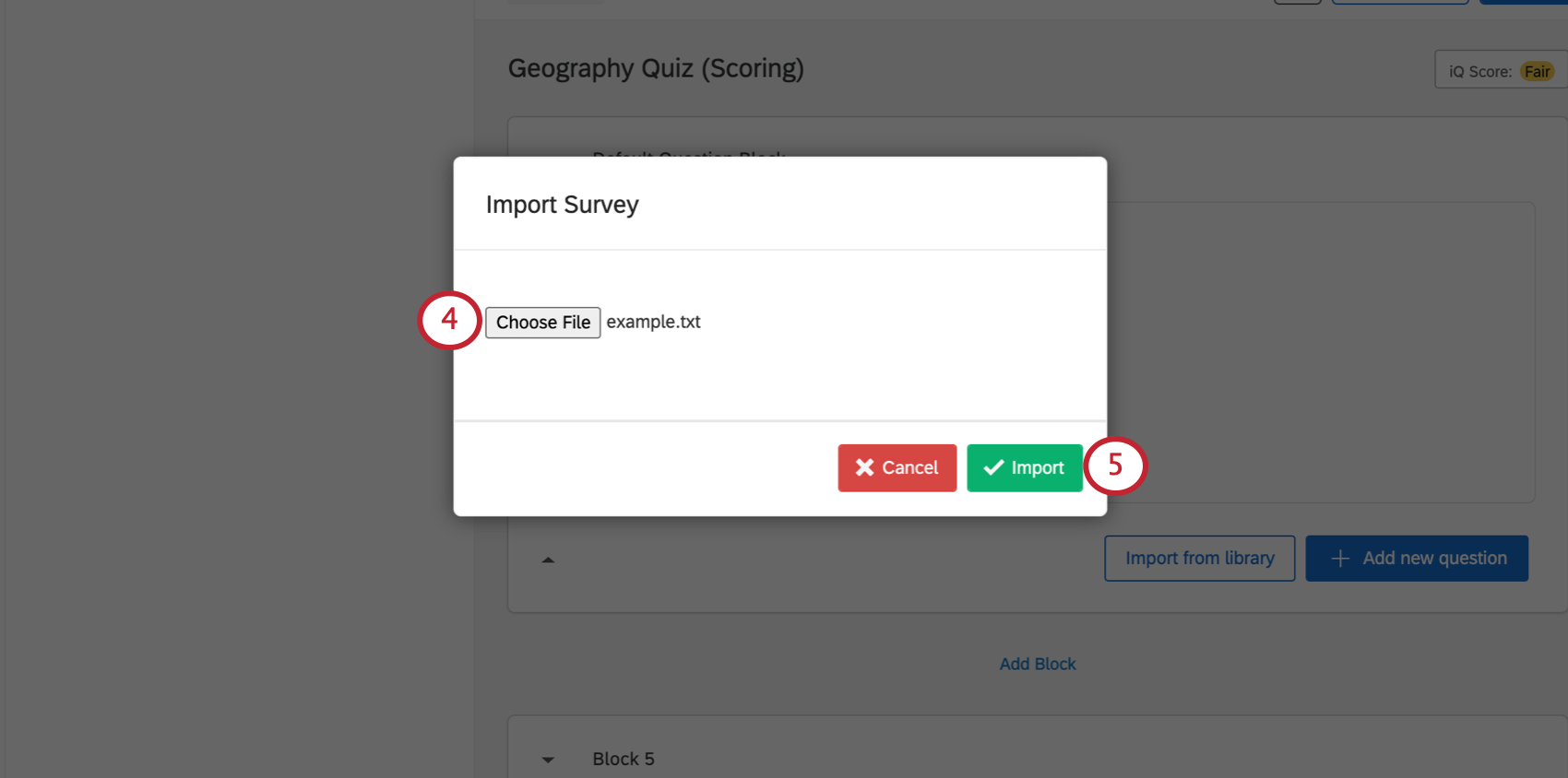
Importieren einer TXT- oder DOCX-Umfrage
Tipp: Durch das Importieren einer DOCX-Datei wird immer eine neue Umfrage in Ihrem Konto erstellt. TXT-Dateien werden lediglich als Ergänzung zur vorhandenen Umfrage hinzugefügt, die als Importziel dient.
Achtung: Sie können das exportierte Word-Dokument nicht in Qualtrics importieren. Sie müssen eine DOCX-Datei vorbereiten, die der einfachen oder erweiterten TXT-Formatierung folgt.
Tipp: Haben Sie Probleme beim Importieren einer TXT-Datei? Vergewissern Sie sich, dass die Datei im TXT-Standardformat mit Tabulator als Trennzeichen gespeichert wurde. Wenn die Datei im UTF-16-Format gespeichert wurde, kann sie nicht ordnungsgemäß hochgeladen werden.
Exportieren einer Umfrage als Word-Dokument
Achtung: Dieser Export soll als lesbare Kopie oder Datenwörterbuch für Ihre Umfrage dienen. Es kann nicht wieder in Qualtrics importiert werden .
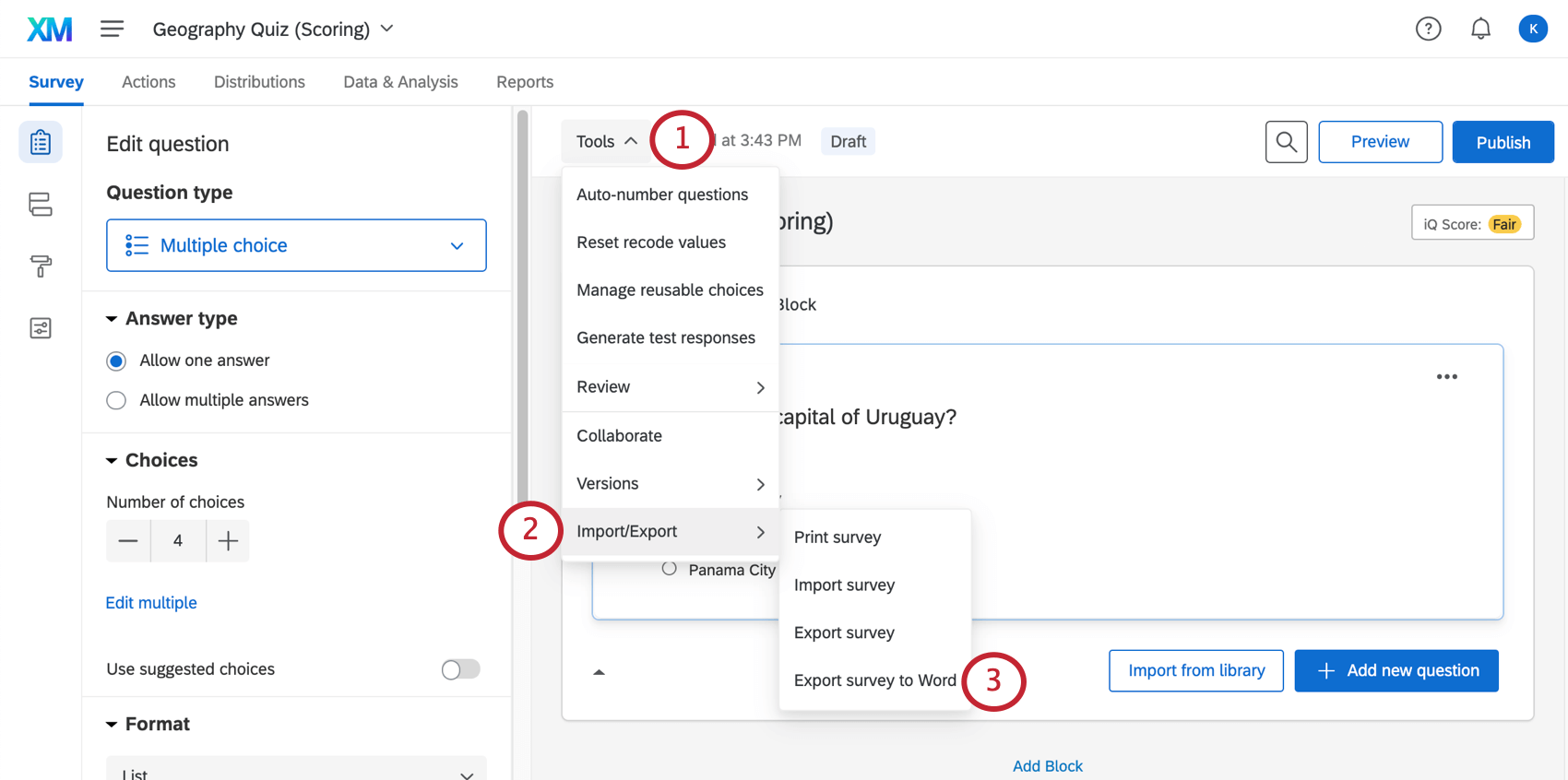
Wenn Sie eine Umfrage als Word-Dokument exportieren, enthält dieses Dokument alle Fragen, Blöcke, Seitenumbrüche und Antwortmöglichkeiten in Ihrer Umfrage, jedoch möglicherweise nicht die gesamte benutzerdefinierte Textformatierung.
Tipp: Wenn Sie Ihre Umfrage in ein Word-Dokument importieren, werden Bilder in Ihrer Umfrage nicht übertragen. Dazu gehören Bilder in Ihrem Fragetext und Bilder in beliebigen Antwortmöglichkeiten. Wenn Ihre Umfrage Bilder enthält und Sie in ein Word-Dokument exportieren, wird eine Leerfläche angezeigt, wo das Bild angezeigt werden sollte.
Dieser Export kann als Datenwörterbuch, als Gliederung der Struktur Ihrer Umfrage (einschließlich Logik und Umfragenverlauf) oder als einfache Papierversion Ihrer Umfrage nützlich sein.
Tipp: Wenn Sie eine PDF-Version Ihrer Umfrage exportieren möchten, gehen Sie zur Seite Umfrage drucken.
Exportieren Ihrer Umfrage als Word-Dokument
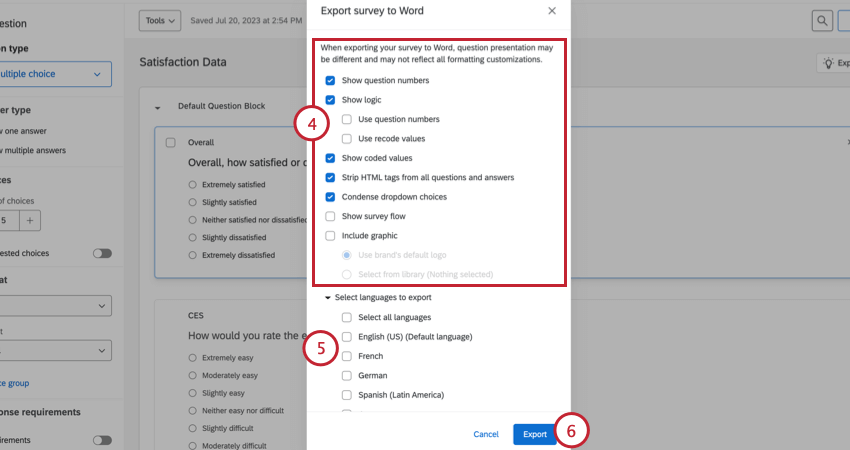
Optionen für den Export nach Word
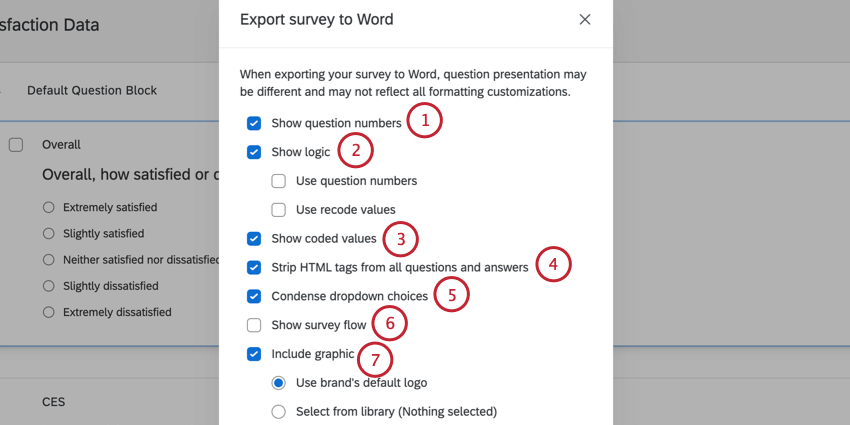
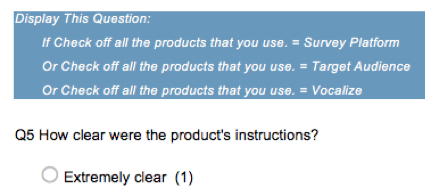
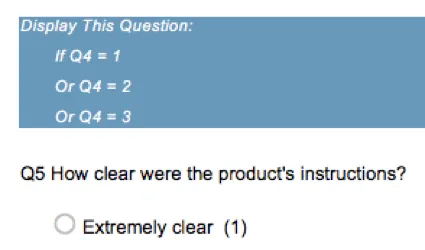
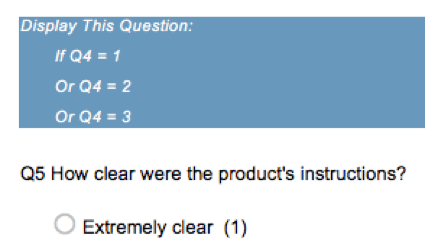
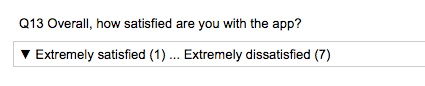
- Fragenummern verwenden: Anstatt den gesamten Fragetext in der Logik auszuschreiben, zeigt der Export nur die Fragenummer an. Im Screenshot unten beispielsweise wird „F4 – Wählen Sie alle Produkte, die Sie benutzen“ zu „F4“.
- Umkodierungswerte verwenden: Wenn diese Option ausgewählt ist, zeigt der Export die Umkodierungswerte der an der Logik beteiligten Antwortmöglichkeiten an. In der nachfolgenden Abbildung beispielsweise ist der Umkodierungswert für die Antwortmöglichkeit „Survey Platform“ von F4 „1“, da es die erste Antwortmöglichkeit in der Liste ist.
FAQs
Warum sind meine Umkodierungswerte alle durcheinander?
Warum sind meine Umkodierungswerte alle durcheinander?
Nachdem Sie Ihre erste Antwort erfasst haben, werden die Umkodierungswerte nicht automatisch in eine fortlaufende Reihenfolge gebracht, um Ihre erfassten Daten zu schützen.
Wenn Sie also drei Optionen festlegen – sagen wir Rot, Gelb und Blau –, lauten Ihre Umkodierungswerte zunächst 1, 2 und 3. Wenn Sie Gelb löschen und Orange hinzufügen, ist Orange die vierte Option und hat die Umkodierungswerte 4. Ihre Umkodierungswerte lauten nun 1, 3 und 4. Wenn Sie „Rot“ so verschieben, dass es die letzte aufgeführte Option ist, lauten Ihre Umkodierungswerte nun 3, 4 und 1.
Sie können die Umkodierungswerte jedoch jederzeit ändern, ohne dass dies Auswirkungen auf Ihre Daten hat. Die aktualisierten Werte werden angezeigt, sobald Sie Ihre Daten das nächste Mal herunterladen oder Ihre Ergebnisse aufrufen.
Wie übertrage ich die Eigentumsrechte an einer Umfrage von einem Benutzer auf einen anderen?
Wie übertrage ich die Eigentumsrechte an einer Umfrage von einem Benutzer auf einen anderen?
Wenn Sie nur eine bestimmte Umfrage zwischen Benutzerkonten übertragen möchten, klicken Sie auf den Benutzernamen des Umfrage-Eigentümers und wählen Sie „Informationen zur Kontonutzung anzeigen“ aus. Auf diese Weise können Sie die Umfrage finden, die Sie übertragen möchten; wählen Sie rechts neben der Umfrage die Option „Eigentümer ändern“ aus.
Weitere Informationen finden Sie im Abschnitt „Projektverantwortlichen wechseln “ auf der Supportseite „Benutzer anlegen und verwalten“.
Um Umfragen zwischen Benutzerkonten zu übertragen, müssen Sie Administrator:in sein. Wenden Sie sich an Ihren Administrator, wenn Sie Hilfe benötigen.
Wie kann ich meine Umfragen oder mein Konto auf eine andere Lizenz übertragen?
Wie kann ich meine Umfragen oder mein Konto auf eine andere Lizenz übertragen?
Wenn Sie Ihr Benutzerkonto nicht nutzen möchten oder derzeit nichts darin gespeichert haben (keine Umfragen, keine Kontaktlisten und keine Bibliotheksnachrichten), können Sie Ihr Benutzerkonto deaktivieren. Auf diese Weise können Sie ein Konto mit Ihrer neuen Lizenz erstellen und schneller starten.
Weitere Informationen zu allen Ihnen zur Verfügung stehenden Optionen finden Sie auf der Seite „Benutzeraktionen “.
Großartig! Vielen Dank für die Rückmeldung!
Vielen Dank für die Rückmeldung!